Widgets sind leistungsstarke Werkzeuge zur Datenvisualisierung, und ihre Anpassung stellt sicher, dass sie genau die gewünschten Erkenntnisse liefern. Diese Anleitung erklärt, wie Sie Widget-Einstellungen ändern, Filter hinzufügen, mit Diagrammtypen experimentieren und die Darstellung gezielt optimieren. So verwandeln Sie Ihr Dashboard in ein effektives und visuell überzeugendes Datenzentrum.
INHALTSVERZEICHNIS
Was sind Dashboard-Widgets?
Warum sollten Sie Dashboard-Widgets anpassen?
Wo finden Sie die Anpassungsoptionen für Widgets?
Wie Sie Dashboard-Widgets anpassen
Schritt 1: Widget auswählen
Schritt 2: Widget-Einstellungen konfigurieren
Schritt 3: Bedingungen hinzufügen
Schritt 4: Änderungen speichern
Was sind Dashboard-Widgets?
Dashboard-Widgets sind kleine, interaktive Werkzeuge, die wichtige Datenpunkte in visuellen Formaten wie Diagrammen, Grafiken und Tabellen darstellen. Diese Widgets sind essenziell, um komplexe Informationen in leicht verständliche Darstellungen zu überführen. Durch Anpassung können Sie Erscheinungsbild und Funktion exakt auf Ihre Anforderungen abstimmen.
Warum sollten Sie Dashboard-Widgets anpassen?
Das Anpassen von Widgets bietet mehrere Vorteile:
Personalisierte Einblicke: Heben Sie die Kennzahlen hervor, die für Ihre Geschäftsziele am wichtigsten sind.
Mehr Klarheit: Passen Sie Titel, Filter und Layouts an, um Daten leichter verständlich zu machen.
Bessere Vergleiche: Nutzen Sie Filter und Bedingungen, um verschiedene Zeiträume oder Kennzahlen zu vergleichen.
Effizienz: Greifen Sie schnell auf relevante Daten zu, ohne irrelevante Informationen durchsuchen zu müssen.
Wo finden Sie die Anpassungsoptionen für Widgets
Navigieren Sie zu Ihrem Dashboard innerhalb der Plattform.
Wählen Sie das Widget aus, das Sie bearbeiten möchten.
Klicken Sie auf das Widget, um die Konfigurations- und Anpassungsoptionen zu öffnen.
Wie Sie Dashboard-Widgets anpassen
Schritt 1: Widget auswählen
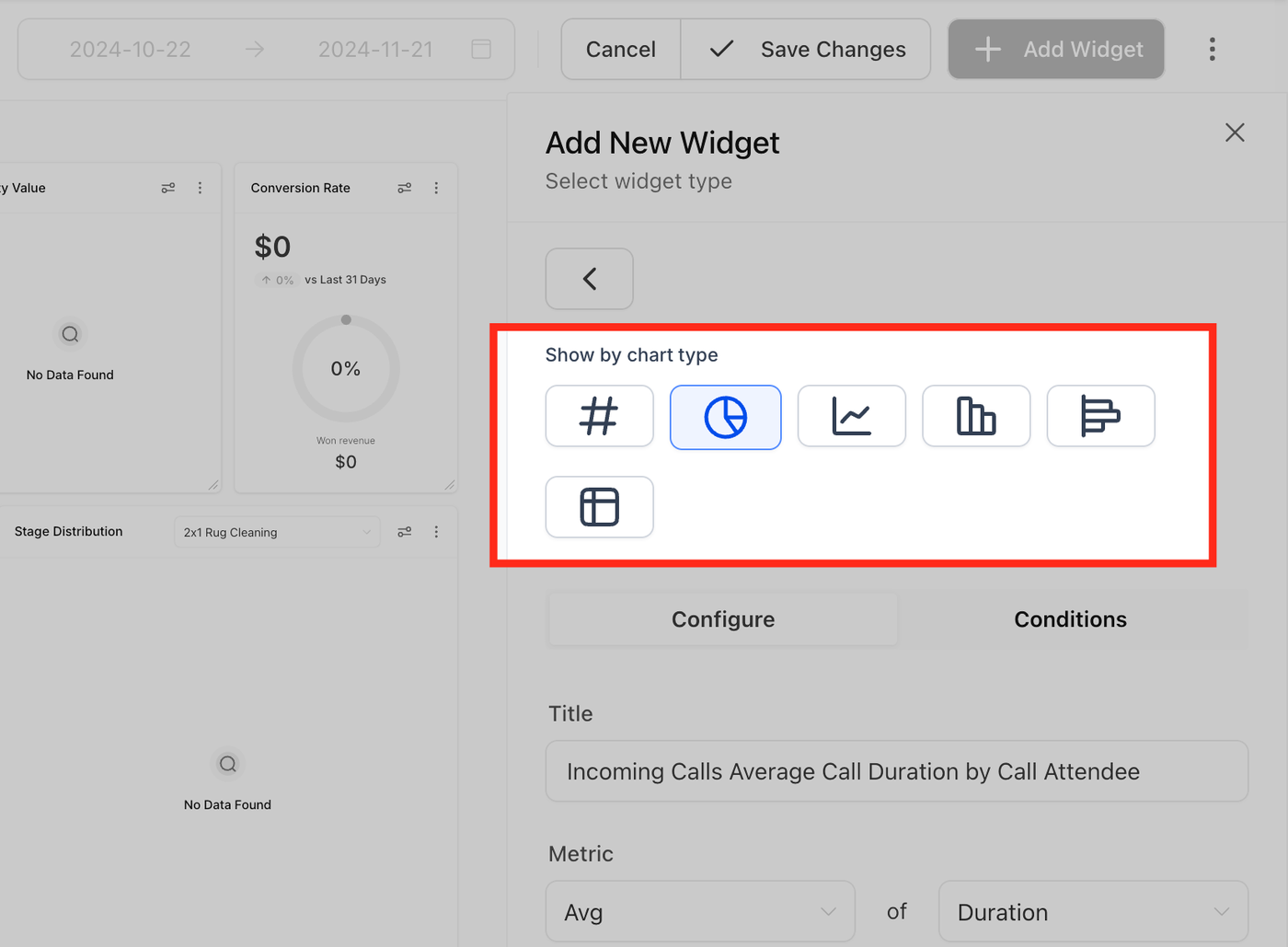
Wählen Sie das Widget aus der Liste aus, das Sie bearbeiten möchten. Standardmäßig wird jedem Widget ein vordefinierter Diagrammtyp unter dem Filter „ALLE“ zugewiesen. Um den Diagrammtyp zu ändern, klicken Sie auf das Diagramm-Symbol und wählen Sie die passende Darstellung aus.
Schritt 2: Widget-Einstellungen konfigurieren
Wechseln Sie zum Tab „Konfigurieren“, um das Widget anzupassen:
Titel: Benennen Sie das Widget um, um seinen Zweck klar zu machen.

Metriken: Aktualisieren Sie die dargestellten Datenpunkte. Für Linien-, Balken- und horizontale Balkendiagramme können mehrere Metriken hinzugefügt werden.


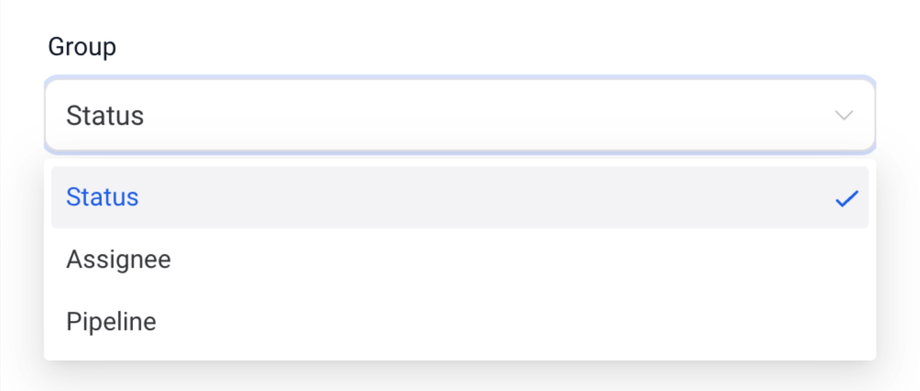
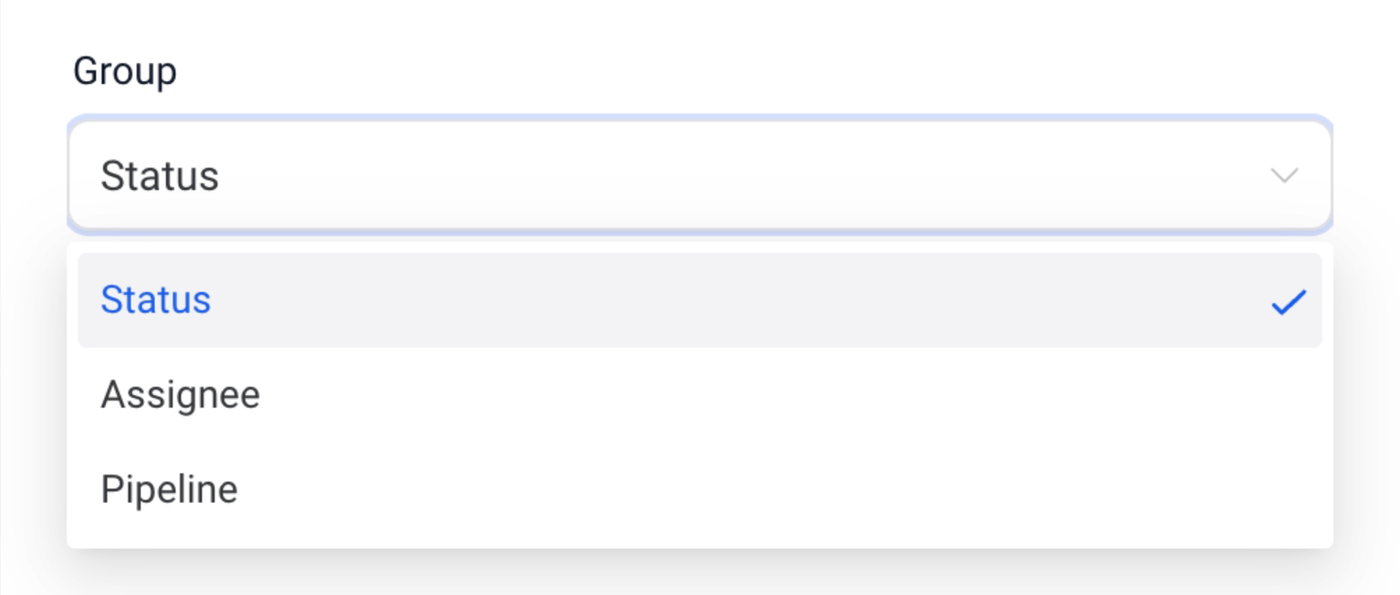
Gruppierung: Definieren Sie Gruppierungsoptionen für Diagramme wie Donut-Charts.
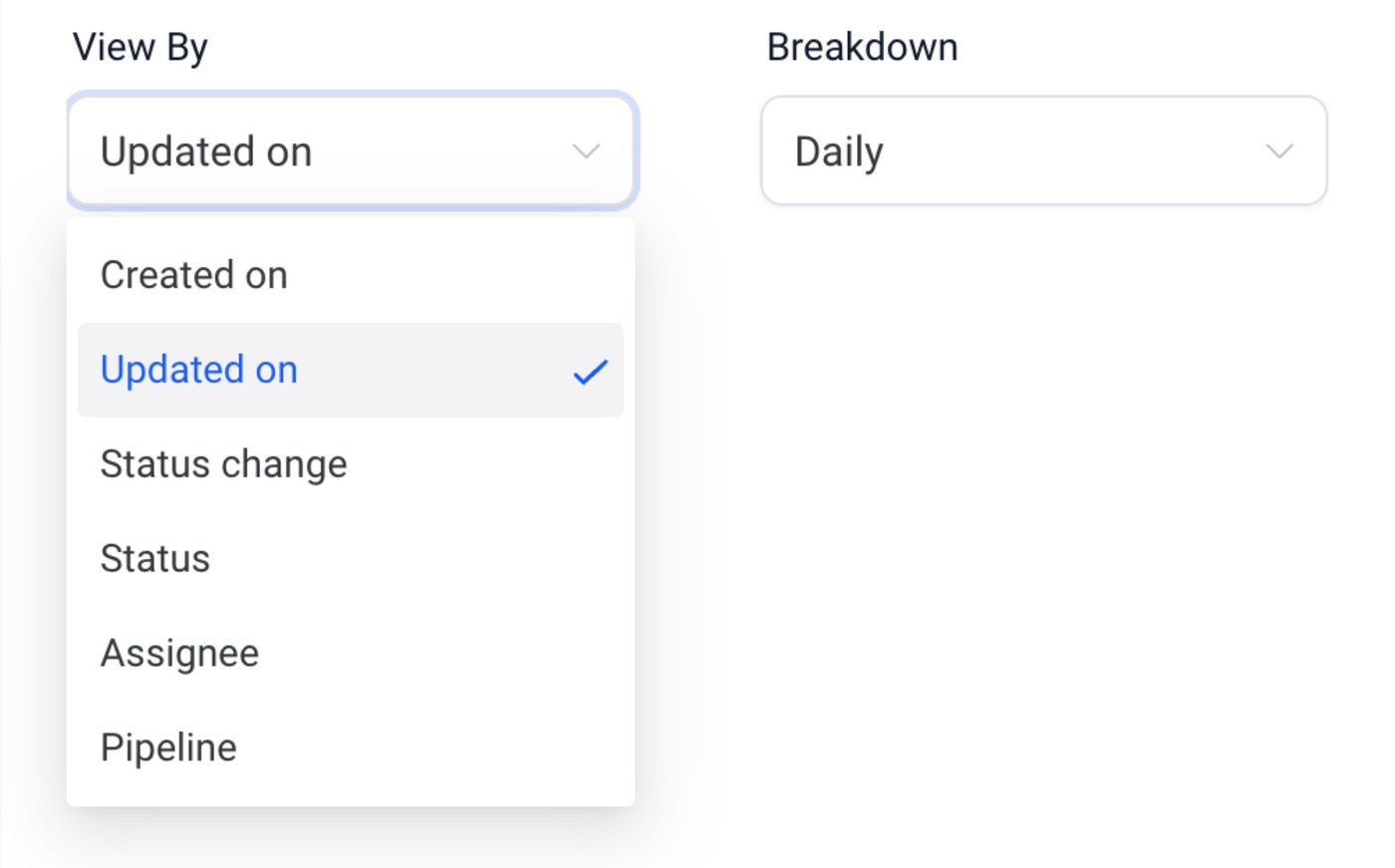
View By: Wählen Sie eine sekundäre Dimension für Visualisierungen wie Linien- oder Balkendiagramme.
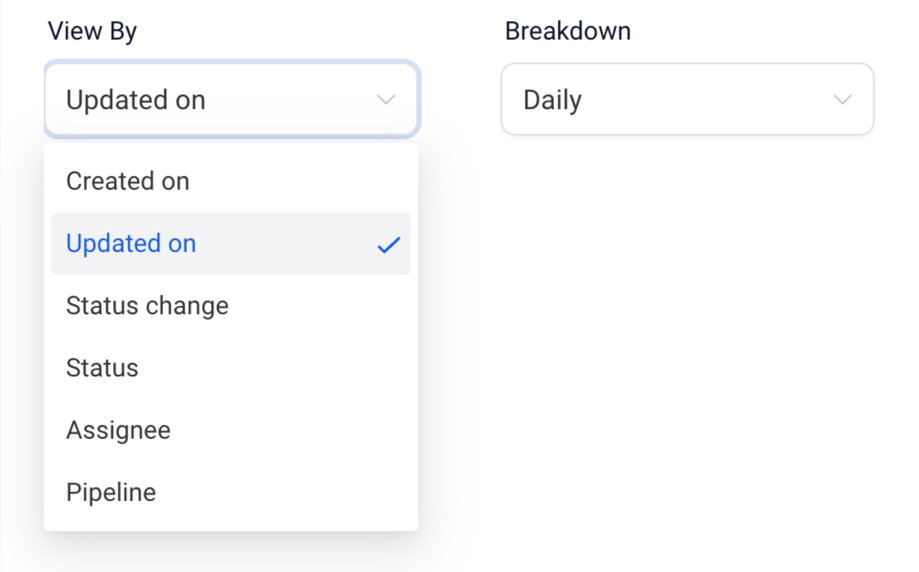
Breakdown: Legen Sie die Zeitgranularität fest.
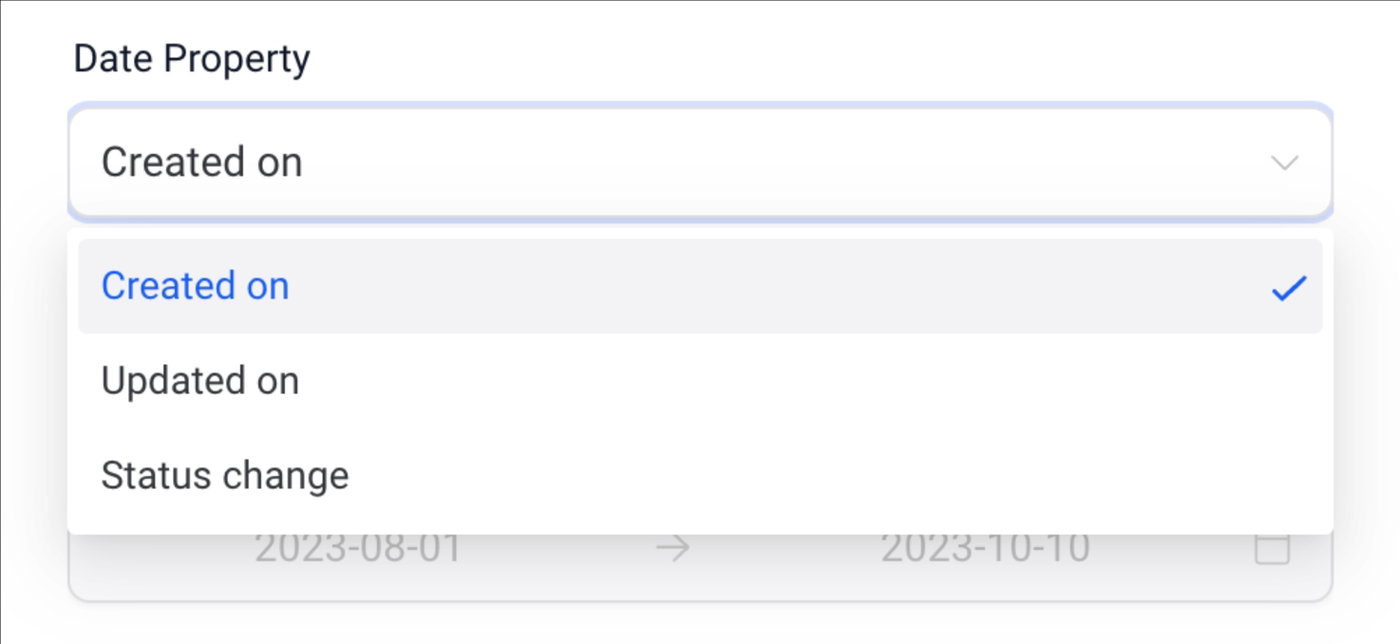
Datumsfeld: Wählen Sie den Datentyp (z. B. Erstellungsdatum, Aktualisierungsdatum) für die Datenerhebung.
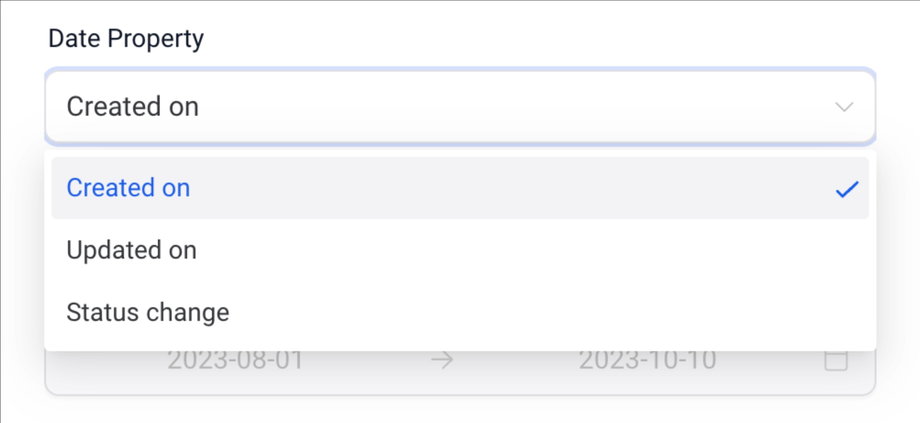
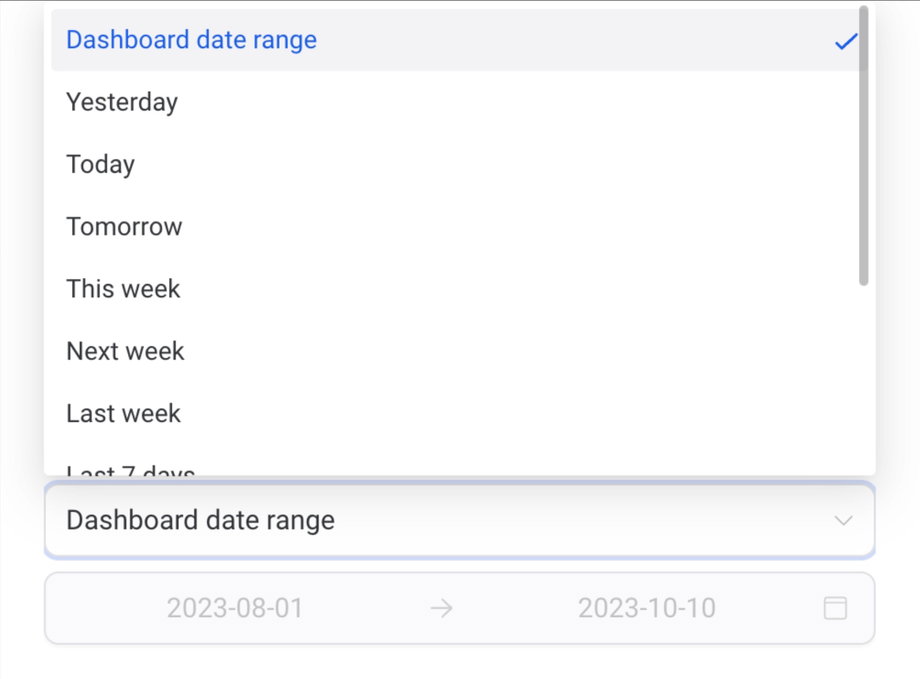
Datumsbereich überschreiben: Überschreiben Sie den globalen Datumsbereich des Dashboards für dieses Widget.
Sortierung: Legen Sie die Reihenfolge der Ergebnisse fest (aufsteigend oder absteigend).
Limit: Definieren Sie die maximale Anzahl an angezeigten Ergebnissen.
Vergleichsdatumsfeld: Fügen Sie prozentuale Vergleiche für zusätzlichen Kontext hinzu.

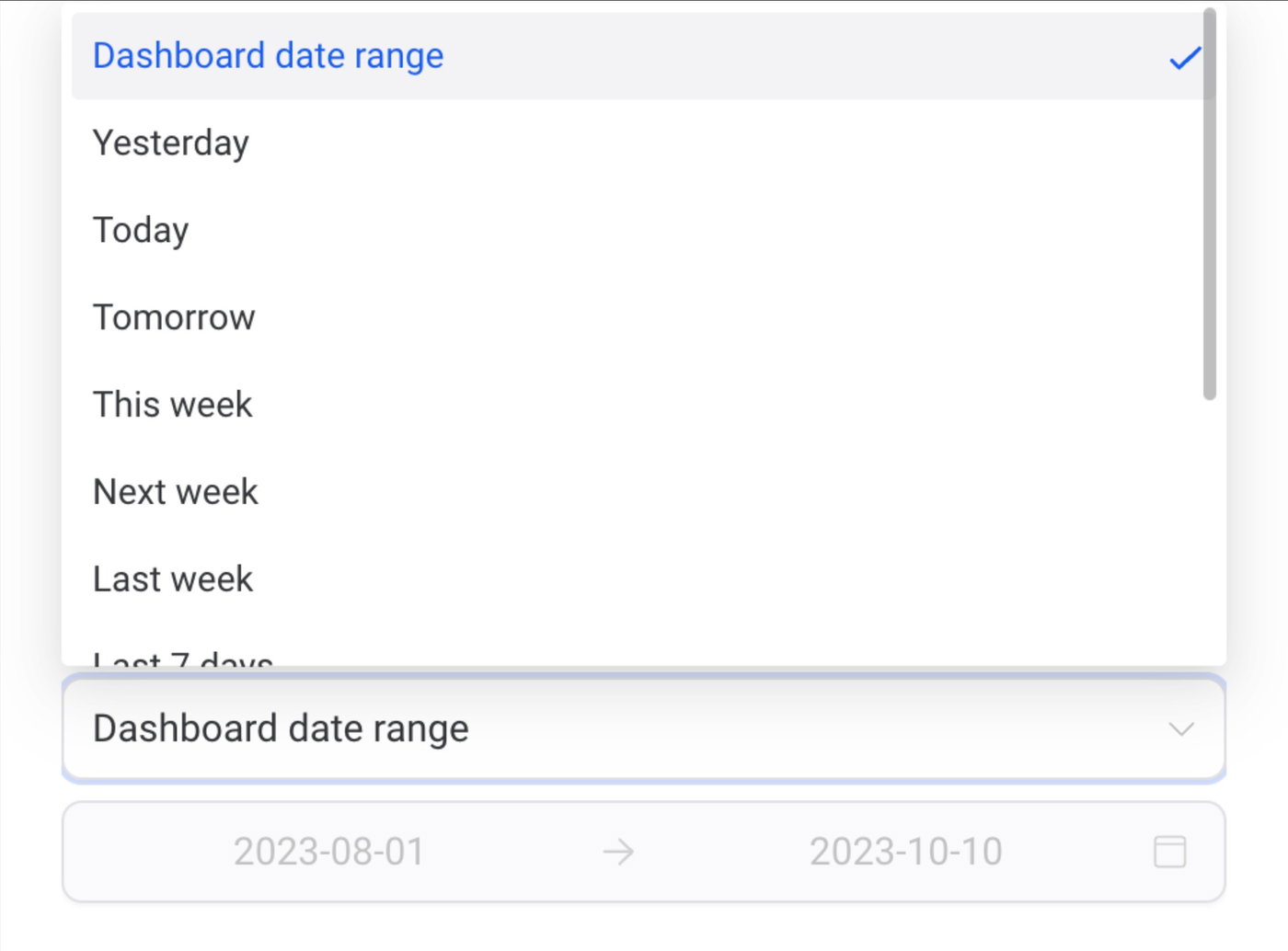
Erweiterte Einstellungen sind verfügbar, aber optional.
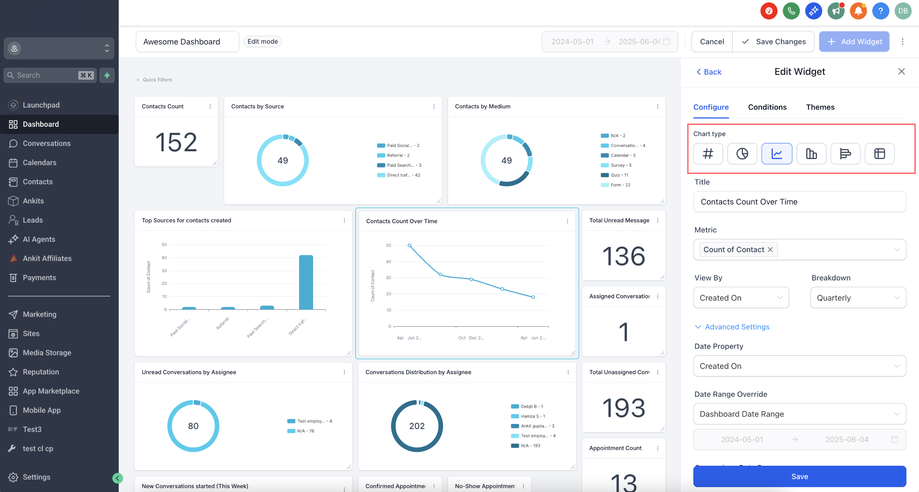
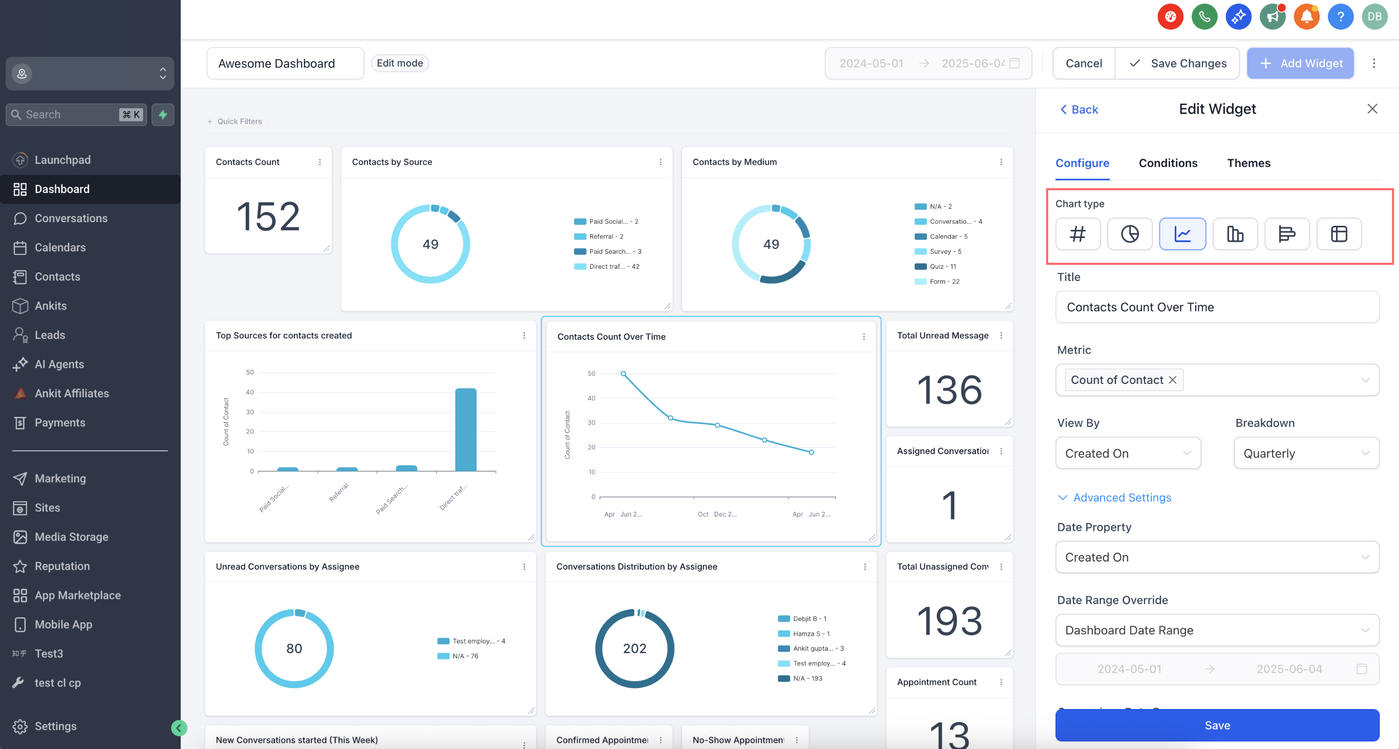
Diagrammtyp-Auswahl im Widget-Editor
Die richtige Visualisierung verbessert die Lesbarkeit und Entscheidungsfindung. Wählen Sie den Diagrammtyp direkt in den Widget-Einstellungen aus, ohne den Bearbeitungsprozess zu verlassen.
So wählen Sie einen Diagrammtyp aus
Öffnen Sie Einstellungen → Konfigurieren.
Wählen Sie den gewünschten Diagrammtyp (z. B. Balken, Linie, Kreis) und prüfen Sie die Live-Vorschau.
Fahren Sie mit „Bedingungen“ fort oder speichern Sie das Widget.
Schritt 3: Bedingungen hinzufügen
Verschachtelte Filtergruppen (ODER-Logik)
Durch Filtergruppen können komplexe Bedingungen erstellt werden. Mehrere Gruppen entsprechen einer ODER-Verknüpfung, während innerhalb einer Gruppe eine UND-Verknüpfung gilt.
So erstellen Sie Gruppen
Öffnen Sie das Widget → Bedingungen
Klicken Sie auf „Filter hinzufügen“ (Gruppe 1)
Verwenden Sie +UND, um weitere Filter innerhalb der Gruppe hinzuzufügen
Klicken Sie erneut auf „+Filter hinzufügen“, um Gruppe 2 zu erstellen (ODER-Verknüpfung)
Wiederholen Sie den Vorgang nach Bedarf und speichern Sie
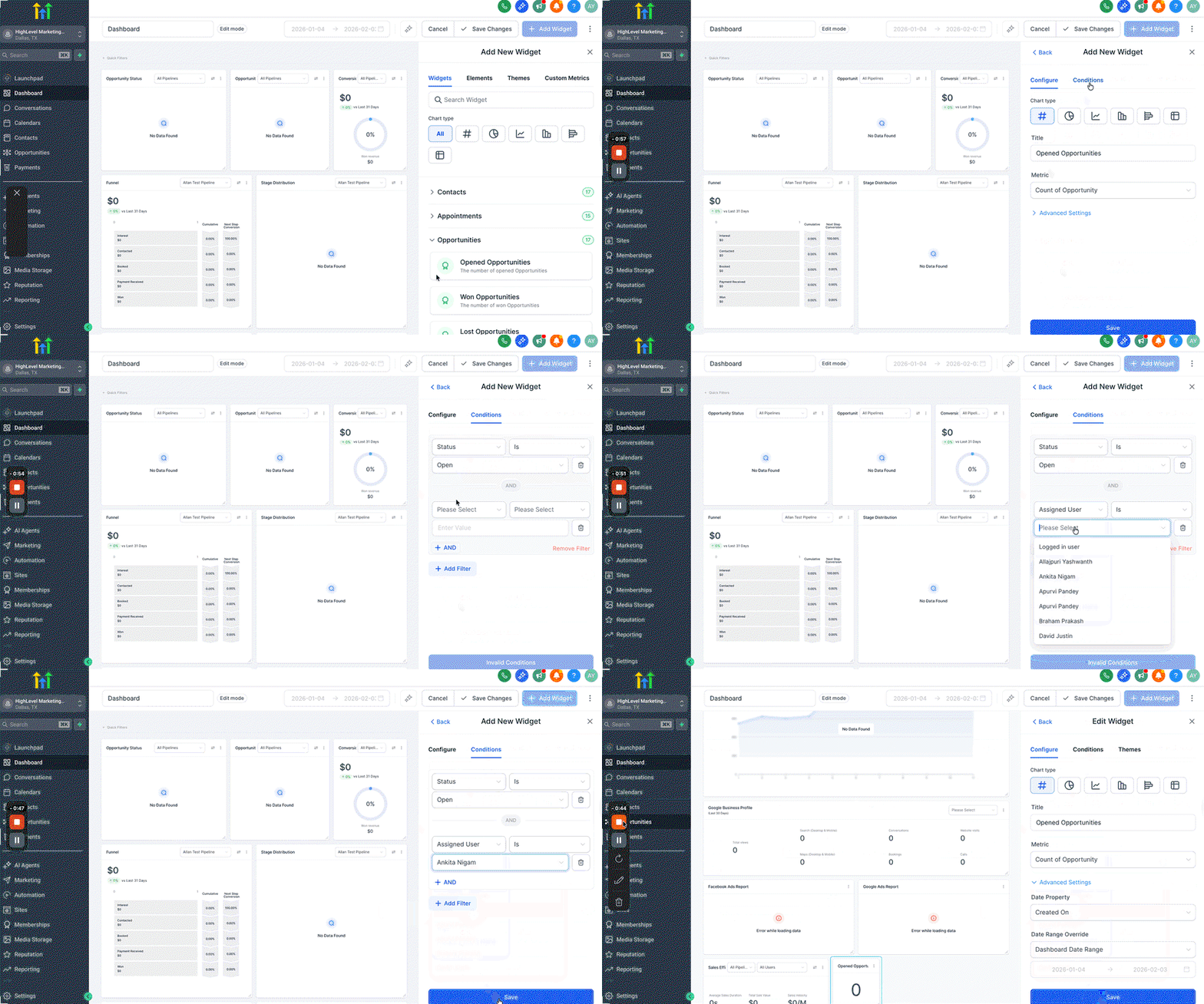
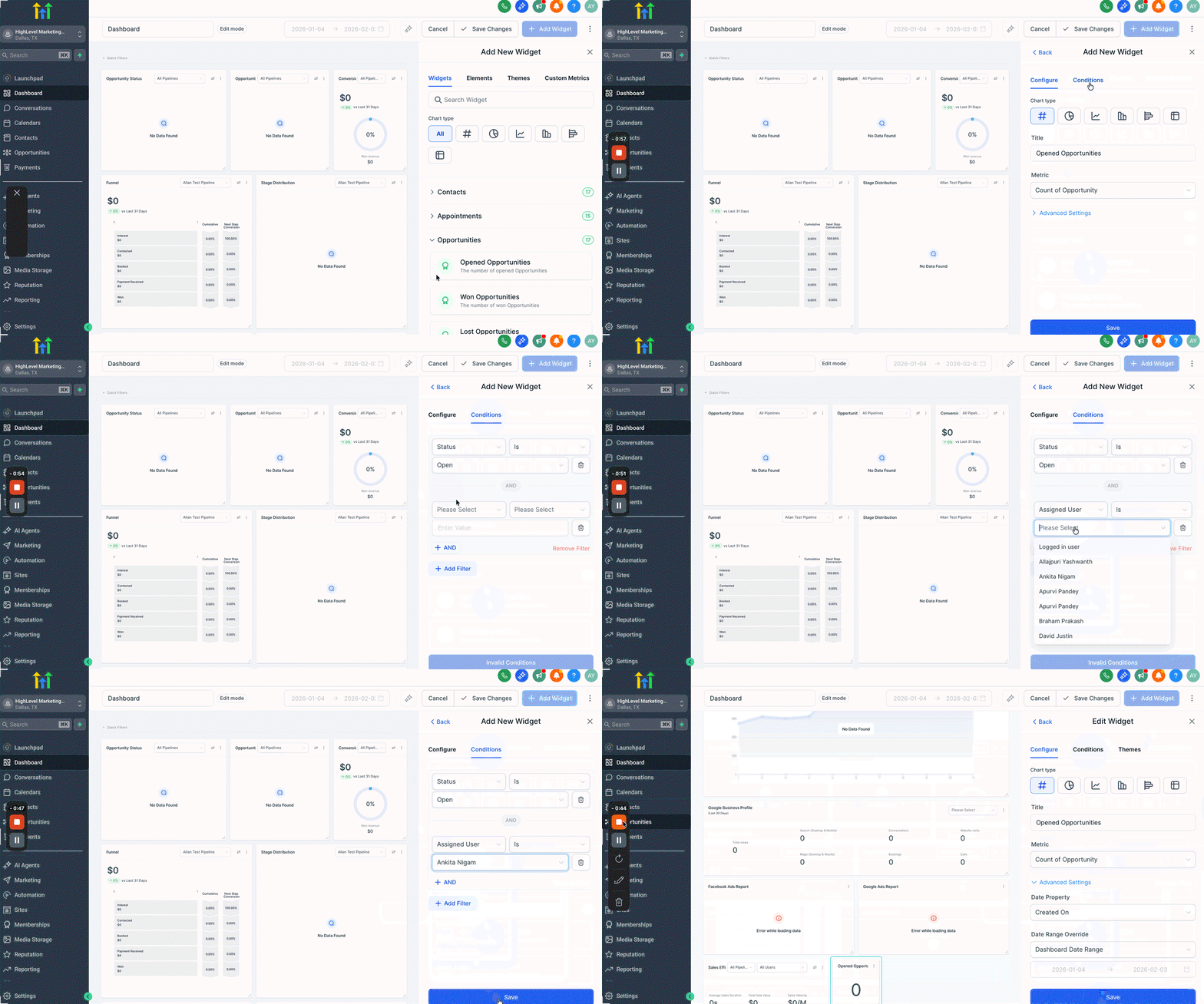
Hinweis: Besucherdaten-Widgets unterstützen nur eine Filtergruppe.
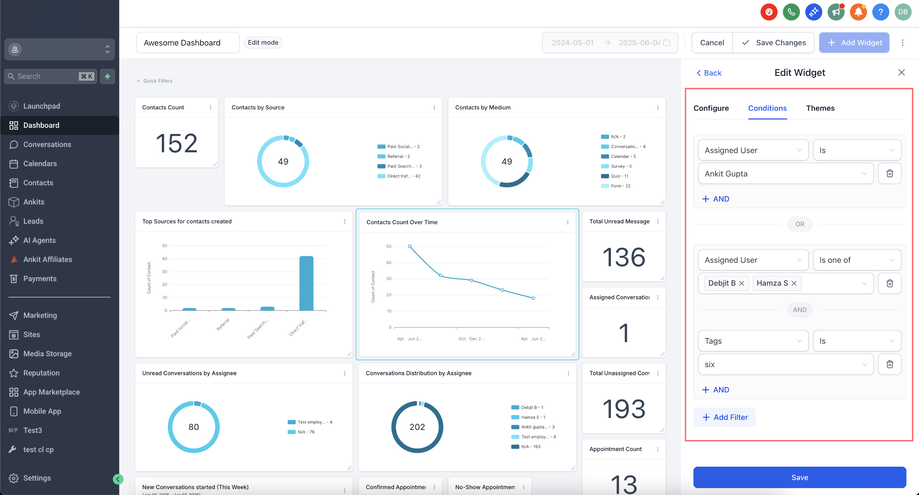
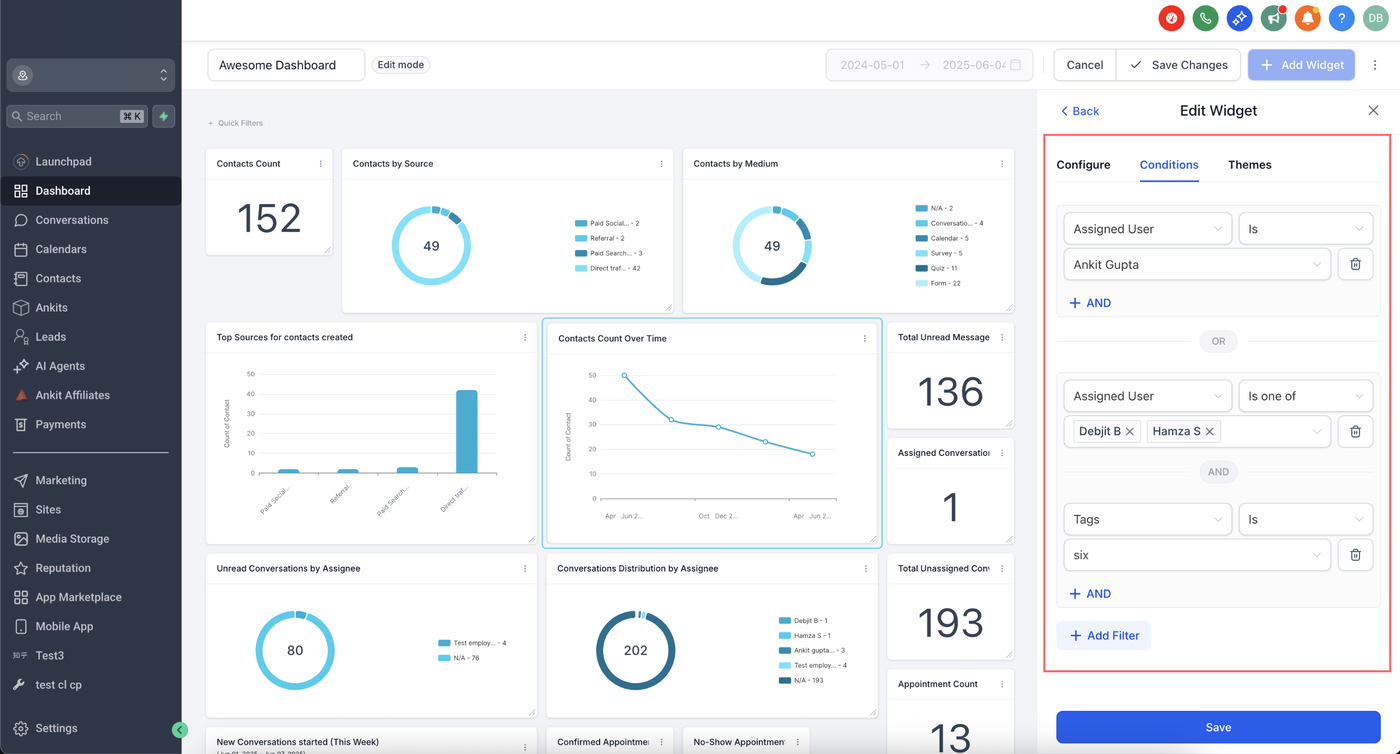
Duplizierte Filter über Gruppen
Wenn Sie denselben Filter mehrfach benötigen (z. B. Source = Google ODER Facebook), können Sie separate Gruppen verwenden.
Beispiel:
Gruppe 1: Source = Google
Gruppe 2: Source = Facebook
Hinweise zu verknüpften Filtern
Einige Filter hängen voneinander ab (z. B. Pipeline und Stage). Bei Konflikten erscheinen Hinweise zur Korrektur.
Warnungen werden direkt im Bedingungen-Bereich angezeigt
Passen Sie Filter an, bis keine Konflikte mehr bestehen
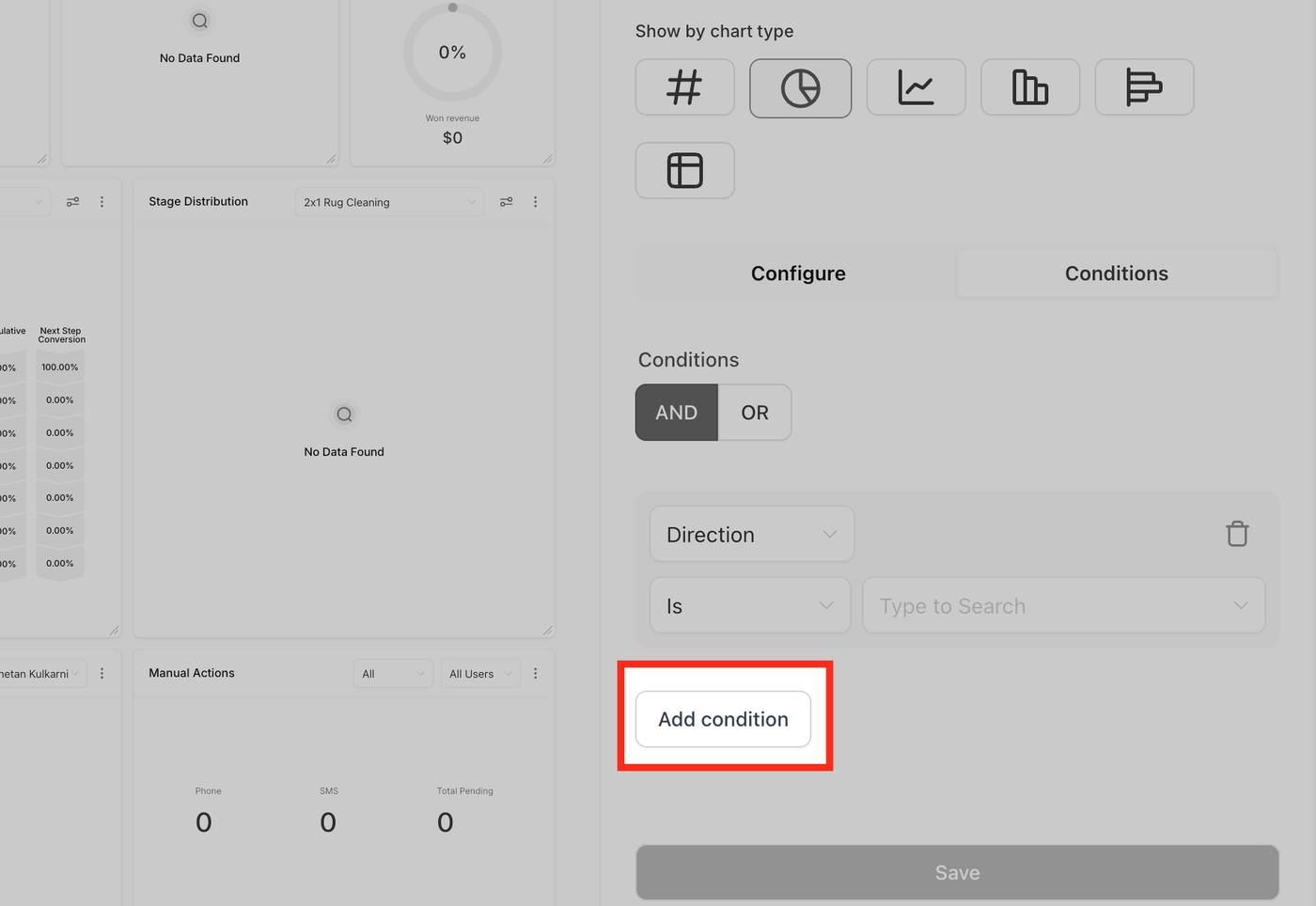
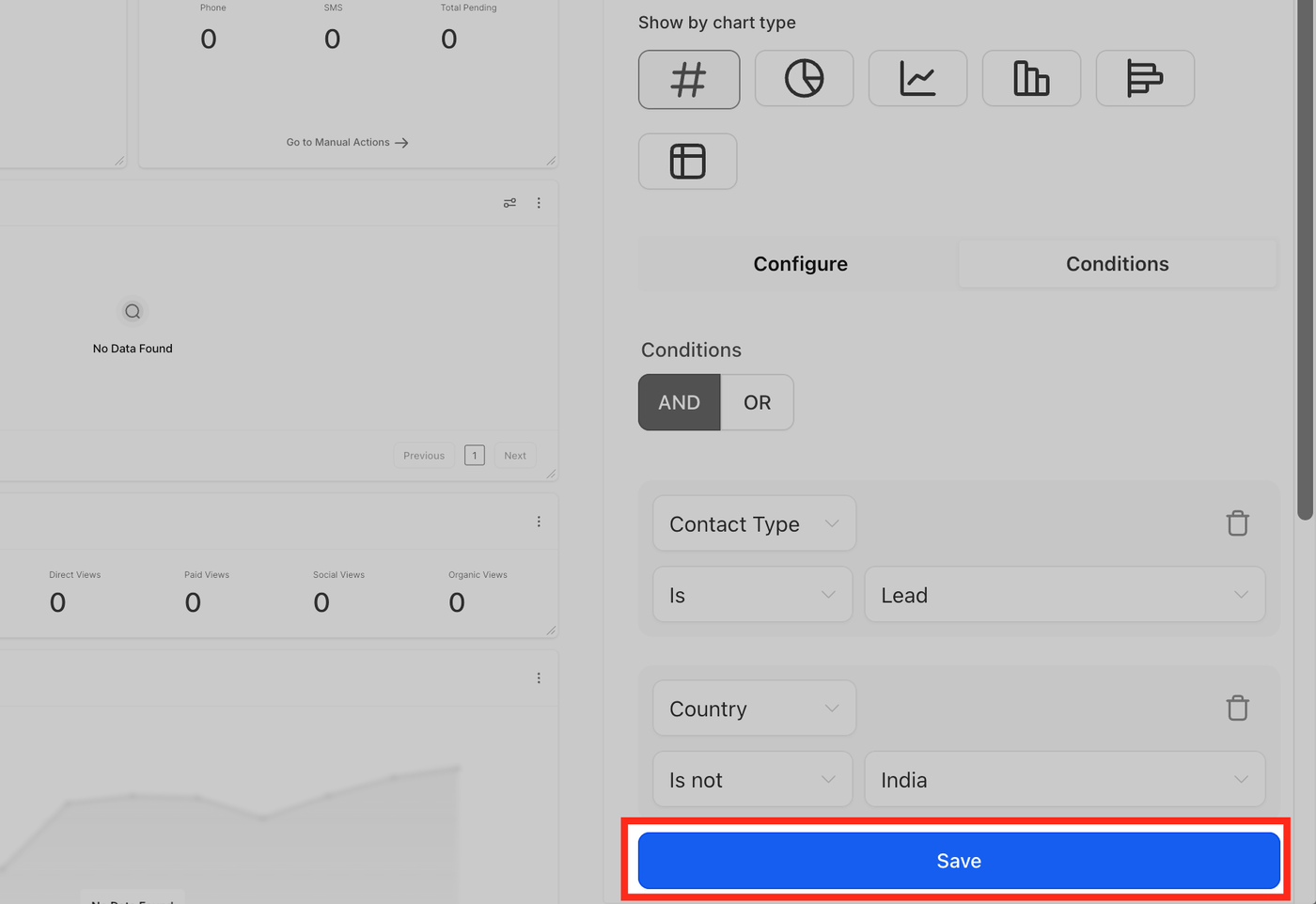
Klicken Sie auf „Bedingung hinzufügen“ im Tab „Bedingungen“.
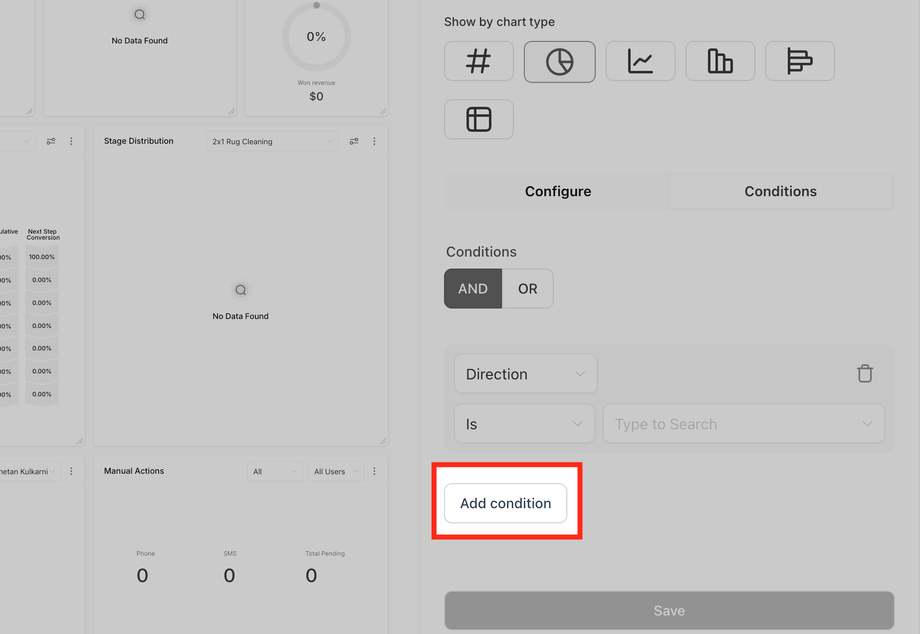
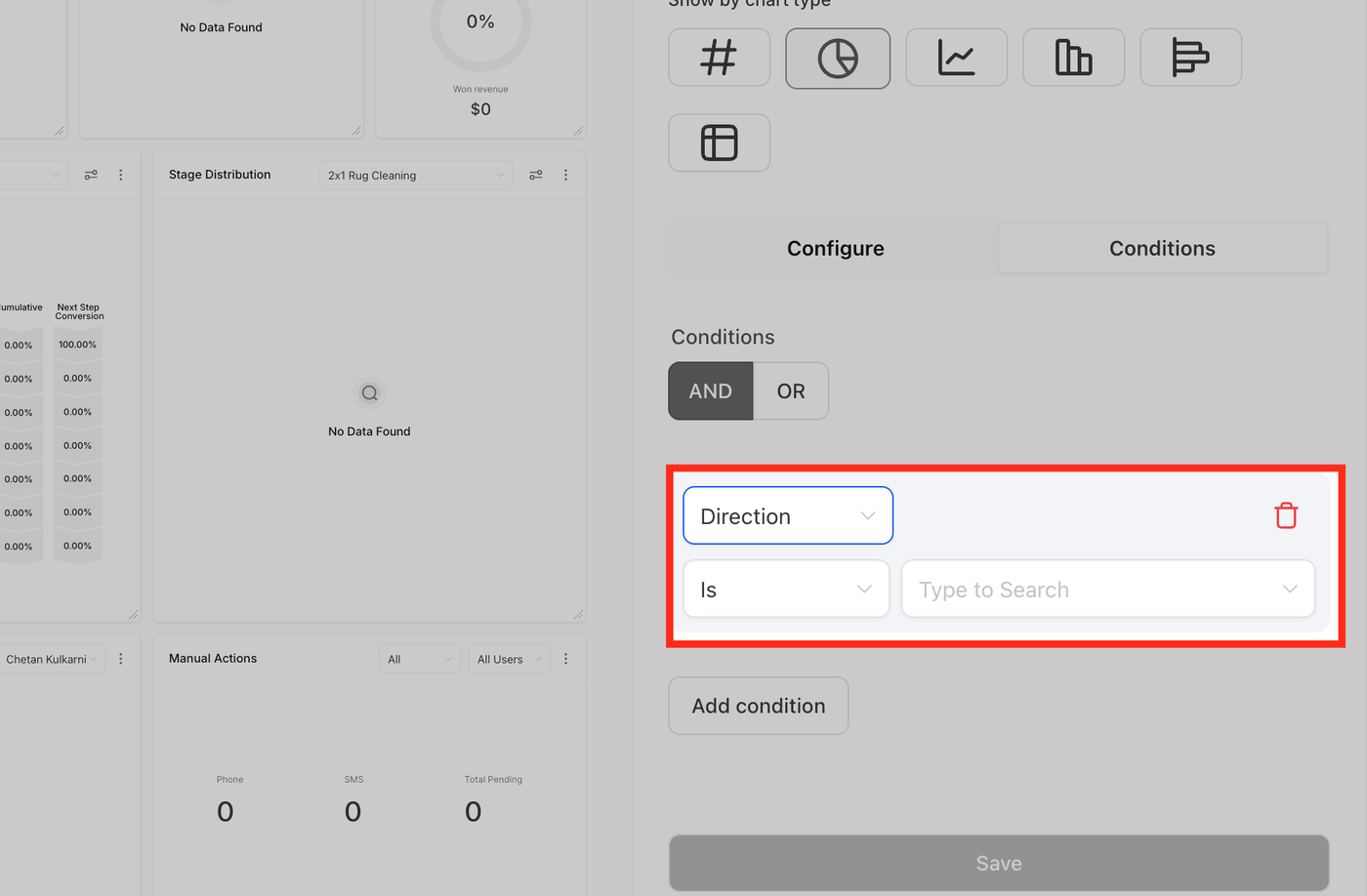
Wählen Sie Filter, Operator und Parameter.
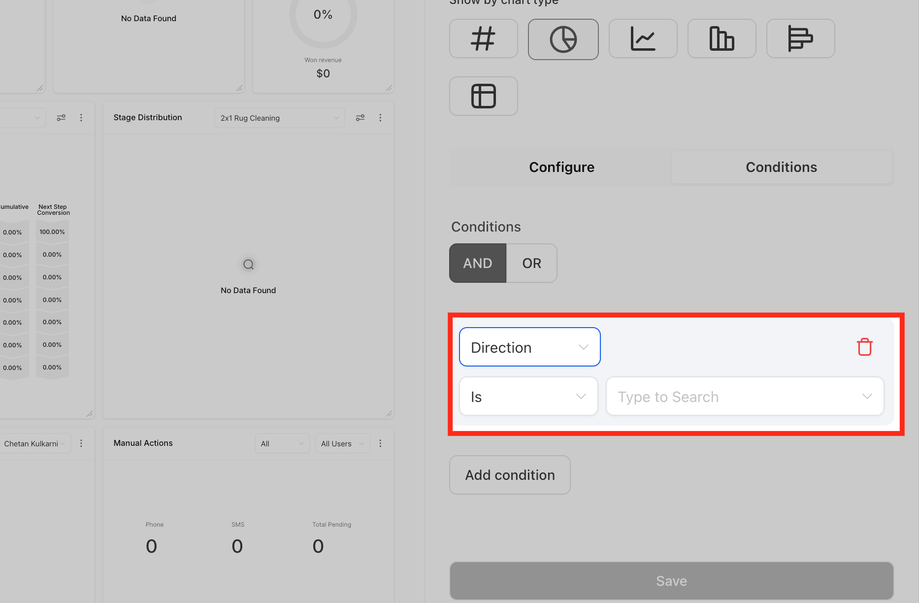
Fügen Sie weitere Filter mit UND/ODER hinzu oder entfernen Sie unnötige Filter.
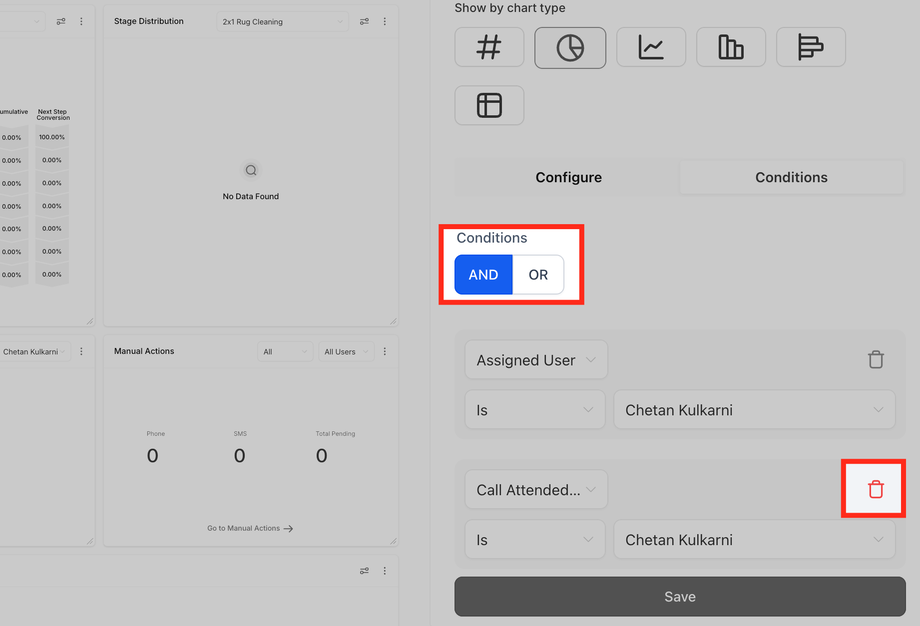
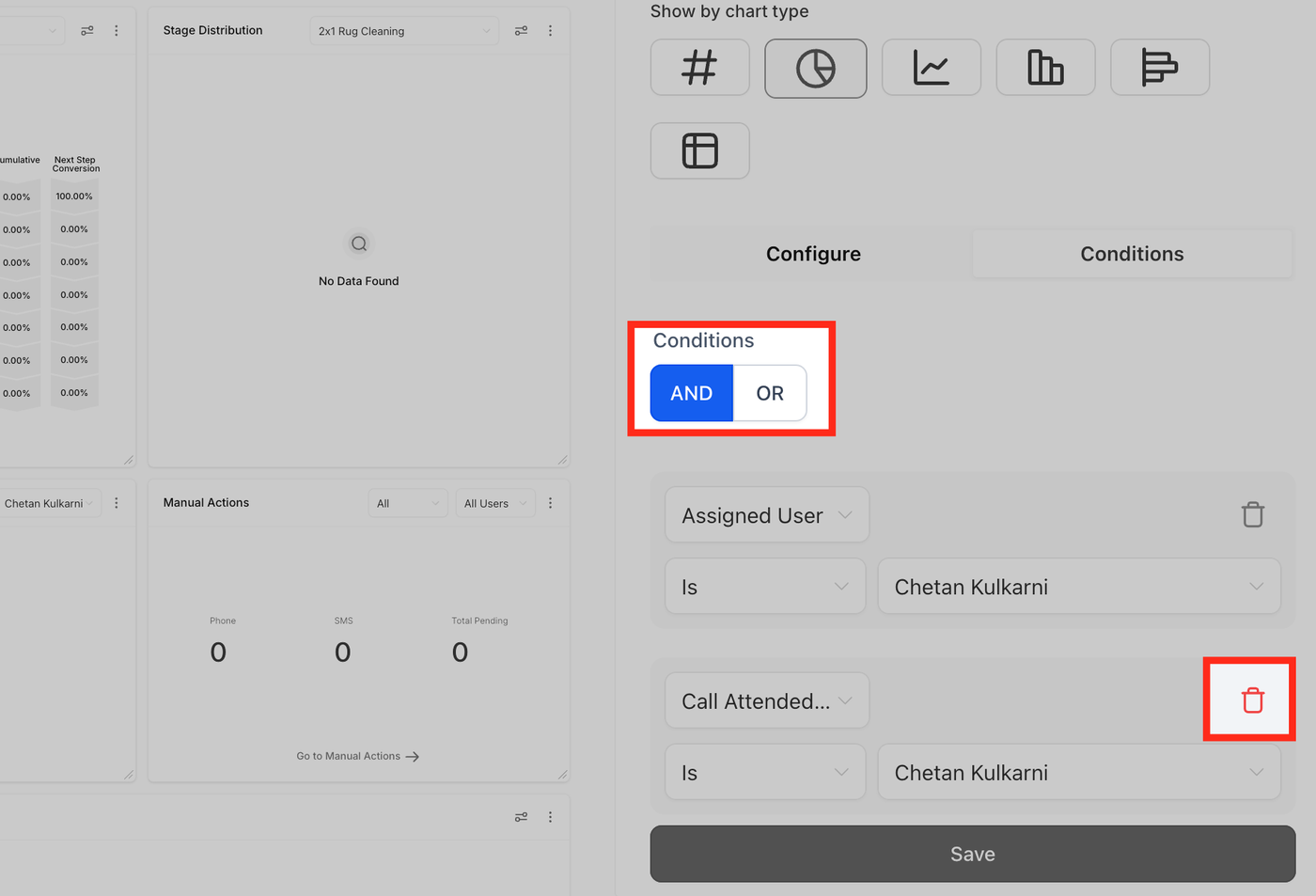
Hinweis: Wenn kein Datensatz den Filtern entspricht, kann das Widget nicht gespeichert werden.
Schritt 4: Änderungen speichern
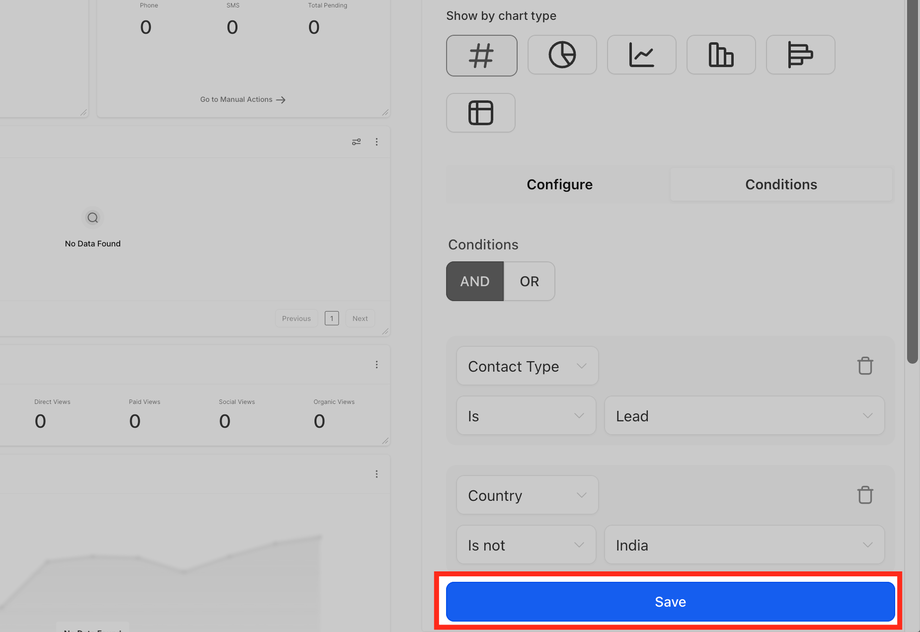
Klicken Sie auf „Speichern“, um das Widget zu aktualisieren.
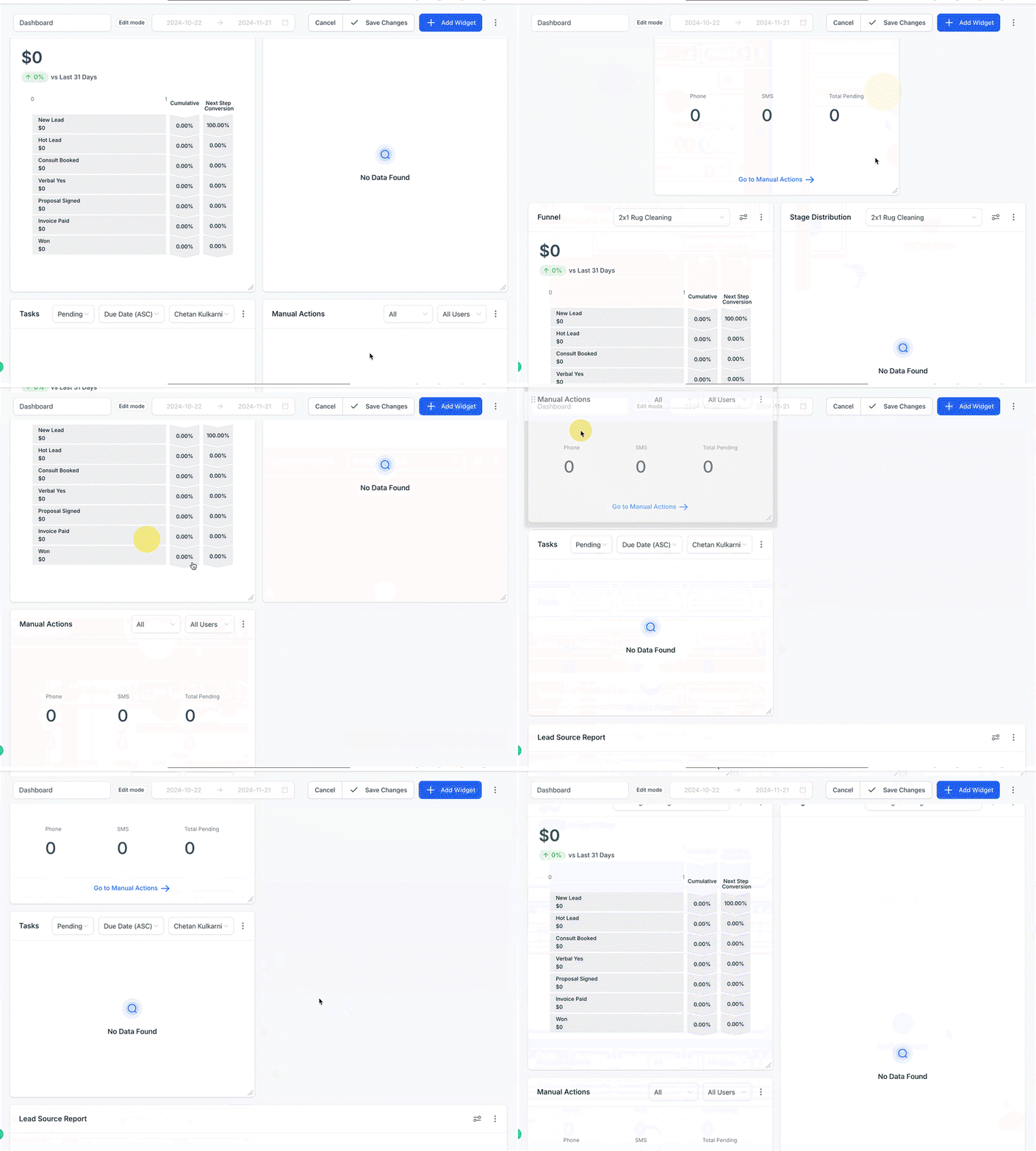
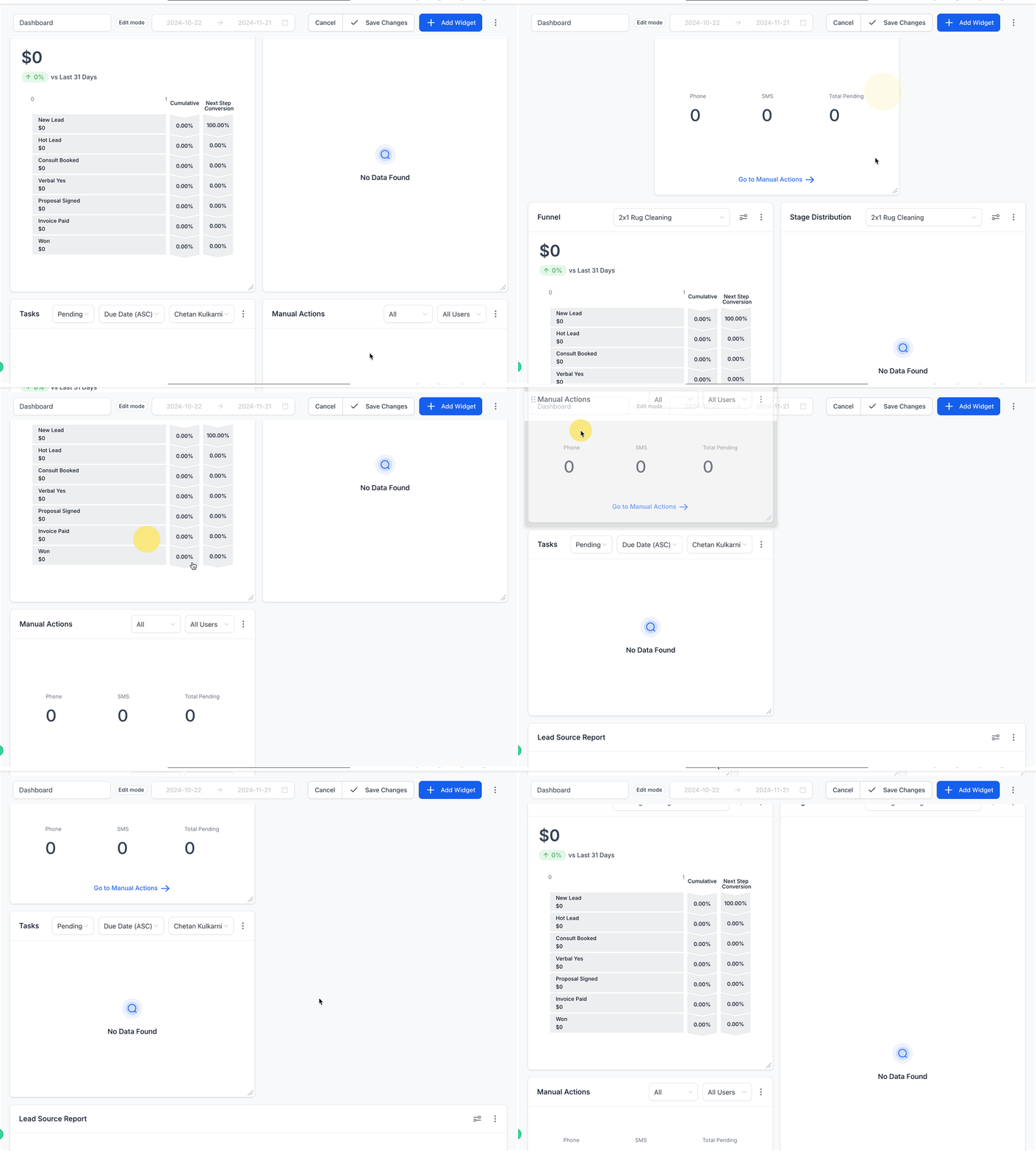
Passen Sie Größe oder Position im Dashboard an, falls nötig.
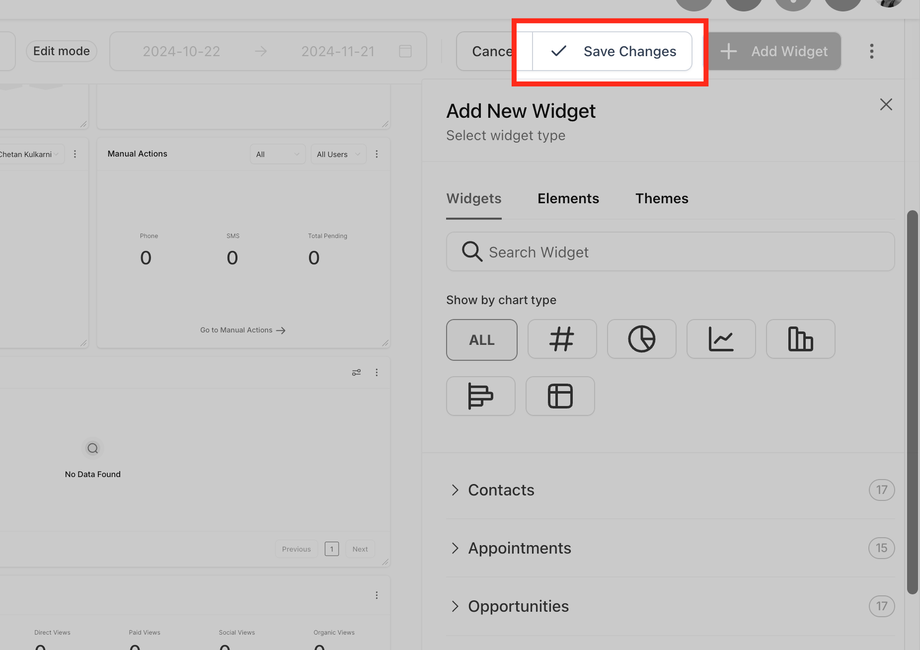
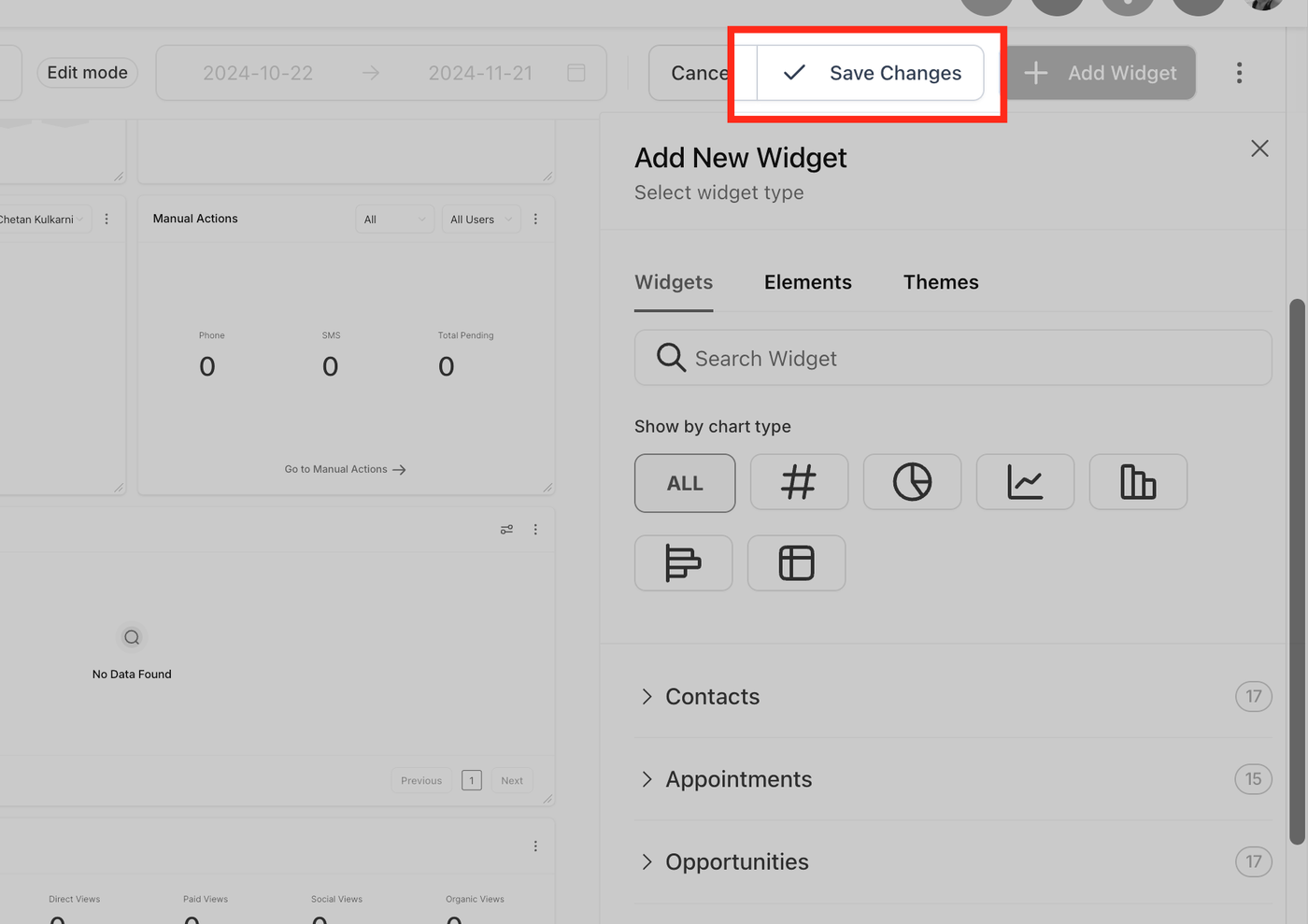
Speichern Sie das Dashboard-Layout, um alles zu finalisieren.
Profi-Tipp
Mehrere benutzerdefinierte Dashboards, Widgets und Berichte sind in den Plänen ab 297 $ und 497 $+ verfügbar und bieten erweiterte Funktionen für professionelles Datenmanagement.