Benutzerdefinierte Metriken unterstützen jetzt Filter auf Metrikebene sowie Meta Ads und Google Analytics als Datenquellen. Dieser Artikel beschreibt die Neuerungen, wie Sie diese Funktionen nutzen und welche Beispielmetriken Sie jetzt erstellen können.
INHALTSVERZEICHNIS
Was ist neu?
So fügen Sie Filter zu einer Metrik hinzu
Schritt 1: Den Builder für benutzerdefinierte Metriken öffnen
Schritt 2: Ihre Formel erstellen
Schritt 3: Auf ein Metrik-Token klicken, um Filter zu öffnen
Schritt 4: Filterbedingungen festlegen
Schritt 5: Die Metrik speichern
So verwenden Sie Meta Ads-Metriken
So verwenden Sie Google-Analytics-Metriken
Beispielmetriken, die Sie jetzt erstellen können
Häufig gestellte Fragen
Was ist neu?
Dieses Update bringt drei neue Funktionen für benutzerdefinierte Metriken:
Filter auf Metrikebene — Fügen Sie Filter direkt zu jedem Metrik-Token in Ihrer Formel hinzu. Filtern Sie Kontakte nach Tags, Opportunities nach Pipeline oder Verantwortlichem, Anrufe nach Agenten und vieles mehr. Jede Metrik in Ihrer Formel kann ihren eigenen unabhängigen Filter mit mehreren UND-Bedingungen haben.
Meta Ads als Datenquelle — Verwenden Sie Meta Ads-Metriken wie Ausgabensumme, Impressionen, CTR, CPC, CPM, Conversions und Reichweite direkt in Ihren Formeln für benutzerdefinierte Metriken – zusammen mit Ihren CRM-Daten.
Google Analytics als Datenquelle — Integrieren Sie Google-Analytics-Metriken in Ihre Formeln, um kanalübergreifende KPIs wie Kosten pro Opportunity direkt in ProfitBoost zu erstellen.
So fügen Sie Filter zu einer Metrik hinzu
Schritt 1: Den Builder für benutzerdefinierte Metriken öffnen
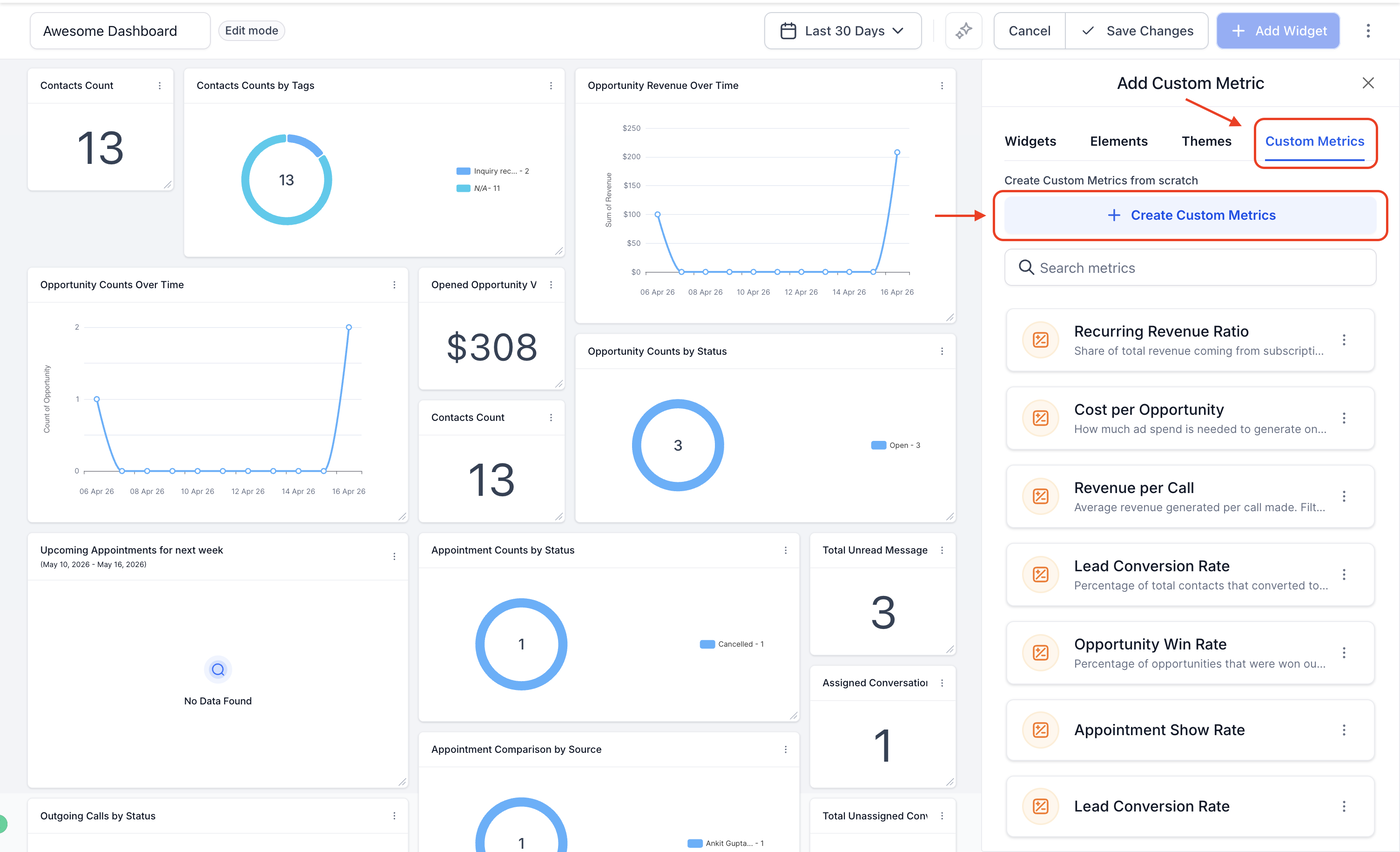
Navigieren Sie zu Ihrem Dashboard, wechseln Sie in den Bearbeitungsmodus, klicken Sie auf „Widget hinzufügen“ und öffnen Sie eine vorhandene benutzerdefinierte Metrik oder erstellen Sie eine neue.
Schritt 2: Ihre Formel erstellen
Fügen Sie im Formel-Builder wie gewohnt Ihre Metrik-Tokens hinzu.
💡 Profi-Tipp: Klicken Sie auf ein beliebiges Metrik-Token, um Filter hinzuzufügen und anzupassen, wie die Daten dieser spezifischen Metrik berechnet werden.
Schritt 3: Auf ein Metrik-Token klicken, um Filter zu öffnen
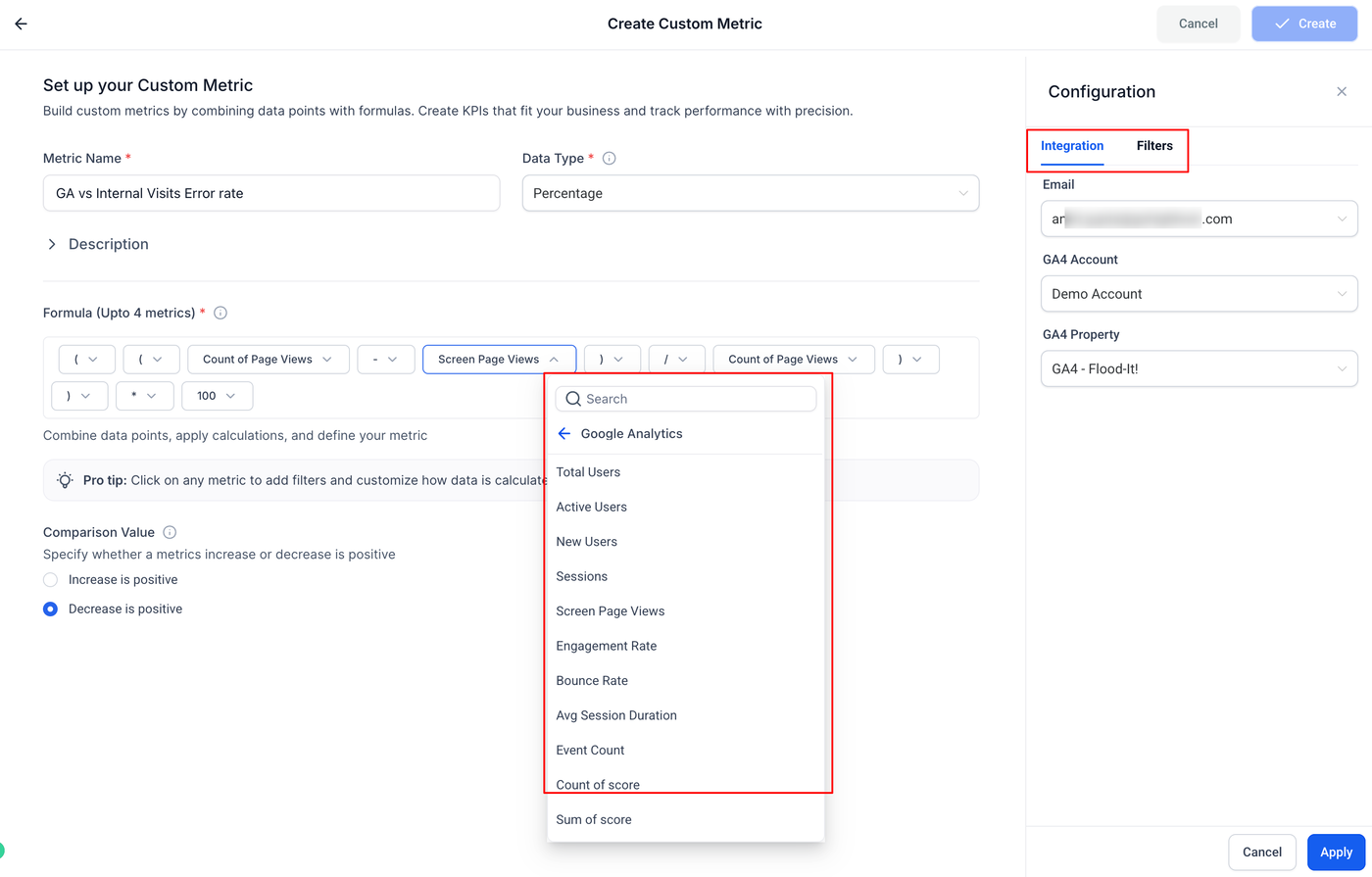
Klicken Sie auf ein Metrik-Token in Ihrer Formel. Rechts öffnet sich ein Konfigurationsbereich mit einem Tab für Filter.
Schritt 4: Filterbedingungen festlegen
Im Konfigurationsbereich:
Das Feld Anwenden auf bestätigt, welche Metrik Sie filtern.
Legen Sie die Datumseigenschaft fest – wählen Sie das Datumsfeld aus, auf dessen Grundlage die Metrik berechnet werden soll (z. B. „Erstellt am“).
Wählen Sie in der Filterzeile das Filterattribut (z. B. Tag, Pipeline, Verantwortlicher, Quelle) aus dem ersten Dropdown-Menü.
Wählen Sie den Operator (z. B. „Ist einer von“, „Ist nicht“).
Wählen Sie den Filterwert aus oder geben Sie ihn ein.
Klicken Sie auf + UND, um weitere Bedingungen für dieselbe Metrik hinzuzufügen.
Klicken Sie auf + Filter hinzufügen, um eine weitere Filterzeile hinzuzufügen.
Schritt 5: Die Metrik speichern
Sobald Ihre Filter festgelegt sind, klicken Sie oben rechts auf Aktualisieren. Metrik-Tokens mit aktiven Filtern zeigen ein Filtersymbol auf dem Badge an, damit sie leicht erkennbar sind.
So verwenden Sie Meta Ads-Metriken
Schritt 1: Den Formel-Builder öffnen
Klicken Sie im Builder für benutzerdefinierte Metriken in das Formelfeld, um die Metrikauswahl zu öffnen.
Schritt 2: Meta Ads auswählen
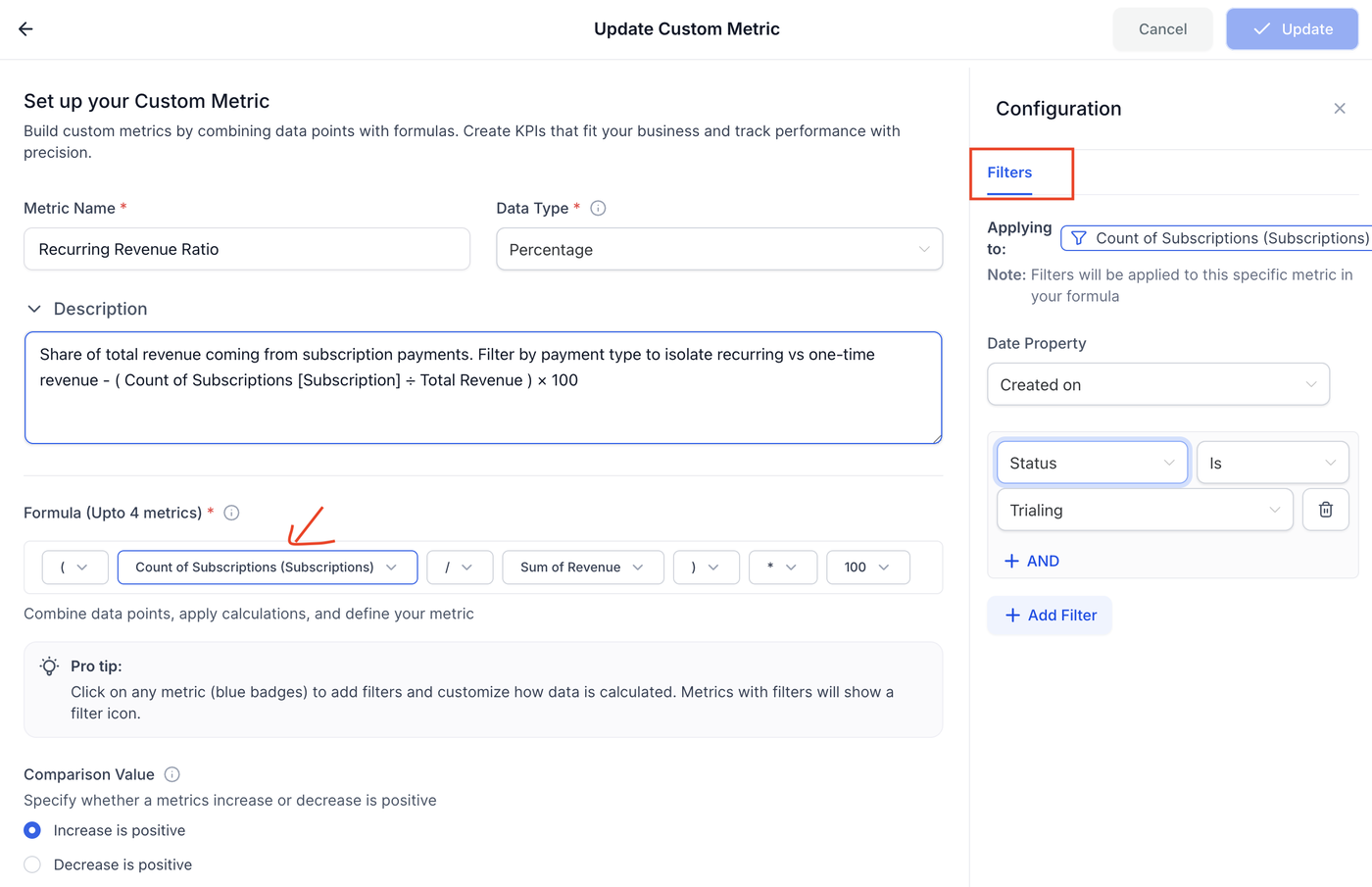
Wählen Sie in der Liste der Metrikkategorien Meta Ads aus. Dadurch wird die Liste der verfügbaren Meta Ads-Metriken erweitert:
Summe der Ausgaben
Summe der Ad-Klicks
Summe der Impressionen
Summe der Conversions
Summe der Reichweite
Summe der Website-Käufe
Durchschnittliche / minimale / maximale Kosten pro Klick (CPC)
Durchschnittliche / minimale / maximale Kosten pro Conversion
Durchschnittliche / minimale / maximale Kosten pro Tausend Impressionen (CPM)
Durchschnittliche / minimale / maximale Klickrate (CTR)
Schritt 3: Ihre Formel erstellen
Wählen Sie die gewünschte Meta Ads-Metrik aus und kombinieren Sie sie mit anderen Metriken über Operatoren.
Beispiel: Summe der Ausgaben (Meta) / Summe der Conversions → Verfolgt die Kosten pro Conversion Ihrer Meta-Kampagnen direkt im Dashboard.
So verwenden Sie Google-Analytics-Metriken
Schritt 1: Den Formel-Builder öffnen
Klicken Sie im Builder für benutzerdefinierte Metriken in das Formelfeld, um die Metrikauswahl zu öffnen.
Schritt 2: Google Analytics auswählen
Wählen Sie in der Liste der Metrikkategorien Google Analytics aus. Dadurch wird die Liste der verfügbaren Google-Analytics-Metriken erweitert.
Schritt 3: Ihre Formel erstellen
Wählen Sie die gewünschte Google-Analytics-Metrik aus und kombinieren Sie sie mit Ihren CRM-Metriken.
Beispiel: Summe der Ausgaben (GA) / Anzahl der Opportunities → Verfolgt die Kosten pro Opportunity, indem Ausgabendaten mit Ihrer Pipeline direkt im Dashboard kombiniert werden.
💡 Hinweis: Stellen Sie sicher, dass Ihr Google-Analytics-Konto unter Einstellungen → Integrationen verbunden ist, bevor Google-Analytics-Metriken in der Auswahl erscheinen.
Beispielmetriken, die Sie jetzt erstellen können
Name der Metrik | Formel | Filter |
|---|---|---|
Opportunity-Gewinnrate | Anzahl der Opportunities [Gewonnen] / Anzahl der Opportunities [Gesamt] × 100 | Nach Pipeline oder Verantwortlichem filtern |
Kundenquote | Anzahl der Kontakte [Tag = Kunde] / Anzahl der Kontakte × 100 | Tag = Kunde |
Lead-Conversion nach Quelle | Anzahl der Opportunities [Gewonnen] / Anzahl der Kontakte × 100 | Kontaktquelle = Facebook / Google |
Kosten pro Opportunity | Summe der Ausgaben (GA) / Anzahl der Opportunities | — |
Kosten pro Conversion | Summe der Ausgaben (Meta) / Summe der Conversions | — |
Umsatz pro Anruf | Gesamtumsatz / Anzahl der Anrufe | Nach „Anruf durchgeführt von“ filtern |
Häufig gestellte Fragen
F: Kann ich jeder Metrik innerhalb derselben Formel eigene Filter hinzufügen?
Ja. Jedes Metrik-Token in Ihrer Formel verfügt über einen eigenen unabhängigen Filter. Durch Klicken auf ein Token öffnen Sie dessen Filterkonfiguration, ohne andere Metriken in der Formel zu beeinflussen.
F: Wie viele Filterbedingungen kann ich einer einzelnen Metrik hinzufügen?
Sie können mehrere Bedingungen mit UND-Logik innerhalb eines einzelnen Metrikfilters hinzufügen. Jede Bedingung besteht aus einer separaten Zeile für Attribut, Operator und Wert.
F: Berücksichtigen Meta Ads- und Google-Analytics-Metriken den Datumsbereich des Dashboards?
Ja. Wie alle Metriken im Formel-Builder werden Meta Ads- und Google-Analytics-Metriken auf Basis des im Dashboard oder Bericht festgelegten Datumsbereichs berechnet.
F: Beeinflusst ein Filter die gesamte Formel oder nur die jeweilige Metrik?
Filter gelten nur für das jeweilige Metrik-Token, für das sie konfiguriert wurden. Andere Metrik-Tokens in derselben Formel bleiben davon unberührt.
F: Was soll ich tun, wenn meine Google-Analytics- oder Meta Ads-Daten nicht in der Auswahl erscheinen?
Stellen Sie sicher, dass die entsprechende Integration in Ihrem Unterkonto unter Einstellungen → Integrationen verbunden ist. Google Analytics und Meta Ads müssen verbunden sein, damit ihre Metriken im Builder für benutzerdefinierte Metriken verfügbar sind.
F: Kann ich gefilterte benutzerdefinierte Metriken in Snapshots verwenden?
Ja. Benutzerdefinierte Metriken einschließlich ihrer Filterkonfigurationen können über Snapshots in andere Unterkonten übertragen werden. Die Filter bleiben erhalten, solange im Zielkonto dieselben Datenquellen und Feldwerte verfügbar sind.
Verwandte Artikel:
So erstellen und verwenden Sie benutzerdefinierte Metriken für Dashboard-Berichte
Google-Analytics-Widgets in Dashboards und benutzerdefinierten Berichten
Dashboards: Meta Ads-Widgets und Einblicke