Dashboard Summary AI bringt sofort umsetzbare Erkenntnisse in jedes ProfitBoost-Dashboard und hilft Ihnen dabei, Trends zu erkennen, Risiken zu identifizieren und datenbasierte Entscheidungen zu treffen, ohne Rohdaten manuell auswerten zu müssen. Dieser Artikel erklärt, was die Funktion ist, warum sie nützlich ist und wie Sie sie aktivieren und verwenden. Außerdem finden Sie Links zu verwandten Anleitungen für Dashboards, Widgets und Berechtigungen.
INHALTSVERZEICHNIS
Was ist Dashboard Summary AI?
Die wichtigsten Vorteile von Dashboard Summary AI
Dashboard-AI-Zusammenfassung
Generierte AI-Erkenntnisse
AI-Zusammenfassungen auf Widget-Ebene
So richten Sie Dashboard Summary AI ein
Häufig gestellte Fragen
Verwandte Artikel
Was ist Dashboard Summary AI?
Dashboard Summary AI ist ein integriertes Analyse-Tool, das ein gesamtes Dashboard überprüft und eine leicht verständliche Zusammenfassung wichtiger Entwicklungen, Wachstumsmuster und potenzieller Risiken erstellt. Zusätzlich liefert es kontextreiche Erkenntnisse, unterstützt Folgefragen auf Basis der Zusammenfassung und bietet Einblicke auf Widget-Ebene direkt in den ProfitBoost-Berichten.
Die wichtigsten Vorteile von Dashboard Summary AI
Diese Vorteile zeigen, wie die Funktion Zeit spart und für mehr Klarheit sorgt, damit Teams schneller auf verlässliche Daten reagieren können.
Sofortige Zusammenfassung: Verstehen Sie die Geschichte hinter Ihren Zahlen in wenigen Sekunden – ganz ohne manuelle Analyse.
Frühzeitige Erkennung: Identifizieren Sie negative Trends frühzeitig, bevor die Leistung nachlässt.
Geführte Analyse: Stellen Sie Folgefragen zur Zusammenfassung, um Ursachen und Auffälligkeiten besser zu verstehen.
Gezielte Diagnose: Bewegen Sie den Mauszeiger über ein Widget, um eine kompakte AI-Erkenntnis zu erhalten und Konfigurationen, Trends oder Vergleiche zu überprüfen.
Optimierte Benutzeroberfläche: Ein überarbeiteter Header platziert wichtige Steuerungselemente dort, wo Sie sie erwarten, und ermöglicht eine schnellere Navigation.
Dashboard-AI-Zusammenfassung
Eine dashboardweite Zusammenfassung eignet sich ideal für tägliche Team-Meetings und wöchentliche Auswertungen, da sie zahlreiche Kennzahlen in einer klaren Übersicht zusammenfasst.
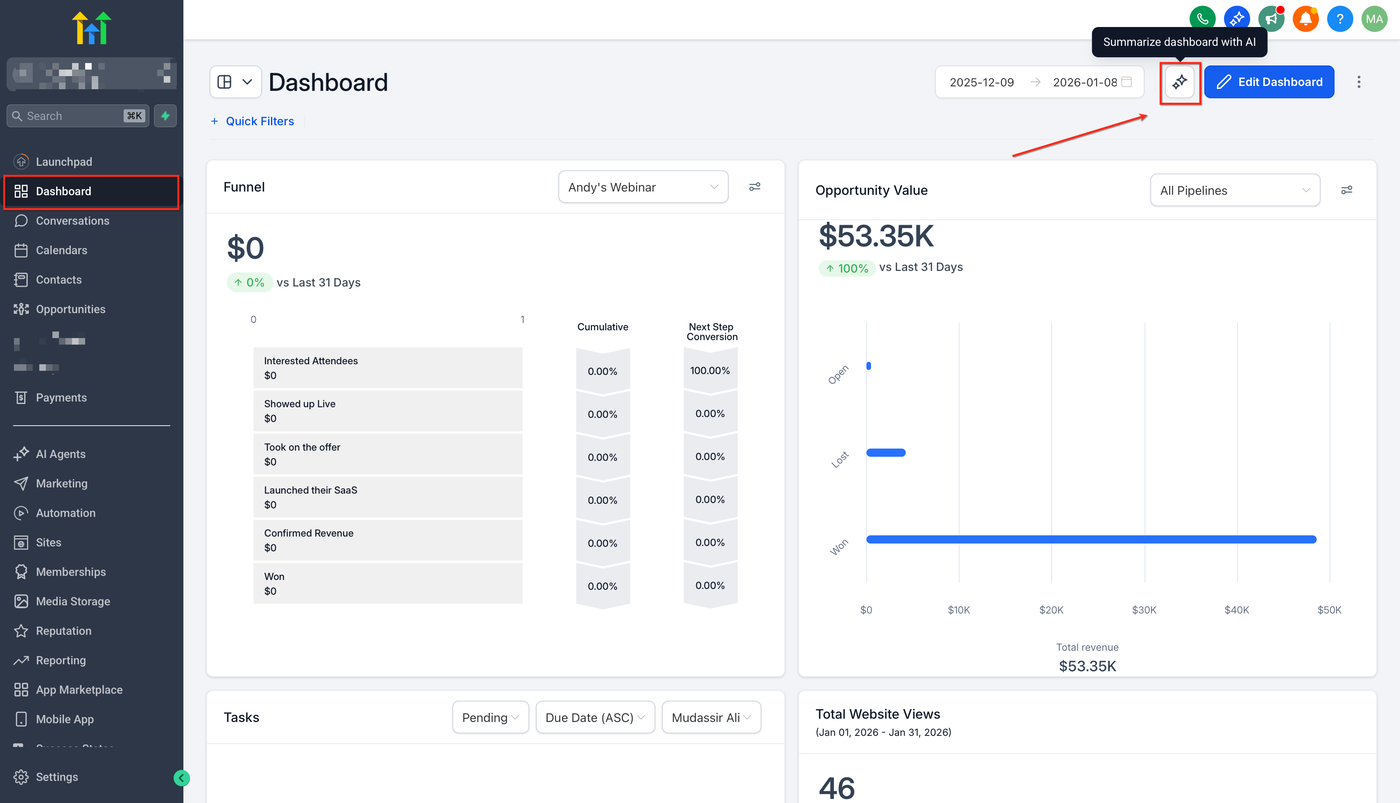
Klicken Sie auf ✨ „Dashboard mit AI zusammenfassen“, um eine leicht verständliche Zusammenfassung des aktuellen Dashboards zu erstellen. Dabei werden der aktive Datumsbereich und die gesetzten Filter berücksichtigt.
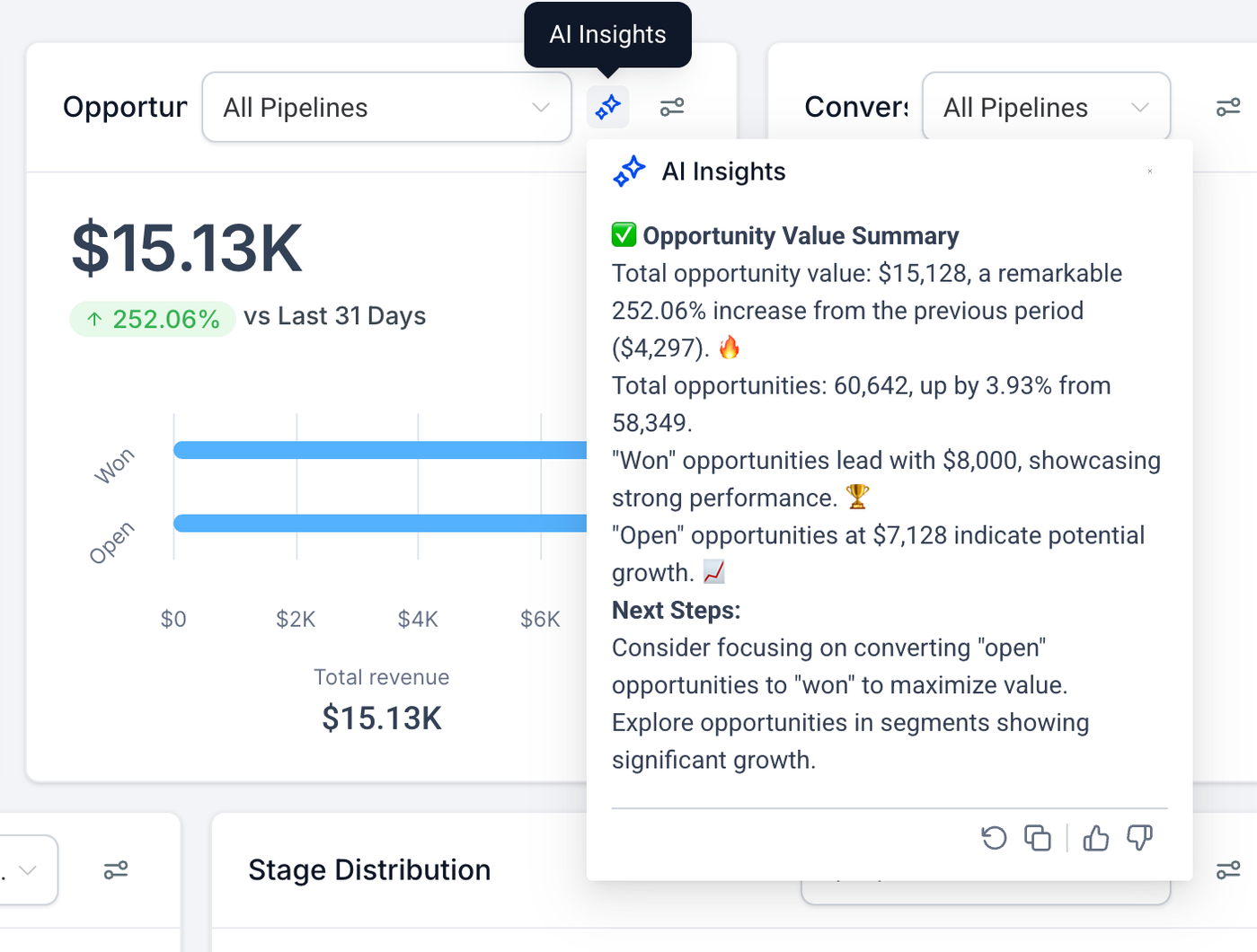
Die Zusammenfassung hebt Wachstumsmuster und Kennzahlen hervor, die Aufmerksamkeit erfordern, und hilft Ihnen dabei, die nächsten Schritte zu priorisieren.
Generierte AI-Erkenntnisse
Diese Erkenntnisse zeigen nicht nur, „was sich verändert hat“, sondern liefern auch Hinweise darauf, „warum es sich verändert haben könnte“ und worauf Sie als Nächstes achten sollten.
Erwarten Sie Kontextinformationen wie Spitzenwerte, Rückgänge und mögliche Ursachen sowie empfohlene nächste Schritte, die Sie gemeinsam mit Ihrem Team überprüfen können.
Nutzen Sie die Erkenntnisse als Ausgangspunkt für eine detailliertere Analyse, indem Sie bei Bedarf das entsprechende Dashboard oder die Widget-Konfiguration öffnen.
AI-Zusammenfassungen auf Widget-Ebene
Wenn eine einzelne KPI auffällig erscheint, können Sie über das Widget fahren und eine AI-Erkenntnis anfordern, um Konfiguration, Trends und Vergleiche schnell zu überprüfen.
Bewegen Sie den Mauszeiger über ein Diagramm-, Tabellen- oder KPI-Widget und wählen Sie das AI-Symbol aus, um eine Erkenntnis auf Widget-Ebene zu generieren.
Nutzen Sie Widget-Erkenntnisse, um Ausreißer schnell zu identifizieren, ohne mehrere Berichte öffnen zu müssen.
Wenn Sie Widgets noch konfigurieren, lesen Sie den Artikel „So erstellen und fügen Sie Dashboard-Widgets hinzu“.
So verwenden Sie Dashboard Summary AI
Mit den folgenden Schritten können Sie die Funktion schnell nutzen und wissen, wo Sie bei Bedarf weitere Hilfe finden.
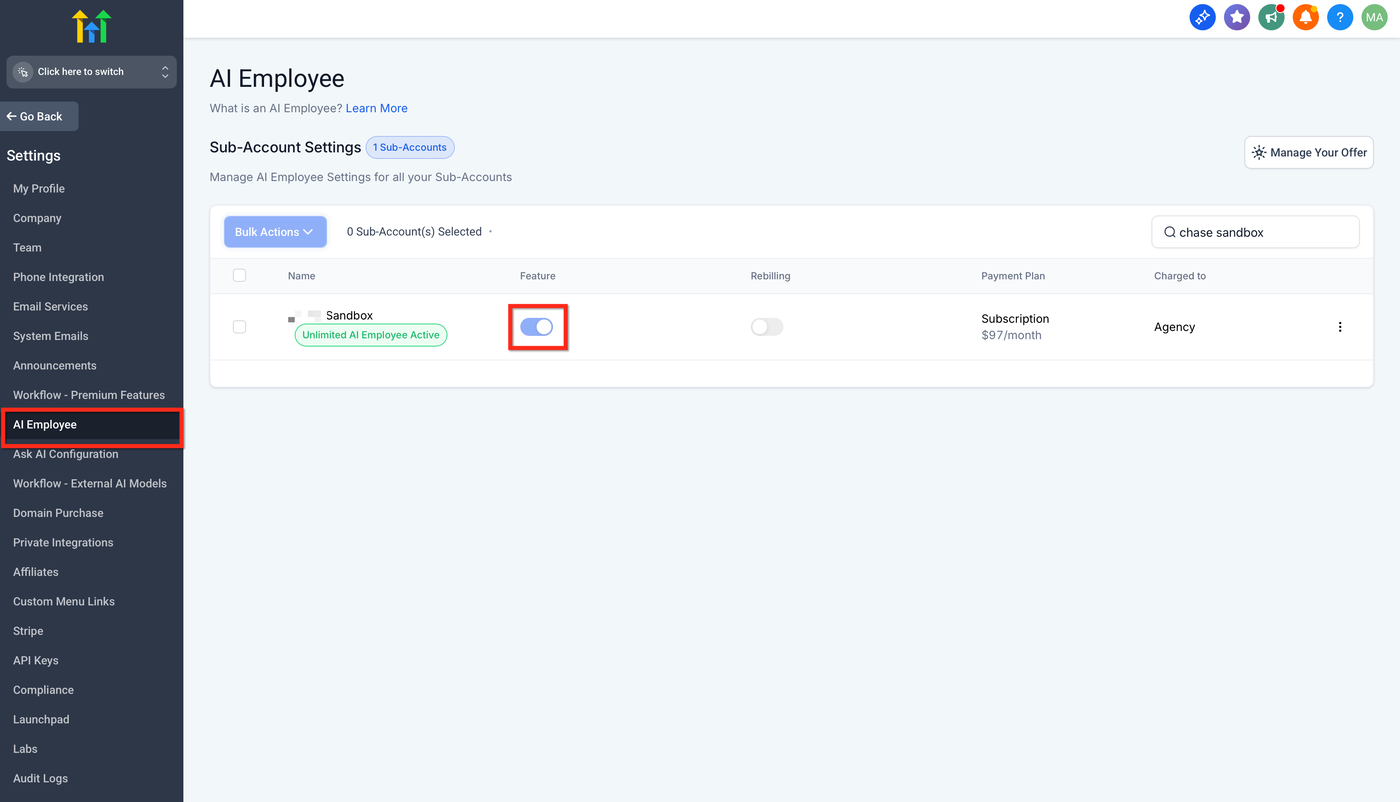
AI Employee aktivieren (Agenturansicht)
Gehen Sie zu Agentur → Einstellungen → Unternehmen und aktivieren Sie AI Employee für den Sub-Account. Weitere Informationen finden Sie in der Übersicht zu AI Employee.
Beliebiges Dashboard öffnen und zusammenfassen
Navigieren Sie in Ihrem Sub-Account zum gewünschten Dashboard und klicken Sie im Header auf ✨ „Dashboard mit AI zusammenfassen“.
Überprüfen Sie die Zusammenfassung auf Erfolge, Risiken und empfohlene nächste Schritte.
Folgefragen stellen (nur benutzerdefinierte Widgets)
Verwenden Sie das Feld für Folgefragen und stellen Sie Fragen in natürlicher Sprache, z. B. „Was sind die wichtigsten treibenden Trends?“
Hinweis: Folgefragen funktionieren nur bei benutzerdefinierten Widgets und nicht bei Standard-Widgets.
Erkenntnisse auf Widget-Ebene abrufen
Bewegen Sie den Mauszeiger über ein Widget, klicken Sie auf das AI-Symbol und lesen Sie die Erkenntniskarte des Widgets.
Um Widgets zu erstellen oder anzupassen, lesen Sie den Artikel „So erstellen und fügen Sie Dashboard-Widgets hinzu“.
Häufig gestellte Fragen
F: Ich sehe die Schaltfläche ✨ „Dashboard mit AI zusammenfassen“ nicht. Was sollte ich überprüfen?
Stellen Sie sicher, dass AI Employee unter Agentur → Einstellungen → Unternehmen aktiviert ist.
F: Berücksichtigen die Zusammenfassungen meinen Datumsbereich und meine Filter?
Ja. Führen Sie die Zusammenfassung nach Änderungen an Filtern oder Datumsbereichen erneut aus, damit die Analyse die aktuelle Ansicht widerspiegelt.
F: Warum funktionieren Folgefragen nur bei benutzerdefinierten Widgets?
Folgefragen greifen auf den Kontext Ihrer benutzerdefinierten Widget-Konfiguration zurück. Erstellen oder bearbeiten Sie die erforderlichen benutzerdefinierten Widgets und stellen Sie Ihre Frage anschließend erneut.
F: Wie wird die Nutzung von AI abgerechnet?
AI-Funktionen werden gemäß der aktuellen Preisgestaltung für AI Employee sowie eventuellen Reseller-Einstellungen berechnet. Die aktuellsten Informationen finden Sie in der Übersicht zu AI Employee (Preisdetails sind dort verlinkt).
Verwandte Artikel
Dashboard Summary AI
Übersicht zu AI Employee
So erstellen Sie ein benutzerdefiniertes Dashboard
So erstellen und fügen Sie Dashboard-Widgets hinzu
So verwalten Sie Dashboard-Berechtigungen