Erschließe tiefere Auswertungen, indem du deine Custom Objects direkt in ProfitBoost-Dashboards visualisierst. Custom-Object-Widgets verwandeln deine individuellen Daten – Haustiere, Immobilien, Fälle, Projekte und mehr – in Echtzeit-Diagramme, die dein gesamtes Team analysieren kann. Erstelle KPIs, die mit Standard-CRM-Objekten nicht möglich sind, passe sie an dein Branding an und teile Erkenntnisse sicher innerhalb deiner Organisation.
INHALTSVERZEICHNIS
Was ist ein Custom-Object-Widget?
Hauptvorteile von Custom-Object-Widgets
Metriken & Diagrammtypen
Berechtigungen & Freigabe
So richtest du Custom-Object-Widgets ein
Ein Custom-Object-Widget in ein Dashboard einfügen
Ein Custom-Object-Widget in einen benutzerdefinierten Report einfügen
Häufig gestellte Fragen
Verwandte Artikel
Was ist ein Custom-Object-Widget?
Custom-Object-Widgets ermöglichen es dir, Diagramme hinzuzufügen, die auf den Custom Objects basieren, die du in den Subaccount-Einstellungen erstellt hast. Da jedes Unternehmen individuelle Daten erfasst, verwandeln diese Widgets nicht standardisierte Datensätze (zum Beispiel „Haustiere“, „Immobilien“ oder „Fälle“) in Summen und Durchschnittswerte, die du filtern, gestalten und in Dashboards wiederverwenden kannst.
Hauptvorteile von Custom-Object-Widgets
Custom-Object-Widgets wurden entwickelt, um die KPIs sichtbar zu machen, die für dein Unternehmen wirklich wichtig sind – selbst wenn sich diese Daten außerhalb der Standard-CRM-Objekte befinden.
Individuelle Analysen: Erstelle Metriken für einzigartige Datensätze, die du verfolgst (z. B. durchschnittliches Alter von Haustieren).
Zentrale Berichterstattung: Kombiniere Kontakt-, Opportunity- und Custom-Object-Metriken auf demselben Dashboard.
Flexible Visualisierung: Wechsle zwischen Zahlenkarten, Linien-, Balken-, horizontalen Balken-, Donut-Diagrammen oder Tabellen.
Wiederverwendbare Filter: Nutze Dashboard-Schnellfilter oder Widget-spezifische Filter, ohne die ursprüngliche Widget-Ansicht zu verändern.
Sichere Freigabe: Nutze bestehende Dashboard-Berechtigungen, damit nur autorisierte Benutzer Widgets sehen oder bearbeiten können.
Metriken & Diagrammtypen
Wenn du verstehst, welche Werte gemessen und wie sie dargestellt werden können, fällt die Wahl des passenden Diagramms leichter.
Verfügbare Metriken für Custom-Object-Widgets: Anzahl, Summe, Durchschnitt
Unterstützte Diagrammtypen: Zahlenkarte, Tabelle, Balkendiagramm, horizontales Balkendiagramm, Liniendiagramm, Donut-Diagramm
Beim Hinzufügen eines Widgets wird automatisch ein empfohlener Diagrammtyp ausgewählt, der jederzeit geändert werden kann.
Tabellen können mehrere Felder als Spalten anzeigen. Diagramme können geeignete Felder für Gruppierungen verwenden, sofern unterstützt.
Berechtigungen & Freigabe
Steuere, wer Widgets anzeigen, filtern oder bearbeiten darf, mit denselben Berechtigungsstufen wie für Dashboards.
Die Dashboard-Rollen ANZEIGEN / BEARBEITEN / VOLLZUGRIFF / KEIN ZUGRIFF gelten auch für Custom-Object-Widgets.
Bearbeiter können Diagrammtyp, Metriken, Filter und Design ändern; Betrachter können Schnellfilter verwenden.
Über das Drei-Punkte-Menü eines Widgets kannst du es duplizieren oder weiter konfigurieren, ohne das Original zu verändern.
Empfohlene Artikel: Dashboard-Berechtigungen verwalten, Widgets duplizieren.
So richtest du Custom-Object-Widgets ein
Die Einrichtung geht schnell, sobald dein Custom Object erstellt wurde. Eine saubere Konfiguration stellt sicher, dass Felder für Metriken, Gruppierungen und Filter verfügbar sind.
Bevor du Widgets hinzufügst, stelle sicher, dass dein Custom Object erstellt wurde. Eine Schritt-für-Schritt-Anleitung findest du unter „Custom Objects erstellen und bearbeiten“.
1) Ein Custom-Object-Widget in ein Dashboard einfügen
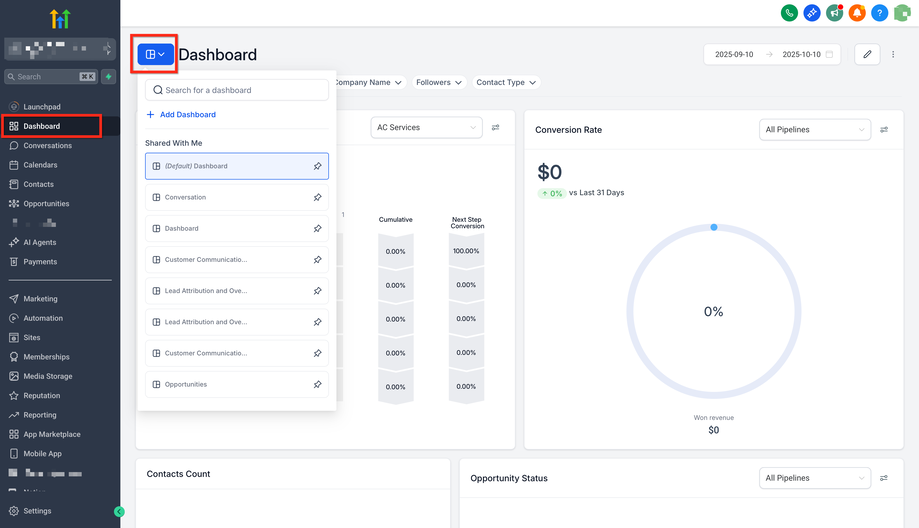
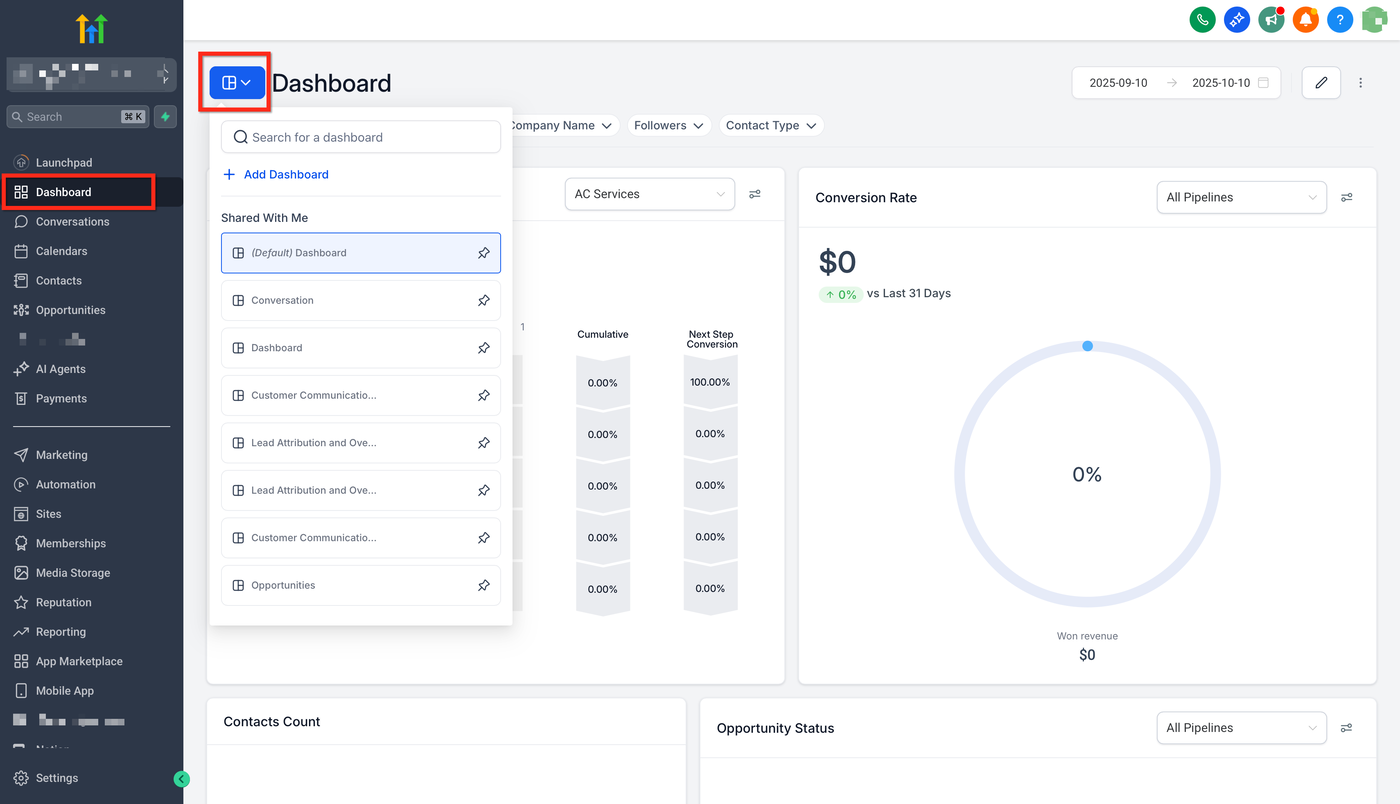
Navigiere in deinem Subaccount zum Bereich Dashboard und öffne das gewünschte Dashboard über die blaue Schaltfläche oben links.
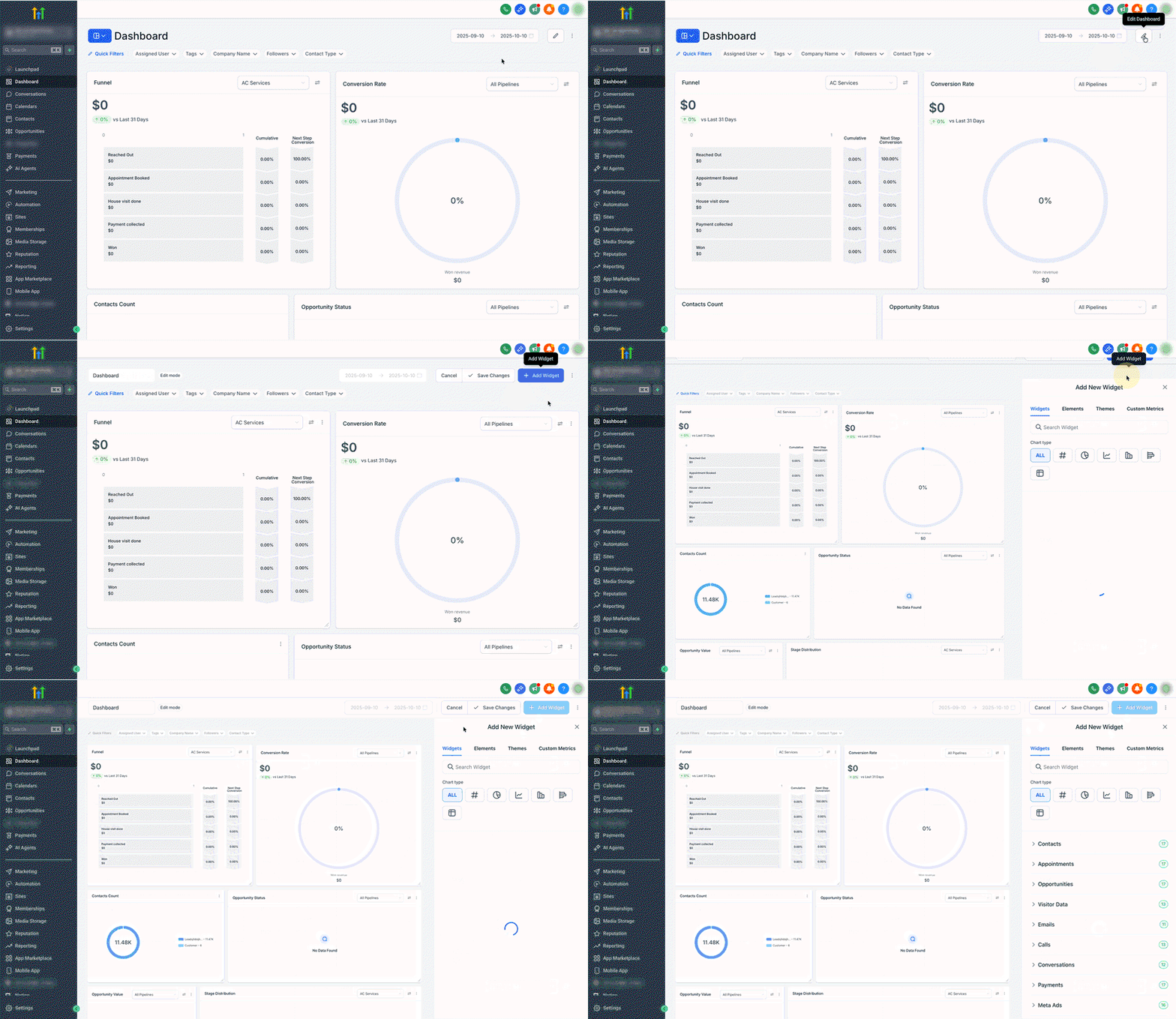
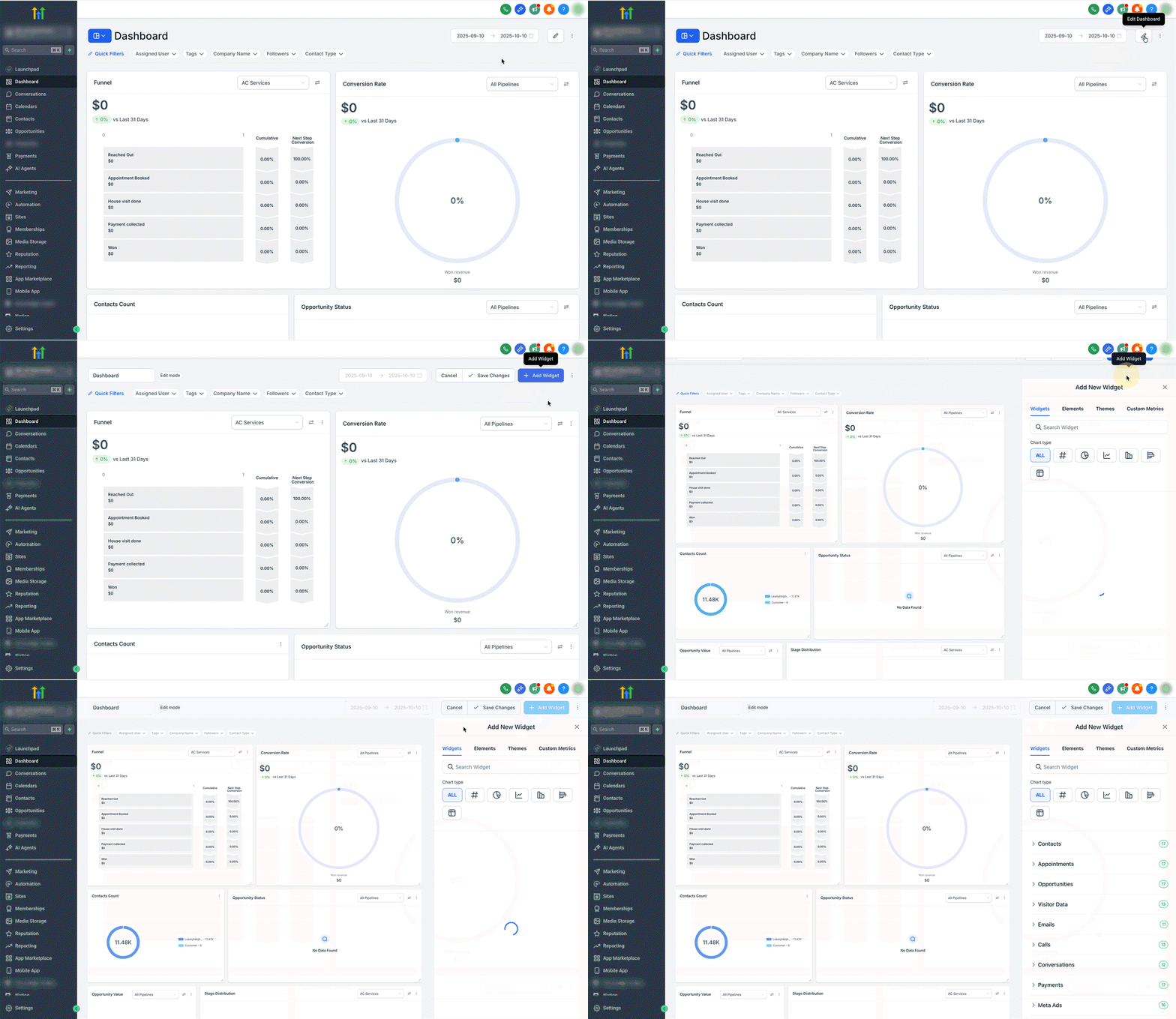
Klicke auf Bearbeiten (Stift-Symbol) → Widget hinzufügen.
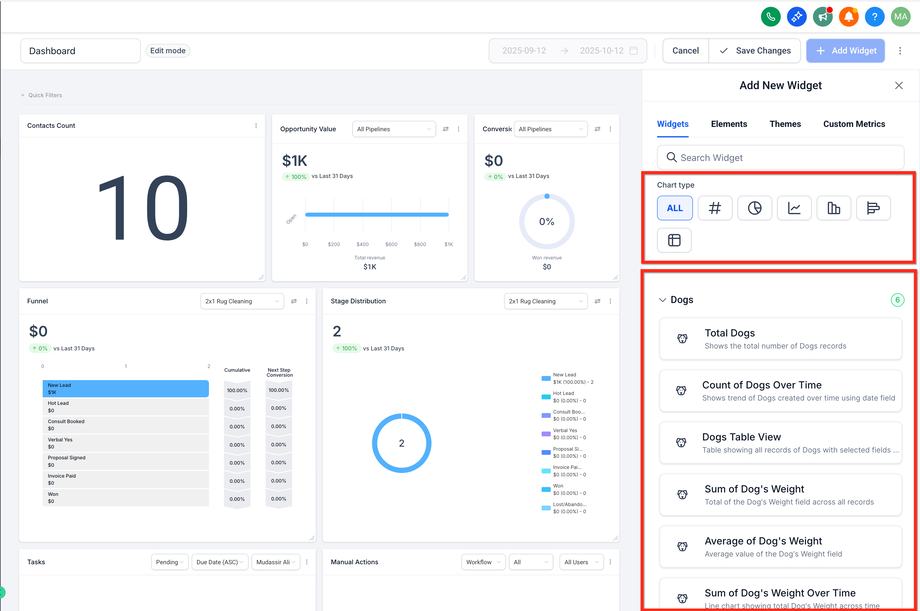
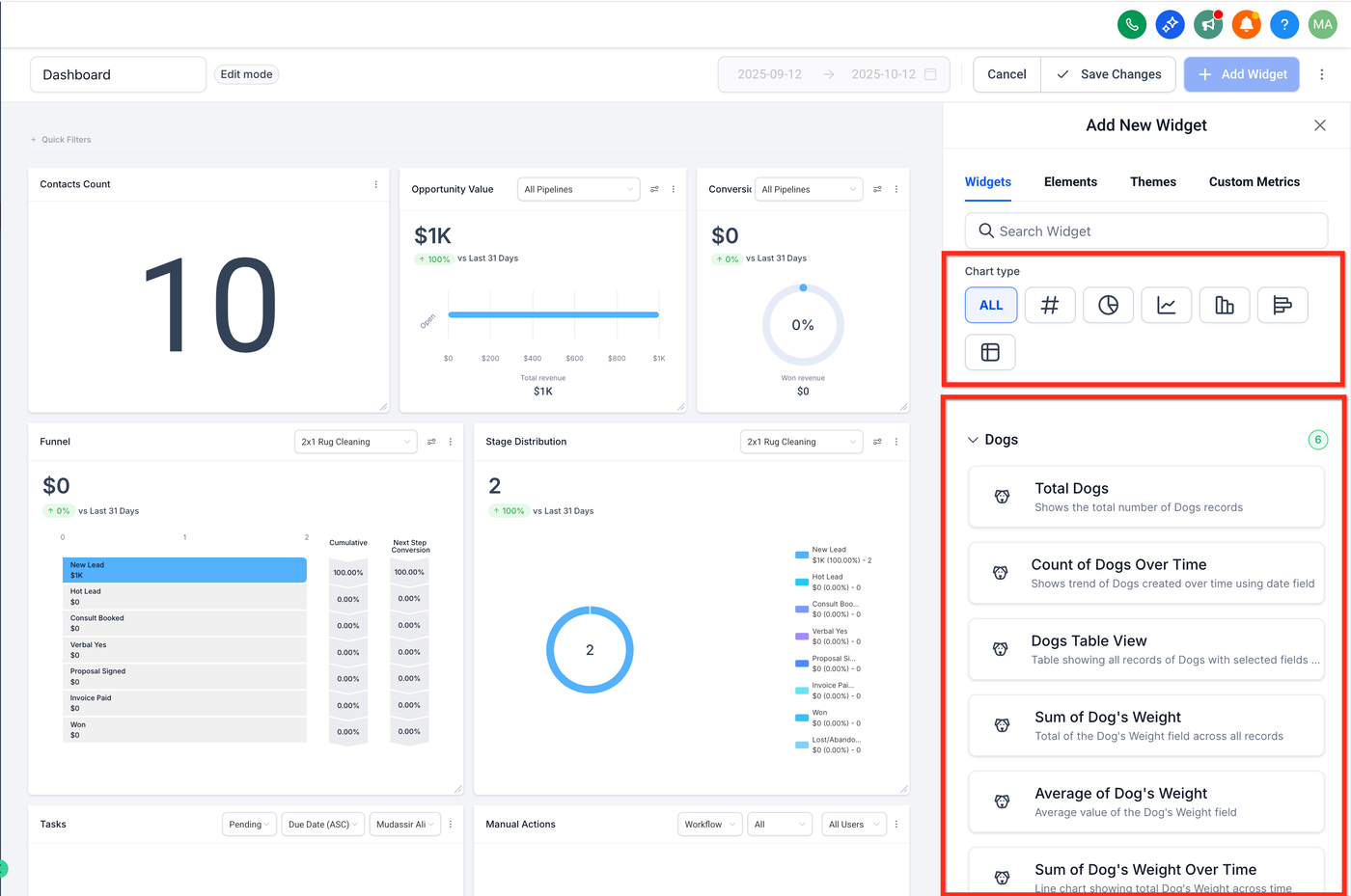
Wähle deinen bevorzugten Diagrammtyp (Zahlenkarte, Donut, Linie, Balken oder Tabelle) und scrolle anschließend zur Kategorie Custom Objects (Beispiel: Hunde). Wähle die gewünschte Metrik oder das Widget „Top-Kampagnen“ aus.
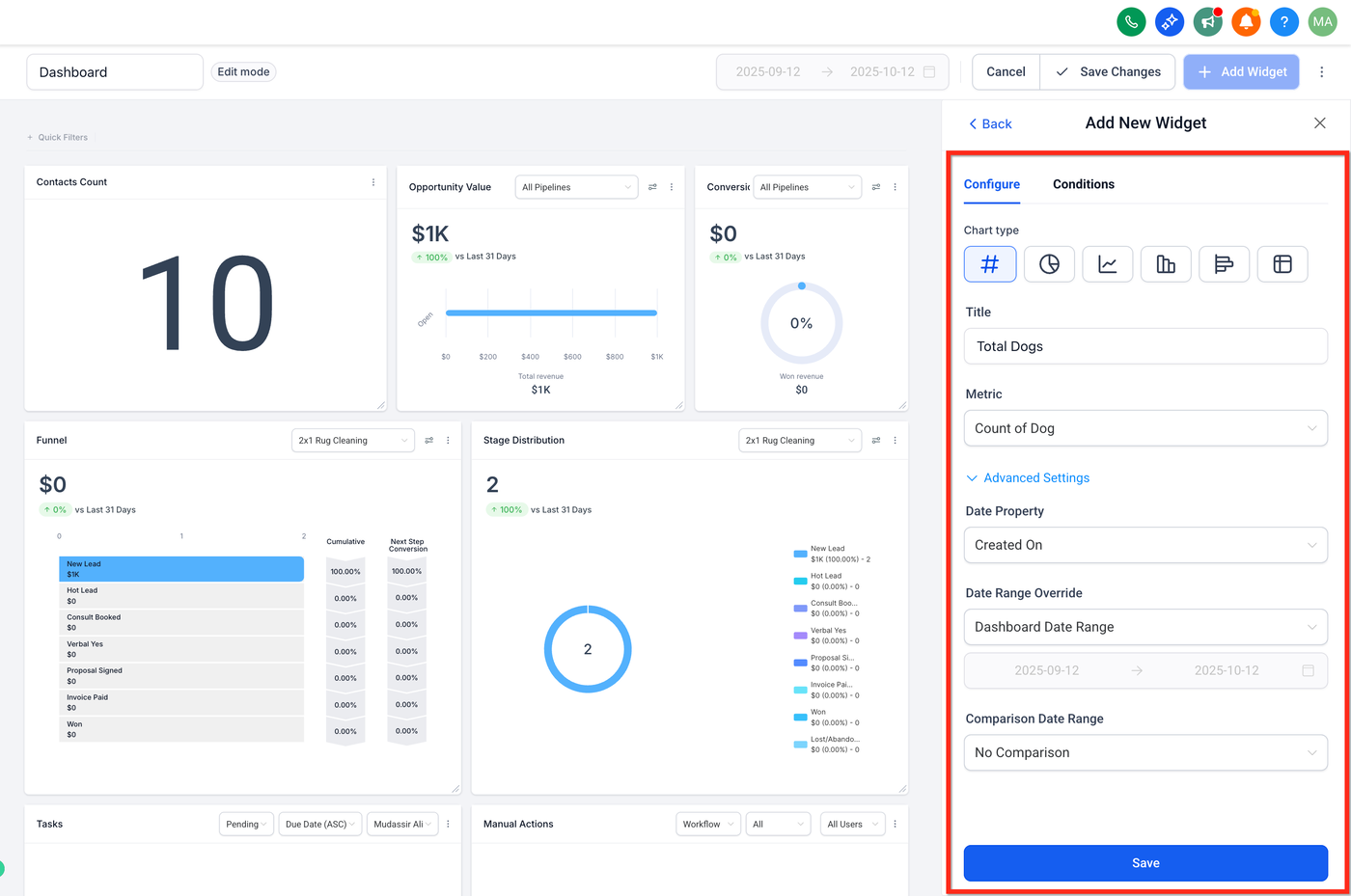
Wende Filter an (Kampagne, Metrik, Datumsbereich) oder ändere Farben und Design.
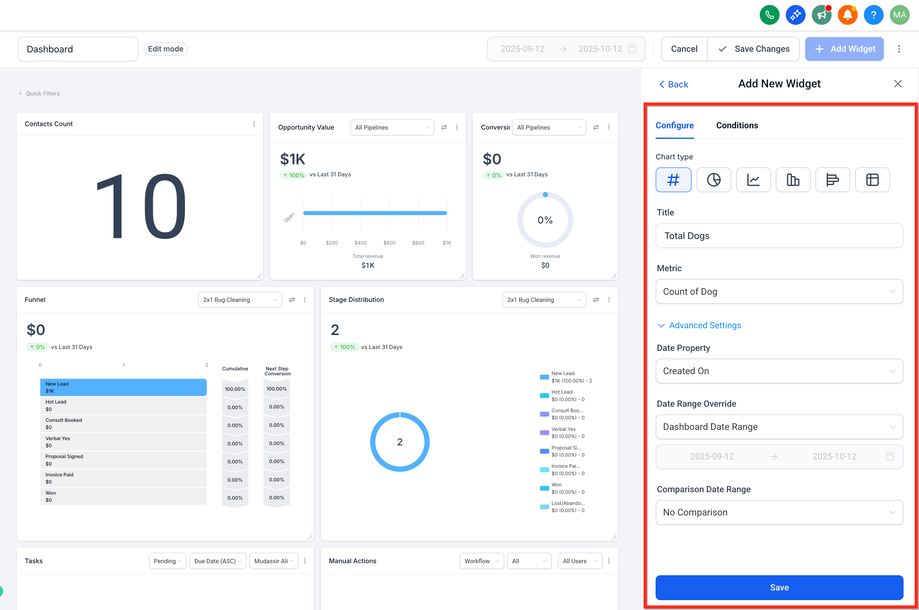
Klicke auf Speichern. Das Widget beginnt sofort mit der Anzeige der Daten.
2) Ein Custom-Object-Widget in einen benutzerdefinierten Report einfügen
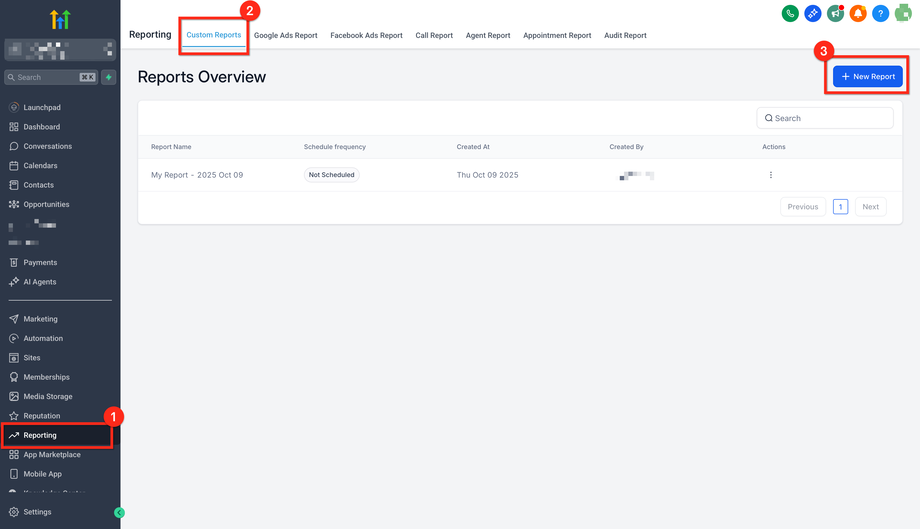
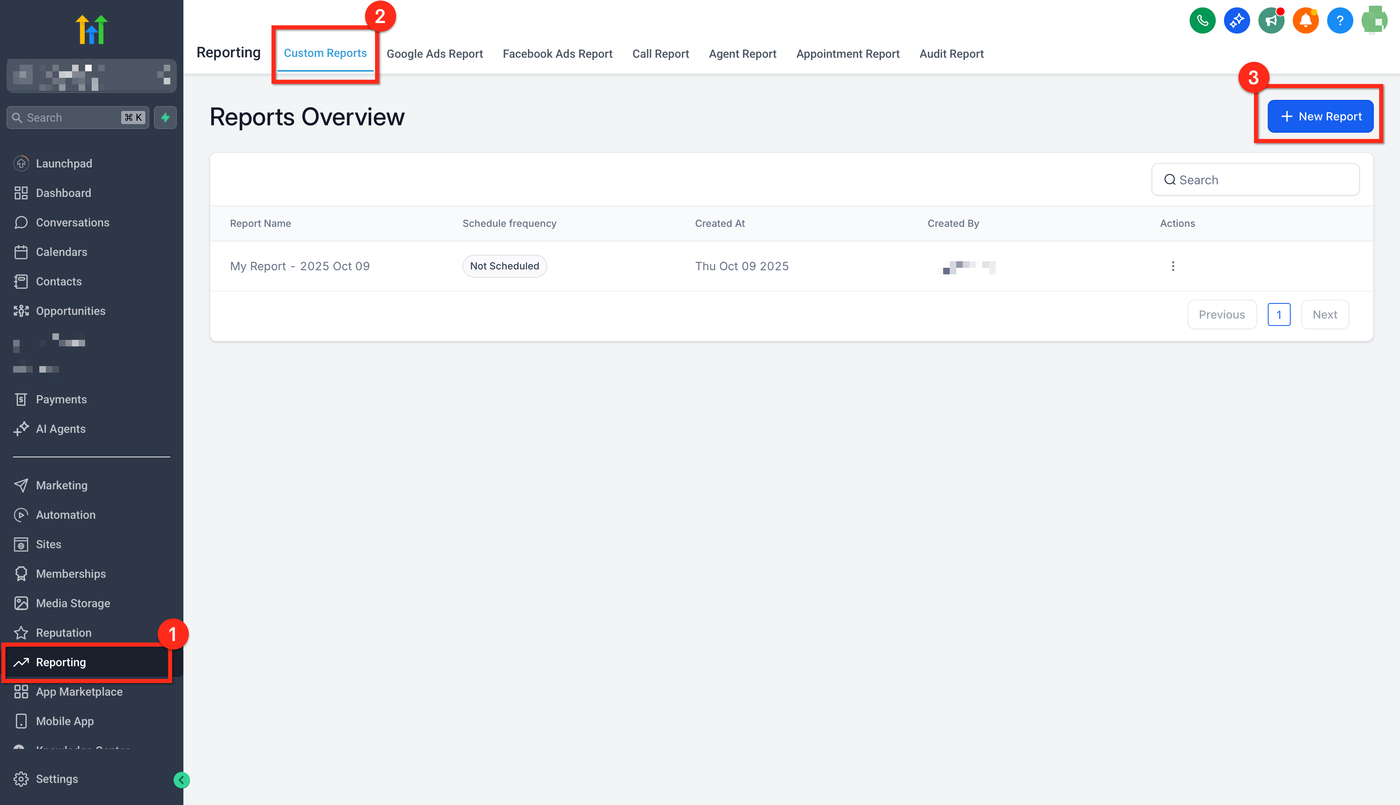
Gehe in deinem Subaccount zu Reports → Benutzerdefinierte Reports und öffne einen bestehenden Report oder klicke auf Report erstellen.
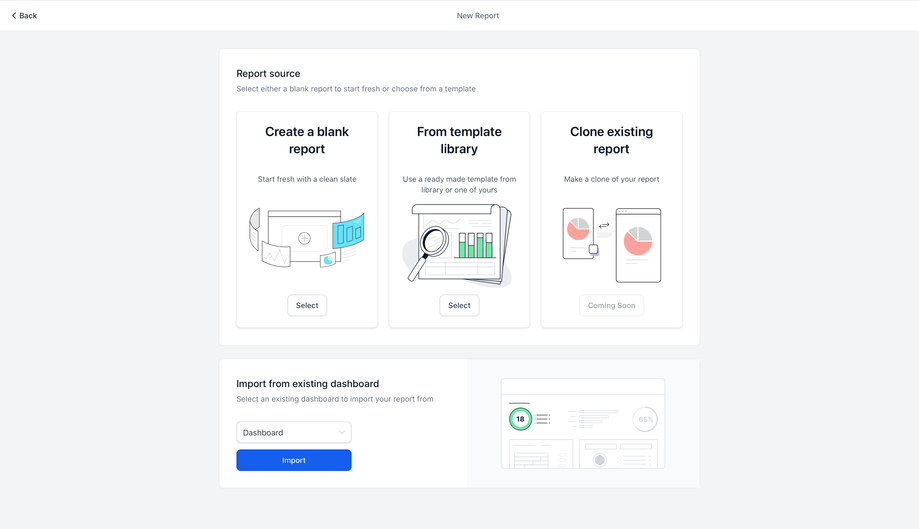
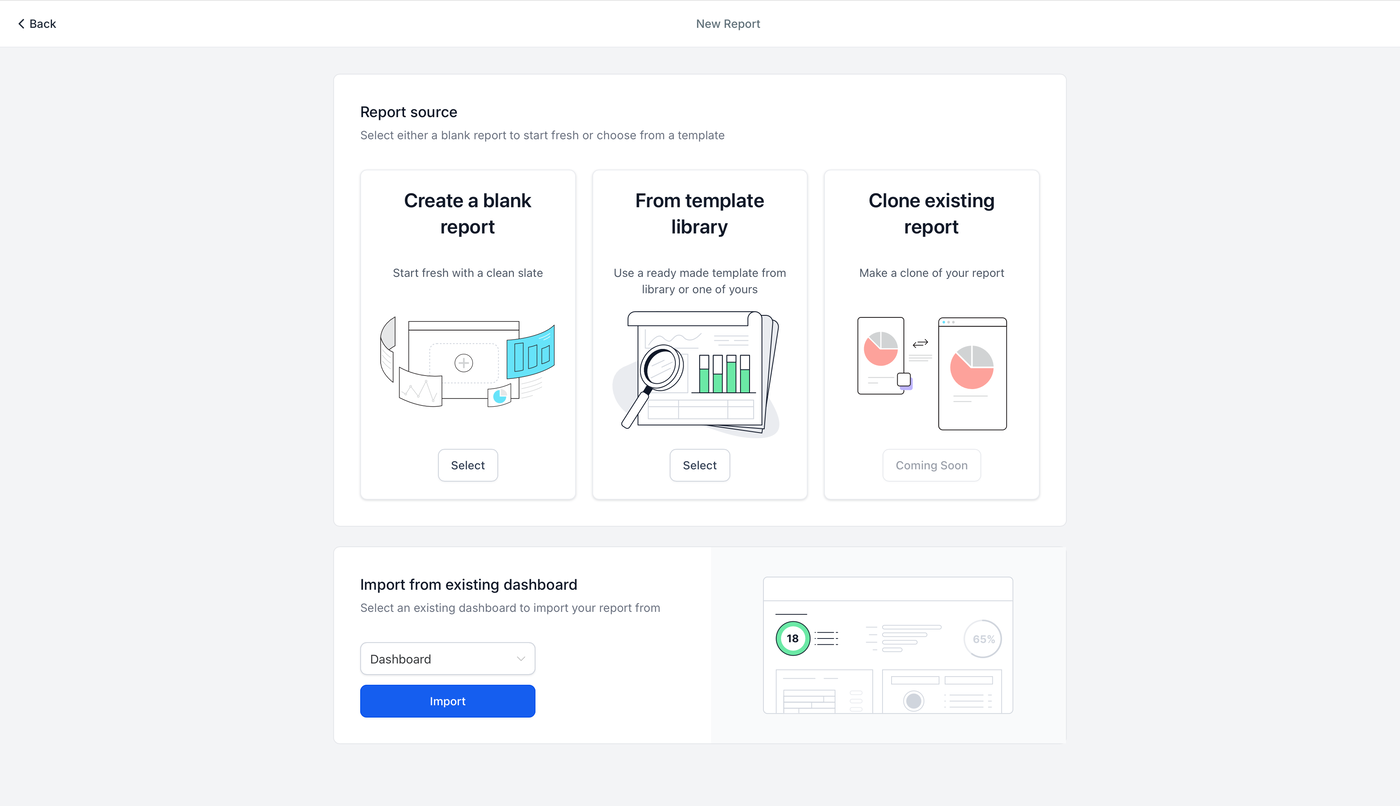
Wähle, ob du mit einer leeren Vorlage, einer Vorlage oder einem importierten Dashboard-Layout starten möchtest.
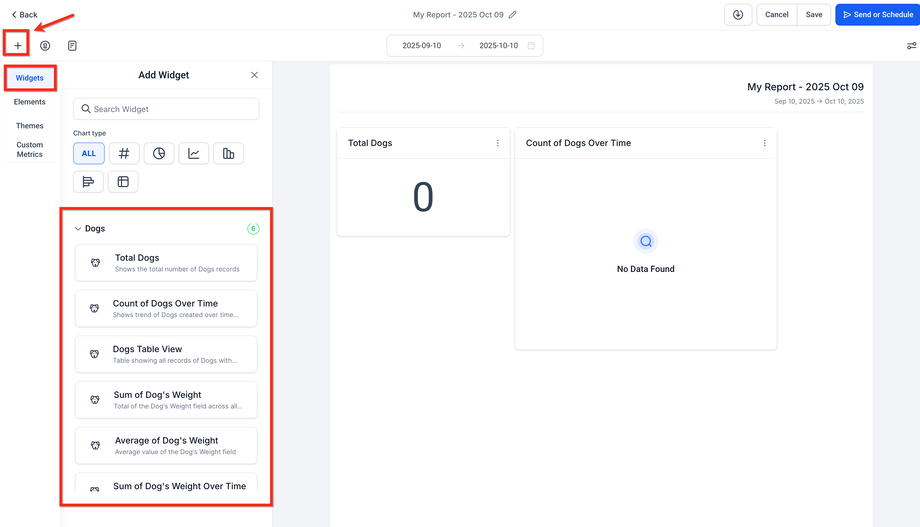
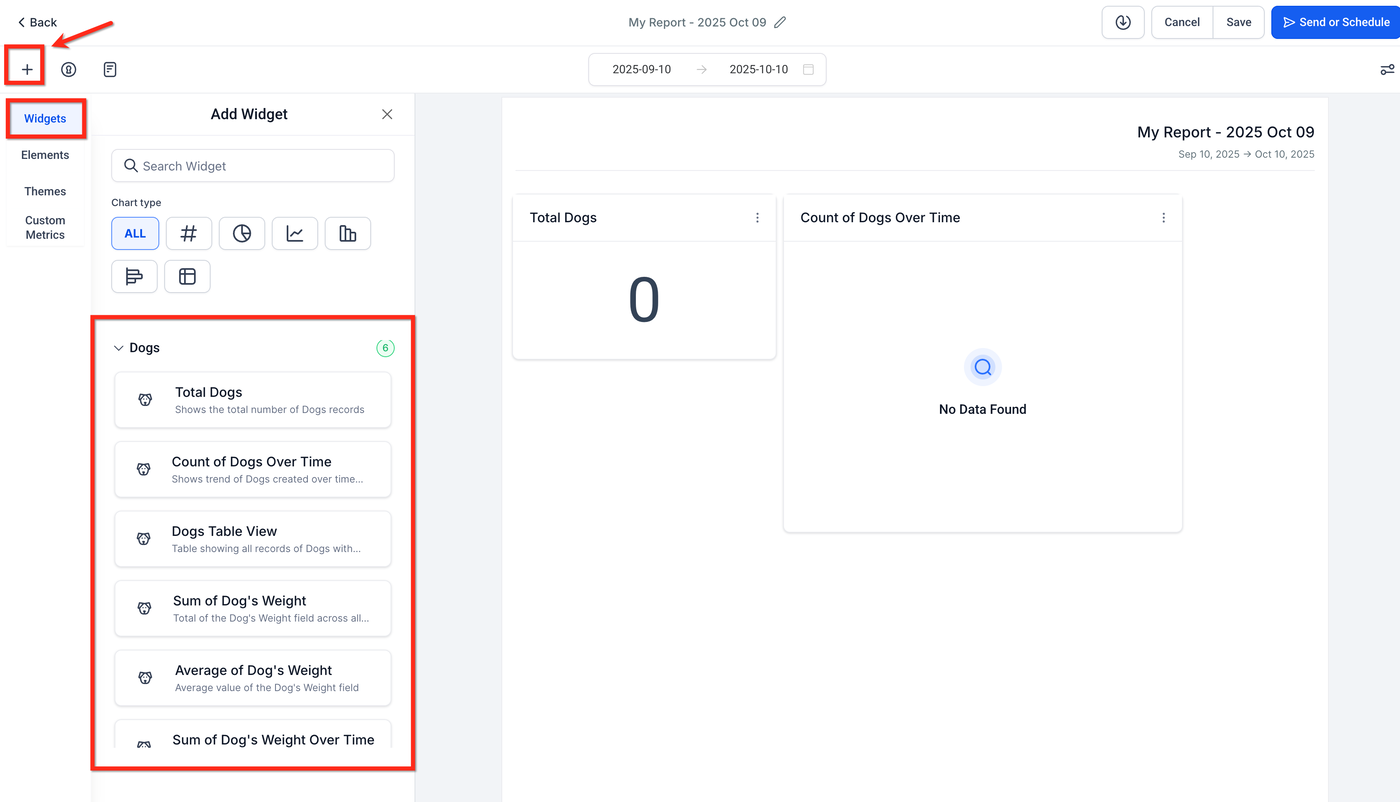
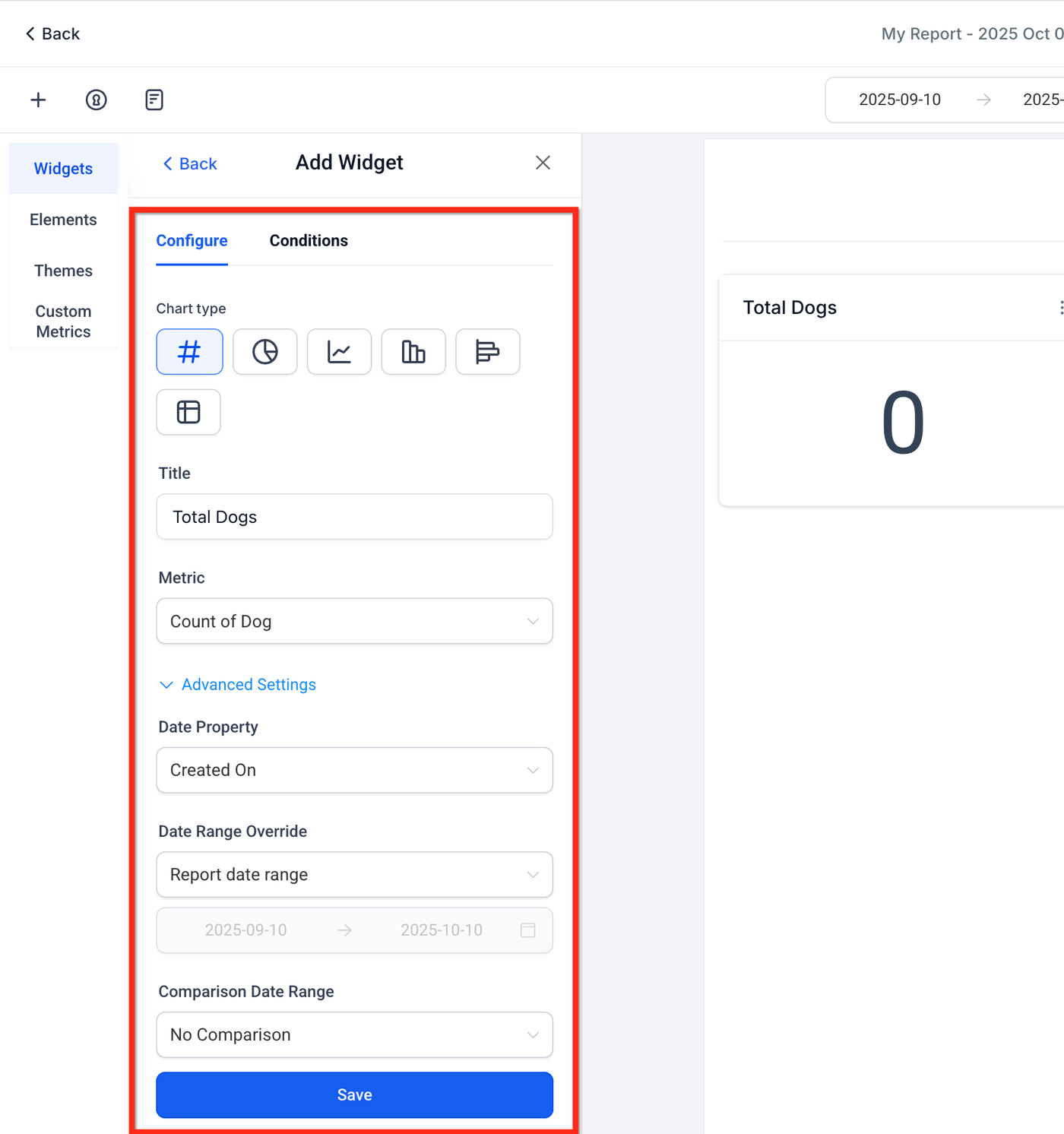
Klicke oben links auf Widget/Element hinzufügen. Suche in der Widget-Liste nach Custom-Object-Widgets (Beispiel: Hunde) und ziehe die gewünschten Widgets in das Layout.
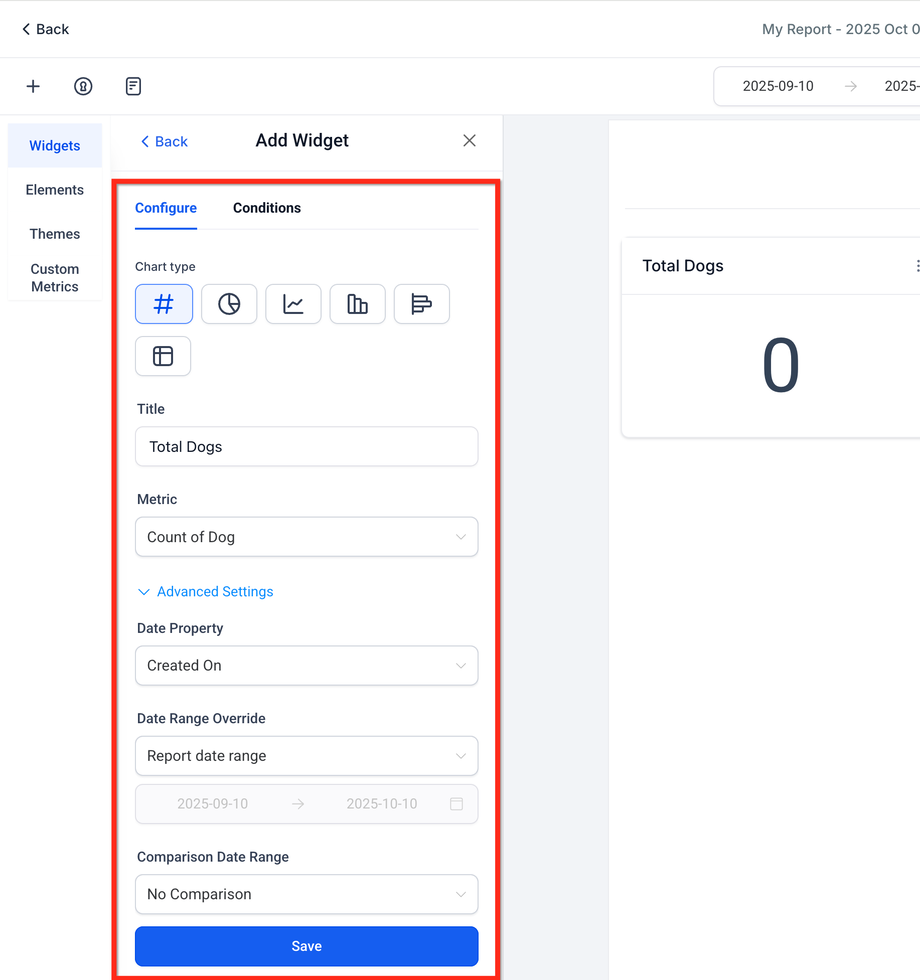
Konfiguriere für jedes Widget den Diagrammtyp, die Filter und das Design und klicke anschließend auf Speichern.
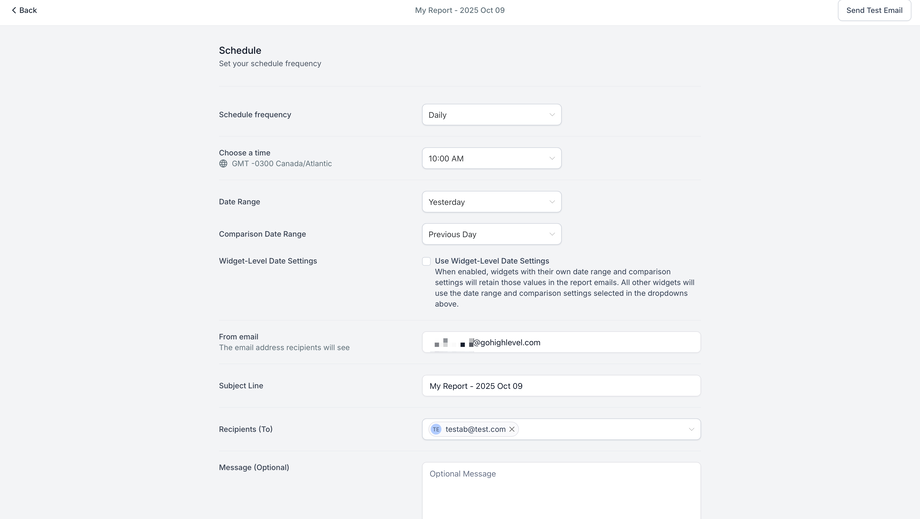
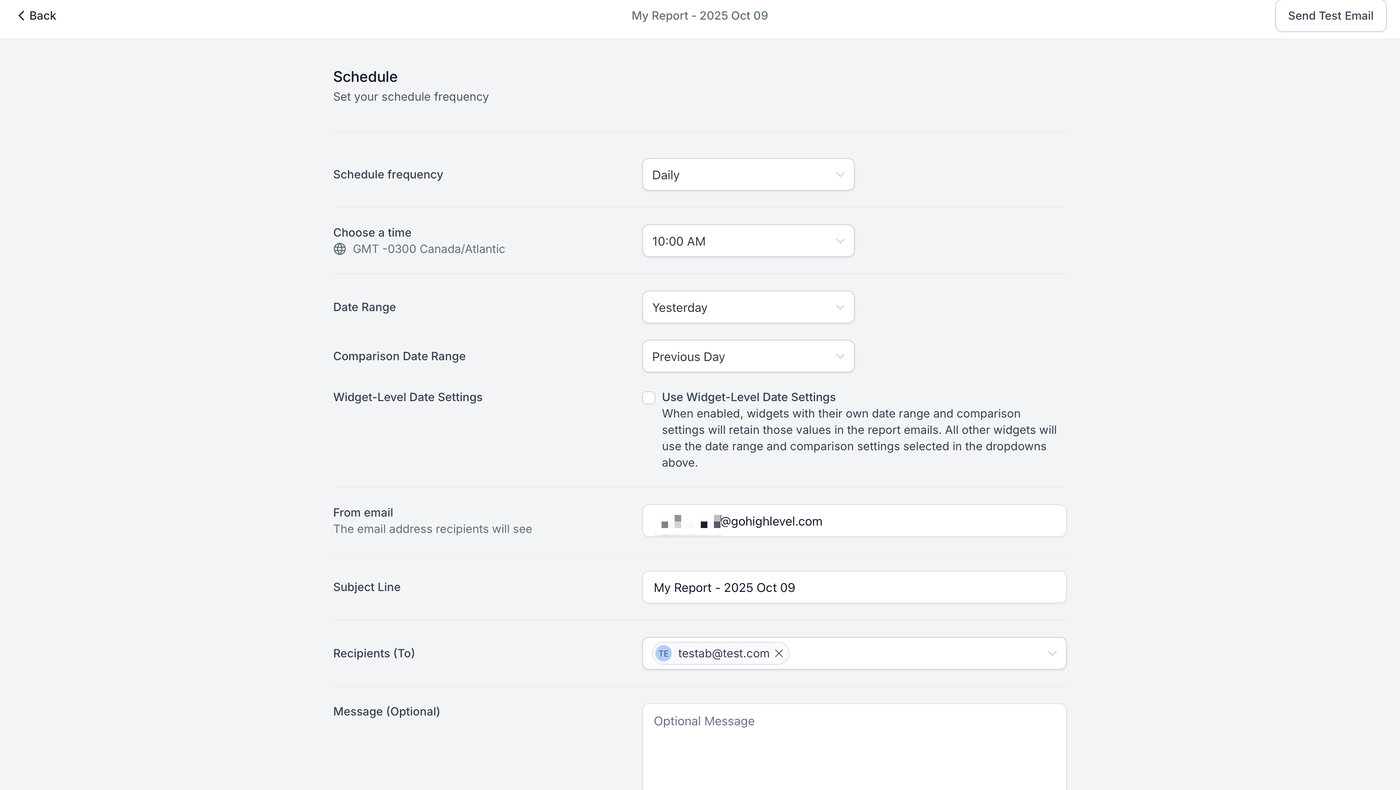
Klicke auf Senden oder Planen, um einen automatischen E-Mail-Versand des Reports einzurichten.
Häufig gestellte Fragen
F: Wie viele Custom Objects kann ich erstellen?
A: Bis zu zehn Custom Objects pro Standort (Subaccount). Jedes Objekt kann in Widgets verwendet werden.
F: Welche Pläne unterstützen Custom Objects und Dashboards?
A: Custom Objects, Dashboards und benutzerdefinierte Reports sind jetzt in allen Plänen verfügbar.
F: Kann ich ein Custom-Object-Widget duplizieren?
A: Ja. Nutze das Drei-Punkte-Menü → Duplizieren, um die Konfiguration zu kopieren und anschließend anzupassen.
F: Kann ich nach einem Auswahlfeld (Picklist) meines Custom Objects gruppieren?
A: Wenn das Diagramm oder die Tabelle Gruppierungen unterstützt und dein Objekt geeignete Auswahlfelder enthält, kannst du nach diesen Feldern gruppieren. Die Verfügbarkeit hängt vom Diagrammtyp ab.
F: Warum zeigt mein Widget „Keine Daten“ an?
A: Prüfe, ob dein Custom Object Datensätze enthält, eine gültige Metrik oder ein passendes Feld ausgewählt wurde, der Datumsbereich die Daten umfasst und keine Filter oder Schnellfilter alle Ergebnisse ausschließen.
Verwandte Artikel
Custom Objects erstellen und bearbeiten
So erstellst du ein benutzerdefiniertes Dashboard
Schnellfilter auf Dashboards
Dashboard-Designs anpassen
Widgets auf einem Dashboard duplizieren
So verwaltest du Dashboard-Berechtigungen