INHALTSVERZEICHNIS
Allgemeine Fragen
Welche Pläne bieten Zugriff auf benutzerdefinierte Dashboard-Widgets?
Warum zeigen Widget-Daten ein anderes Zeit-/Datumsformat als andere Bereiche der Plattform?
Welche Rollen haben Zugriff auf benutzerdefinierte Widgets?
Wie funktionieren Berechtigungen für das Dashboard?
Wie kann ich Widgets so konfigurieren, dass sie teammitgliedsbezogene Daten anzeigen?
Warum gibt es Abweichungen bei Opportunities im neuen Dashboard?
Allgemeine Fragen
Welche Pläne bieten Zugriff auf benutzerdefinierte Dashboard-Widgets?
Mehrere benutzerdefinierte Dashboards, Widgets und Reports sind für die 297-$- und 497-$+-Pläne verfügbar.
Warum zeigen Widget-Daten ein anderes Zeit-/Datumsformat als andere Bereiche der Plattform?
Aktuell verwenden unsere Dashboard-Widgets ein systemweites Zeitzonen- und Datumsformat zur Konsistenz. Uns ist bewusst, dass dies nicht für alle Nutzer ideal ist, und wir arbeiten aktiv daran, zukünftig eine flexible Anpassung von Zeit- und Datumsformaten innerhalb der Widgets zu ermöglichen. Bleiben Sie gespannt auf dieses Feature!
Welche Rollen haben Zugriff auf benutzerdefinierte Widgets?
Das Dashboard kann mit benutzerdefinierten Widgets von Agency Admins und Agency Users im 497-$-Plan oder höher angepasst werden.
Für Accounts im 497-$+-Plan gilt folgende Rollenverteilung:
Agency Admin → Voller Bearbeitungs- und Anzeigenzugriff
Agency User → Voller Bearbeitungs- und Anzeigenzugriff
Account Admin → Nur Anzeigeberechtigung
Account User → Anzeigeberechtigung, abhängig von Benutzerrechten
Wie funktionieren Berechtigungen für das Dashboard?
Um Benutzerberechtigungen für das Dashboard zu ändern, gehen Sie wie folgt vor:
Navigieren Sie zu „Mein Team“ in den Einstellungen
Klicken Sie neben dem Benutzer auf „Bearbeiten“
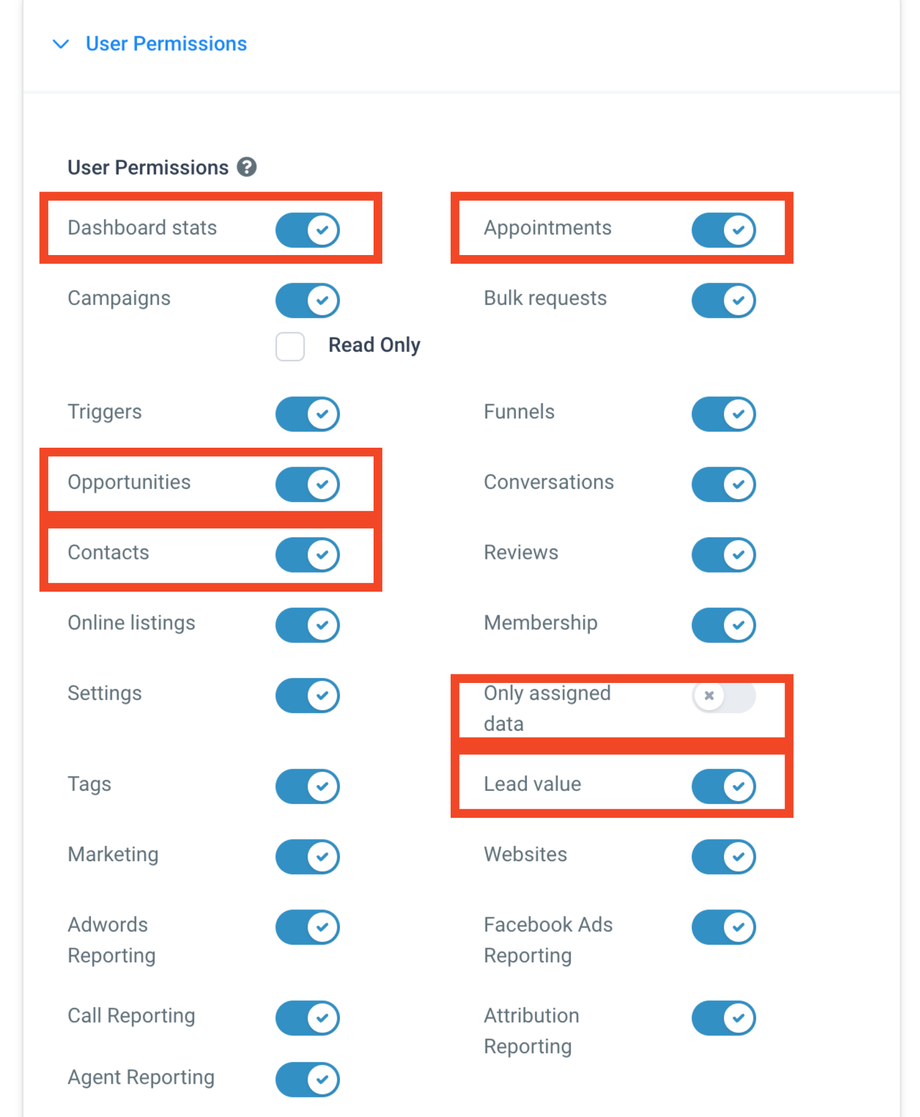
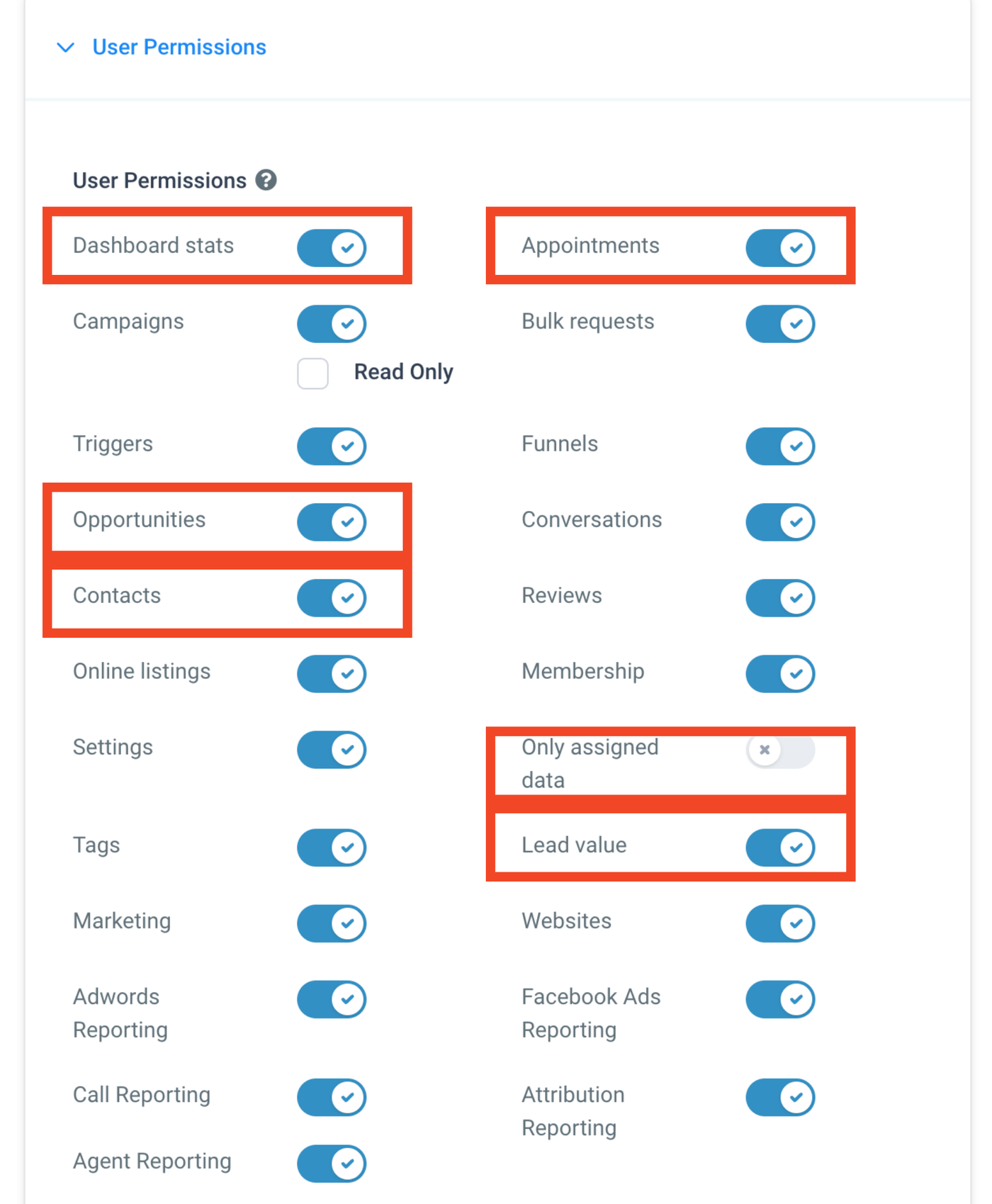
Passen Sie im Bereich „Benutzerberechtigungen“ die Einstellungen an
Verfügbare Berechtigungen:
Dashboard-Statistiken → Zugriff auf das gesamte Dashboard (nur Ansicht für Account Admins und Users)
Kontakte → Zugriff auf Kontakte und kontaktbezogene Widgets
Opportunity → Zugriff auf Opportunity-Daten und Widgets
Termine → Zugriff auf Termin-Widgets
Lead Value → Zugriff auf monetäre Widgets
Nur zugewiesene Daten → Es werden keine Daten in benutzerdefinierten Widgets angezeigt, wenn aktiviert
Wie kann ich Widgets so konfigurieren, dass sie teammitgliedsbezogene Daten anzeigen?
Um sicherzustellen, dass Teammitglieder nur ihre eigenen Daten sehen, fügen Sie in jedem Widget unter dem Tab Bedingungen den Filter hinzu:
USER → ANGEMELDETER BENUTZER
Dies stellt sicher, dass jeder Benutzer ausschließlich seine eigenen Daten sieht.
Warum gibt es Abweichungen bei Opportunities im neuen Dashboard?
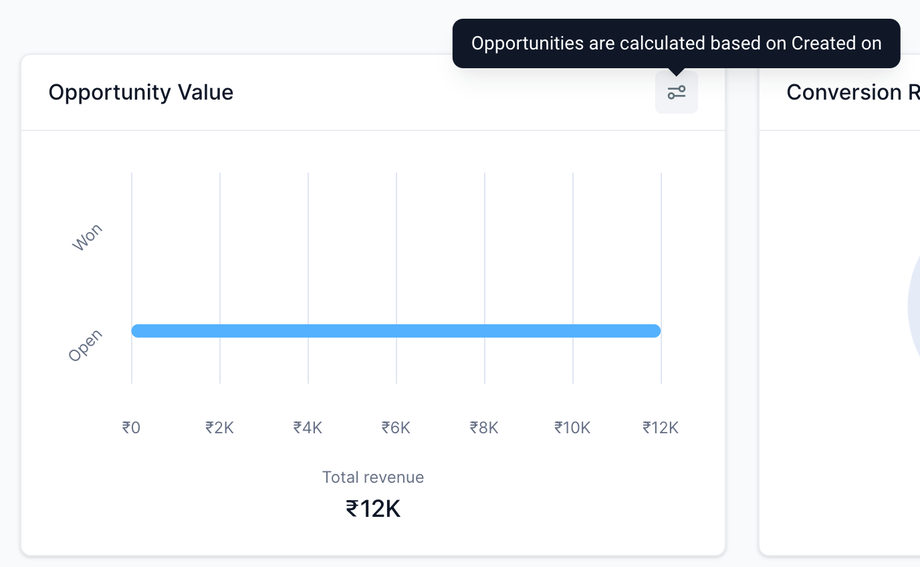
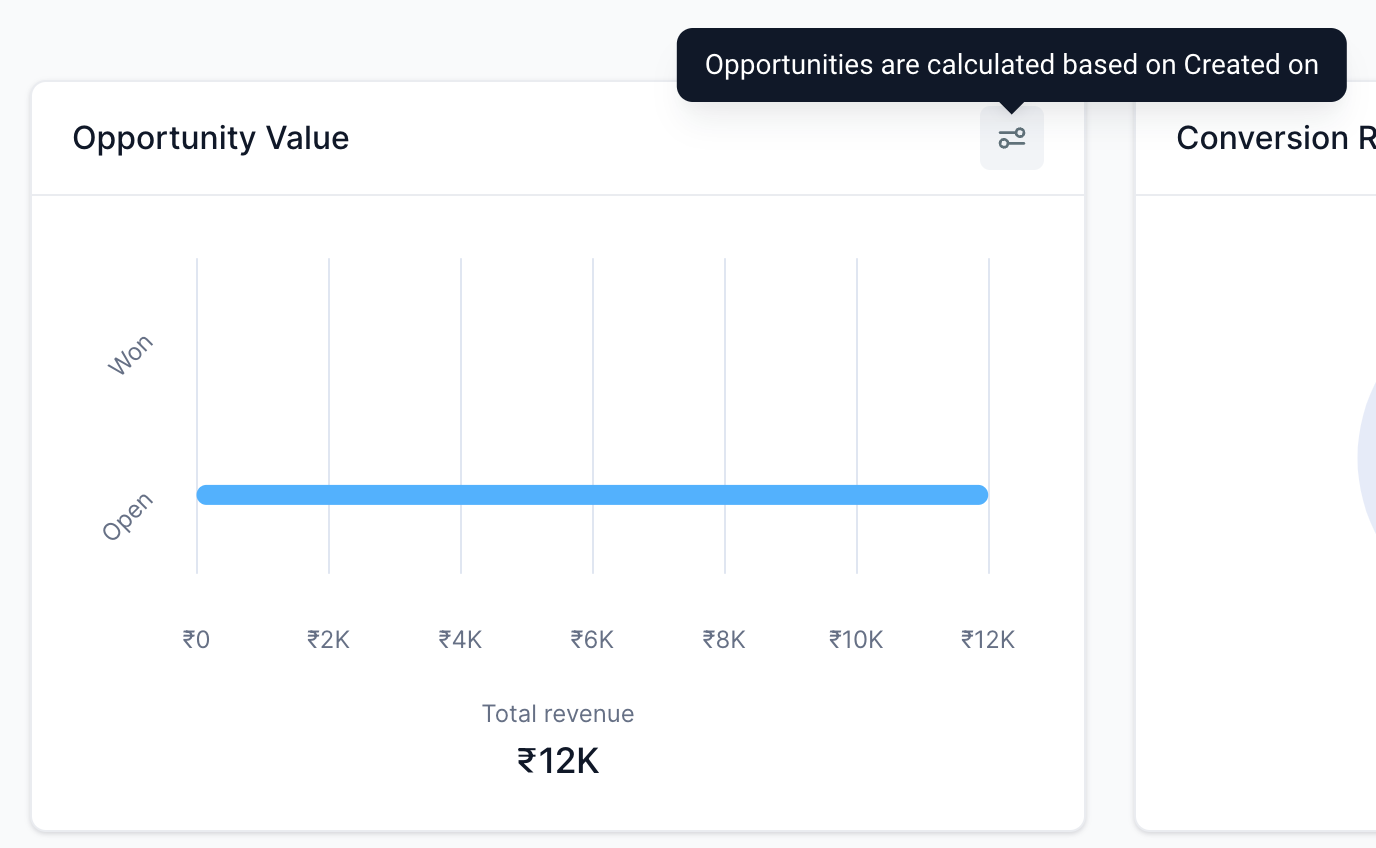
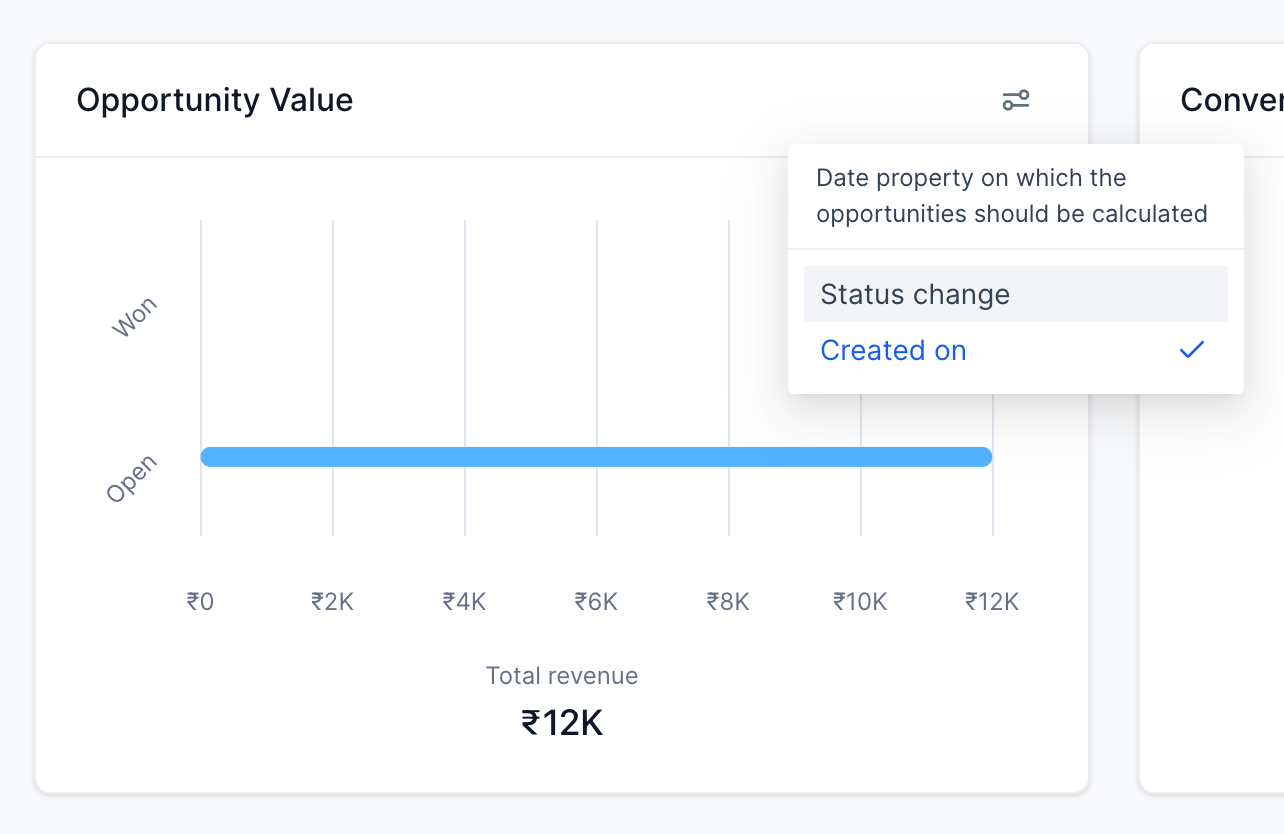
Wir verwenden nun das Datum der „letzten Statusänderung“ für Opportunities anstelle des bisherigen Erstellungsdatums. Dadurch können Unterschiede in den Zahlen entstehen, insbesondere bei älteren Opportunities.
Lösung / Anpassung:
Für General Widgets:
Klicken Sie auf das Filter-Symbol im Widget
Ändern Sie das Datumsfeld
Die Änderung wird automatisch auf ähnliche Widgets angewendet
Für Nutzer im 497-$+-Plan:
Benutzerdefinierte Widgets ermöglichen die freie Auswahl des Datumsfeldes im Widget-Setup
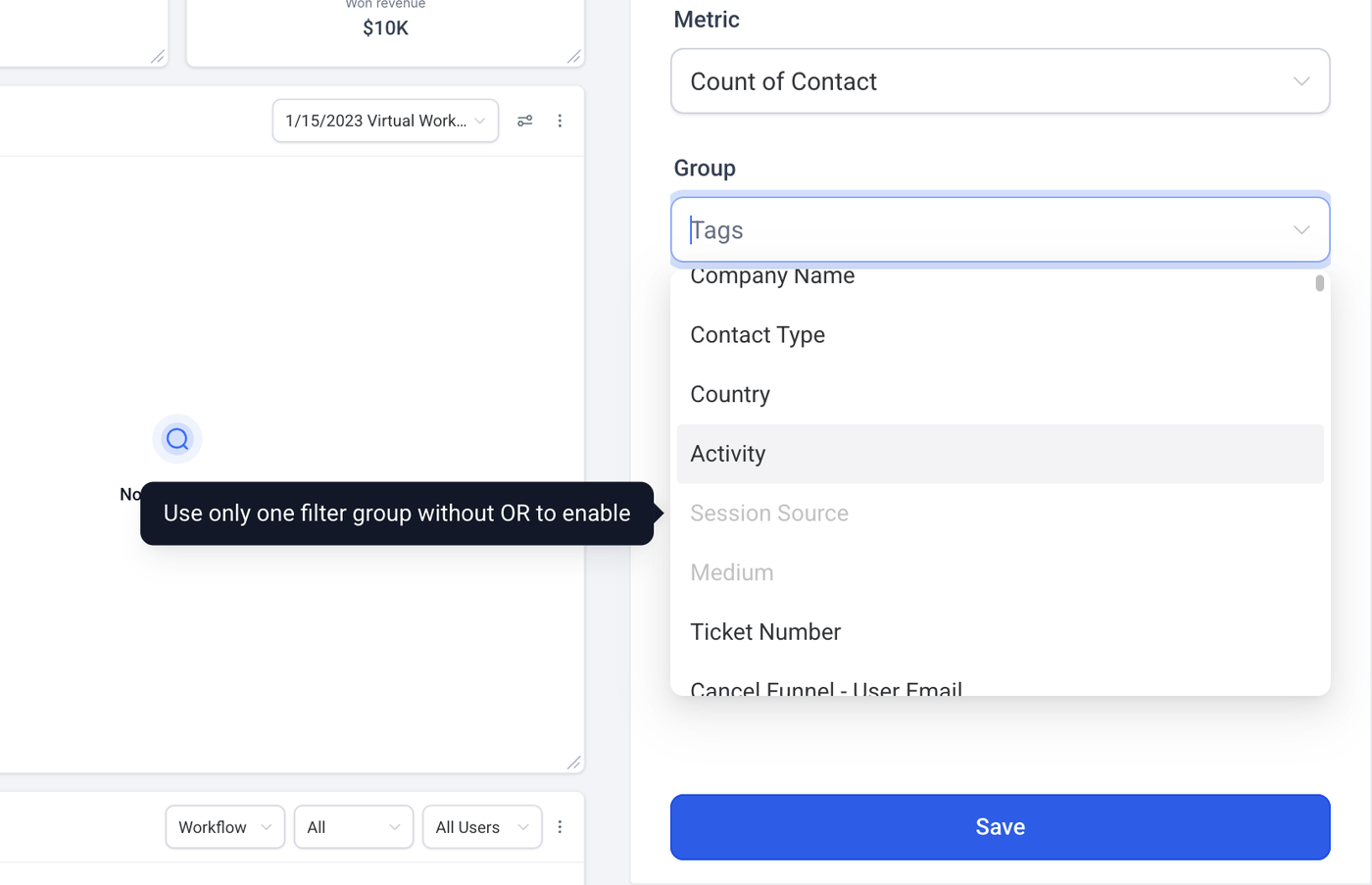
Warum kann ich Session Source oder Medium nicht in „Group By“ oder „View By“ auswählen?
Dies passiert, wenn mehrere Filtergruppen im Widget verwendet werden.
Für Attribution-Felder ist nur eine Filtergruppe erlaubt
Diese Gruppe muss den Filter Attribution Type (First Touch oder Last Touch) enthalten
Mehrere Gruppen deaktivieren diese Felder zur Sicherstellung der Datenkonsistenz