Bringe deine Google Analytics 4 (GA4)-Einblicke direkt in ProfitBoost. Mit vorgefertigten Widgets kannst du Nutzer, Engagement, Traffic-Quellen und Top-Seiten verfolgen, ohne die Plattform zu verlassen – ideal für Agenturen, die Website-Analysen und CRM-Ergebnisse an einem Ort zusammenführen möchten. Erstelle permanente Dashboards für die tägliche Überwachung und plane kundenfertige Reports ganz ohne Tabellenkalkulationen.
INHALTSVERZEICHNIS
Was sind Google-Analytics-Widgets?
Hauptvorteile von Google-Analytics-Widgets
Voraussetzungen & Zugriff
Verfügbare Google-Analytics-Widgets
Dashboards vs. benutzerdefinierte Reports
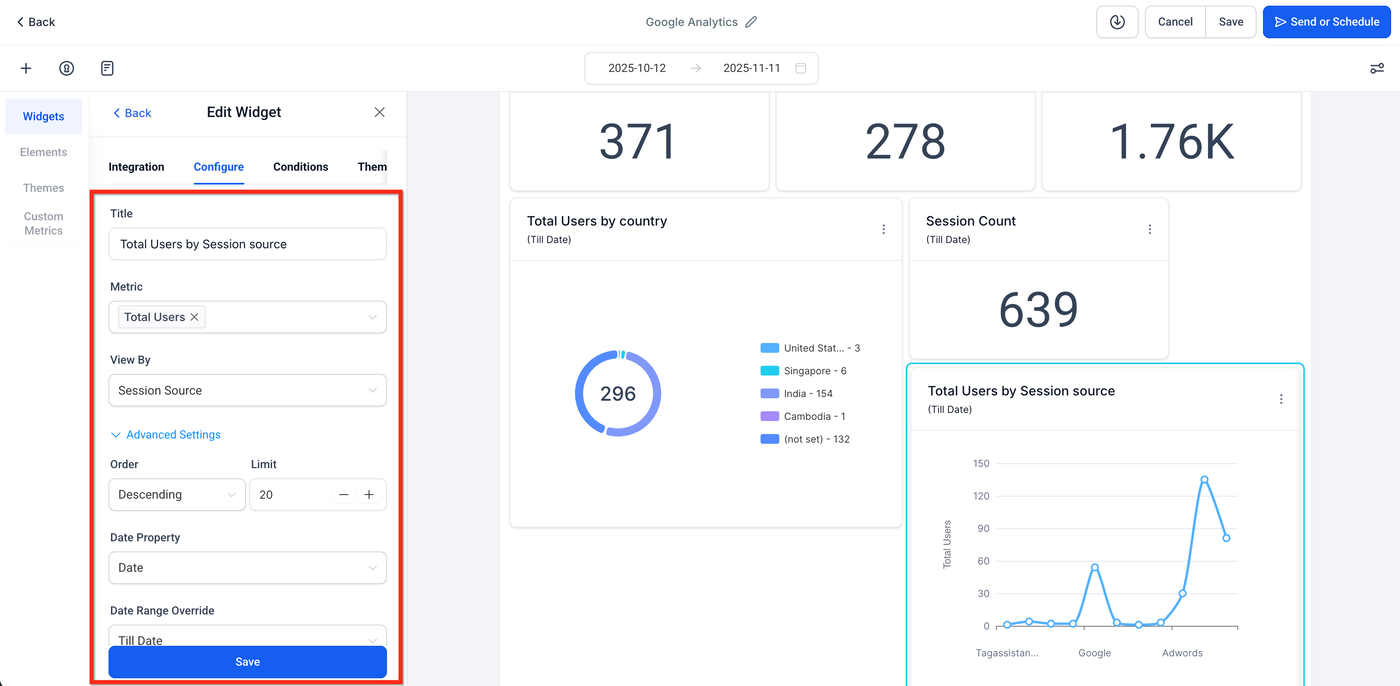
Widgets filtern & anpassen
So richtest du Google-Analytics-Widgets ein
Häufig gestellte Fragen
Verwandte Artikel
Was sind Google-Analytics-Widgets?
Google-Analytics-Widgets sind vorgefertigte Visualisierungselemente, die GA4-Metriken innerhalb eines ProfitBoost-Subaccounts anzeigen. Nach der Verbindung einer GA4-Property kannst du Widgets wie „Gesamtzahl Nutzer“, „Engagement-Rate“ oder „Sitzungen nach Kanal“ in Dashboards und benutzerdefinierten Reports platzieren, um Website-Verhalten zusammen mit Pipeline-, Attributions- und Umsatzdaten auszuwerten. Dadurch werden alle wichtigen Erkenntnisse zentral gebündelt und datenbasierte Entscheidungen beschleunigt.
Hauptvorteile von Google-Analytics-Widgets
Wenn du die Vorteile der einzelnen Widgets verstehst, kannst du Dashboards erstellen, die echte Geschäftsfragen beantworten. Nutze die folgenden Vorteile, um GA-Daten mit Zielen wie effizienter Kundengewinnung, Content-Performance und Conversion-Optimierung zu verknüpfen.
Eine zentrale Datenquelle: Kombiniere GA4-Webanalysen mit CRM-, Werbe- und Vertriebsdaten in einem einzigen Arbeitsbereich.
Schnellere Entscheidungen: Erkenne Traffic-Spitzen, sinkendes Engagement oder besonders erfolgreiche Seiten auf einen Blick.
Zielgruppen-Einblicke: Vergleiche neue und wiederkehrende Nutzer, Geräte und Kanäle zur Optimierung deiner Kampagnen.
Zeitersparnis: Keine CSV-Exporte oder ständigen Wechsel zwischen Tabs – Dashboards und Reports aktualisieren die Daten automatisch.
Transparenz für Kunden: Teile Live-Webreports mit Stakeholdern, ohne ihnen direkten Zugriff auf Google Analytics zu geben.
Voraussetzungen & Zugriff
Stelle sicher, dass die Verbindungen und Berechtigungen korrekt eingerichtet sind, bevor du Widgets hinzufügst.
Eine verbundene GA4-Property inklusive Datenstream unter Einstellungen → Integrationen → Google Analytics
Benutzerberechtigungen zum Bearbeiten von Dashboards oder zum Erstellen/Planen von Reports
Empfohlen: Prüfe, ob du mit dem richtigen Google-Konto angemeldet bist und die erforderlichen Berechtigungen für die betreffende GA4-Property besitzt
Verfügbare Google-Analytics-Widgets
Diese Widgets konzentrieren sich auf die wichtigsten GA4-KPIs für Akquise, Engagement und Content-Analyse.
Metrik | Definition |
|---|---|
Gesamtzahl Nutzer | Gesamtanzahl eindeutiger Nutzer, die deine Website im ausgewählten Zeitraum besucht haben |
Aktive Nutzer | Anzahl der Nutzer mit einer engagierten Sitzung oder Aktivität auf deiner Website |
Neue Nutzer | Erstbesucher deiner Website im ausgewählten Zeitraum |
Sitzungen im Zeitverlauf | Zeitreihenansicht aller Sitzungen innerhalb des gewählten Datumsbereichs |
Engagement-Rate | Prozentsatz engagierter Sitzungen, der zeigt, wie aktiv Nutzer mit Inhalten interagieren |
Absprungrate | Prozentsatz der Sitzungen ohne weitere Interaktion nach nur einer Seitenansicht |
Durchschnittliche Engagement-Zeit | Durchschnittliche Zeit, die Nutzer aktiv mit deinen Inhalten verbringen |
Sitzungen nach Kanal | Sitzungen gruppiert nach Standard-Akquisekanälen (z. B. Organische Suche, Paid Social) |
Sitzungen nach Quelle/Medium | Sitzungen gruppiert nach Quelle- und Medium-Kombinationen (z. B. google/organic, facebook/social) |
Top-Seiten nach Aufrufen | Seiten mit den meisten Aufrufen |
Top-Events | Am häufigsten ausgelöste GA4-Events |
Neue vs. wiederkehrende Nutzer | Vergleich von Erstbesuchern und wiederkehrenden Besuchern |
Geräte-Kategorien | Sitzungen nach Gerätetyp (Desktop, Mobilgerät, Tablet) |
Dashboards vs. benutzerdefinierte Reports
Nutze Dashboards für die laufende Überwachung und benutzerdefinierte Reports für regelmäßige Berichte an Kunden oder Führungskräfte.
Dashboards: Permanente Übersicht für tägliche Kontrollen und schnelle Vergleiche
Benutzerdefinierte Reports: Für geplanten E-Mail-Versand und professionelle Weitergabe von Ergebnissen
Widgets filtern & anpassen
Passe jedes Widget so an, dass Stakeholder nur die wirklich relevanten Daten sehen.
Datumsbereich: Lege den Zeitraum für alle Widgets eines Dashboards oder Reports fest
Diagrammtypen: Zahlenkarte, Donut, Linie, Balken oder Tabelle (je nach Widget)
Filter & Bedingungen: Ergebnisse eingrenzen, z. B. nach Quelle/Medium, Kanälen, Seiten oder Events
Layout-Steuerung: Widgets verschieben, Größe anpassen, duplizieren oder entfernen
Designs: Optionale Themes sorgen für ein einheitliches Erscheinungsbild
So richtest du Google-Analytics-Widgets ein
Eine einmalige Verbindung ermöglicht die Nutzung von GA4-Widgets in Dashboards und Reports.
Widgets zu einem Dashboard hinzufügen
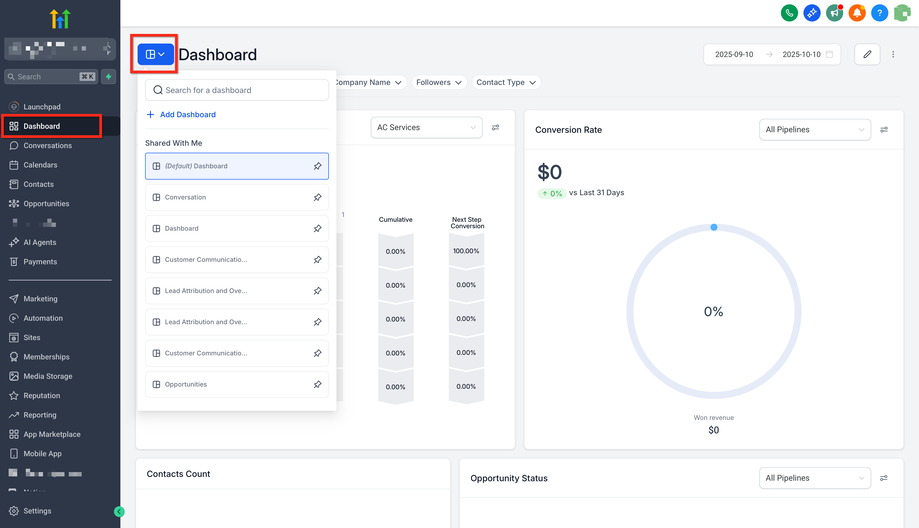
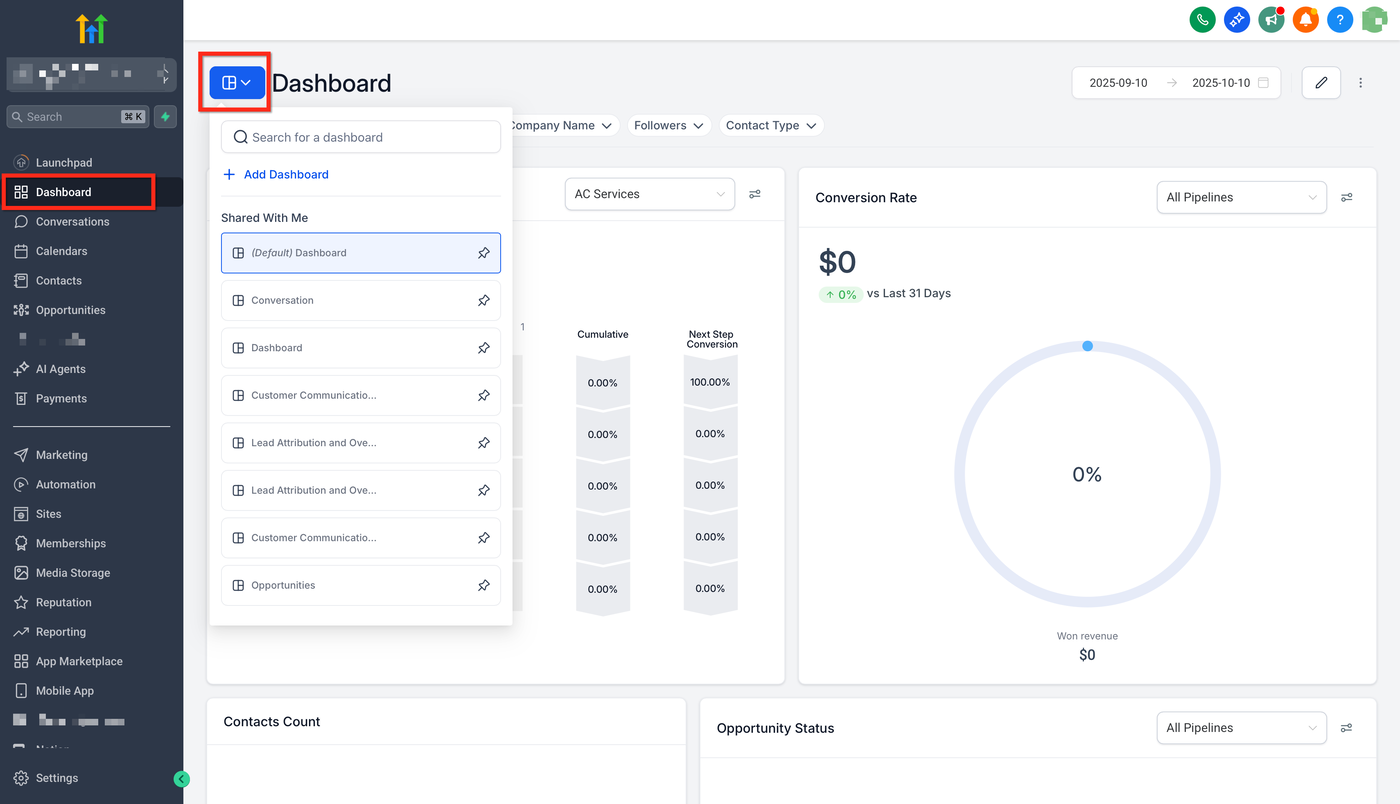
Öffne in deinem Subaccount den Bereich Dashboard und wähle das gewünschte Dashboard aus.
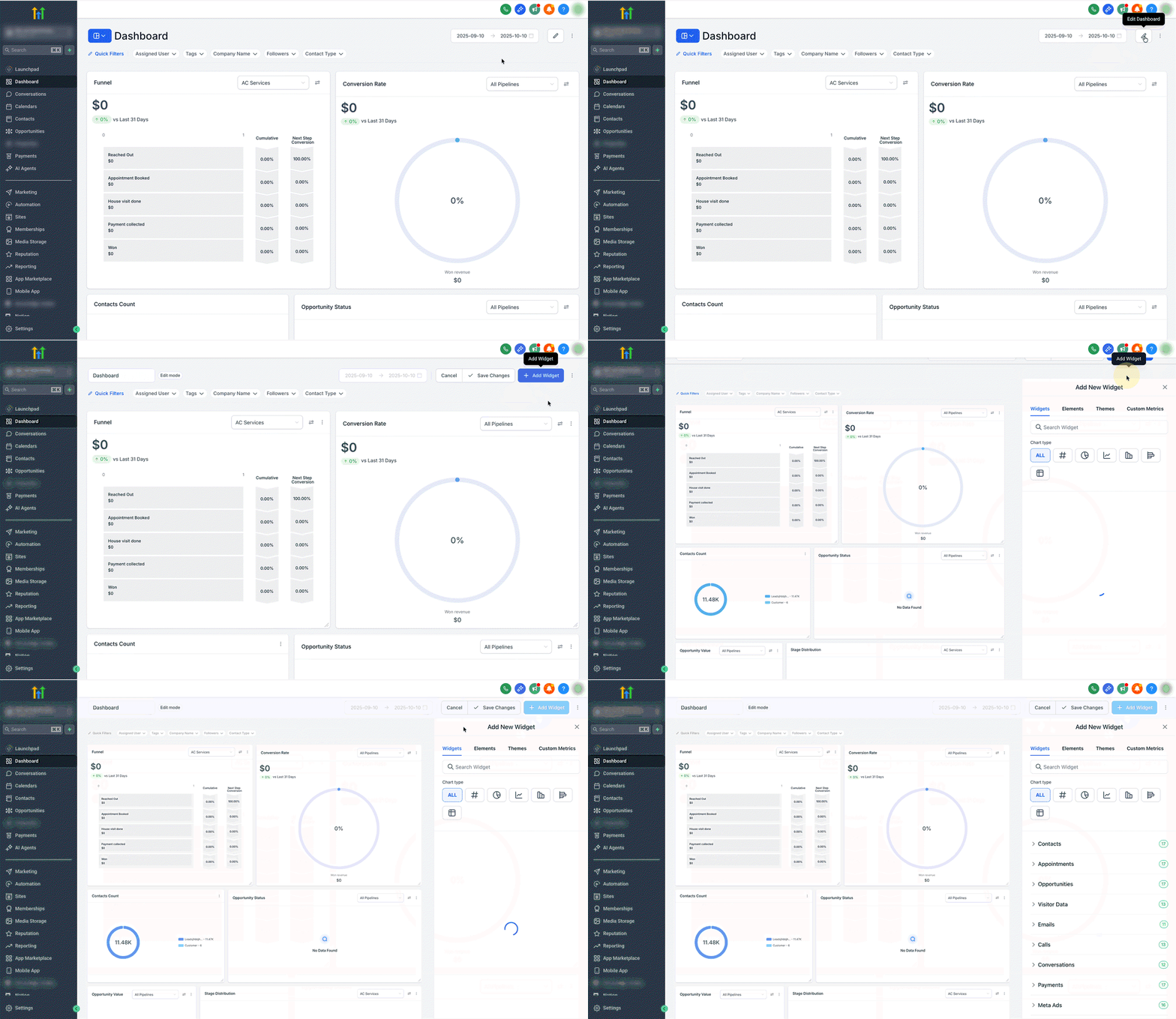
Klicke auf Dashboard bearbeiten → Widget hinzufügen.
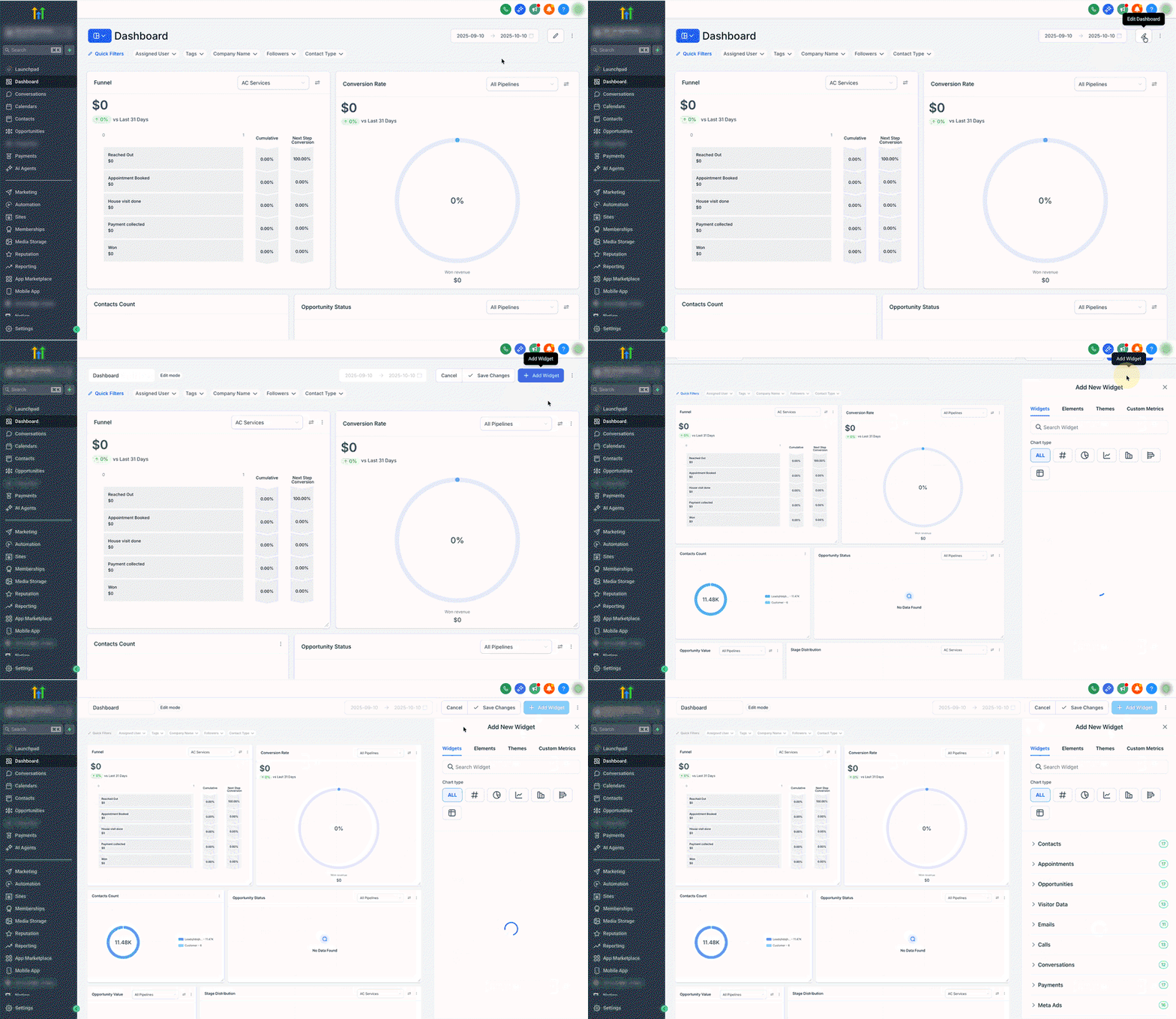
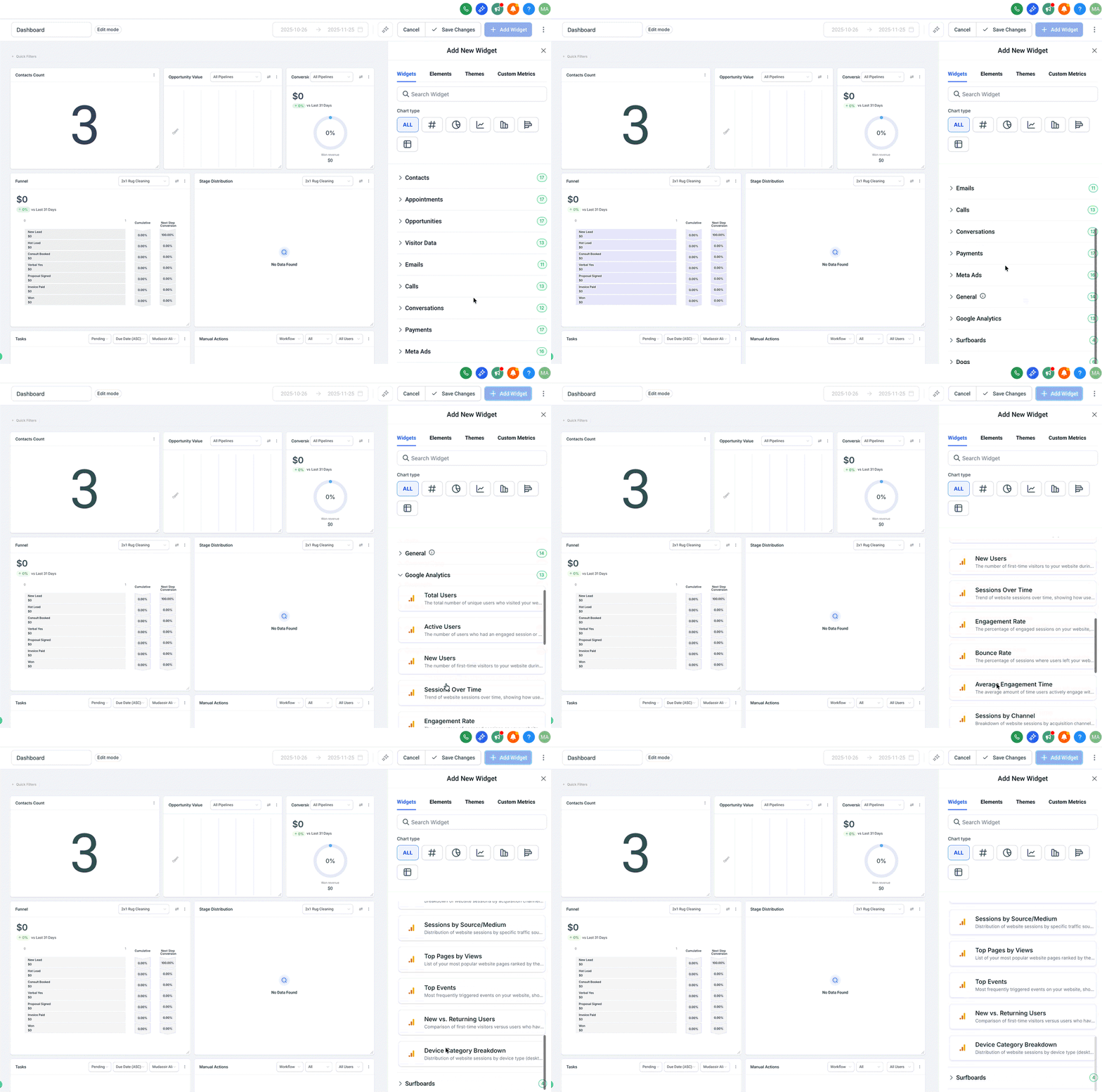
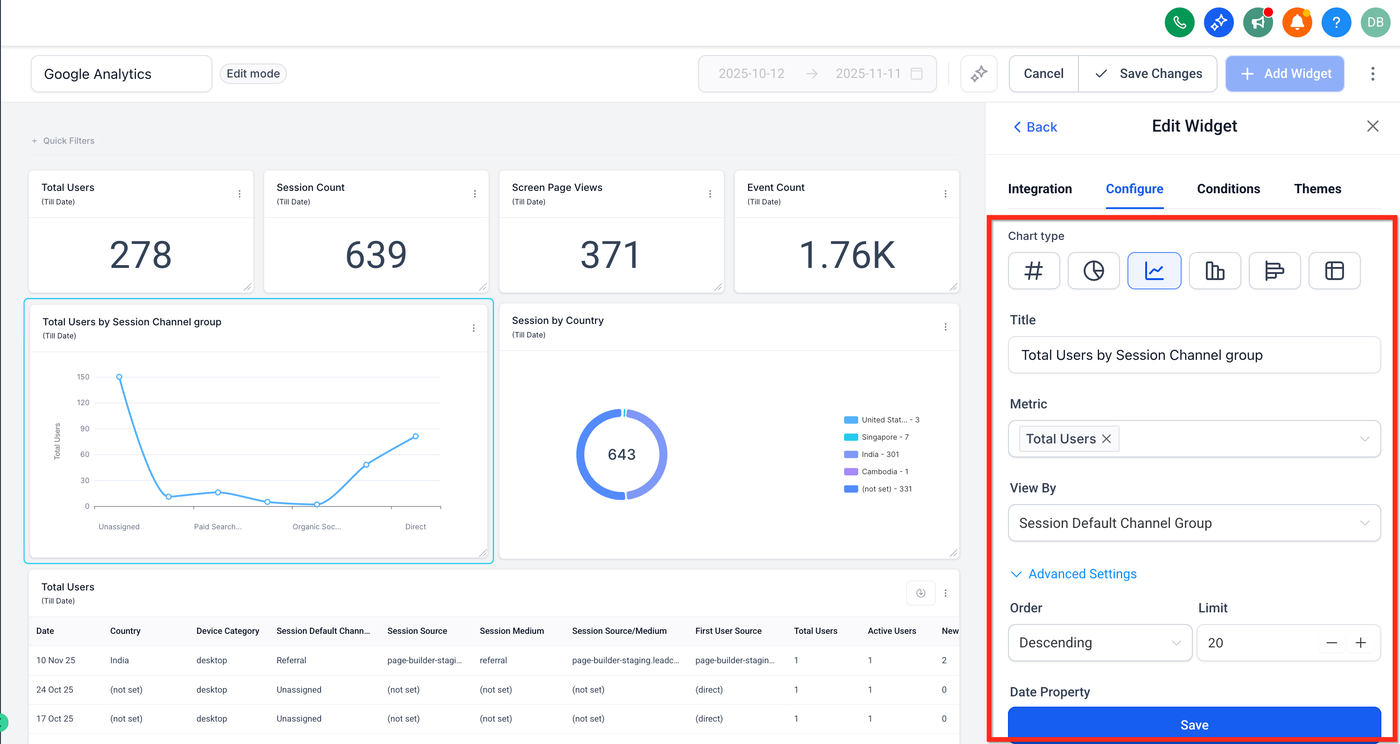
Wähle einen Diagrammtyp (Zahlenkarte, Donut, Linie, Balken oder Tabelle).
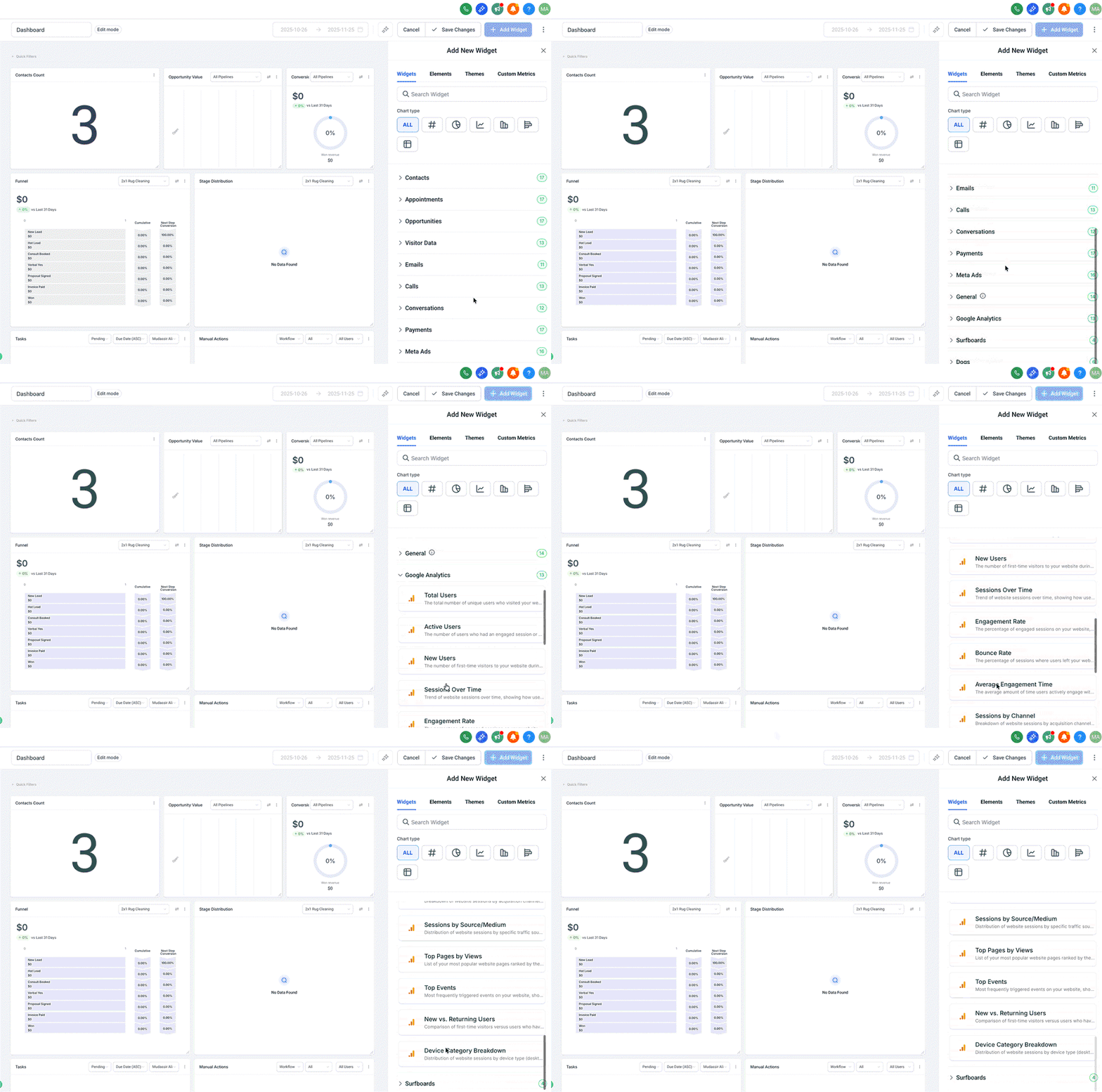
Scrolle zur Kategorie Google Analytics und wähle die gewünschte Metrik oder ein „Top“-Widget aus.
Passe bei Bedarf Filter, Farben oder Design an.
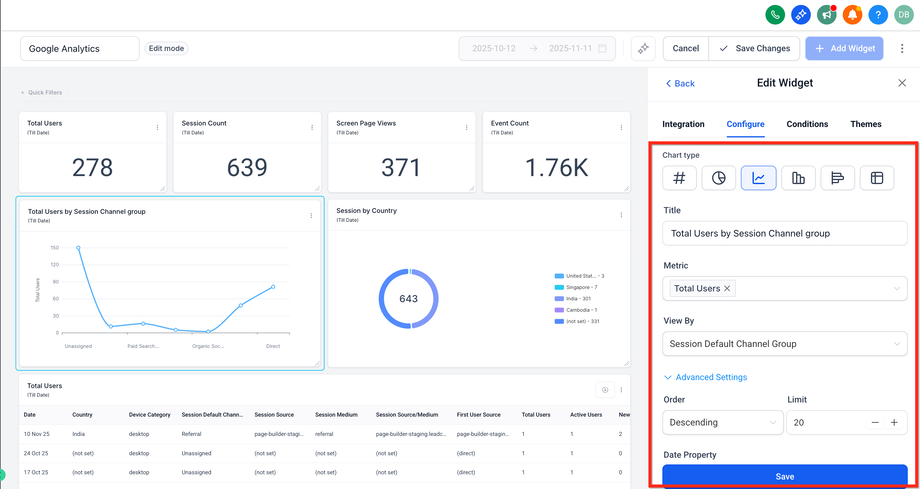
Klicke auf Speichern. Das Widget beginnt automatisch mit dem Abruf der GA4-Daten.
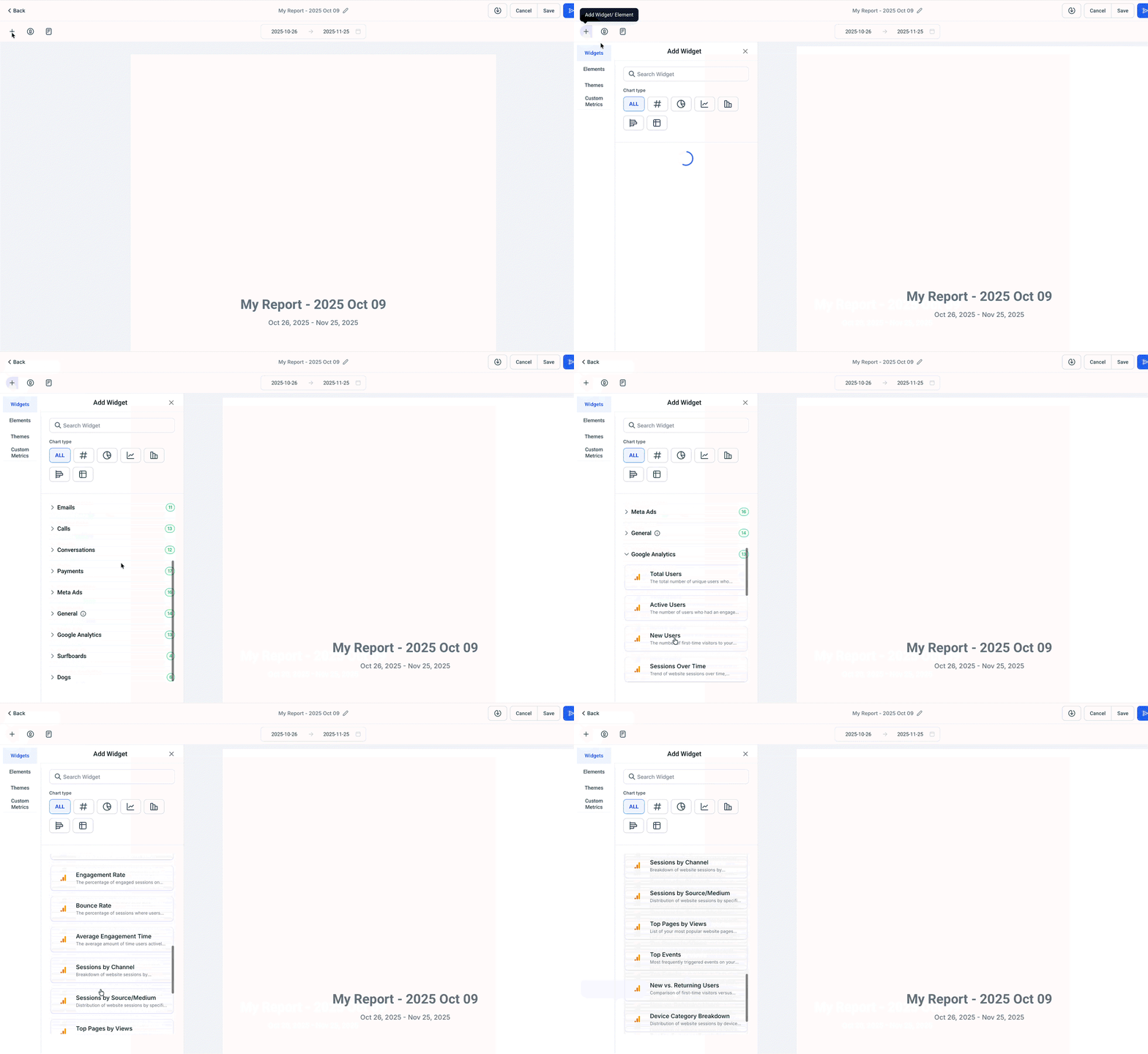
Widgets zu einem benutzerdefinierten Report hinzufügen
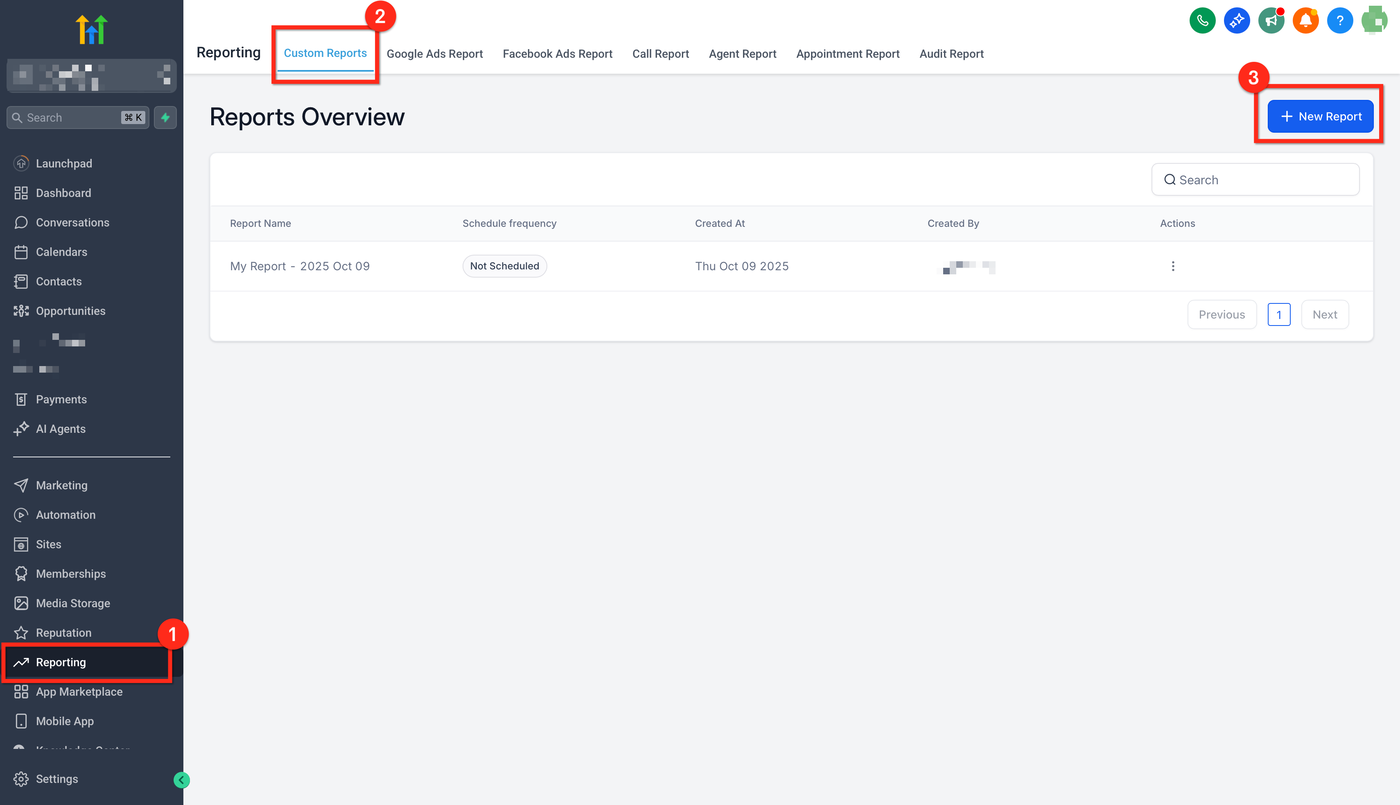
Gehe in deinem Subaccount zu Reporting → Benutzerdefinierte Reports.
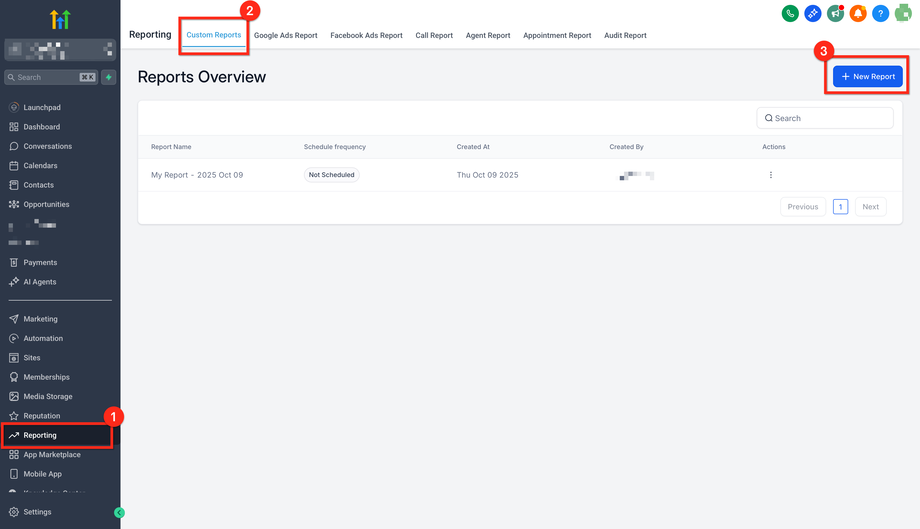
Öffne einen bestehenden Report oder erstelle einen neuen.
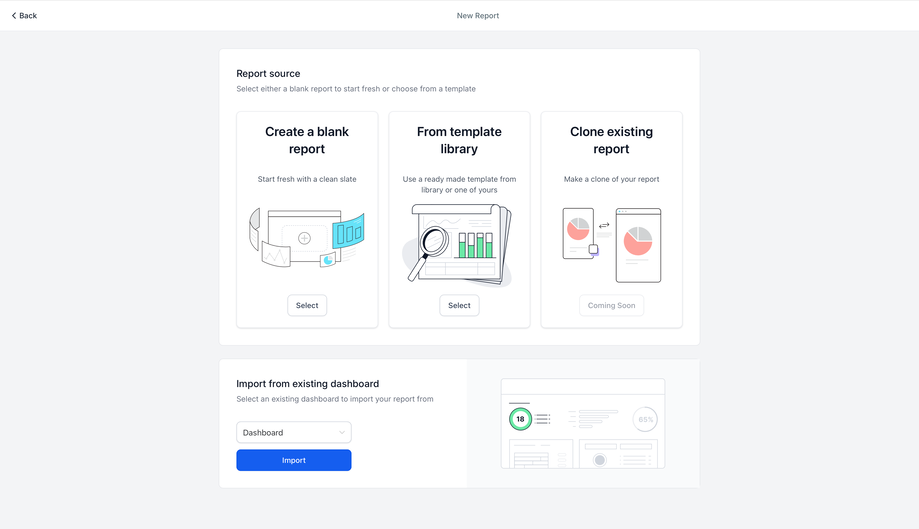
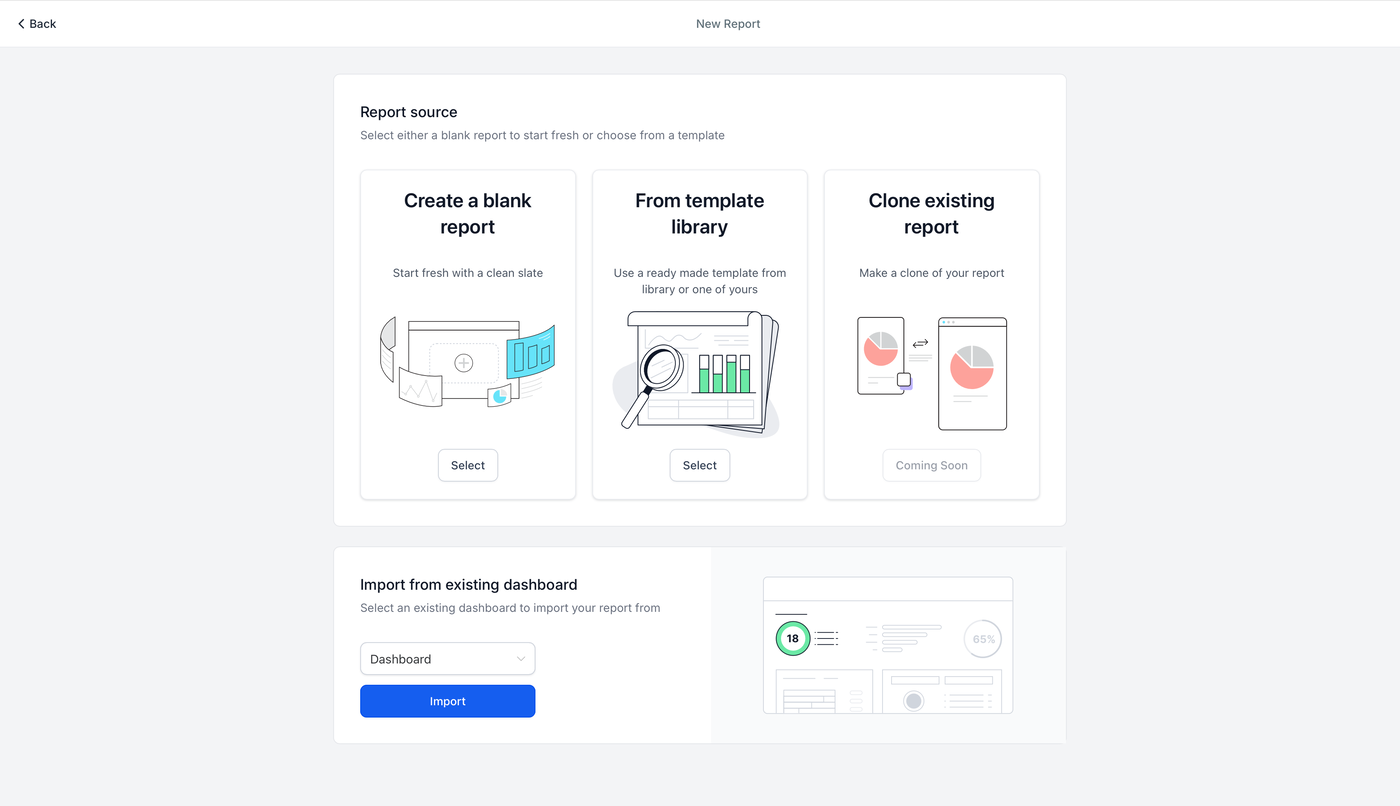
Starte mit einer leeren Vorlage, einer Vorlage oder importiere ein Dashboard-Layout.
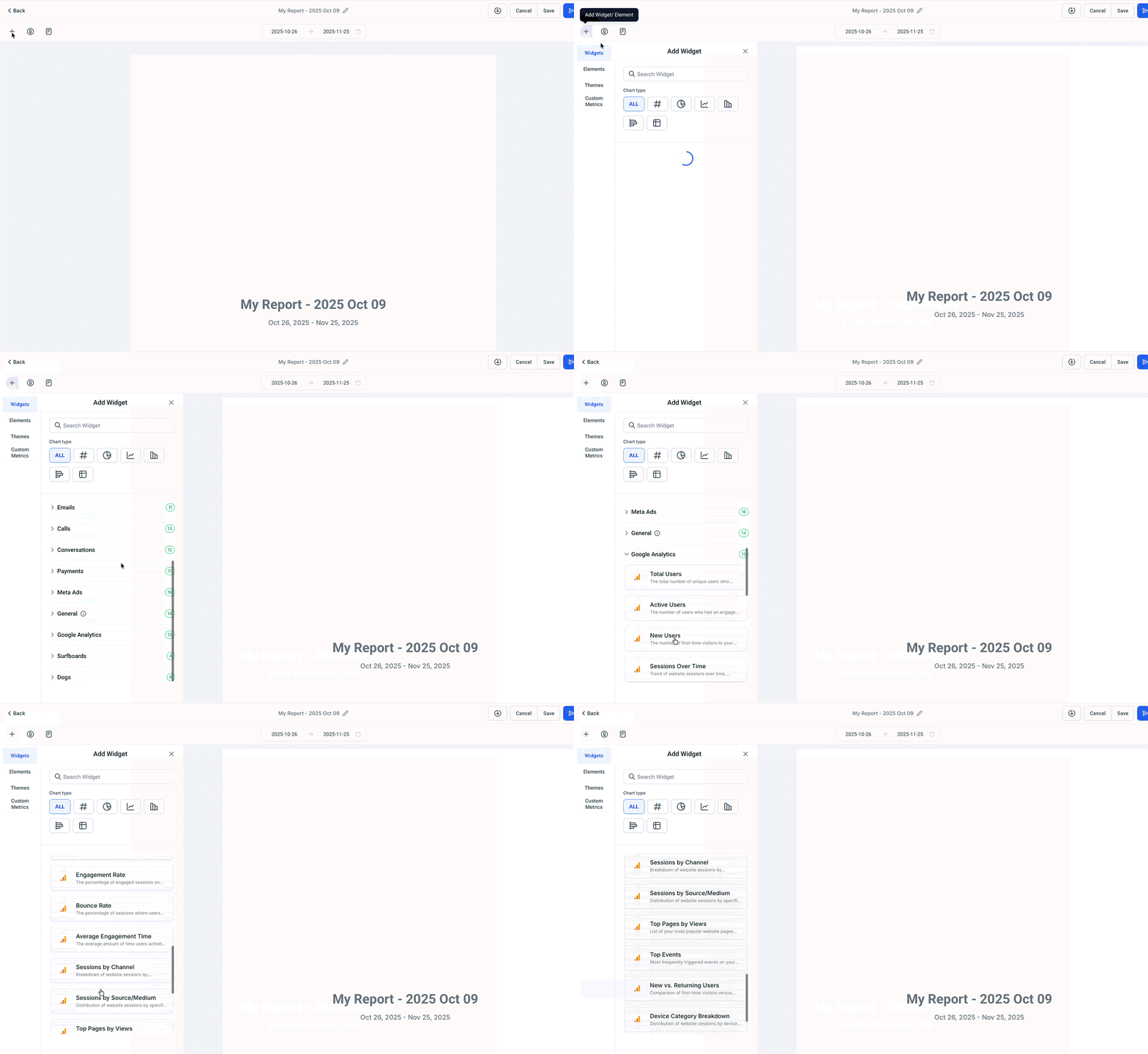
Klicke auf Widget/Element hinzufügen.
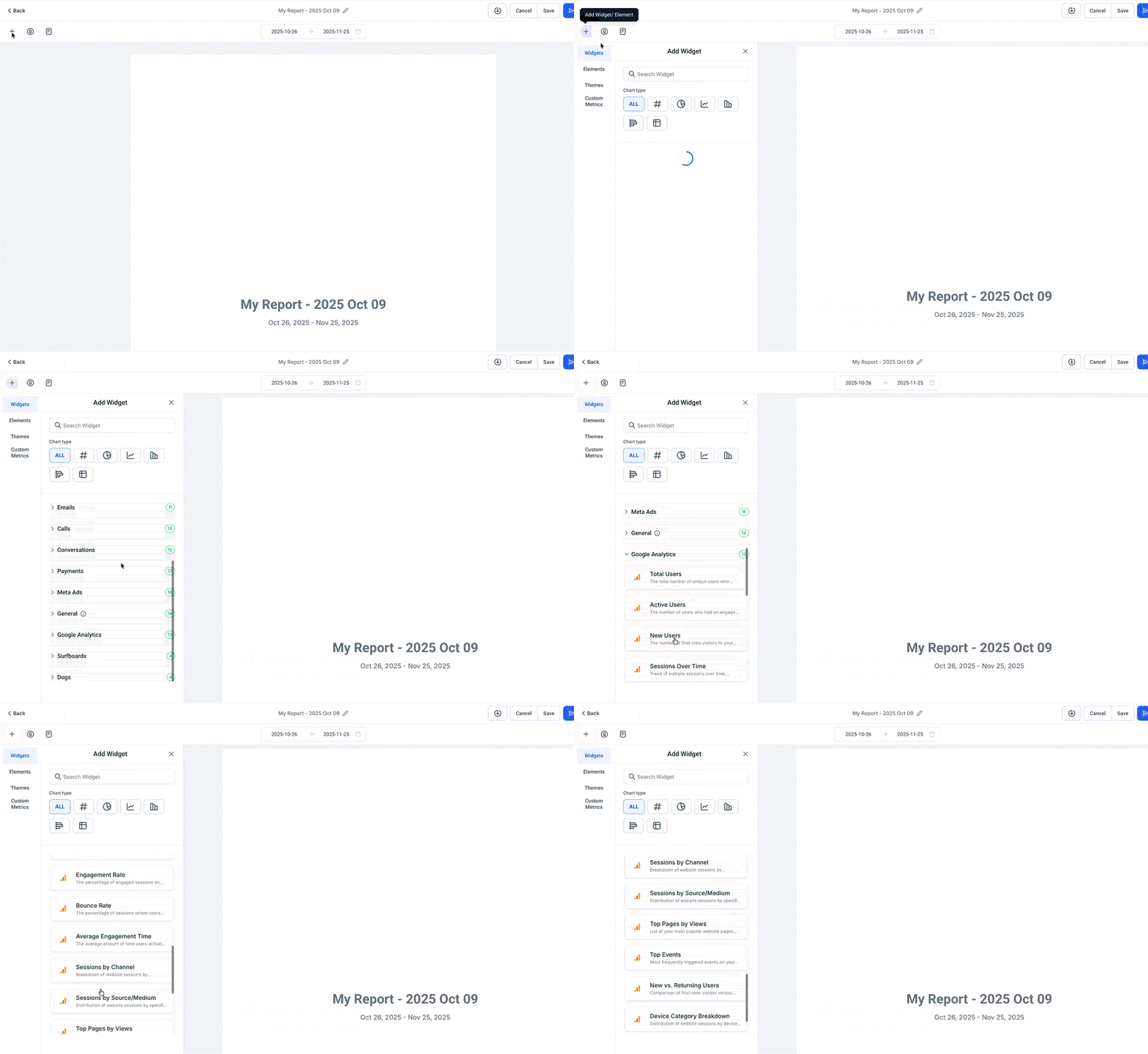
Suche nach Google Analytics und ziehe die gewünschten Widgets in das Layout.
Konfiguriere Diagrammtyp, Filter und Design und klicke auf Speichern.
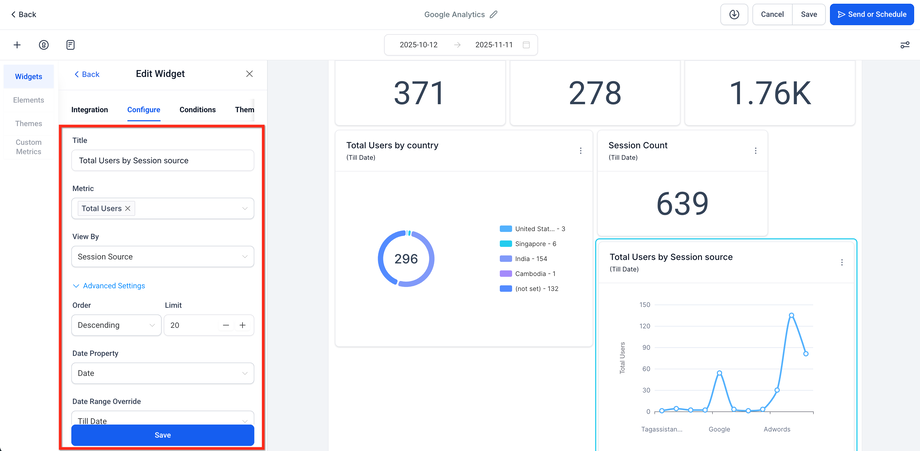
Klicke auf Senden oder Planen, um einen automatischen E-Mail-Versand einzurichten.
Häufig gestellte Fragen
F: Welche Google-Analytics-Version wird unterstützt?
A: Google Analytics 4 (GA4). Universal Analytics (UA) wird nicht unterstützt.
F: Warum zeigt ein Widget „Keine Daten“ an?
A: Prüfe, ob die GA4-Property verbunden ist, erweitere den Datumsbereich und kontrolliere die verwendeten Filter.
F: Kann ich ein Google-Analytics-Widget duplizieren und anpassen?
A: Ja. Dupliziere das Widget und passe anschließend Filter oder Diagrammtyp an.
F: Verwenden Dashboards und benutzerdefinierte Reports unterschiedliche GA-Daten?
A: Nein. Beide greifen auf dieselbe verbundene GA4-Property zu.
F: Kann ich GA-Widgets mit Werbe- und CRM-Daten kombinieren?
A: Ja. Kombiniere GA4-Widgets mit Meta Ads, Google Ads und CRM-Widgets, um die gesamte Customer Journey von der Akquise bis zum Umsatz abzubilden.
F: Welche Berechtigungen werden benötigt?
A: Benutzer benötigen die entsprechenden Rechte für Integrationen sowie zum Bearbeiten von Dashboards oder Erstellen und Planen von Reports. Benutzer mit Leserechten können freigegebene Dashboards und Reports ansehen.
Verwandte Artikel
So erstellst du Dashboard-Widgets und fügst sie hinzu
So erstellst und planst du Reports
So verwaltest du Dashboard-Berechtigungen
Dashboard-Widgets anpassen
Google Analytics 4 Tracking
Seitenaufrufe für Funnel/Websites in Google Analytics (GA4) erfassen