Quick Filters ermöglichen es Benutzern, Dashboard-Widgets zu analysieren, ohne Bearbeitungsberechtigungen zu benötigen. Mit dieser Funktion können Benutzer Filter individuell anwenden, wodurch manuelle Anpassungen reduziert und die Integrität des Dashboards geschützt werden. Quick Filters werden auf Benutzerebene gespeichert, sodass jeder Benutzer ein personalisiertes Filtererlebnis haben kann.
Wichtig: Quick Filters funktionieren derzeit nur mit benutzerdefinierten Widgets (also Widgets, die Sie selbst erstellt haben). Sie gelten nicht für die standardmäßigen allgemeinen Widgets.
INHALTSVERZEICHNIS
Quick Filters zu einem Dashboard hinzufügen
Schritt 1: Zum Dashboard navigieren
Schritt 2: Das Quick-Filters-Menü öffnen
Schritt 3: Filter hinzufügen
Schritt 4: Filter auswählen
Schritt 5: Überprüfen und anwenden
Quick Filters verwenden
Schritt 1: Zum Dashboard navigieren
Schritt 2: Einen Filter anwenden
Schritt 3: Gefilterte Ergebnisse anzeigen
Wie funktionieren Quick Filters mit bestehenden Widget-Filtern?
Quick Filters zu einem Dashboard hinzufügen
Schritt 1: Zum Dashboard navigieren
Öffnen Sie das Dashboard, zu dem Sie Quick Filters hinzufügen möchten.
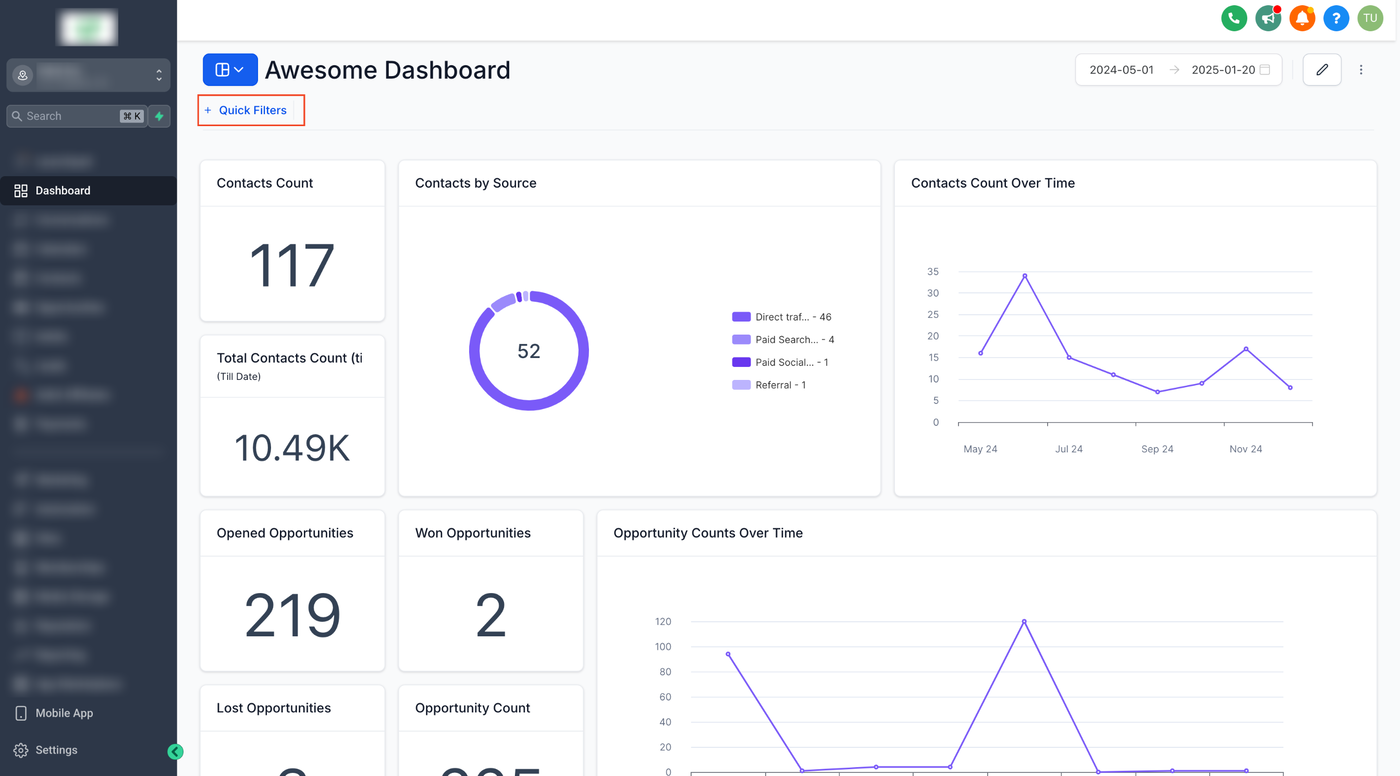
Schritt 2: Das Quick-Filters-Menü öffnen
Klicken Sie oben im Dashboard auf die Schaltfläche „Quick Filters“.
Schritt 3: Filter hinzufügen
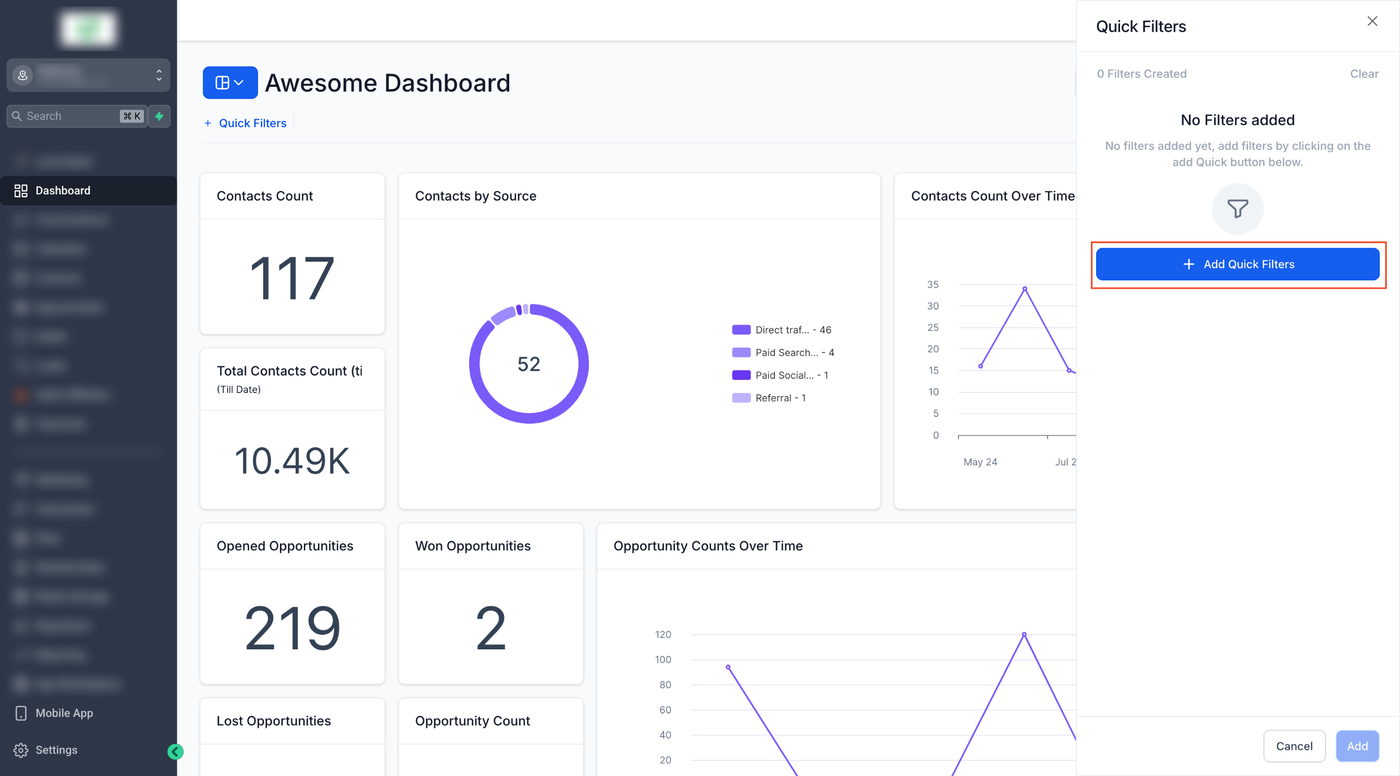
Klicken Sie auf die Schaltfläche „+ Quick Filters hinzufügen“.
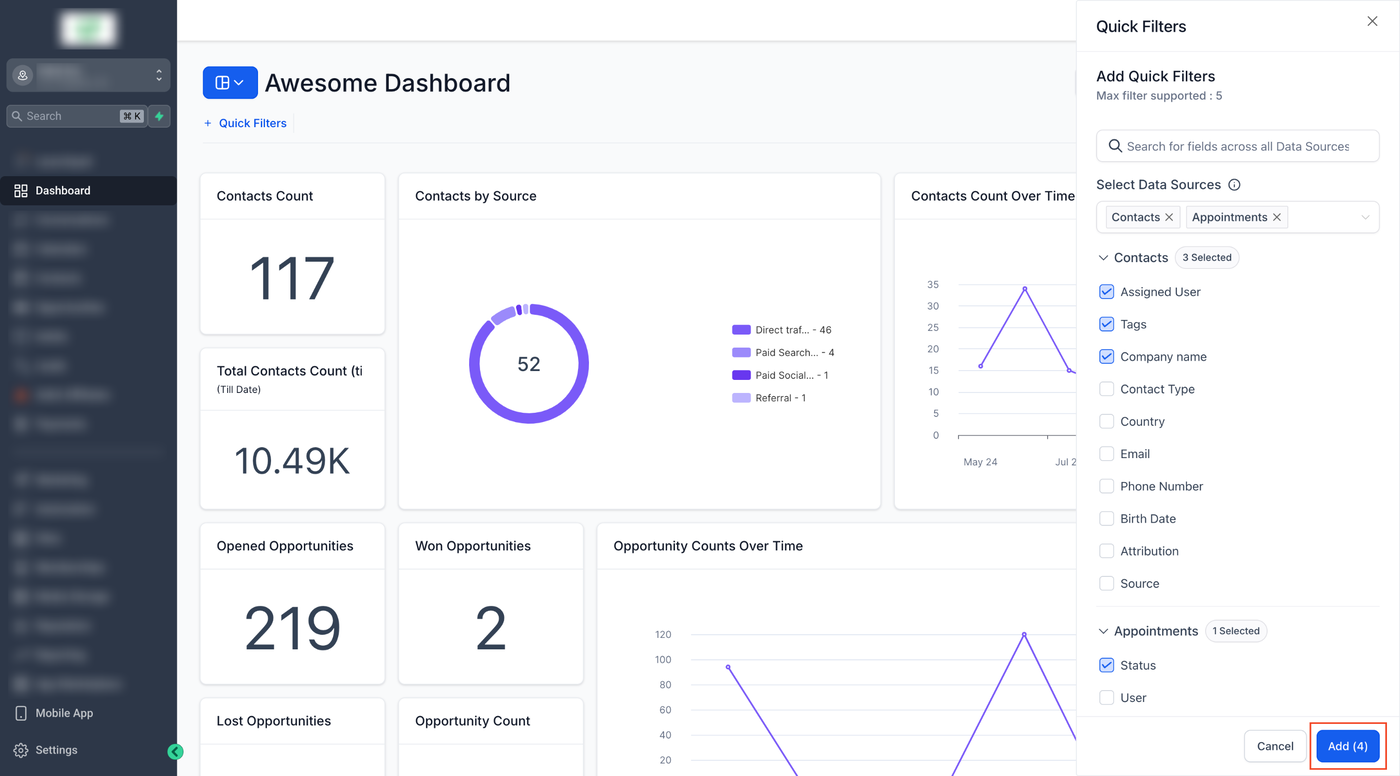
Eine Seitenleiste wird angezeigt, in der verfügbare Filter nach Datenquelle kategorisiert sind.
Verwenden Sie die Suchleiste, um bestimmte Filter zu finden, oder durchsuchen Sie die Kategorien.
Schritt 4: Filter auswählen
Aktivieren Sie die Kontrollkästchen neben den Filtern, die Sie hinzufügen möchten.
Klicken Sie auf „Hinzufügen“, um fortzufahren.
Schritt 5: Überprüfen und anwenden
Überprüfen Sie die ausgewählten Filter und fügen Sie bei Bedarf Beschreibungen hinzu.
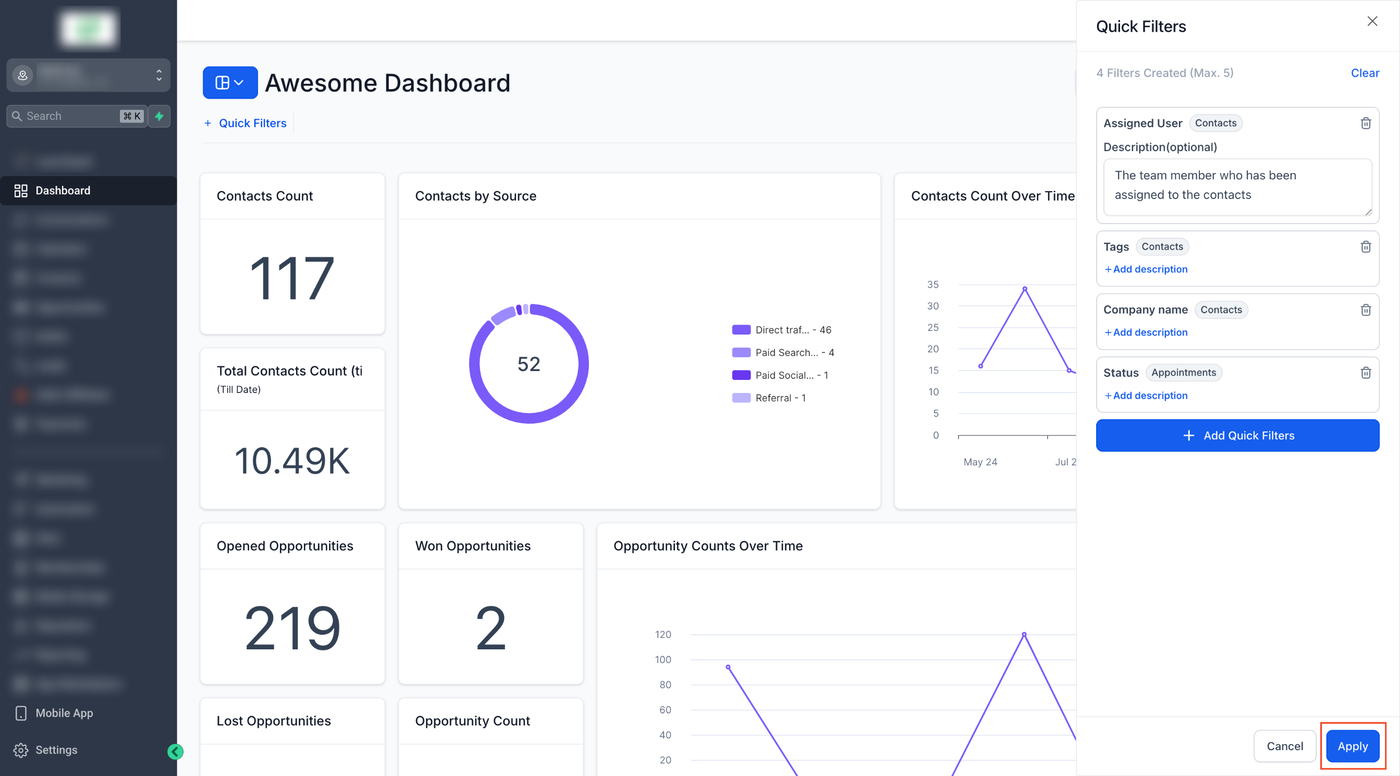
Beschreibungen sind für alle Benutzer sichtbar und helfen dabei, den Zweck jedes Filters zu verstehen.
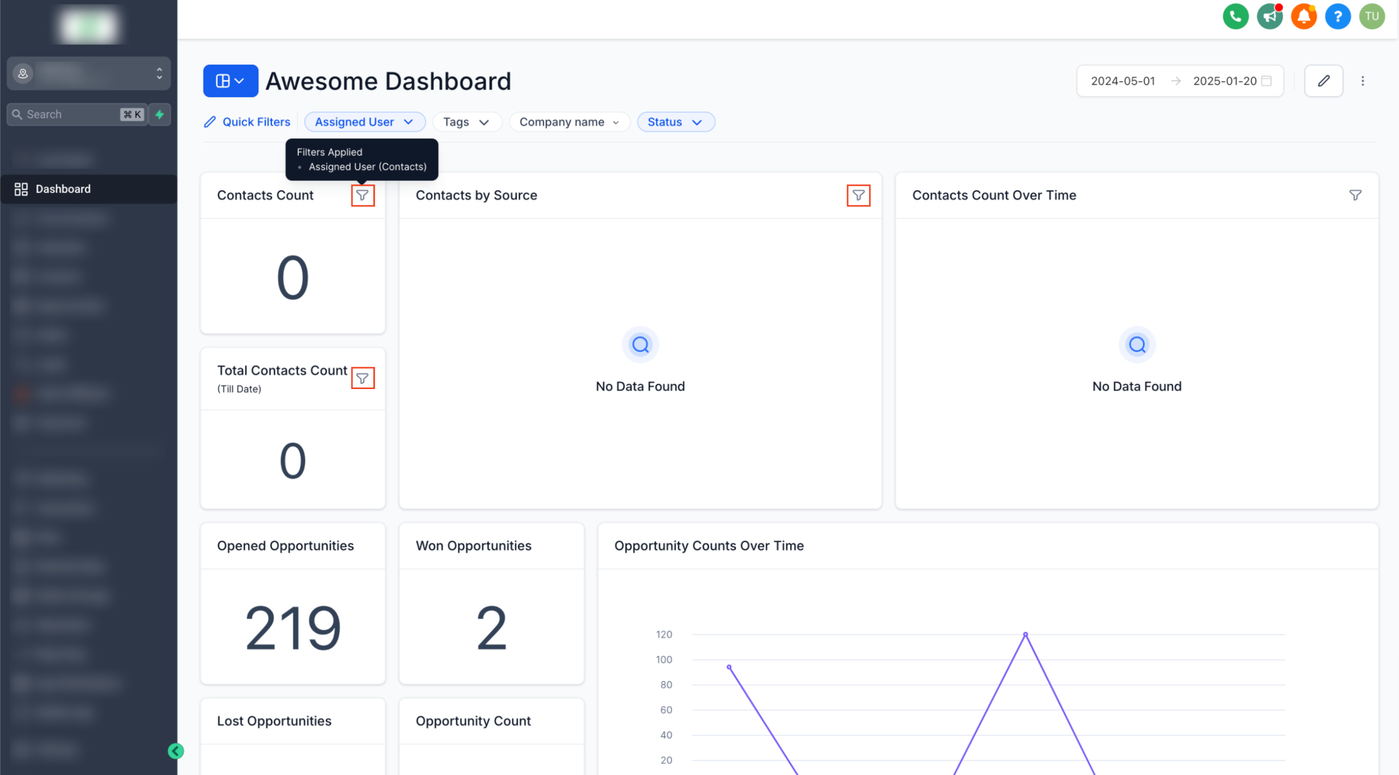
Klicken Sie auf „Anwenden“, um die Einrichtung abzuschließen.
Wichtiger Hinweis:
Quick Filters sind für jedes Dashboard spezifisch. Sie müssen sie für jedes Dashboard separat konfigurieren.
Nur Benutzer mit Vollzugriff oder Bearbeitungszugriff auf das Dashboard können Quick Filters hinzufügen.
Benutzer mit Anzeigeberechtigung können die Filter verwenden, aber nicht ändern.
Quick Filters verwenden
Schritt 1: Zum Dashboard navigieren
Öffnen Sie das Dashboard, für das Quick Filters konfiguriert wurden.
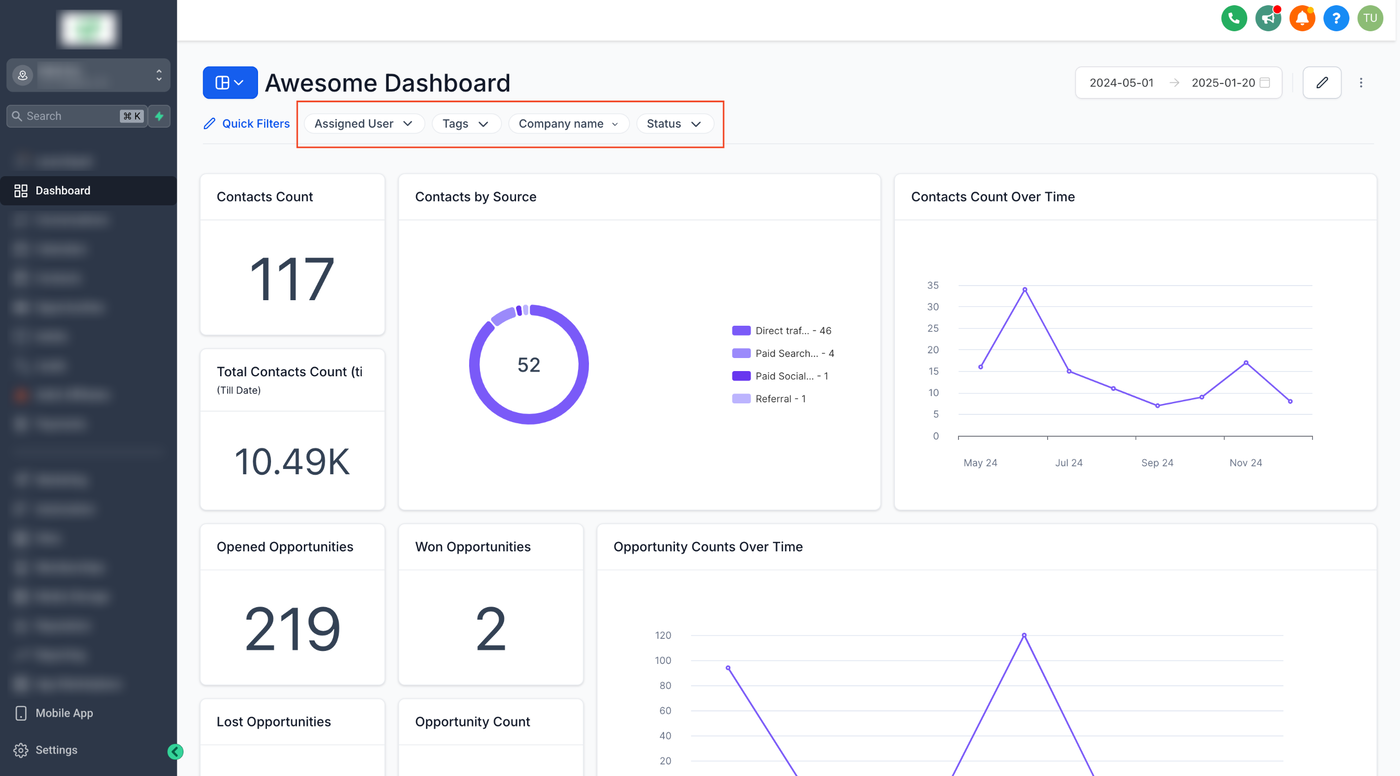
Schritt 2: Einen Filter anwenden
Verwenden Sie die Quick-Filter-Leiste, um einen Filter auszuwählen und anzuwenden.
Passen Sie die Filtereigenschaften an, um Ihre Ansicht weiter zu verfeinern.
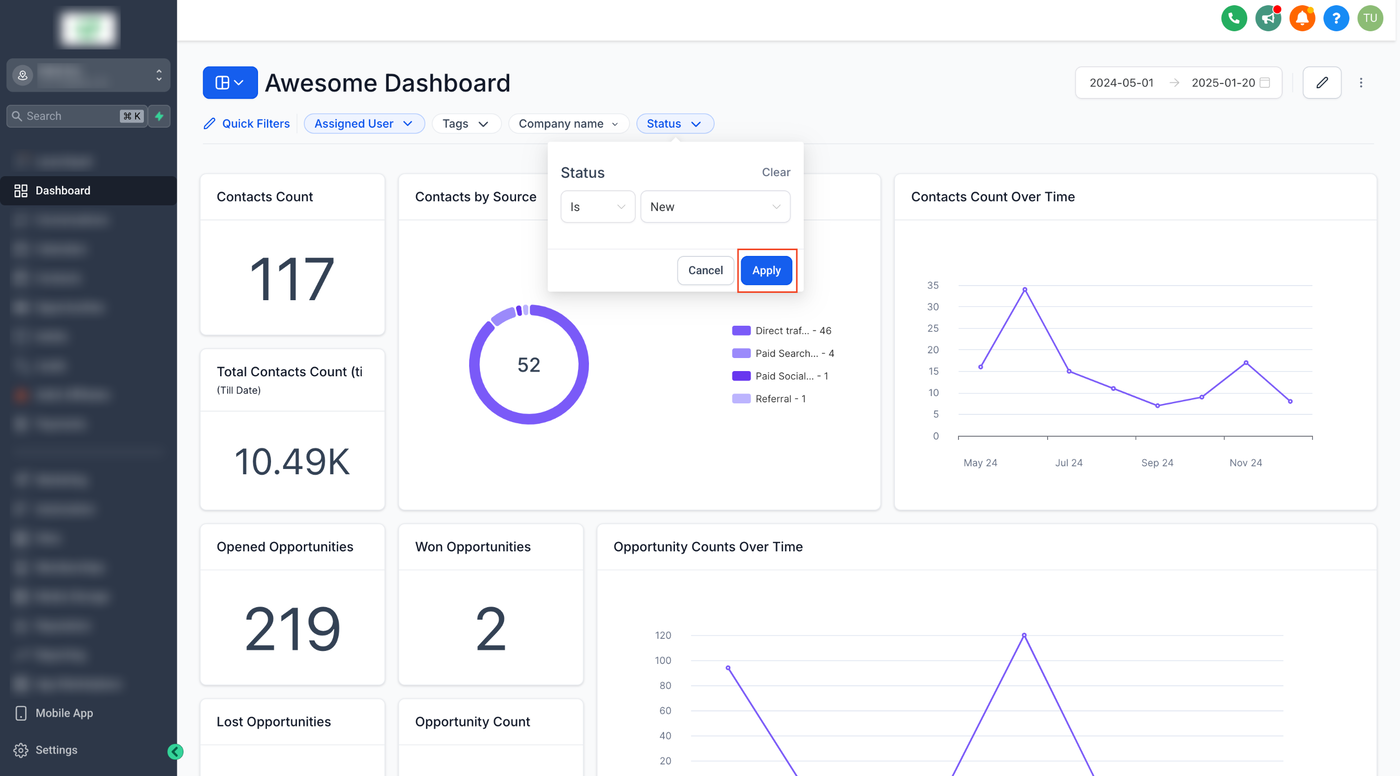
Schritt 3: Gefilterte Ergebnisse anzeigen
Die Widgets werden basierend auf den angewendeten Filtern aktualisiert.
Wichtiger Hinweis:
Filter wirken sich nur auf Widgets aus, die dieselbe Datenquelle wie die Filtereigenschaft verwenden.
Beispiel: Ein Filter für die Eigenschaft „Tags“ innerhalb der Datenquelle „Kontakte“ beeinflusst nur Widgets, die ebenfalls die Datenquelle „Kontakte“ verwenden.
Wichtiger Hinweis:
Filter gelten nur für den Benutzer, der sie gesetzt hat – sie haben keine Auswirkungen auf andere Benutzer.
Filter werden innerhalb Ihrer aktuellen Browser-Sitzung gespeichert. Wenn Sie das Dashboard während derselben Sitzung erneut besuchen, bleiben Ihre zuletzt ausgewählten Filter aktiv.
Wie funktionieren Quick Filters mit bestehenden Widget-Filtern?
Quick Filters und Widget-Filter arbeiten gemeinsam mit einer UND-Logik. Das bedeutet, dass ein Quick Filter einen Widget-Filter nicht überschreibt, sondern zusätzlich angewendet wird.
Um fehlerhafte oder fehlende Daten zu vermeiden, sollten Widget-Filter für widgetspezifische Anforderungen und Quick Filters für allgemeinere, teamweite Filterungen verwendet werden.
Beispiel:
Wenn Sie Folgendes festlegen:
Widget-Filter: Terminstatus = Bestätigt
Quick Filter: Terminstatus = Storniert
Dann versucht das System, Termine anzuzeigen, deren Status gleichzeitig Bestätigt UND Storniert ist – was nicht möglich ist. Das Ergebnis: Es werden keine Daten angezeigt.
✅ Best Practice: Verwenden Sie Quick Filters für flexible teamweite Filterungen und vermeiden Sie doppelte oder ähnliche Filter auf Widget-Ebene.