Wenn Ihr Unterkonto Kalender-Terminservices oder Vermietungen anbietet, haben Sie jetzt Zugriff auf einen speziellen Satz von Reporting-Widgets, die speziell für diese Geschäftsarten entwickelt wurden. Diese Widgets bieten Ihnen tiefe Einblicke in die Buchungsleistung, Umsatzgenerierung, Mitarbeitereffizienz, Coupon-Nutzung und den Inventarstatus – direkt in Ihrem Dashboard oder in benutzerdefinierten Berichten.
Dieser Artikel zeigt Ihnen, welche Widgets verfügbar sind und wie Sie diese zu Ihrem Dashboard hinzufügen.
Was enthalten ist
Alle aufgeführten Widgets sind auch in Schnellfiltern und benutzerdefinierten Metriken verfügbar.
Terminservice-Widgets (11 Widgets)
Diese Widgets liefern wichtige Einblicke in die Leistung und den Umsatz Ihrer Serviceangebote:
Nr. | Widget | Was es anzeigt |
|---|---|---|
1 | Gesamtumsatz | Gesamter Umsatz aus allen Servicebuchungen |
2 | Umsatz nach Service | Umsatzaufschlüsselung nach einzelnen angebotenen Services |
3 | Umsatz nach Kategorie | Umsatzaufschlüsselung nach Servicekategorien |
4 | Durchschnittlicher Bestellwert | Durchschnittlicher Umsatz pro Servicebuchung |
5 | Umsatzstärkste Mitarbeiter | Mitarbeiter mit dem höchsten Umsatz |
6 | Umsatzstärkste Standorte | Service-Standorte mit dem höchsten Umsatz |
7 | Stornierter Umsatz | Umsatzverlust durch stornierte Servicebuchungen |
8 | Coupon-Einlösungen | Gesamtzahl der eingelösten Coupon-Codes über alle Buchungen hinweg |
9 | Umsatz durch Coupons | Gesamtumsatz aus Buchungen, bei denen ein Coupon verwendet wurde |
10 | Beliebteste Coupon-Codes | Am häufigsten verwendete Coupon-Codes |
11 | Buchungen mit Coupon | Gesamtzahl der Buchungen mit verwendetem Coupon |
Vermietungs-Widgets (11 Widgets)
Diese Widgets helfen Ihnen dabei, Inventar zu verwalten, Mietumsätze zu verfolgen und Buchungsstatus zu überwachen:
Nr. | Widget | Was es anzeigt |
|---|---|---|
1 | Gesamtzahl gebuchter Vermietungen | Gesamtzahl aller Vermietungsbuchungen |
2 | Aufschlüsselung nach Buchungsstatus | Verteilung der Buchungen nach Status (bestätigt, ausstehend, storniert) |
3 | Gesamtumsatz (ohne Kautionen) | Mietumsatz ohne Sicherheitskautionen |
4 | Eingezogene Sicherheitskautionen | Gesamtbetrag der eingezogenen Kautionen |
5 | Durchschnittlicher Bestellwert | Durchschnittlicher Umsatz pro Vermietungsbuchung |
6 | Umsatz nach Inserat | Umsatzaufschlüsselung nach einzelnen Vermietungsobjekten |
7 | Meistgebuchte Inserate | Am häufigsten gebuchte Vermietungsobjekte |
8 | Bevorstehende Vermietungen | Buchungen für die kommende Woche |
9 | Überfällige Vermietungen | Vermietungen, deren Enddatum überschritten wurde und die noch nicht abgeschlossen sind |
10 | Unbestätigte Vermietungen | Buchungen, die auf Bestätigung warten |
11 | Aktive Vermietungen | Vermietungen, die derzeit laufen |
Hinweis: Die Terminanzahl umfasst jetzt nur noch Meetings. Zuvor enthielten die Widgets zur Terminanzahl im Meetings-Modul sowohl Meetings als auch Servicebuchungen. Jetzt werden dort ausschließlich Meeting-Termine angezeigt. Service- und Vermietungsbuchungen verfügen über eigene Widgets im Untermodul „Services“.
Wo Sie diese Widgets finden
Die Terminservice-Widgets befinden sich im Widget-Katalog unter dem Untermodul Termine. Die beiden zuvor eigenständigen Widgets Terminanzahl nach Service und Terminanzahl nach Servicekategorie wurden ebenfalls in dieses Untermodul verschoben, damit alle servicebezogenen Widgets an einem Ort verfügbar sind.
Weitere Informationen finden Sie in der entsprechenden Referenzdokumentation.
So fügen Sie Services- oder Vermietungs-Widgets zu Ihrem Dashboard hinzu
Schritt 1: Zu Ihrem Dashboard navigieren
Melden Sie sich in Ihrem Konto an und wählen Sie im linken Menü den Bereich Dashboard aus.
Schritt 2: In den Bearbeitungsmodus wechseln
Klicken Sie oben rechts im Dashboard auf Dashboard bearbeiten, um den Bearbeitungsmodus zu aktivieren.
Wenn Sie die Widgets stattdessen zu einem neuen Dashboard hinzufügen möchten, klicken Sie auf Dashboard hinzufügen → Leeres Dashboard auswählen und vergeben Sie einen Namen.
Schritt 3: Das Widget-Menü öffnen
Klicken Sie auf Widget hinzufügen. Dadurch öffnet sich das Widget-Panel auf der rechten Bildschirmseite.
Schritt 4: Zum Bereich Termine navigieren
Wechseln Sie im Widget-Panel zum entsprechenden Untermodul Termine.
Sie können auch die Suchleiste oben im Widget-Panel verwenden, um ein bestimmtes Widget nach Namen zu suchen.
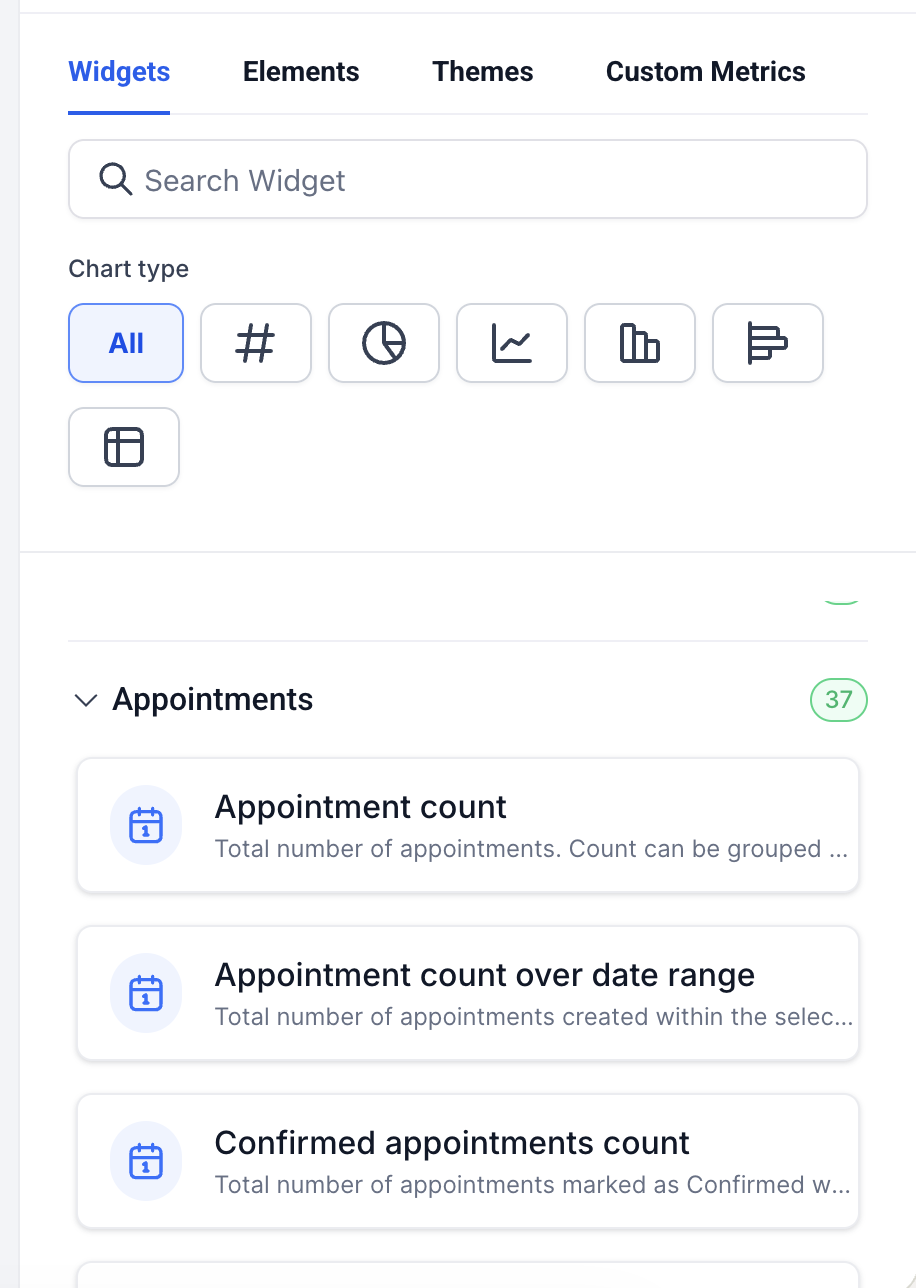
Schritt 5: Diagrammtyp auswählen
Wählen Sie vor dem Hinzufügen des Widgets aus, wie die Daten visualisiert werden sollen.
Verfügbare Diagrammtypen:
Numerisch
Donut-Diagramm
Liniendiagramm
Balkendiagramm
Horizontales Balkendiagramm
Tabellenansicht
Wählen Sie den Diagrammtyp, der am besten zur jeweiligen Kennzahl passt. Beispielsweise eignet sich Gesamtumsatz gut als numerisches Widget, während Umsatz nach Service als Balken- oder Donut-Diagramm übersichtlicher dargestellt wird.
Schritt 6: Das Widget konfigurieren
Im Widget-Einstellungsbereich:
Titel und Beschreibung – Optional können Sie einen benutzerdefinierten Namen und eine kurze Beschreibung hinzufügen.
Diagrammtyp – Kann direkt im Tab „Konfigurieren“ angepasst werden.
Live-Vorschau – Zeigt vor dem Speichern an, wie das Widget aussehen wird.
Schritt 7: Filter anwenden (optional)
Wechseln Sie zum Tab Bedingungen, um die Widget-Daten zu filtern:
Klicken Sie auf Filter hinzufügen, um die erste Filtergruppe zu erstellen.
Verwenden Sie + UND, um weitere Filter innerhalb derselben Gruppe hinzuzufügen.
Klicken Sie erneut auf + Filter hinzufügen, um eine neue Gruppe zu erstellen (dies erzeugt eine ODER-Bedingung zwischen den Gruppen).
Schritt 8: Das Widget speichern
Klicken Sie nach Abschluss der Konfiguration auf Speichern, um das Widget Ihrem Dashboard hinzuzufügen.
Schritt 9: Widgets organisieren
Ziehen Sie die Widgets per Drag-and-Drop an die gewünschte Position und passen Sie deren Größe an, um ein übersichtliches Layout zu erstellen.
Schritt 10: Dashboard-Änderungen speichern
Klicken Sie oben im Dashboard auf Änderungen speichern, um das Layout dauerhaft zu sichern.
Wie Kalendereinstellungen Ihre Widgets steuern
Die Kalendereinstellungen des Unterkontos bestimmen direkt die Verfügbarkeit von Services- und Vermietungs-Widgets, Schnellfiltern und benutzerdefinierten Metriken in Ihren Berichten.
Wenn ein Service- oder Vermietungsfeature in den Kalendereinstellungen deaktiviert ist, werden die zugehörigen Widgets, Schnellfilter und benutzerdefinierten Metriken im Dashboard- und Berichtseditor ausgeblendet.
Wenn das Feature aktiviert ist, stehen alle zugehörigen Widgets und Filter zur Verfügung.
So prüfen oder ändern Sie diese Einstellungen
Wechseln Sie in die Agenturansicht.
Öffnen Sie Unterkonten und wählen Sie das gewünschte Unterkonto aus.
Öffnen Sie die Kalendereinstellungen.
Aktivieren oder deaktivieren Sie die entsprechenden Service- oder Vermietungsfunktionen entsprechend Ihrem Angebot.
Dadurch bleibt Ihre Reporting-Konfiguration stets mit den aktiven Kalenderfunktionen Ihres Unterkontos synchron.
Diese Widgets zu benutzerdefinierten Berichten hinzufügen
Services- und Vermietungs-Widgets sind nicht nur im Dashboard verfügbar, sondern auch im Builder für benutzerdefinierte Berichte.
Navigieren Sie zu Berichte → Benutzerdefinierte Berichte.
Öffnen Sie einen vorhandenen Bericht oder erstellen Sie einen neuen.
Klicken Sie auf Widget hinzufügen und wechseln Sie zum Untermodul Termine.
Folgen Sie denselben Konfigurationsschritten wie oben beschrieben.
Tipps
Verwenden Sie Bevorstehende Vermietungen und Überfällige Vermietungen nebeneinander, um schnell einen Überblick über den Zustand Ihres Vermietungsinventars zu erhalten.
Kombinieren Sie Umsatzstärkste Mitarbeiter mit Umsatzstärkste Standorte, um zu erkennen, ob Umsatzschwerpunkte eher personen- oder standortbedingt sind.
Verfolgen Sie Coupon-Einlösungen zusammen mit Umsatz durch Coupons, um den tatsächlichen ROI Ihrer Rabattaktionen zu messen.
Falls ein Widget in Ihrer Widget-Bibliothek nicht angezeigt wird, überprüfen Sie die Kalendereinstellungen, um sicherzustellen, dass die entsprechende Funktion für Ihr Unterkonto aktiviert ist.