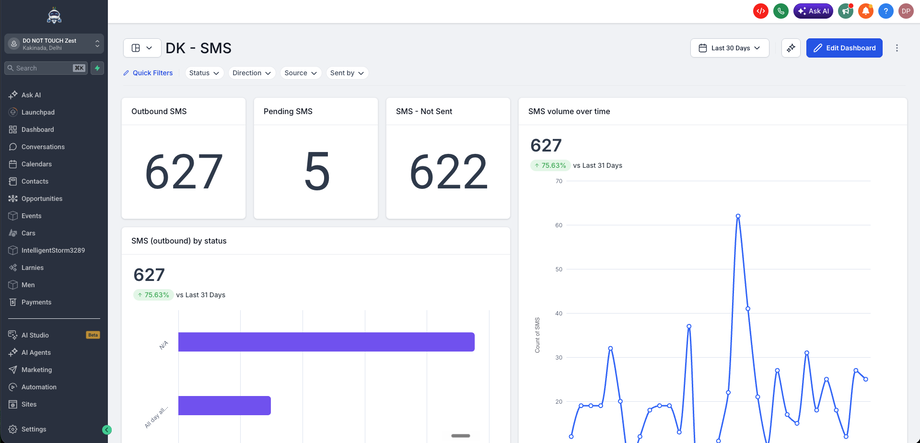
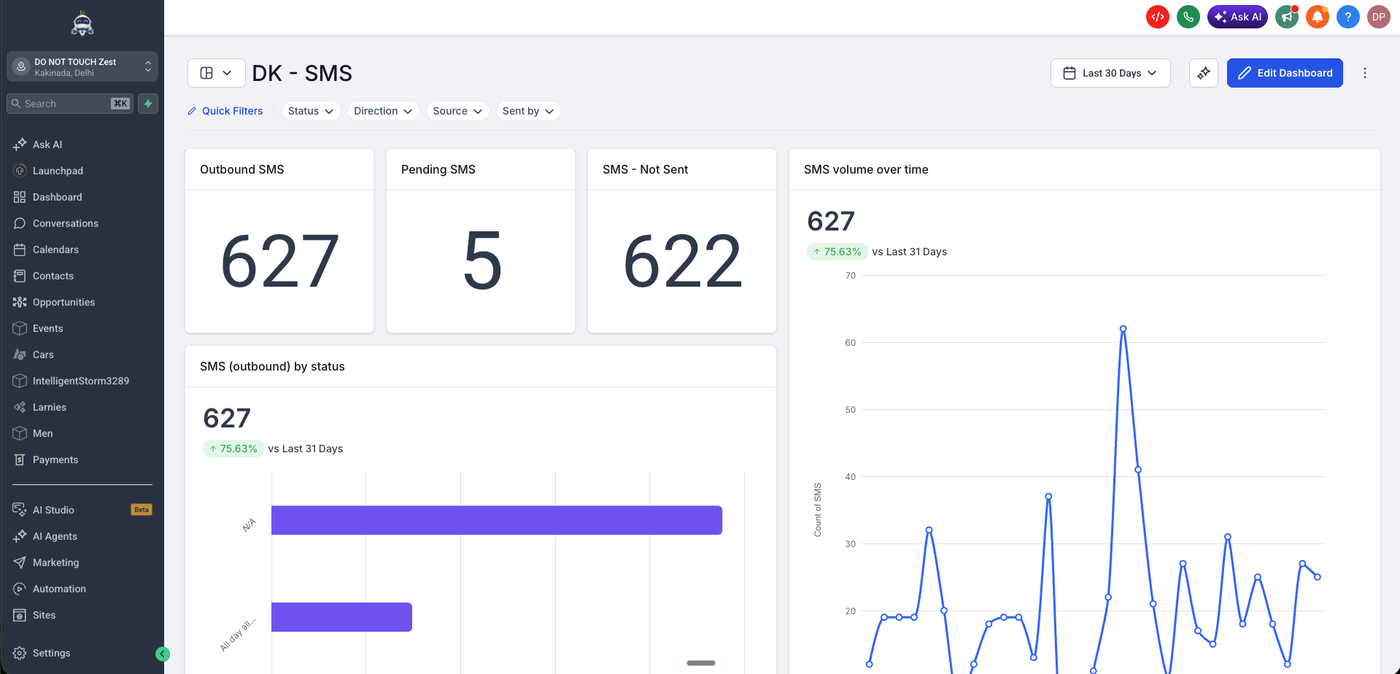
Verfolgen Sie jede SMS, die Ihr Team sendet und empfängt – ohne ProfitBoost zu verlassen. SMS-Widgets bringen spezielle Messaging-Analysen direkt in Ihr Unterkonto-Dashboard und in benutzerdefinierte Berichte. So erhalten Agenturen und ihre Kunden einen klaren Überblick über SMS-Volumen, Zustellstatus, Quellenaktivität und Teamleistung.
INHALTSVERZEICHNIS
Was sind SMS-Widgets?
Hauptvorteile von SMS-Widgets
Voraussetzungen & Zugriff
Verfügbare SMS-Widgets
Widgets in Dashboard, benutzerdefinierten Berichten und benutzerdefinierten Metriken
So fügen Sie SMS-Widgets hinzu
SMS-Widgets konfigurieren
Tab „Konfigurieren“
Tab „Bedingungen“
So funktionieren UND-/ODER-Bedingungen
Tab „Designs“
Verwendung von SMS in benutzerdefinierten Metriken
Häufig gestellte Fragen
Verwandte Artikel
Was sind SMS-Widgets?
SMS-Widgets sind vorgefertigte visuelle Reporting-Blöcke, die SMS-Daten direkt in jedem ProfitBoost-Unterkonto-Dashboard oder benutzerdefinierten Bericht anzeigen. Sie funktionieren genauso wie E-Mail-Widgets – keine manuellen Exporte, kein Filtern durch Konversationen – nur übersichtliche SMS-Analysen in Echtzeit, genau dort, wo Sie sie benötigen.
Mit fünf speziellen Widgets für Zustellstatus, eingehendes Nachrichtenvolumen, Quellentypen, Absenderleistung und zeitbasierte Trends können Sie innerhalb weniger Minuten eine SMS-Übersicht für Kunden erstellen und diese regelmäßig teilen.
Hauptvorteile von SMS-Widgets
Zustellstatus überwachen – Sehen Sie genau, wie viele Nachrichten gesendet, zugestellt, fehlgeschlagen, ausstehend, nicht zugestellt, geklickt oder gelesen wurden, ohne manuell Konversationen durchsuchen zu müssen.
SMS-Volumen im Zeitverlauf verfolgen – Zeigt tägliche, wöchentliche oder monatliche Aufschlüsselungen, damit Sie Nutzungstrends beobachten und Kapazitäten planen können.
Nachrichtenquellen identifizieren – Filtern Sie nach Quelle (Workflow, Kampagne, Massenaktion oder Sonstiges), um zu verstehen, wodurch SMS-Nutzung ausgelöst wird.
Teamverantwortung schaffen – SMS nach Absender zeigt das Versandvolumen pro Teammitglied und bietet Managern Transparenz über Aktivität und Arbeitsbelastung.
Eingehende Kommunikation messen – Die Anzahl eingehender SMS verfolgt Antworten und eingehende Nachrichten, um die Interaktion in Zwei-Wege-Konversationen zu messen.
Präzise Segmentierung mit UND-/ODER-Bedingungen – Kombinieren Sie mehrere Filter über Status, Richtung, Quelle, Absender und Workflow hinweg, um exakt die gewünschten Daten zu analysieren.
Voraussetzungen & Zugriff
Zugriff auf Dashboards und Berichte: Stellen Sie sicher, dass der Benutzer Berechtigungen zum Anzeigen oder Bearbeiten von Dashboards sowie zum Erstellen oder Planen benutzerdefinierter Berichte besitzt.
Keine zusätzliche Integration oder Verbindung erforderlich – SMS-Daten sind bereits in ProfitBoost verfügbar.
Verfügbare SMS-Widgets
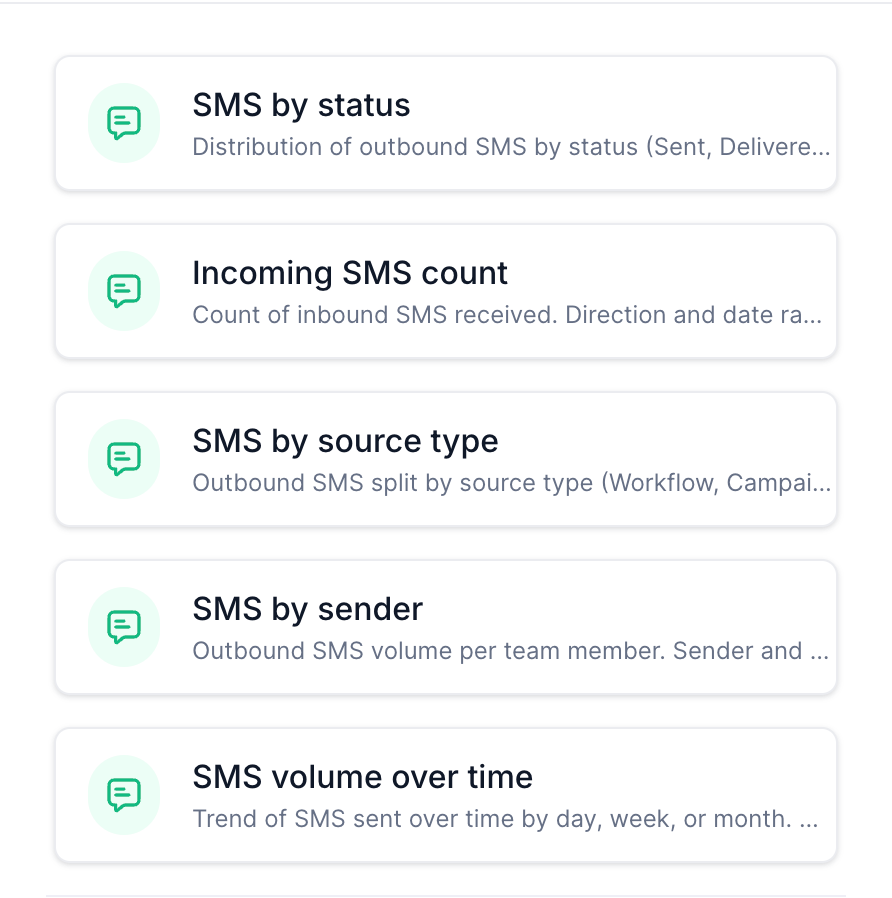
Es stehen fünf SMS-Widgets zur Verfügung, die jeweils hinsichtlich Diagrammtyp, Bedingungen und Design angepasst werden können.
Widget | Angezeigte Daten |
|---|---|
SMS nach Status | Verteilung ausgehender SMS nach Zustellstatus – Gesendet, Zugestellt, Fehlgeschlagen, Ausstehend, Nicht zugestellt, Geklickt, Gelesen. Ideal zur Überwachung der Nachrichtenzustellung und zur frühzeitigen Erkennung von Problemen. |
Anzahl eingehender SMS | Anzahl empfangener SMS-Nachrichten. Filtern Sie nach Richtung (eingehend/ausgehend) und Datumsbereich, um Antwortvolumen und Trends in Zwei-Wege-Kommunikation zu verfolgen. |
SMS nach Quellentyp | Ausgehende SMS aufgeschlüsselt nach der Quelle, die den Versand ausgelöst hat – Workflow, Kampagne, Massenaktion oder Sonstiges. |
SMS nach Absender | Volumen ausgehender SMS gruppiert nach dem Teammitglied, das die Nachricht gesendet hat. |
SMS-Volumen im Zeitverlauf | Trend der insgesamt gesendeten SMS nach Tag, Woche oder Monat. Ideal für Trendanalysen, Kapazitätsplanung und Kundenberichte. |
Widgets in Dashboard, benutzerdefinierten Berichten und benutzerdefinierten Metriken
In allen drei Bereichen stehen dieselben fünf SMS-Widgets zur Verfügung.
Dashboard
Ideal für die laufende Überwachung. Widgets werden automatisch aktualisiert. Erstellen Sie einen SMS-Bereich neben E-Mail- und Anruf-Widgets für eine vollständige Kommunikationsübersicht.
Benutzerdefinierte Berichte
Ideal für automatisierte Kundenberichte. Fügen Sie SMS-Widgets einem Bericht hinzu und planen Sie den automatischen Versand per E-Mail täglich, wöchentlich oder monatlich.
Benutzerdefinierte Metriken
Erstellen Sie eigene KPIs, die SMS-Daten mit anderen Modulen kombinieren.
So fügen Sie SMS-Widgets hinzu
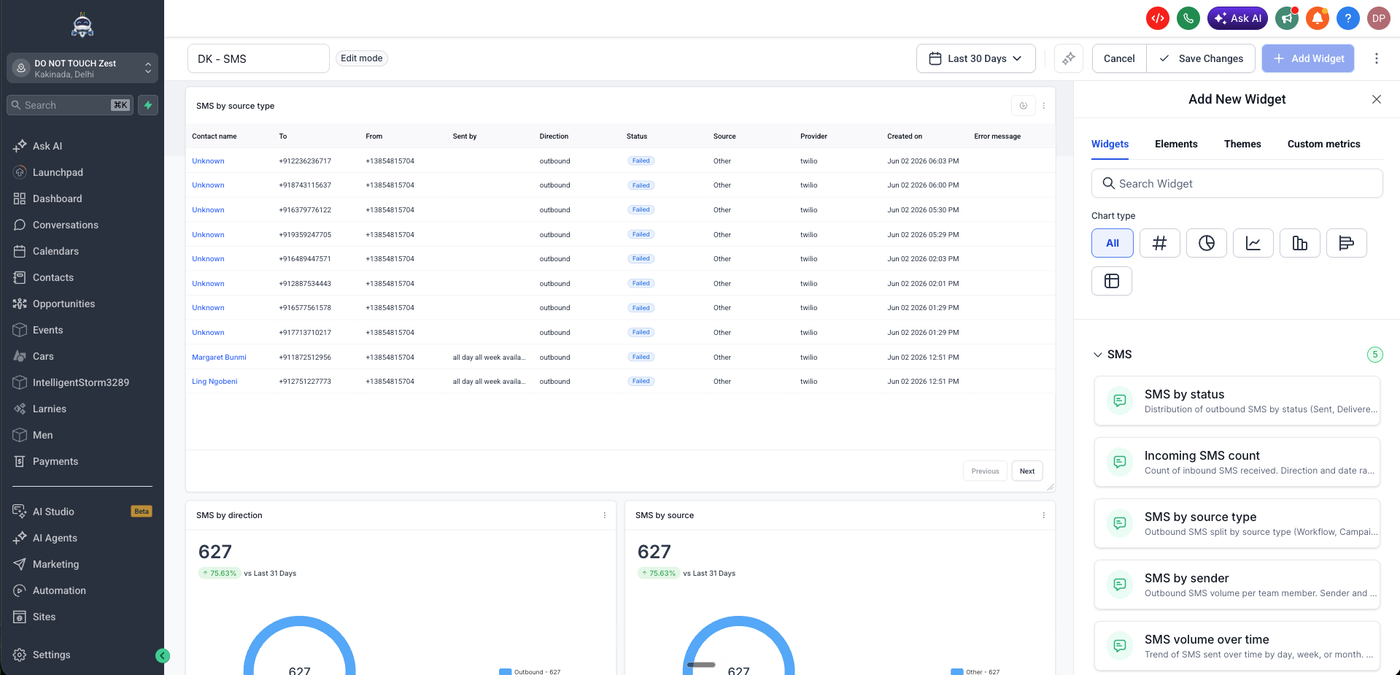
1) SMS-Widgets zu einem Dashboard hinzufügen
Navigieren Sie in Ihrem Unterkonto zu Dashboards und öffnen Sie das gewünschte Dashboard oder erstellen Sie ein neues.
Klicken Sie oben rechts auf Dashboard bearbeiten.
Klicken Sie auf + Widget hinzufügen.
Scrollen Sie zum Bereich SMS (unterhalb von E-Mails).
Wählen Sie das gewünschte Widget aus.
Konfigurieren Sie es über die Tabs Konfigurieren, Bedingungen und Designs.
Klicken Sie auf Änderungen speichern.
Tipp: Platzieren Sie „SMS-Volumen im Zeitverlauf“ und „SMS nach Status“ nebeneinander, um schnell einen Überblick über die SMS-Gesundheit zu erhalten.
2) SMS-Widgets zu einem benutzerdefinierten Bericht hinzufügen
Navigieren Sie zu Berichte → Benutzerdefinierte Berichte.
Öffnen Sie einen bestehenden Bericht oder erstellen Sie einen neuen.
Wählen Sie eine leere Vorlage, eine Vorlage oder importieren Sie ein Dashboard-Layout.
Klicken Sie auf Widget/Element hinzufügen.
Scrollen Sie zum Bereich SMS und ziehen Sie die gewünschten Widgets in das Layout.
Konfigurieren Sie jedes Widget.
Klicken Sie auf Speichern.
Klicken Sie auf Senden oder Planen, um den automatischen Versand einzurichten.
SMS-Widgets konfigurieren
Jedes SMS-Widget verfügt über drei Konfigurations-Tabs.
Tab „Konfigurieren“
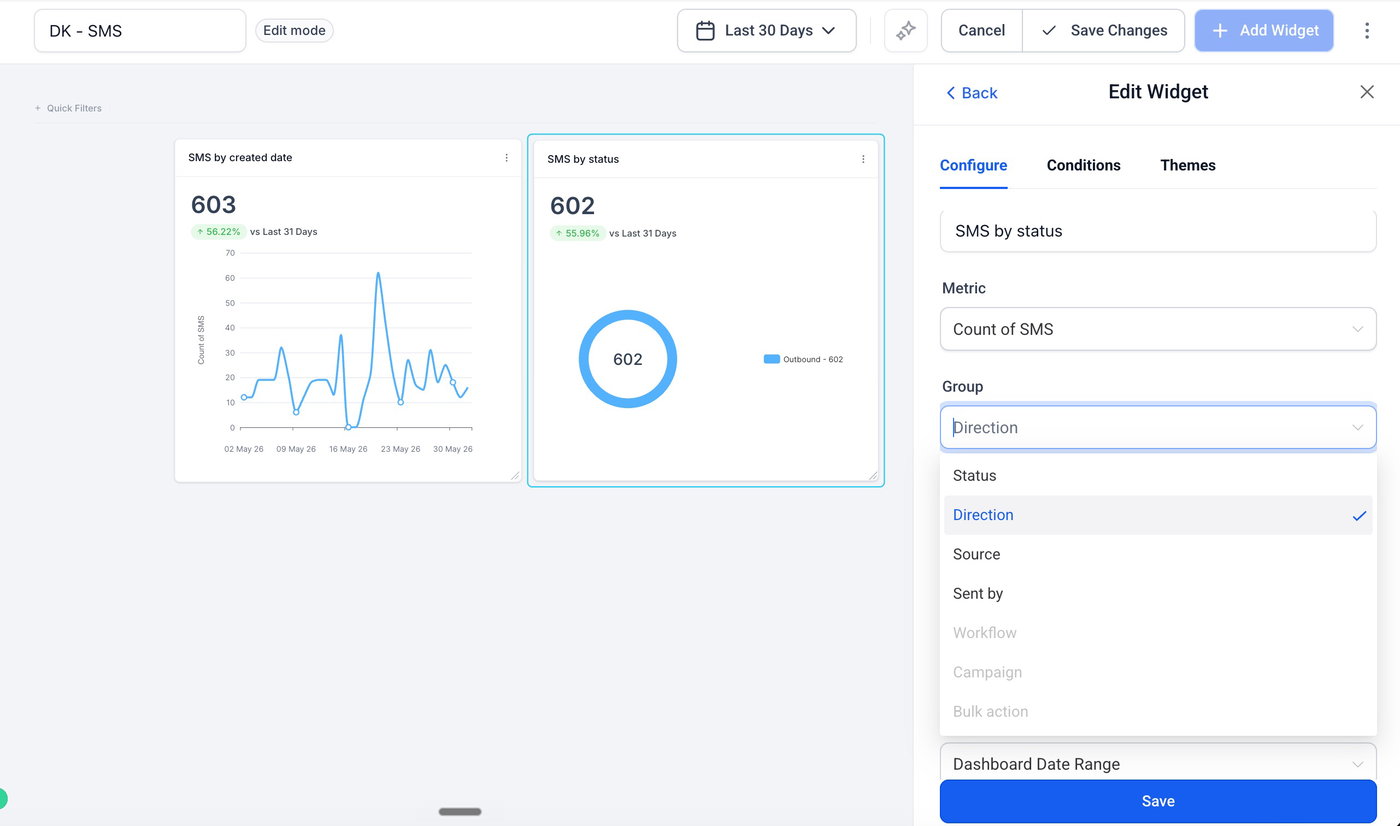
Hier legen Sie fest, wie das Widget aussieht und welche Dimension verwendet wird.
Metrik – Anzahl der SMS
Gruppierung – Bestimmt die visuelle Aufschlüsselung der Daten.
Optionen:
Status
Richtung
Quelle
Gesendet von
Workflow (bedingt)
Kampagne (bedingt)
Massenaktion (bedingt)
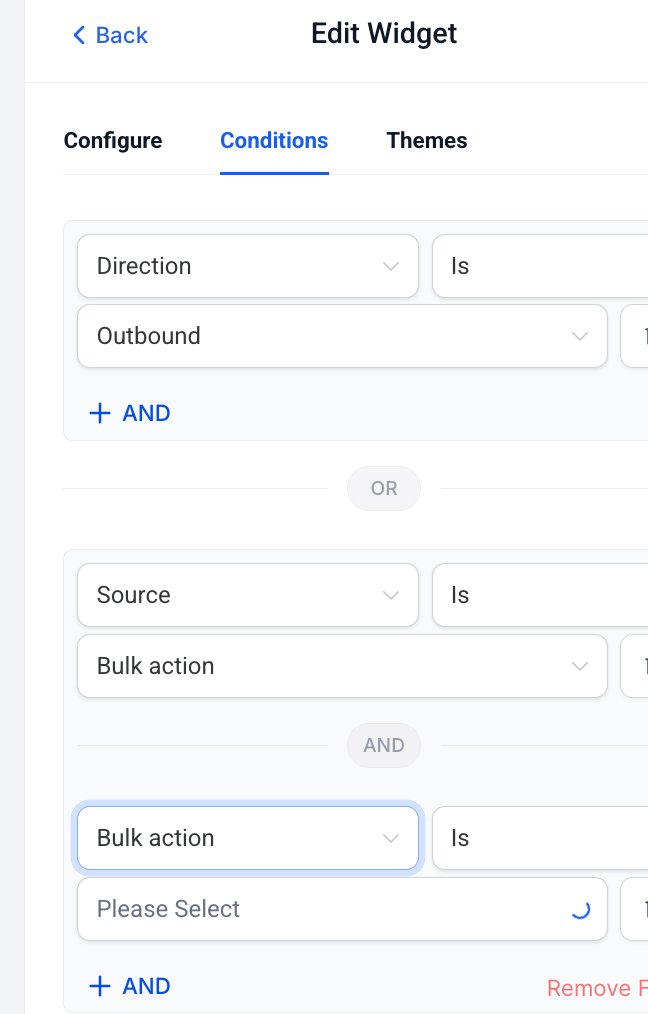
Workflow, Kampagne und Massenaktion aktivieren
Diese Optionen sind standardmäßig deaktiviert.
Wechseln Sie zuerst zum Tab Bedingungen.
Fügen Sie einen Filter Quelle hinzu.
Legen Sie beispielsweise Quelle = Workflow fest.
Stellen Sie sicher, dass alle Bedingungsgruppen dieselbe Quelle verwenden.
Wechseln Sie zurück zum Tab Konfigurieren.
Die entsprechende Gruppierungsoption wird nun aktiviert.
Beispiel: Quelle = Workflow und Gruppierung = Workflow zeigt das SMS-Volumen nach einzelnen Workflows aufgeschlüsselt an.
Tab „Bedingungen“
Verwenden Sie Bedingungen, um die angezeigten Daten einzugrenzen.
Bedingung | Werte | Hinweis |
|---|---|---|
Status | Gesendet, Zugestellt, Fehlgeschlagen, Ausstehend, Nicht zugestellt, Geklickt, Gelesen | Filtert nach Zustellergebnis |
Richtung | Eingehend, Ausgehend | Filtert nach Nachrichtenrichtung |
Quelle | Workflow, Kampagne, Massenaktion, Sonstiges | Filtert nach Versandauslöser |
Gesendet von | Angemeldeter Benutzer oder Teammitglied | Filtert nach Absender |
So funktionieren UND-/ODER-Bedingungen
+ UND verengt die Ergebnisse – alle Bedingungen einer Gruppe müssen erfüllt sein.
ODER erstellt eine neue Bedingungsgruppe – eine der Gruppen muss erfüllt sein.
Beispiel:
Quelle = Workflow UND Workflow = „Lead Nurture“ ODER Quelle = Kampagne
Zeigt SMS aus einem bestimmten Workflow oder aus allen Kampagnen an.
Tab „Designs“
Passen Sie die Farben an Ihr Dashboard oder Ihre Markenrichtlinien an. Wählen Sie aus vorhandenen Designs oder erstellen Sie eigene Farbschemata.
Verwendung von SMS in benutzerdefinierten Metriken
SMS steht bereits als Dimension in benutzerdefinierten Metriken zur Verfügung.
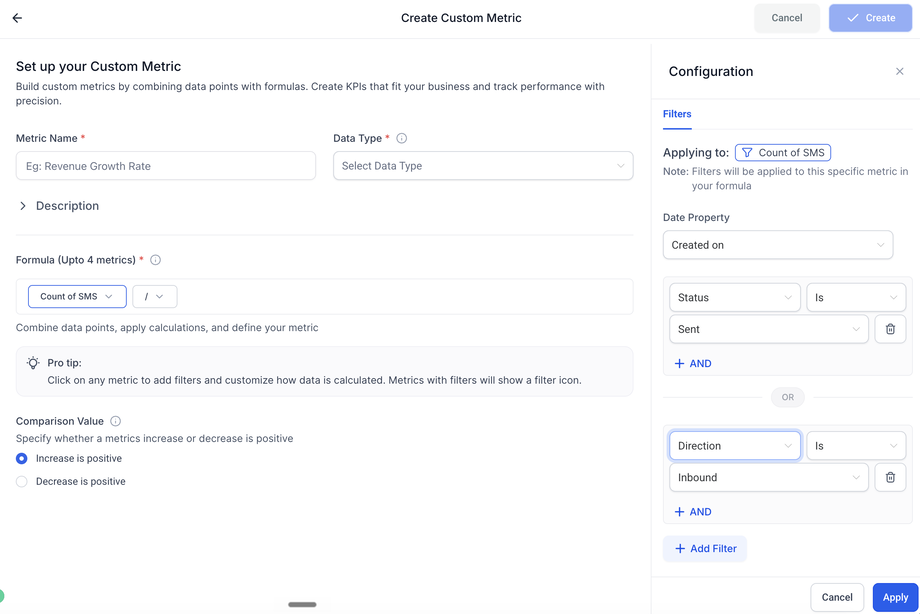
Verwenden Sie Anzahl der SMS im Formel-Builder, um KPIs zu erstellen, die SMS-Daten mit anderen Kennzahlen kombinieren.
So verwenden Sie „Anzahl der SMS“ in einer benutzerdefinierten Metrik
Gehen Sie zu Dashboards → Bearbeiten → Benutzerdefinierte Metriken.
Klicken Sie auf Benutzerdefinierte Metrik erstellen.
Wählen Sie Anzahl der SMS als Metrik.
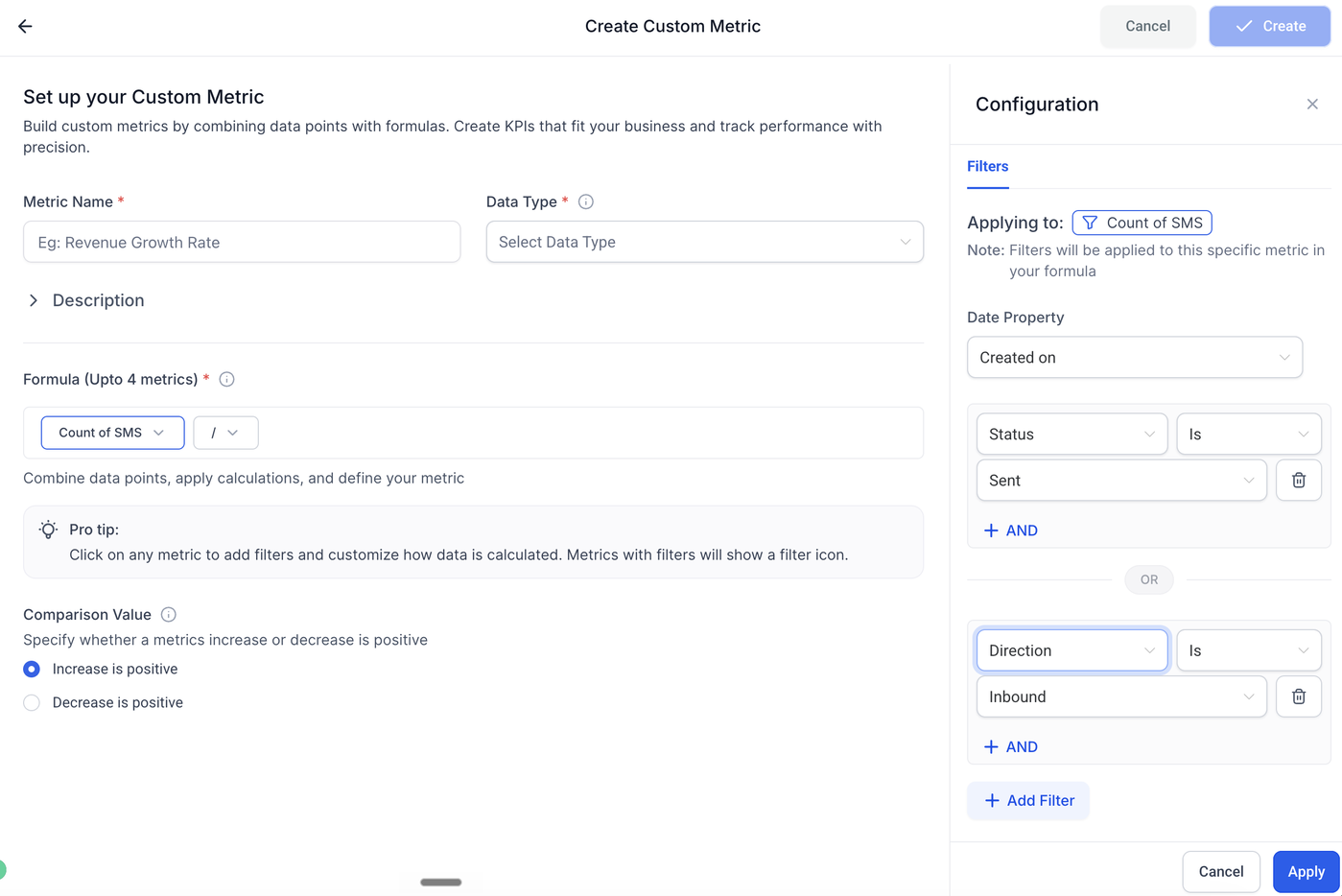
Klicken Sie auf die Metrik, um den Konfigurationsbereich zu öffnen.
Fügen Sie Filter hinzu:
Status (z. B. Zugestellt)
Richtung (z. B. Eingehend)
UND-/ODER-Bedingungen
Geben Sie einen Namen ein, wählen Sie den Datentyp und klicken Sie auf Erstellen.
Beispiel-KPIs
SMS-Zustellrate = Anzahl SMS (Status = Zugestellt) ÷ Anzahl SMS (Status = Gesendet) × 100
Eingehendes SMS-Volumen = Anzahl SMS (Richtung = Eingehend)
Per Kampagne gesendete SMS = Anzahl SMS (Quelle = Kampagne)
Häufig gestellte Fragen
F: Decken SMS-Widgets sowohl eingehende als auch ausgehende Nachrichten ab?
Ja. Die Anzahl eingehender SMS bezieht sich auf eingehende Nachrichten. Die anderen Widgets beziehen sich auf ausgehende SMS. Über die Bedingung „Richtung“ können Sie beide filtern.
F: Welche Statuswerte sind verfügbar?
Gesendet, Zugestellt, Fehlgeschlagen, Ausstehend, Nicht zugestellt, Geklickt und Gelesen.
F: Welche Quellen stehen zur Verfügung?
Workflow, Kampagne, Massenaktion und Sonstiges.
F: Wie funktioniert die Workflow-Bedingung?
Wählen Sie zuerst Quelle = Workflow. Danach erscheint eine zusätzliche Bedingung, über die Sie einen bestimmten Workflow auswählen können.
F: Wie gruppiere ich nach einem bestimmten Workflow oder einer Kampagne?
Legen Sie im Tab „Bedingungen“ zuerst die passende Quelle fest. Anschließend wird die entsprechende Gruppierungsoption im Tab „Konfigurieren“ aktiviert.
F: Warum ist „Workflow“ in der Gruppierung ausgegraut?
Weil zunächst eine passende Quellenbedingung festgelegt werden muss.
F: Warum zeigt mein SMS-Widget keine Daten an?
Mögliche Ursachen:
Der gewählte Datumsbereich enthält keine SMS-Aktivität.
Die Filter sind zu restriktiv.
Im Unterkonto wurden noch keine SMS verwendet.
F: Kann ich SMS-, E-Mail- und Anruf-Widgets auf demselben Dashboard kombinieren?
Ja. Alle Kommunikationskategorien können gemeinsam auf einem Dashboard angezeigt werden.
F: Kann ich SMS-Berichte automatisch an Kunden senden?
Ja. Fügen Sie SMS-Widgets einem benutzerdefinierten Bericht hinzu und planen Sie den automatischen E-Mail-Versand.
F: Sind SMS-Daten in benutzerdefinierten Metriken verfügbar?
Ja. Die Metrik Anzahl der SMS unterstützt Filter nach Status, Richtung, Quelle und Absender.
F: Wie oft werden SMS-Widgets aktualisiert?
Automatisch. Es ist keine manuelle Aktualisierung erforderlich.
F: Welche Tarife enthalten SMS-Widgets?
SMS-Widgets sind in allen Tarifen verfügbar, die Dashboards und Reporting enthalten.
Verwandte Artikel
E-Mail-Widgets
Was sind Dashboard-Widgets?
So erstellen Sie ein benutzerdefiniertes Dashboard
So erstellen und planen Sie Berichte
Dashboards: Meta Ads-Widgets und Einblicke