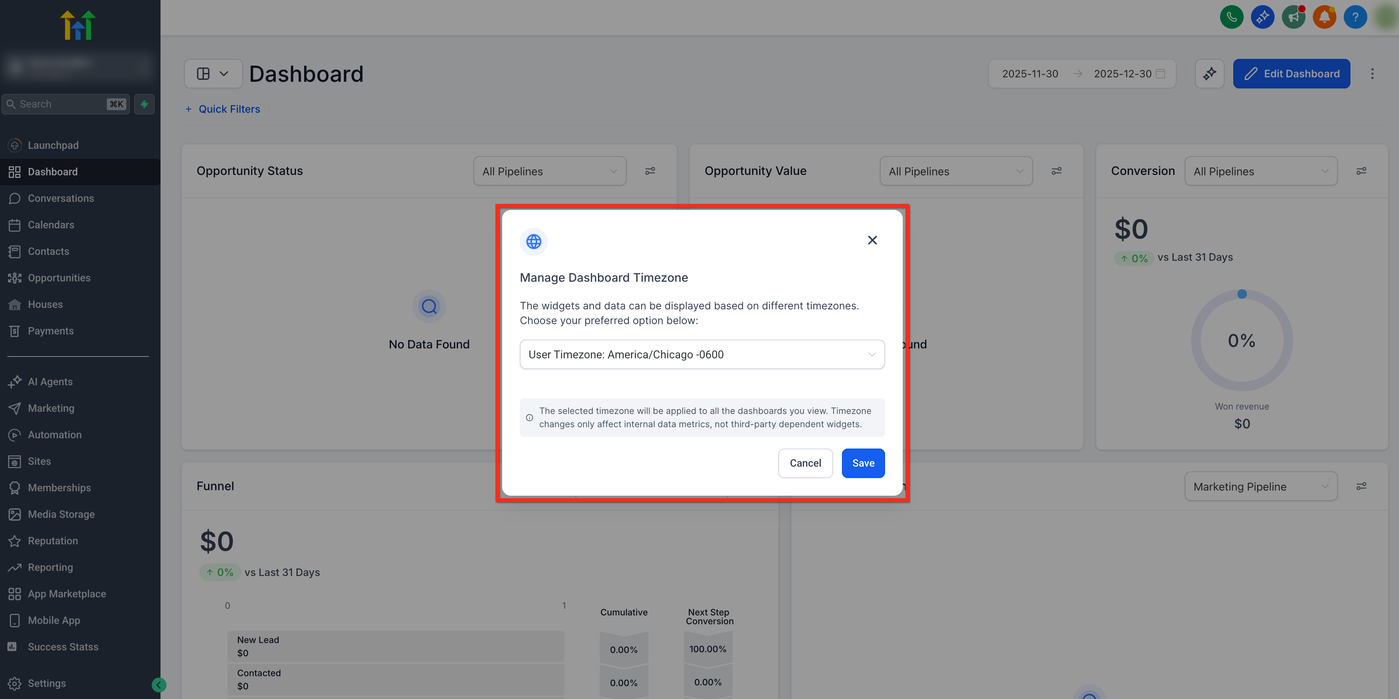
Verabschieden Sie sich von Datenabweichungen und begrüßen Sie eine personalisierte Datenansicht mit dem Zeitzonen-Umschalter für Dashboards!
INHALTSVERZEICHNIS
Wichtige Hinweise
So ändern Sie die Zeitzone
Schritt 1: Öffnen Sie Ihr Dashboard
Schritt 2: Greifen Sie auf die Zeitzonen-Einstellungen zu
Schritt 3: Wählen Sie Ihre Zeitzone aus
Wichtige Hinweise
Die ausgewählte Zeitzone wird auf alle Dashboards angewendet, die Sie anzeigen.
Zeitzonenänderungen wirken sich nur auf interne Datenmetriken aus, nicht auf Widgets, die von Drittanbietern abhängig sind.
Um mehr über benutzerdefinierte Dashboards zu erfahren, klicken Sie hier!
So ändern Sie die Dashboard-Zeitzone
Befolgen Sie die folgenden Schritte, um die auf dem Dashboard angezeigte Zeitzone für den angemeldeten Benutzer zu ändern!
Schritt 1: Öffnen Sie Ihr Dashboard
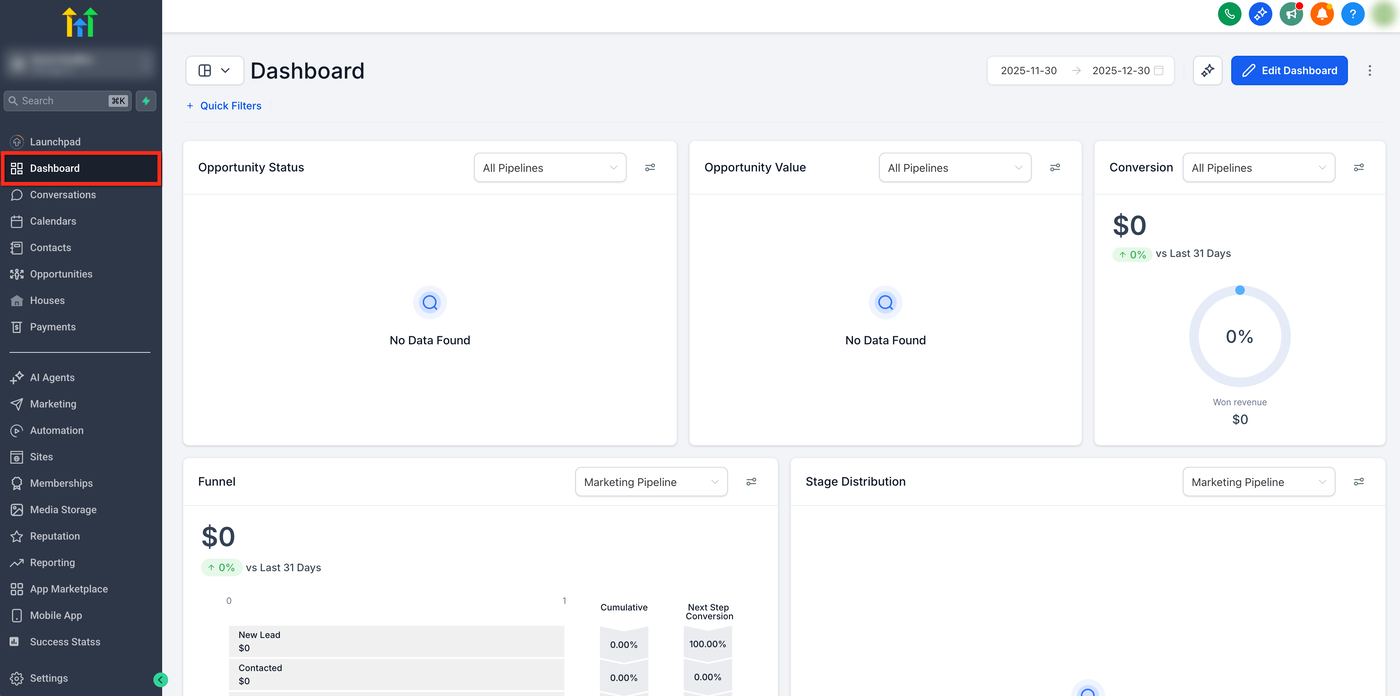
Unabhängig davon, ob es sich um Ihr privates oder ein geteiltes Dashboard handelt, navigieren Sie zu dem Dashboard, das Sie anpassen möchten, indem Sie in der linken Navigationsleiste Dashboard auswählen.
Schritt 2: Greifen Sie auf die Zeitzonen-Einstellungen zu
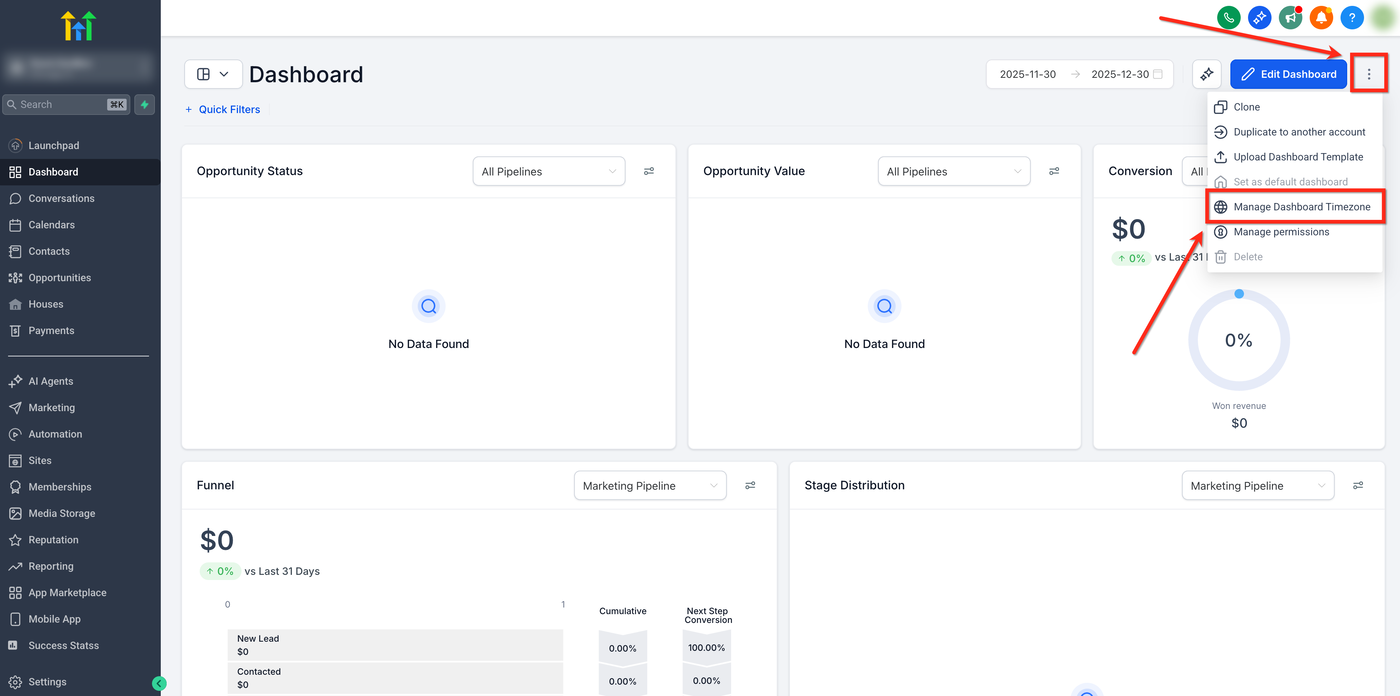
Klicken Sie auf das 3-Punkte-Menü oben rechts und wählen Sie im Dropdown-Menü „Dashboard-Zeitzone verwalten“ aus.
Schritt 3: Wählen Sie Ihre Zeitzone aus
Wählen Sie im Dropdown-Menü Ihre bevorzugte Zeitzone aus und speichern Sie anschließend Ihre Änderungen.