Dashboard-Eigentümer haben die Möglichkeit, ihre Reporting-Funktionen zu erweitern, indem sie Dashboards bearbeiten. Dazu gehört die Fähigkeit, den Dashboard-Namen zu ändern, Berechtigungen zu aktualisieren, neue benutzerdefinierte Widgets hinzuzufügen und bestehende Widgets zu bearbeiten. Befolge diese Schritte, um das volle Potenzial der Dashboard-Bearbeitung zu nutzen.
Hinweis:
Fragst du dich, welcher Plan mehrere anpassbare Dashboards freischaltet?
Mehrere benutzerdefinierte Dashboards, Widgets und benutzerdefinierte Reports sind in den $297- und $497+-Plänen verfügbar.
Schritt 1: Zum Dashboard navigieren
Navigiere zu dem spezifischen Dashboard, das du bearbeiten möchtest. Hinweis: Nur Dashboard-Eigentümer haben die Berechtigung, ein Dashboard zu bearbeiten.
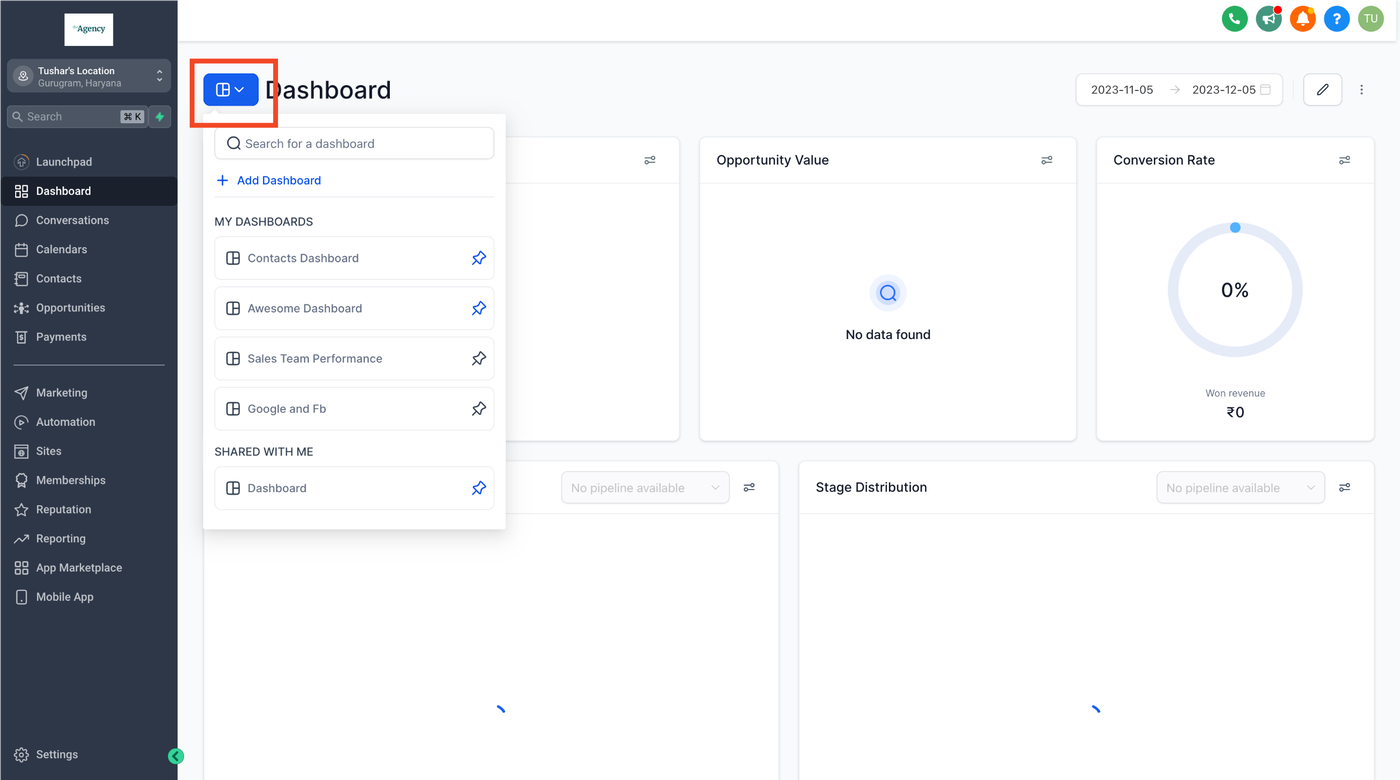
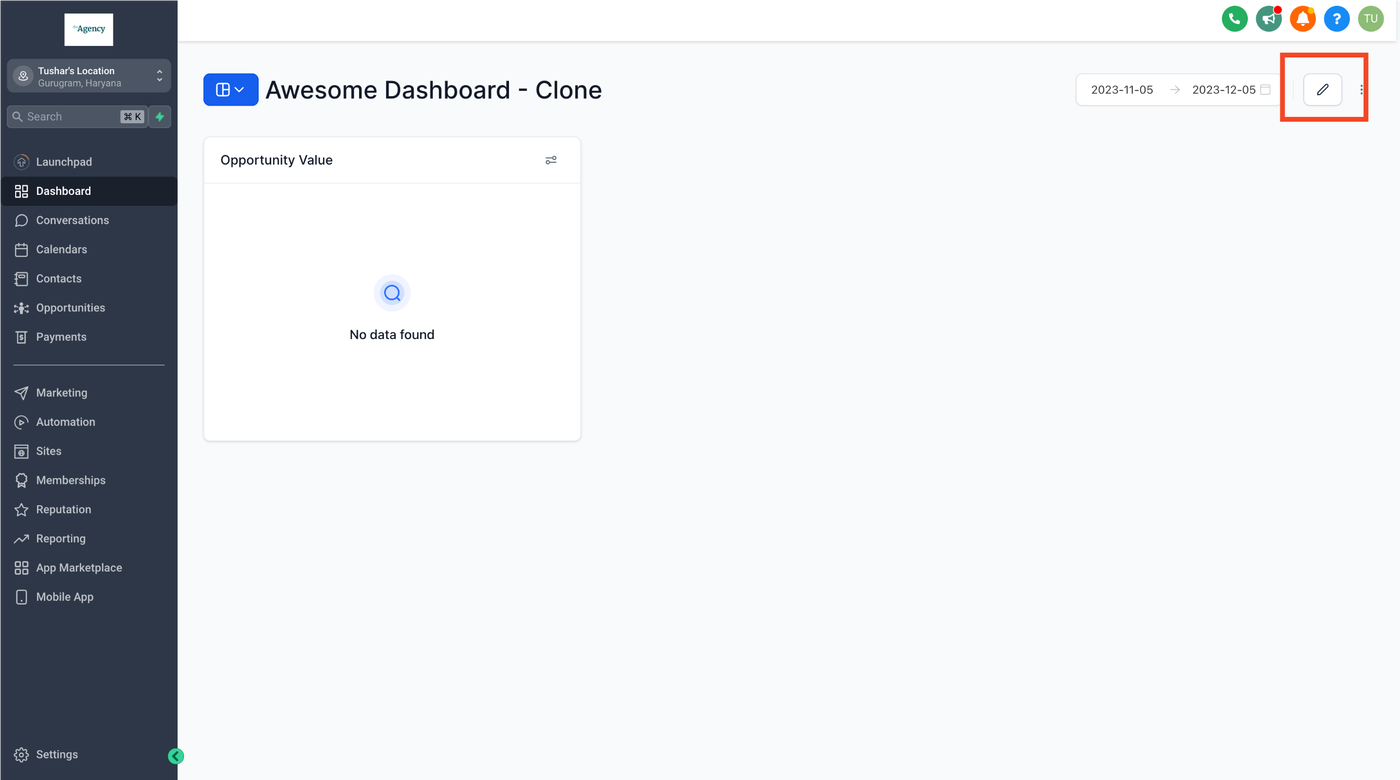
Schritt 2: Bearbeitungsmodus öffnen
Klicke auf das Stift-Symbol (Bearbeiten) oben rechts. Dadurch wechselst du in den Bearbeitungsmodus.
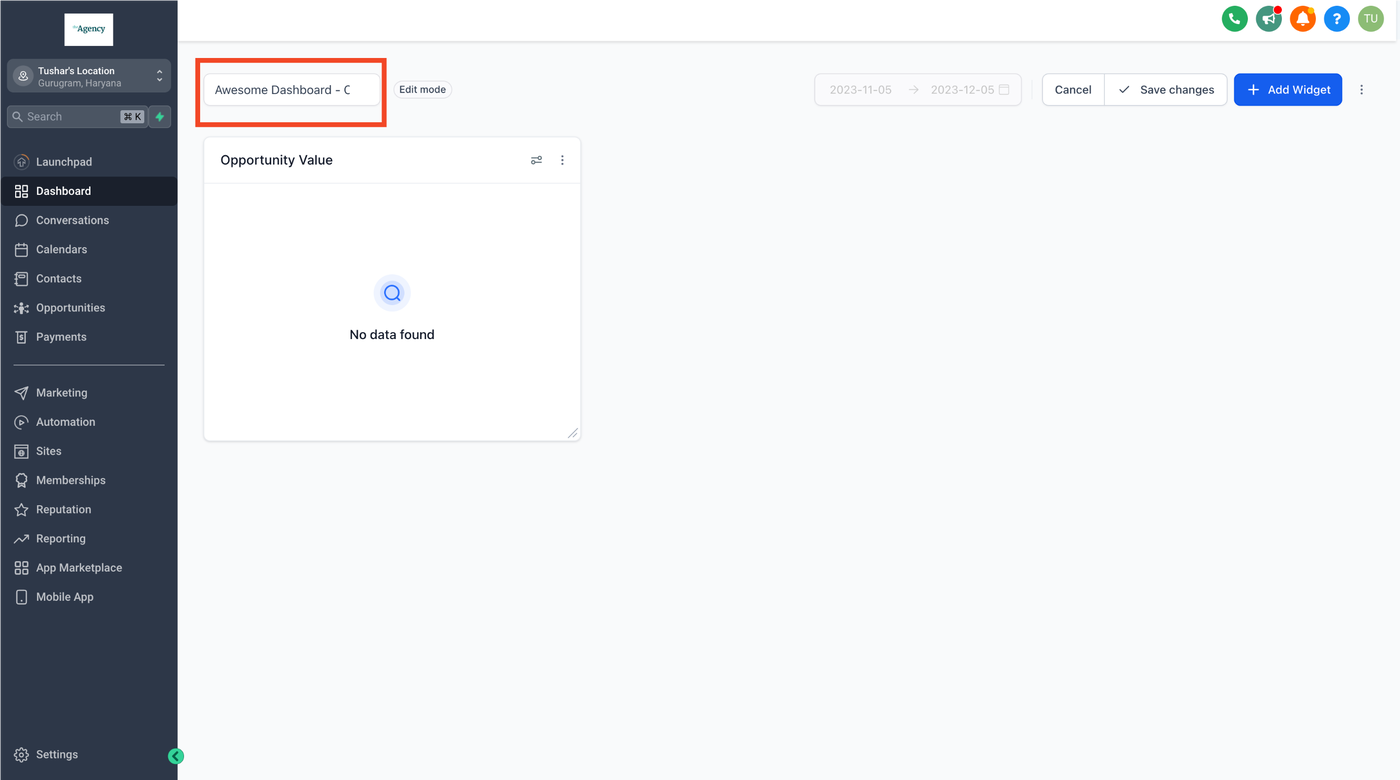
Schritt 3: Dashboard-Namen ändern
Falls nötig, ändere den Dashboard-Namen, um ihn besser an deine Reporting-Anforderungen anzupassen.
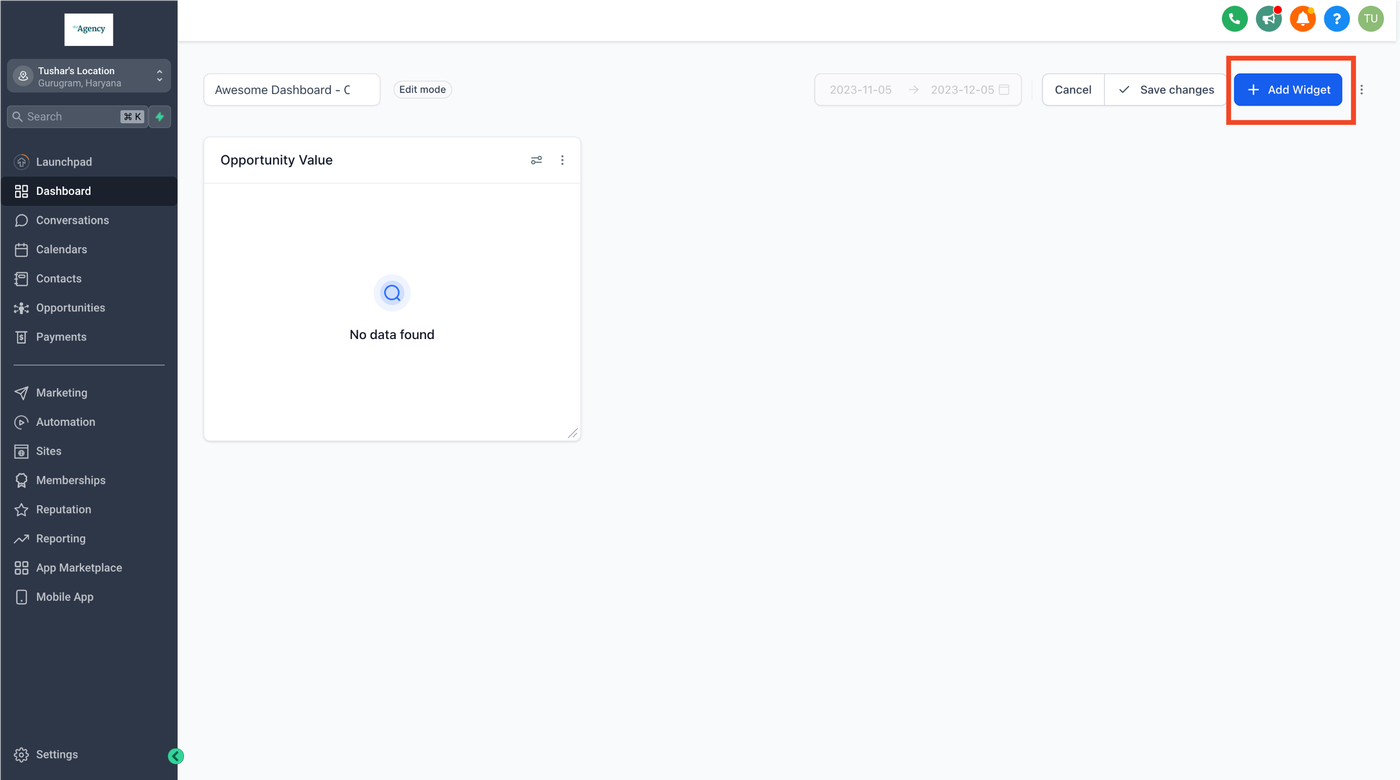
Schritt 4: Neue Widgets hinzufügen
Klicke auf „Widgets hinzufügen“, um neue benutzerdefinierte Widgets zu deinem Dashboard hinzuzufügen. Eine detaillierte Anleitung zum Hinzufügen benutzerdefinierter Widgets findest du hier.
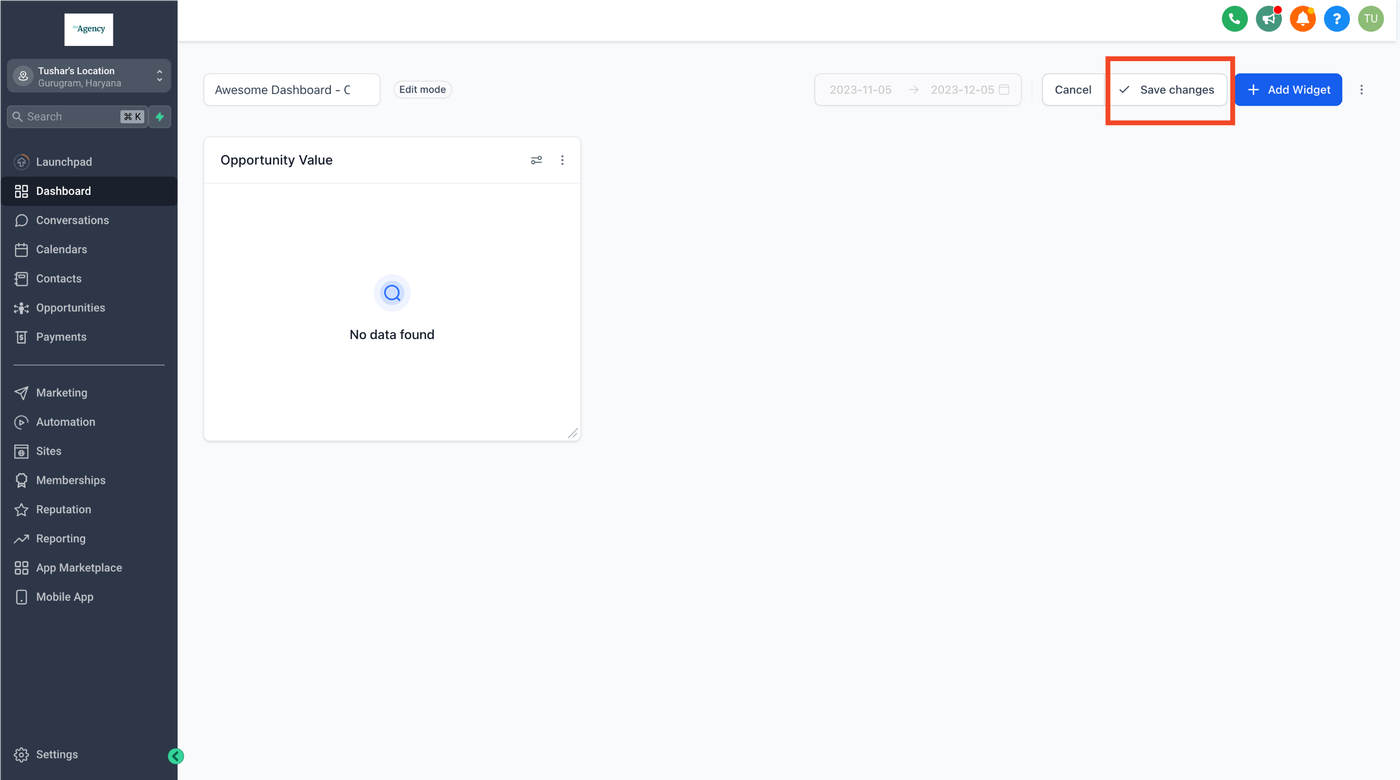
Schritt 5: Änderungen speichern
Sobald du die gewünschten Änderungen vorgenommen hast, klicke auf „Änderungen speichern“, um sie zu übernehmen und abzuschließen.
Was kommt als Nächstes:
So erstellst du Dashboards
Widgets zum Dashboard hinzufügen
So verwaltest du Berechtigungen für ein Dashboard