Du kannst Webseiten und Medien von anderen Plattformen direkt in dein Dashboard einbetten.
Inhaltsverzeichnis
Was ist Einbetten?
Inhalte in ein Dashboard einbetten
Arten von einbettbaren Inhalten
Verwandte Artikel
Weitere Tutorials aus der Community
https://www.youtube.com/watch?v=JTdNRFCVldI
https://www.youtube.com/watch?v=Bs0sutIRkyU
Was ist Einbetten?
Wenn du Daten oder Inhalte von außerhalb deines Subaccounts in deinem Dashboard anzeigen möchtest, spricht man von Einbetten. Wenn eine externe Plattform eingebettete Inhalte unterstützt, kannst du verschiedene Elemente wie Webseiten, Google Data Studio-Berichte, Google Docs, Präsentationen, Kalender, Loom-Videos, YouTube-Videos, Social-Media-Beiträge, Feeds und vieles mehr anzeigen.
Einige Plattformen erlauben das Einbetten ihrer Inhalte jedoch nicht und blockieren diese Funktion.
Inhalte in ein Dashboard einbetten
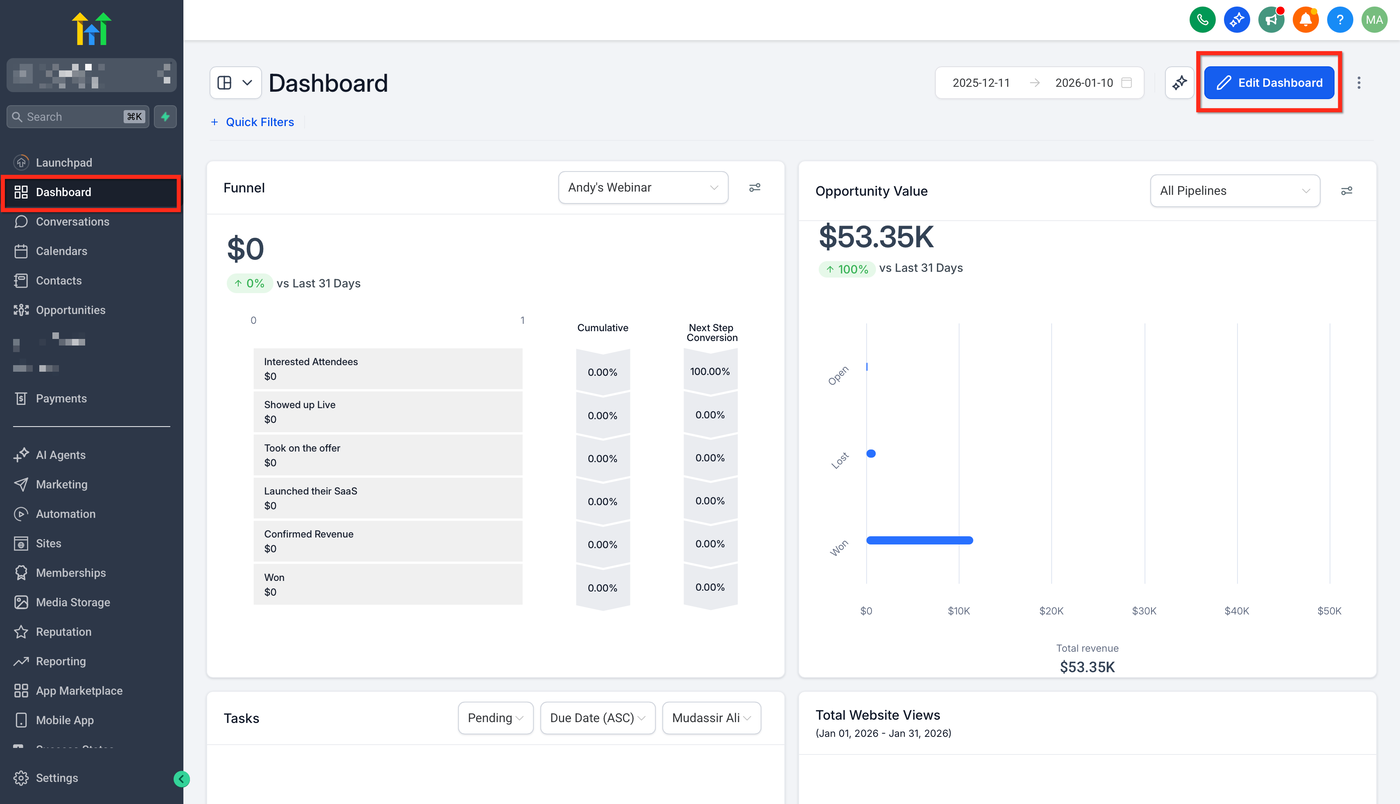
Schritt 1: Dashboard im Bearbeitungsmodus öffnen
Navigiere zu Subaccount > Dashboard und öffne das Dashboard über das Stift-Symbol im Bearbeitungsmodus.
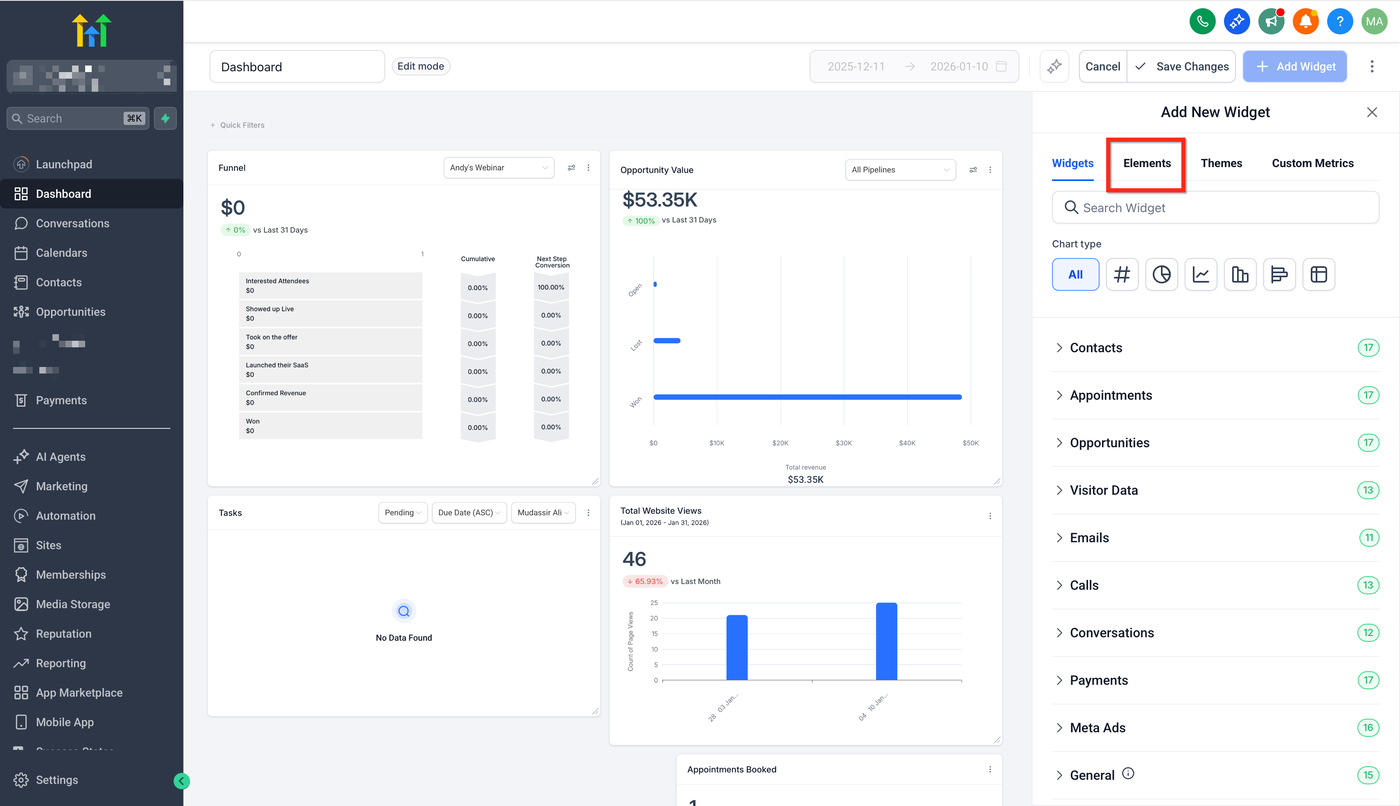
Schritt 2: Den Tab „Elemente“ öffnen
Klicke auf den Tab „Elemente“.
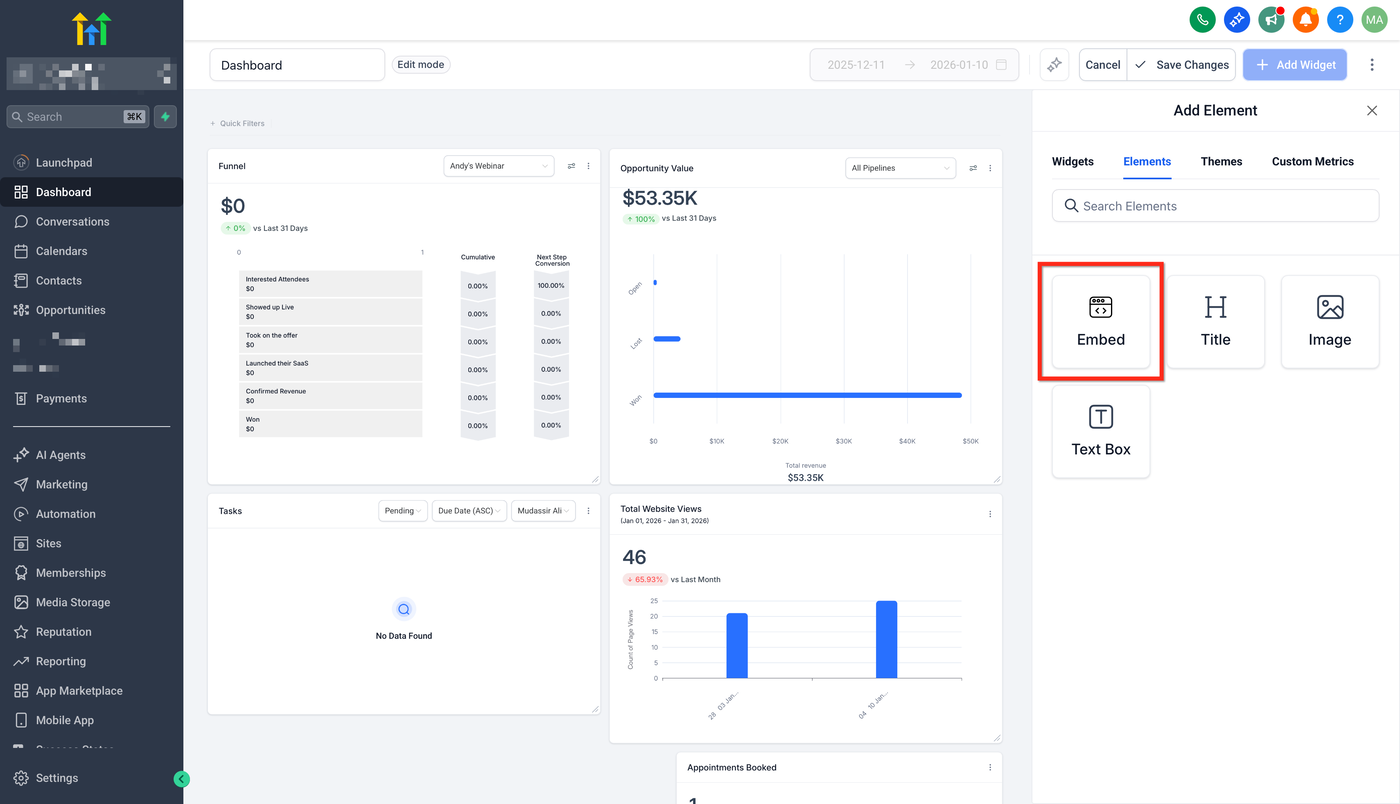
Schritt 3: Auf die Schaltfläche „Embed“ klicken
Klicke auf „Embed“.
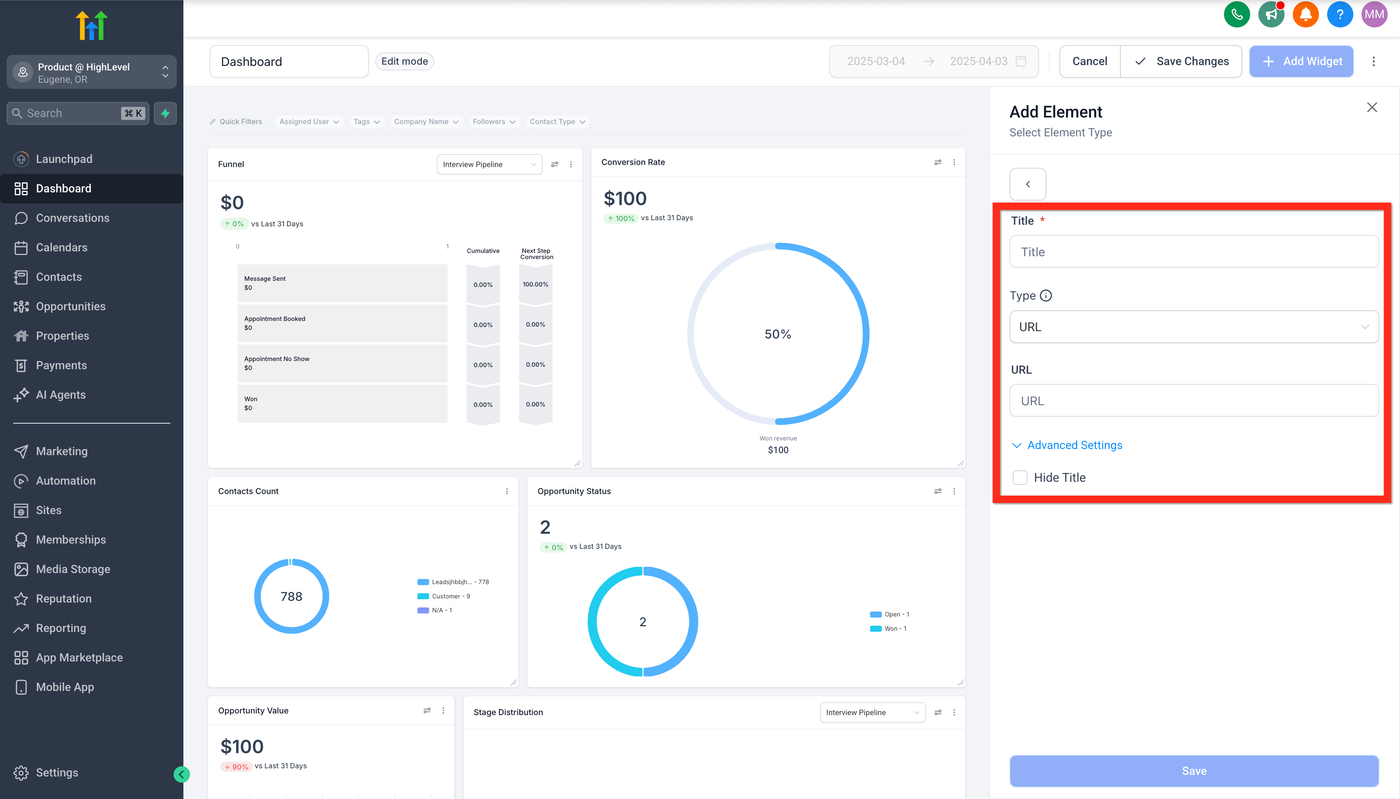
Schritt 4: Das Embed-Element konfigurieren
Gib einen Titel ein und wähle die gewünschte Einbettungsart aus.
URL: Gib eine vollständige URL ein, ohne zusätzlichen Inhalt. Beispiel:
https://www.instagram.com/p/C04TE0DsEkW/embed/
IFRAME: Gib einen vollständigen iframe-Code ein. Beispiel:
<iframe src="https://www.openstreetmap.org/export/embed.html?bbox=-0.004017949104309083%2C51.47612752641776%2C0.00030577182769775396%2C51.478569861898606&layer=mapnik">Optional kannst du in den erweiterten Einstellungen festlegen, ob der Titel des Elements angezeigt oder ausgeblendet werden soll.
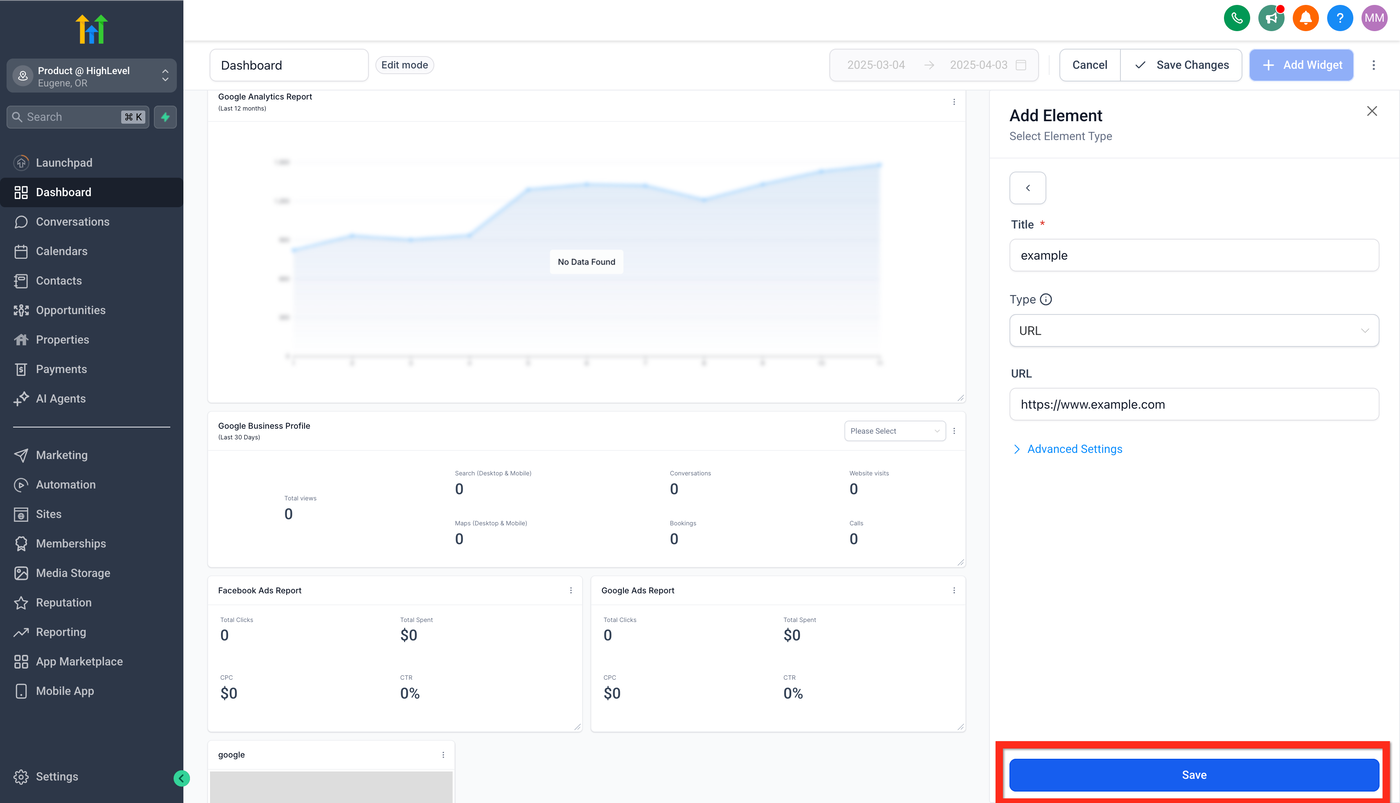
Schritt 5: Änderungen speichern
Klicke auf die blaue Schaltfläche „Speichern“, um das Element dem Dashboard hinzuzufügen.
Arten von einbettbaren Inhalten
YouTube
Füge ein Embed-Element hinzu und verwende die Video-ID (zu finden nach v= in der URL) mit folgendem Format:
https://www.youtube.com/embed/VIDEO-ID
Beispiel:
Originale URL:
https://www.youtube.com/watch?v=bFTIQDCvIrc
Video-ID:
bFTIQDCvIrc
Finale URL:
https://www.youtube.com/embed/bFTIQDCvIrc
TikTok-Videos
Füge ein Embed-Element hinzu und verwende die Video-ID (zu finden nach /video/ in der URL) mit folgendem Format:
https://www.tiktok.com/embed/VIDEO-ID
Instagram-Beiträge
Hole dir den teilbaren Link deines Instagram-Beitrags. Dieser sieht beispielsweise so aus:
https://www.instagram.com/p/C04TE0DsEkW/?utm_source=ig_web_copy_link
Ersetze anschließend:
?utm_source=ig_web_copy_link
durch:
/embed/
Das Ergebnis sieht dann so aus:
https://www.instagram.com/p/C04TE0DsEkW/embed/
Verwende diese finale URL in den Einstellungen deines Embed-Elements.
Verwandte Artikel
Widget anpassen
Widgets im Dashboard bearbeiten
Ein Widget entfernen