Was sind Dashboard-Templates?
Dashboard-Templates sind wiederverwendbare Vorlagen, mit denen Dashboards schnell über mehrere Sub-Accounts hinweg repliziert werden können. Sie helfen dabei, einheitliche Strukturen und KPIs zu standardisieren und sparen erheblich Zeit bei der Einrichtung neuer Accounts.
Warum sollten Sie Dashboard-Templates verwenden?
Die Nutzung von Templates löst typische Herausforderungen beim Arbeiten mit mehreren Accounts:
Zeitersparnis: Dashboards müssen nicht jedes Mal neu aufgebaut werden
Konsistenz: Einheitliche Darstellung von Daten über alle Accounts hinweg
Skalierbarkeit: Ideal für Agenturen mit vielen Kunden
Effizienz: Zentrale Verwaltung von Standard-Dashboards und Updates
Wo finden Sie Dashboard-Templates?
Um auf Dashboard-Templates zuzugreifen:
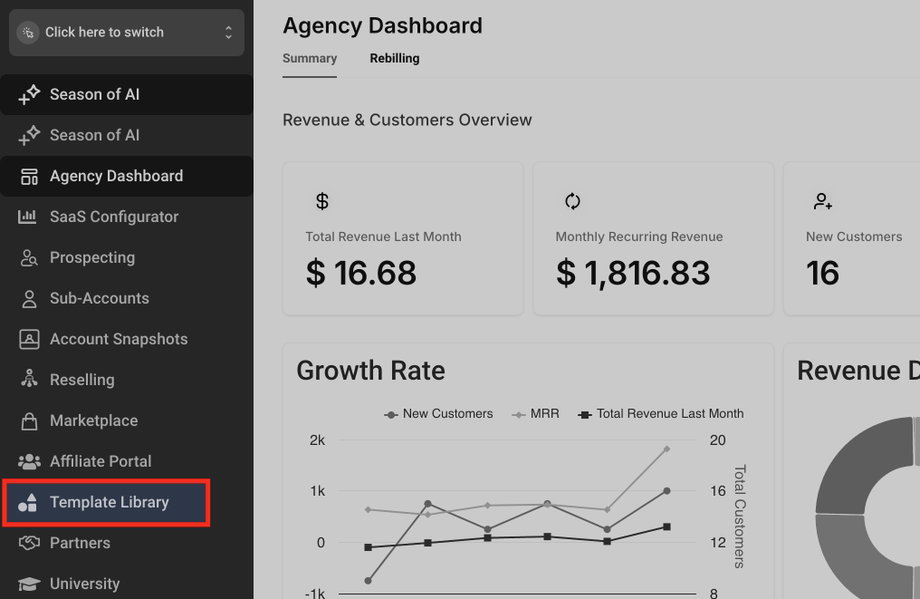
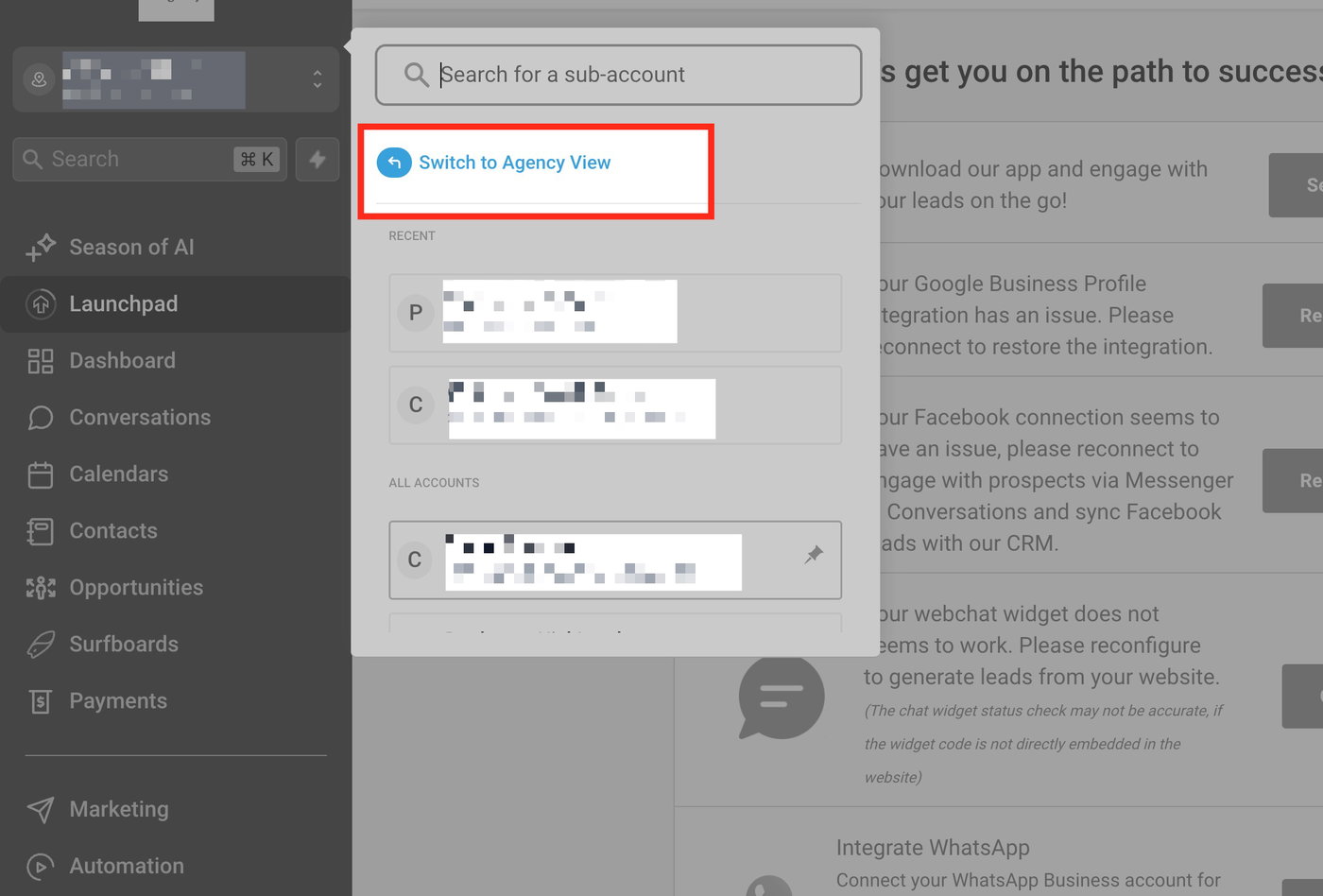
Wechseln Sie in die Agency View Ihrer Software
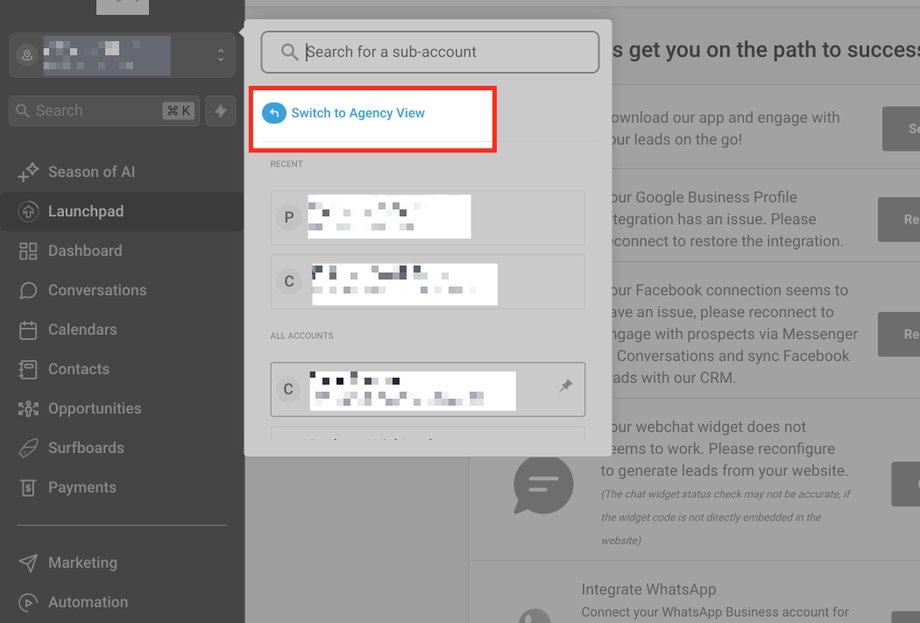
Öffnen Sie die Template Library, um Templates zu erstellen, zu verwalten oder zu durchsuchen
So erstellen Sie ein Dashboard-Template
Schritt 1: Wechseln Sie in die Agency View
Stellen Sie sicher, dass Sie sich in der Agency View befinden.
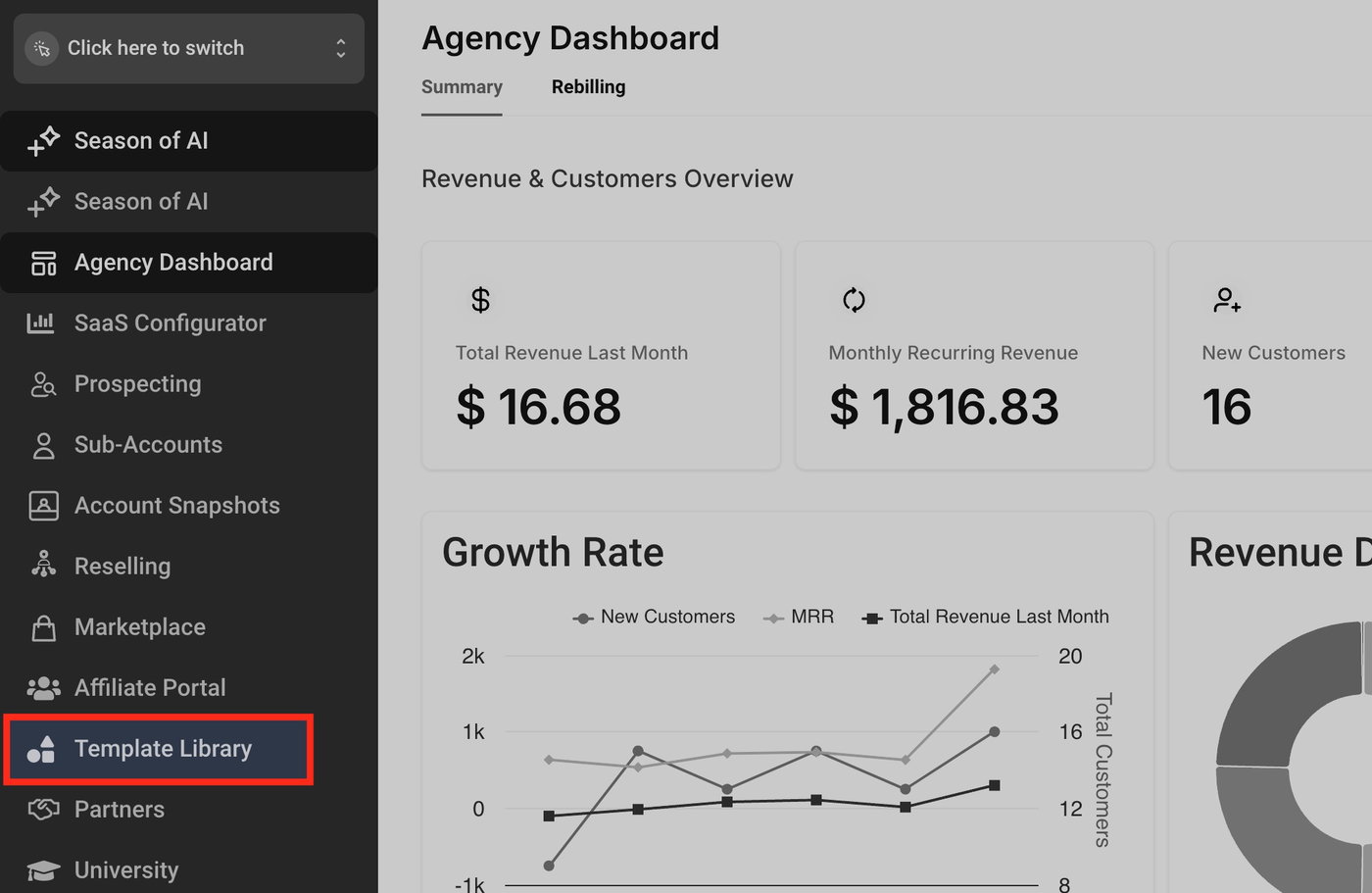
Schritt 2: Öffnen Sie die Template Library
Navigieren Sie im Menü zur Template Library.
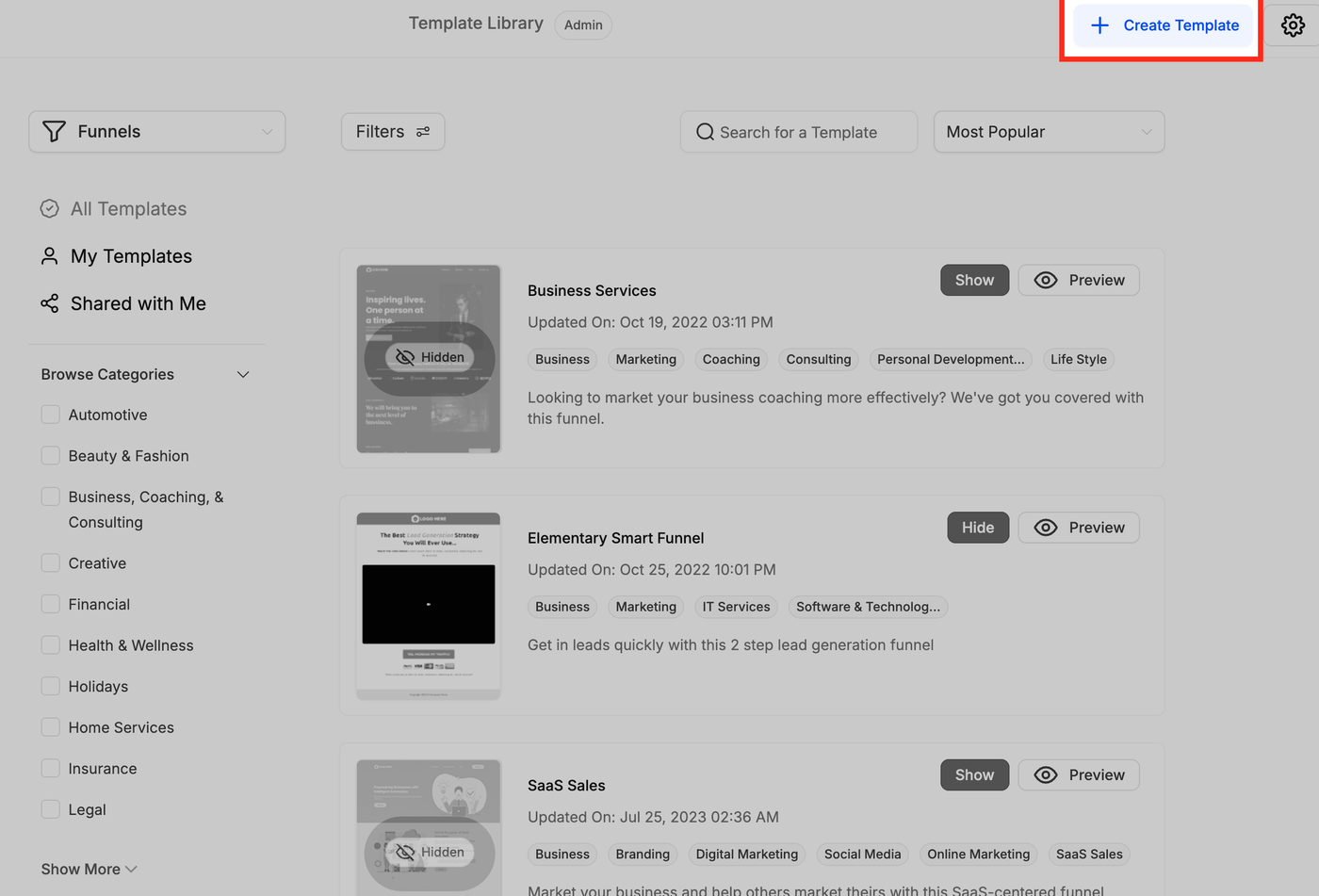
Schritt 3: Neues Template erstellen
Klicken Sie auf Create a Template.
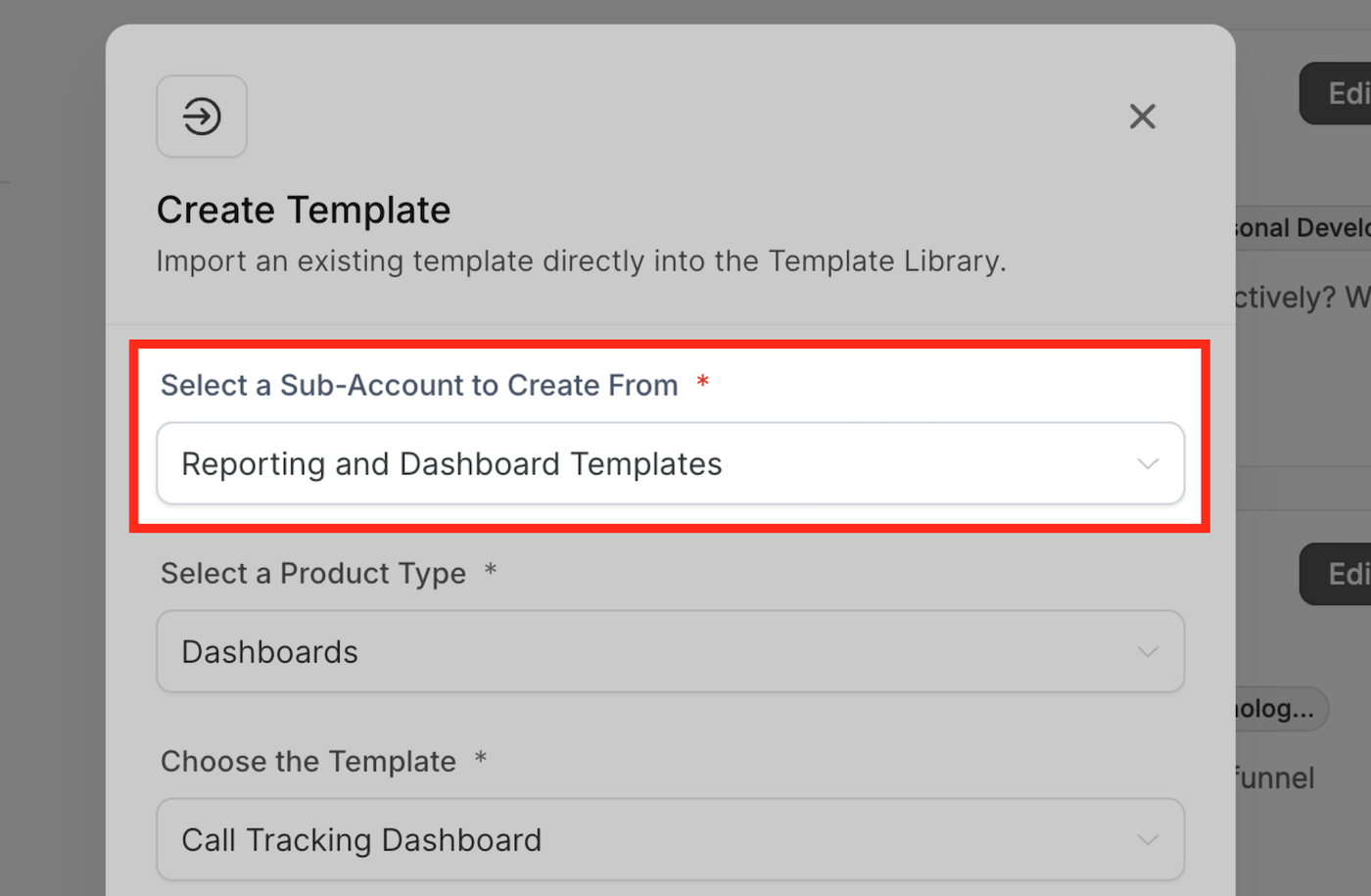
Schritt 4: Quell-Sub-Account auswählen
Wählen Sie den Sub-Account aus, der das gewünschte Dashboard enthält.
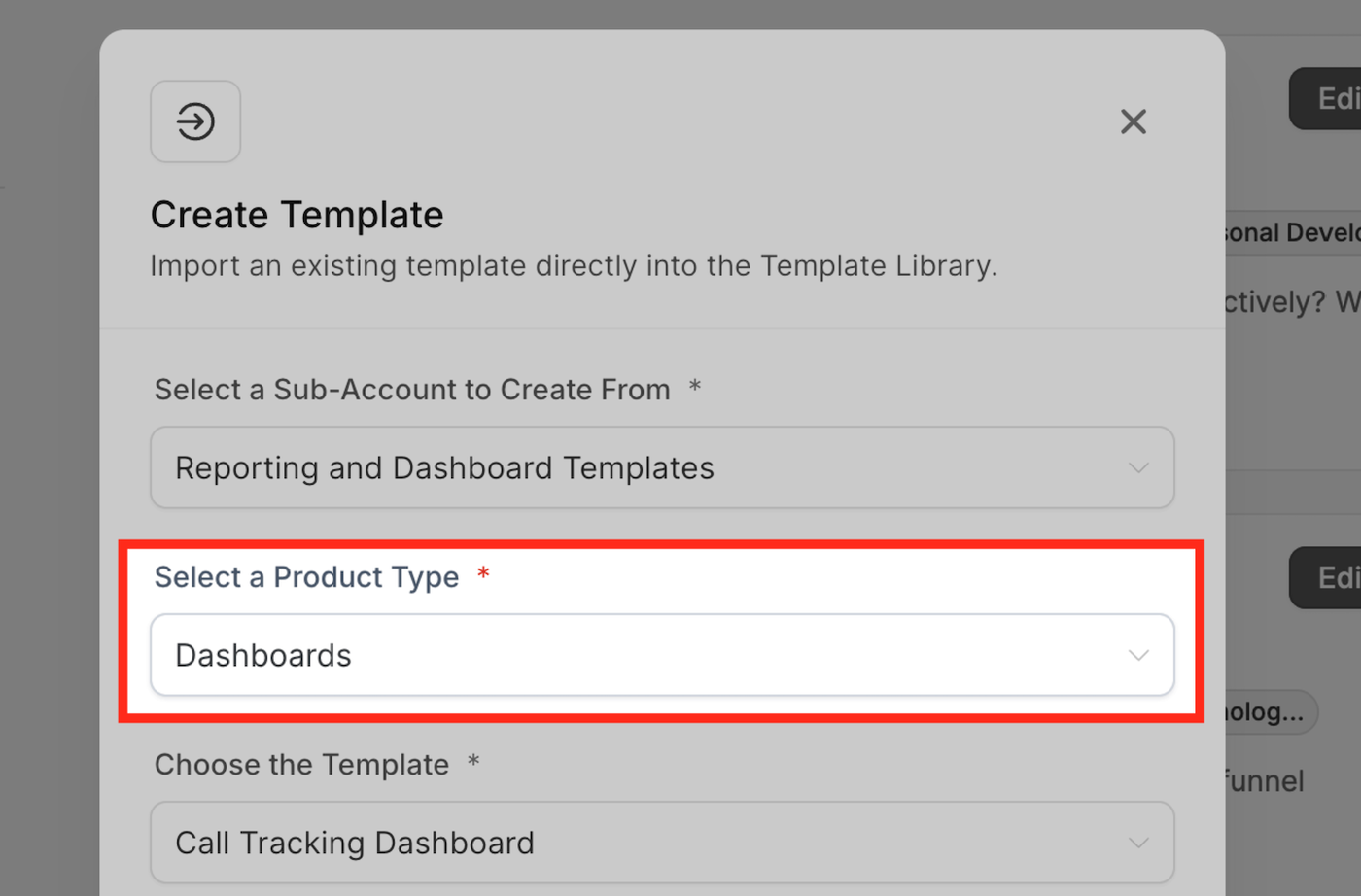
Schritt 5: Produkttyp wählen
Wählen Sie im Dropdown-Menü Dashboards als Produkttyp aus.
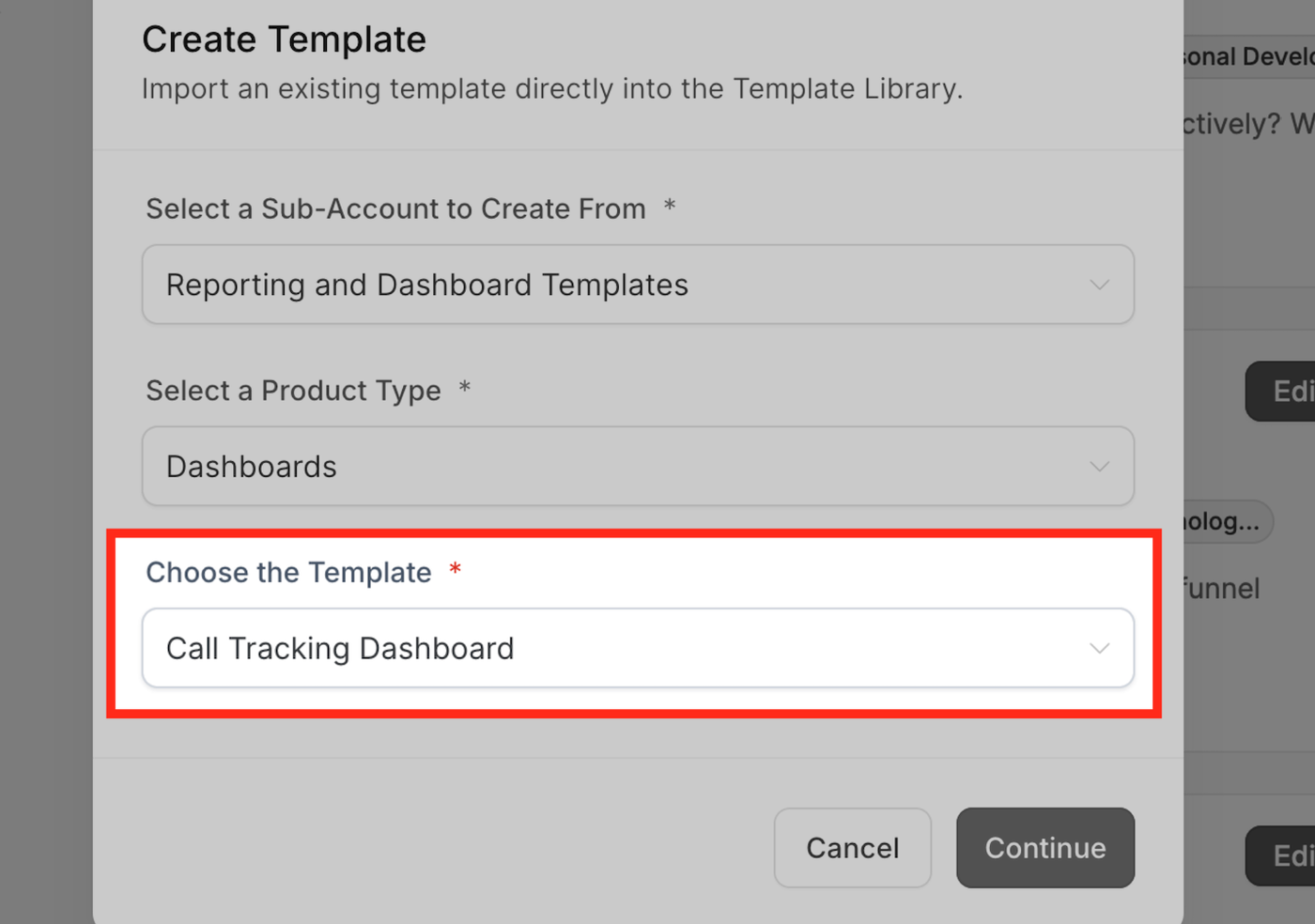
Schritt 6: Dashboard auswählen
Wählen Sie das Dashboard aus, das als Template gespeichert werden soll, und klicken Sie auf Continue.
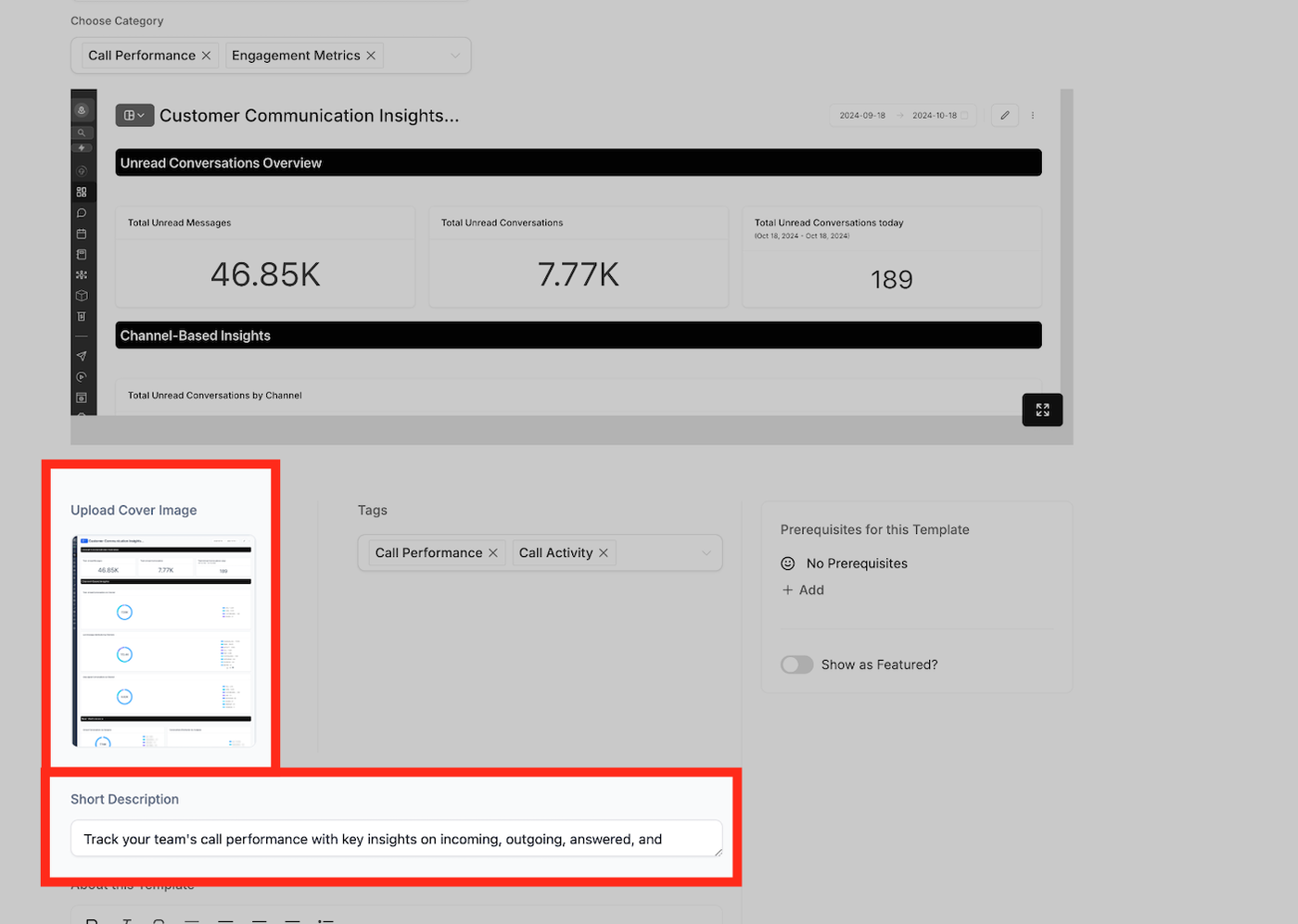
Schritt 7: Details hinzufügen
Ergänzen Sie zusätzliche Informationen:
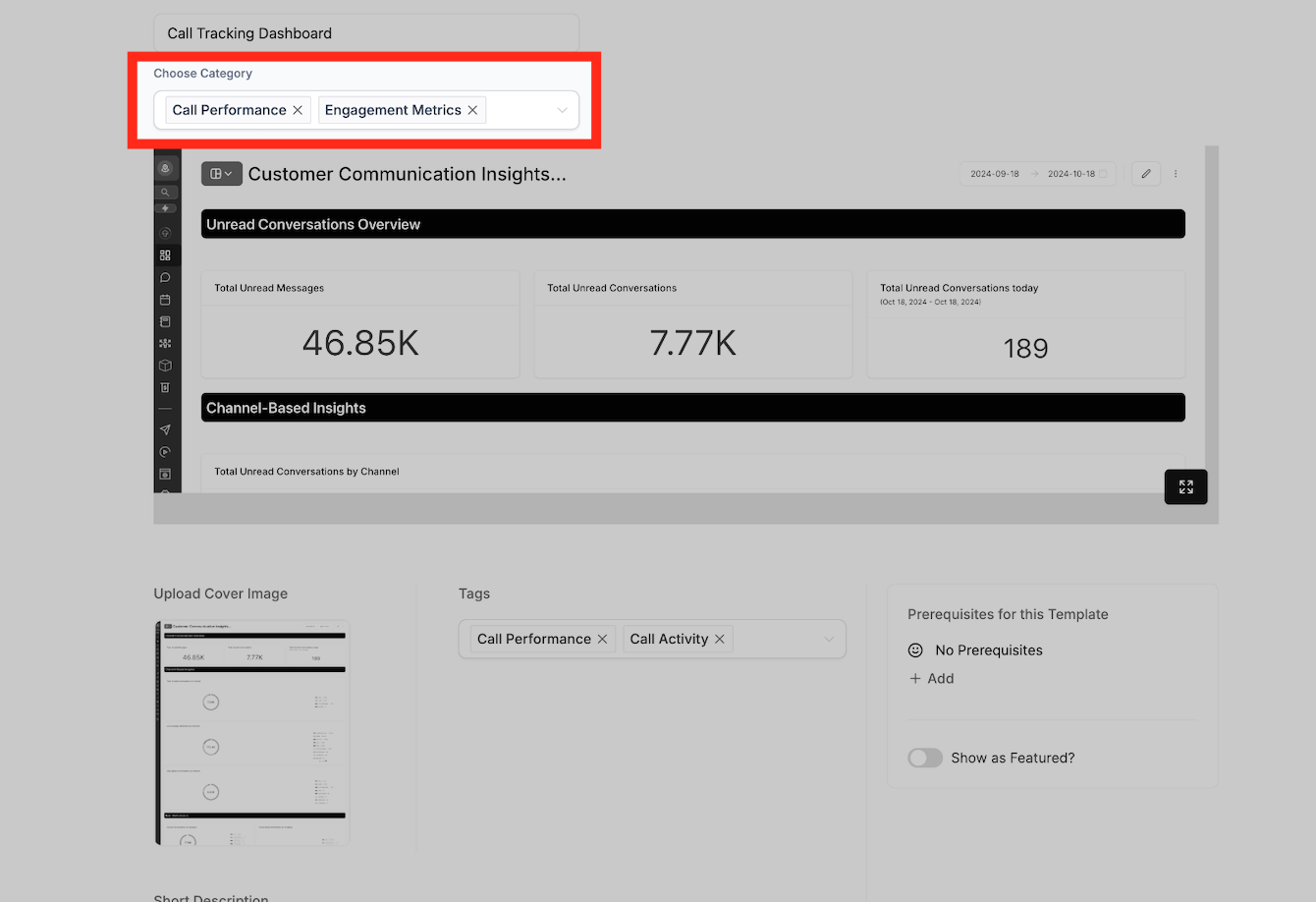
Kategorie zur besseren Organisation
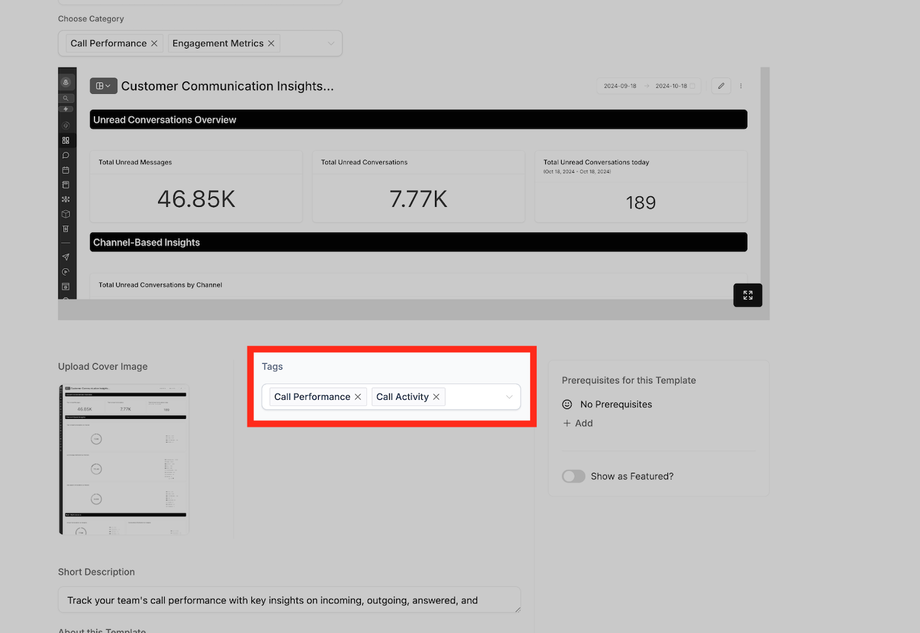
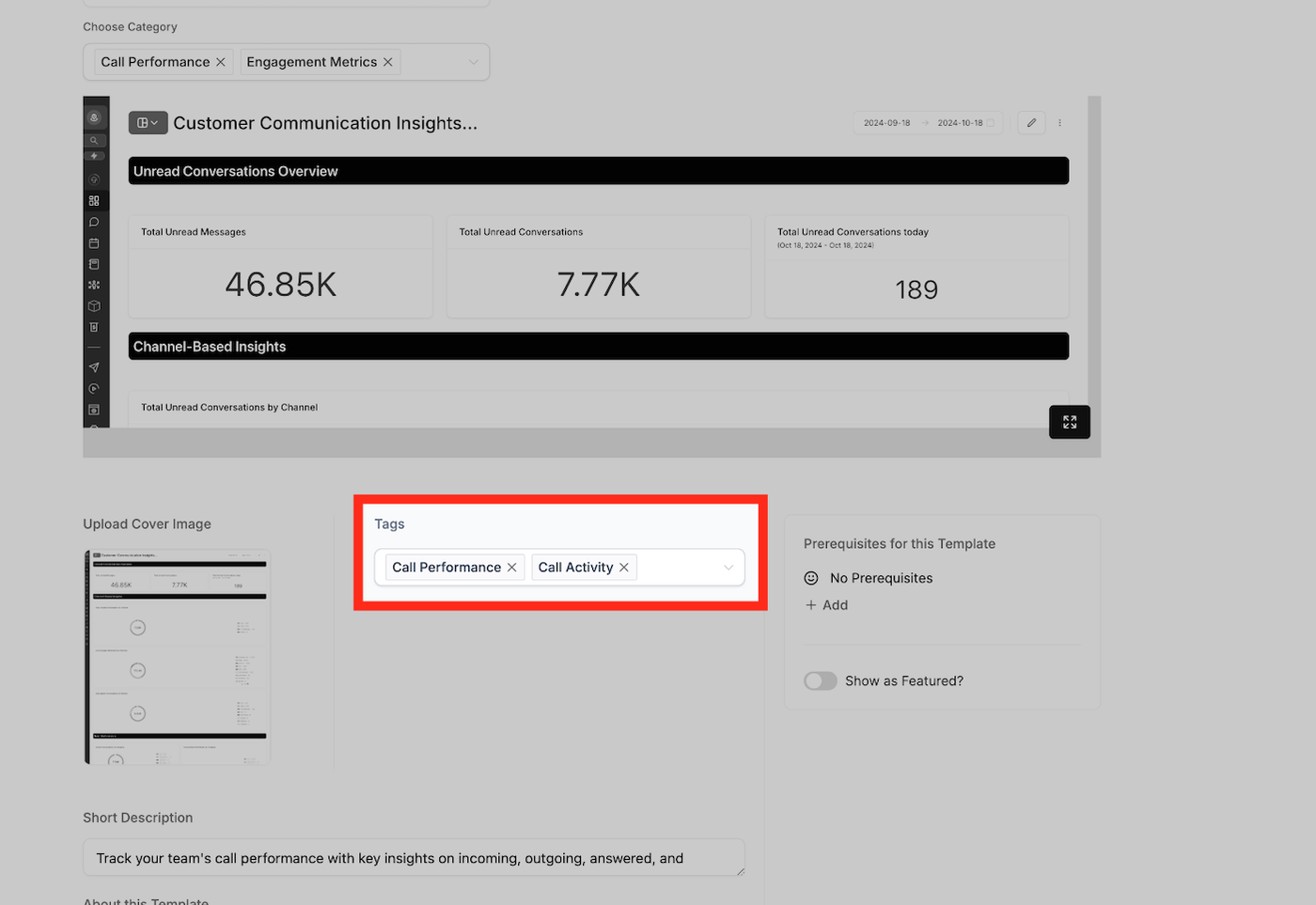
Tags zur leichteren Auffindbarkeit
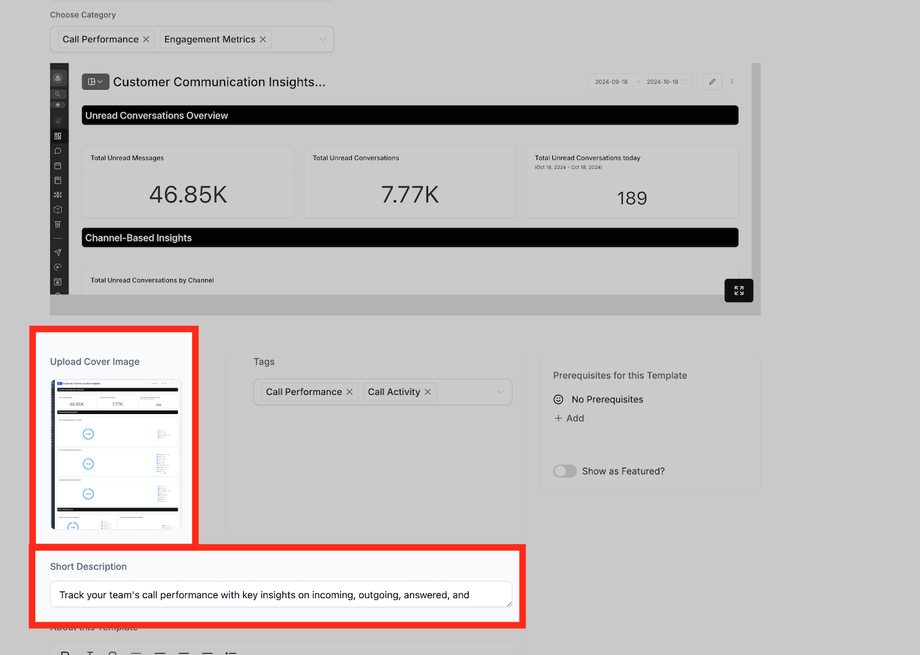
Beschreibung und optional ein Cover-Bild
Schritt 8: Template veröffentlichen
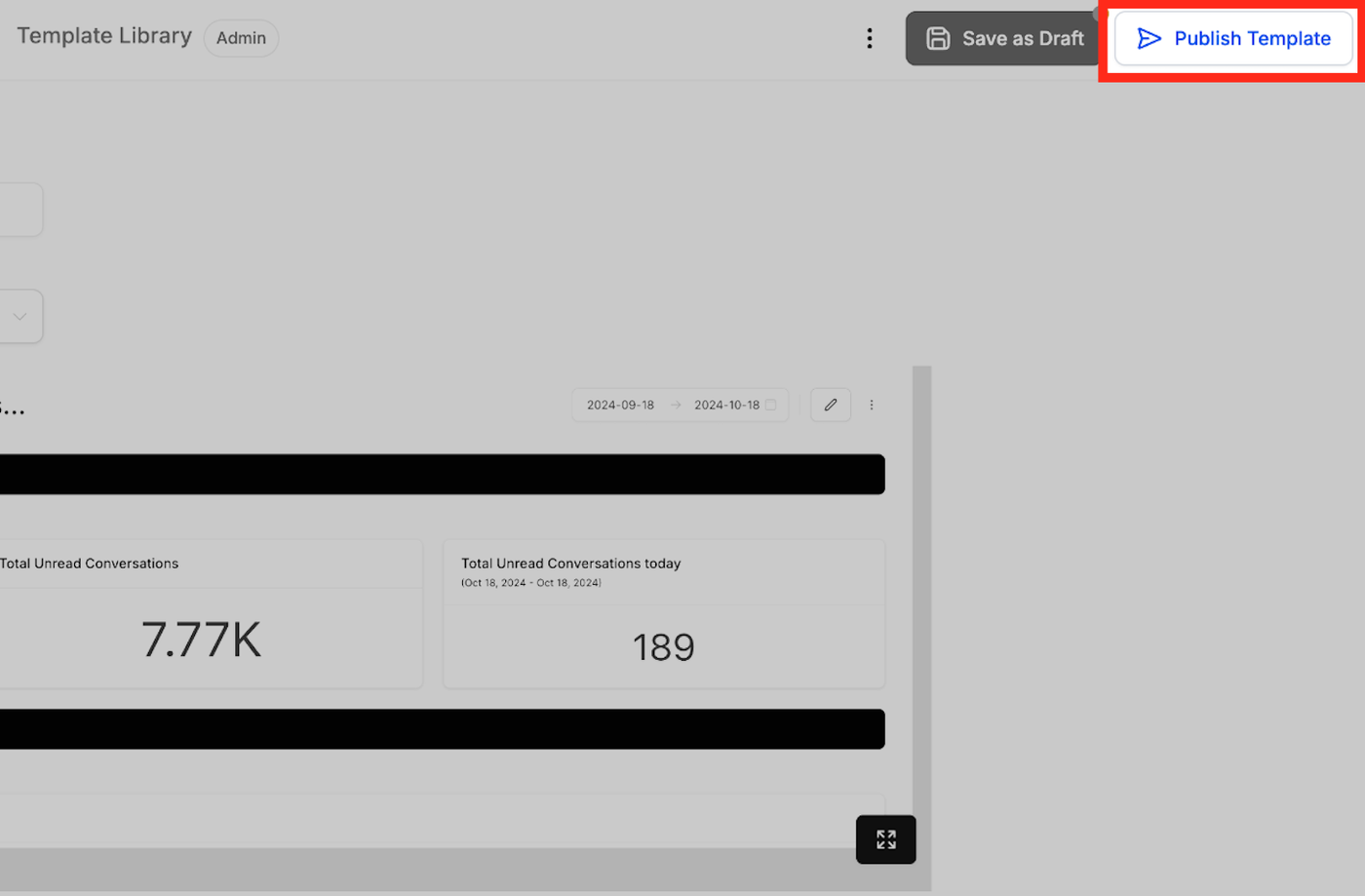
Klicken Sie auf Publish Template. Das Template erscheint anschließend in der Template-Liste.
Tipp:
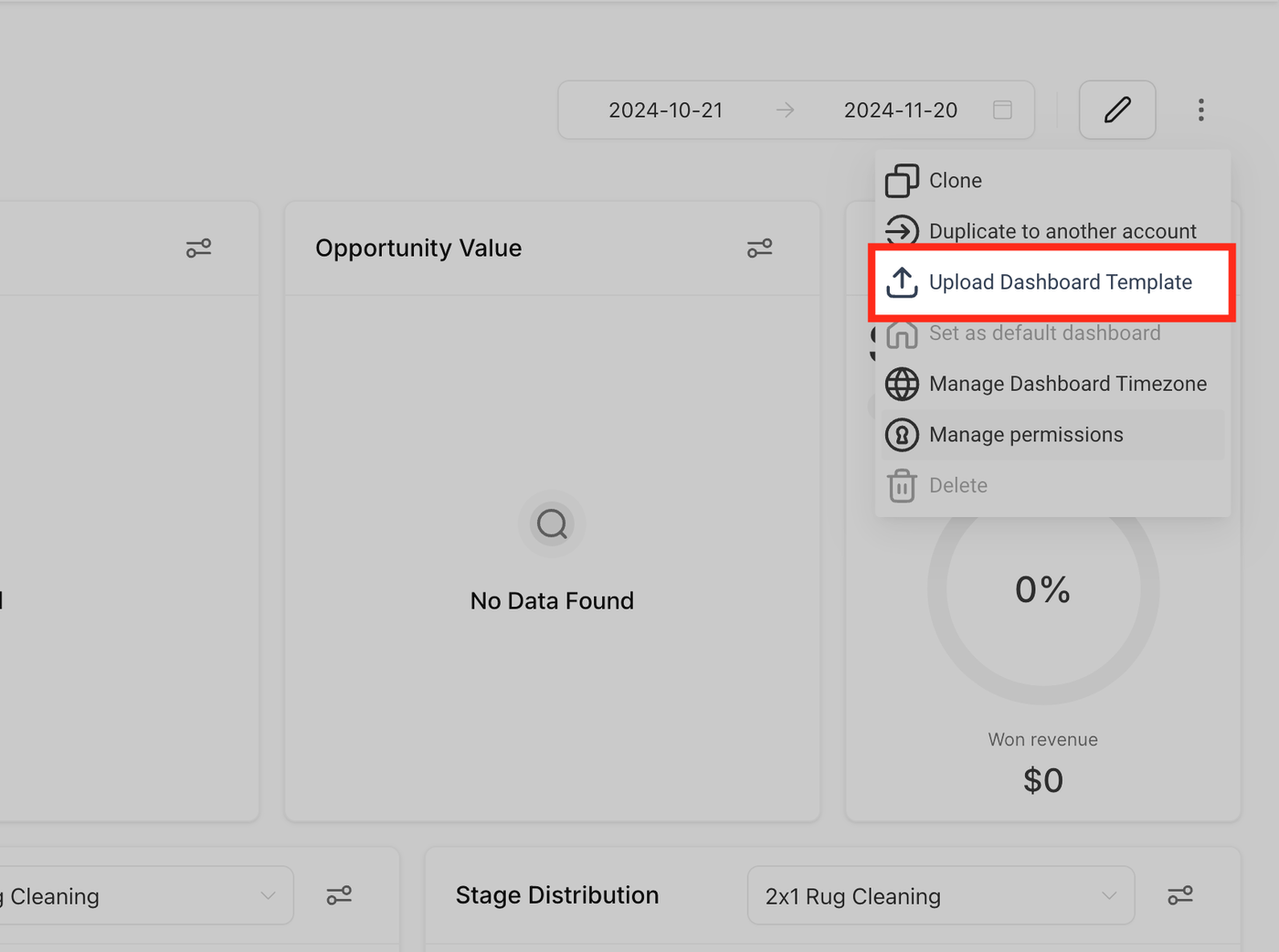
Sie können ein Dashboard auch direkt als Template hochladen, indem Sie im Dashboard auf das Drei-Punkte-Menü klicken und „Upload as Template“ auswählen.
So erstellen Sie ein neues Dashboard aus einem Template
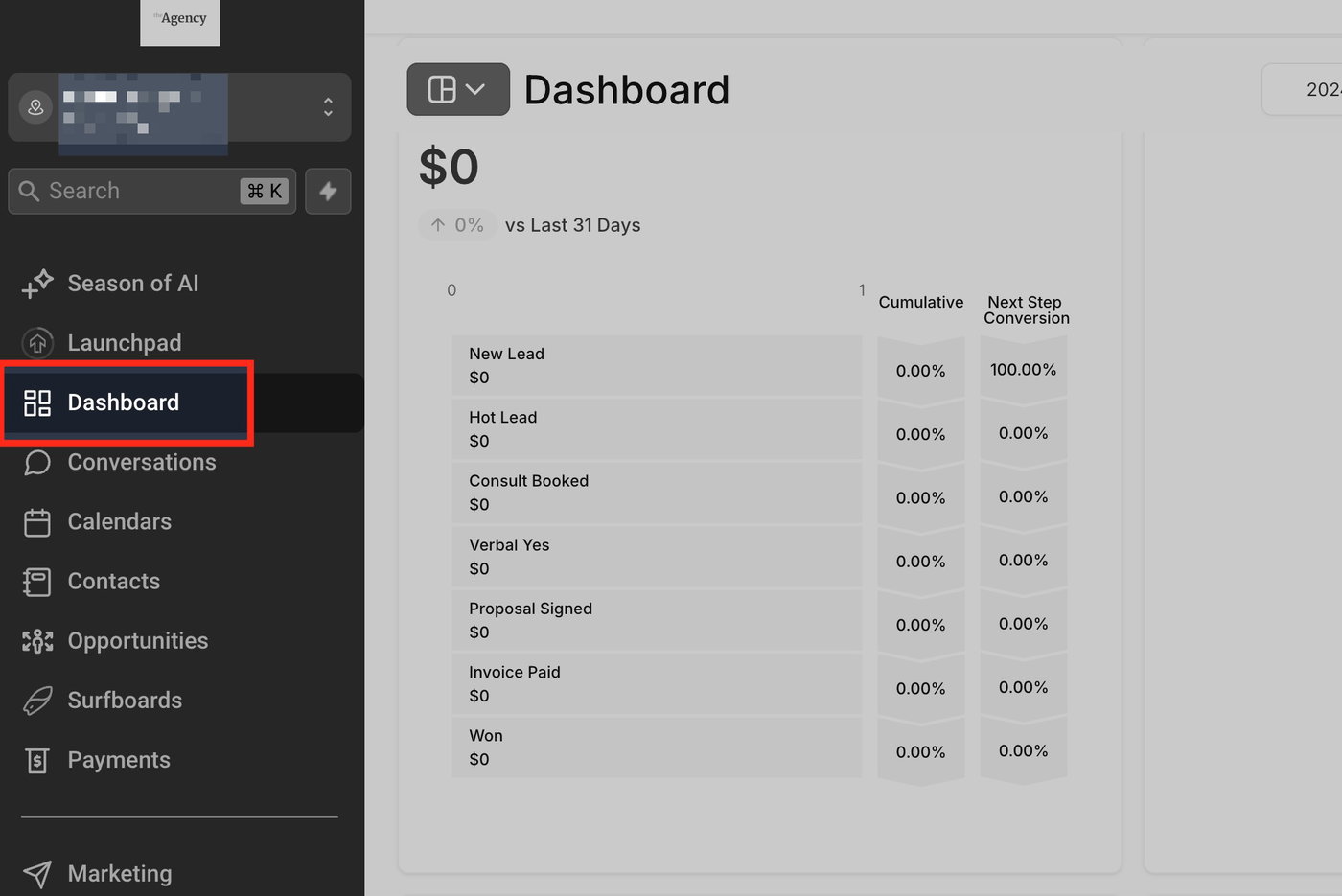
Schritt 1: Öffnen Sie die Dashboard-Seite
Navigieren Sie zum Bereich Dashboard.
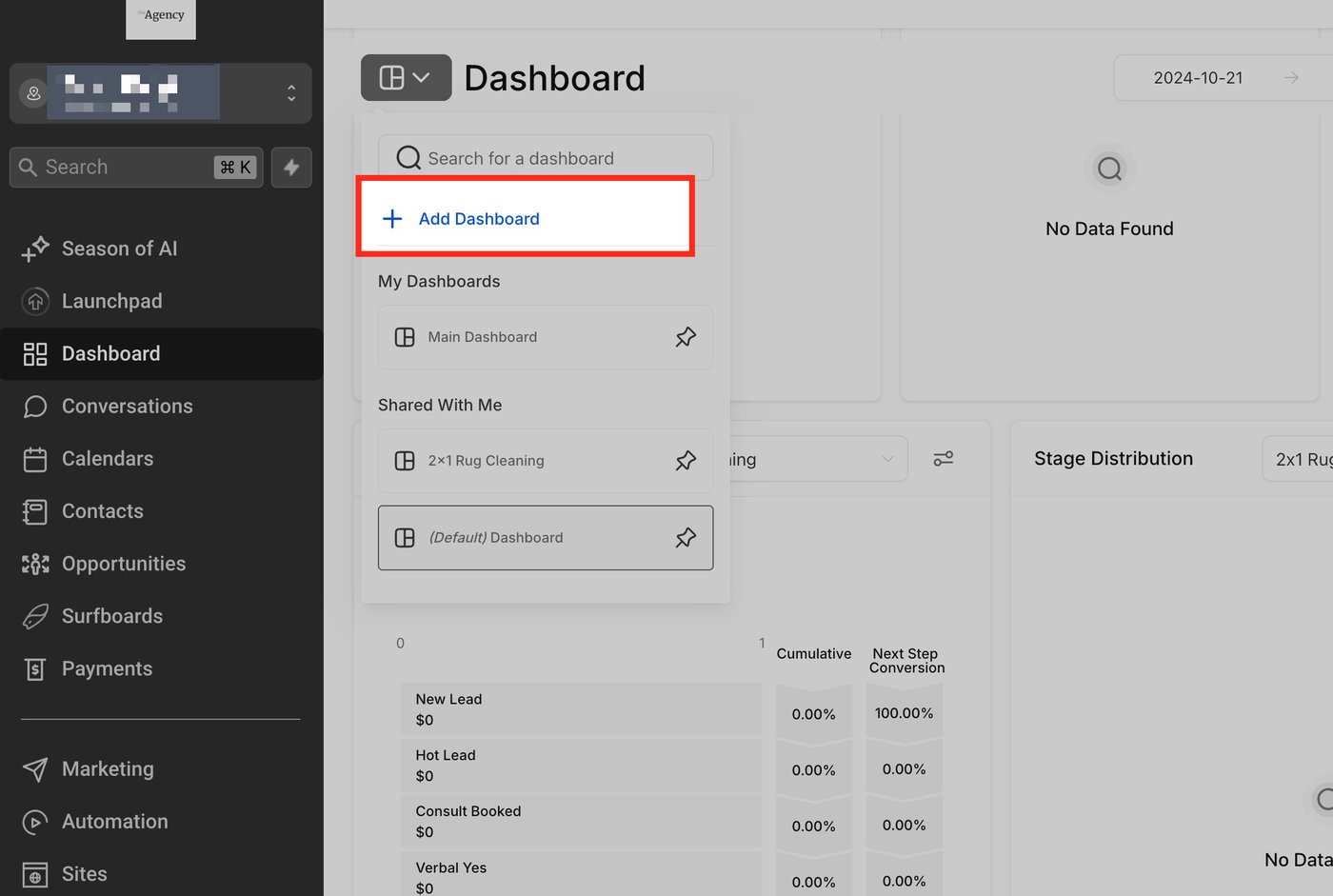
Schritt 2: Neues Dashboard hinzufügen
Klicken Sie auf Add Dashboard im Dropdown-Menü.
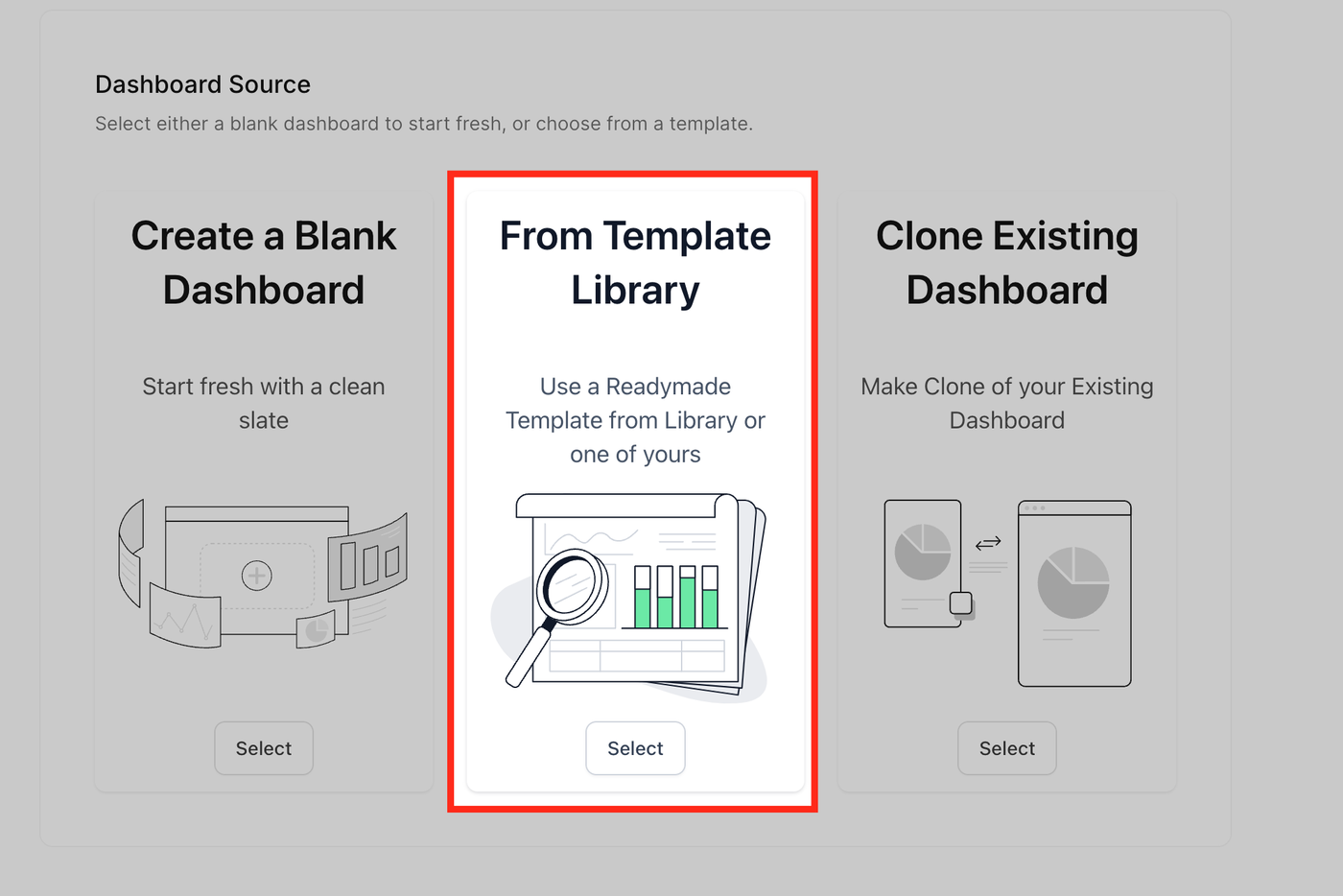
Schritt 3: Template Library auswählen
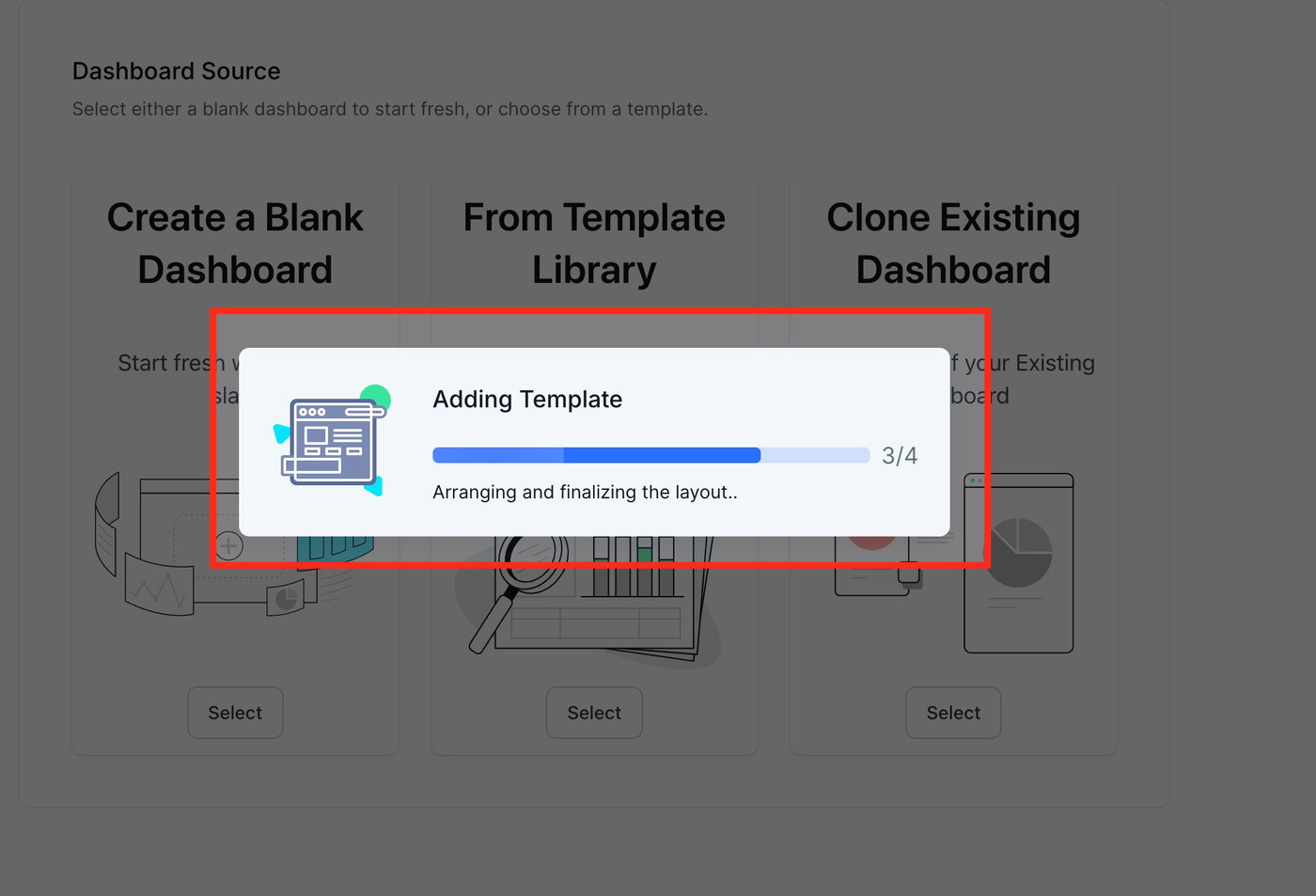
Wählen Sie From Template Library und klicken Sie auf Select.
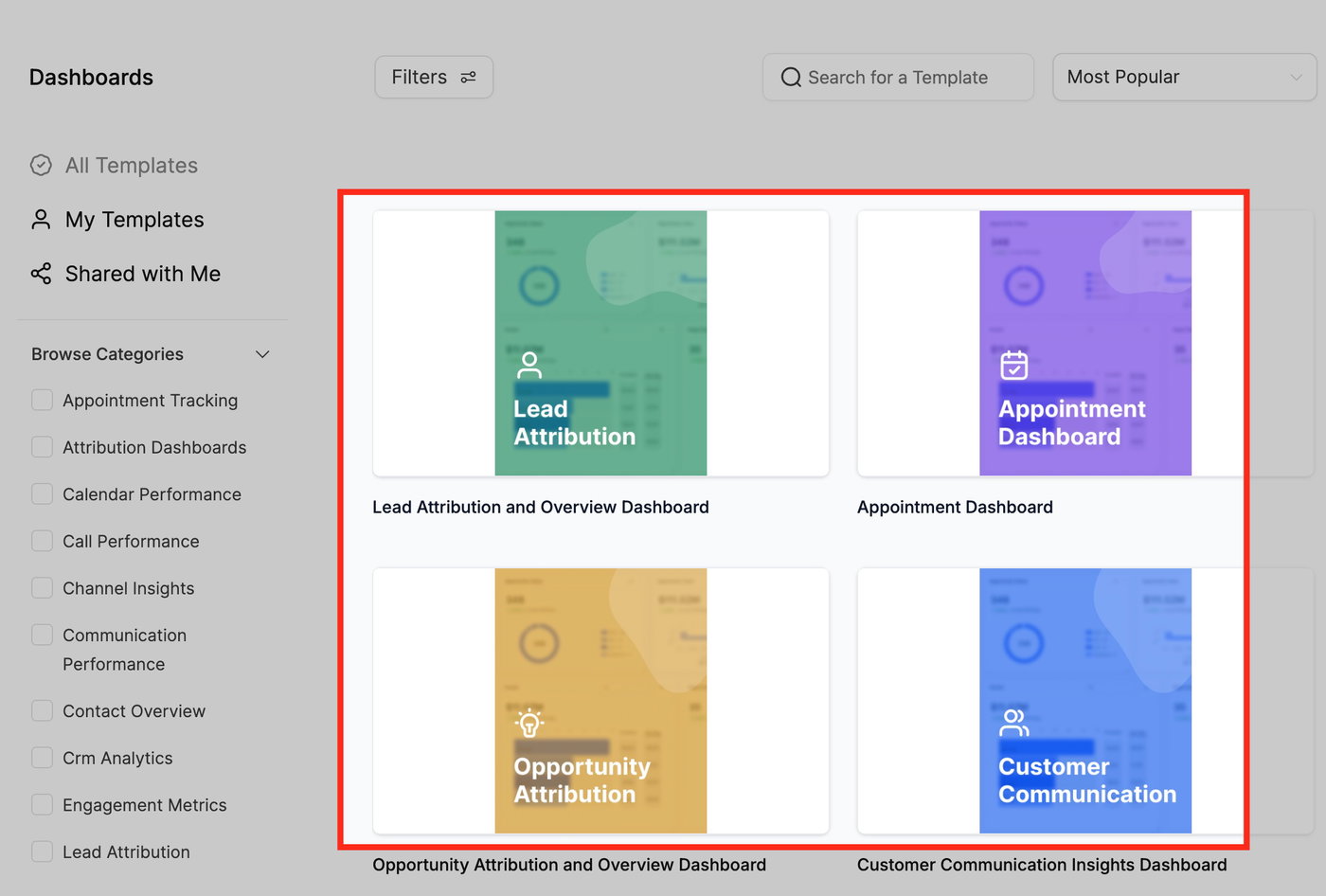
Schritt 4: Template auswählen
Suchen Sie das gewünschte Template aus und klicken Sie auf Continue.
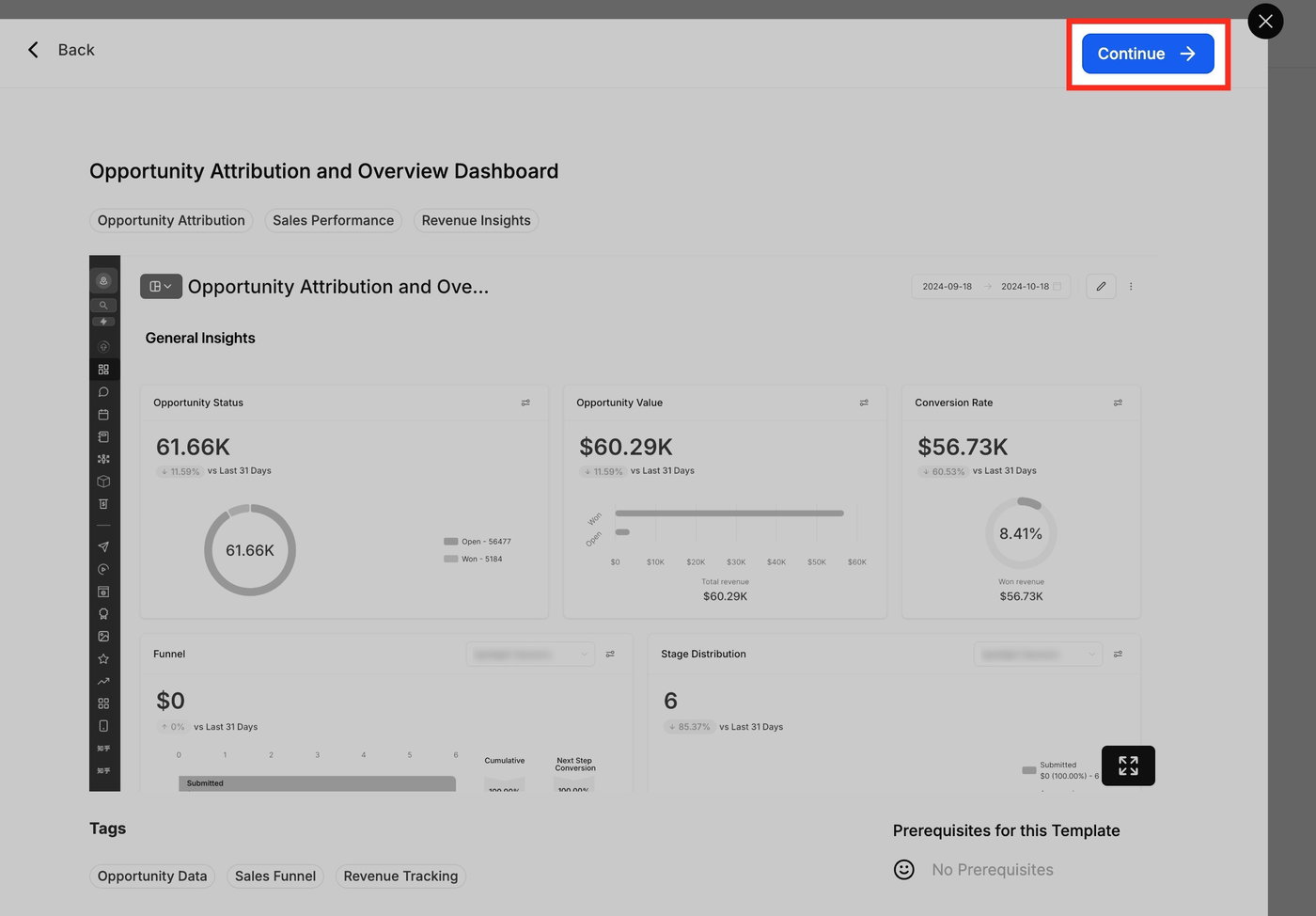
Schritt 5: Fertigstellen
Das Dashboard wird erstellt. Danach können Sie es über den Bearbeitungsmodus weiter anpassen.
Häufig gestellte Fragen