Was sind Custom Dashboards?
Custom Dashboards sind ein konfigurierbarer Analysebereich innerhalb eines Sub-Accounts, in dem Sie KPIs aus Kontakten, Terminen, Opportunities, Anrufen, Umsatz und mehr verfolgen können. Sie bestimmen Layout, Widgets, Metriken und sogar Design sowie die automatische Berichtsversendung.
Vorteile von Custom Dashboards
Mehrere Dashboards: Erstellen Sie separate Dashboards für Sales, Marketing, Finance oder andere Teams und legen Sie ein Standard-Dashboard fest.
Individuelle Widgets & Metriken: Passen Sie Kennzahlen flexibel an, um genau die Insights zu sehen, die Sie benötigen.
Geplante Berichte: Planen Sie Reports in beliebigen Intervallen und senden Sie diese automatisch an Ihr Team.
Vollständige Anpassung: Gestalten Sie Farben, Themes und Layouts passend zu Ihrer Marke.
Tiefere Insights: Visualisieren Sie Daten in verschiedenen Formaten wie Tabellen oder Diagrammen.
Universelle Widgets: Fügen Sie Standard-Widgets hinzu oder entfernen Sie sie für einen individuellen Workflow.
So erstellen Sie ein Custom Dashboard
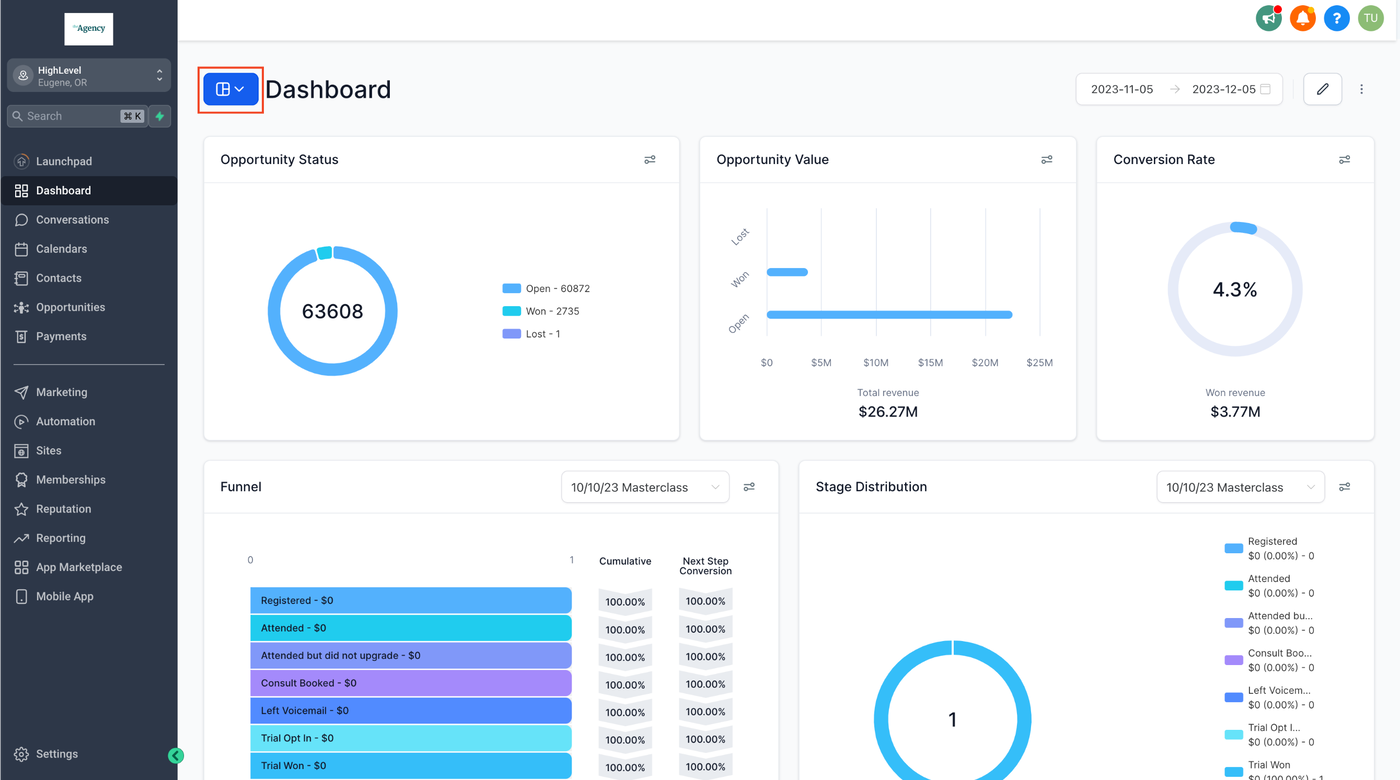
Schritt 1: Zum Dashboard-Bereich wechseln
Navigieren Sie zum Dashboard-Bereich innerhalb Ihres Sub-Accounts.
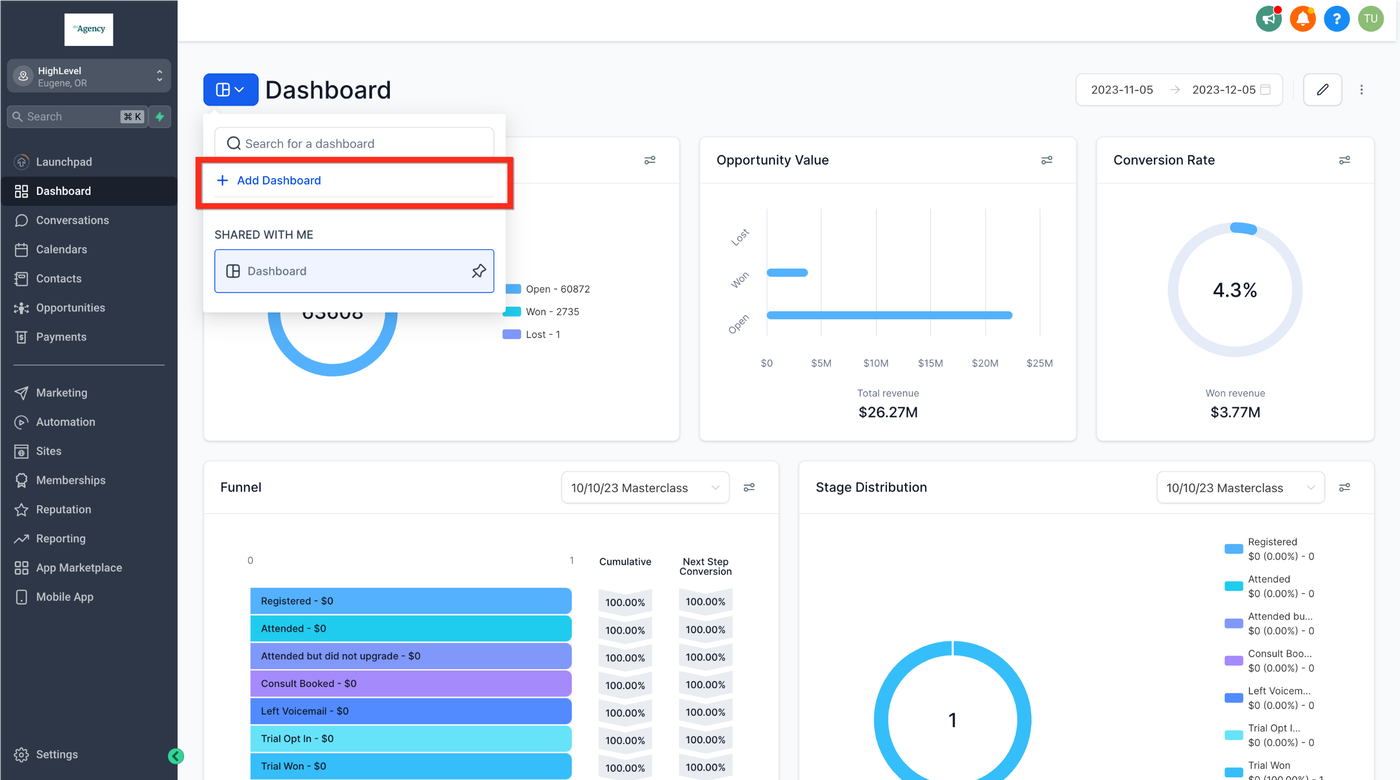
Schritt 2: Neues Dashboard hinzufügen
Öffnen Sie das Dashboard-Auswahlmenü und klicken Sie auf „+ Add Dashboard“.
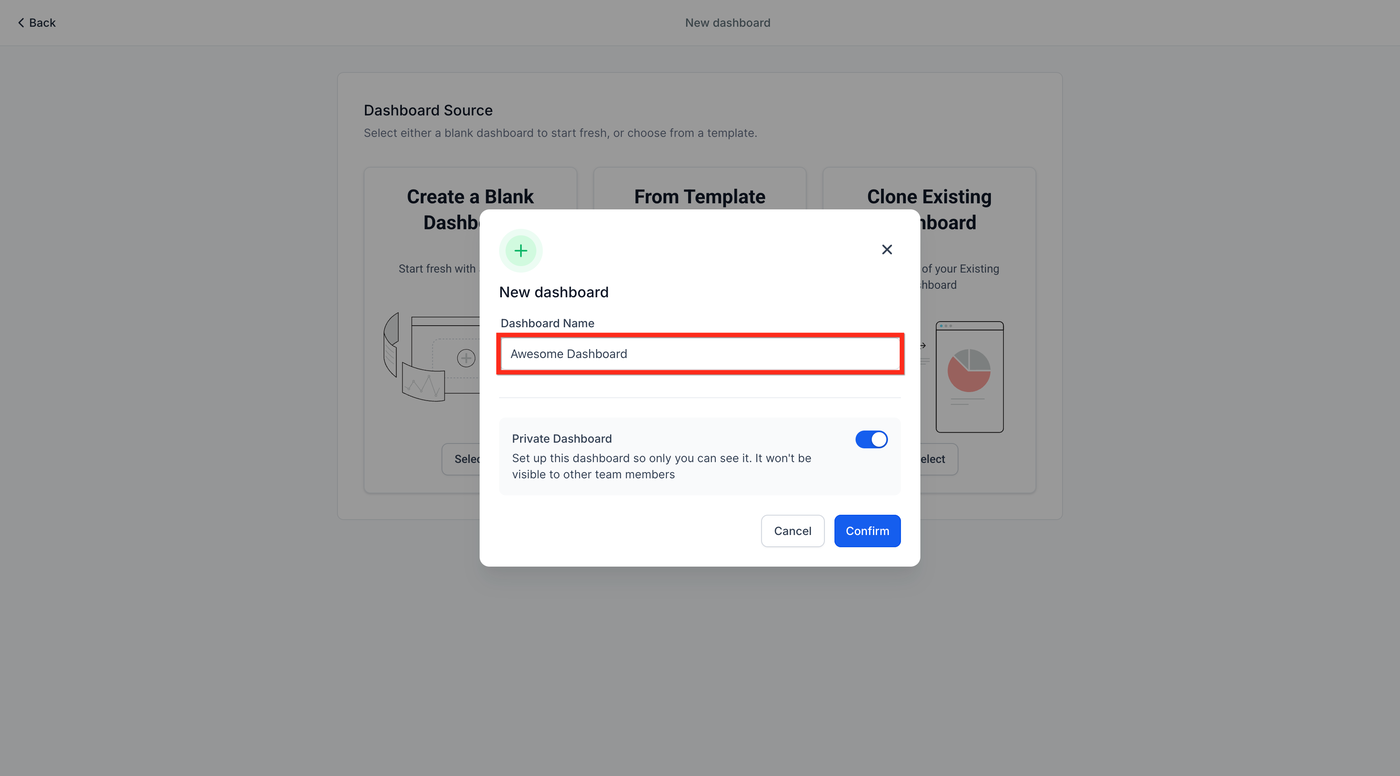
Schritt 3: Dashboard-Namen eingeben
Geben Sie einen Namen für das Dashboard ein.
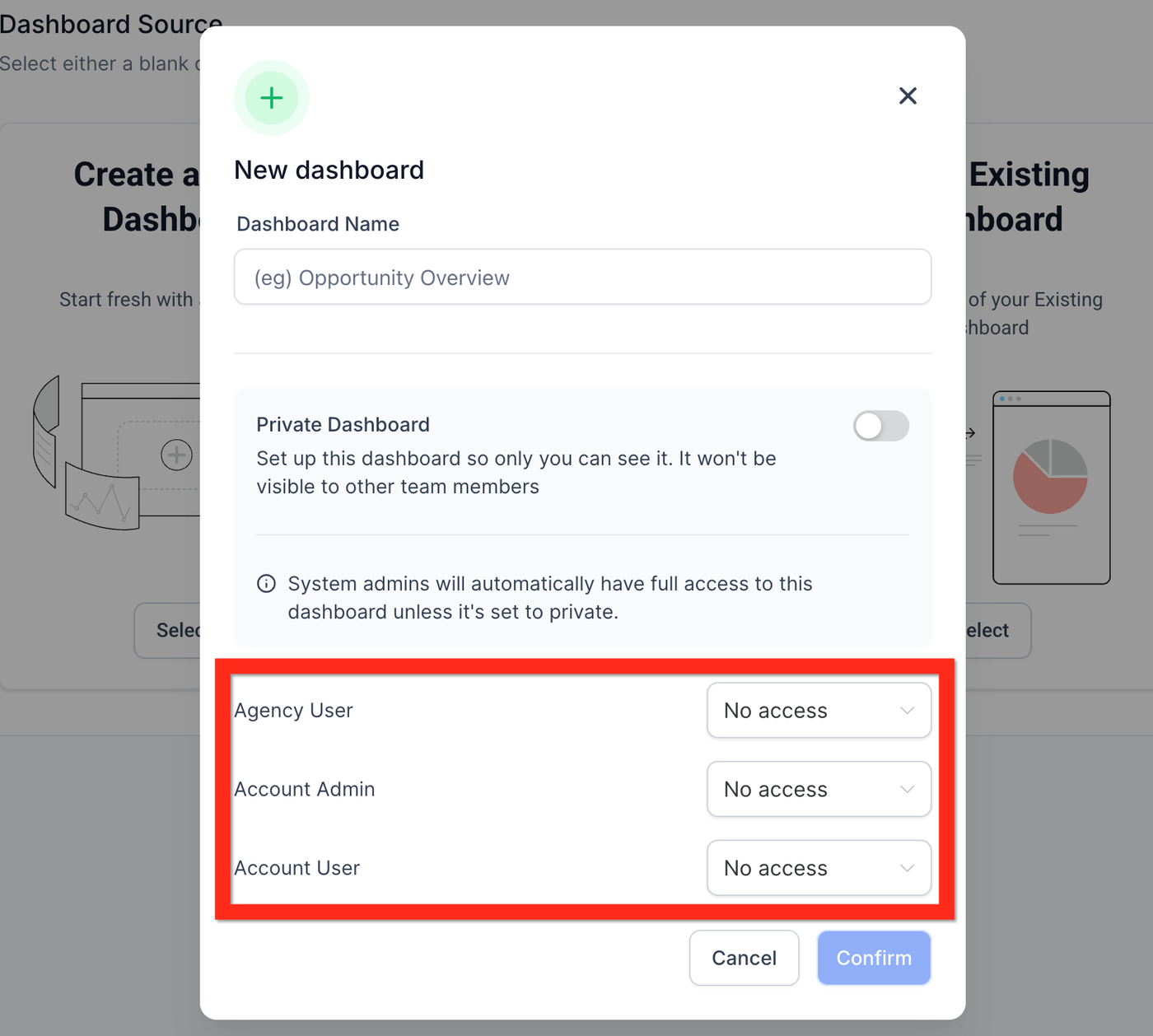
Schritt 4: Berechtigungen festlegen
Aktivieren oder deaktivieren Sie „Private Dashboard“, um die Sichtbarkeit zu steuern.
ON = nur privat sichtbar
OFF = Teamzugriff möglich (inkl. Rollen wie Admin oder User)
Schritt 5: Dashboard erstellen bestätigen
Klicken Sie auf „Confirm“, um das Dashboard zu erstellen.
Schritt 6: Widgets hinzufügen auswählen
Nach der Erstellung gelangen Sie zur Quick-Start-Ansicht (leeres Dashboard).
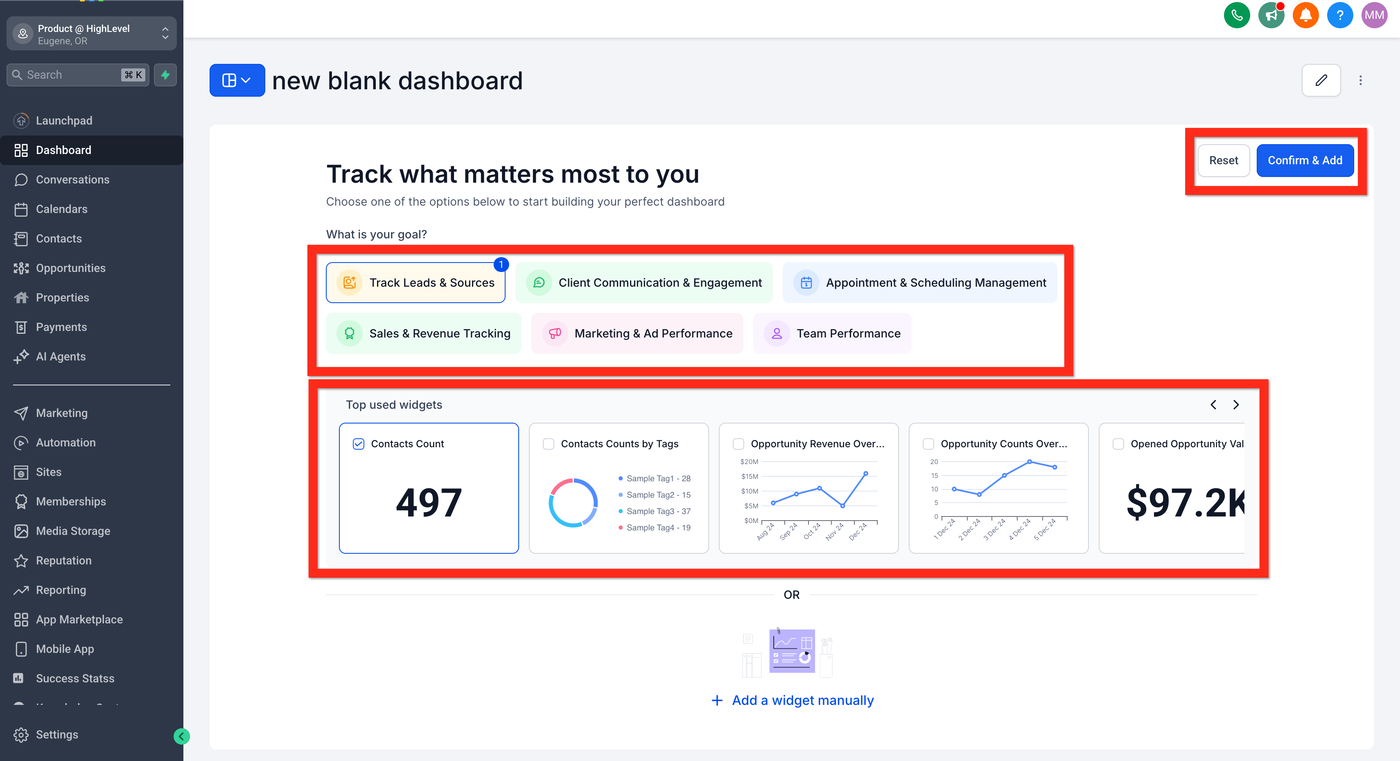
Sie haben drei Optionen:
Option A: Suggested Widgets nutzen
Wählen Sie vorgeschlagene Widgets basierend auf Ihrem Ziel und klicken Sie auf „Confirm & Add“.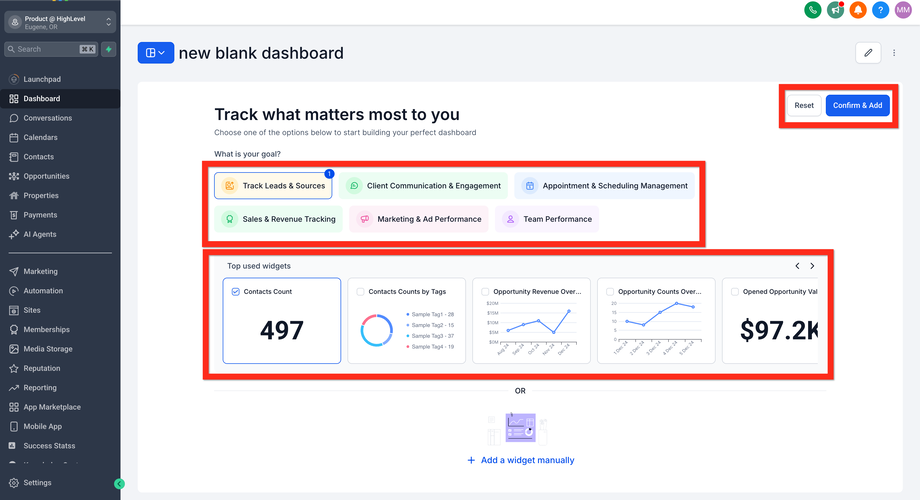
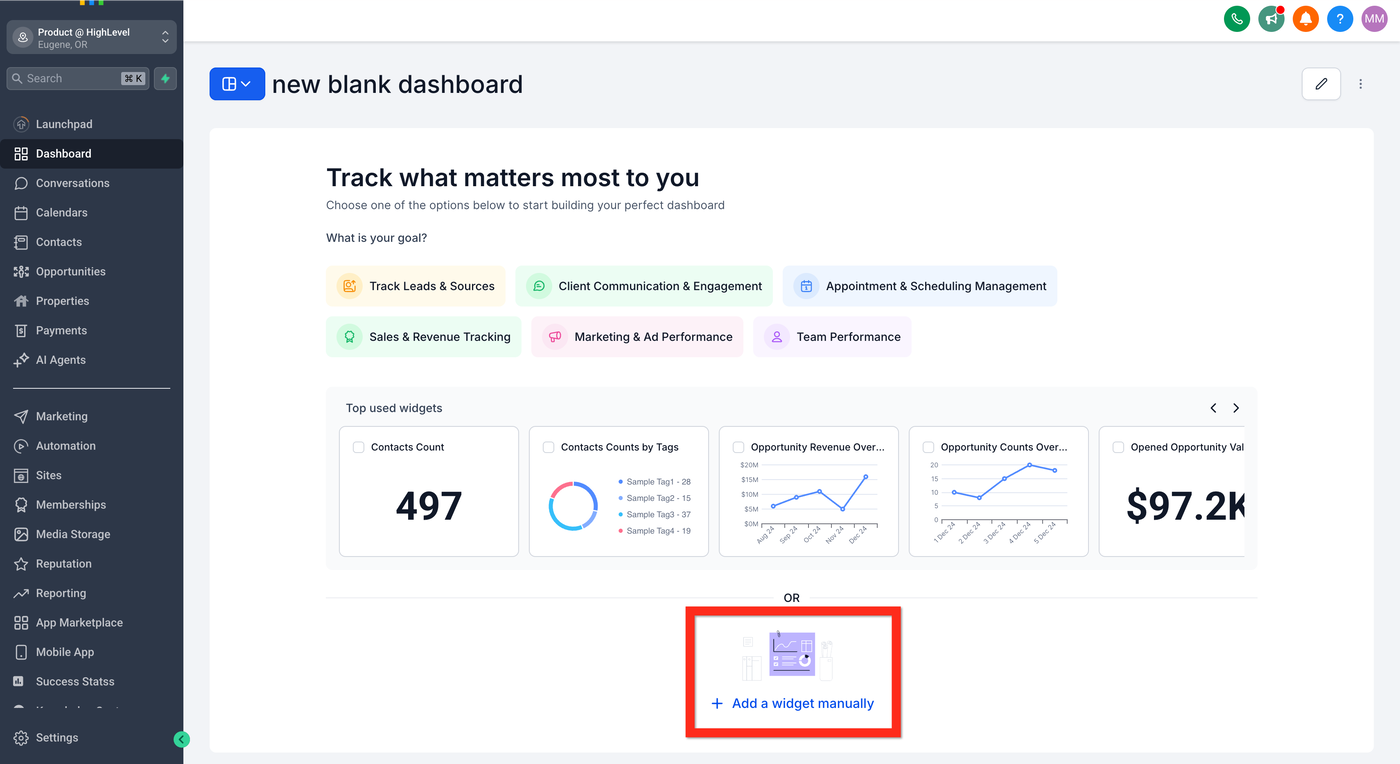
Option B: Widget manuell hinzufügen
Klicken Sie auf „+ Add a widget manually“.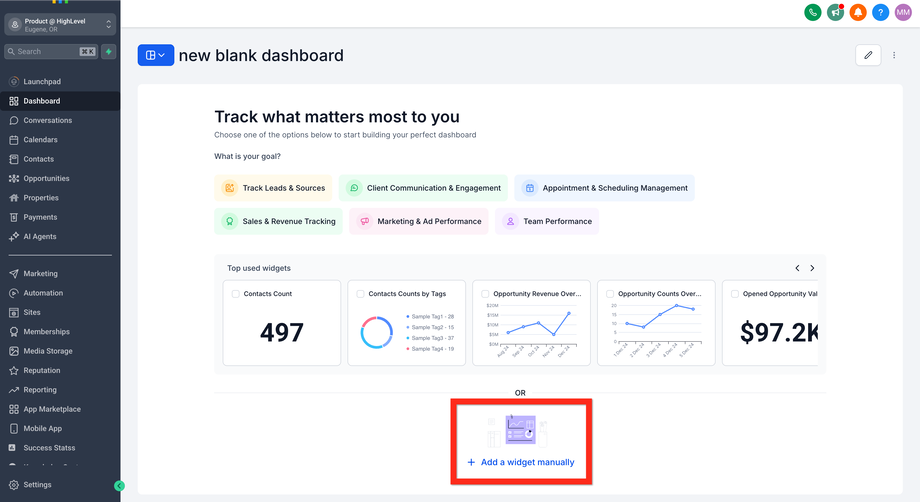
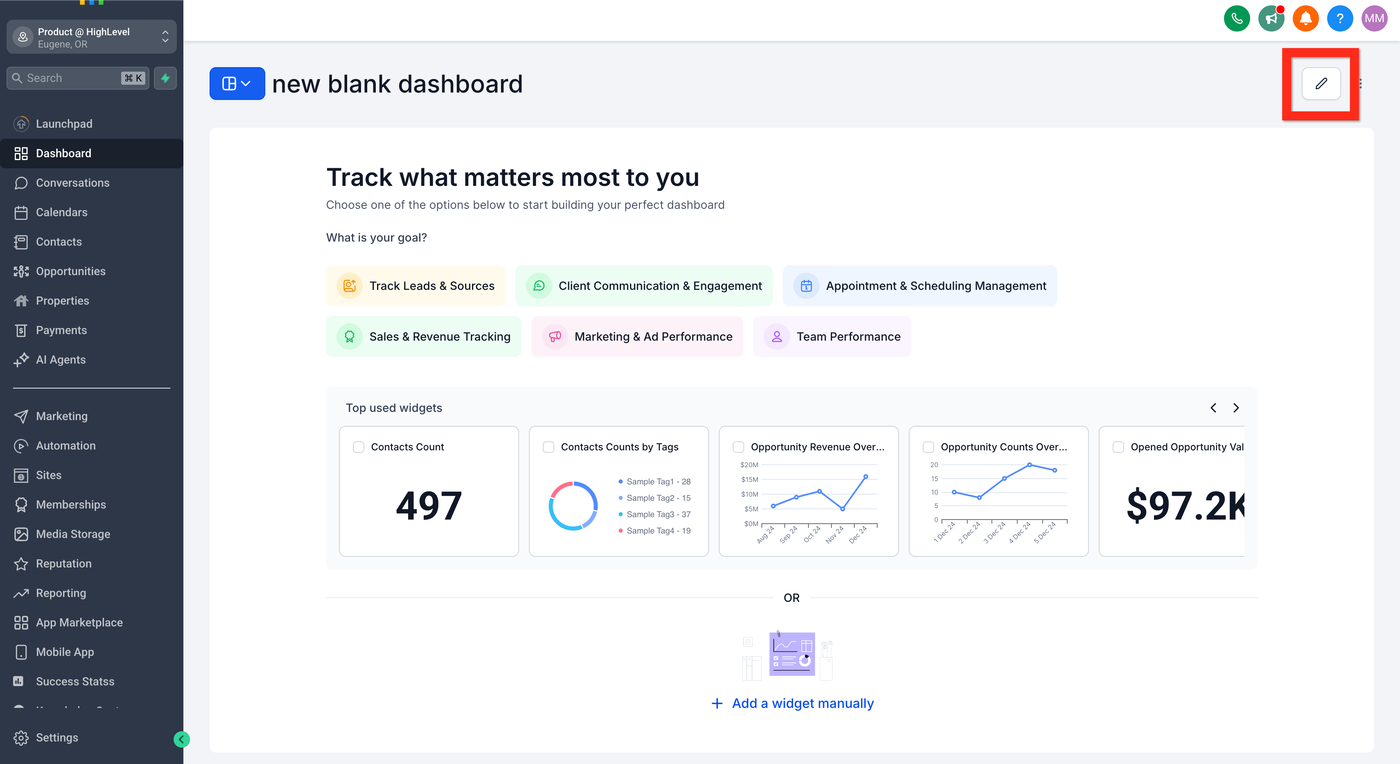
Option C: Im Edit-Modus hinzufügen
Aktivieren Sie den Bearbeitungsmodus und klicken Sie auf „+ Add Widget“.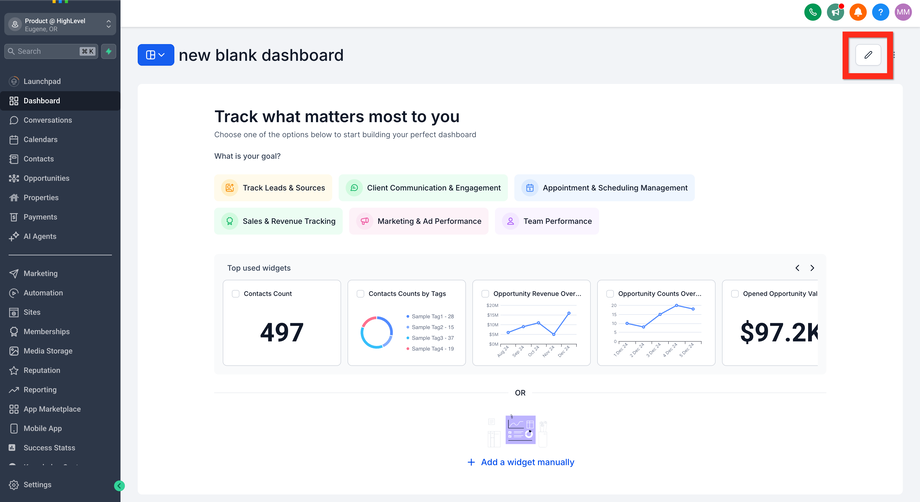
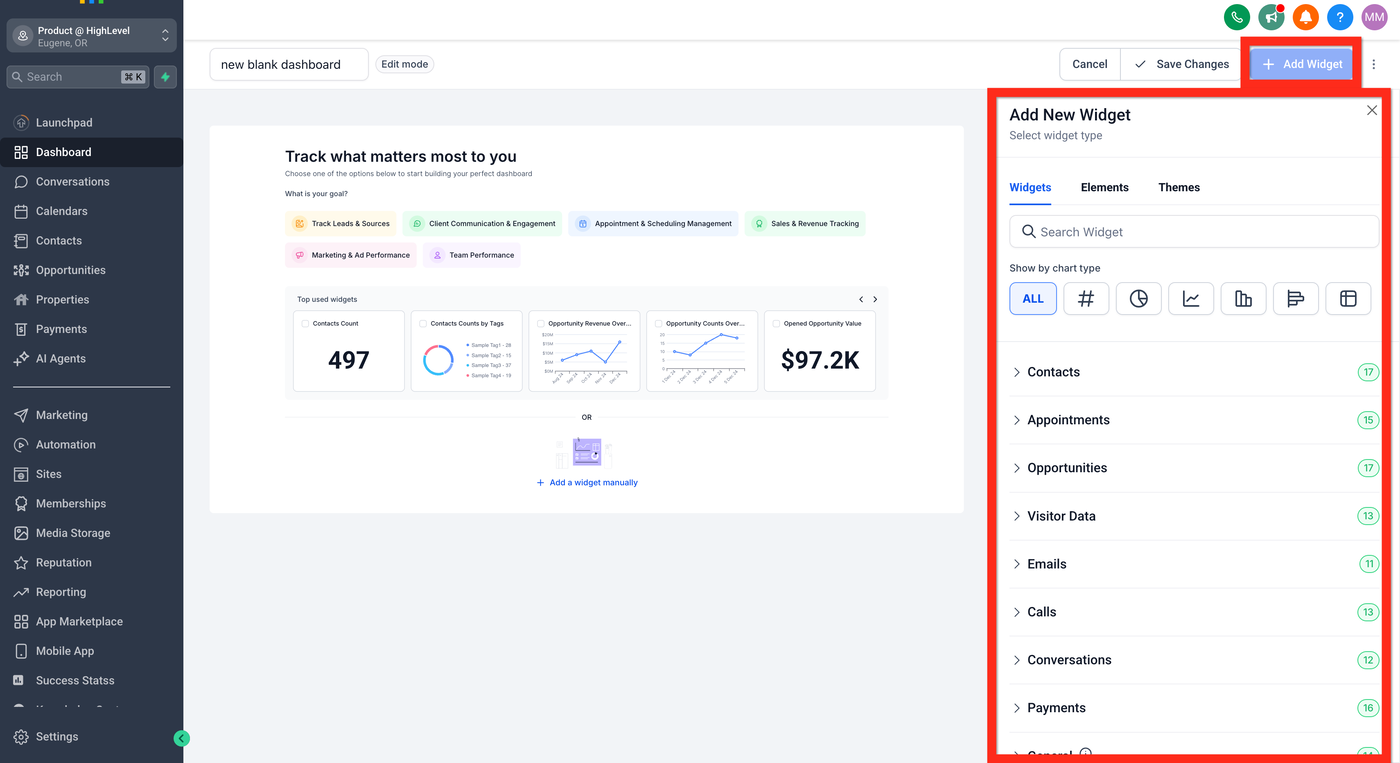
Schritt 7: Widget konfigurieren
Definieren Sie die Einstellungen Ihres Widgets im „Add New Widget“-Panel.
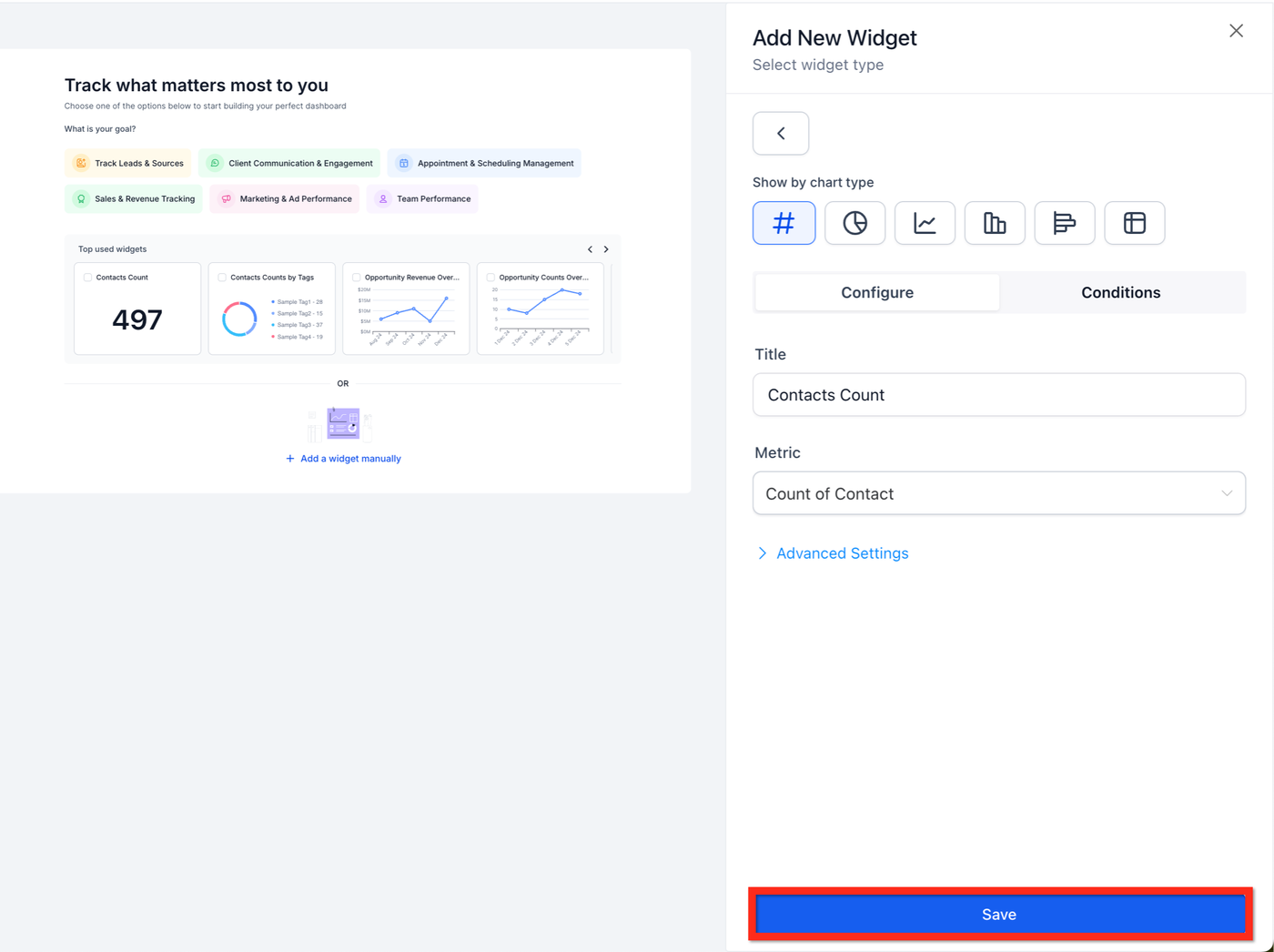
Schritt 8: Widget speichern
Klicken Sie auf „Save“, um das Widget zu speichern.
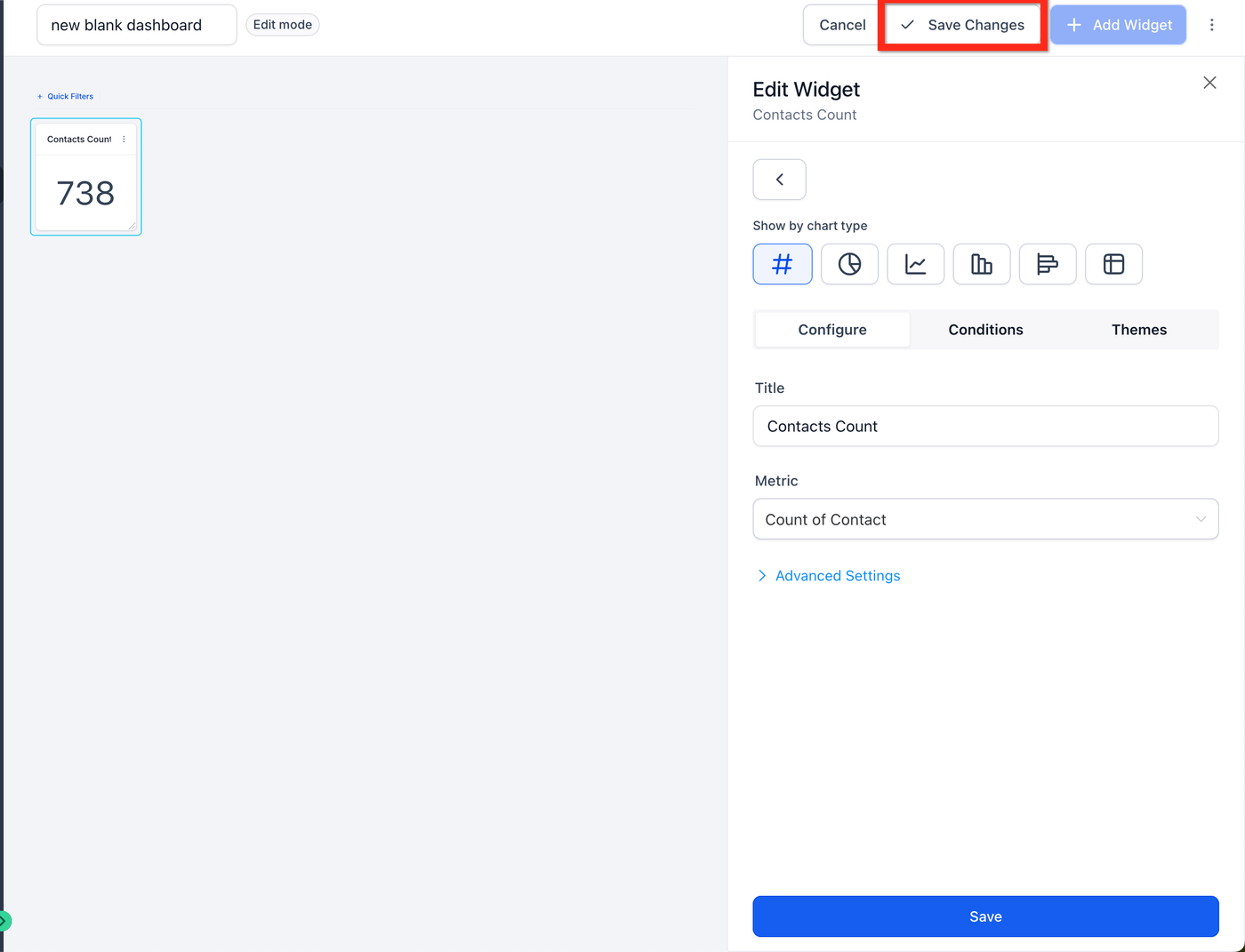
Schritt 9: Dashboard speichern
Klicken Sie auf „✓ Save Changes“, um das Layout zu speichern und den Bearbeitungsmodus zu verlassen.
Häufig gestellte Fragen
F: Welche Pläne enthalten Custom Dashboards?
Alle HighLevel-Pläne enthalten Custom Dashboards und Reports.
F: Welche Chart-Typen sind verfügbar?
Scorecards, Zeitreihen, Balken-, Kreisdiagramme und Tabellen (abhängig vom Widget).
F: Kann ich Reports an externe Personen senden?
Ja, über die Eingabe einer gültigen E-Mail-Adresse als Empfänger.
F: Kann ich Dashboards duplizieren?
Ja, Dashboards können kopiert und anschließend angepasst werden.
Verwandte Artikel
Widgets im Dashboard bearbeiten
Widgets zum Dashboard hinzufügen
Dashboard-Berechtigungen verwalten