Das Hinzufügen von Widgets zu Ihrem Dashboard ermöglicht Ihnen den einfachen Zugriff auf wichtige Daten und Kennzahlen an einem zentralen Ort. Egal, ob Sie Leads, Termine oder Vertriebsleistungen verfolgen – ein individuell angepasstes Dashboard stellt sicher, dass es genau auf die Anforderungen Ihres Unternehmens zugeschnitten ist.
Weitere Tutorials aus der Community
https://youtu.be/4a54CmvXt8w%EF%BF%BCdotcomquest1@gmail.com
Widgets zu Ihrem Dashboard hinzufügen
Schritt 1: Navigieren Sie zu Ihrem Dashboard
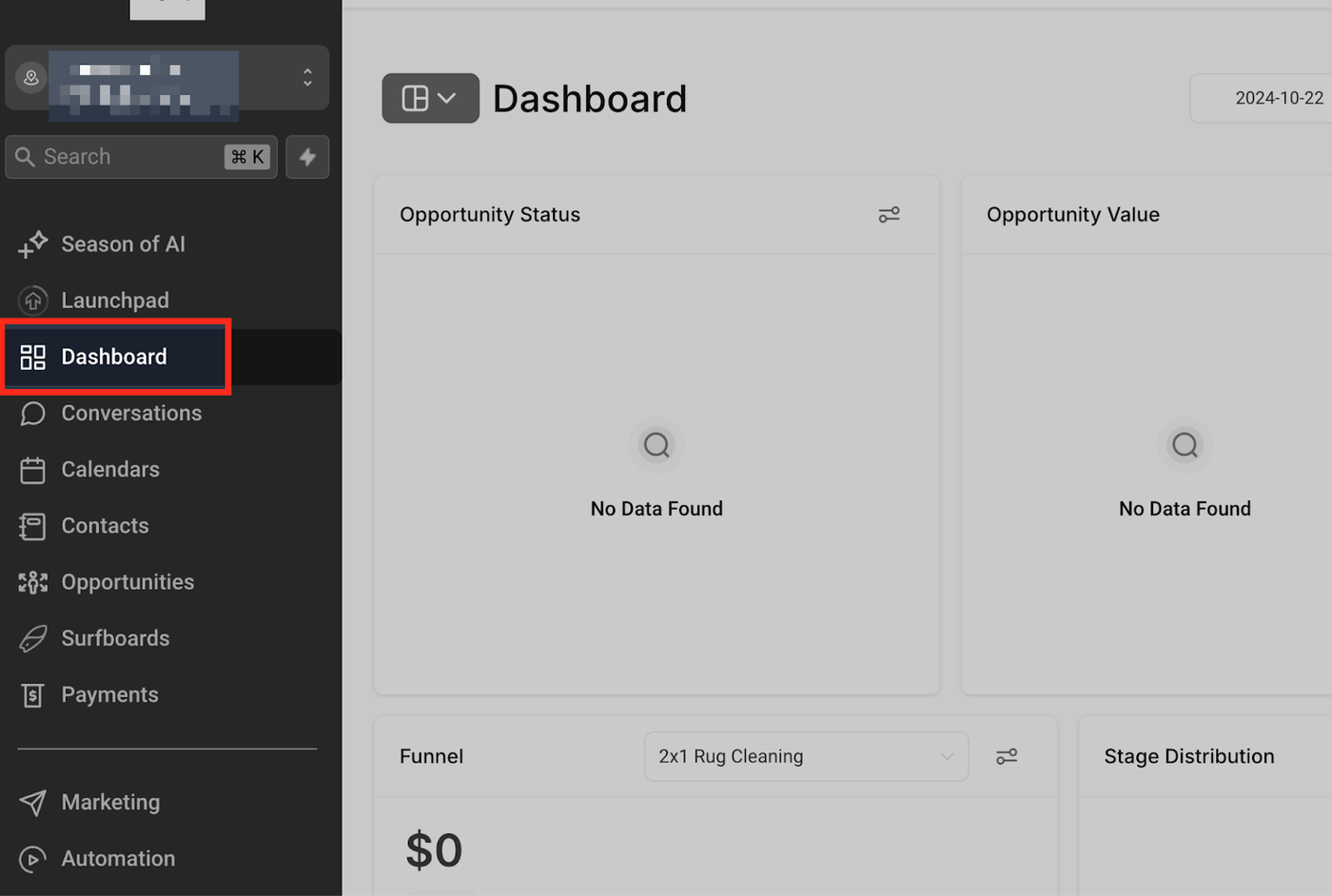
Melden Sie sich in Ihrem Konto an und wählen Sie im Menü den Tab „Dashboard“ aus. Dadurch gelangen Sie zum Standard-Dashboard Ihres Sub-Accounts.
Schritt 2: Neues Dashboard hinzufügen (optional)
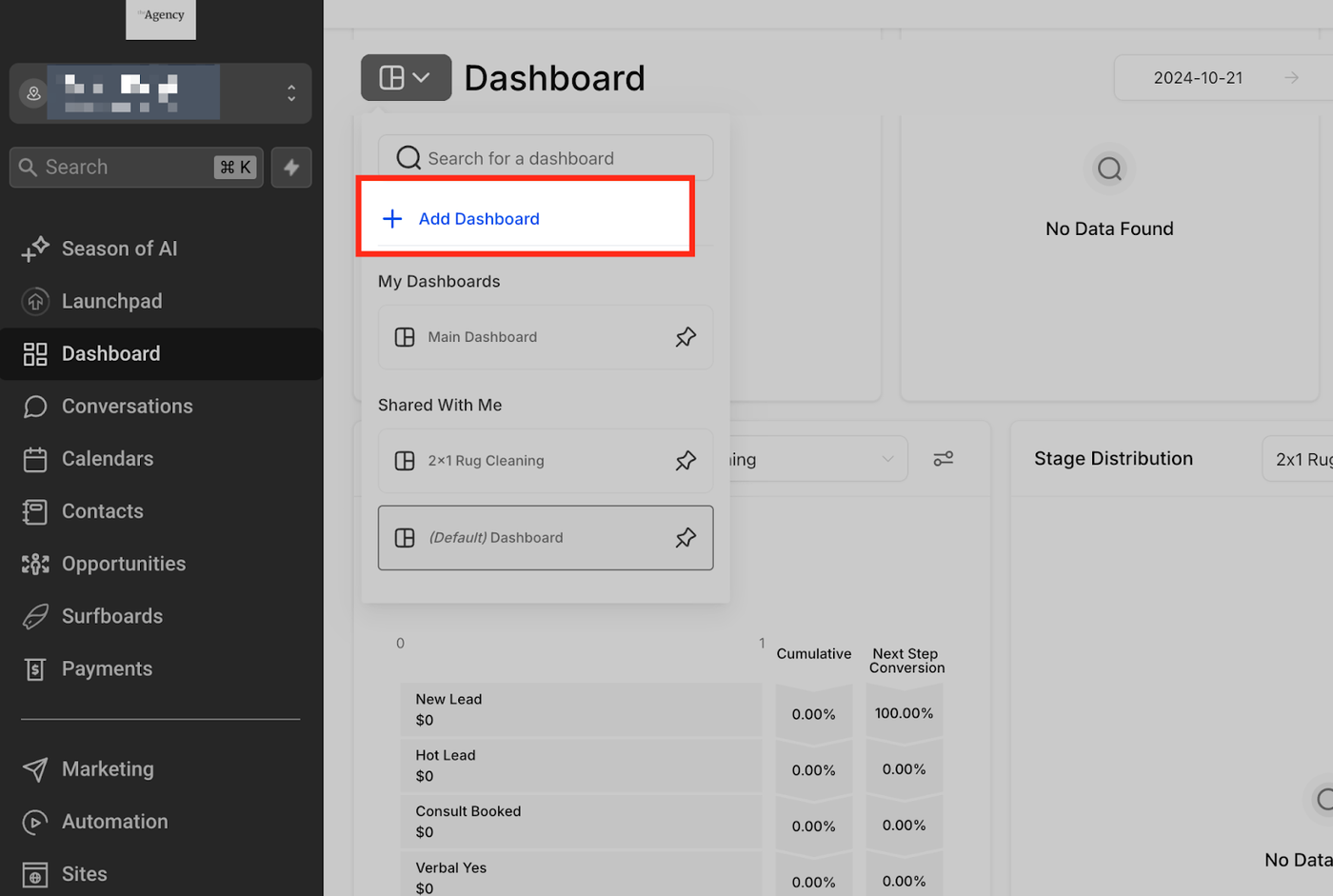
Wenn Sie ein neues Dashboard erstellen möchten, statt das Standard-Dashboard zu bearbeiten, klicken Sie auf die blaue Schaltfläche „Dashboard hinzufügen“.
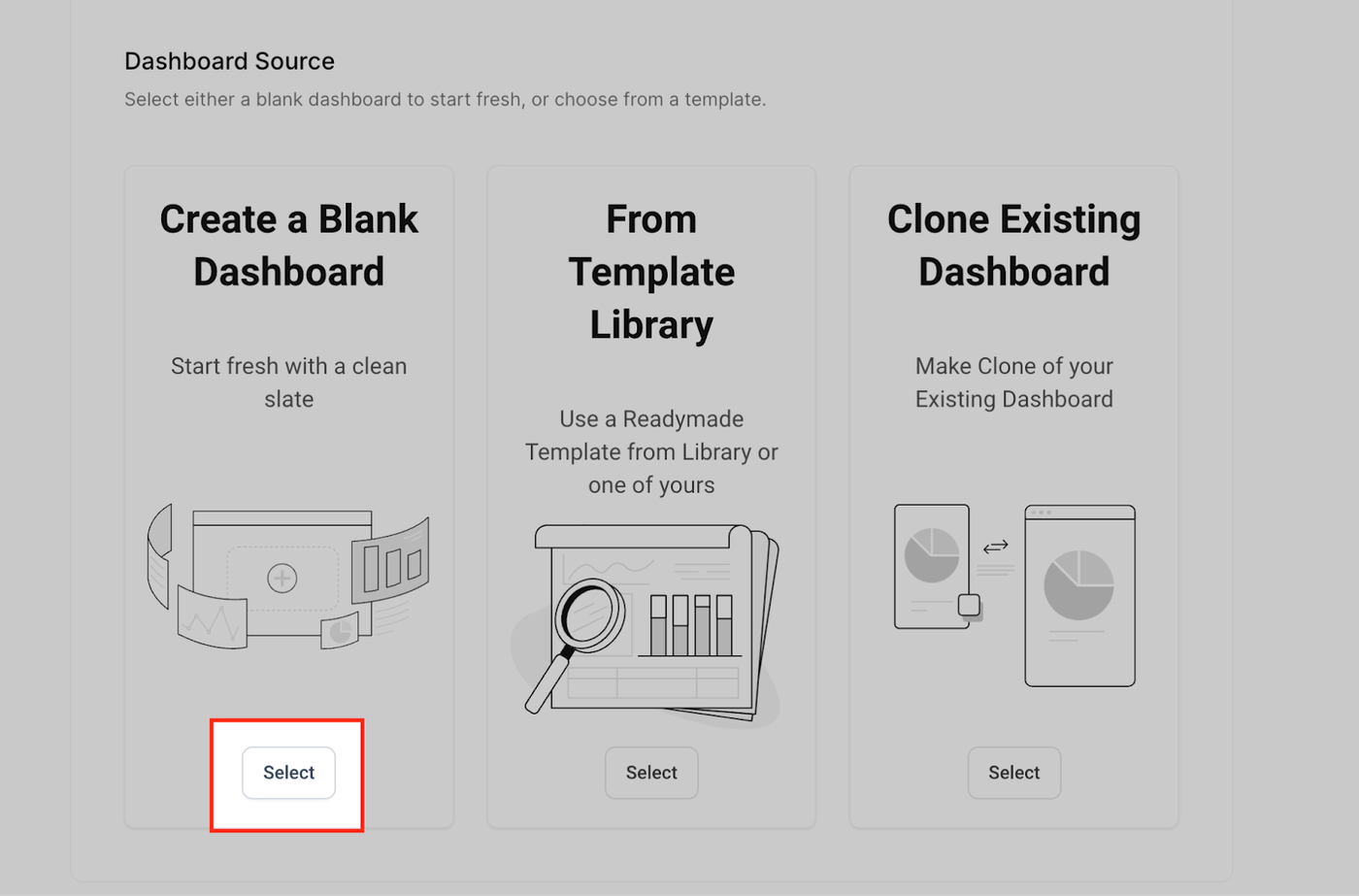
Wählen Sie die Option „Leeres Dashboard auswählen“.
Geben Sie Ihrem Dashboard einen Namen (z. B. „Sales Dashboard“).
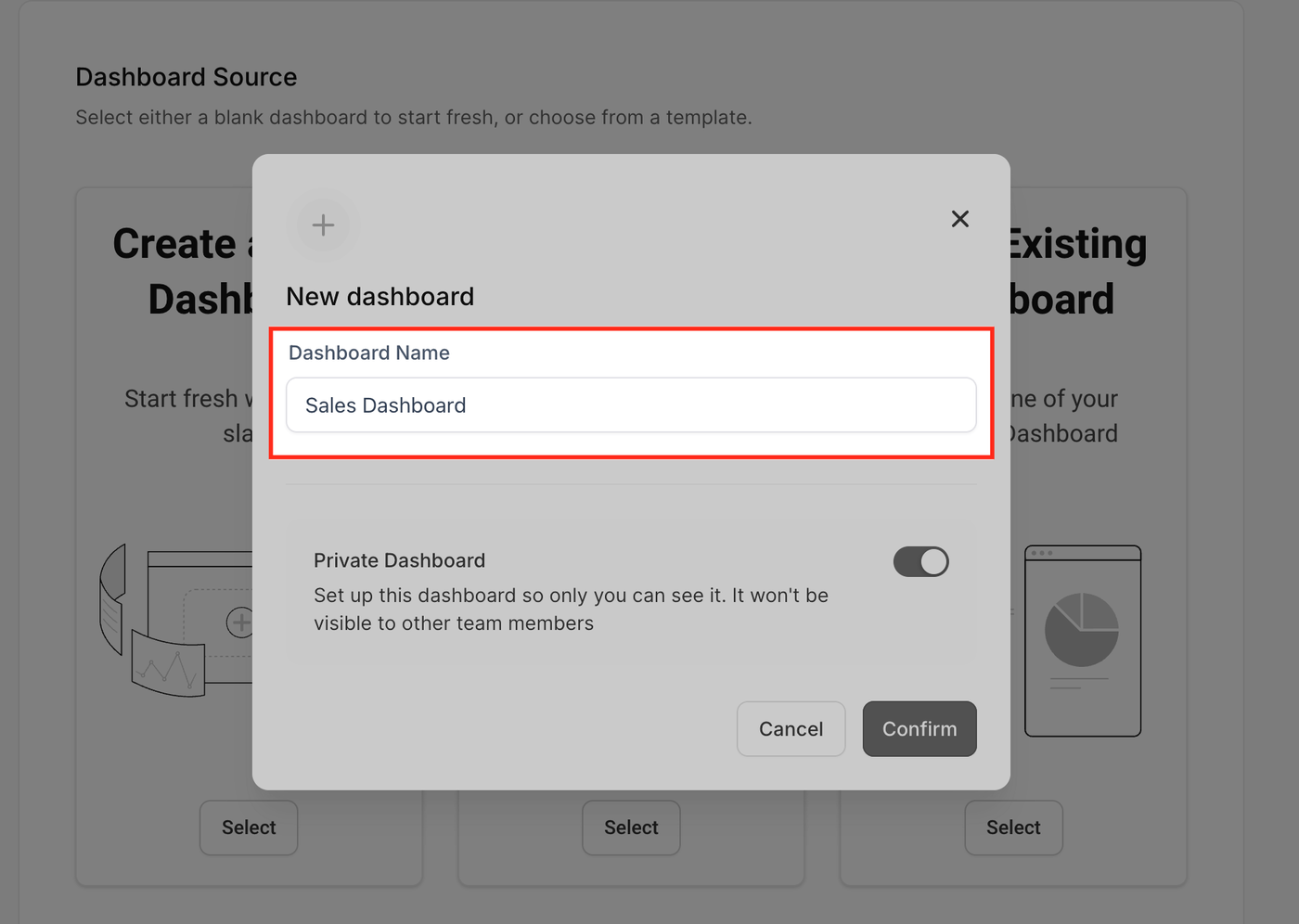
Entscheiden Sie anschließend, ob das Dashboard privat (nur für Sie sichtbar) oder für alle (für alle Benutzer im Sub-Account sichtbar) sein soll.
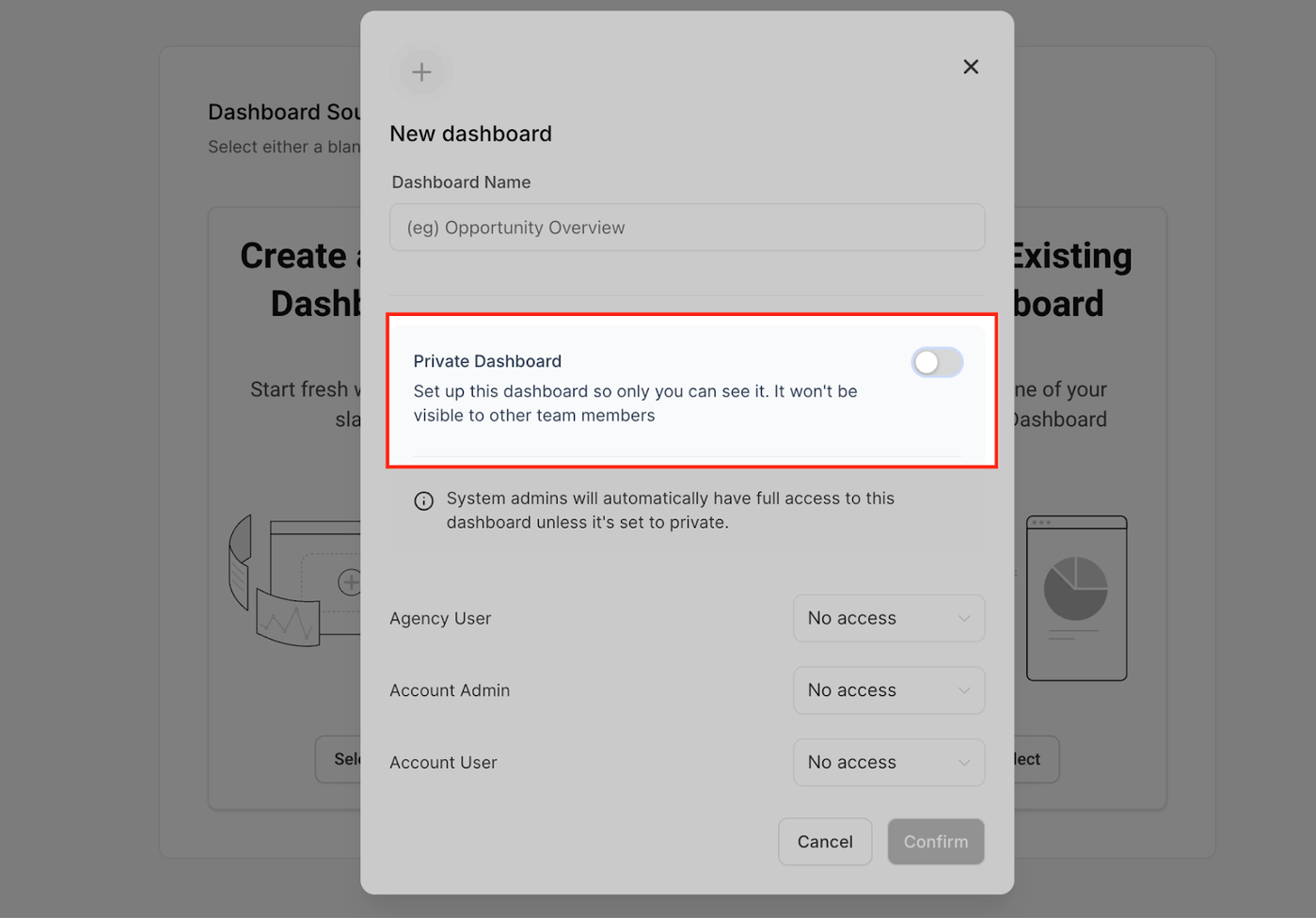
Wenn das Dashboard geteilt werden soll, können Sie festlegen, wie Teammitglieder darauf zugreifen dürfen. Sie können Vollzugriff, Bearbeitungszugriff, nur Anzeigeberechtigung oder keinen Zugriff für Agency-Nutzer, Agency-Admins und Sub-Account-Admins vergeben.
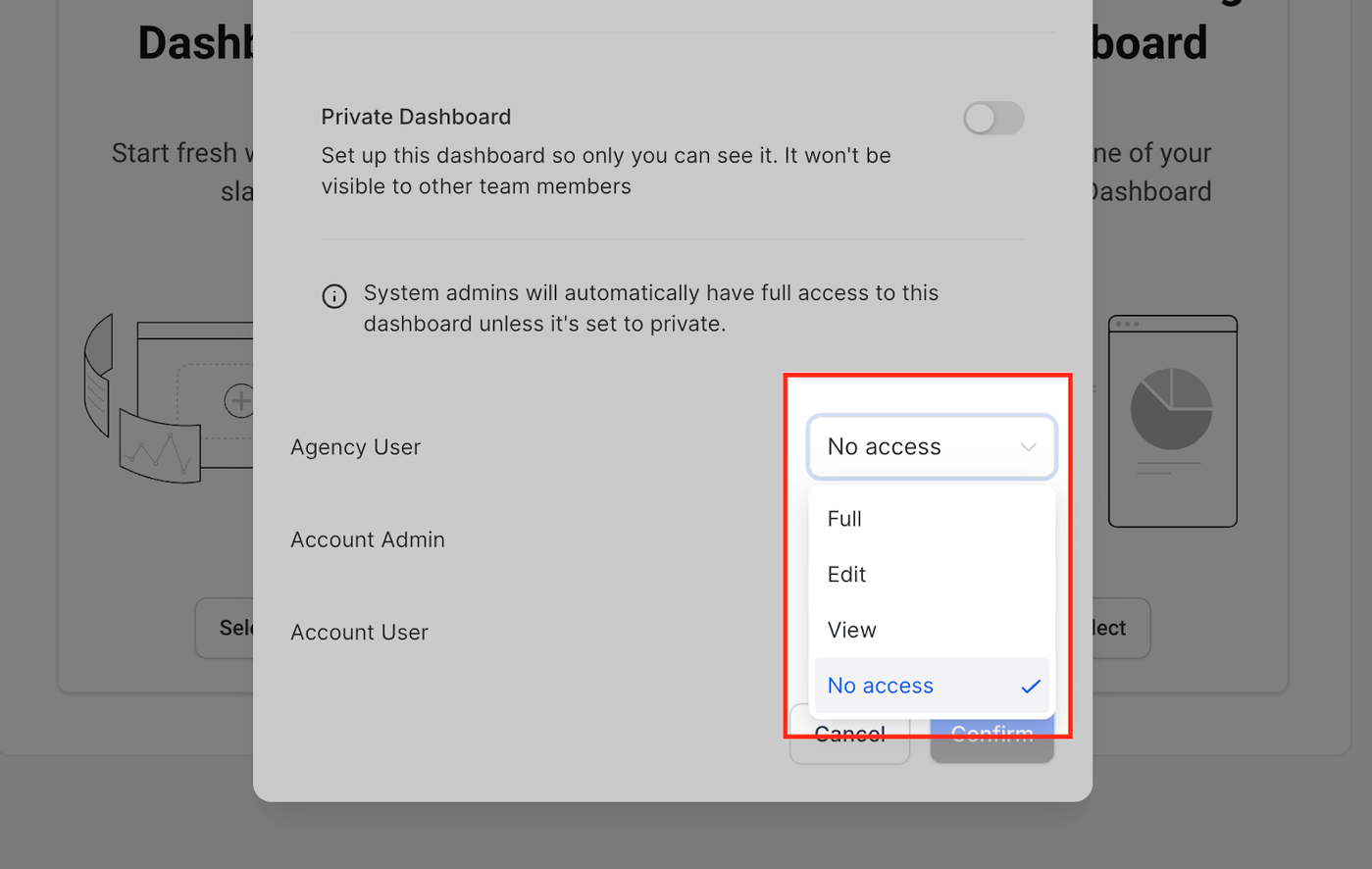
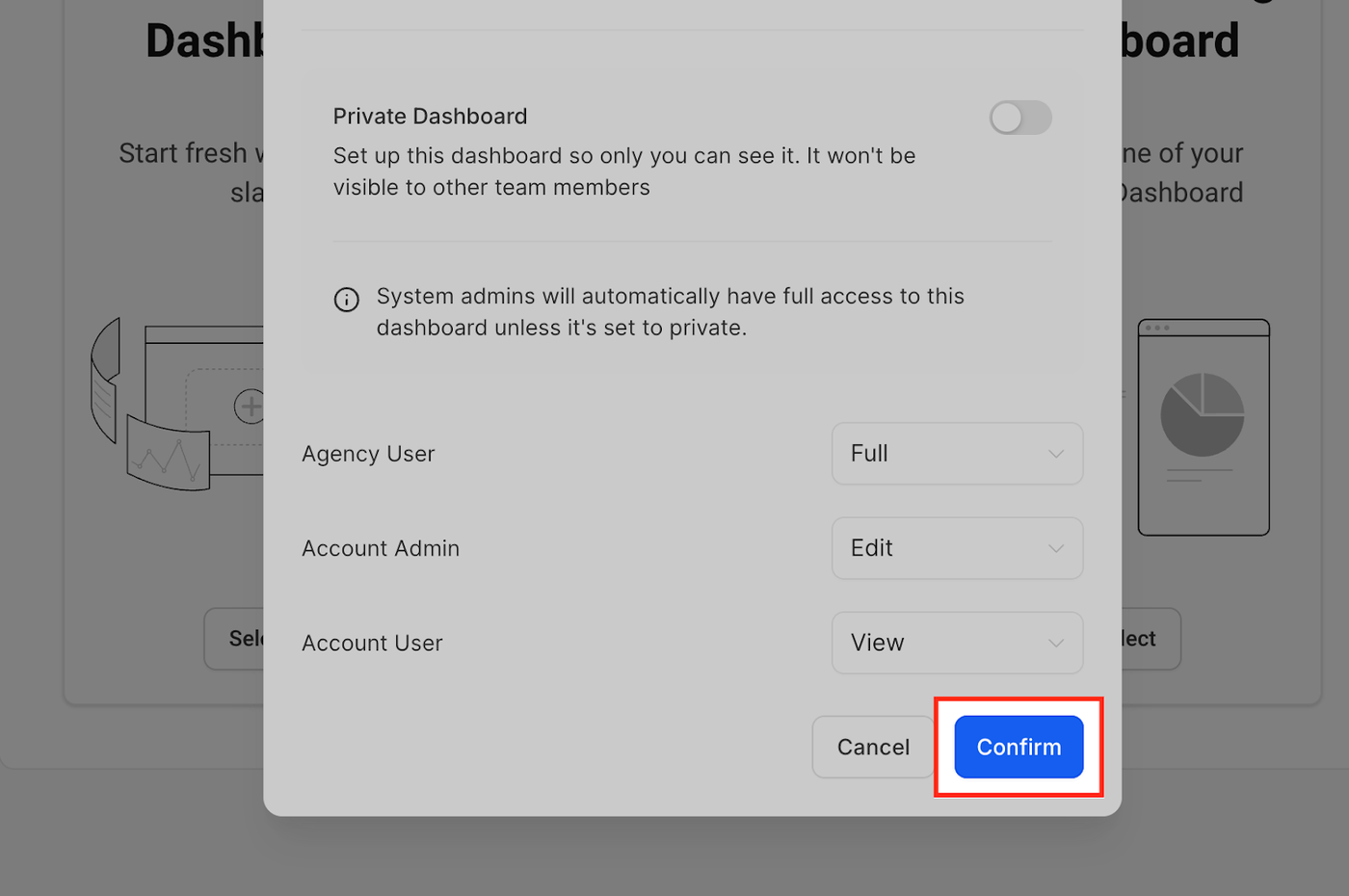
Nach Auswahl Ihrer Einstellungen klicken Sie auf „Bestätigen“. Nun steht Ihnen eine leere Arbeitsfläche zur Verfügung.
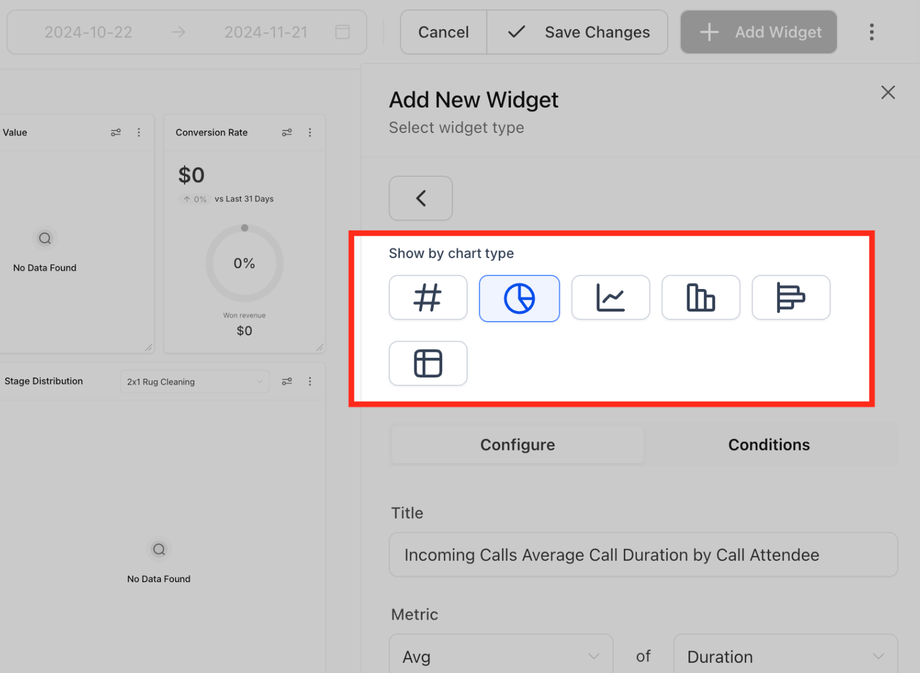
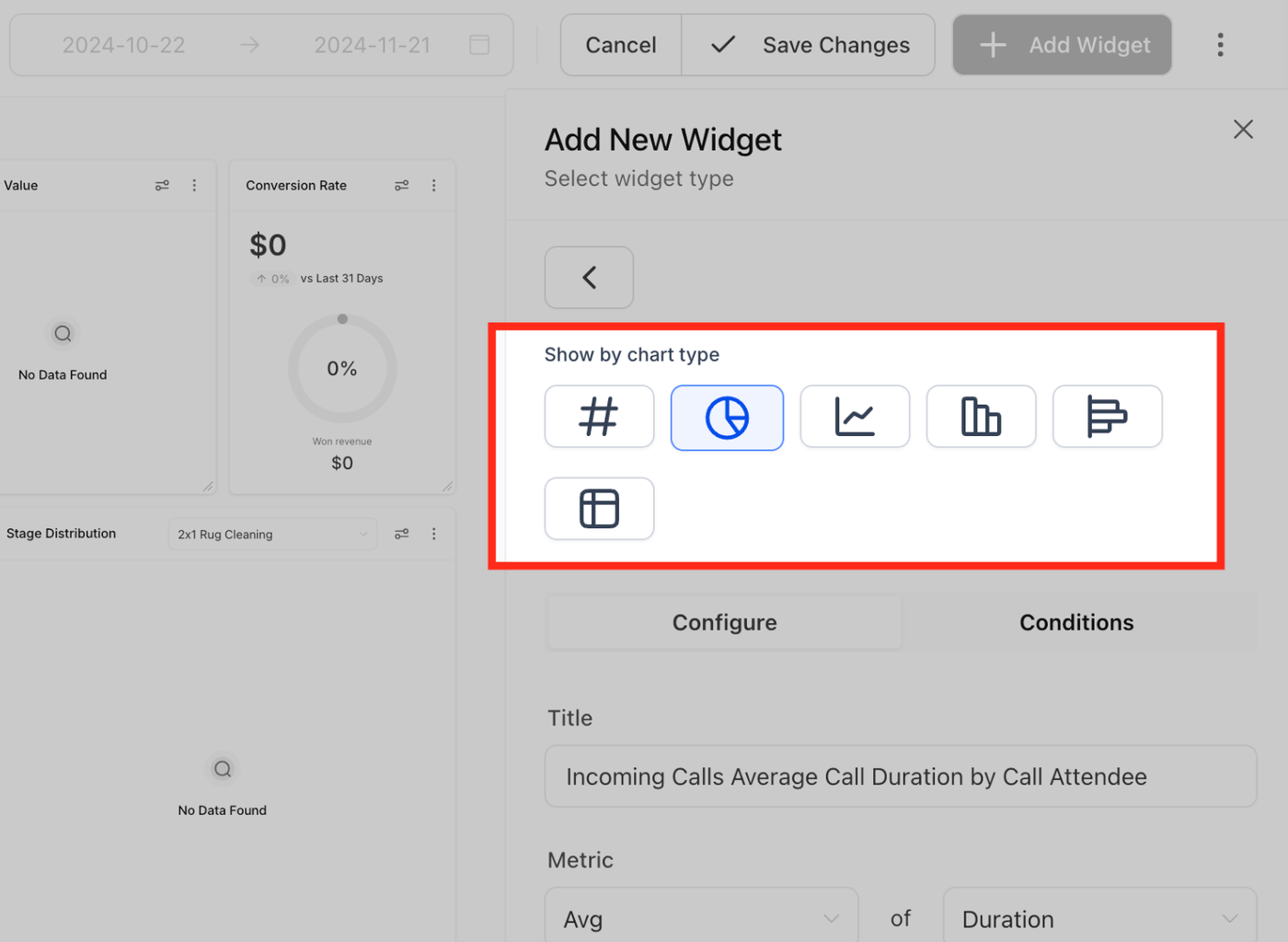
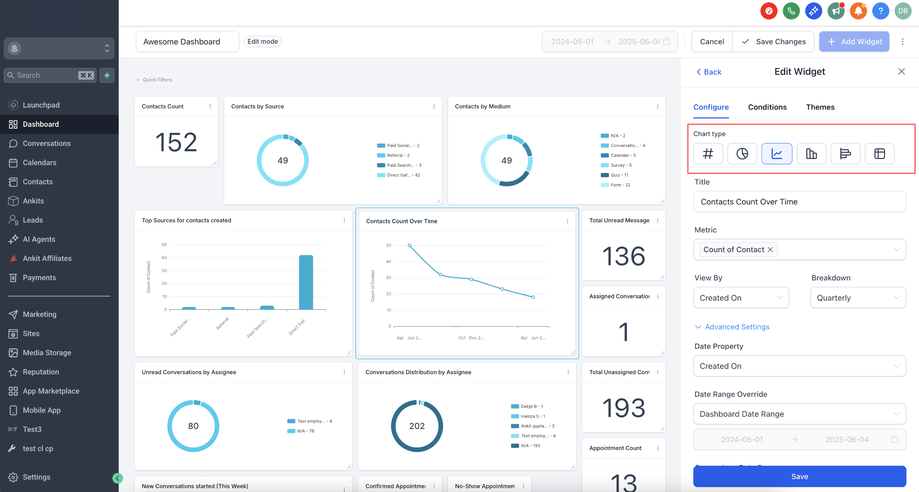
Widget-Chart-Typ-Auswahl im Widget-Editor
Die richtige Visualisierung erleichtert das Erkennen von Trends und beschleunigt die Analyse. Wählen Sie den Diagrammtyp direkt im Konfigurationsbereich aus, ohne den Bearbeitungsprozess zu verlassen.
Schritte
Öffnen Sie den Widget-Editor und gehen Sie zu „Konfigurieren“.
Wählen Sie unter „Diagrammtyp“ die gewünschte Visualisierung (Balken, Linie, Kreis usw.).
Prüfen Sie die Live-Vorschau und passen Sie sie an, anschließend fortfahren zu Bedingungen oder speichern.
Schritt 3: Widget-Menü öffnen
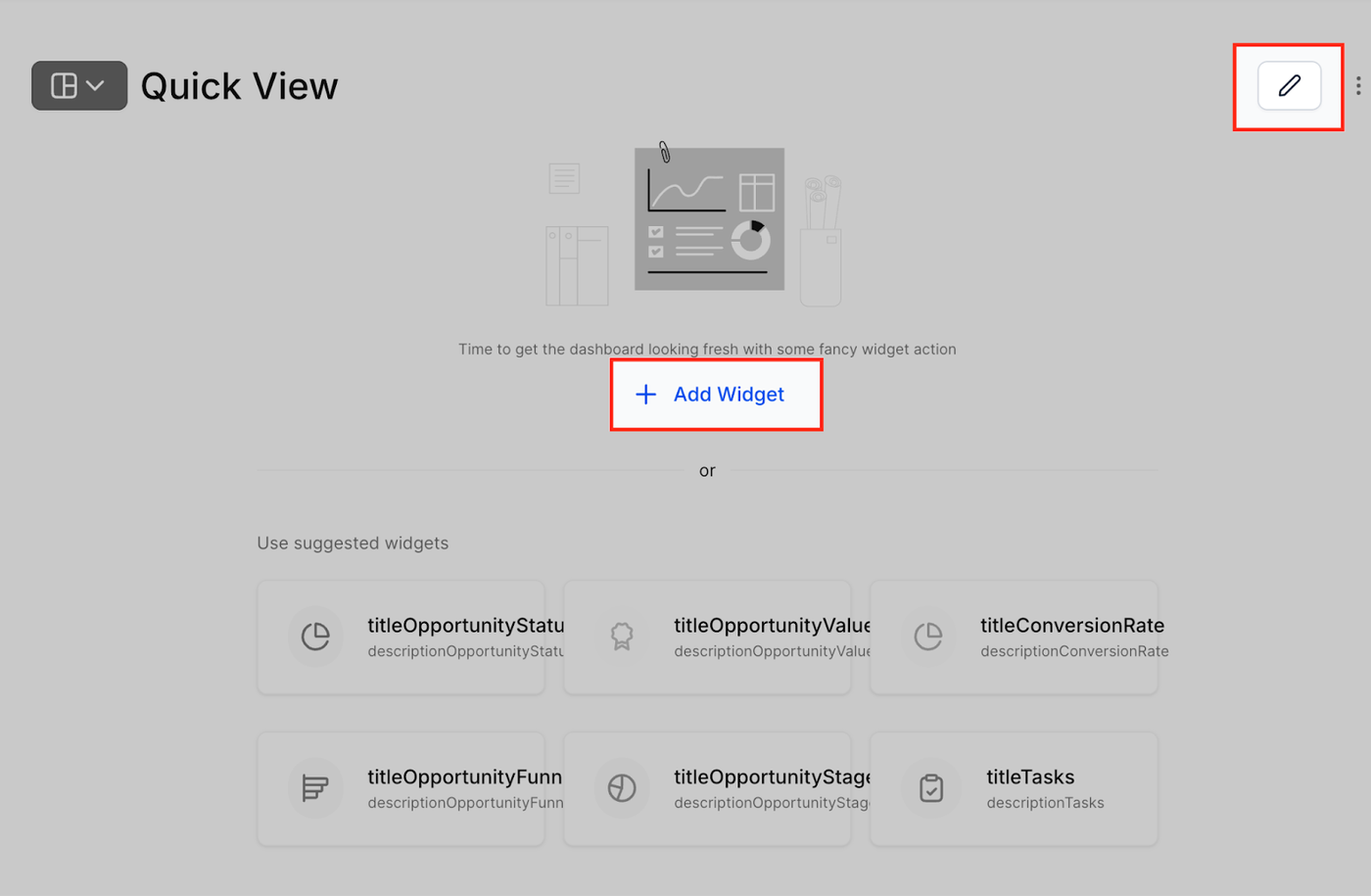
Um ein Widget hinzuzufügen, klicken Sie auf die Schaltfläche „Widget hinzufügen“. Wenn Sie Widgets innerhalb eines bestehenden Dashboards erstellen möchten, klicken Sie auf das Stiftsymbol oben rechts. Dadurch öffnet sich das Widget-Menü auf der rechten Seite.
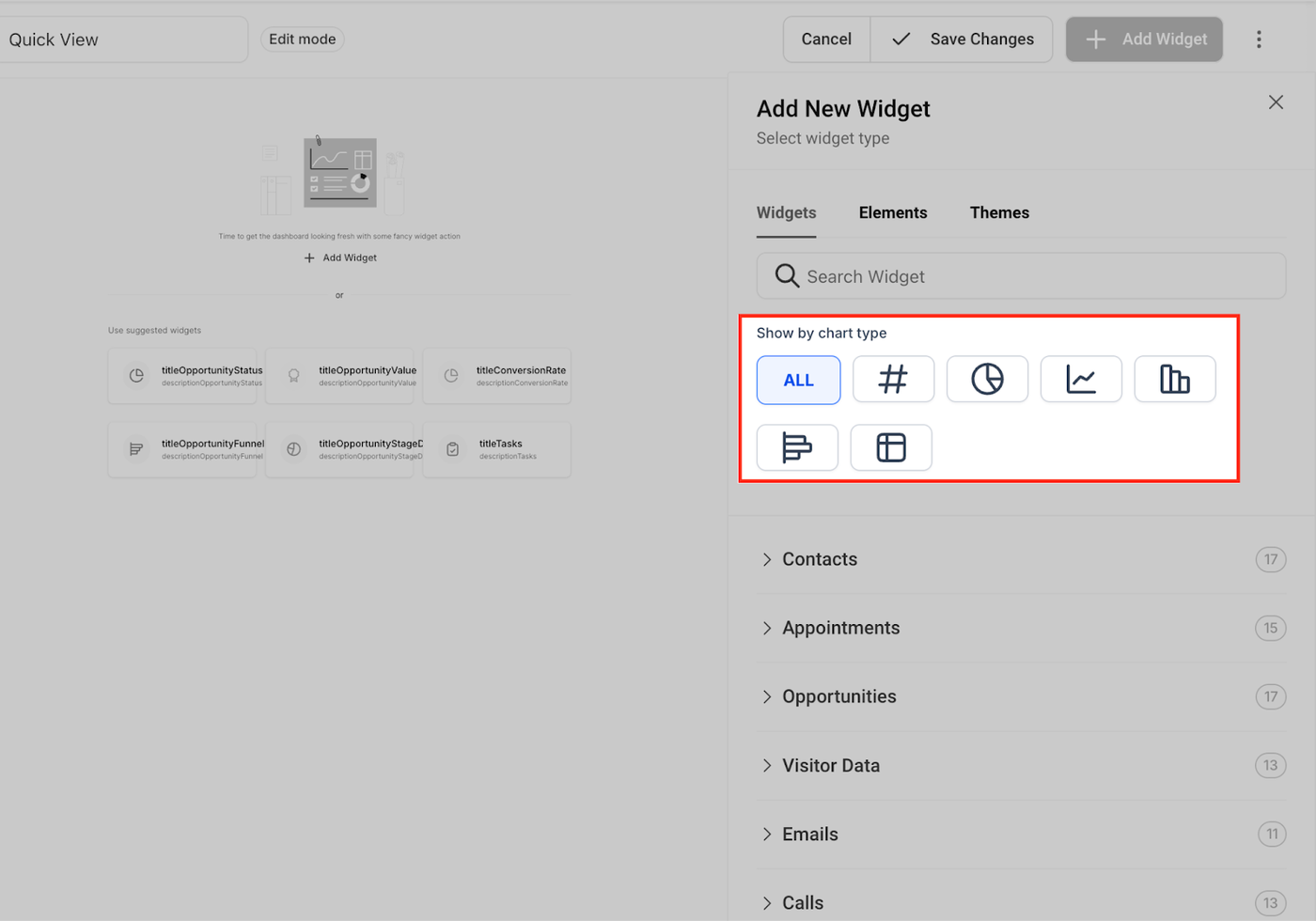
Schritt 4: Diagrammtyp und Widget-Kategorie auswählen
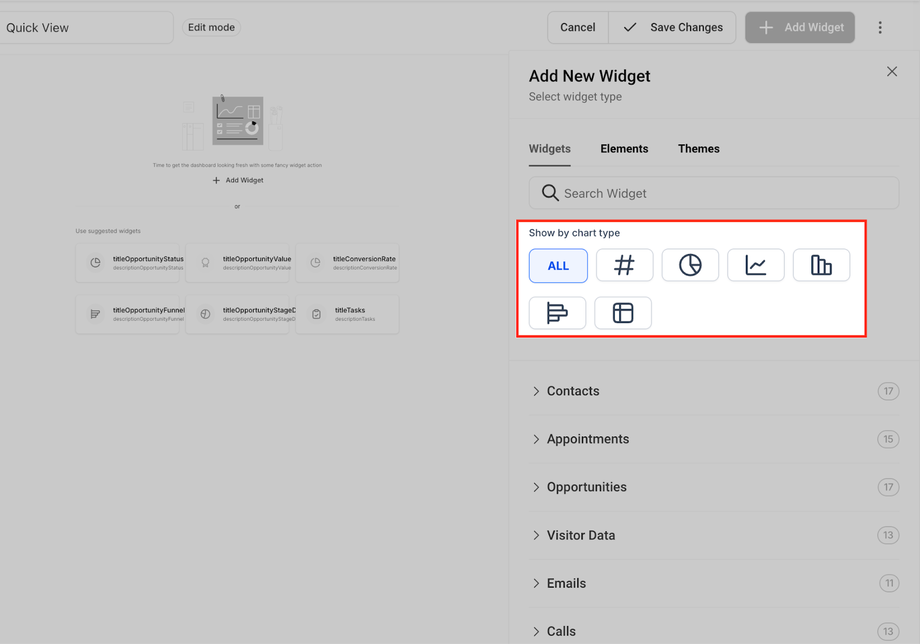
Wählen Sie den gewünschten Widget-Typ aus, indem Sie die Kategorien durchsuchen oder die Suchfunktion verwenden.
Wählen Sie den Diagrammtyp für die Darstellung der Daten aus. Sie können zwischen numerischen, Donut-, Linien-, Balken-, horizontalen Balken- und Tabellen-Diagrammen wählen.
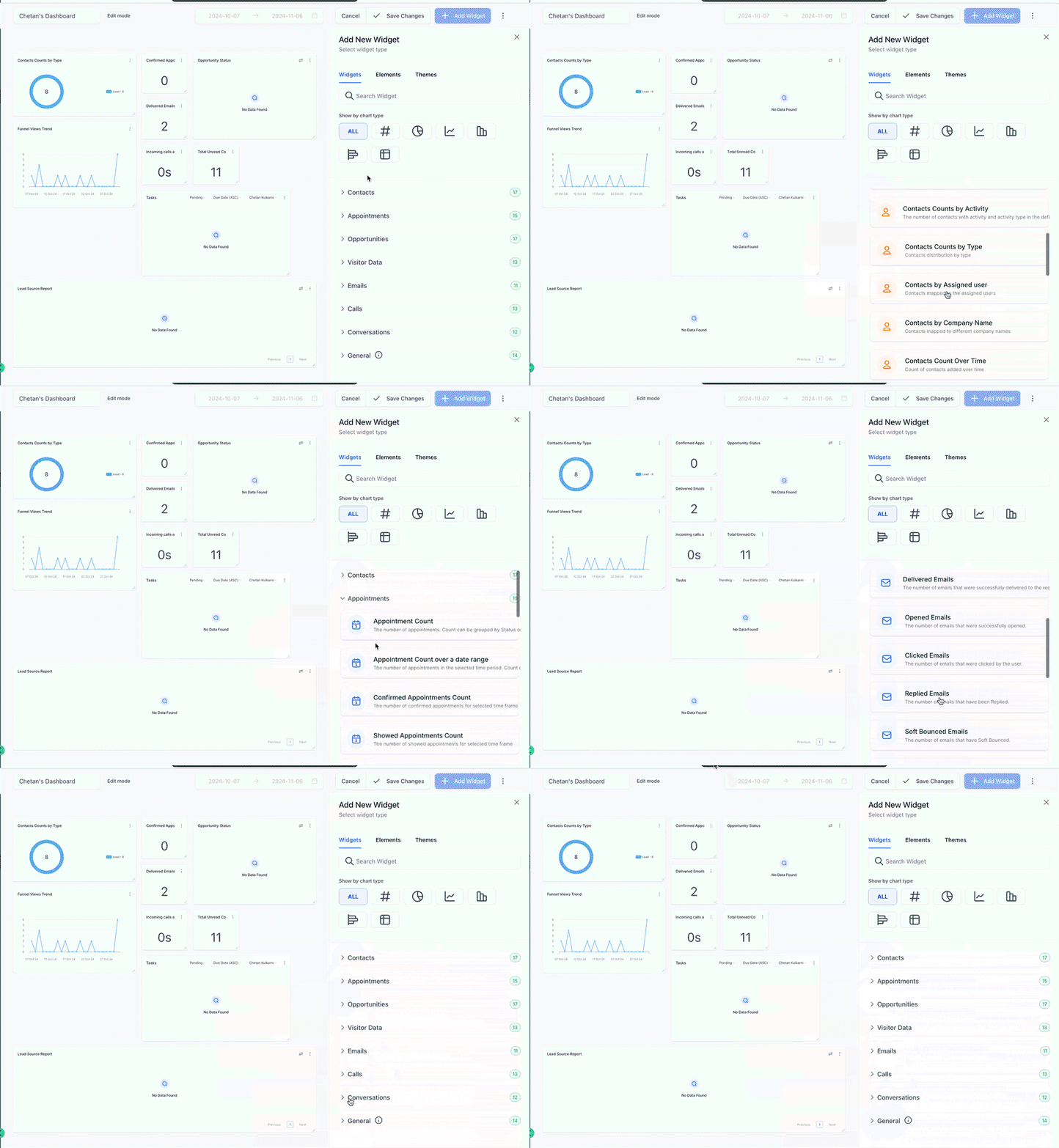
Wählen Sie die Widget-Kategorie entsprechend der Daten aus, die angezeigt werden sollen. Nachfolgend finden Sie die verfügbaren Kategorien.

Schritt 5: Widget anpassen
Im Bereich „Widget-Einstellungen“:
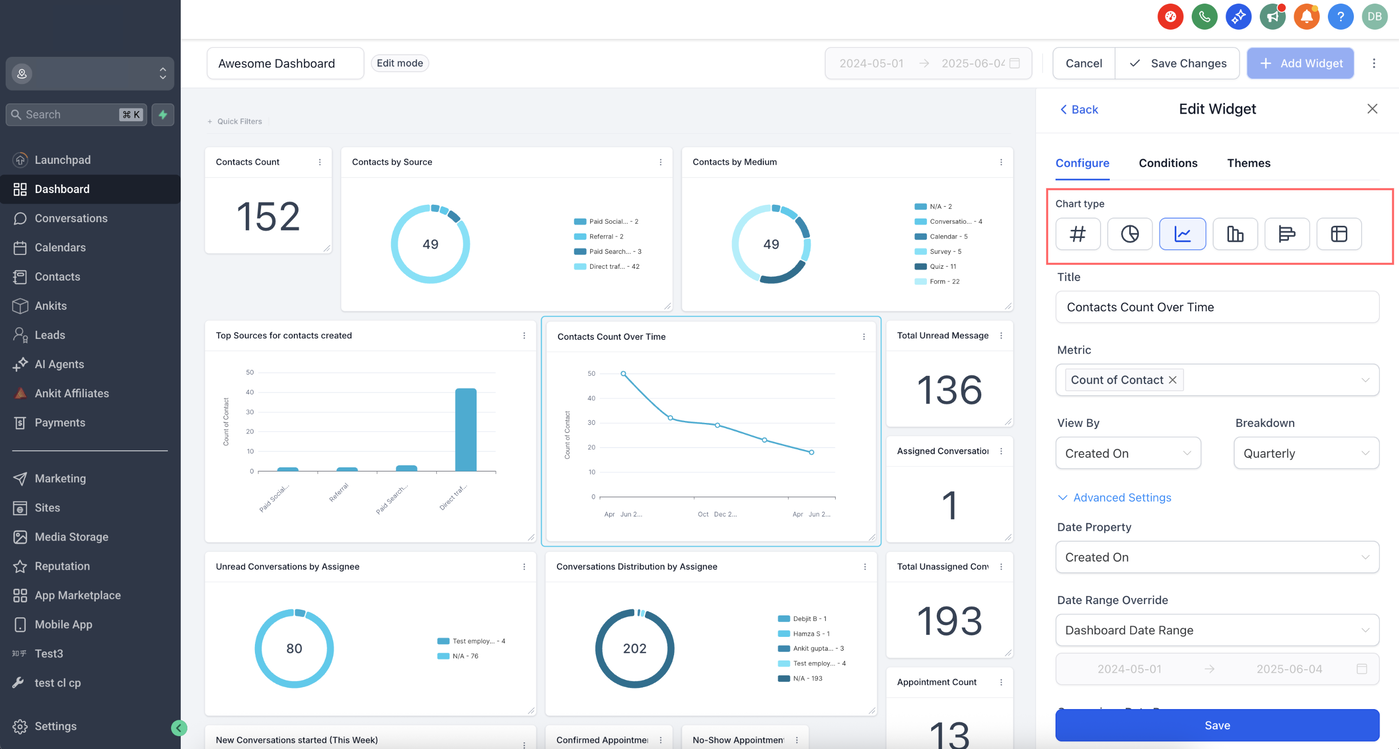
Diagrammtyp auswählen: Bestimmen Sie, wie Ihre Daten visualisiert werden sollen.
Der Diagrammtyp ist jetzt direkt in den Einstellungen integriert und schneller zugänglich.Titel und Beschreibung: Optional können Sie einen Namen und eine kurze Beschreibung hinzufügen.
Schritt 6: Filter anwenden
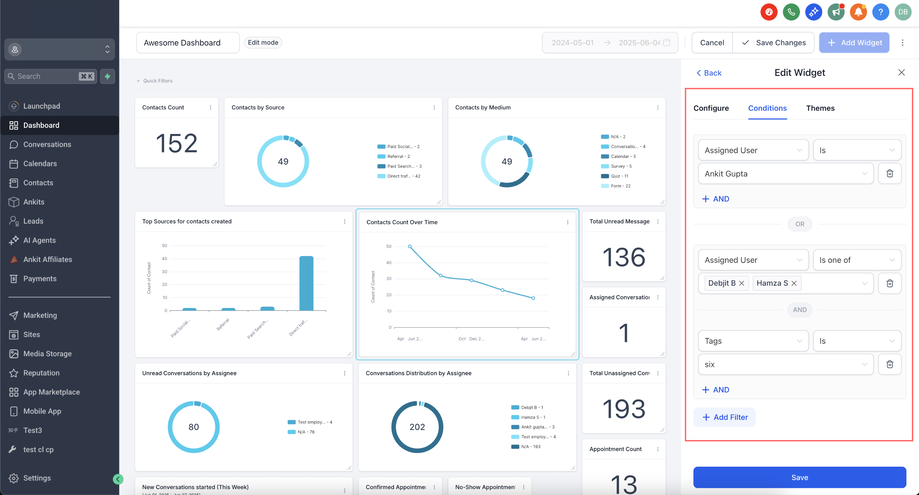
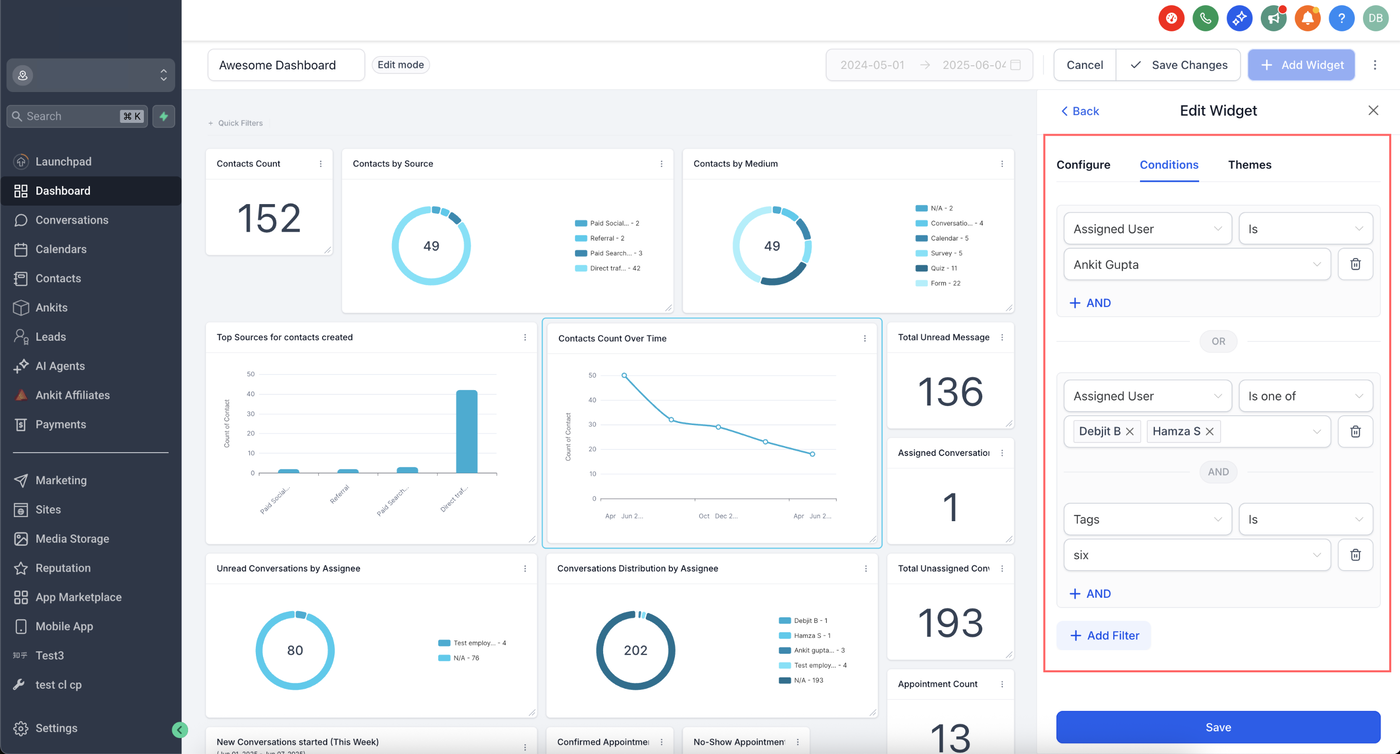
Wechseln Sie zum Tab „Bedingungen“, um Filter auf Ihre Widget-Daten anzuwenden:
Klicken Sie auf „Filter hinzufügen“, um die erste Filtergruppe zu erstellen.
Verwenden Sie „+UND“, um weitere Filter innerhalb derselben Gruppe hinzuzufügen.
Klicken Sie erneut auf „+Filter hinzufügen“, um eine neue Gruppe zu erstellen (dies entspricht einer ODER-Verknüpfung).
Sie können denselben Filter (z. B. „Session Source“) in mehreren Gruppen verwenden.
Wichtiger Hinweis (Attributionsfelder)
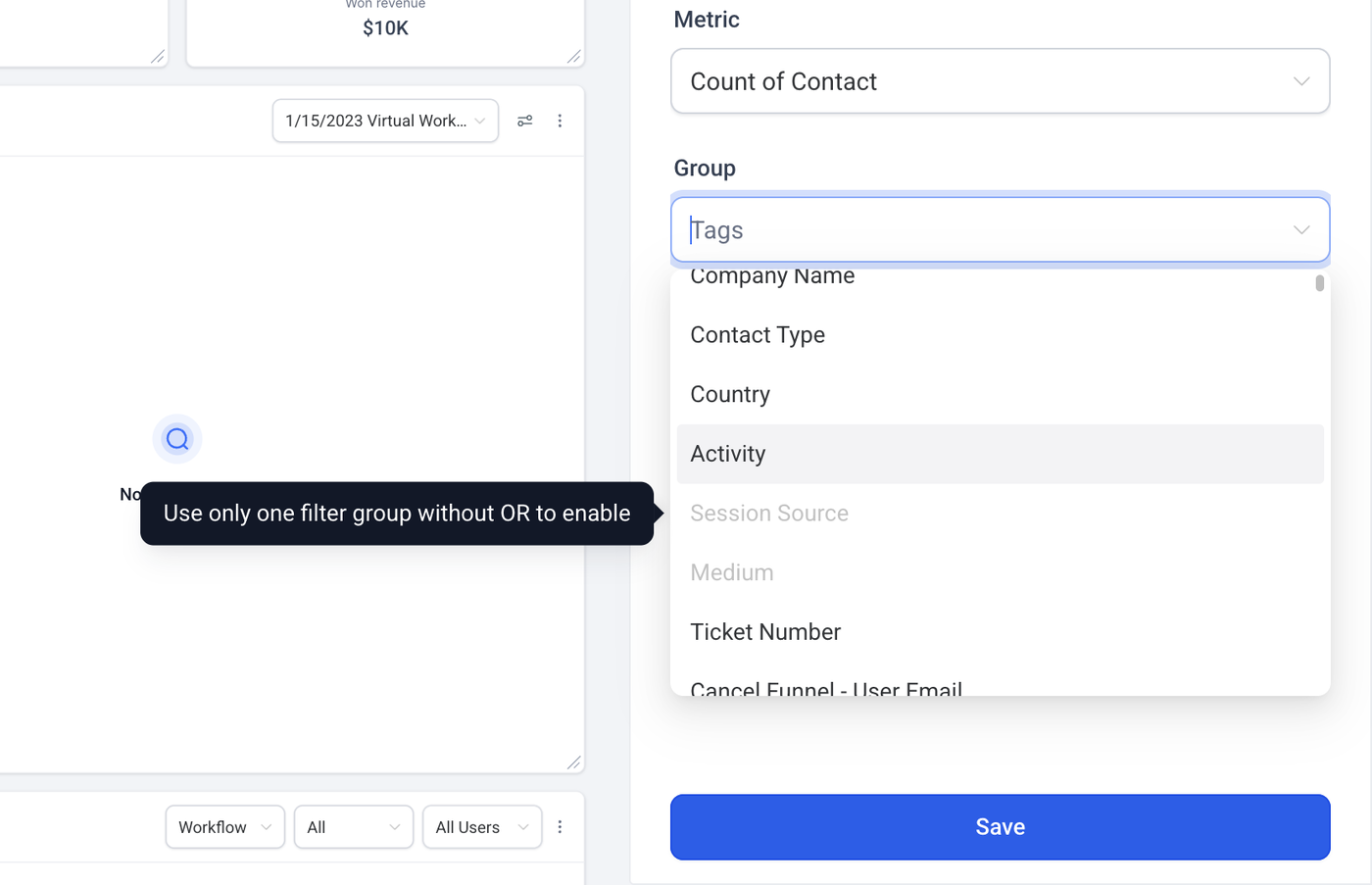
Wenn Sie Attributionsfelder wie Session Source oder Session Medium in „Group By“ oder „View By“ verwenden (z. B. für Donut- oder Liniendiagramme):
Nur eine zusammengesetzte Filtergruppe ist erlaubt.
Diese eine Gruppe muss den Attributionstyp (First Touch oder Last Touch) enthalten.
Wenn mehrere Filtergruppen hinzugefügt werden, werden Attribution-Felder deaktiviert.
Diese Einschränkung stellt die Datenkonsistenz sicher.
Schritt 7: Speichern
Wenn alles eingerichtet ist, klicken Sie auf „Speichern“, um das Widget dem Dashboard hinzuzufügen.
Schritt 8: Weitere Widgets hinzufügen
Wiederholen Sie den Vorgang, um ein vollständiges Bild Ihrer Daten zu erstellen.
Schritt 9: Widgets organisieren
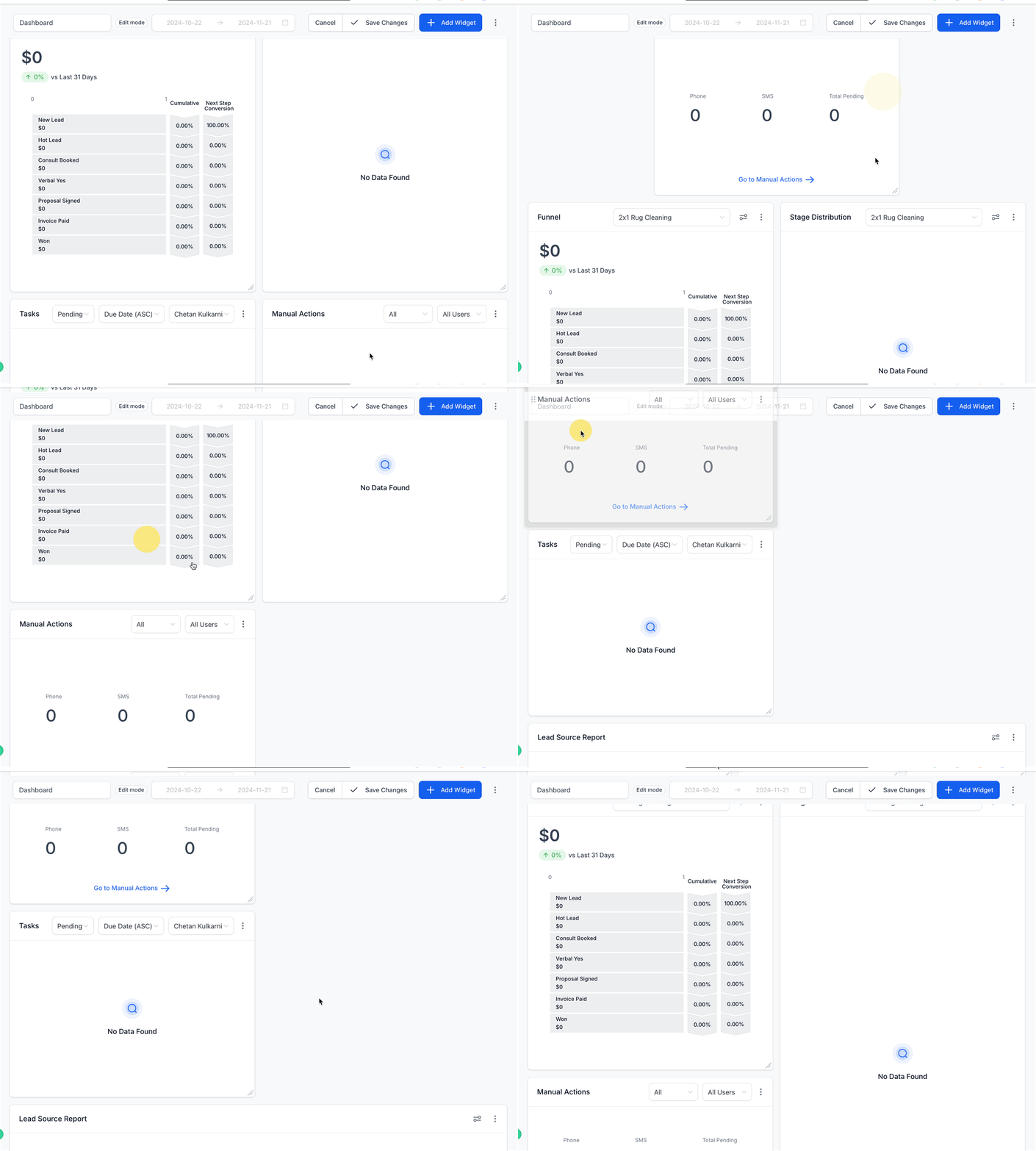
Nach dem Hinzufügen können Sie Widgets verschieben und in der Größe anpassen. Ziehen Sie sie einfach per Drag & Drop an die gewünschte Position.
Schritt 10: Änderungen speichern
Klicken Sie oben im Dashboard auf „Änderungen speichern“, um Ihre Konfiguration dauerhaft zu sichern.
Zusätzliche Tipps
Experimentieren Sie mit verschiedenen Widget-Typen, um die beste Visualisierung zu finden.
Verwenden Sie Filter und Bedingungen, um Widgets relevanter zu gestalten.
Aktualisieren Sie Ihr Dashboard regelmäßig entsprechend Ihrer Geschäftsanforderungen.
Nächste Schritte
Widget anpassen
Widgets im Dashboard bearbeiten
Widget entfernen