Die Funktion „Attribution Parameters on Contacts and Opportunity Widgets“ ermöglicht es dir, tiefere Einblicke in die Herkunft und Aktivitäten deiner Kontakte und Opportunities zu erhalten. Mit dieser Funktion kannst du nach First Attribution oder Last Attribution filtern, wichtige UTM-Parameter nutzen und detaillierte benutzerdefinierte Widgets erstellen.
Diese Erweiterungen ermöglichen es dir, Daten nach Eigenschaften wie Aktivität, Session Source und Medium zu gruppieren und in interaktiven Donut- und Liniendiagrammen darzustellen. Zusätzlich unterstützt die Funktion umfassendes Reporting durch neue Eigenschaften in der Detailansicht (Granular Insights), CSV-Exporten sowie anpassbaren Spalten in Tabellen-Widgets.
Dadurch erhältst du mehr Flexibilität und Kontrolle über die Datenvisualisierung und Berichterstattung und kannst die Herkunft von Kontakten und Opportunities effektiver analysieren und optimieren.
Wichtiger Hinweis:
Attribution- und UTM-Parameter sind derzeit nur für Kontakt- und Opportunity-Widgets verfügbar.
Inhaltsverzeichnis
Attribution-Filter in benutzerdefinierten Widgets
Schritt 1: Dashboard bearbeiten
Schritt 2: Widget hinzufügen
Schritt 3: Attribution-Bedingung hinzufügen
Schritt 4: Attribution-/UTM-Felder hinzufügen
Schritt 5: Widget speichern
Donut-Diagramme nach Session Source oder Medium gruppieren
Attribution-Felder und UTM-Parameter als Tabellenspalten hinzufügen
Attribution-Filter in benutzerdefinierten Widgets
Schritt 1: Dashboard bearbeiten
Klicke auf das Bearbeiten-Symbol in deinem Dashboard.
Schritt 2: Widget hinzufügen
Klicke auf „Widget hinzufügen“ und wähle ein Widget aus der Kategorie Kontakte oder Opportunities.
Schritt 3: Attribution-Bedingung hinzufügen
Wechsle zum Tab „Bedingungen“ und klicke auf „Bedingung hinzufügen“.
Wähle im Dropdown-Menü „Attribution“ aus.
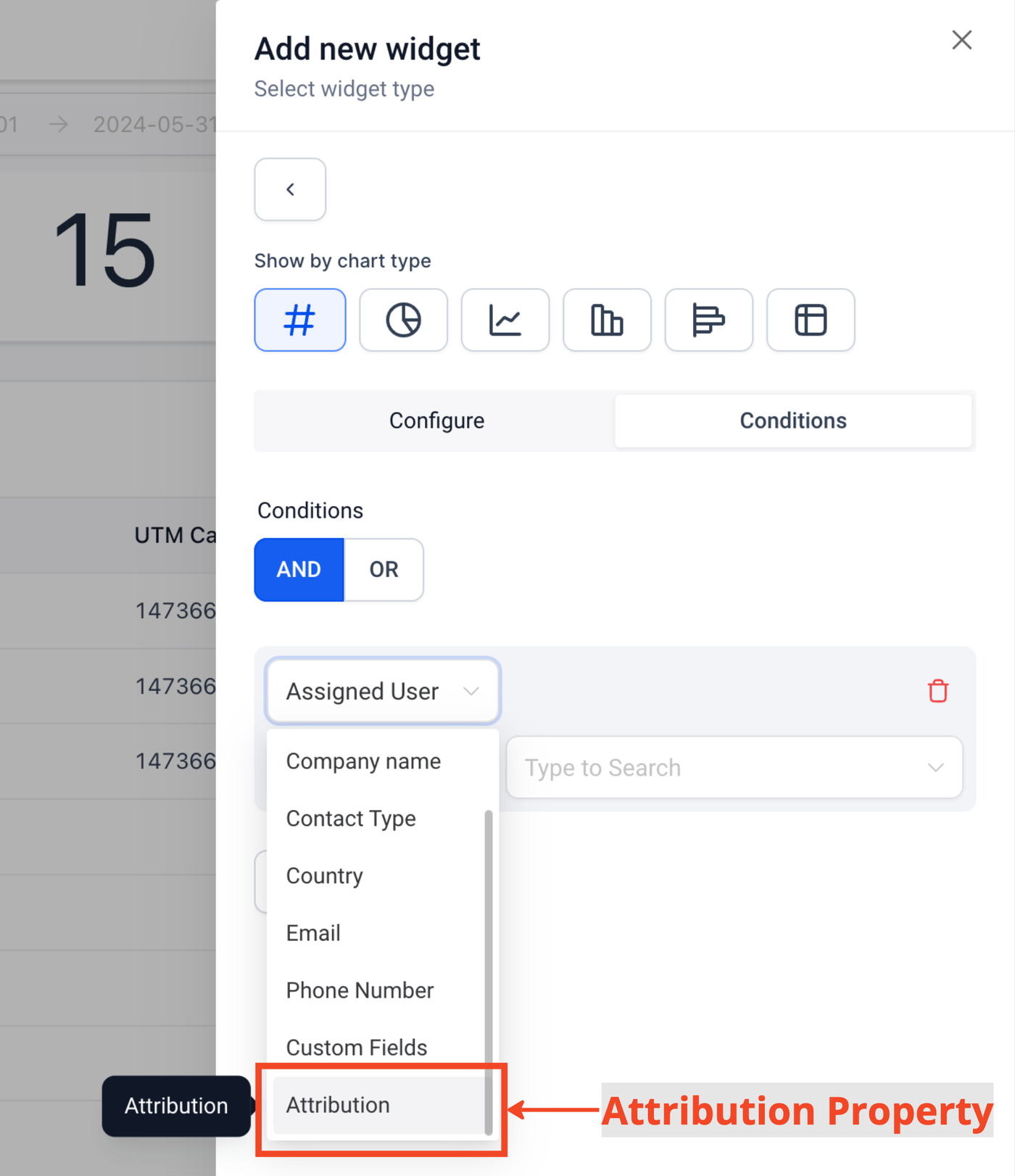
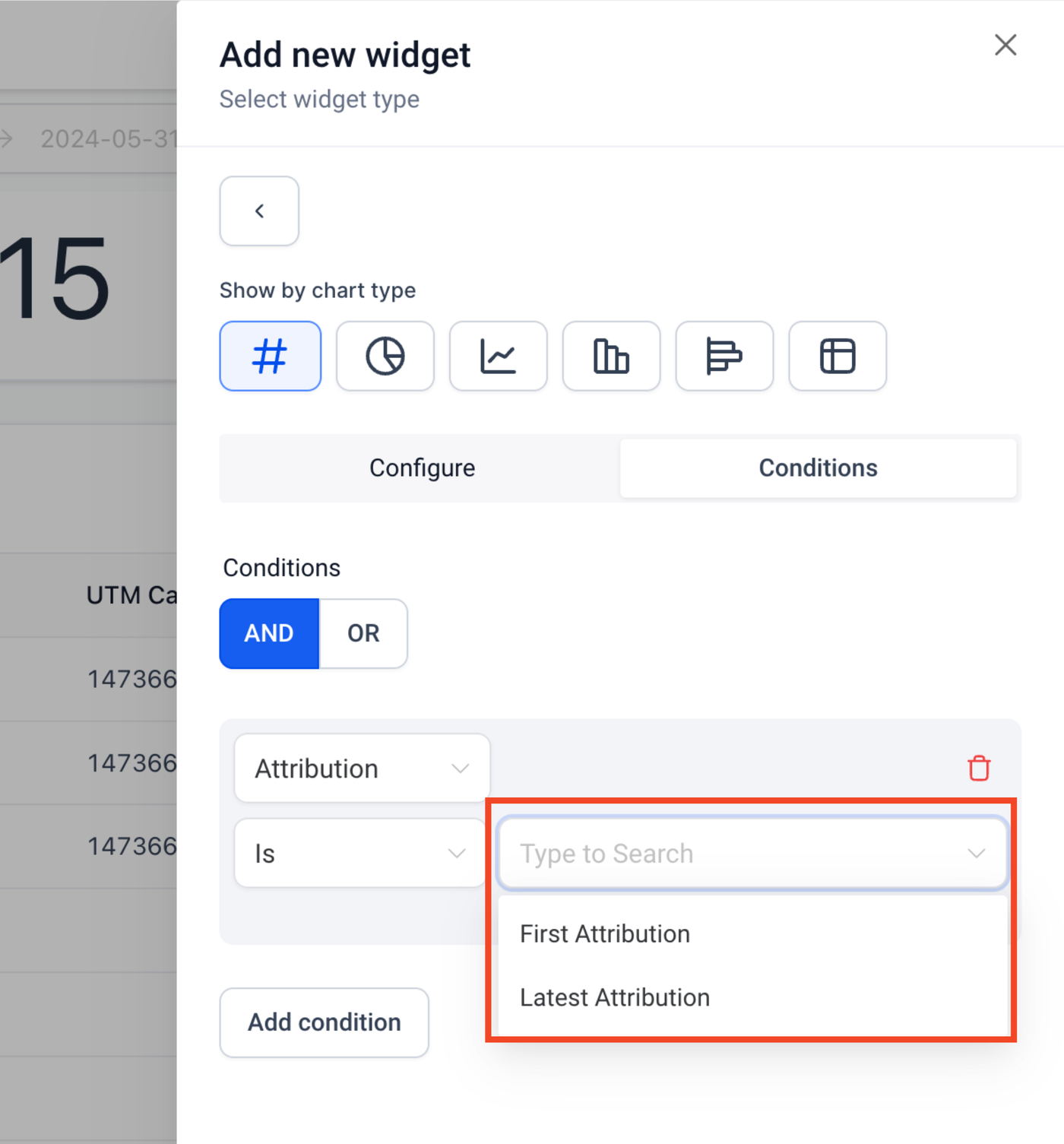
Lege fest, ob nach First Attribution oder Latest Attribution gefiltert werden soll.
Schritt 4: Attribution-/UTM-Felder hinzufügen
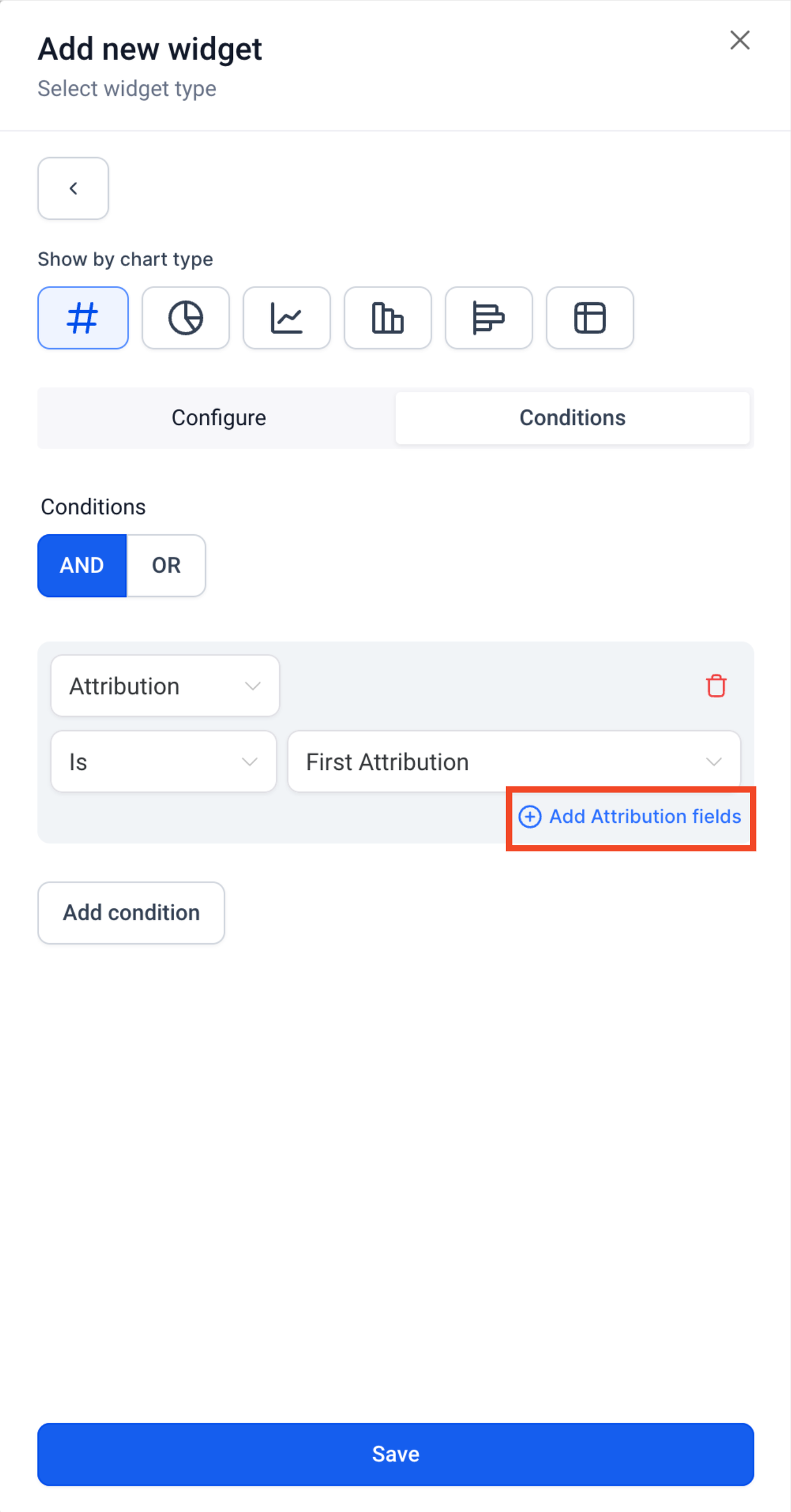
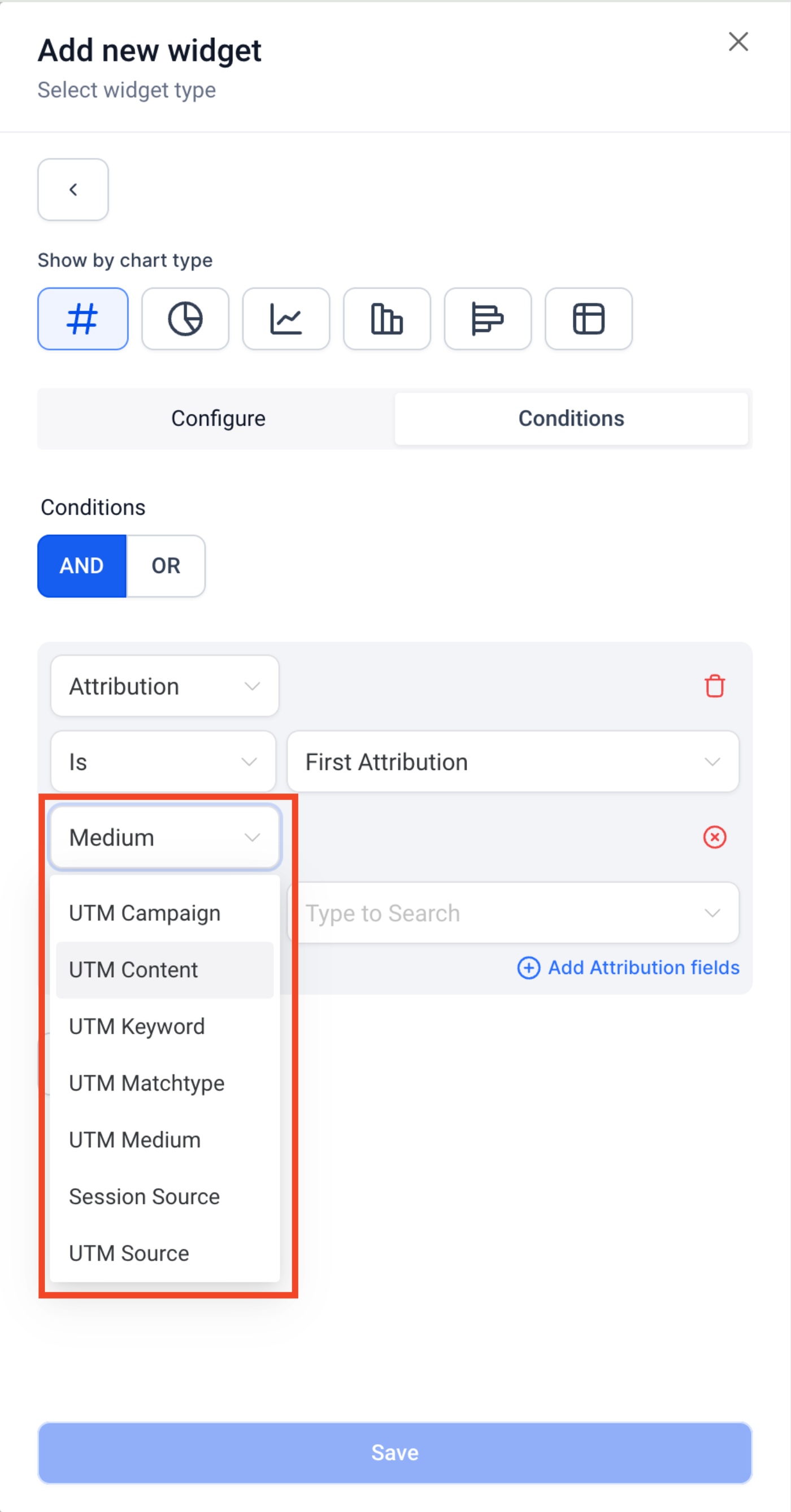
Nachdem du den Attribution-Typ hinzugefügt hast, klicke auf „Attribution-Felder hinzufügen“.
Wähle im Dropdown-Menü die gewünschte Eigenschaft aus.
Weitere Felder können über „Attribution-Felder hinzufügen“ ergänzt werden.
Unterstützte Attribution-Felder in benutzerdefinierten Widgets:
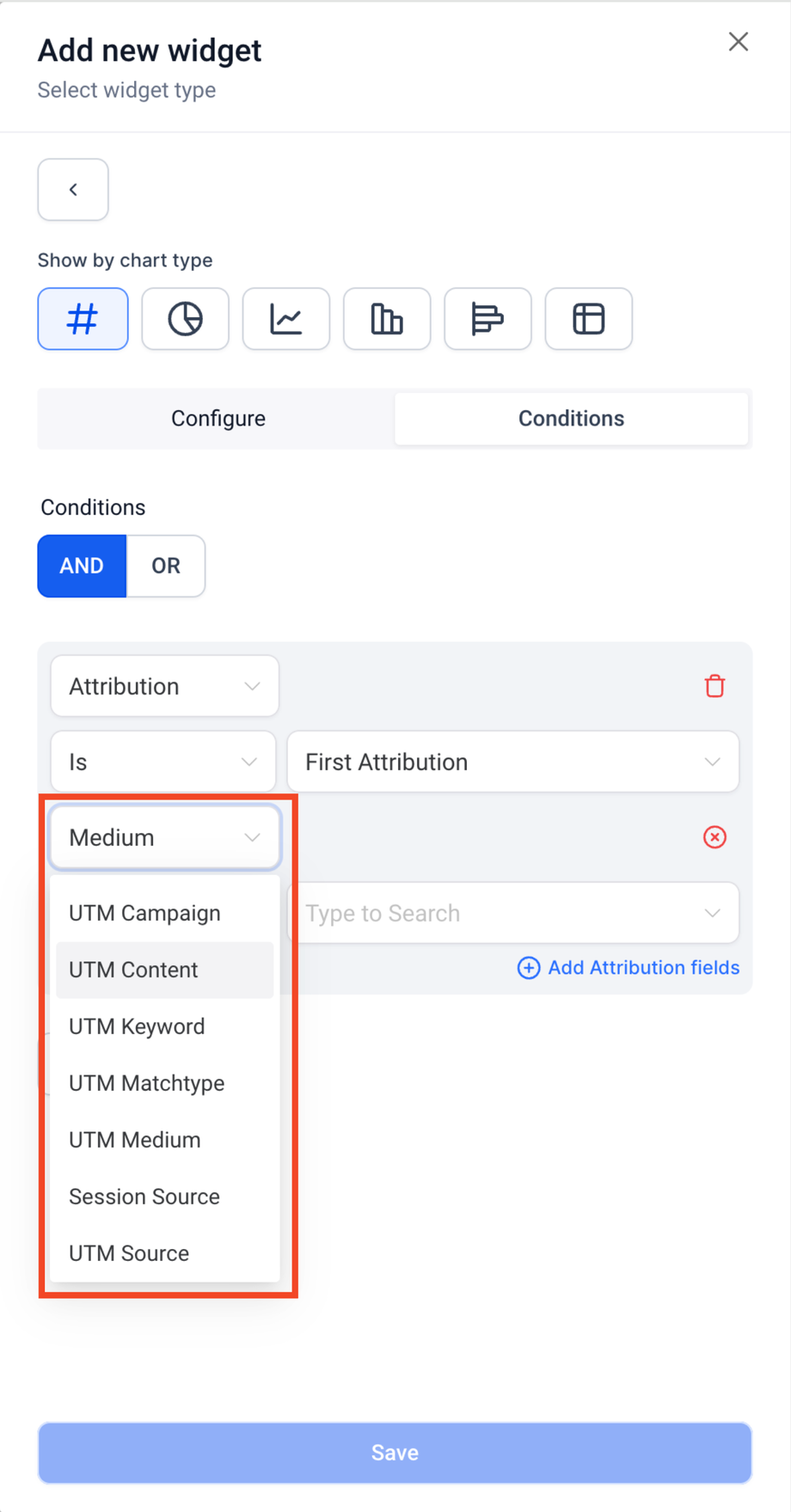
UTM Campaign
UTM CampaignId
UTM Content
UTM Keyword
UTM Matchtype
UTM Medium
UTM AdId
UTM AdGroupId
UTM Source
Weitere Attribution-Eigenschaften wie Medium und Session Source
Schritt 5: Widget speichern
Speichere das Widget.
Donut-Diagramme nach Session Source oder Medium gruppieren
Schritt 1: Dashboard bearbeiten
Klicke auf das Bearbeiten-Symbol in deinem Dashboard.
Schritt 2: Widget hinzufügen
Klicke auf „Widget hinzufügen“ und wähle ein Widget aus der Kategorie Kontakte oder Opportunities.
Schritt 3: Donut- oder Liniendiagramm auswählen
Wähle in der Diagrammauswahl ein Donut-Diagramm oder ein Liniendiagramm aus.
Schritt 4: Attribution-Bedingung hinzufügen
Wechsle zum Tab „Bedingungen“ und klicke auf „Bedingung hinzufügen“.
Wähle „Attribution“ aus dem Dropdown-Menü.
Lege fest, ob nach First Attribution oder Latest Attribution gefiltert werden soll.
Schritt 5: Eigenschaft für Gruppierung/Ansicht auswählen
Wechsle zum Tab „Konfiguration“.
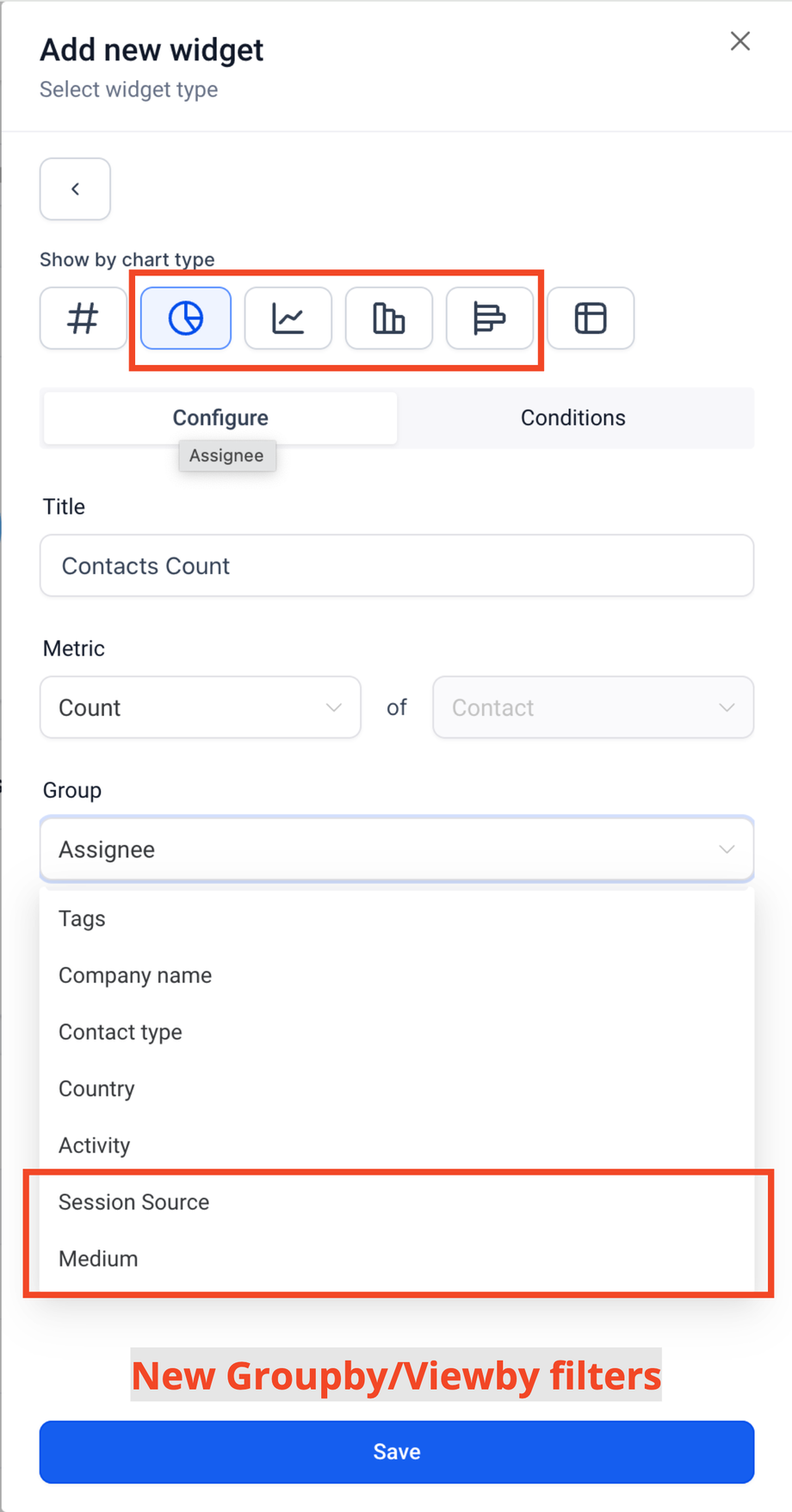
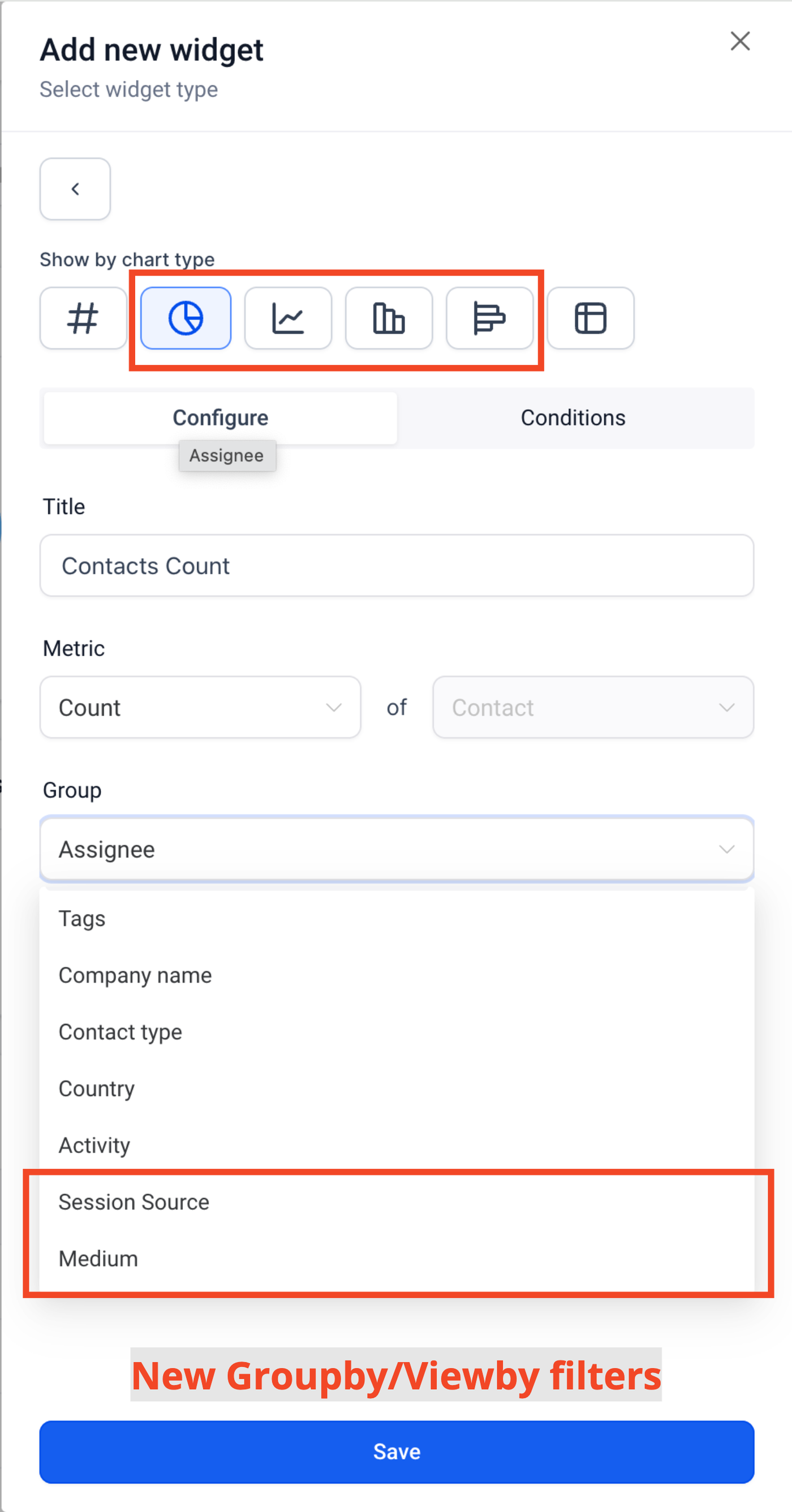
Im Dropdown-Menü „Gruppieren nach / Anzeigen nach“ kannst du folgende Eigenschaften auswählen:
Session Source
Medium
Attribution-Felder und UTM-Parameter als Spalten in Tabellen-Widgets hinzufügen
Schritt 1: Dashboard bearbeiten
Klicke auf das Bearbeiten-Symbol in deinem Dashboard.
Schritt 2: Widget hinzufügen
Klicke auf „Widget hinzufügen“ und wähle ein Widget aus der Kategorie Kontakte oder Opportunities.
Schritt 3: Tabellenansicht auswählen
Wähle in der Diagrammauswahl die Option „Tabelle“.
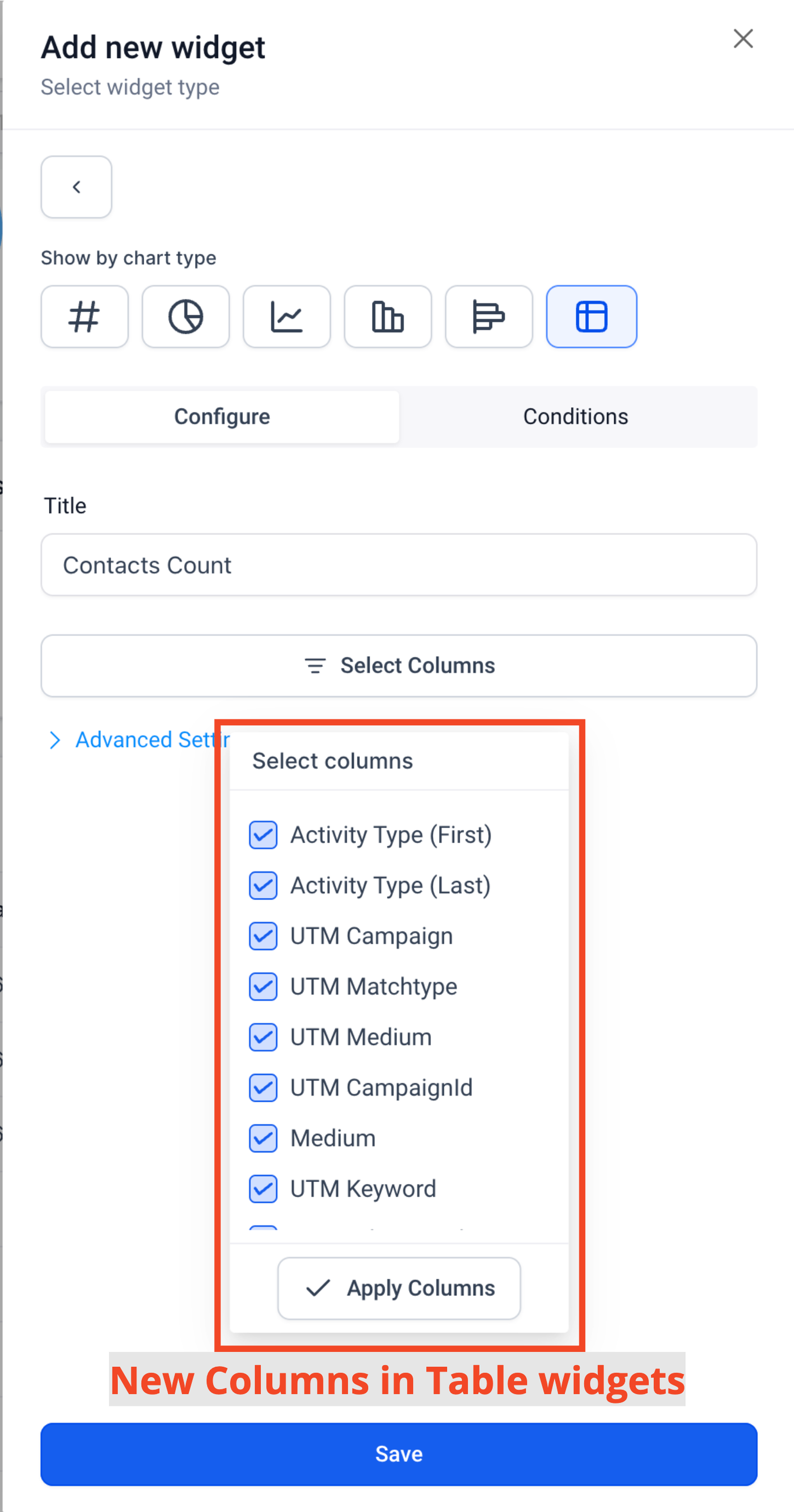
Schritt 4: Spalten auswählen
Klicke auf „Spalten auswählen“.
Wähle die Spalten aus, die in der Tabelle angezeigt werden sollen.
Schritt 5: Speichern
Speichere das Widget.
Wichtige Hinweise
UTM-Parameter und Attribution-Felder werden in der Tabellenansicht und in der Detailansicht (Granular Insights) nur angezeigt, wenn in den Widget-Bedingungen ein Attribution-Typ (First Attribution oder Latest Attribution) ausgewählt wurde.
Die Eigenschaften Session Source und Medium können für die Gruppierung bzw. Ansicht nur verwendet werden, wenn in den Widget-Bedingungen ein Attribution-Typ (First Attribution oder Latest Attribution) definiert wurde.