Was ist neu?
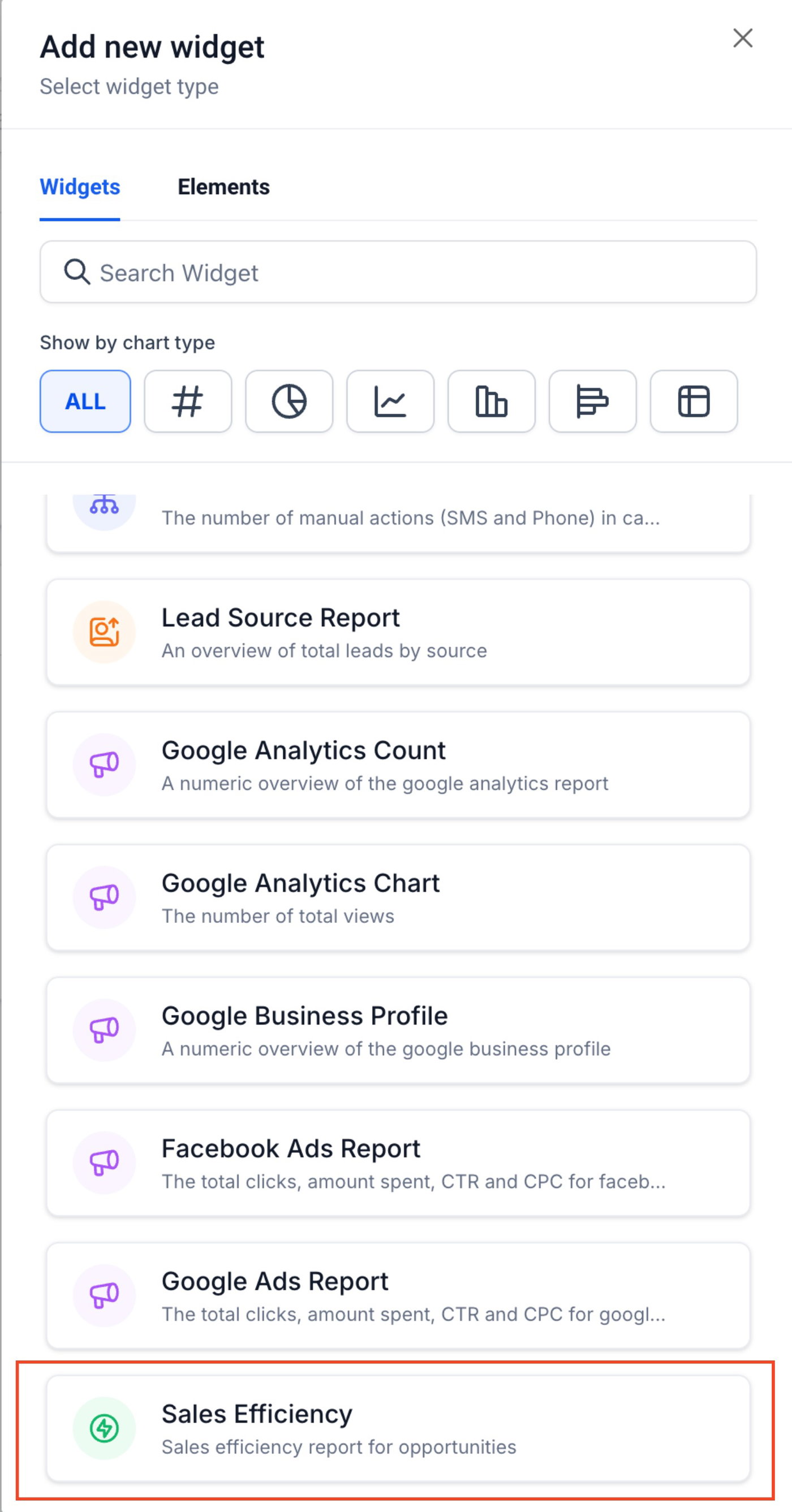
Wir freuen uns, ein leistungsstarkes neues Widget vorzustellen, das deine Vertriebseffizienz verbessert und jetzt unter den allgemeinen Widgets auf deinem Dashboard verfügbar ist.
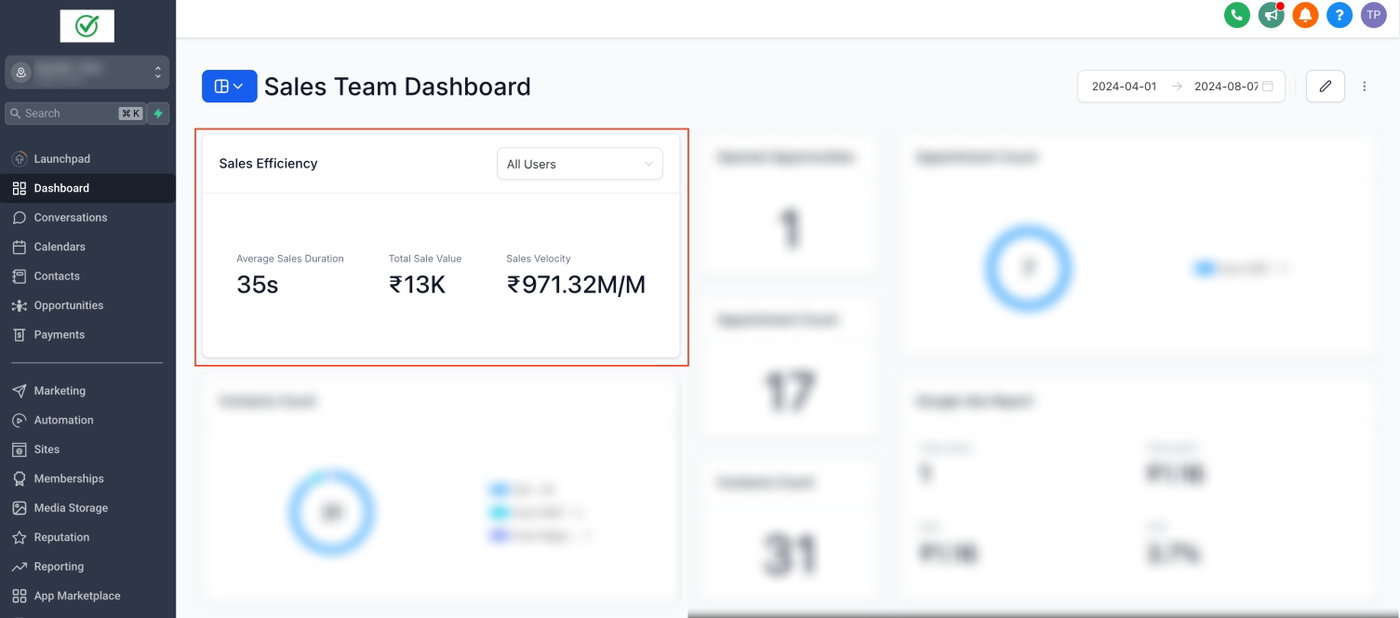
Durchschnittliche Verkaufsdauer
Überwache die durchschnittliche Zeit, die benötigt wird, um Opportunities abzuschließen. So kannst du Engpässe erkennen und Optimierungspotenziale identifizieren.
Gesamter Verkaufswert
Behalte den gesamten Wert deiner Verkäufe im Blick, um die Gesamtleistung deines Vertriebs zu messen.
Vertriebsgeschwindigkeit (Sales Velocity)
Miss die Geschwindigkeit deiner Vertriebsprozesse, um effiziente Abläufe und schnelle Abschlüsse sicherzustellen.
Diese Kennzahlen können nach Benutzern gefiltert werden und bieten dadurch detailliertere Einblicke in individuelle Leistungen sowie bessere Möglichkeiten zur Optimierung deiner Vertriebsprozesse.
Um mehr über benutzerdefinierte Widgets zu erfahren, klicke hier.
Nach Pipeline filtern
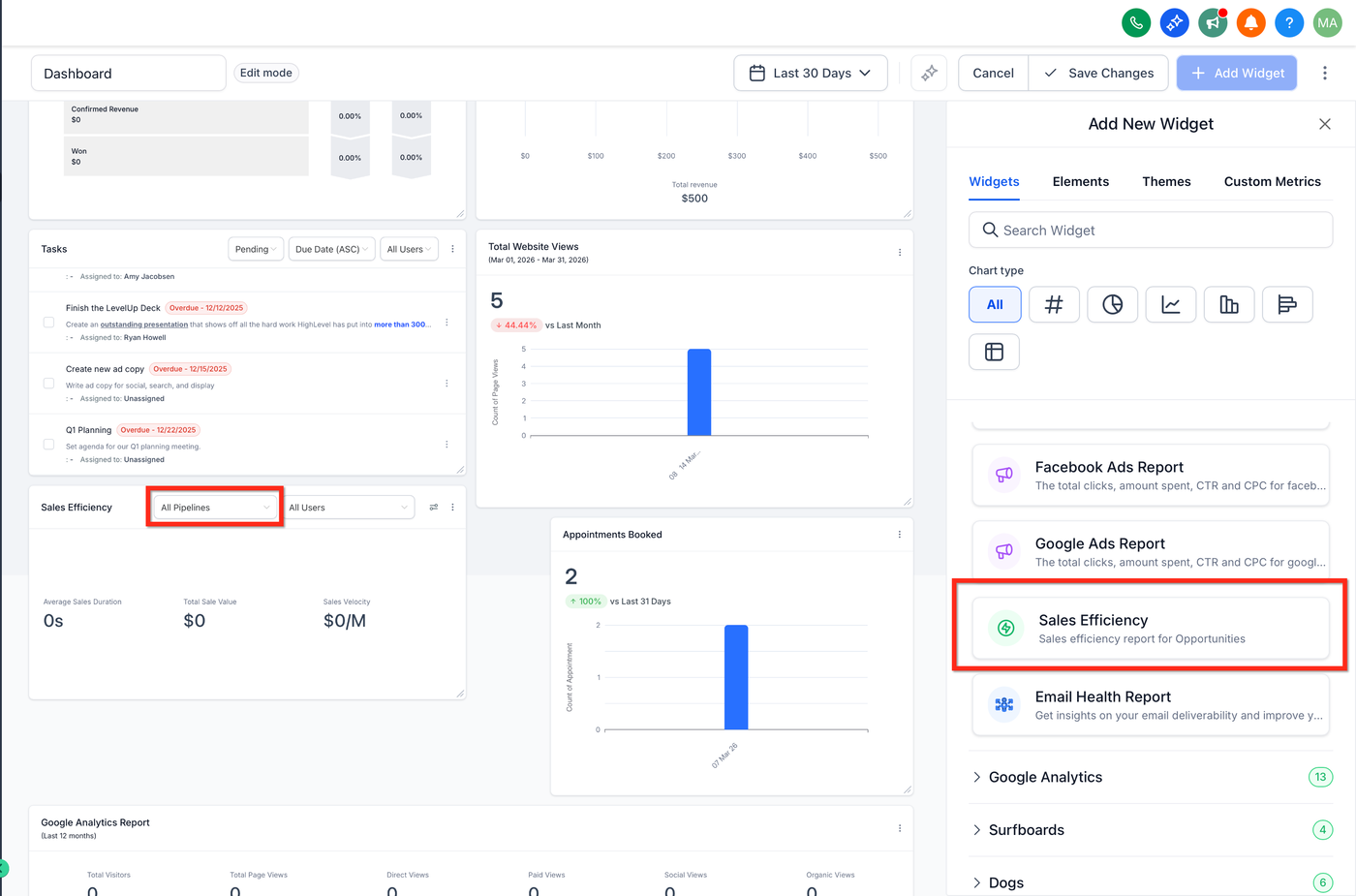
Standardmäßig zeigt das Vertriebs-Effizienz-Widget zusammengefasste Kennzahlen über alle Pipelines hinweg an. Wenn du dich auf einen bestimmten Workflow oder Vertriebsprozess konzentrieren möchtest, kannst du das Pipeline-Dropdown innerhalb des Widgets verwenden.
Schritt 1: Dashboard öffnen
Gehe zu deinem Subaccount-Dashboard.
Schritt 2: Vertriebs-Effizienz-Widget finden
Suche das Widget „Vertriebs-Effizienz“ auf deinem Dashboard.
Schritt 3: Pipeline-Dropdown öffnen
Klicke auf das Pipeline-Dropdown-Menü innerhalb des Widgets.
Schritt 4: Pipeline auswählen
Wähle die Pipeline aus, die du anzeigen möchtest.