So fügst du Insight-Widgets aus wichtigen Seiten zu deinem Dashboard hinzu
Du kannst relevante Insight-Widgets jetzt direkt aus zentralen Seiten in deine Dashboards einfügen – so bringst du Analytics in deinen Arbeitsablauf, ohne zwischen Ansichten wechseln zu müssen.
✨ Wofür ist das gedacht?
Schnell wichtige Kennzahlen anzeigen und verfolgen, indem du Dashboard-Analytics direkt in deinen täglichen Workflow integrierst.
TABLE OF CONTENTS
Unterstützte Seiten
Schritt 1: Navigiere zu einer unterstützten Seite (siehe Liste oben)
Schritt 2: Klicke auf das Dashboard-Insights-Icon
Schritt 3: Wähle das Dashboard aus, in das du Widgets hinzufügen möchtest
Schritt 4: Prüfe die vorgeschlagenen Widgets und bestätige deine Auswahl
Schritt 5: Klicke auf „Hinzufügen“ – die Widgets werden zum ausgewählten Dashboard hinzugefügt
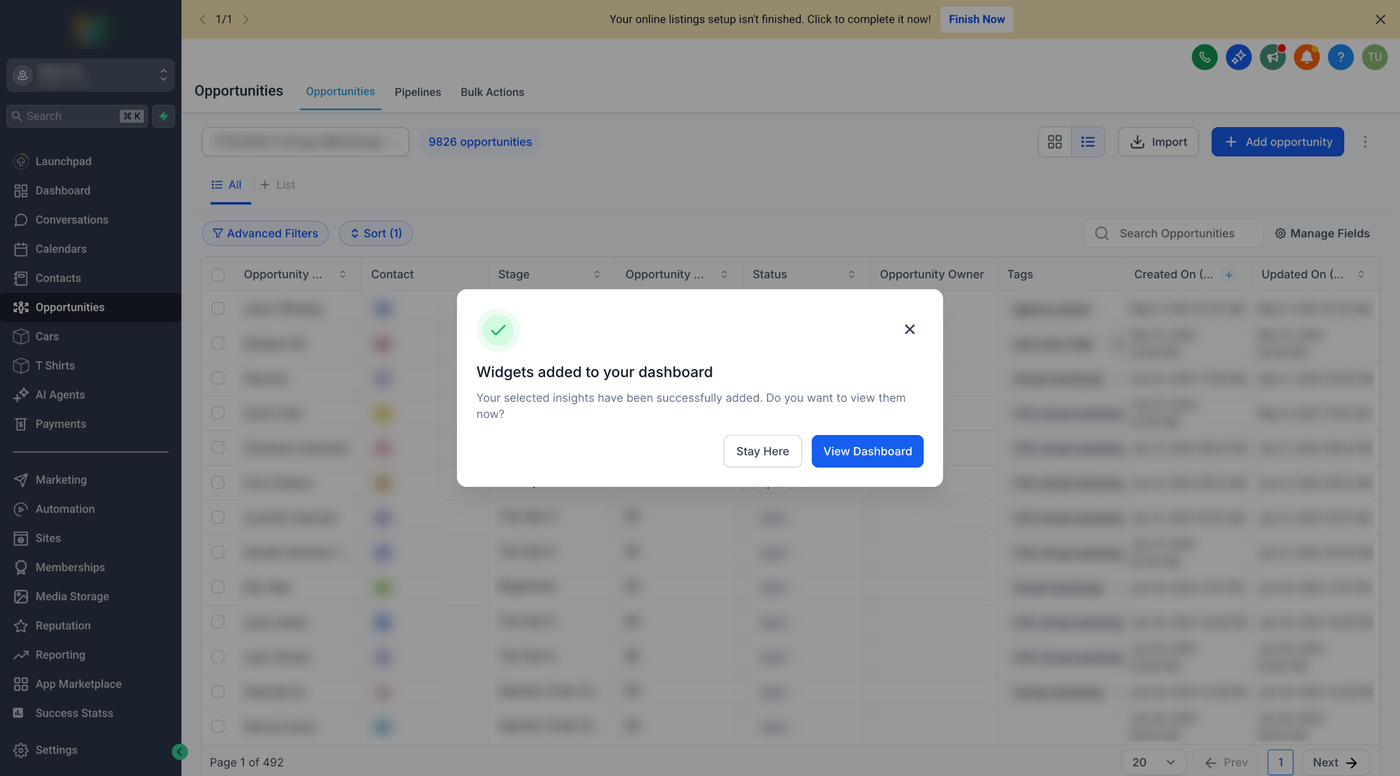
Schritt 6: Du kannst auf der Seite bleiben oder zum Dashboard wechseln, um die Insights zu sehen
Weitere Seiten folgen bald
Unterstützte Seiten
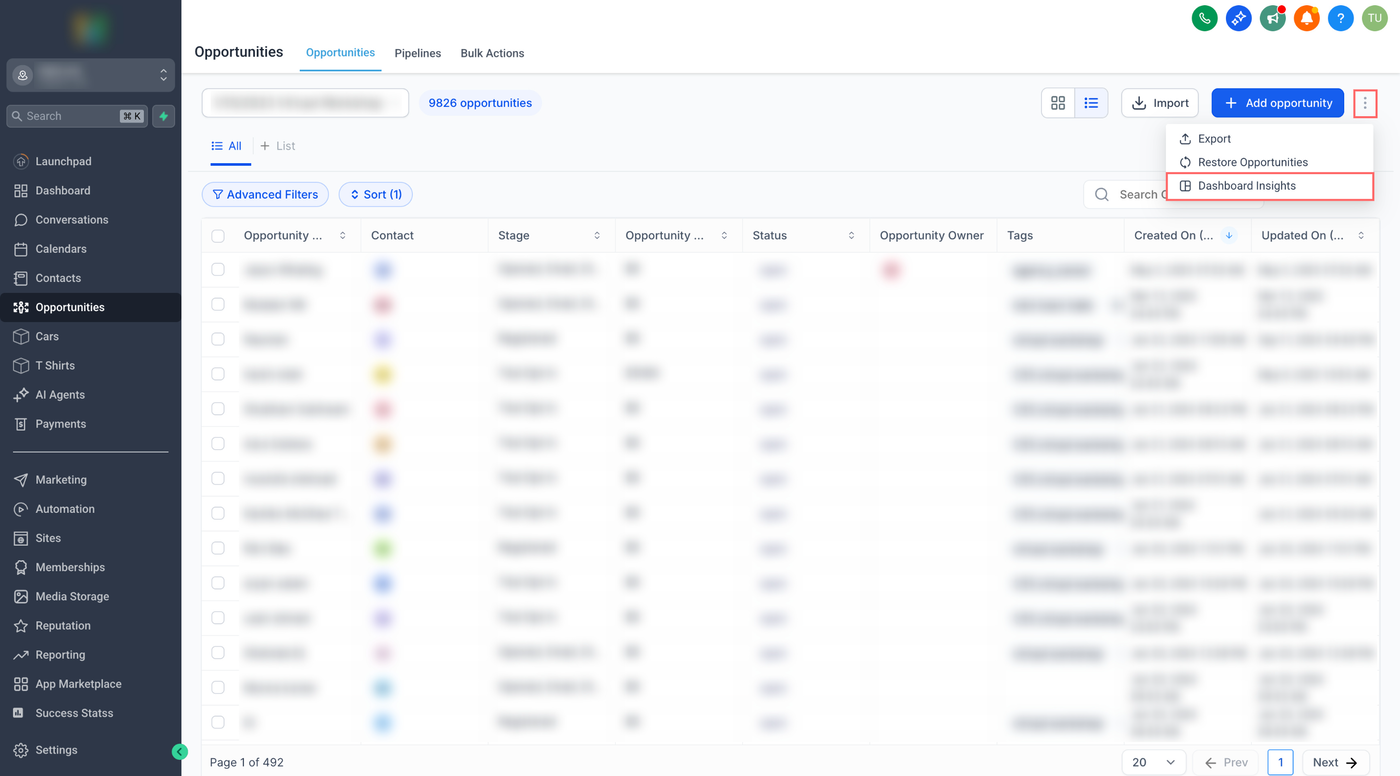
Opportunities
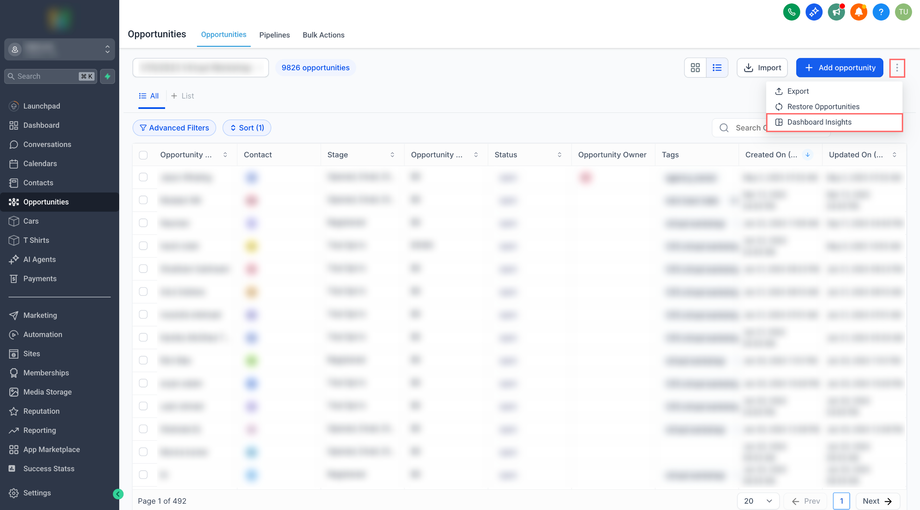
Terminbericht (Appointment Report)
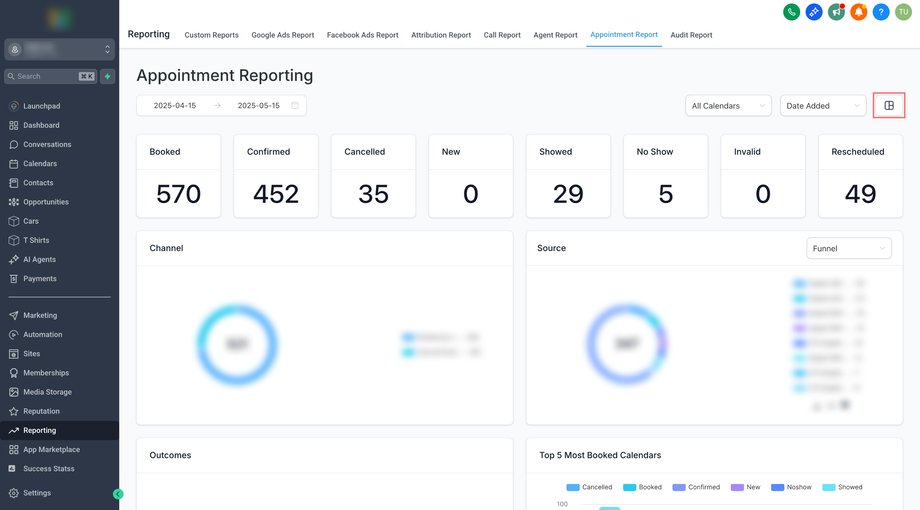
Anrufbericht (Call Report)
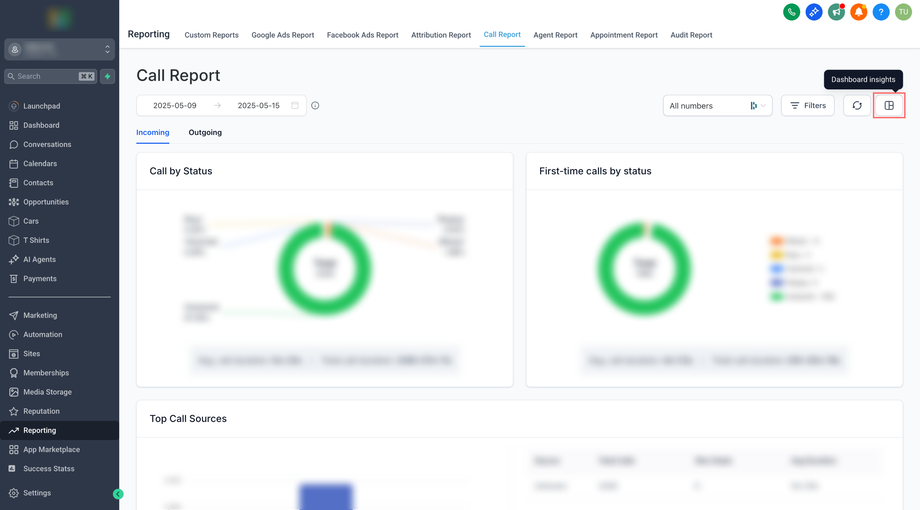
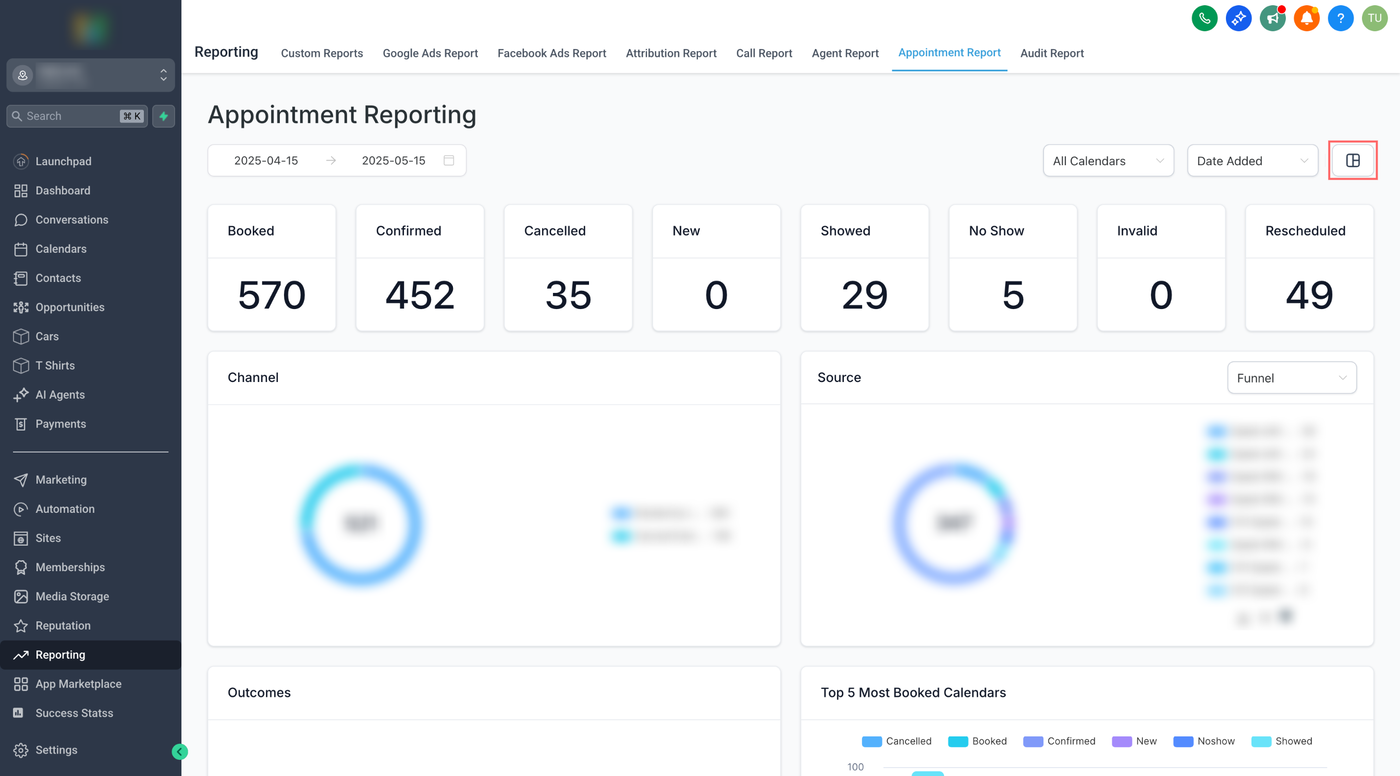
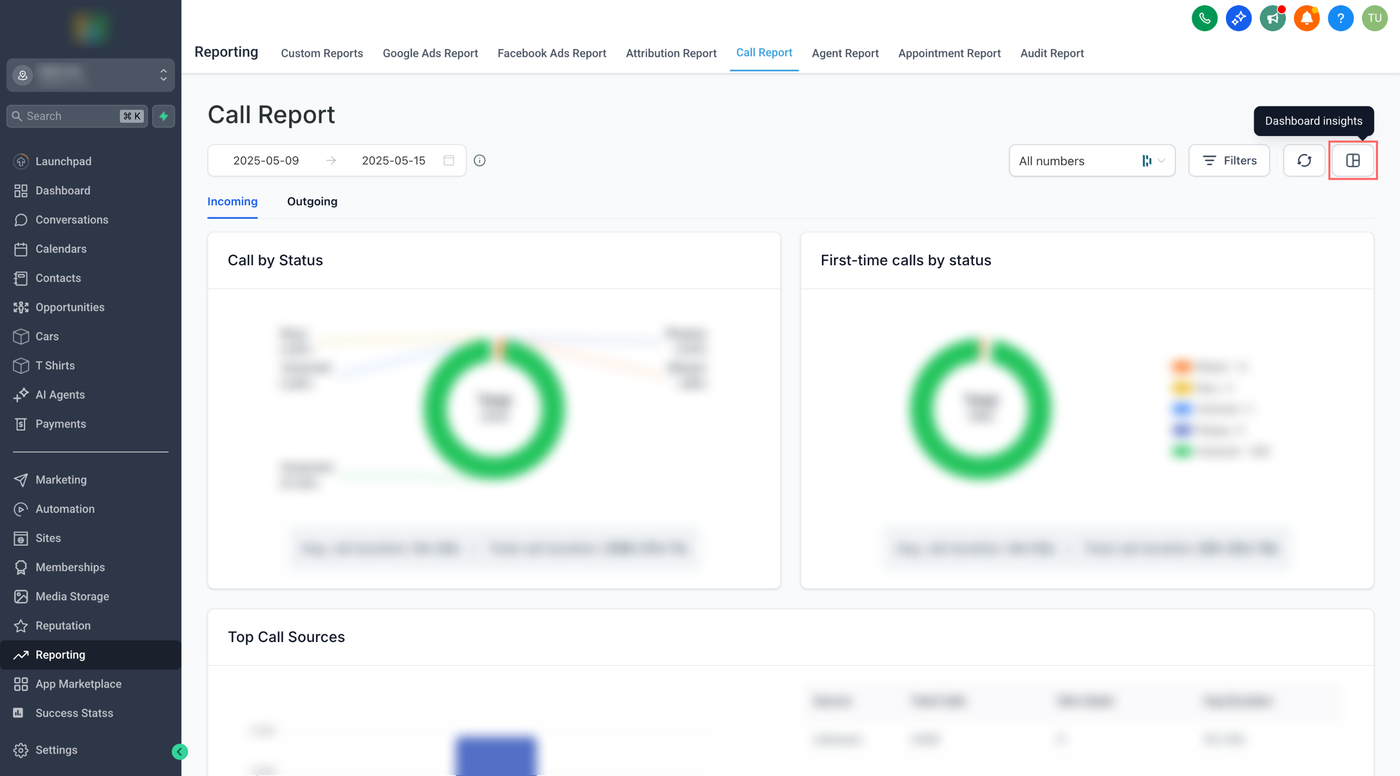
Schritt 1: Navigiere zu einer unterstützten Seite (siehe Liste oben)
Gehe zu einer der oben genannten unterstützten Seiten.
Schritt 2: Klicke auf das Dashboard-Insights-Icon
Klicke auf das Icon für Dashboard-Insights.
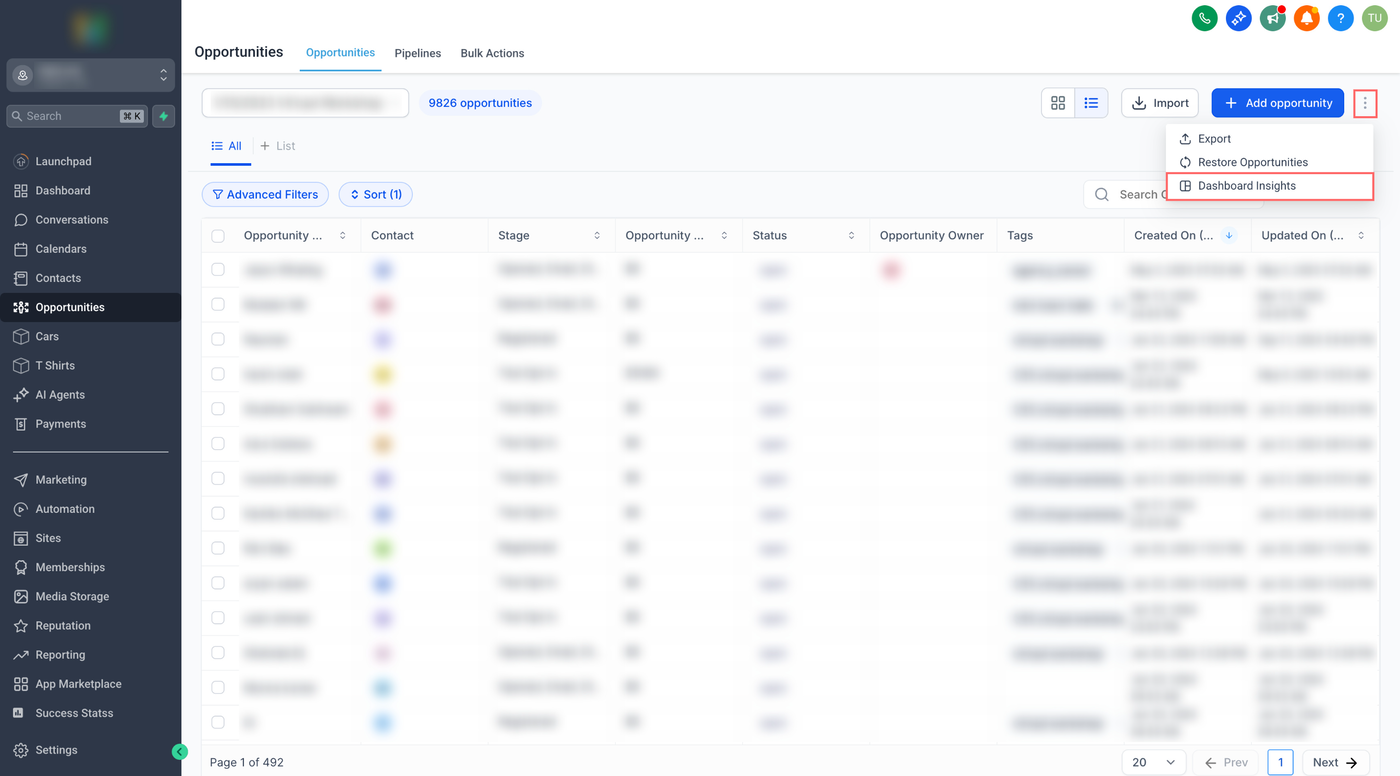
Schritt 3: Wähle das Dashboard aus, in das du Widgets hinzufügen möchtest
Wähle das gewünschte Dashboard aus.
Schritt 4: Prüfe die vorgeschlagenen Widgets und bestätige deine Auswahl
Überprüfe die vorgeschlagenen Widgets und bestätige deine Auswahl.
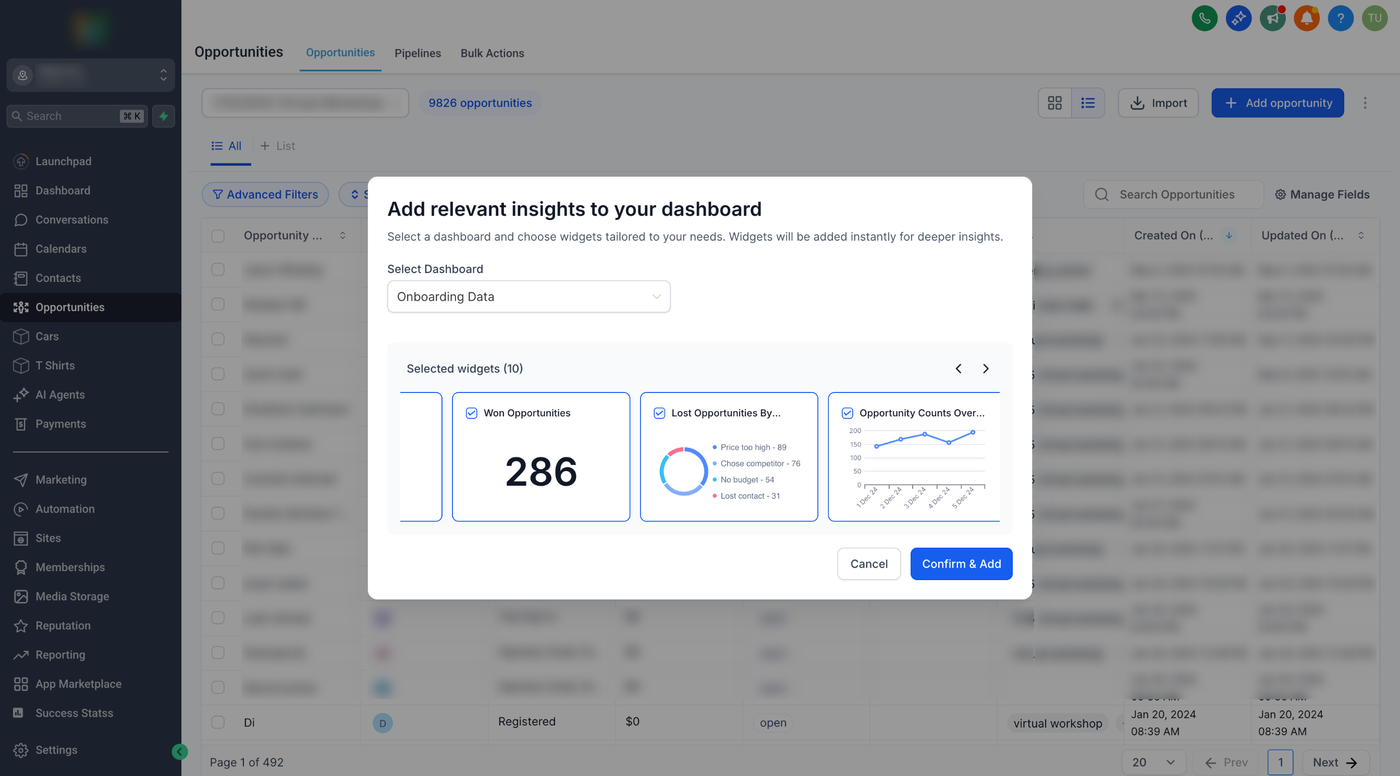
Schritt 5: Klicke auf „Hinzufügen“
Die Widgets werden zum ausgewählten Dashboard hinzugefügt.
Schritt 6: Ansicht wechseln oder im aktuellen Kontext bleiben
Du kannst auf der aktuellen Seite bleiben oder direkt zum Dashboard wechseln, um die Insights zu sehen.
Weitere Seiten werden bald hinzugefügt. Wir erweitern diese Funktion laufend – schau regelmäßig vorbei.