Agentur-Benutzer können jetzt beim Onboarding Zeit sparen und ihren Standorten direkt zu Beginn vorkonfigurierte Dashboards bereitstellen. Mit dieser Erweiterung können Agenturen Snapshots ihrer Dashboard-Konfiguration in einem Account erstellen und diese einfach in andere bestehende oder neue Standorte laden, wobei alle Konfigurationen nahtlos übernommen werden.
INHALTSVERZEICHNIS
Schritt 1: Zu den Account-Snapshots navigieren
Schritt 2: Neuen Snapshot erstellen
Schritt 3: Snapshot speichern
Schritt 4: Zielstandort auswählen
Schritt 5: Snapshot laden
Schritt 6: Dashboards auswählen
Schritt 7: Bestätigen und fortfahren
Schritt 8: Geladene Dashboards anzeigen
Wichtige Hinweise
Schritt 1: Zu den Account-Snapshots navigieren
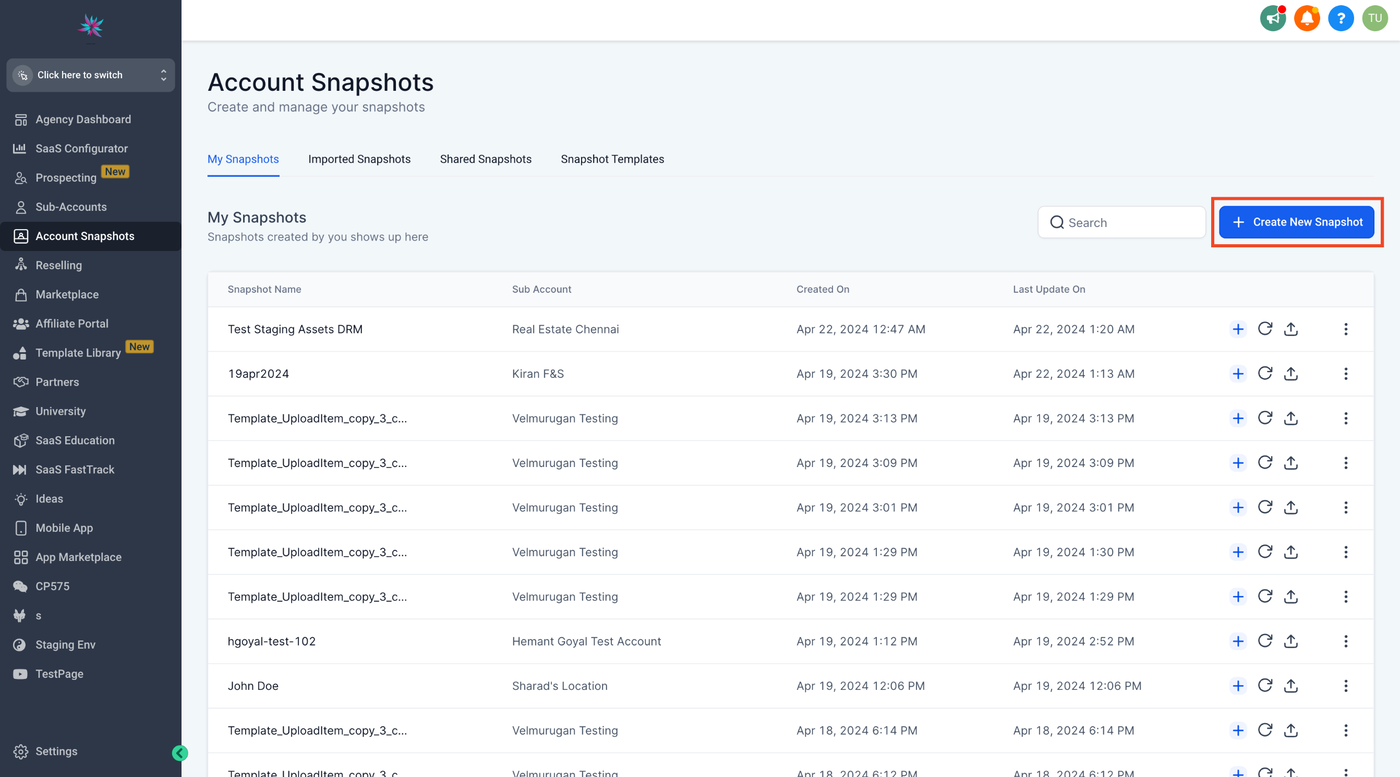
Wechseln Sie zur Agenturansicht und navigieren Sie zur Seite „Account Snapshots“.
Schritt 2: Neuen Snapshot erstellen
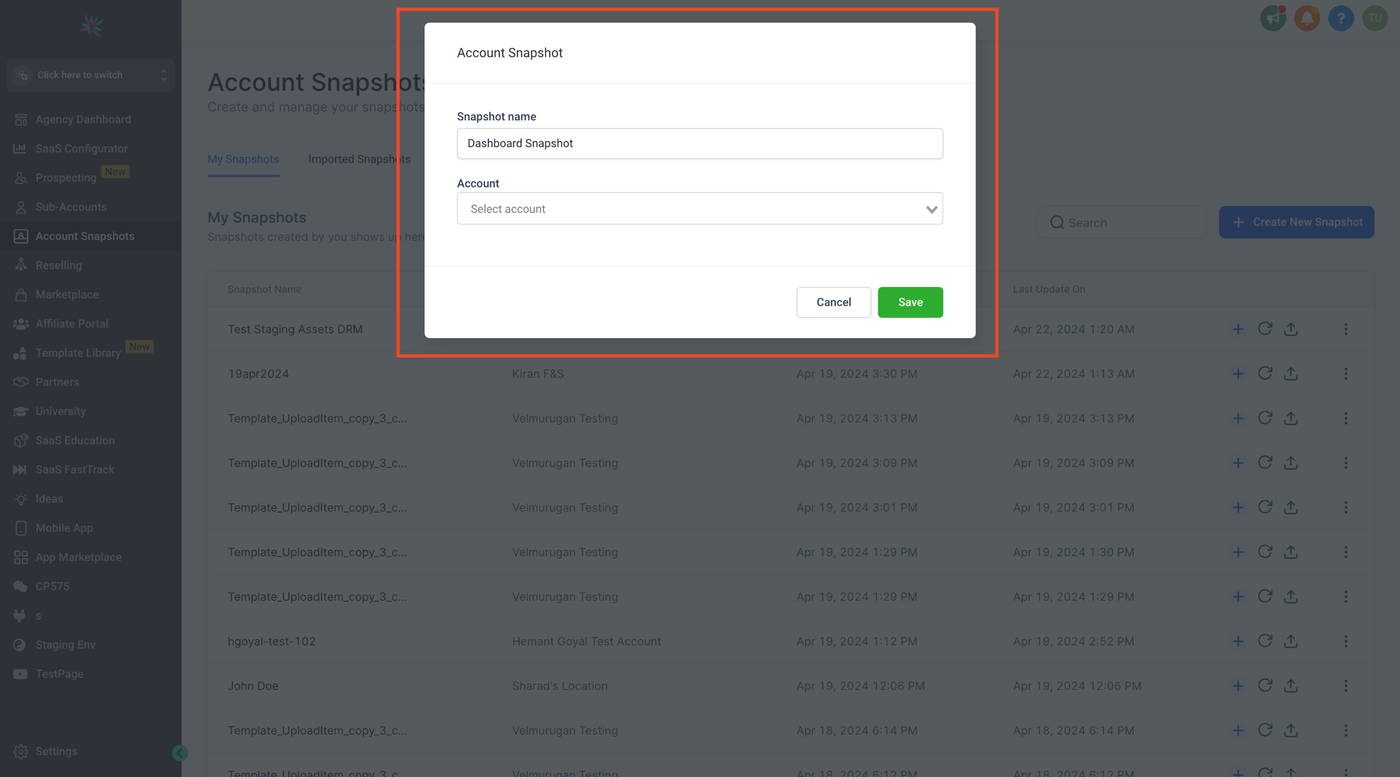
Klicken Sie auf „Neuen Snapshot erstellen“ und vergeben Sie einen Namen. Wählen Sie den Quell-Account aus, in dem sich Ihre gewünschte Konfiguration befindet.
Schritt 3: Snapshot speichern
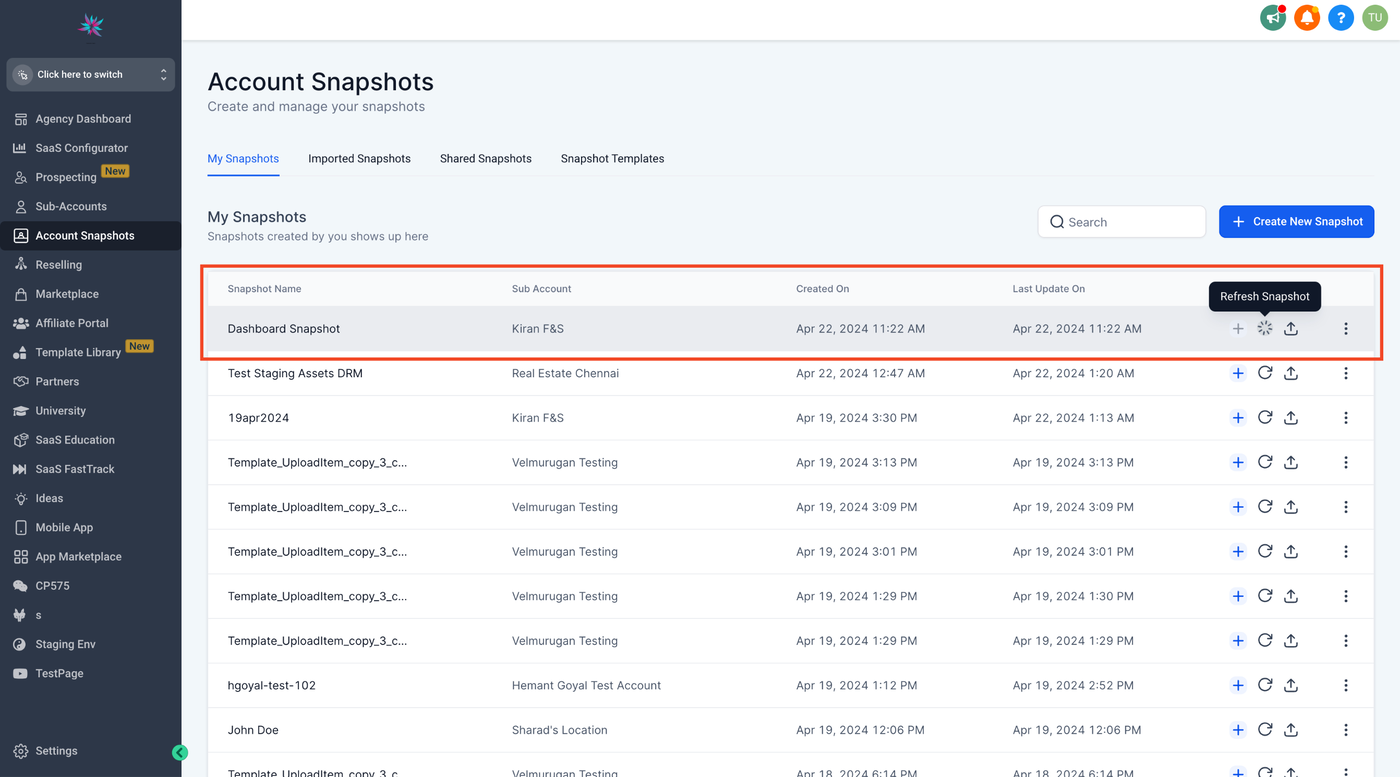
Nach dem Speichern wird Ihr Snapshot in der Liste angezeigt.
Schritt 4: Zielstandort auswählen
Nun können Sie entweder einen neuen Account erstellen, in den dieser Snapshot geladen wird, oder einen bestehenden Sub-Account aus der Liste auswählen.
Schritt 5: Snapshot laden
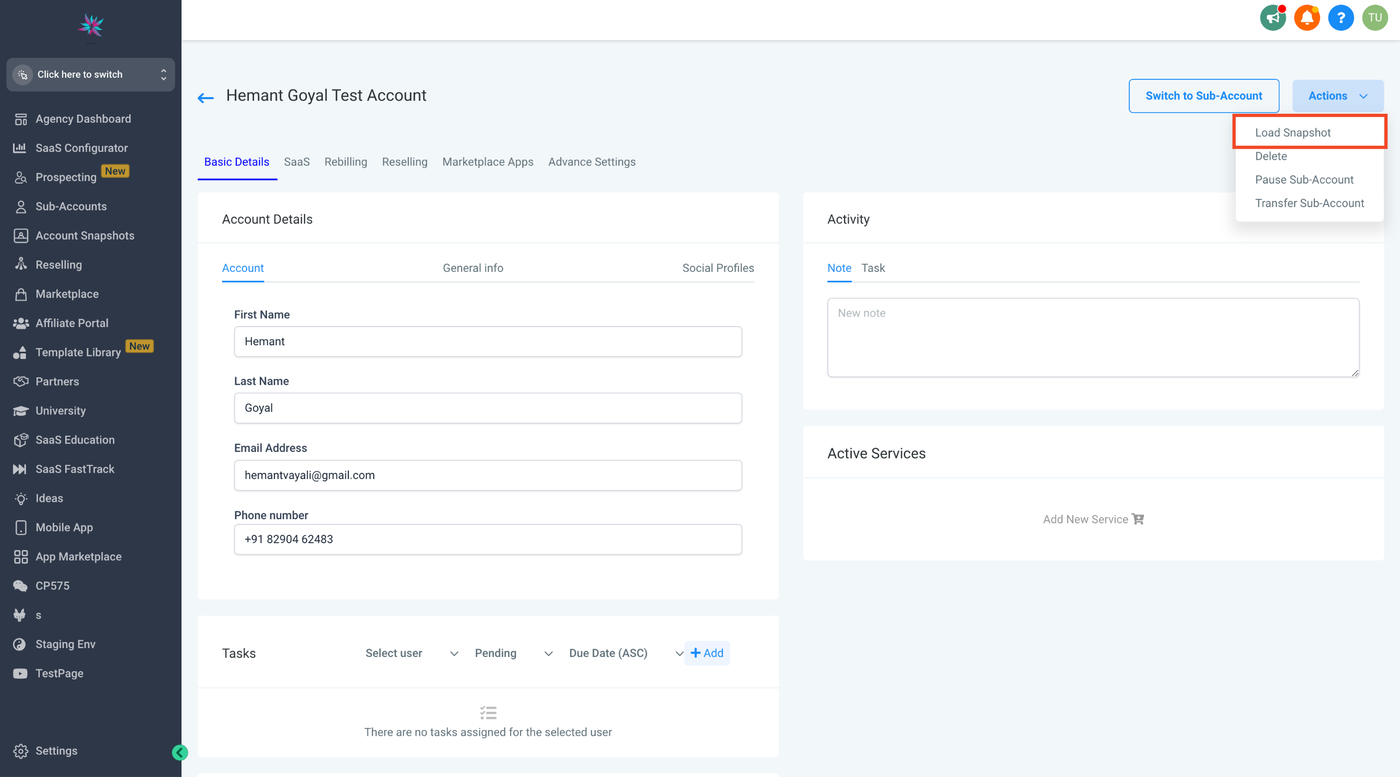
Klicken Sie auf „Aktionen“ und anschließend auf „Snapshot laden“. Suchen Sie nach dem Snapshot, den Sie laden möchten.
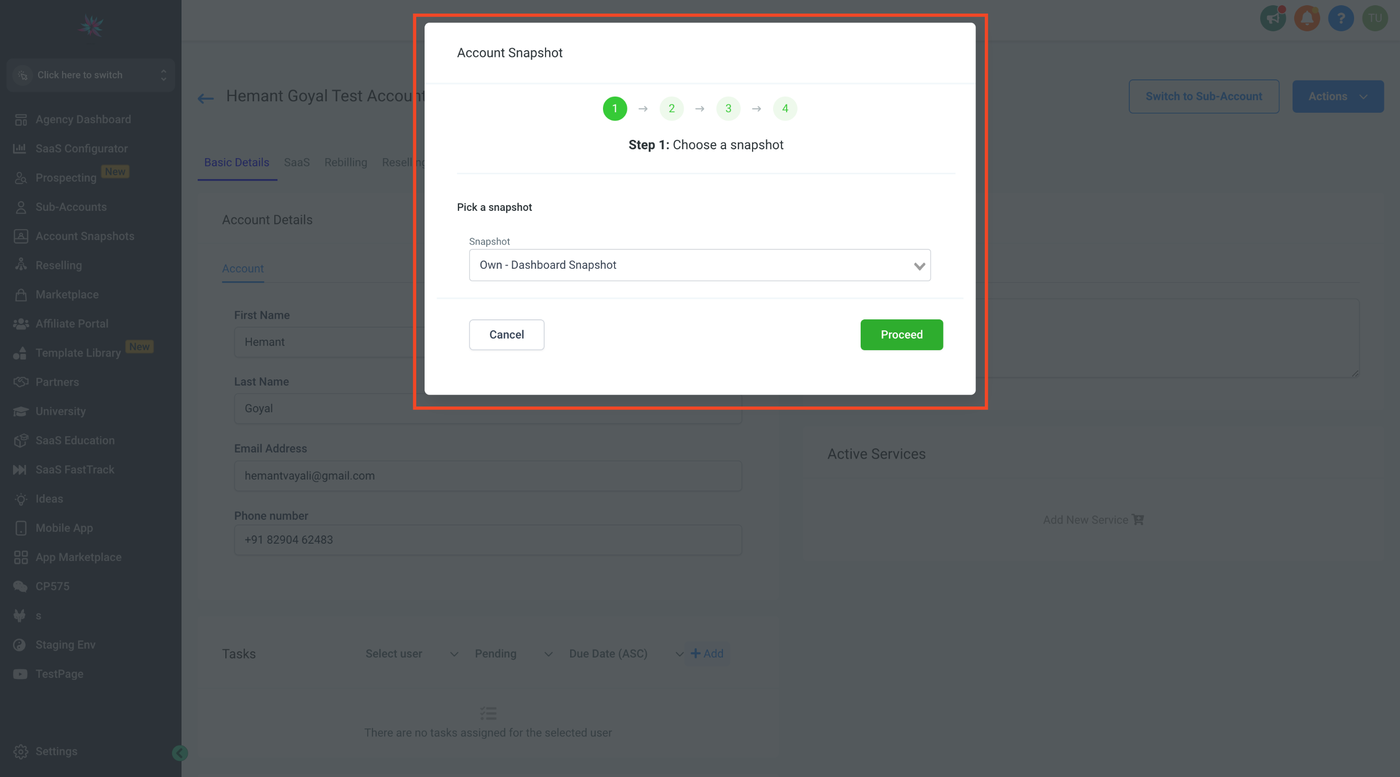
Schritt 6: Dashboards auswählen
Suchen Sie in der Asset-Liste die Dashboard-Kategorie und wählen Sie alle Dashboards aus, die Sie laden möchten.
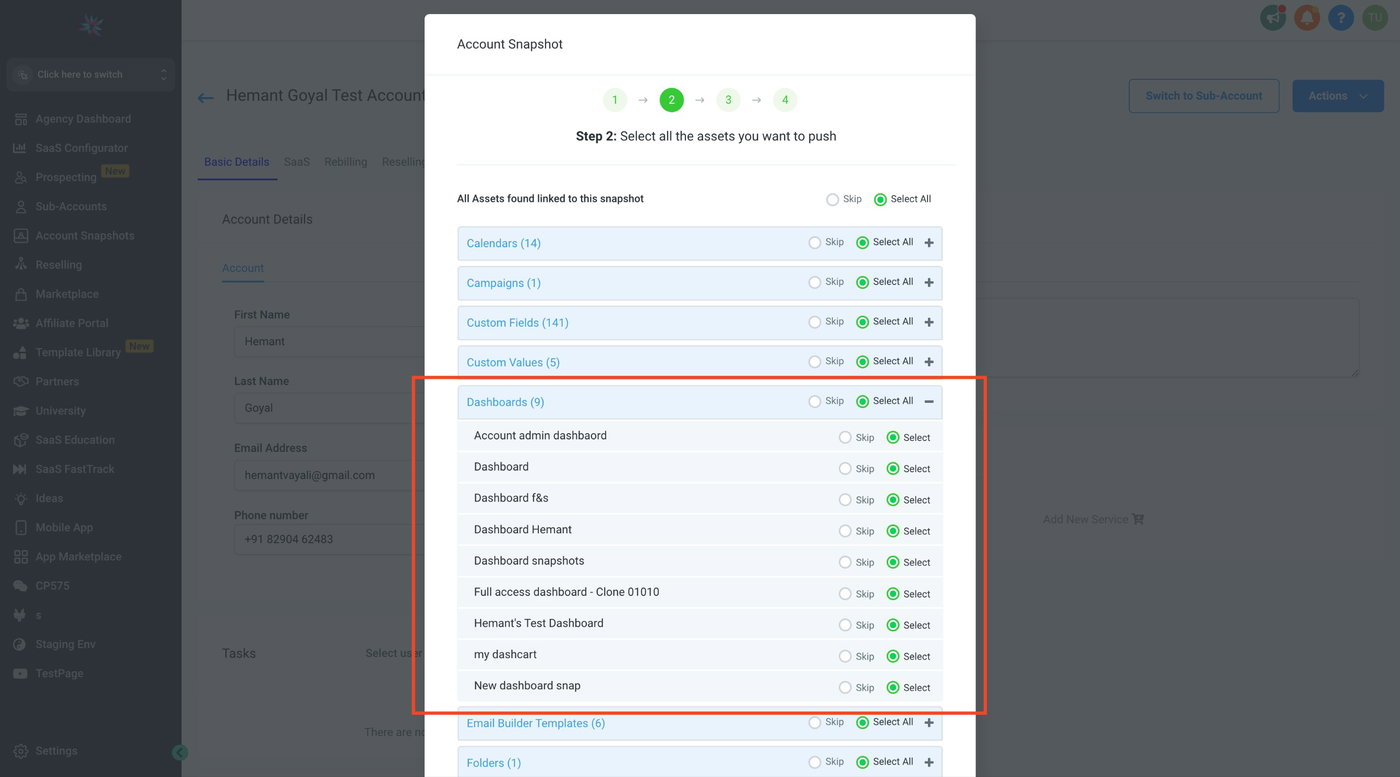
Ausschluss privater Dashboards: Private Dashboards werden nicht in der Snapshot-Asset-Liste angezeigt. Stellen Sie sicher, dass die benötigten Dashboards nicht privat sind, damit sie in Snapshots enthalten sind.
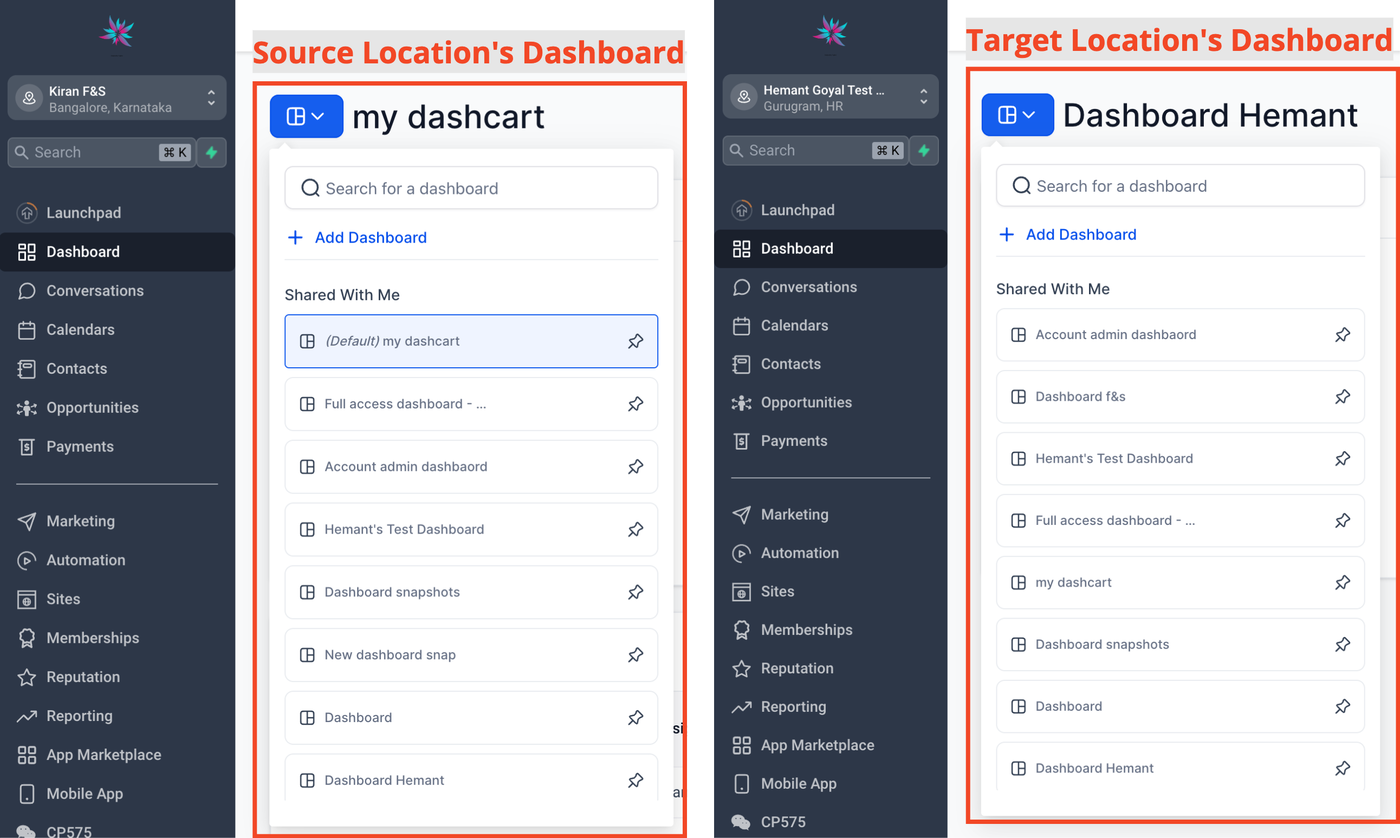
Standard-Dashboards: Wählen Sie Ihr Standard-Dashboard aus der Liste aus, damit dieses ebenfalls in den Zielstandort geladen wird.
Schritt 7: Bestätigen und fortfahren
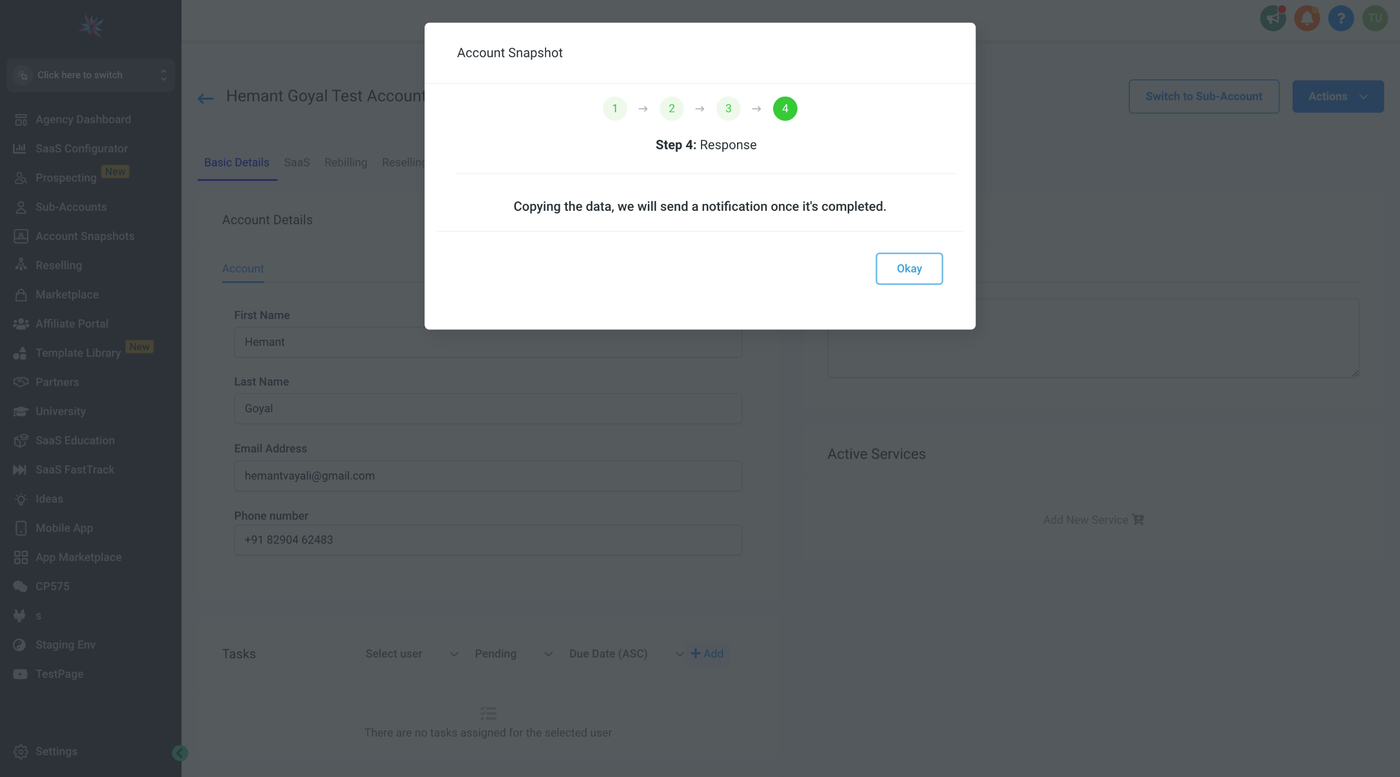
Bestätigen Sie Ihre Auswahl und fahren Sie mit dem Ladeprozess fort.
Sie werden benachrichtigt, sobald der Snapshot erfolgreich geladen wurde.
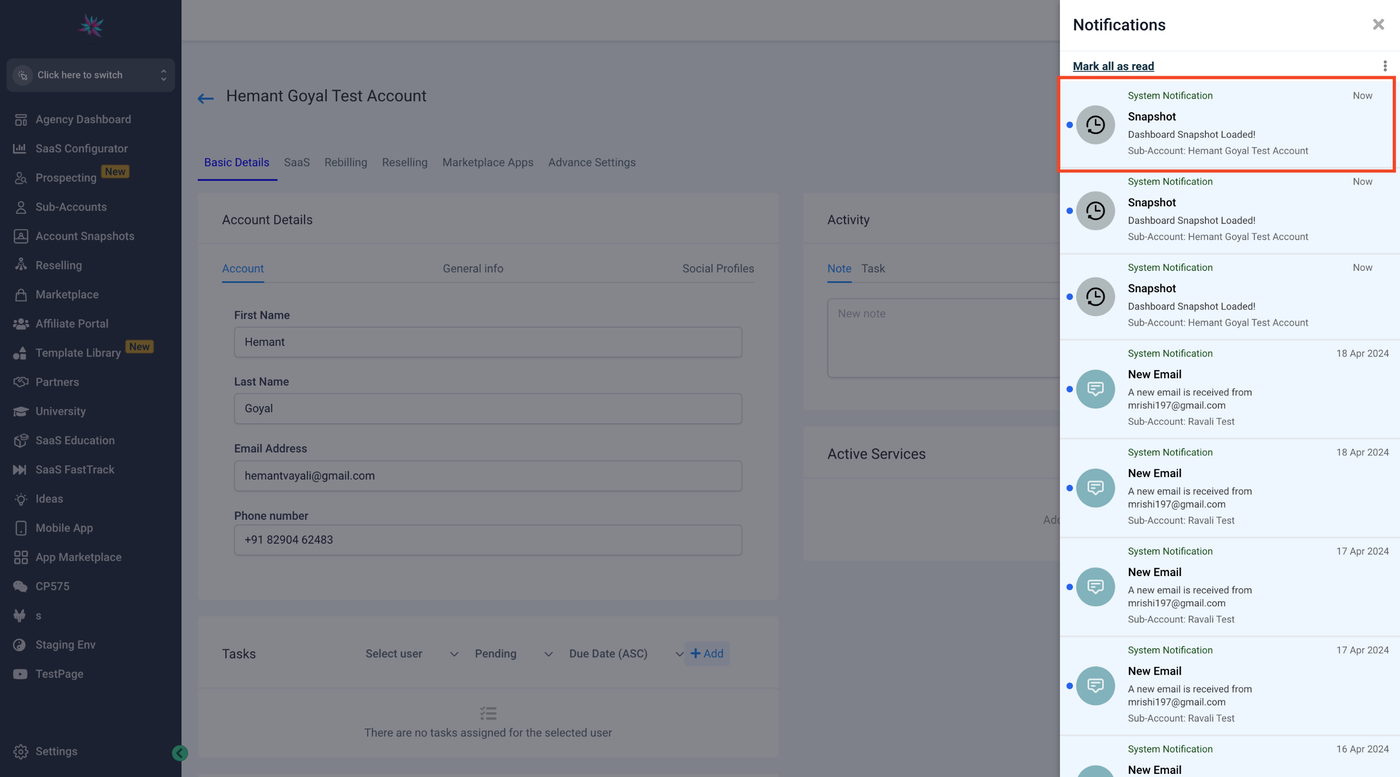
Schritt 8: Geladene Dashboards anzeigen
Wechseln Sie zum Zielstandort. Dort finden Sie die geladenen Dashboards in der Dashboard-Liste.
Wichtige Hinweise:
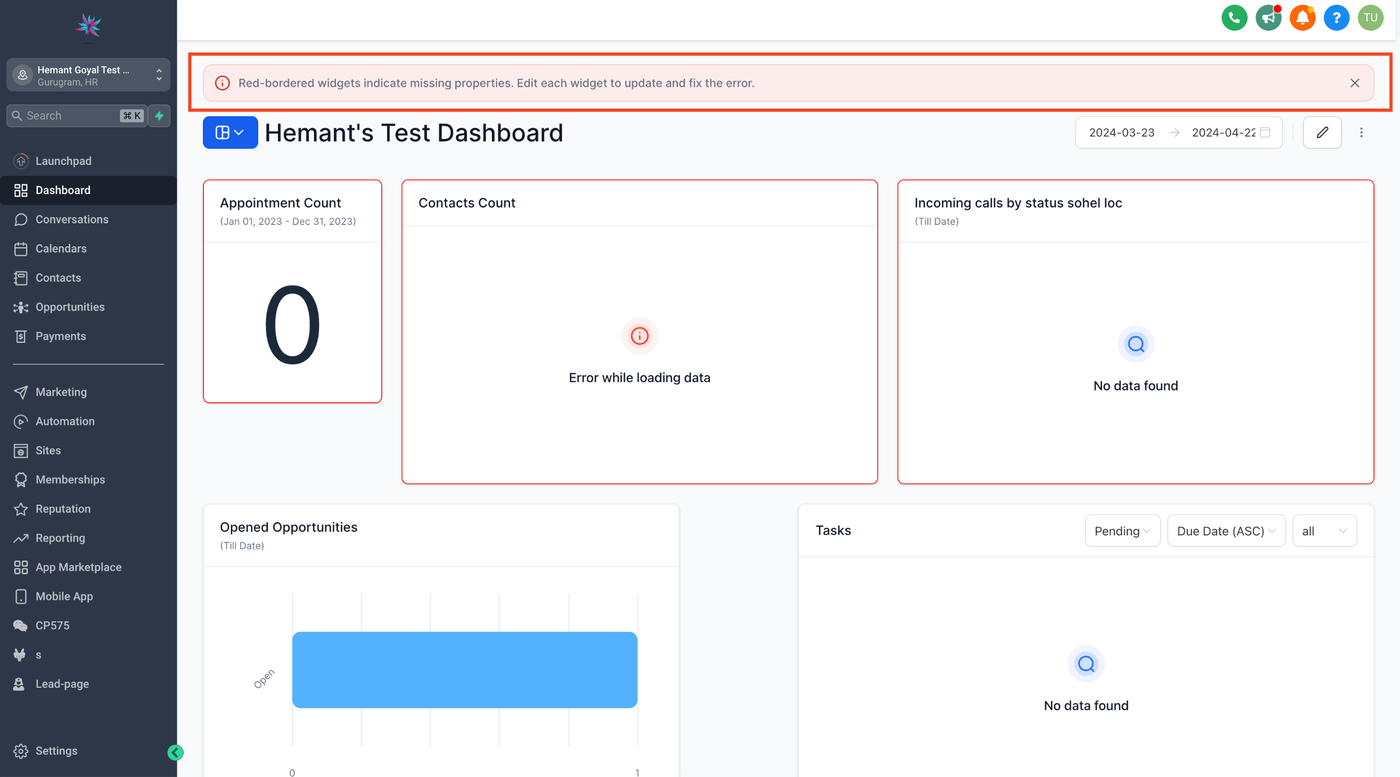
Verknüpfte Assets einschließen: Dashboards werden zusammen mit allen Widgets, Bedingungen, Filtern und benutzerdefinierten Widgets geladen. Stellen Sie jedoch sicher, dass auch andere mit Dashboard-Widgets verknüpfte Assets (z. B. benutzerdefinierte Werte und Pipelines) eingeschlossen werden. Andernfalls kann auf bestimmten Dashboards eine Fehlermeldung erscheinen, die auf fehlende Eigenschaften hinweist. Bearbeiten Sie jedes markierte Widget, korrigieren Sie die Eigenschaften und speichern Sie die Änderungen, um den Fehler zu entfernen.
Nächste Schritte:
Widgets im Dashboard bearbeiten
Widgets zum Dashboard hinzufügen
Berechtigungen für ein Dashboard verwalten