Die Einstellung „Nur zugewiesene Daten“ in den Rollen- und Berechtigungen ist ein leistungsstarkes Werkzeug, das die Datensicherheit erhöht und die Benutzererfahrung verbessert. Diese Einstellung stellt sicher, dass Teammitglieder nur die Daten sehen, die ihnen ausdrücklich zugewiesen wurden. Dadurch werden Verwirrungen reduziert und die Datenintegrität gewahrt.
INHALTSVERZEICHNIS
Warum und wie Sie „Nur zugewiesene Daten“ mit Dashboards verwenden
Anwendungsfälle und Vorteile:
Beispiele für die Verwendung:
Schritt 1: Zu den Einstellungen navigieren
Schritt 2: „Nur zugewiesene Daten“ aktivieren
Schritt 3: Speichern
Warum und wie Sie „Nur zugewiesene Daten“ mit Dashboards verwenden
Anwendungsfälle und Vorteile:
Erhöhte Sicherheit: Durch die Einschränkung der Datensichtbarkeit werden sensible Informationen vor unbefugtem Zugriff geschützt. So können nur relevante Teammitglieder bestimmte Daten einsehen.
Verbesserte Effizienz: Diese Funktion filtert Dashboard-Widgets automatisch, sodass nur für den jeweiligen Benutzer relevante Daten angezeigt werden, ohne dass manuelle Filter eingerichtet werden müssen. Das spart Zeit und ermöglicht es Benutzern, sich auf ihre Aufgaben zu konzentrieren.
Vereinfachter Workflow: Das System beschränkt Widget-Daten automatisch und verhindert, dass Benutzer Informationen sehen, die für ihre Rolle nicht relevant sind. Dies sorgt für eine übersichtlichere und benutzerfreundlichere Dashboard-Erfahrung.
Beispiele für die Verwendung:
Vertriebsteams: Vertriebsleiter können sicherstellen, dass Vertriebsmitarbeiter nur ihre eigenen Leads und Opportunities sehen. Dadurch werden Datenüberschneidungen vermieden und der Fokus verbessert.
Customer Success: Teammitglieder können darauf beschränkt werden, nur die ihnen zugewiesenen Kunden, Anrufe oder Termine anzuzeigen, was zu schnelleren Reaktionszeiten führt.
Schritt 1: Zu den Einstellungen navigieren:
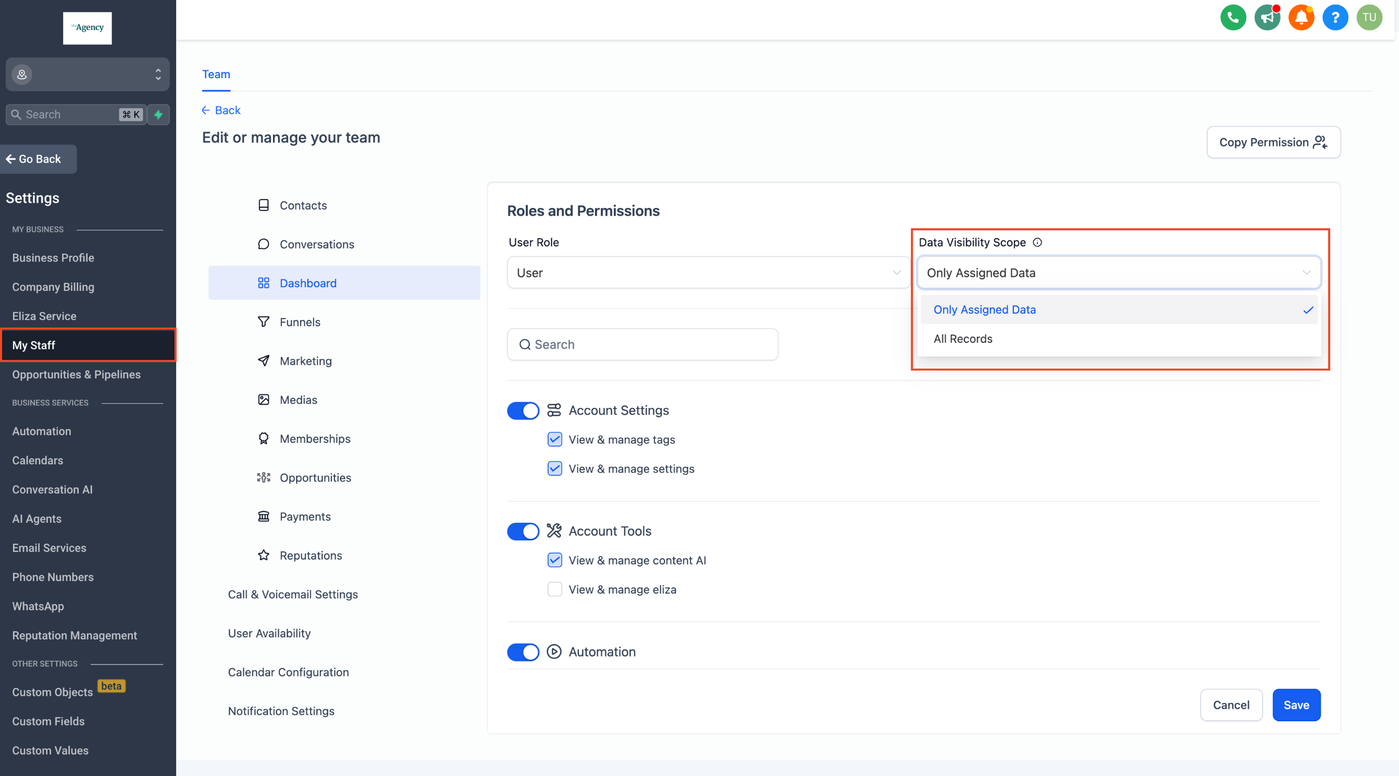
Klicken Sie auf Einstellungen → Mein Team.
Suchen Sie nach dem entsprechenden Teammitglied, dessen Datensichtbarkeit Sie konfigurieren möchten. Klicken Sie neben dem Namen auf die Aktion „Bearbeiten“.
Schritt 2: „Nur zugewiesene Daten“ aktivieren:
Suchen Sie im Profil im Bereich Rollen und Berechtigungen nach der Option Datensichtbarkeitsbereich.
Wählen Sie im Dropdown-Menü die Option Nur zugewiesene Daten aus.
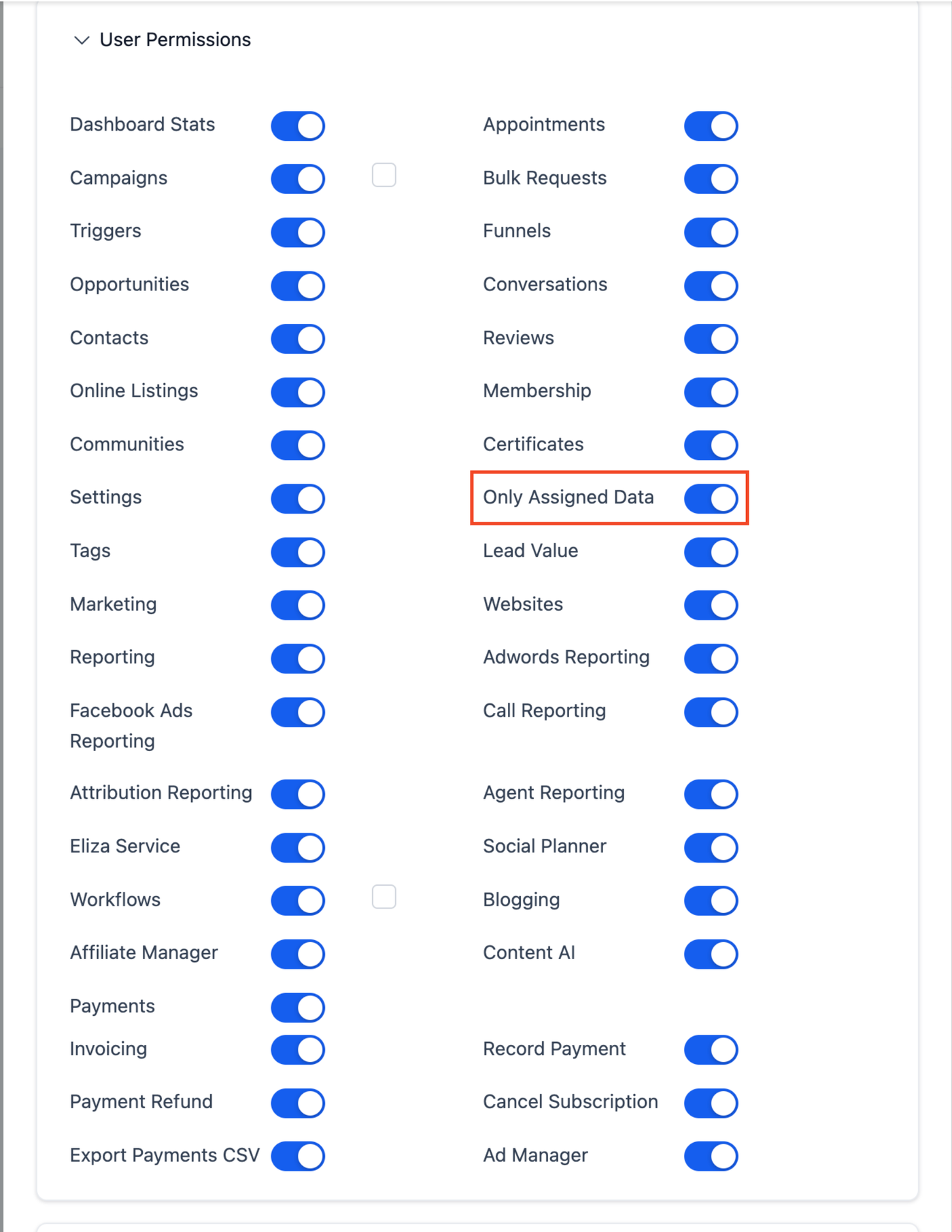
Wie in den älteren Benutzerberechtigungsbildschirmen dargestellt.
Schritt 3: Speichern
Bitte beachten Sie:
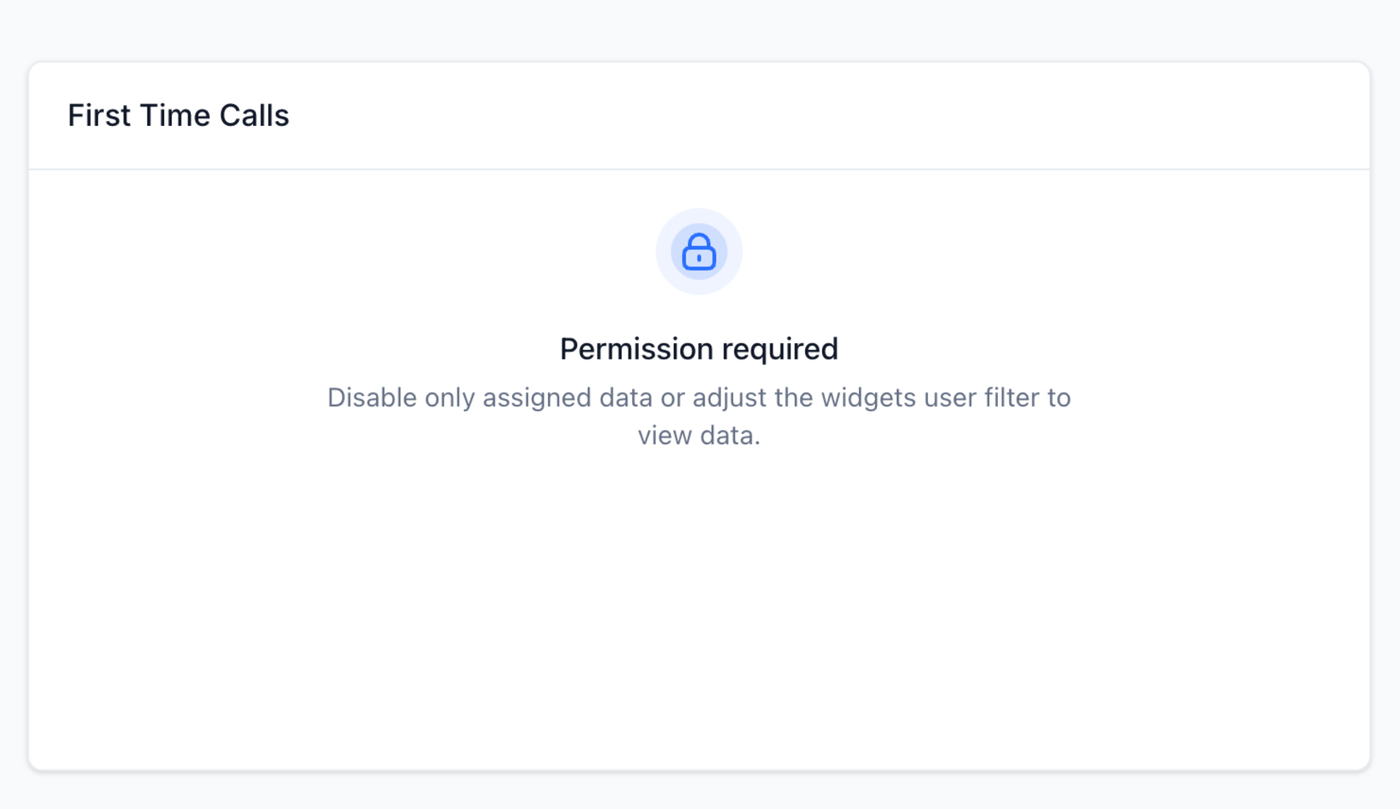
Wenn ein Widget einen fest hinterlegten Filter für ein anderes Teammitglied enthält, sehen Benutzer mit aktivierter Einstellung „Nur zugewiesene Daten“ eine Meldung, dass eine Berechtigung erforderlich ist.