INHALTSVERZEICHNIS
Schritt 1: Widget hinzufügen
Schritt 2: Tabellen-Chart auswählen
Schritt 3: Widget konfigurieren
Schritt 4: Änderungen speichern
Schritt 1: Widget hinzufügen
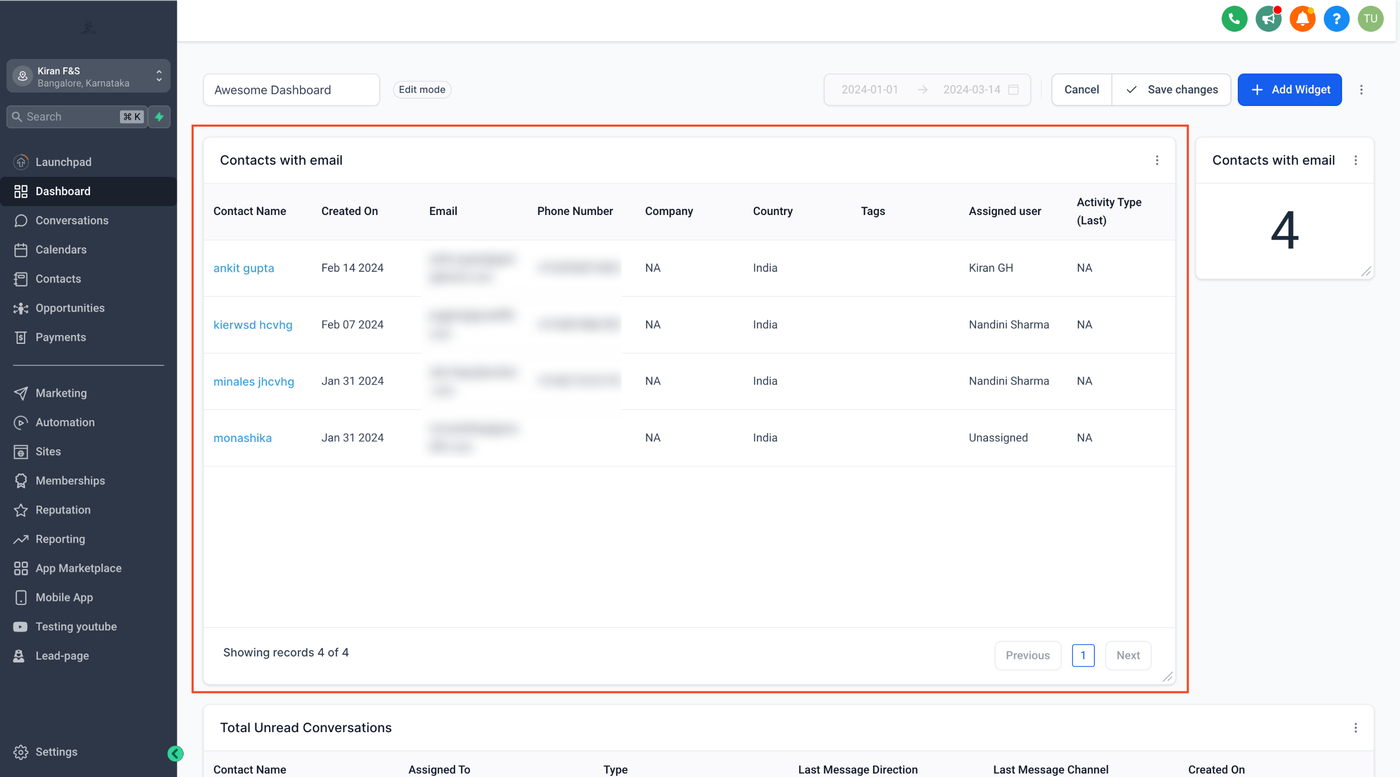
Gehen Sie zu Ihrem Dashboard, klicken Sie auf das Bearbeiten-Symbol und anschließend auf „Widget hinzufügen“.
Schritt 2: Tabellen-Chart auswählen
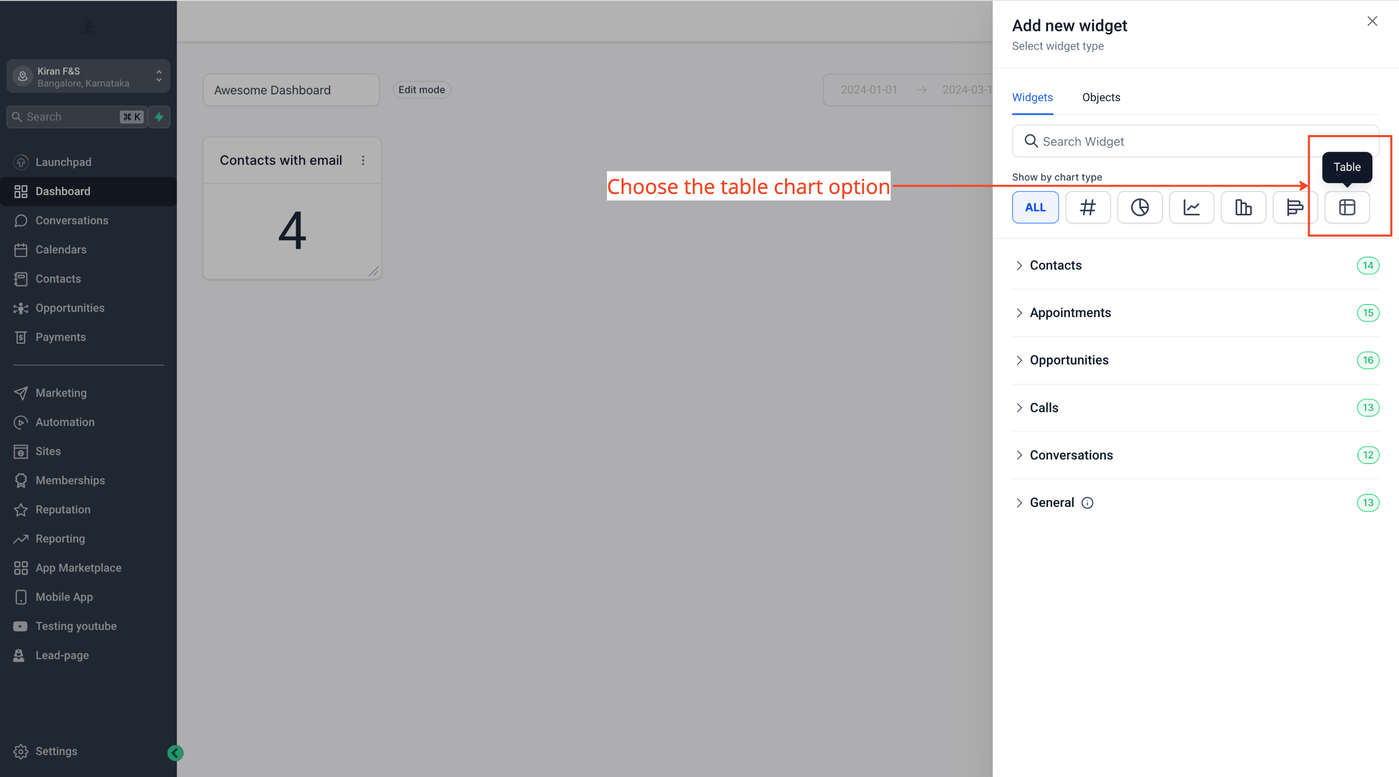
Scrollen Sie zum gewünschten Widget und ändern Sie den Diagrammtyp auf „Tabelle“.
Schritt 3: Widget konfigurieren
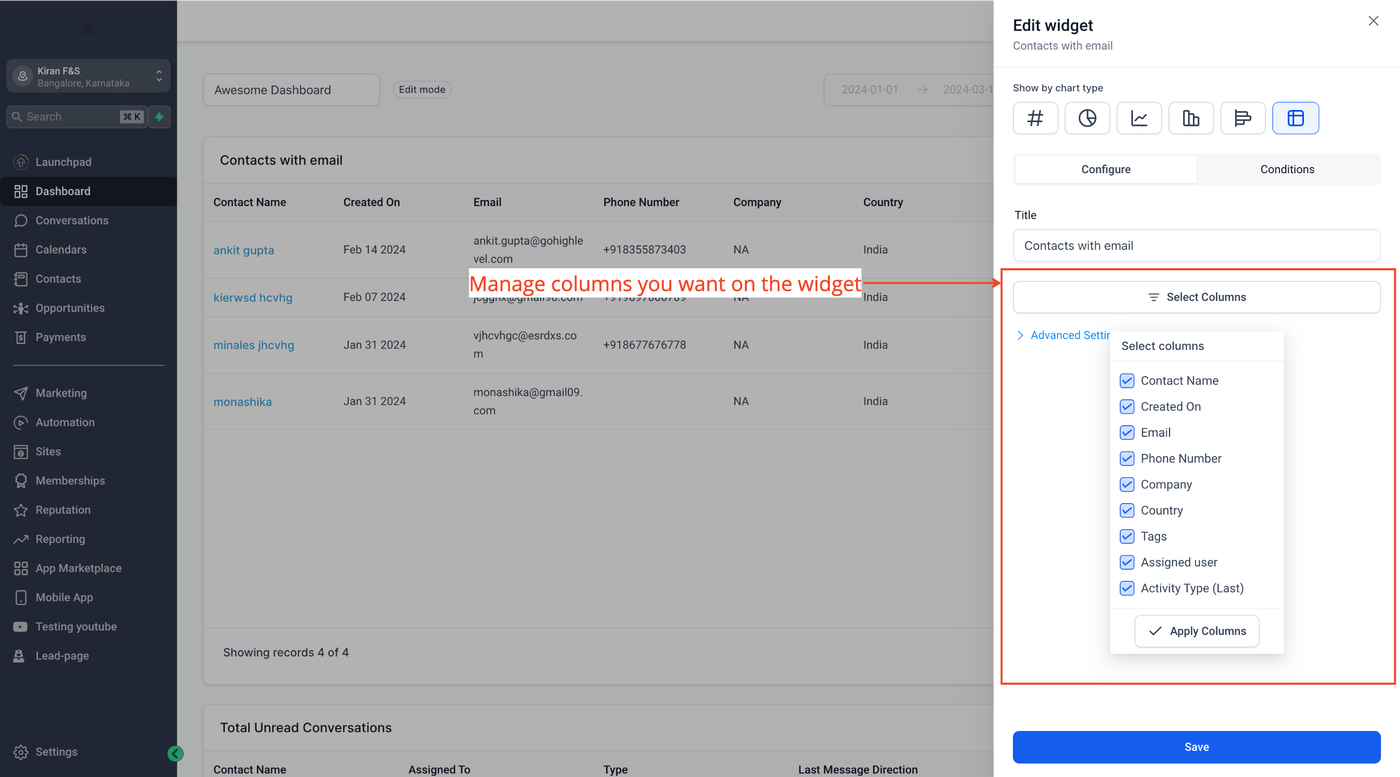
Klicken Sie auf „Spalten auswählen“, um die Spalten zu verwalten, die im Widget angezeigt werden sollen.
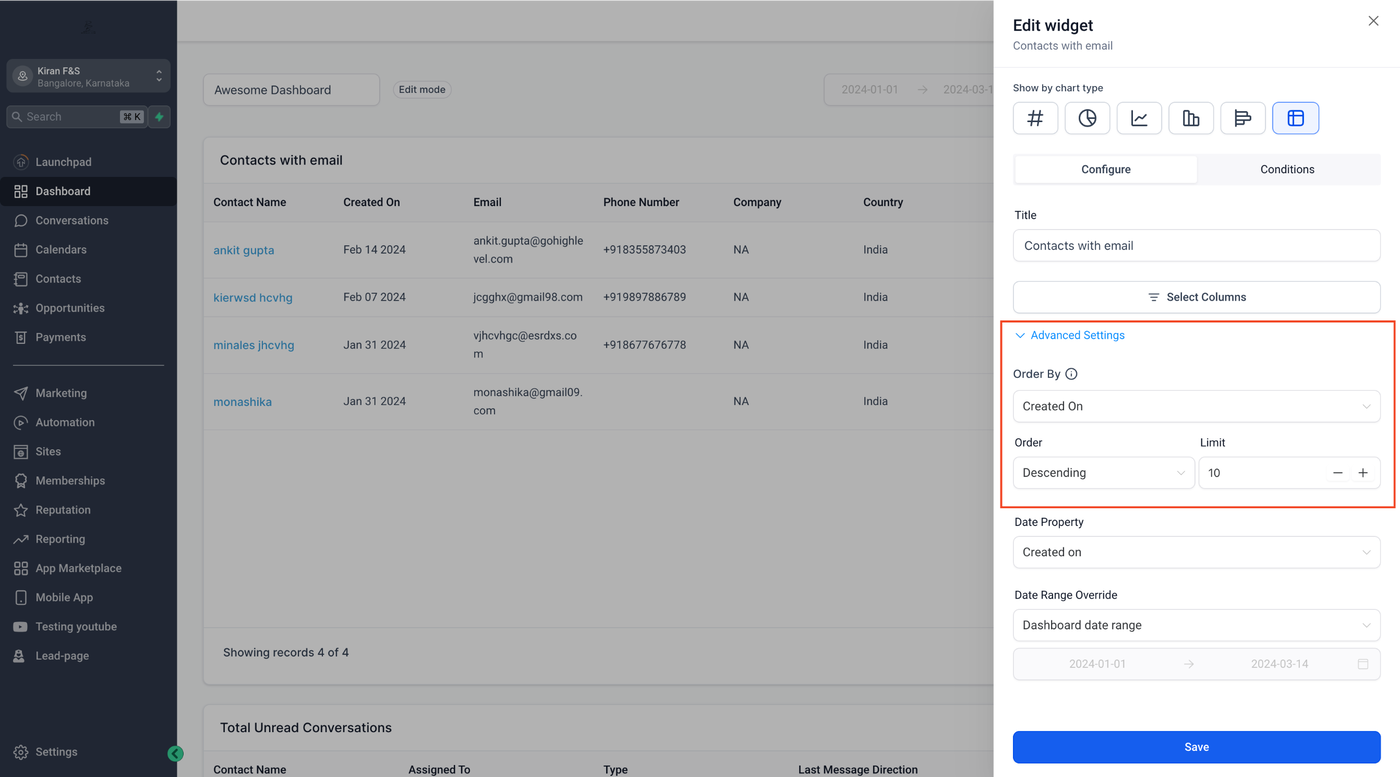
In den erweiterten Einstellungen können Sie außerdem die Spalte auswählen, nach der die Tabelle sortiert werden soll.
Hinweis (E-Mail-Widgets): Source Action Name
In Tabellenansichten von E-Mail-Widgets hilft Source Action Name dabei zu erkennen, wodurch eine E-Mail ausgelöst wurde.
Wenn die E-Mail über einen Workflow versendet wurde, zeigt Source Action Name den Namen des Workflow-Schritts an, um die Nachverfolgbarkeit in Dashboards und Reports zu verbessern.
Schritt 4: Änderungen speichern
Klicken Sie auf „Speichern“, um das Widget zu Ihrem Dashboard hinzuzufügen.