Inhaltsverzeichnis
Was ist das Subaccount Dashboard?
Was sind Dashboard-Modi und -Zustände?
Übersicht der Dashboard-Komponenten
Dashboard hinzufügen / erstellen
Neues Dashboard erstellen
Widget-Panel (Hinzufügen oder Bearbeiten)
Aktionsmenü (Drei-Punkte-Menü)
Quick Filters
Leere Dashboard Quick Starts
Widgets im View-Modus
Widgets im Edit-Modus
Was ist das Subaccount Dashboard?
Die Dashboards sind ein hochgradig anpassbares und stets aktuelles Reporting über den Status deines Subaccounts. Zunächst gibt es einige grundlegende Zustände, in denen sich die Seite befinden kann.
Was sind Dashboard-Modi und -Zustände?
Dashboard-Zustände:
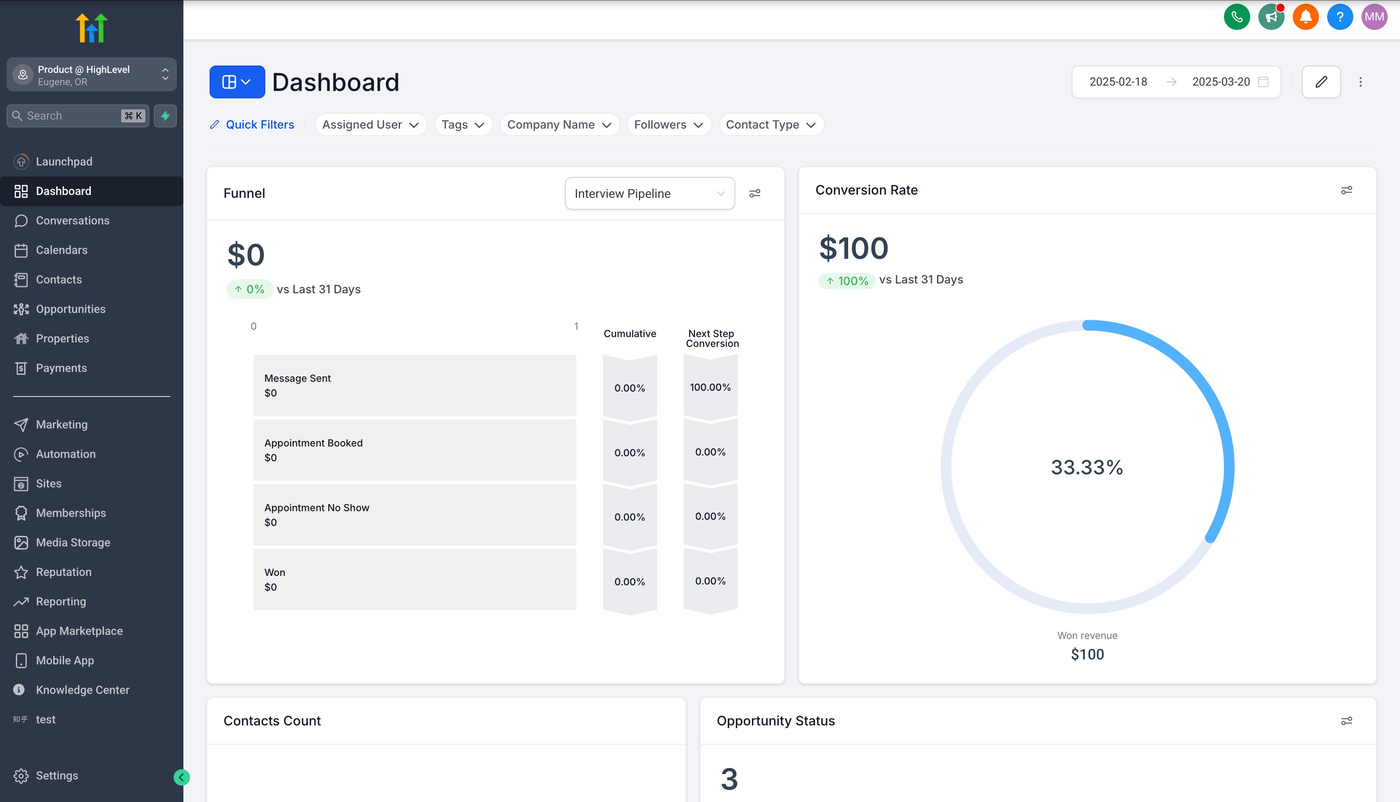
Mit Widgets (1 oder mehr) – Der normale Zustand eines Dashboards besteht aus mehreren Widgets und Elementen.
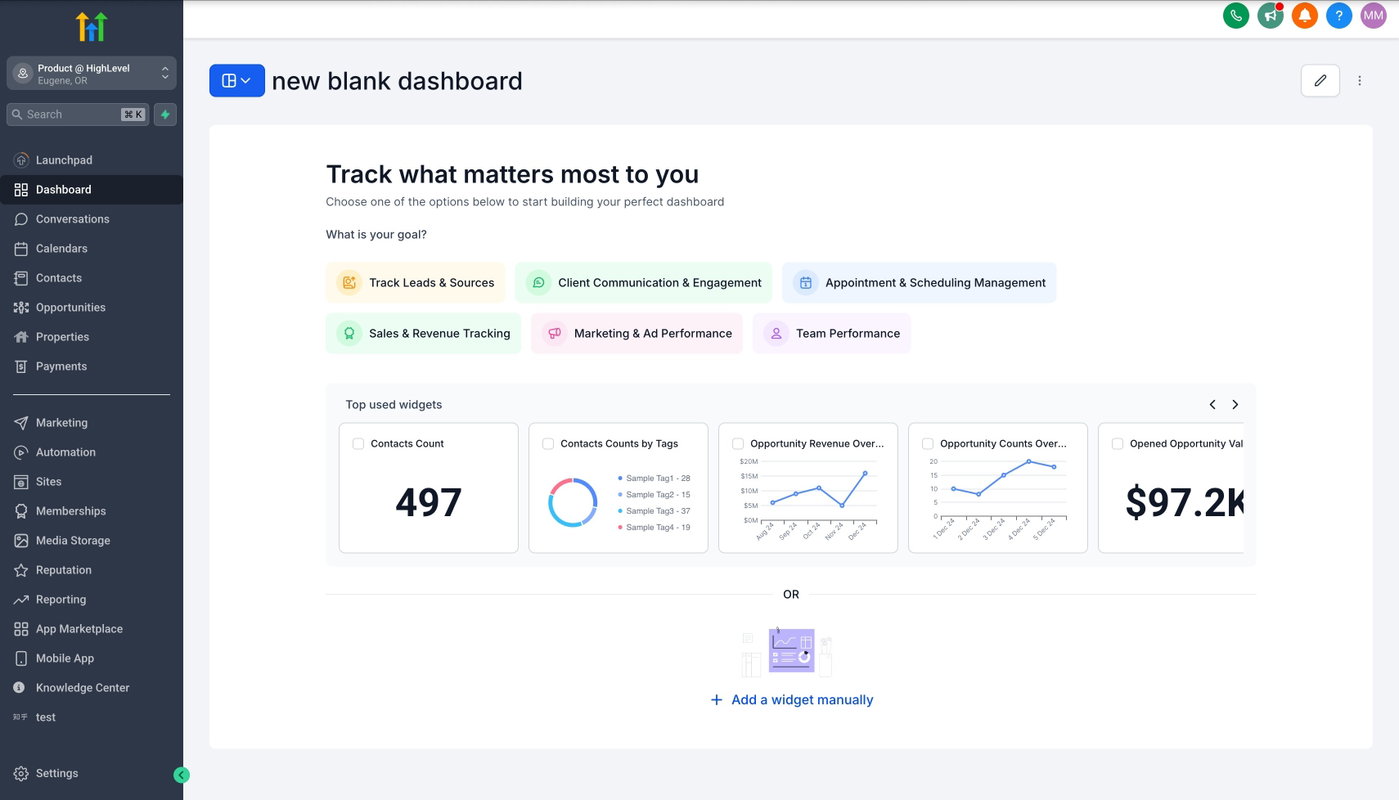
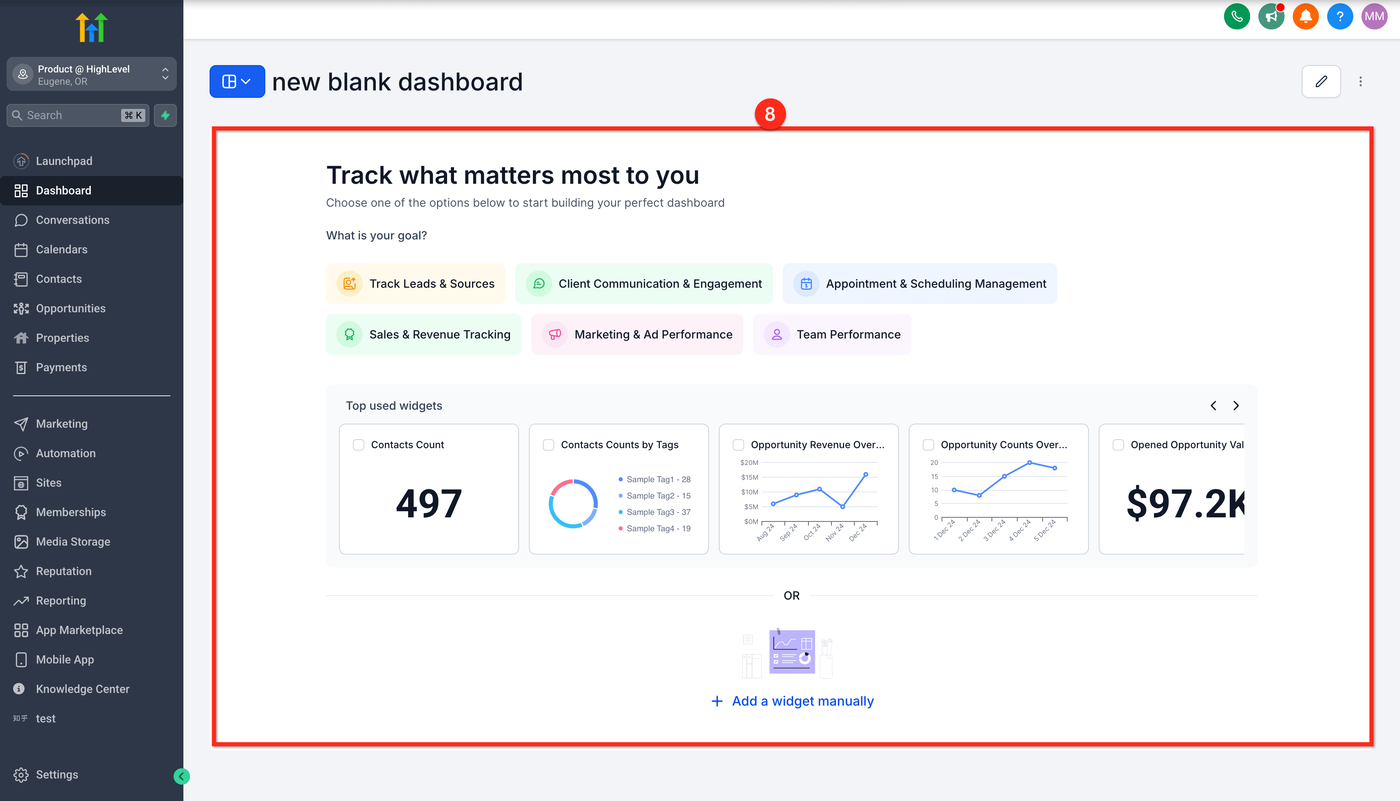
Ohne Widgets (0) – Wenn ein Dashboard keine Widgets enthält, bleibt es nicht leer, sondern zeigt verschiedene Quick-Start-Optionen an. Du kannst ein Widget hinzufügen/erstellen, um zu beginnen.
Dashboard-Modi:
View Mode – Zeigt eine Liste von Widgets mit Filtern. Dies ist der normale Modus, in dem du Daten ansiehst und mithilfe von Datums- und Filteroptionen Aktivitäten im Subaccount analysierst.
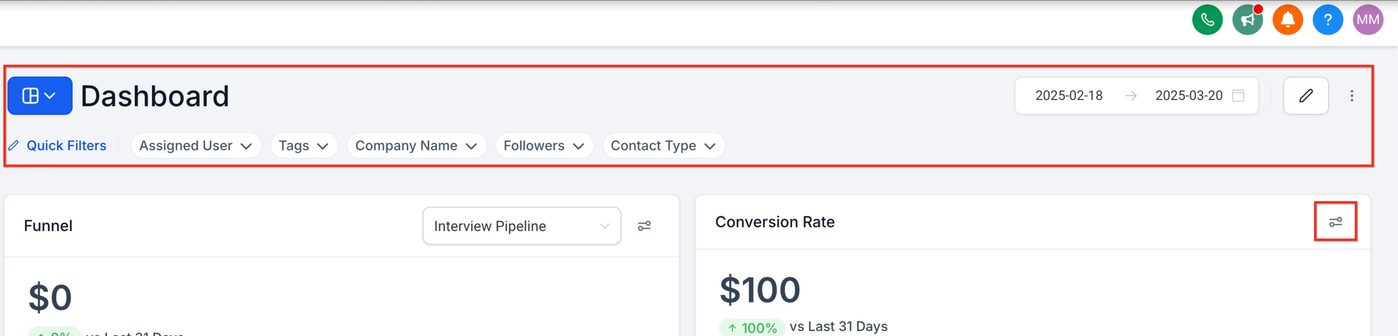
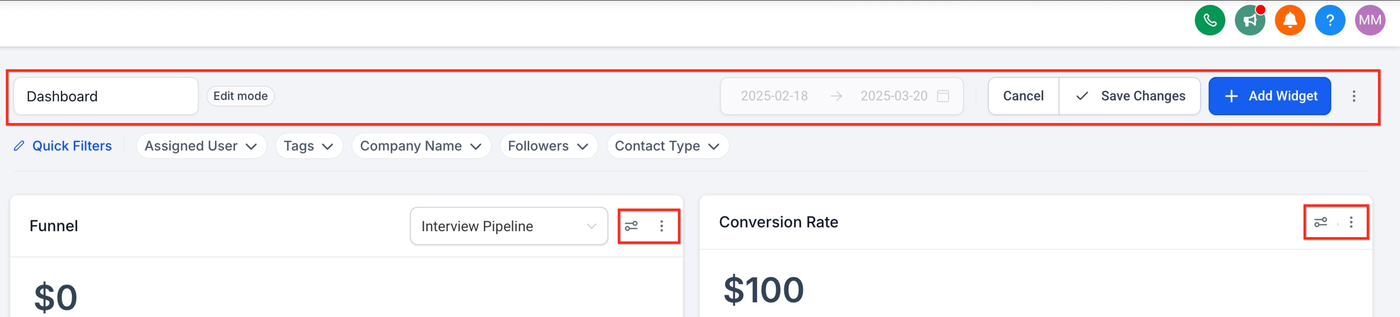
Edit Mode – Zeigt eine Liste von Widgets mit Bearbeitungsoptionen. In diesem Modus kannst du Widgets per Drag & Drop neu anordnen, hinzufügen oder löschen sowie Theme oder Titel ändern.
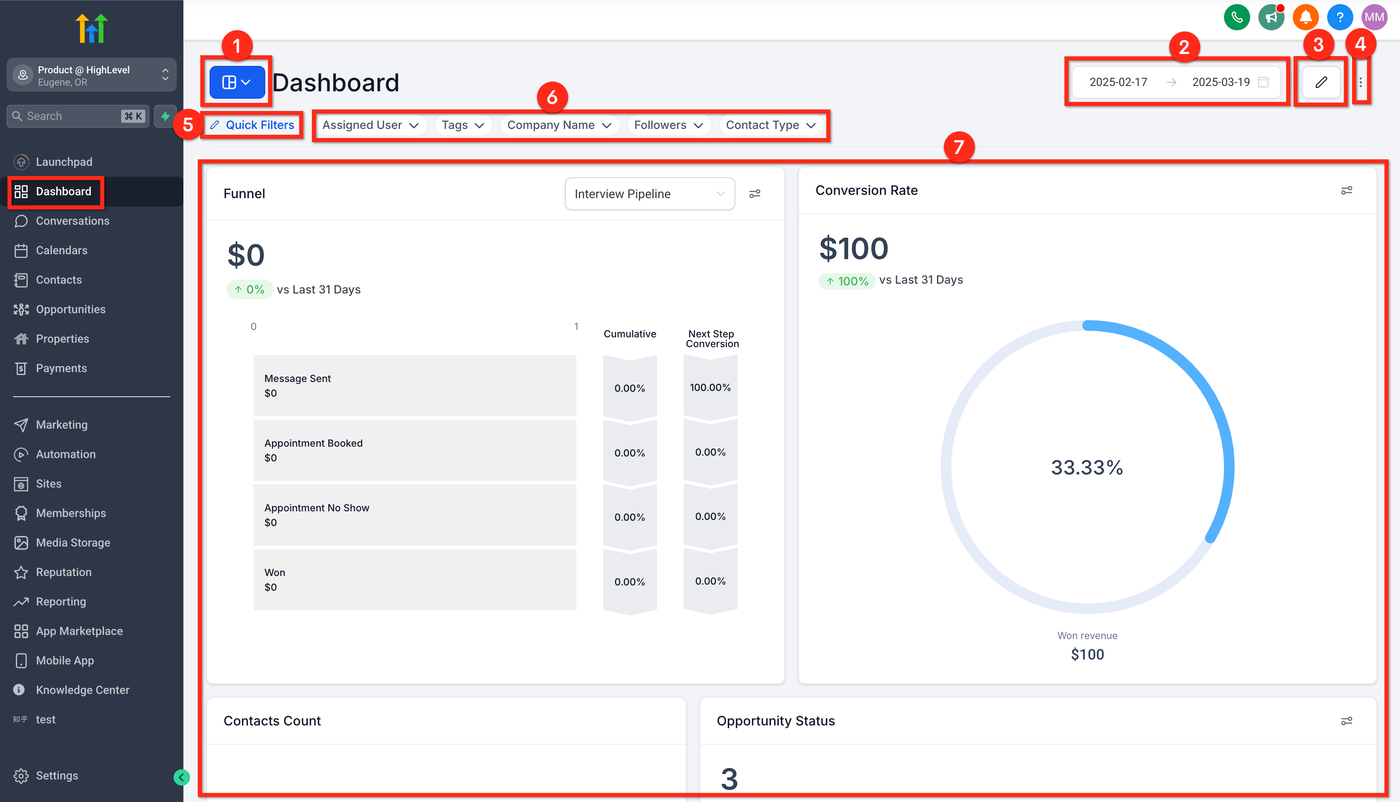
Übersicht der Dashboard-Komponenten
Dashboard-Auswahlmenü – Ein blauer Button mit Panel-Icon und Pfeil nach unten. Öffnet die Dashboard-Auswahl.
Datumswahl (Date Picker) – Auswahl eines Datumsbereichs über Kalender oder zwei Datumsfelder.
Das Dashboard speichert den gewählten Zeitraum pro Benutzer und kann zusätzlich einen Vergleichszeitraum verwenden.
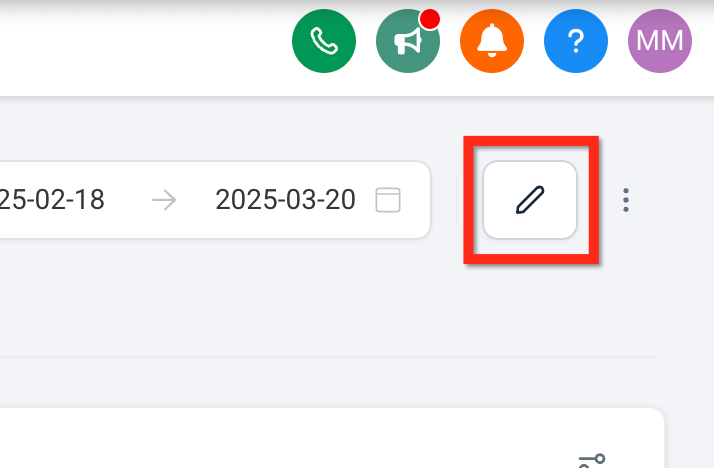
Bearbeiten-Button – Stift-Icon. Wechselt vom View- in den Edit-Modus.
Aktionsmenü – Drei vertikale Punkte. Öffnet zusätzliche Optionen.
Quick-Filters-Button – Blauer Stift-Button „Quick Filters“. Öffnet das Filter-Seitenpanel.
Filter-Pills – Weiße Filter-Elemente mit Dropdown zur Anpassung.
Widgets – Liste der im Dashboard enthaltenen Widgets.
Quick-Start-Optionen – Wird angezeigt, wenn keine Widgets vorhanden sind.
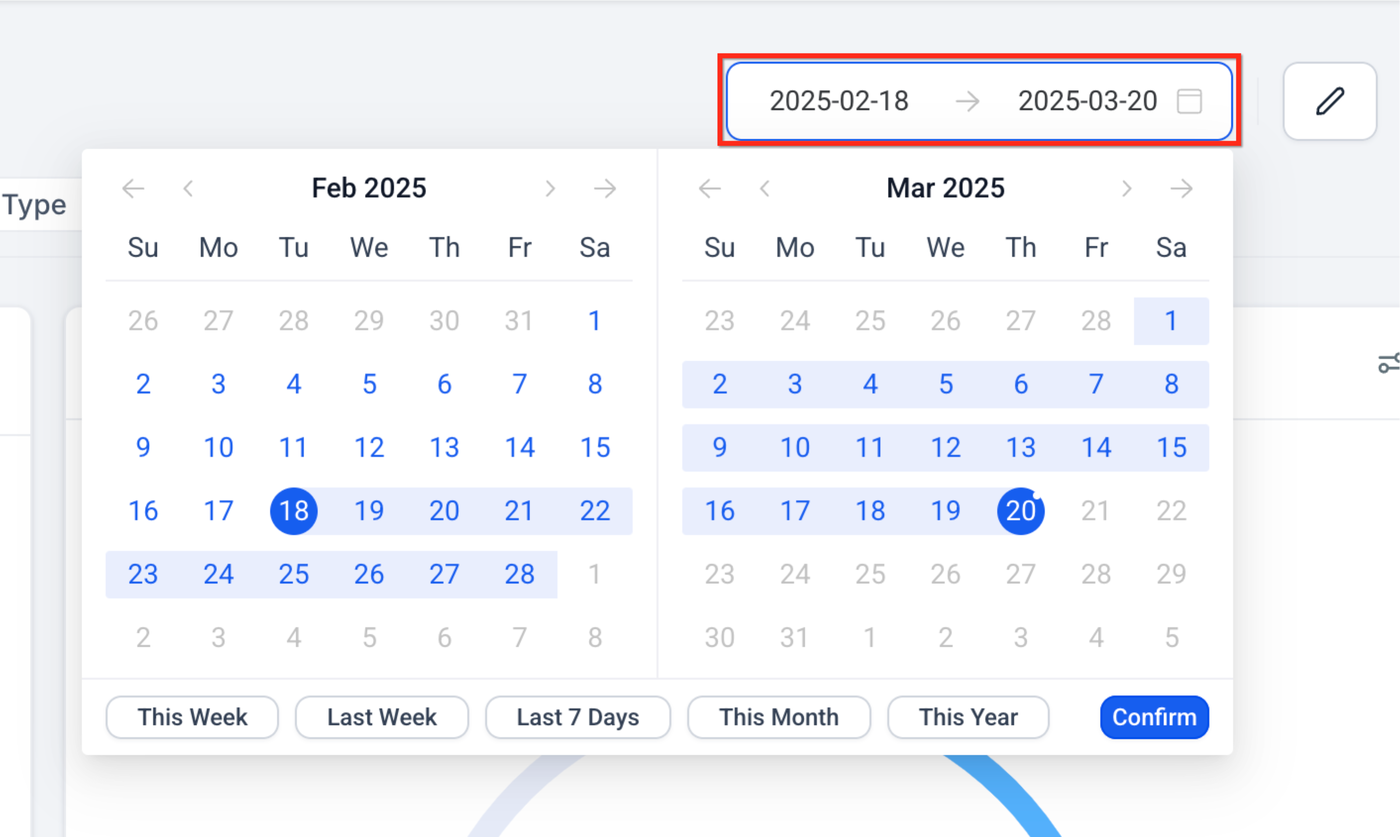
Datumswahl (Date Picker)
Der Date Picker ermöglicht die Auswahl eines dashboardweiten Zeitraums.
Der gewählte Zeitraum wird automatisch pro Benutzer gespeichert.
Beim erneuten Laden bleibt der letzte Zeitraum erhalten.
Zusätzlich kann ein Vergleichszeitraum definiert werden.
Standardmäßig verwenden Widgets diesen Vergleichszeitraum, außer sie haben eigene Einstellungen.
Wenn ein Widget eine eigene Vergleichseinstellung hat, überschreibt diese die Dashboard-Einstellung.
Falls ein gespeicherter Filterwert nicht mehr existiert (z. B. gelöschte Pipeline), wird automatisch der erste verfügbare Wert gewählt.
Dashboard-Auswahl (Dropdown-Menü)
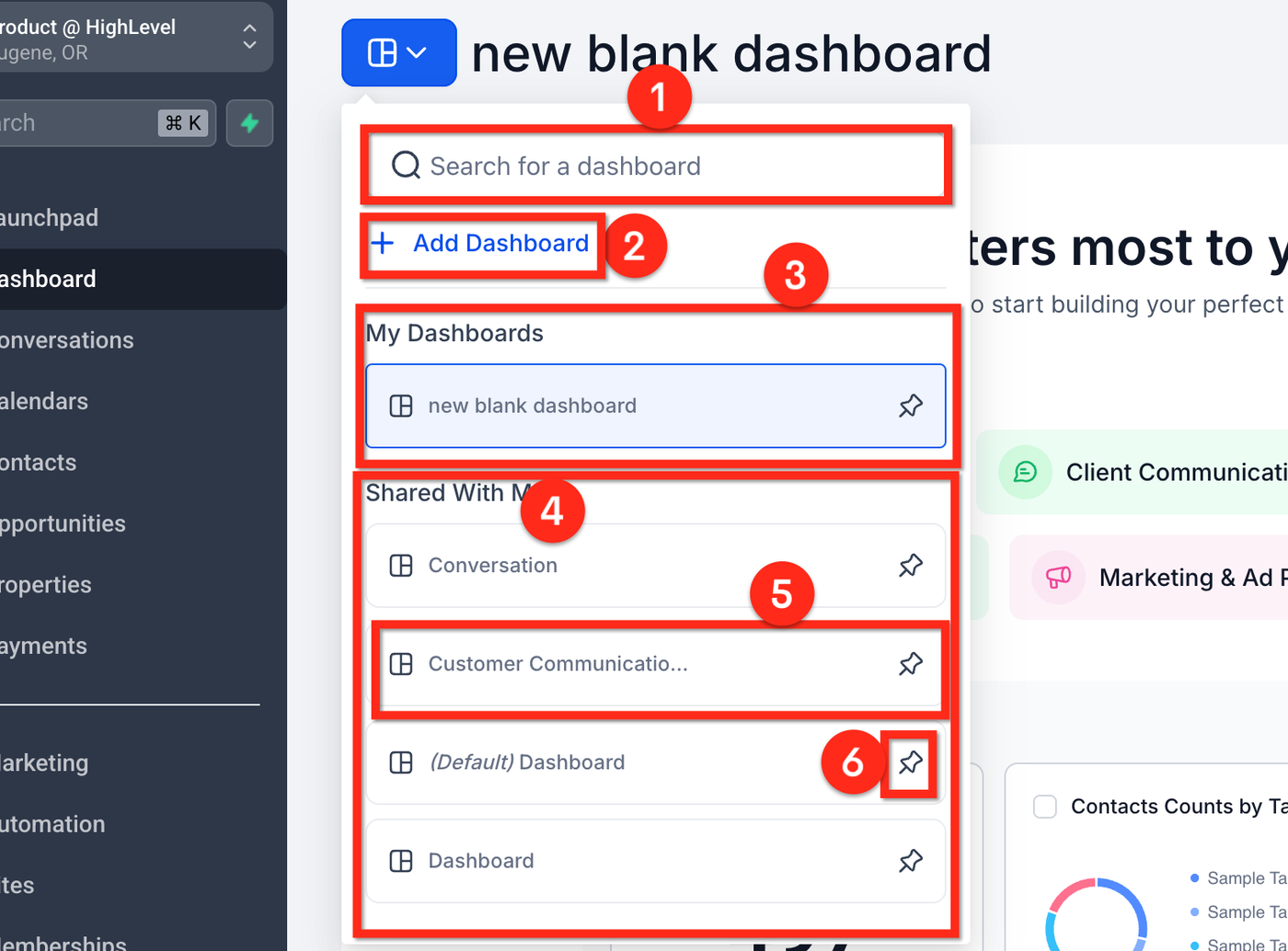
Suchfeld – Suche nach Dashboards.
+ Add Dashboard – Neues Dashboard erstellen.
My Dashboards – Eigene Dashboards.
Shared With Me – Dashboards, die mit dir geteilt wurden.
Open Dashboard Button – Öffnet ein Dashboard im View-Modus.
Pin Button – Pinnt Dashboards an den Anfang der Liste.
Dashboard hinzufügen / erstellen
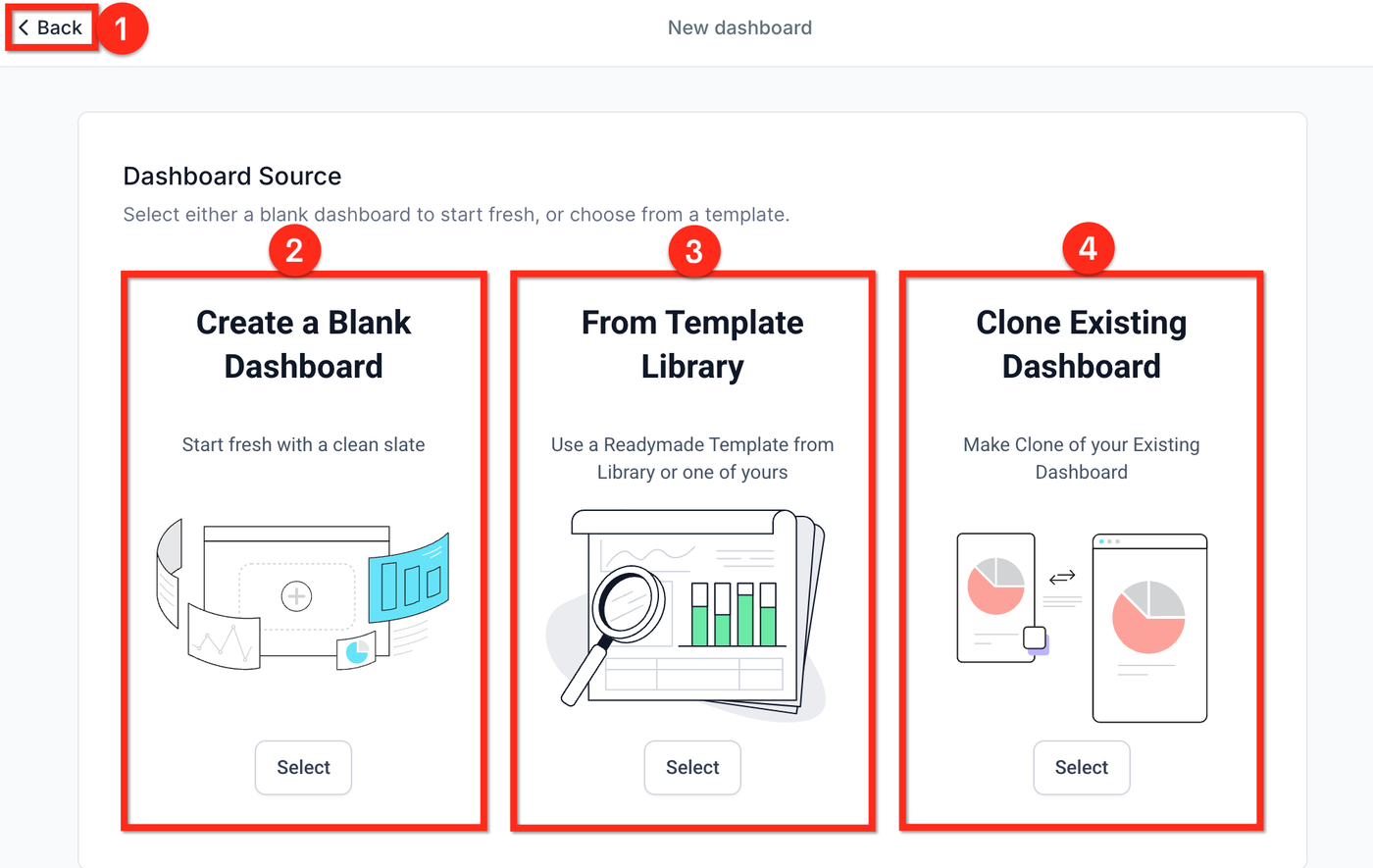
Back Button – Zurück.
Create Blank Dashboard – Neues leeres Dashboard erstellen.
From Template Library – Dashboard aus Vorlage erstellen.
Clone Existing Dashboard – Bestehendes Dashboard kopieren.
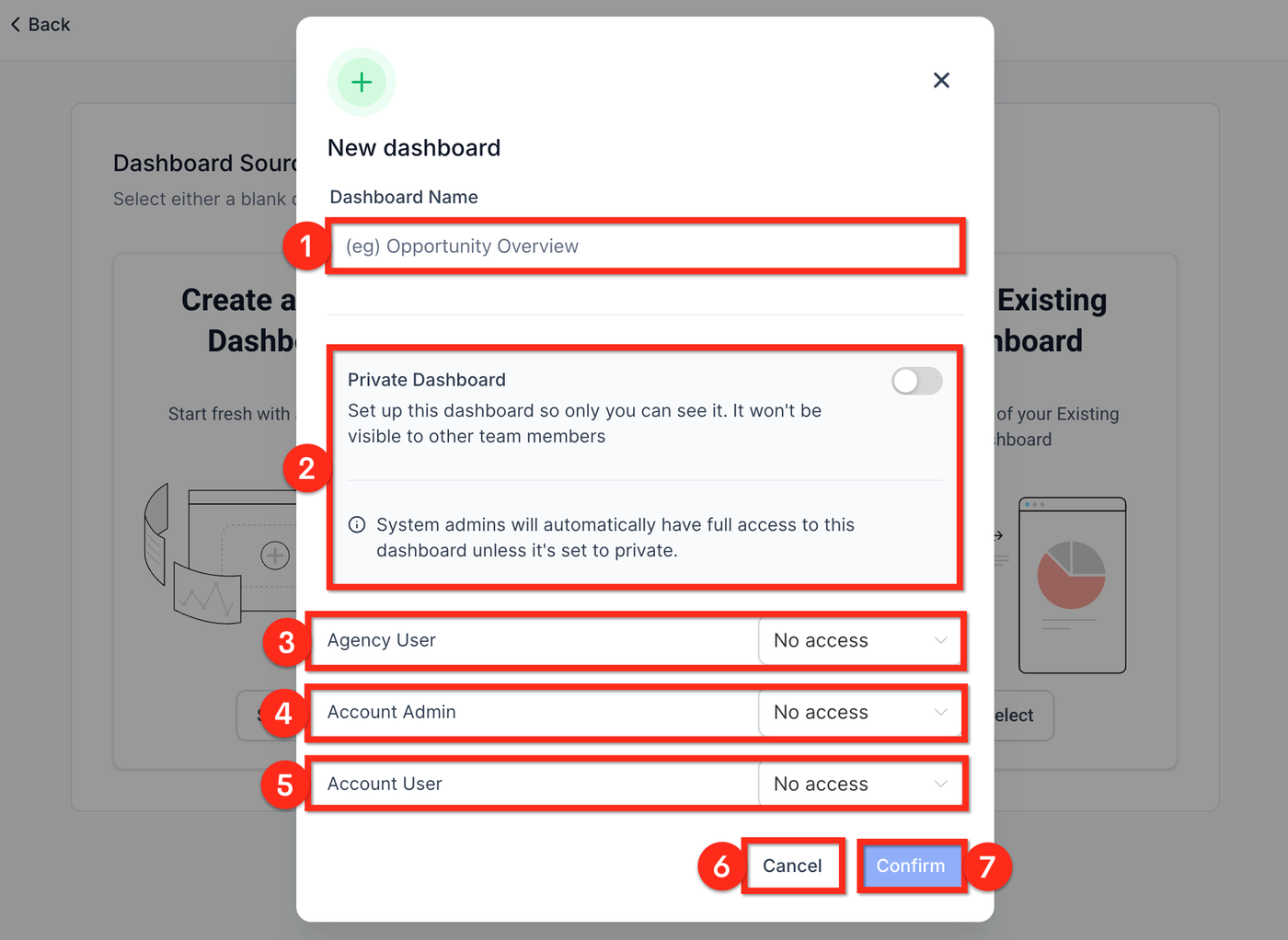
Neues Dashboard erstellen
Dashboard Name Feld – Name des Dashboards eingeben.
Private Dashboard Toggle – Aktiviert private Sichtbarkeit nur für dich.
Agency User Access Dropdown – Rechte für Agency User.
Account Admin Access Dropdown – Rechte für Account Admin.
Account User Access Dropdown – Rechte für Account User.
Full / Edit / View / No Access – Berechtigungsstufen.
Cancel Button – Abbrechen.
Confirm Button – Dashboard erstellen.
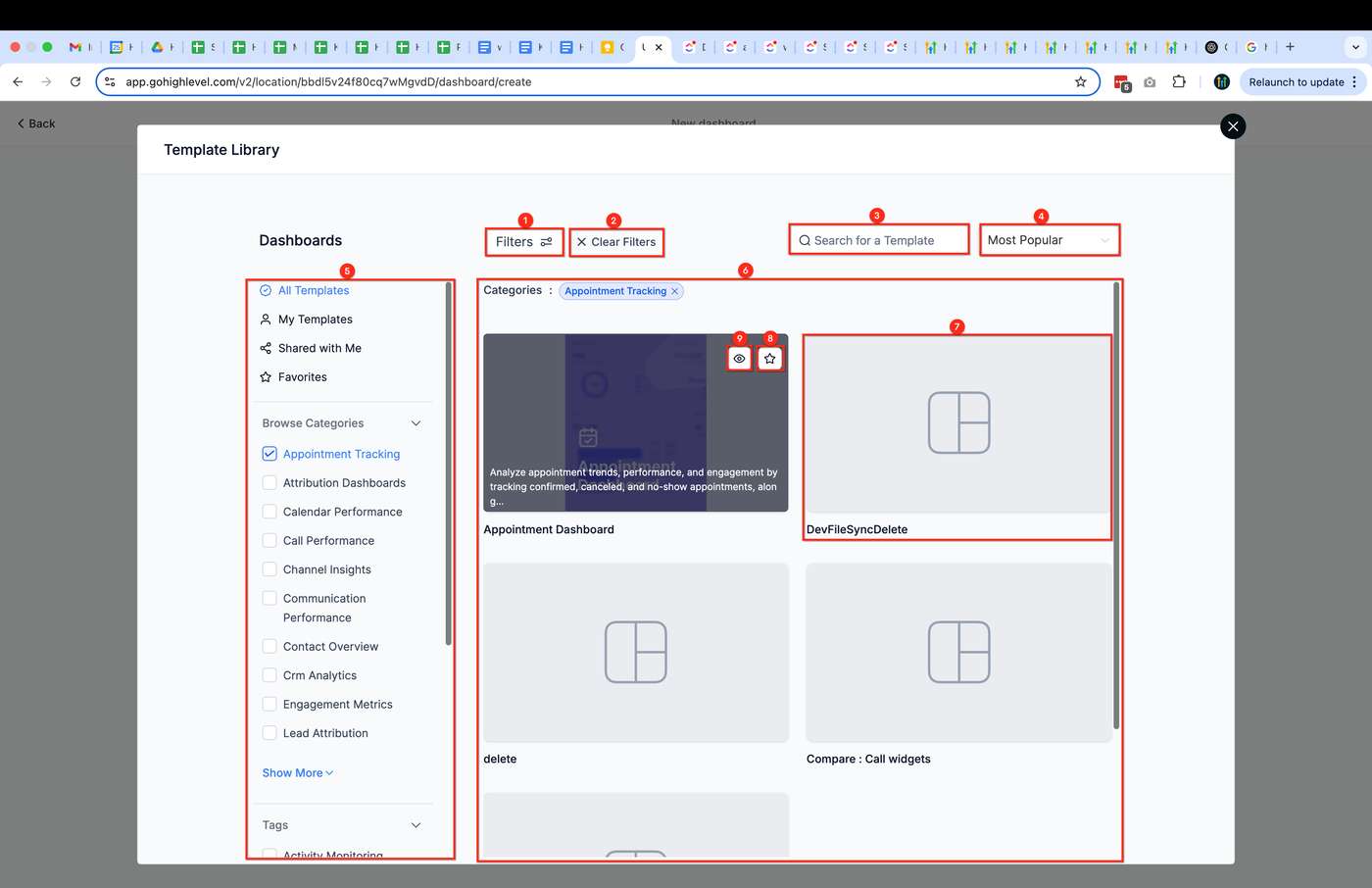
Dashboard aus Template Library erstellen
Filters Button – Filter ein-/ausblenden.
Clear Filters Button – Filter zurücksetzen.
Search Field – Templates suchen.
Order Dropdown – Sortierung (Most Popular / Most Recent).
Filter Panel – Kategorien, Tags, Favoriten.
Template List – Liste aller Templates.
Favorite Button – Template favorisieren.
Open Button – Template öffnen.
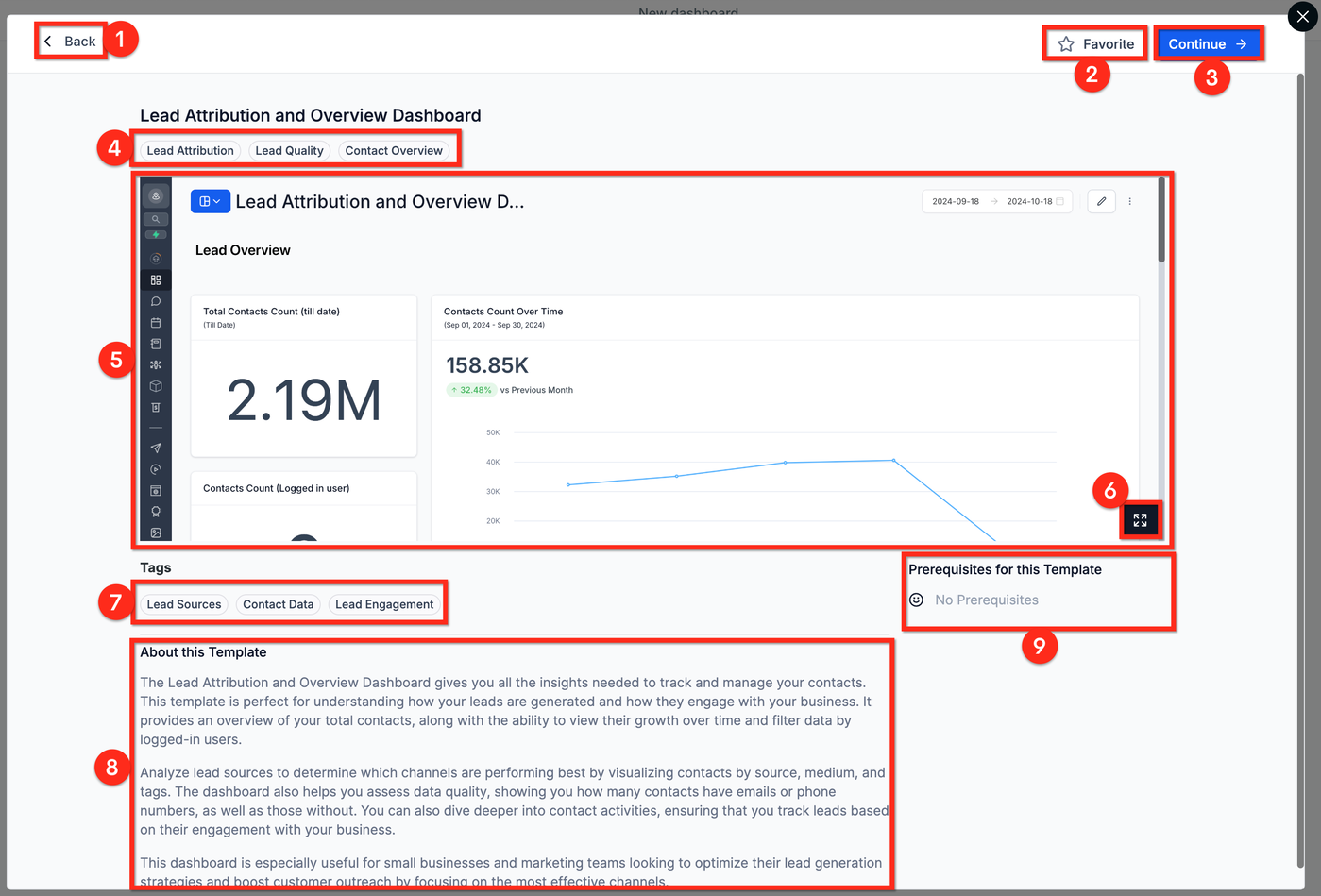
Template Details
Back Button – Zurück.
Favorite Button – Favorisieren.
Continue Button – Weiter zur Erstellung.
Preview Image – Vorschau.
Tags / Categories – Klassifizierung.
About Text – Beschreibung.
Prerequisites Text – Voraussetzungen.
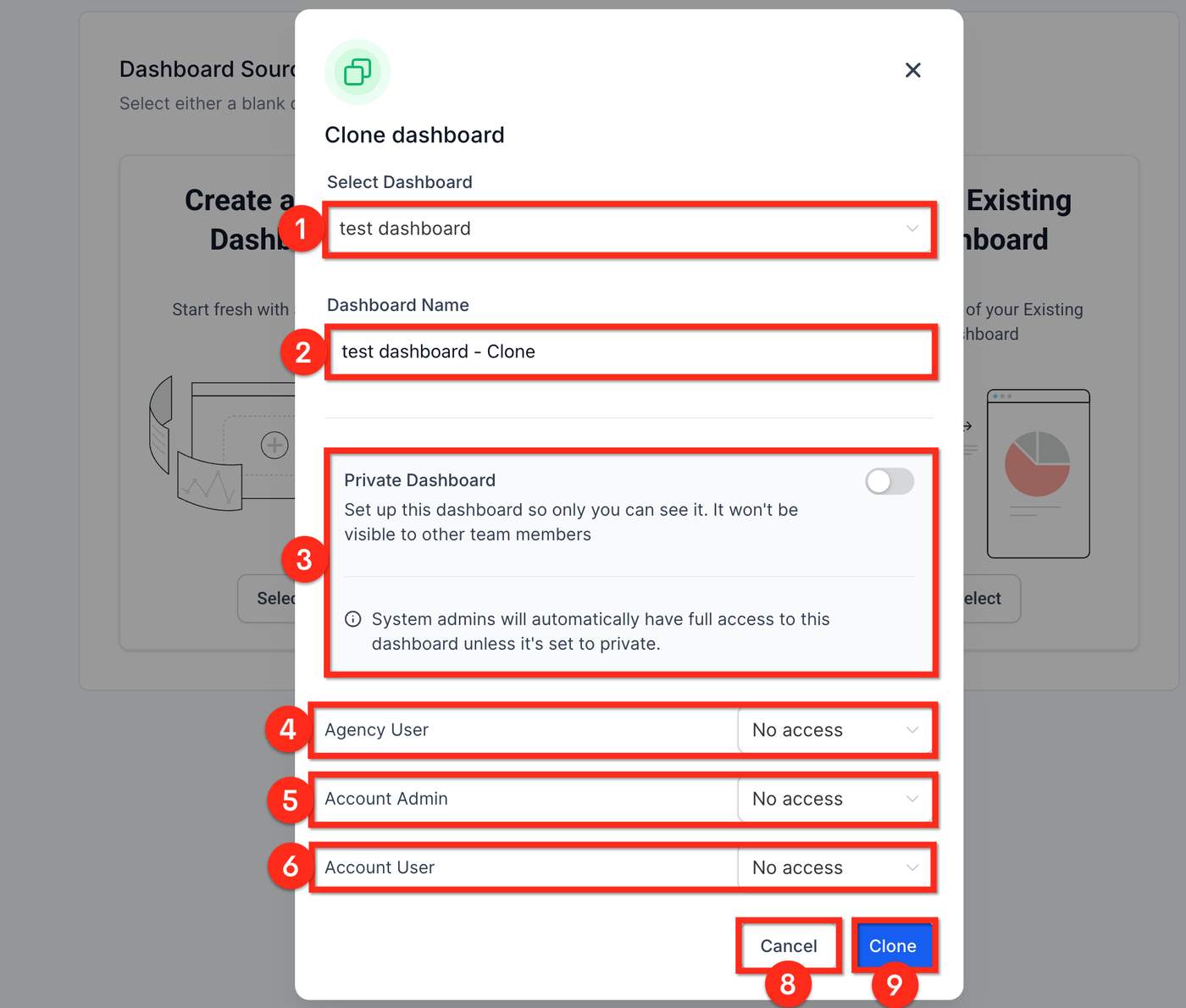
Clone Existing Dashboard
Select Dashboard Dropdown – Dashboard auswählen.
Dashboard Name Field – Name für Kopie.
Private Toggle – Sichtbarkeit.
Access Dropdowns – Berechtigungen.
Cancel Button – Abbrechen.
Clone Button – Dashboard klonen.
Date Picker
Kalender zur Auswahl eines Zeitraums.
Edit Button
Stift-Icon zum Wechsel in den Edit-Modus.
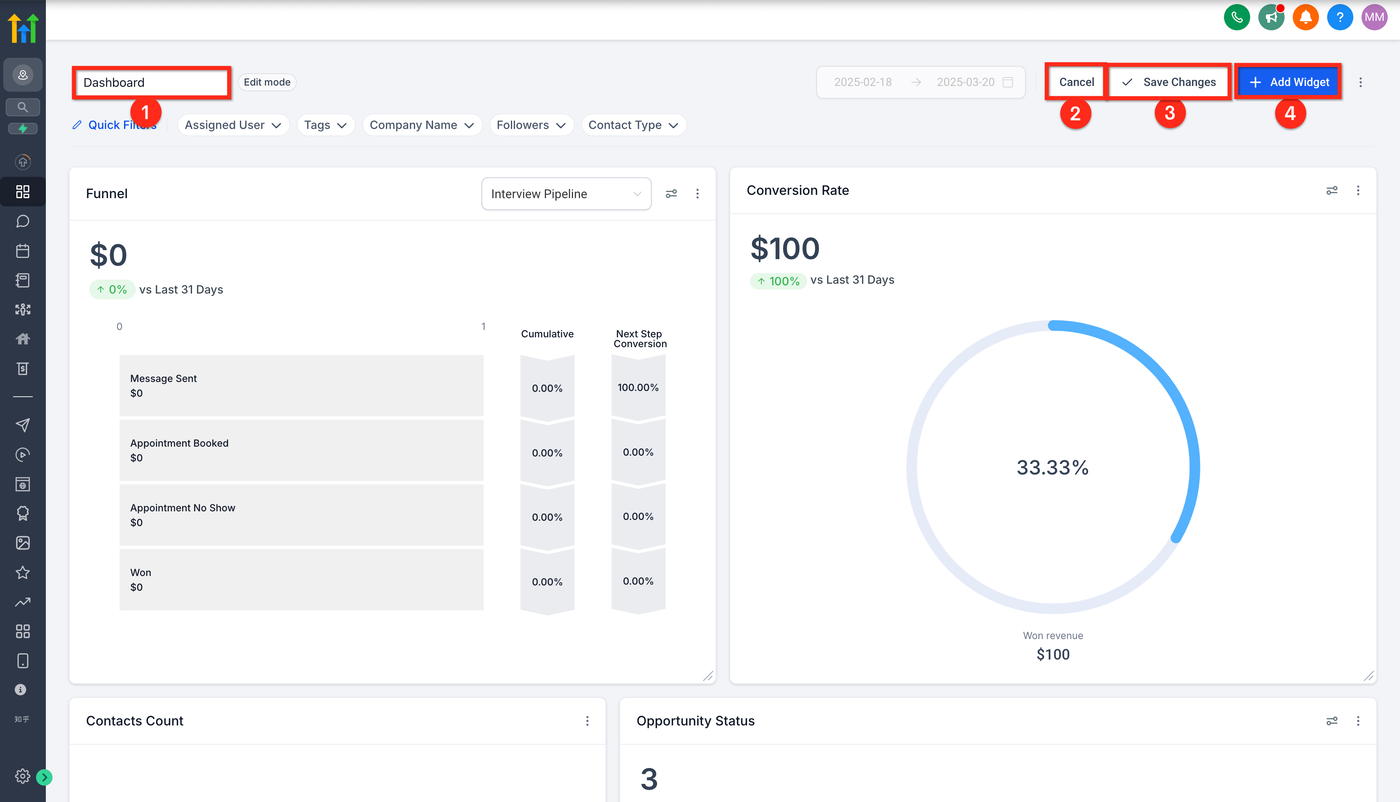
Edit Mode
Title Field – Dashboard-Titel bearbeiten.
Cancel Button – Änderungen verwerfen.
Save Changes Button – Änderungen speichern.
Add Widget Button – Neues Widget hinzufügen.
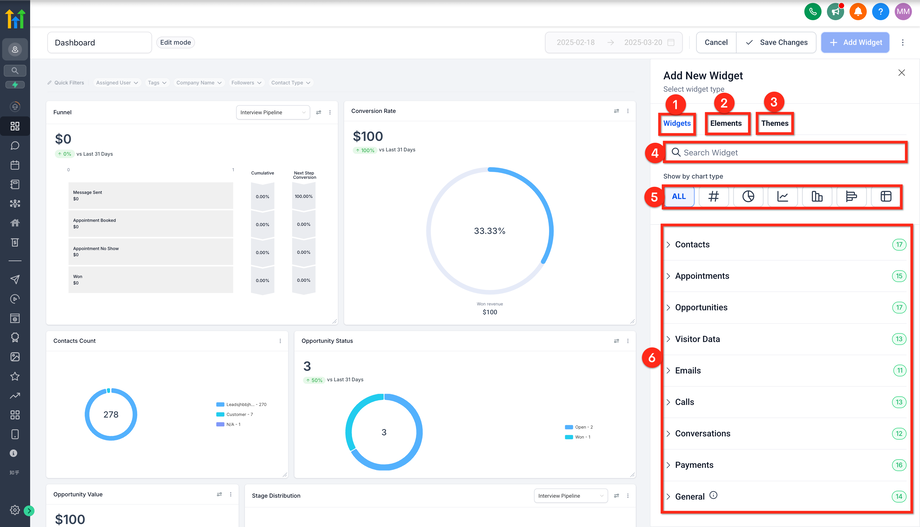
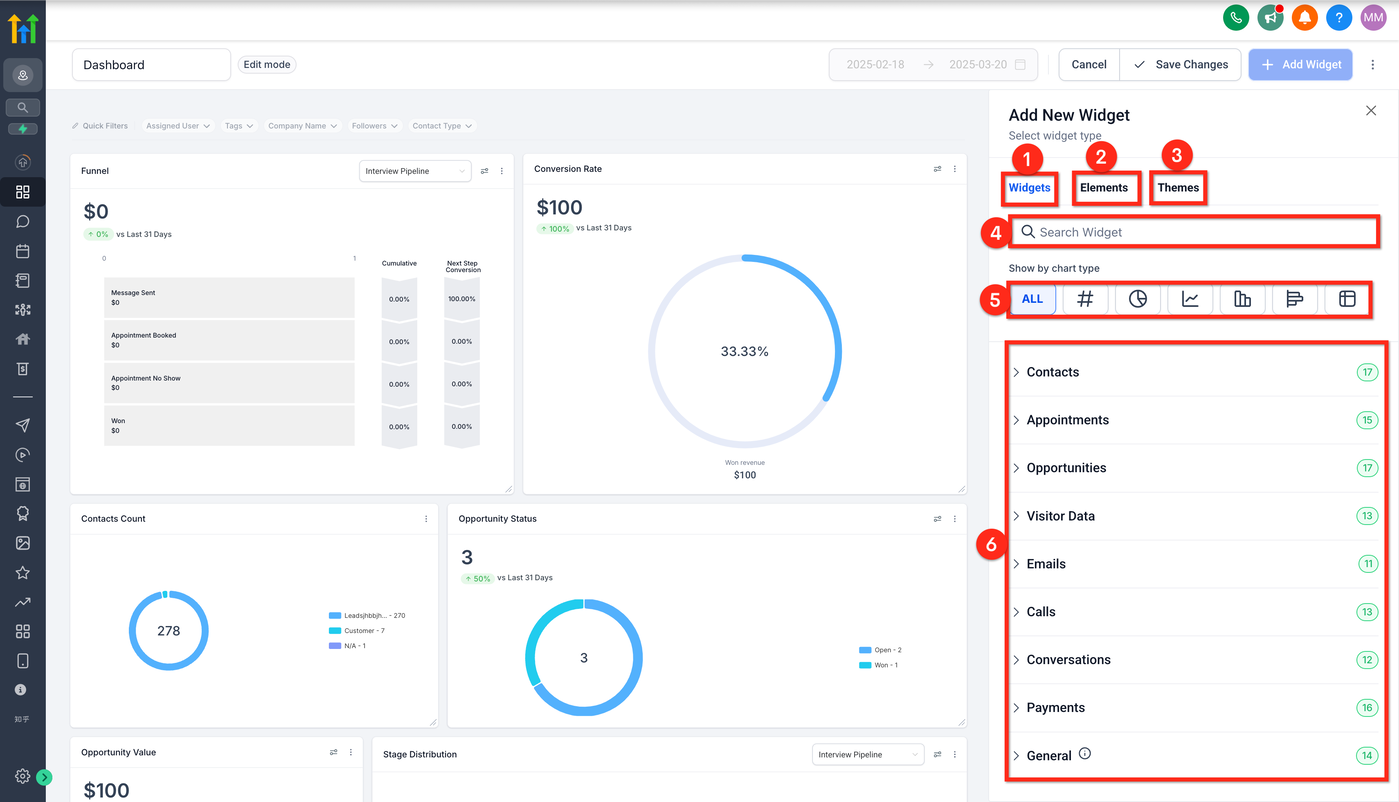
Widget-Panel (Hinzufügen/Bearbeiten)
Widgets Tab – Widget-Auswahl.
Elements Tab – Elemente bearbeiten.
Themes Tab – Design-Themes.
Search Widgets – Widgets suchen.
Chart Filter:
All
Numeric
Donut
Line
Bar
Horizontal Bar
Table
Aktionsmenü (Drei-Punkte-Menü)
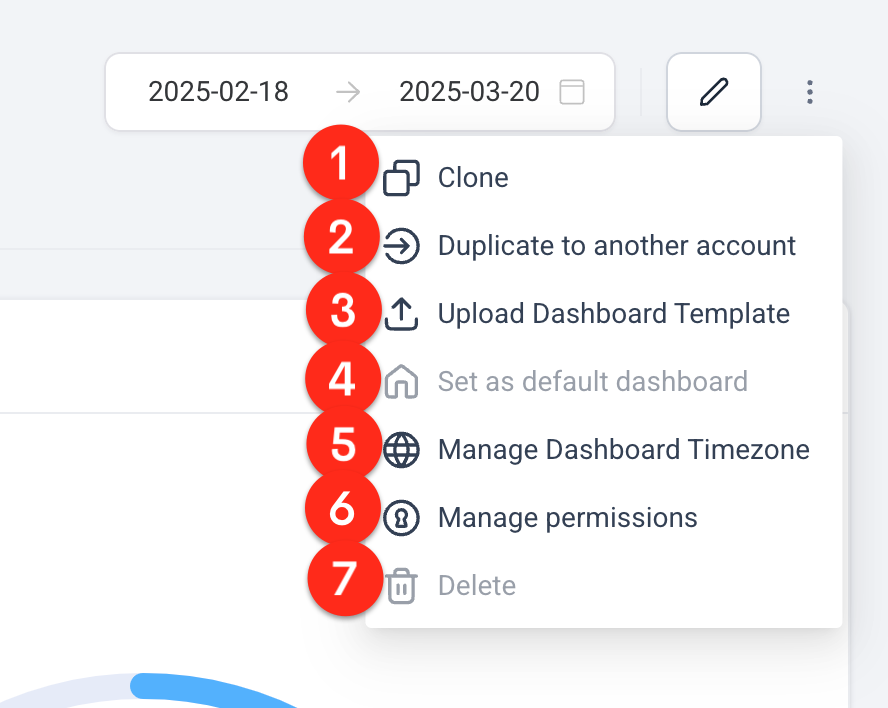
Clone Button – Dashboard kopieren.
Duplicate to Another Account – In anderen Subaccount kopieren.
Upload Dashboard Template – Als Template hochladen.
Set as Default Dashboard – Als Standard setzen.
Manage Dashboard Timezone – Zeitzone einstellen.
Manage Permissions – Berechtigungen verwalten.
Delete Dashboard – Dashboard löschen.
Quick Filters
Clear Filters – Filter löschen.
Add Description – Beschreibung hinzufügen.
Add Quick Filters – neuen Filter hinzufügen.
Apply Button – anwenden.
Cancel Button – schließen.
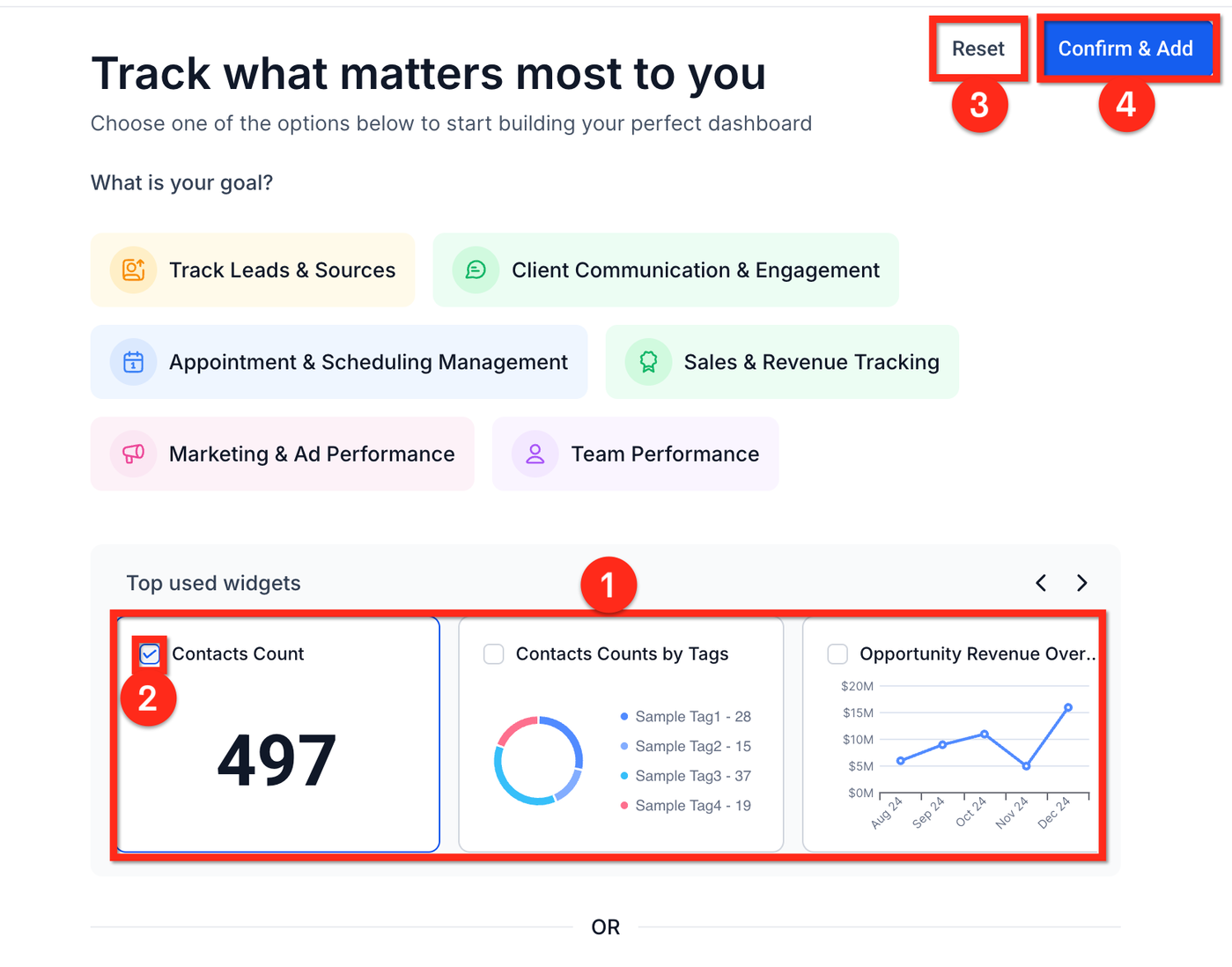
Blank Dashboard Quick Starts
Schnellstart-Optionen zum Erstellen eines Dashboards ohne Widgets.
Widgets im View Mode
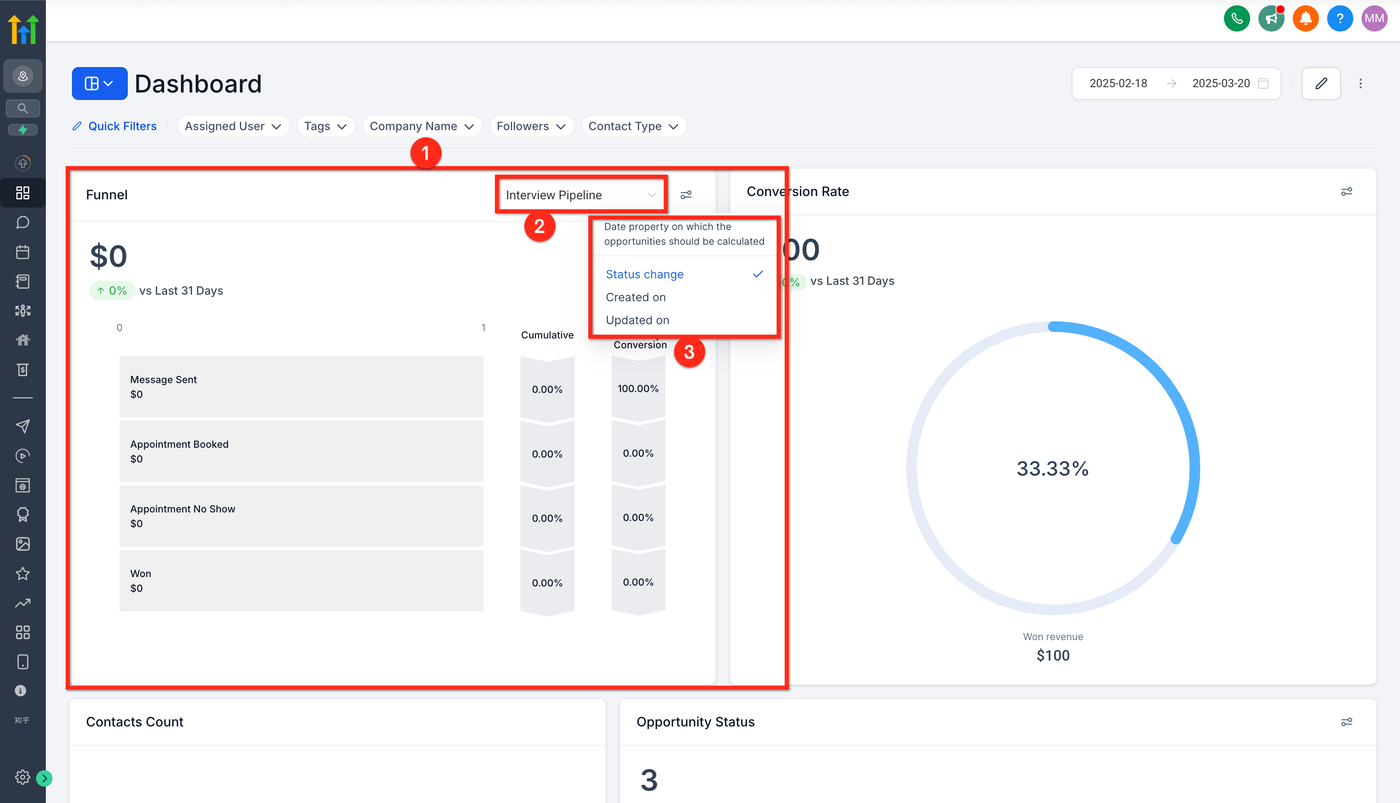
Widgets zeigen Daten an.
Source Dropdown – Datenquelle wählen.
Date Property – Zeitlogik (Created / Updated / Status Change).
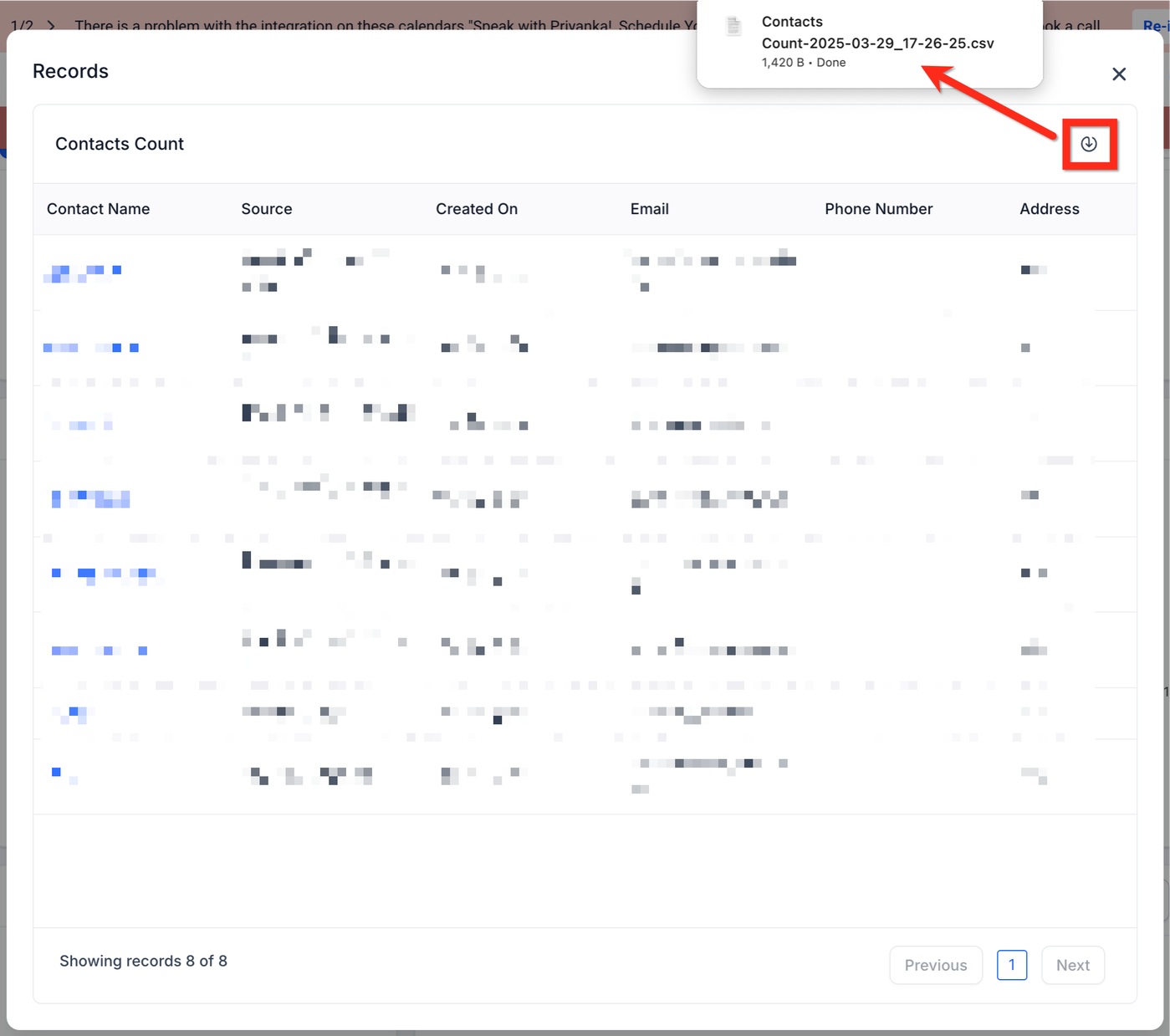
Durch Klick auf ein Widget werden Detaildaten angezeigt und können exportiert werden.
Widgets im Edit Mode
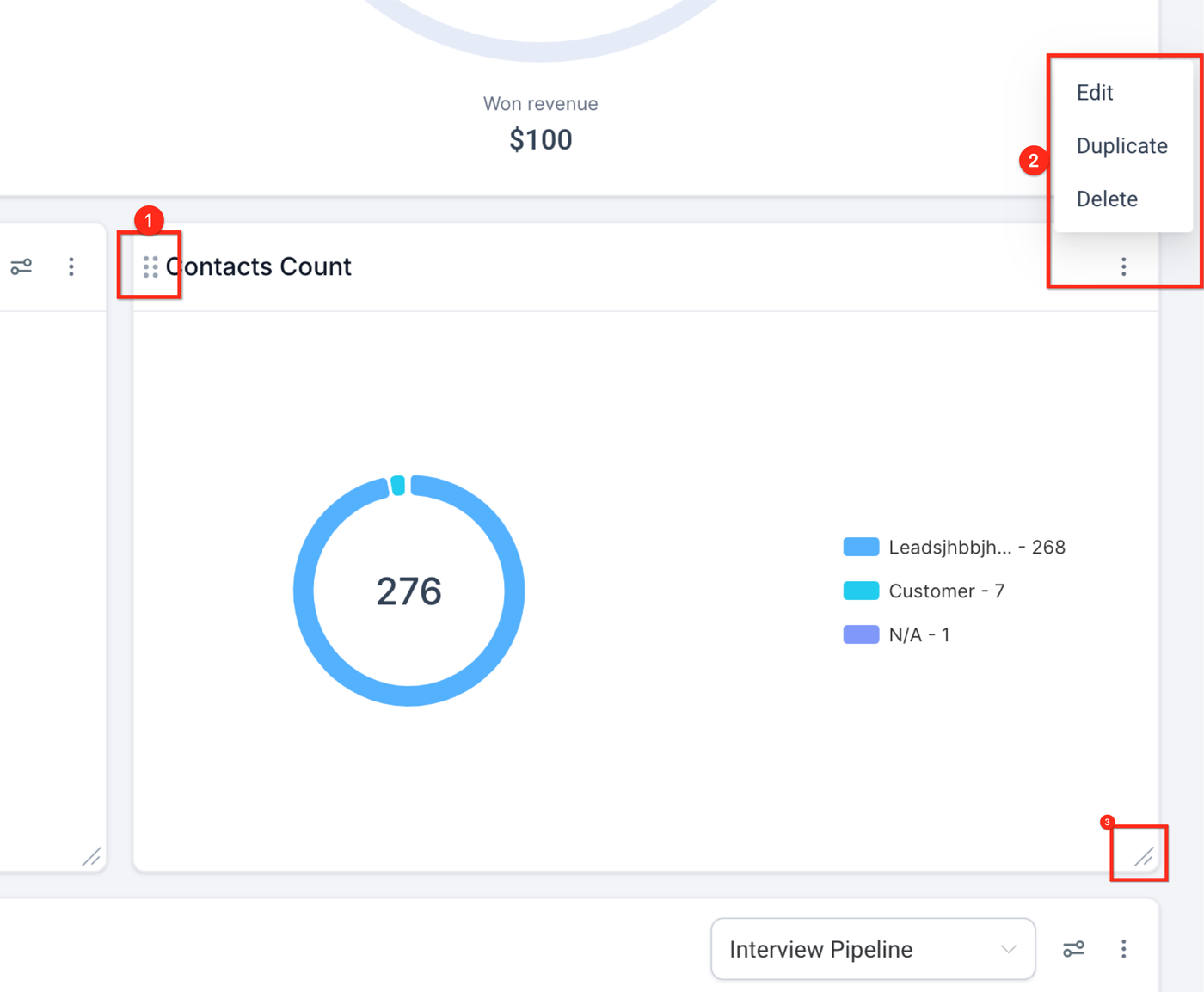
Drag Handle – Widget verschieben.
Action Menu – Optionen öffnen.
Edit Button – Widget bearbeiten.
Duplicate Button – Widget kopieren.
Delete Button – Widget löschen.
Resize Handle – Größe ändern.