INHALTSVERZEICHNIS
Was sind Dashboard-Widgets
Widget-Kategorien
Unterstützte Diagrammtypen
Verwendung von Elementen in Ihren Widgets
Verwendung verschiedener Designs für Ihre Dashboard-Widgets
Anwendungsfälle für verschiedene Widgets
Kontakt-Widgets
Termin-Widgets
Opportunity-Widgets
Besucherdaten-Widgets
E-Mail-Widgets
Anruf-Widgets
Konversations-Widgets
Zahlungs-Widgets
Allgemeine Widgets
Hinweis
Was sind Dashboard-Widgets?
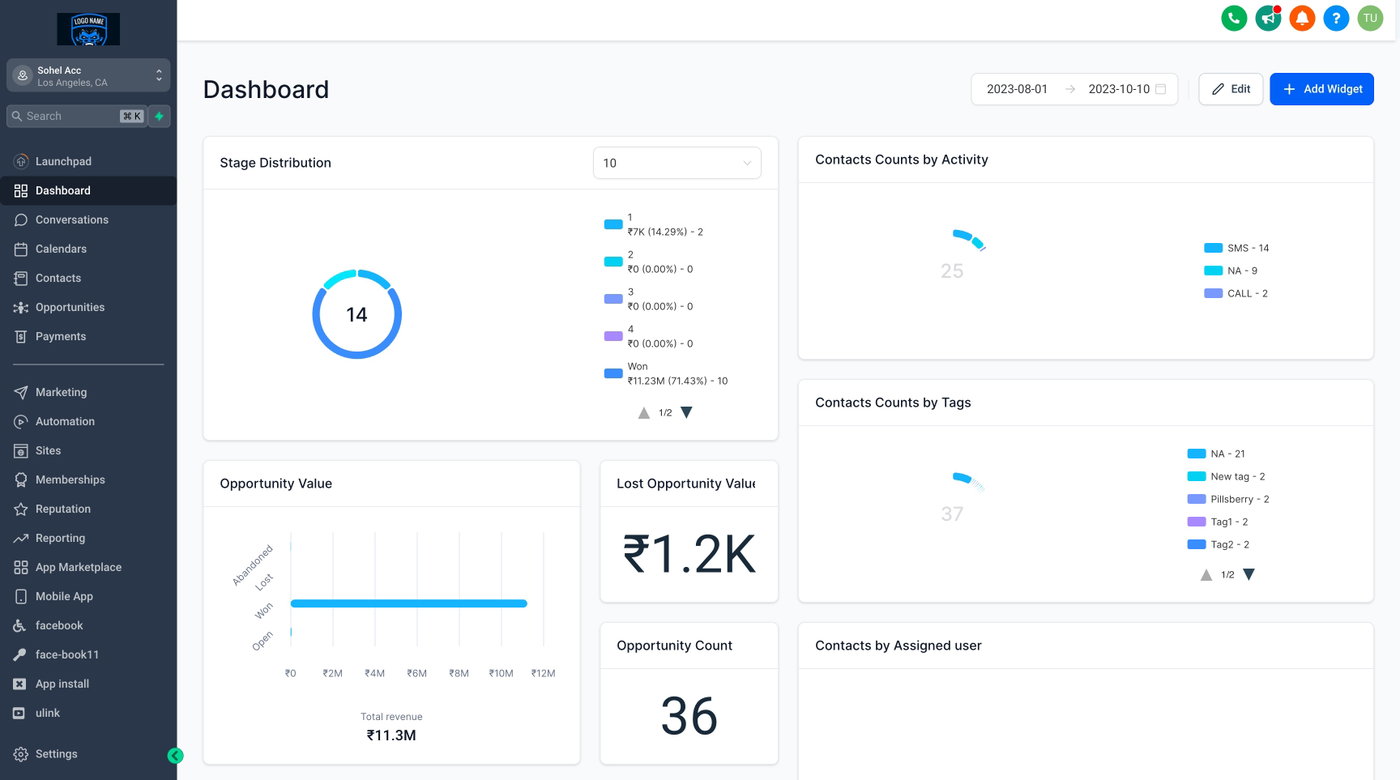
Dashboard-Widgets sind vielseitige und anpassbare Werkzeuge, die die Datenvisualisierung und -analyse vereinfachen. Sie bieten schnellen Zugriff auf wichtige Kennzahlen und ermöglichen eine effiziente Überwachung sowie eine verbesserte Berichterstattung. Das Hinzufügen von Widgets zu Ihrem Dashboard ist ganz einfach – klicken Sie oben rechts auf die Schaltfläche „Widget hinzufügen“, um loszulegen.
Egal, ob Sie vordefinierte Diagrammtypen verwenden oder benutzerdefinierte Widgets nach Ihren Anforderungen erstellen möchten – Dashboard-Widgets bieten maximale Flexibilität. Der intuitive Bearbeitungsmodus ermöglicht es Ihnen, Ihr Dashboard einfach zu verwalten und anzupassen, sodass es perfekt zu Ihrem Workflow passt. Diese Funktionen helfen Ihnen dabei, dynamische Dashboards zu erstellen, die die Datenanalyse vereinfachen und fundiertere Entscheidungen ermöglichen.
Um das Finden des richtigen Widgets noch einfacher zu gestalten, wurden Widget-Kategorien eingeführt. Diese Kategorien organisieren vordefinierte Widgets in spezifischen Gruppen, sodass Sie die benötigten Werkzeuge schneller finden können. Mit diesem strukturierten Ansatz sparen Sie Zeit und gewinnen sofort wertvolle Erkenntnisse aus Ihren Daten.
Widget-Kategorien

Nr. | Widget-Kategorie | Beschreibung |
|---|---|---|
1 | Kontakte | Hilft bei der Verwaltung und Analyse neuer Leads. |
2 | Termine | Unterstützt die Nachverfolgung und Optimierung von Terminen mit Ihrem Team und Ihren Kunden. |
3 | Opportunity | Bietet Einblicke in den Status und Wert von Opportunities. |
4 | Besucherdaten | Bietet einen Überblick über Funnel-Besucheraktivitäten und zugehörige Informationen. |
5 | E-Mails | Ermöglicht die Anzeige von E-Mail-Kampagnenaktivitäten. |
6 | Anrufe | Liefert detaillierte Einblicke in Anrufaktivitäten. |
7 | Konversationen | Hilft bei der Nachverfolgung von Konversationsdaten. |
8 | Allgemein | Bietet vordefinierte Daten- und Leistungsberichte für verschiedene Plattformen. |
Pipelinespezifische Filterung für Opportunity-Widgets
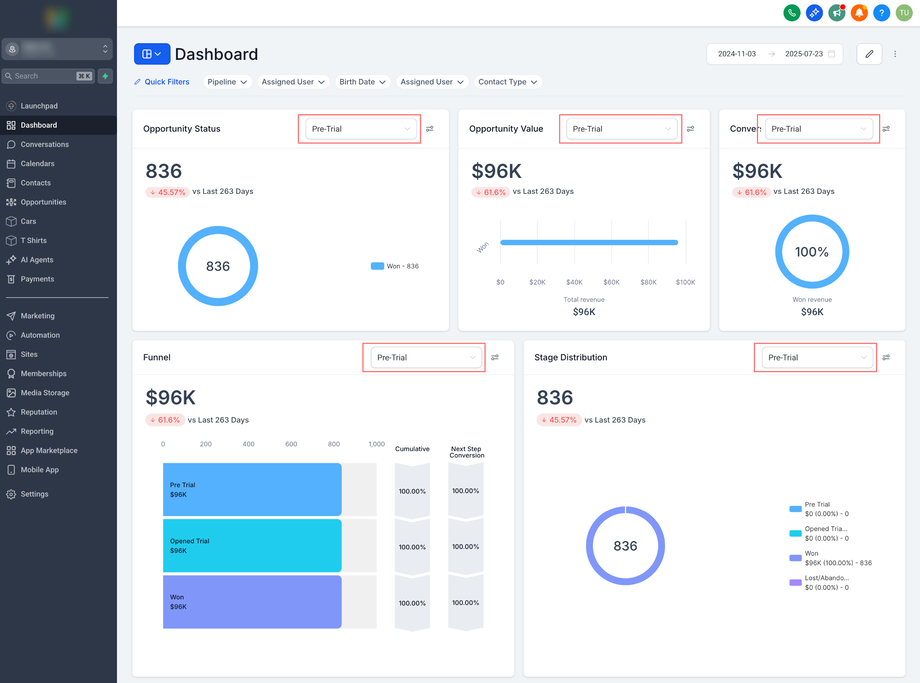
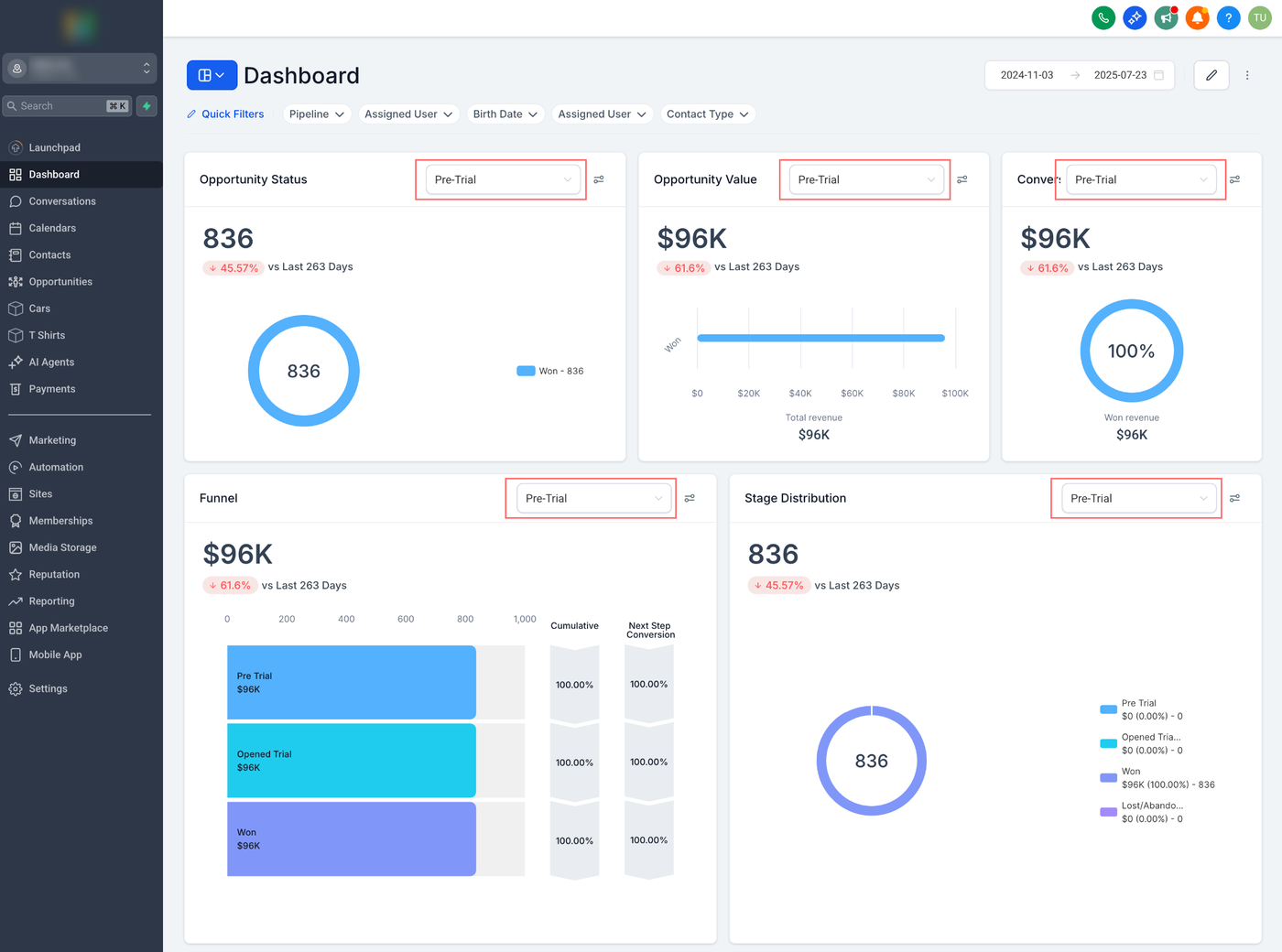
Die folgenden allgemeinen Widgets enthalten ein Pipeline-Dropdown innerhalb des Widgets. Damit können Kennzahlen für eine einzelne Pipeline statt aggregierter Ergebnisse über alle Pipelines hinweg angezeigt werden:
Opportunity-Status
Opportunity-Wert
Conversion Rate
Lead-Quellen-Bericht
Sales-Effizienz
Unterstützte Diagrammtypen
Numerisch/Anzahl – Ein Zahlen-Diagramm, das Werte in einer bestimmten Reihenfolge darstellt.
Donut-Diagramme – Der im Diagramm angezeigte Wert ändert sich entsprechend der ausgewählten Kennzahl (z. B. Durchschnitt oder Maximum).
Liniendiagramme – Stellen Informationen als verbundene Datenpunkte dar und eignen sich ideal zur Verfolgung von Veränderungen im Zeitverlauf.
Balkendiagramme – Nutzen die Länge von Balken, um numerische Werte zu vergleichen.
Horizontale Balkendiagramme – Verwenden horizontale Balken zur Darstellung von Vergleichen zwischen Datenkategorien.
Tabellen – Bieten strukturierte Informationen und präzise Details.
Unterstützte Kennzahlen
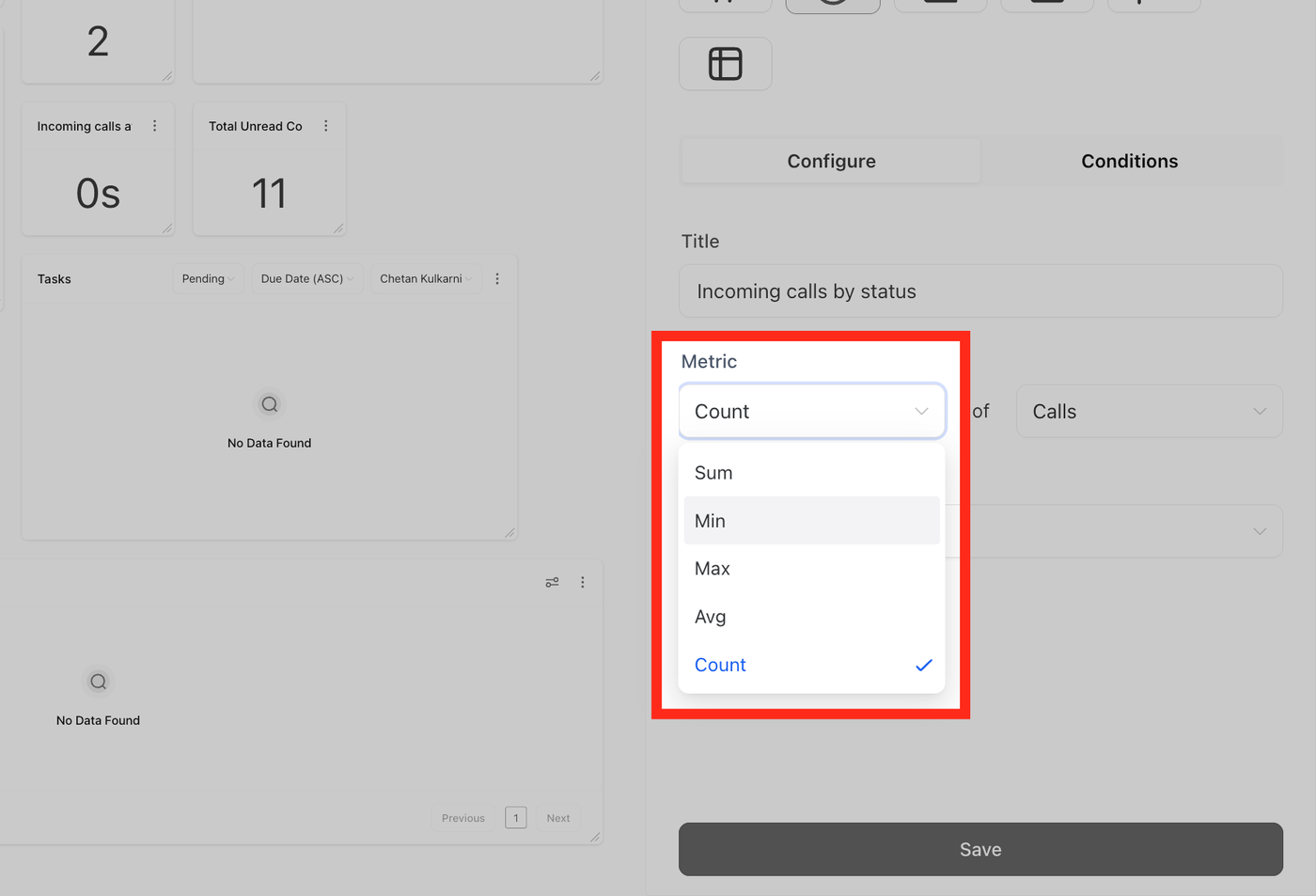
Summe
Minimum
Maximum
Durchschnitt
Anzahl
Verwendung von Elementen in Ihren Widgets
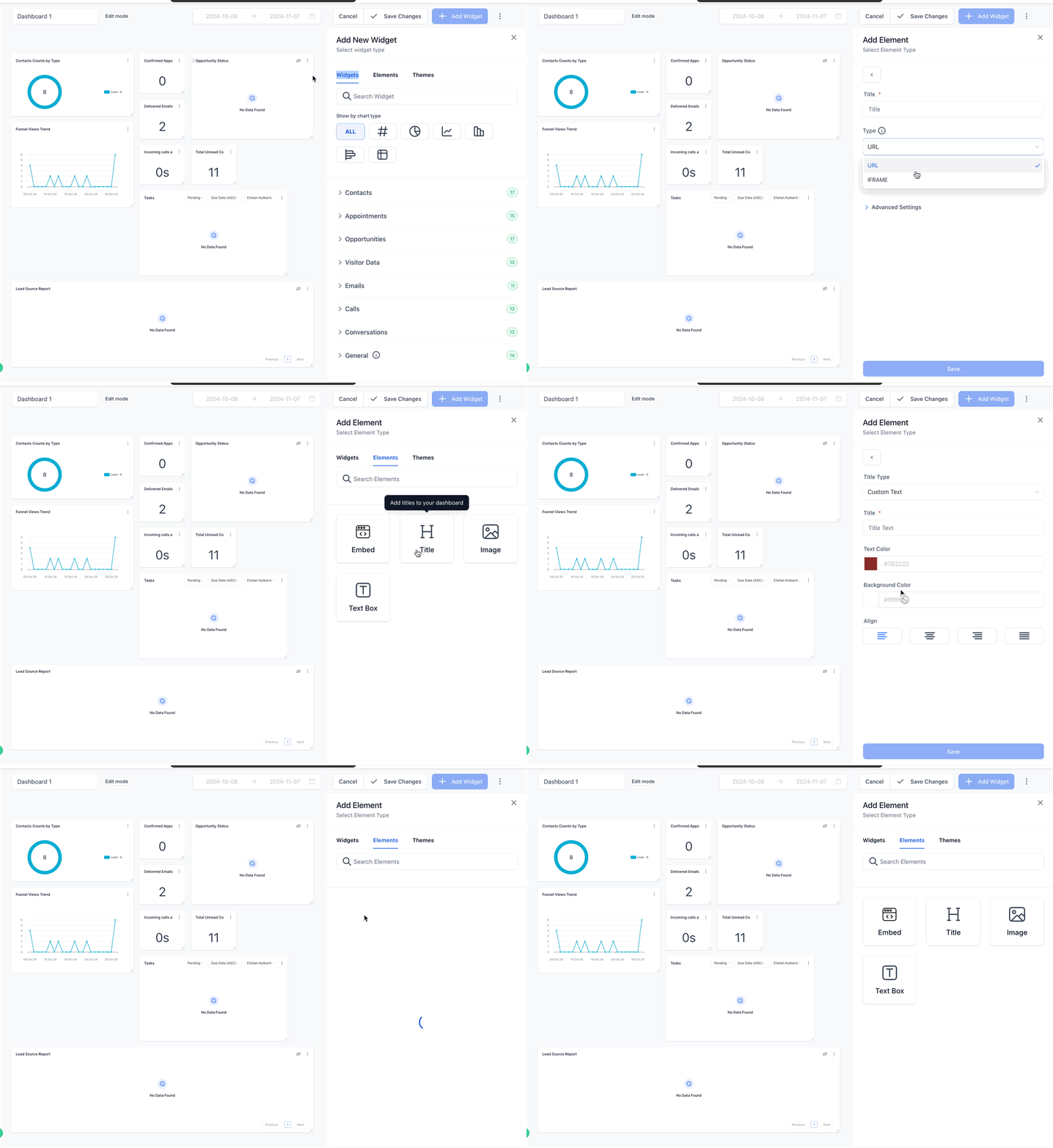
Elemente bieten Ihnen die Flexibilität, Ihre Dashboard-Widgets individuell anzupassen.
Sie können:
Titel oder Überschriften hinzufügen, um Abschnitte zu organisieren und Widgets thematisch zu gruppieren.
Textfelder für wichtige Informationen oder Aufgabenhinweise verwenden, um die Teamkommunikation zu verbessern.
Bilder wie Logos, Diagramme oder Infografiken einbetten, um die visuelle Darstellung zu verbessern und zusätzlichen Kontext bereitzustellen.

Verwendung verschiedener Designs für Ihre Dashboard-Widgets
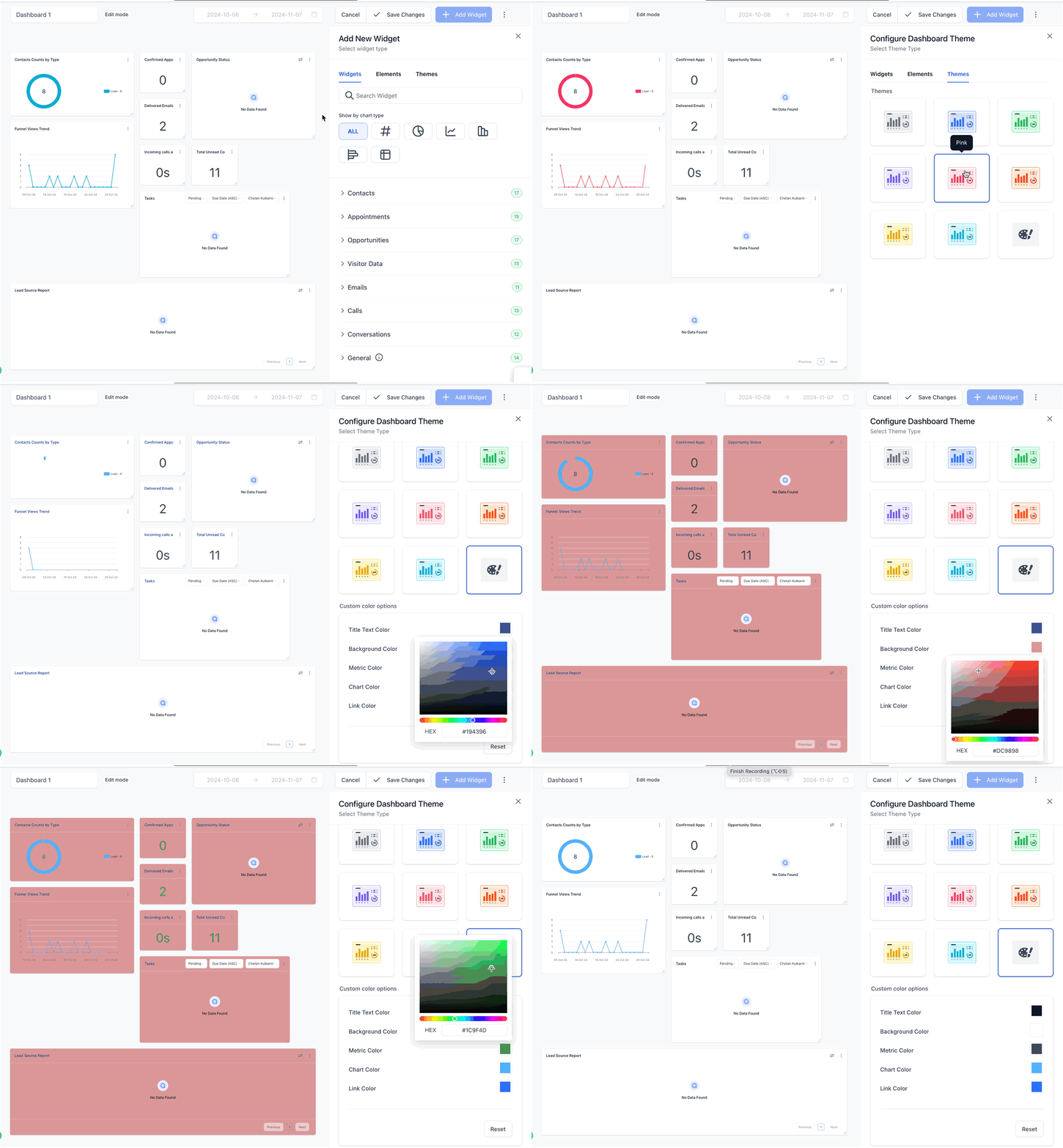
Designs ermöglichen es Ihnen, das Erscheinungsbild Ihres gesamten Dashboards oder einzelner Widgets anzupassen. Sie können aus verschiedenen vordefinierten Designs wählen oder ein eigenes Design mit individuellen Farben erstellen.
Anwendungsfälle für verschiedene Widgets
Kontakt-Widgets
Nr. | Widget | Beschreibung |
|---|---|---|
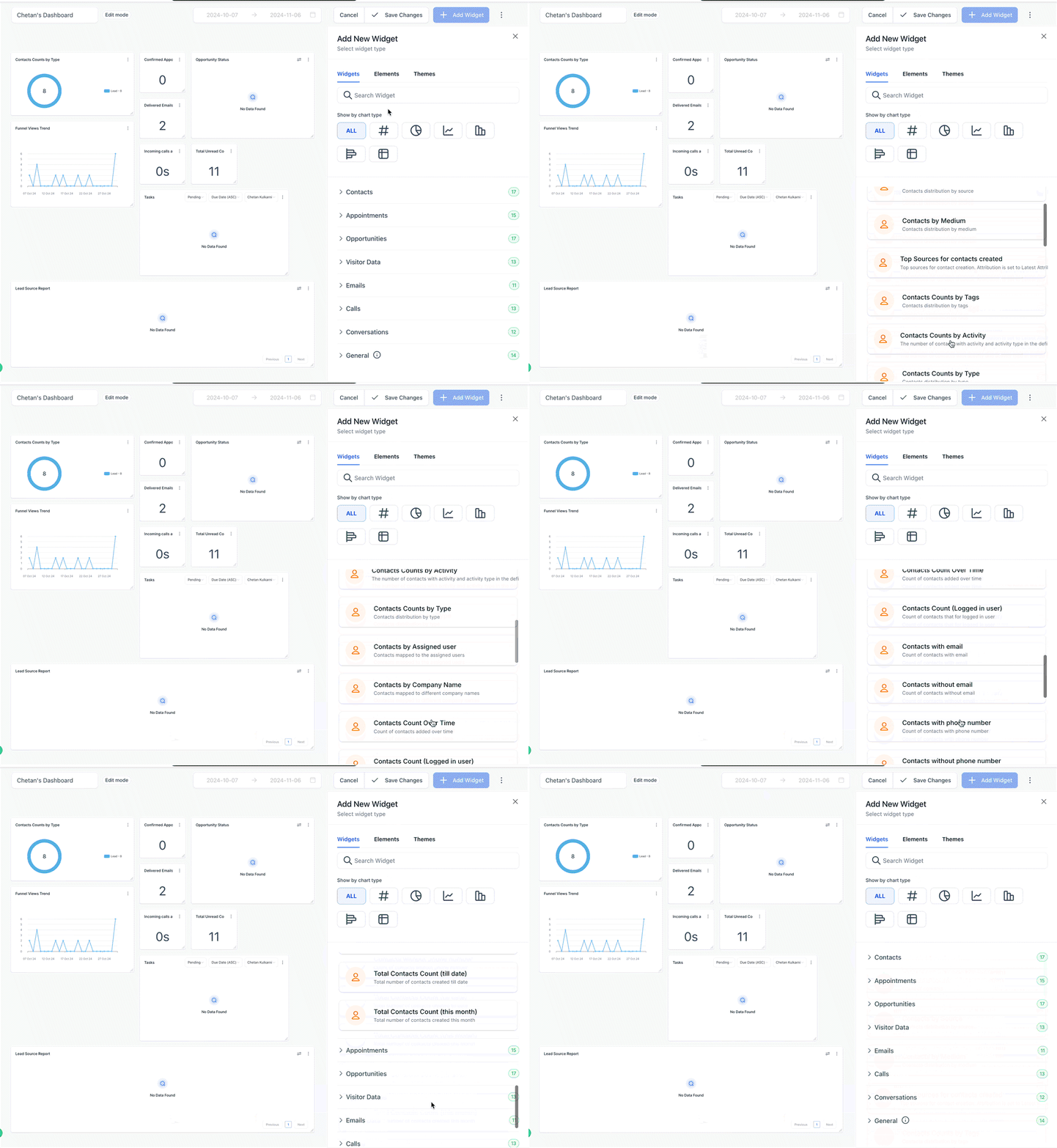
1 | Kontaktanzahl | Schneller Überblick über die Gesamtzahl der Kontakte. |
2 | Kontaktanzahl (angemeldeter Benutzer) | Zeigt die dem angemeldeten Benutzer zugewiesenen Kontakte an. |
3 | Kontakte nach Tags | Zeigt die Verteilung der Kontakte nach Tags. |
4 | Kontakte nach Aktivität | Überwacht Kontakte mit bestimmten Aktivitäten innerhalb eines definierten Zeitraums. |
5 | Kontakte nach Typ | Visualisiert die Verteilung der Kontakte nach Typ. |
6 | Kontakte nach zugewiesenem Benutzer | Zeigt die Zuordnung von Kontakten zu Teammitgliedern. |
7 | Kontakte nach Firmenname | Zeigt die Verteilung der Kontakte nach Firmenname. |
8 | Kontakte mit E-Mail-Adresse | Verfolgt die Anzahl der Kontakte mit E-Mail-Adresse. |
9 | Kontakte ohne E-Mail-Adresse | Verfolgt die Anzahl der Kontakte ohne E-Mail-Adresse. |
10 | Kontakte mit Telefonnummer | Verfolgt die Anzahl der Kontakte mit Telefonnummer. |
11 | Kontakte ohne Telefonnummer | Verfolgt die Anzahl der Kontakte ohne Telefonnummer. |
12 | Gesamtanzahl Kontakte (bis heute) | Momentaufnahme aller bisher erstellten Kontakte. |
13 | Gesamtanzahl Kontakte (dieser Monat) | Verfolgt die in diesem Monat erstellten Kontakte. |
14 | Kontaktanzahl (angemeldeter Benutzer) | Zählt die Kontakte des angemeldeten Benutzers. |
Termin-Widgets
Nr. | Widget | Beschreibung |
|---|---|---|
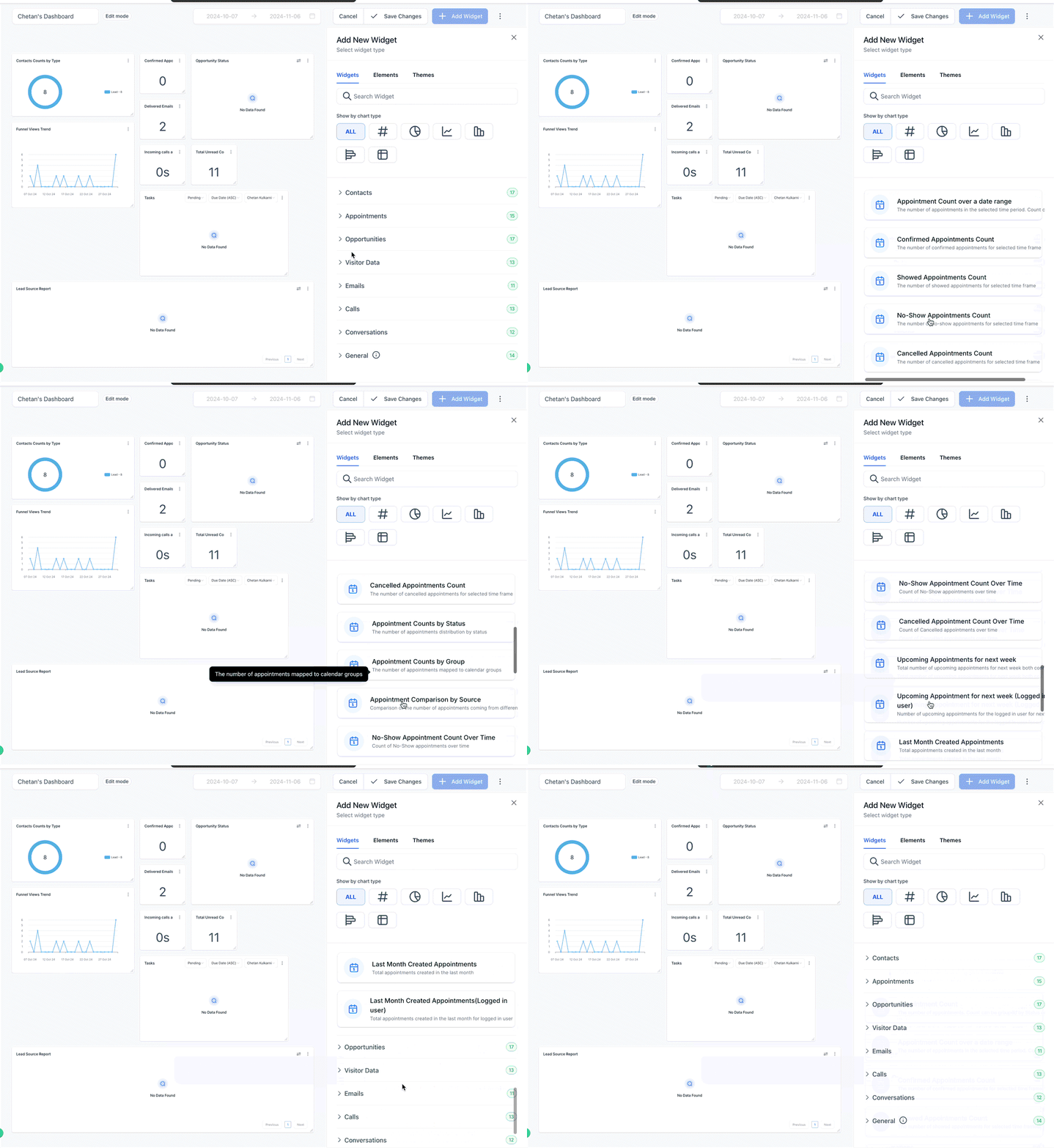
1 | Terminanzahl | Verfolgt alle Termine, gruppiert nach Status oder Zuständigem. |
2 | Terminanzahl über einen Datumsbereich | Überwacht Termine innerhalb eines ausgewählten Zeitraums. |
3 | Terminanzahl nach Status | Zeigt die Verteilung der Termine nach Status. |
4 | Gebuchte Termine | Anzahl gebuchter Termine im ausgewählten Zeitraum. |
5 | Bestätigte Termine | Anzahl bestätigter Termine. |
6 | Wahrgenommene Termine | Anzahl der Termine, bei denen Kunden erschienen sind. |
7 | Nicht erschienene Termine | Anzahl der als „No Show“ markierten Termine. |
8 | Stornierte Termine | Verfolgt stornierte und ungültige Termine. |
9 | No-Show-Rate im Zeitverlauf | Zeigt Entwicklungen bei Nichterscheinen. |
10 | Kommende Termine (Woche) | Alle geplanten Termine der kommenden Woche. |
11 | Kommende Termine (angemeldeter Benutzer) | Kommende Termine des angemeldeten Benutzers. |
12 | Im letzten Monat erstellte Termine | Gesamtzahl der im letzten Monat erstellten Termine. |
13 | Im letzten Monat erstellte Termine (angemeldeter Benutzer) | Termine des Benutzers aus dem letzten Monat. |
14 | Kommende Termine (angemeldeter Benutzer) | Personalisierte kommende Termine. |
15 | Termine der nächsten Woche | Termine der kommenden Woche inklusive bestätigter und unbestätigter Buchungen. |
16 | Im letzten Monat erstellte Termine | Rückblick auf die Terminaktivität des letzten Monats. |
17 | Im letzten Monat erstellte Termine (angemeldeter Benutzer) | Termine des Benutzers im letzten Monat. |
Opportunity-Widgets
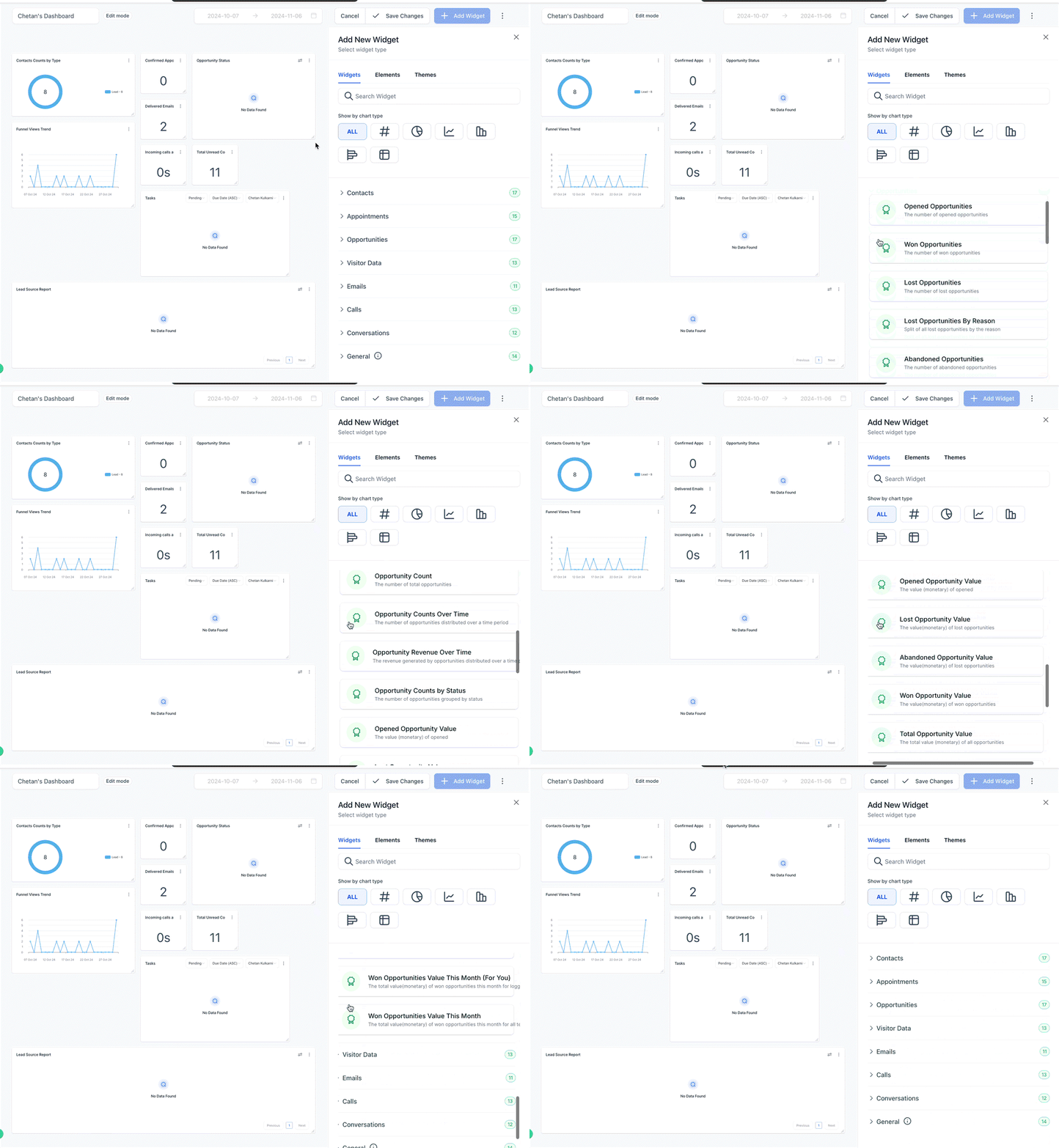
Nr. | Widget | Beschreibung |
|---|---|---|
1 | Offene Opportunities | Anzahl aktuell offener Opportunities. |
2 | Gewonnene Opportunities | Erfolgreich abgeschlossene Opportunities. |
3 | Verlorene Opportunities | Opportunities, die nicht abgeschlossen wurden. |
4 | Aufgegebene Opportunities | Opportunities ohne weitere Aktivitäten. |
5 | Opportunity-Anzahl | Gesamtübersicht aller Opportunities. |
6 | Opportunity-Anzahl im Zeitverlauf | Verteilung der Opportunities über die Zeit. |
7 | Opportunity-Umsatz im Zeitverlauf | Verfolgt den generierten Umsatz über die Zeit. |
8 | Opportunity-Anzahl nach Status | Kategorisierung nach Status. |
9 | Wert offener Opportunities | Geldwert laufender Opportunities. |
10 | Wert verlorener Opportunities | Geldwert verlorener Opportunities. |
11 | Wert aufgegebener Opportunities | Geldwert aufgegebener Opportunities. |
12 | Wert gewonnener Opportunities | Geldwert abgeschlossener Opportunities. |
13 | Gesamtwert aller Opportunities | Kumulativer Wert aller Opportunities. |
14 | Verlorene Opportunities nach Grund | Aufschlüsselung verlorener Opportunities nach Ursache. |
Besucherdaten-Widgets
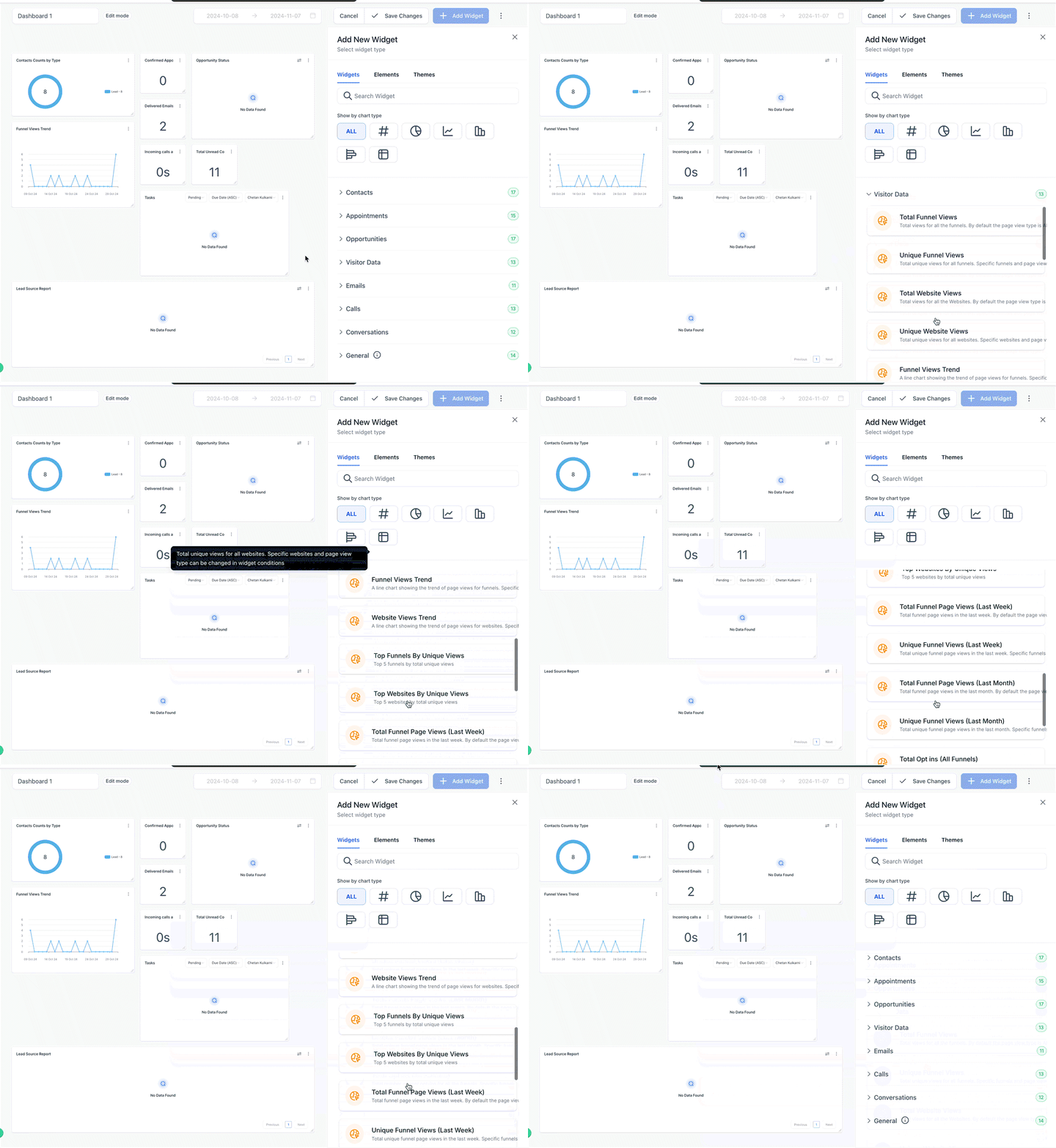
Nr. | Widget | Beschreibung |
|---|---|---|
1 | Gesamte Funnel-Aufrufe | Erfasst alle Funnel-Aufrufe. |
2 | Eindeutige Funnel-Aufrufe | Zählt eindeutige Funnel-Besucher. |
3 | Gesamte Website-Aufrufe | Erfasst alle Website-Aufrufe. |
4 | Eindeutige Website-Aufrufe | Zeigt eindeutige Website-Besucher. |
5 | Trend der Funnel-Aufrufe | Entwicklung der Funnel-Aufrufe im Zeitverlauf. |
6 | Trend der Website-Aufrufe | Entwicklung der Website-Aufrufe im Zeitverlauf. |
7 | Top Funnels nach eindeutigen Aufrufen | Top 5 Funnels nach eindeutigen Aufrufen. |
8 | Top Websites nach eindeutigen Besuchern | Top 5 Websites nach eindeutigen Besuchern. |
9 | Funnel-Seitenaufrufe (letzte Woche) | Funnel-Aufrufe der letzten Woche. |
10 | Eindeutige Funnel-Aufrufe (letzte Woche) | Eindeutige Besucher der letzten Woche. |
11 | Funnel-Seitenaufrufe (letzter Monat) | Funnel-Aufrufe des letzten Monats. |
12 | Eindeutige Funnel-Aufrufe (letzter Monat) | Eindeutige Besucher des letzten Monats. |
13 | Gesamte Opt-ins (alle Funnels) | Gesamtzahl aller Opt-ins. |
E-Mail-Widgets
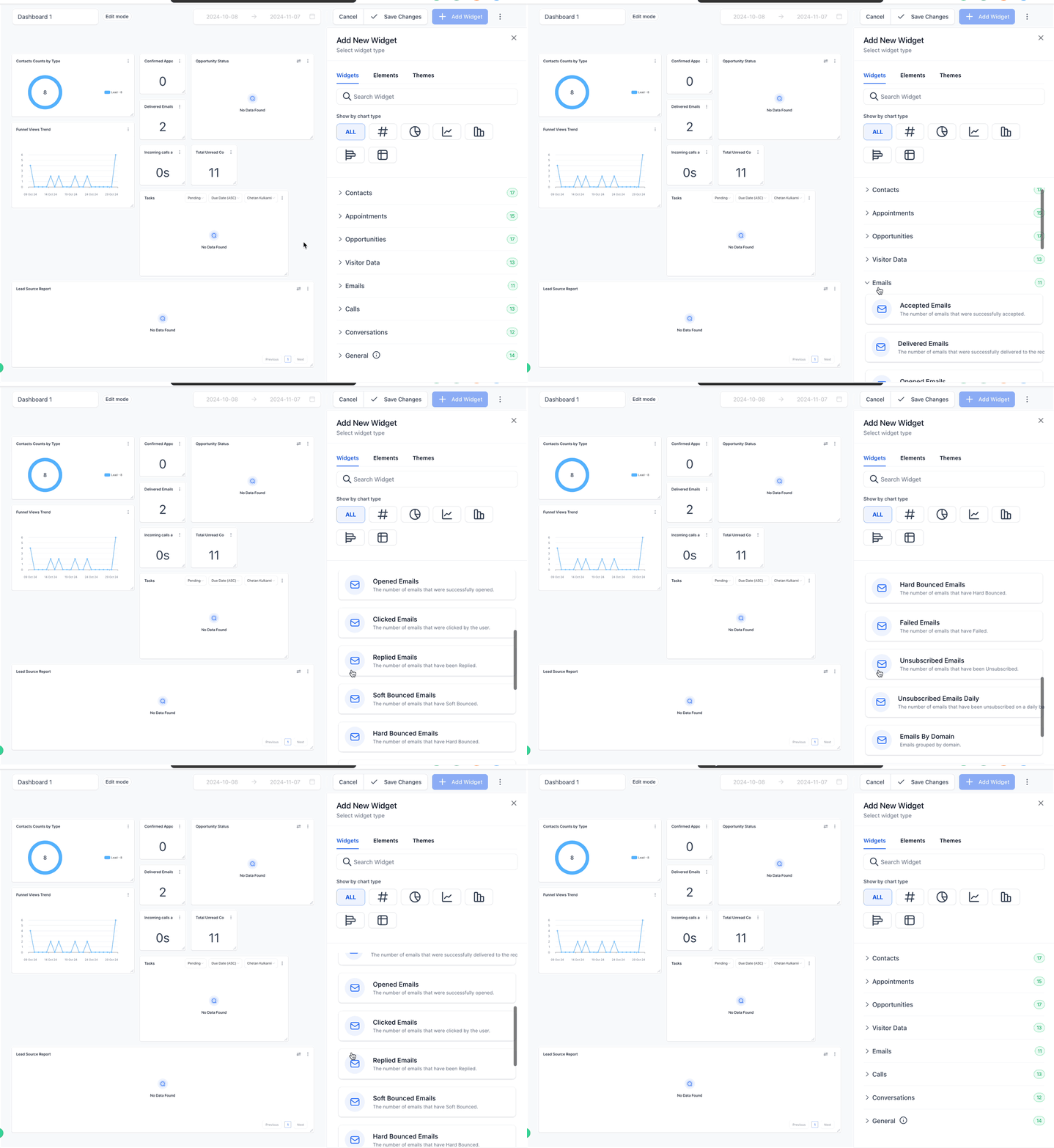
Nr. | Widget | Beschreibung |
|---|---|---|
1 | Akzeptierte E-Mails | Erfolgreich angenommene E-Mails. |
2 | Zugestellte E-Mails | Erfolgreich zugestellte E-Mails. |
3 | Geöffnete E-Mails | Von Empfängern geöffnete E-Mails. |
4 | Angeklickte E-Mails | E-Mails mit geklickten Links. |
5 | Beantwortete E-Mails | E-Mails mit Antworten. |
6 | E-Mails mit Soft Bounce | Temporär fehlgeschlagene Zustellungen. |
7 | E-Mails mit Hard Bounce | Dauerhaft fehlgeschlagene Zustellungen. |
8 | Fehlgeschlagene E-Mails | Nicht zugestellte E-Mails. |
9 | Abbestellte E-Mails | Empfänger, die sich abgemeldet haben. |
10 | Tägliche Anzahl abbestellter E-Mails | Tägliche Abmeldungen. |
11 | E-Mails nach Domain | Gruppierung nach Empfänger-Domain. |
Interpretation der Tabellenfelder in E-Mail-Widgets
Wenn Sie für E-Mail-Widgets eine Tabellenansicht verwenden, hilft die Spalte Quellaktionsname dabei, E-Mail-Aktivitäten ihrem Ursprung zuzuordnen.
Bei workflowbezogenen E-Mails zeigt Quellaktionsname den Namen des entsprechenden Workflow-Schritts an.
Anruf-Widgets
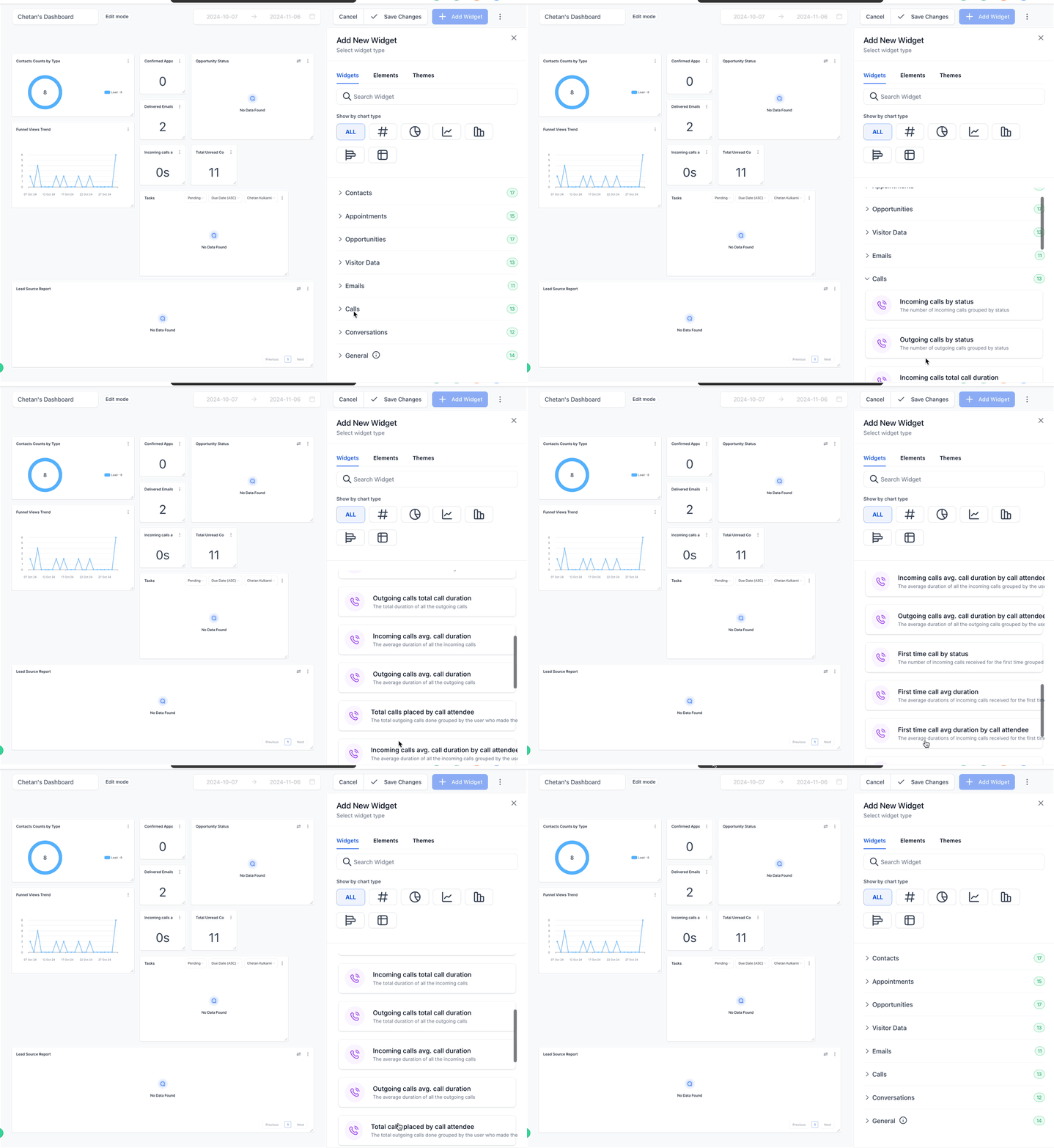
(Die Widget-Namen und Beschreibungen entsprechen den bereits übersetzten Anruf-Widgets.)
Hinweis: Der Begriff „Anrufteilnehmer“ bezeichnet das Teammitglied, das am Anruf beteiligt war, entweder als Anrufer oder Empfänger.
Konversations-Widgets
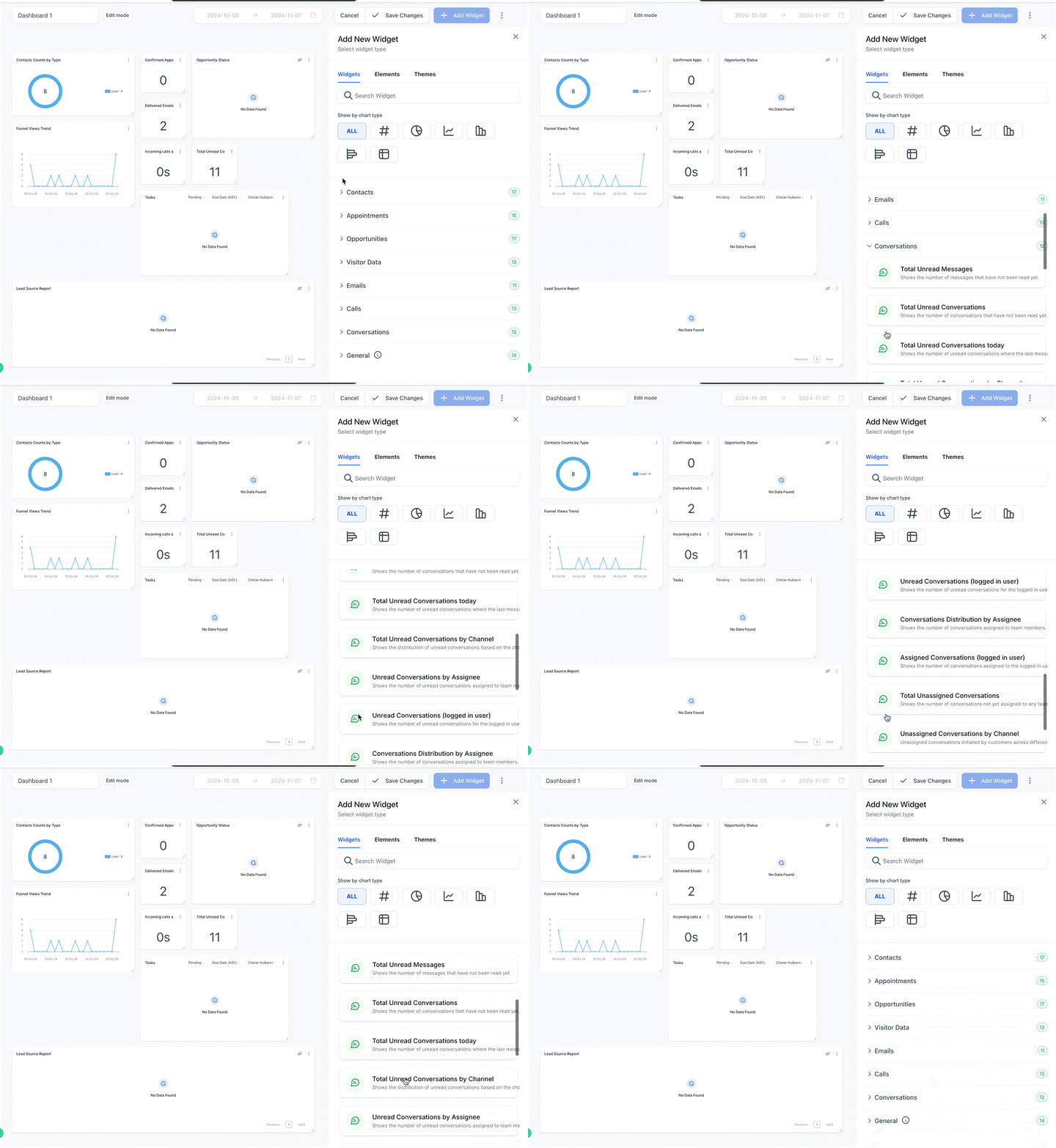
(Die Widget-Namen und Beschreibungen entsprechen den bereits übersetzten Konversations-Widgets.)
Zahlungs-Widgets
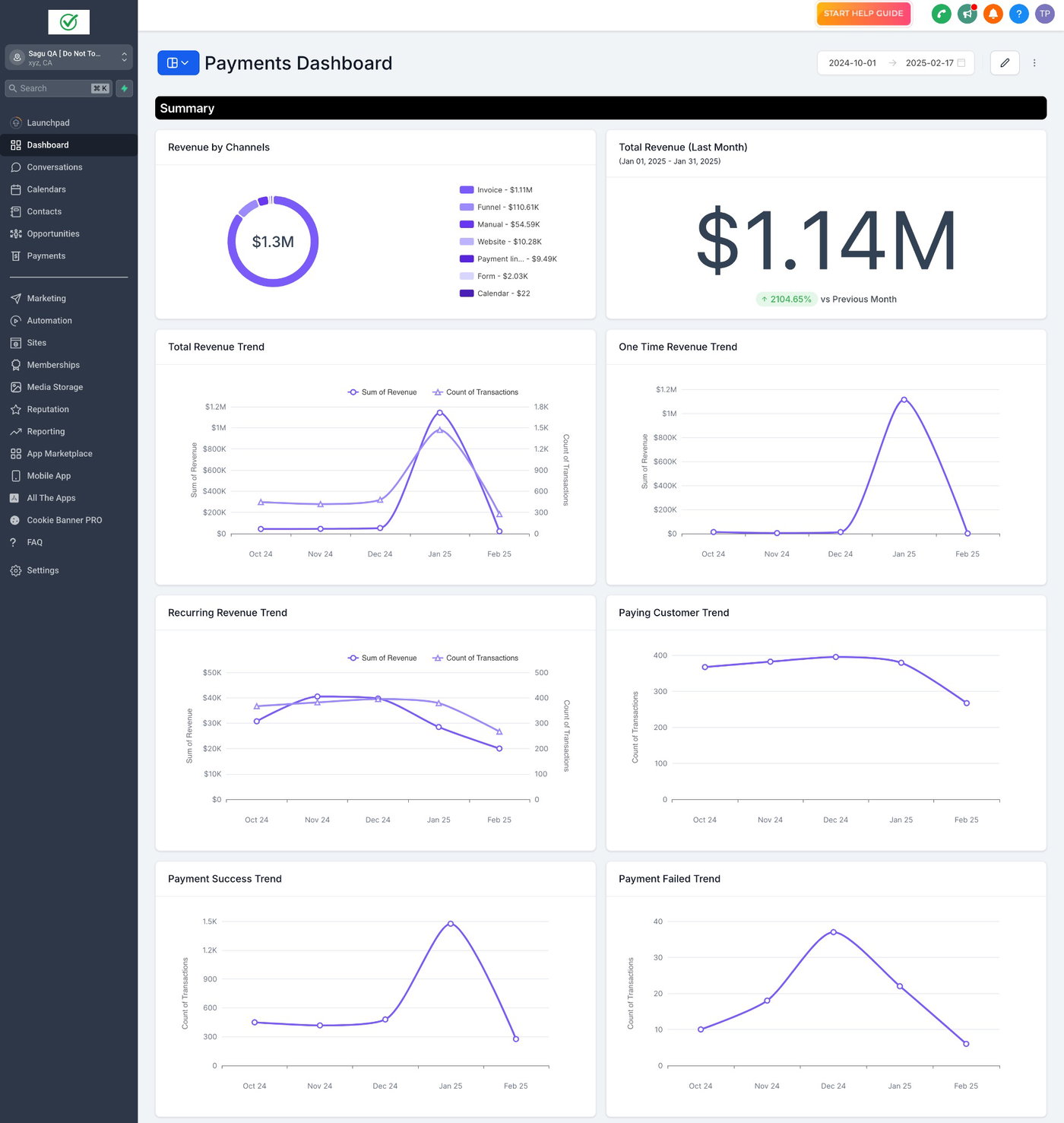
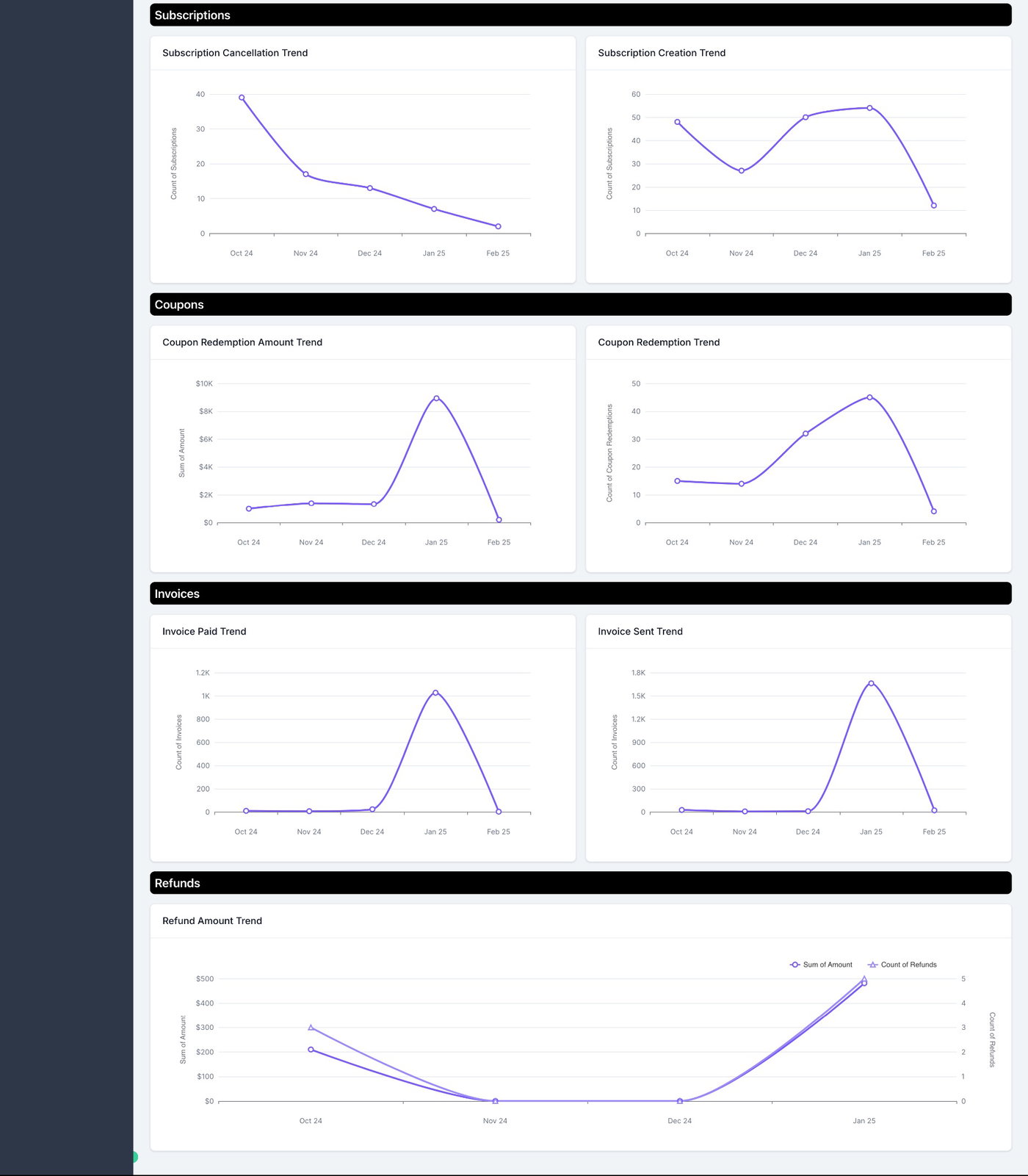
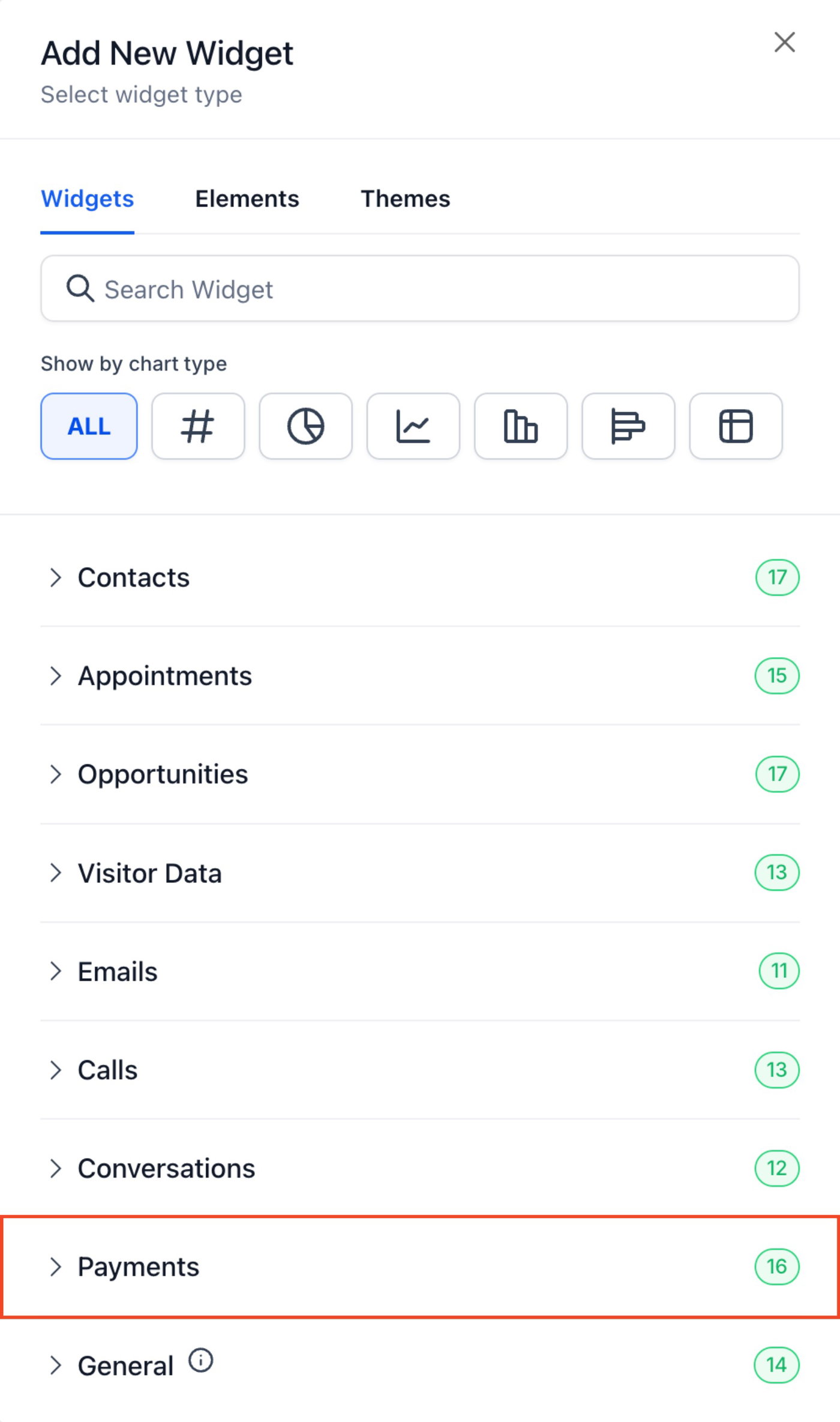
(Die Widget-Namen und Beschreibungen entsprechen den bereits übersetzten Zahlungs-Widgets.)
Allgemeine Widgets
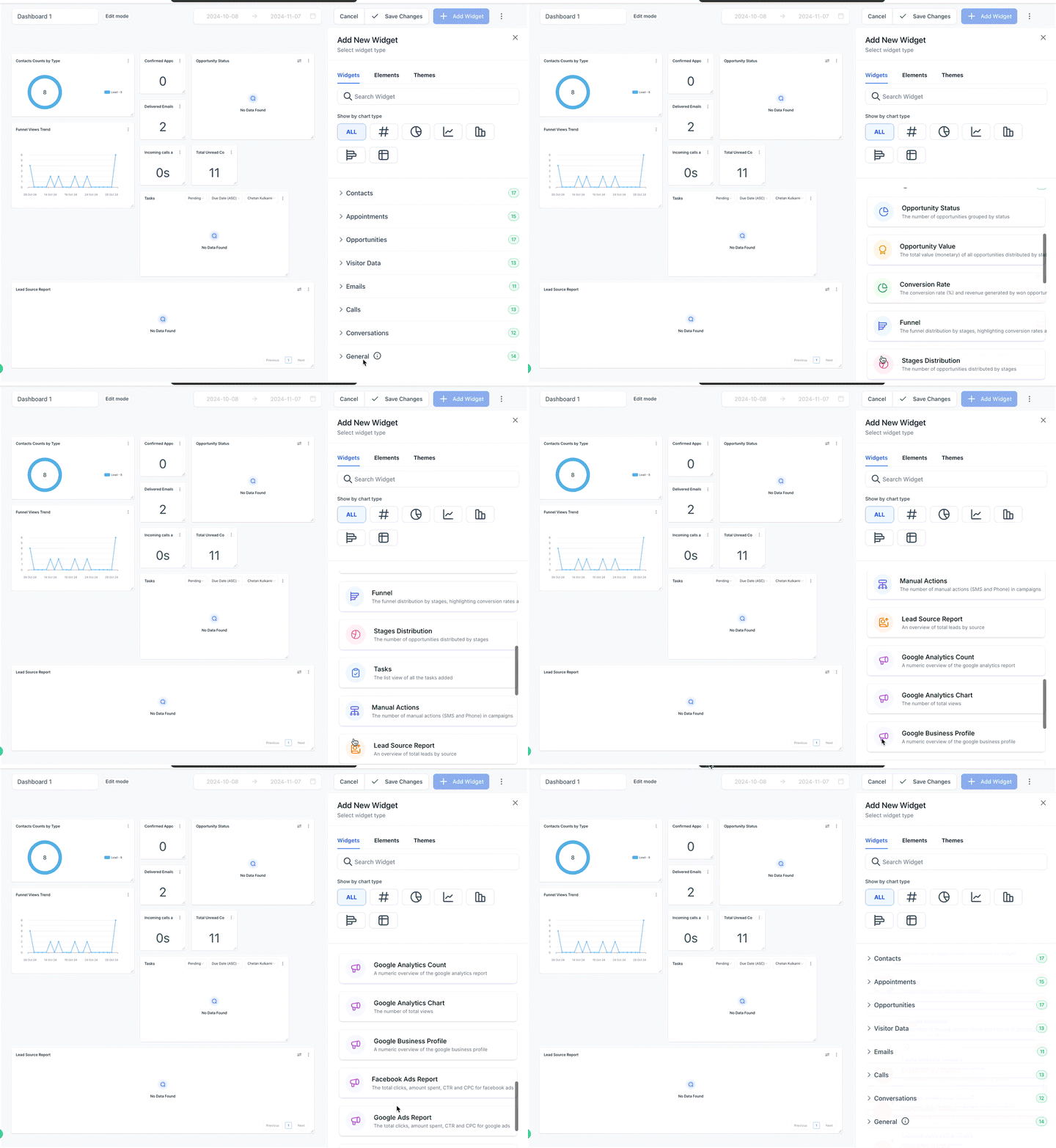
Nr. | Widget | Beschreibung |
|---|---|---|
1 | Opportunity-Status | Visualisiert den Status von Opportunities. |
2 | Opportunity-Wert | Zeigt den Gesamtwert nach Status. |
3 | Conversion Rate | Verfolgt Conversion Rate und Umsatz aus gewonnenen Opportunities. |
4 | Funnel | Detaillierte Ansicht des Sales Funnel und der Conversion Rates pro Phase. |
5 | Phasenverteilung | Zeigt die Verteilung der Opportunities auf die einzelnen Phasen. |
6 | Aufgaben | Überwacht Aufgaben und zugewiesene Teammitglieder. |
7 | Manuelle Aktionen | Verfolgt manuelle Aktionen wie SMS und Anrufe in Kampagnen. |
8 | Lead-Quellen-Bericht | Übersicht aller Leads nach Quelle. |
9 | Google Analytics Anzahl | Verfolgt die Gesamtaufrufe in Google Analytics. |
10 | Google Analytics Diagramm | Zeigt Aufrufe und Interaktionen auf der Website. |
11 | Google Business Profile | Überwacht Kennzahlen des Google Business Profiles. |
12 | Facebook Ads-Bericht | Verfolgt Klicks, Ausgaben, CTR und CPC für Facebook Ads. |
13 | Google Ads-Bericht | Verfolgt Klicks, Ausgaben, CTR und CPC für Google Ads. |
14 | Sales-Effizienz | Bericht zur Vertriebseffizienz von Opportunities. |
Hinweis
Möchten Sie wissen, welcher Plan das anpassbare Dashboard freischaltet?
Es ist derzeit ausschließlich im 297-$-Plan und höher verfügbar.
War dieser Artikel hilfreich?