Wechseln Sie in den „Bearbeitungsmodus“ und wählen Sie anschließend das Drei-Punkte-Menü „…“ aus, danach „Löschen“.
INHALTSVERZEICHNIS
Schritt 1: In den Bearbeitungsmodus wechseln
Schritt 2: Widget löschen
Schritt 3: Änderungen speichern
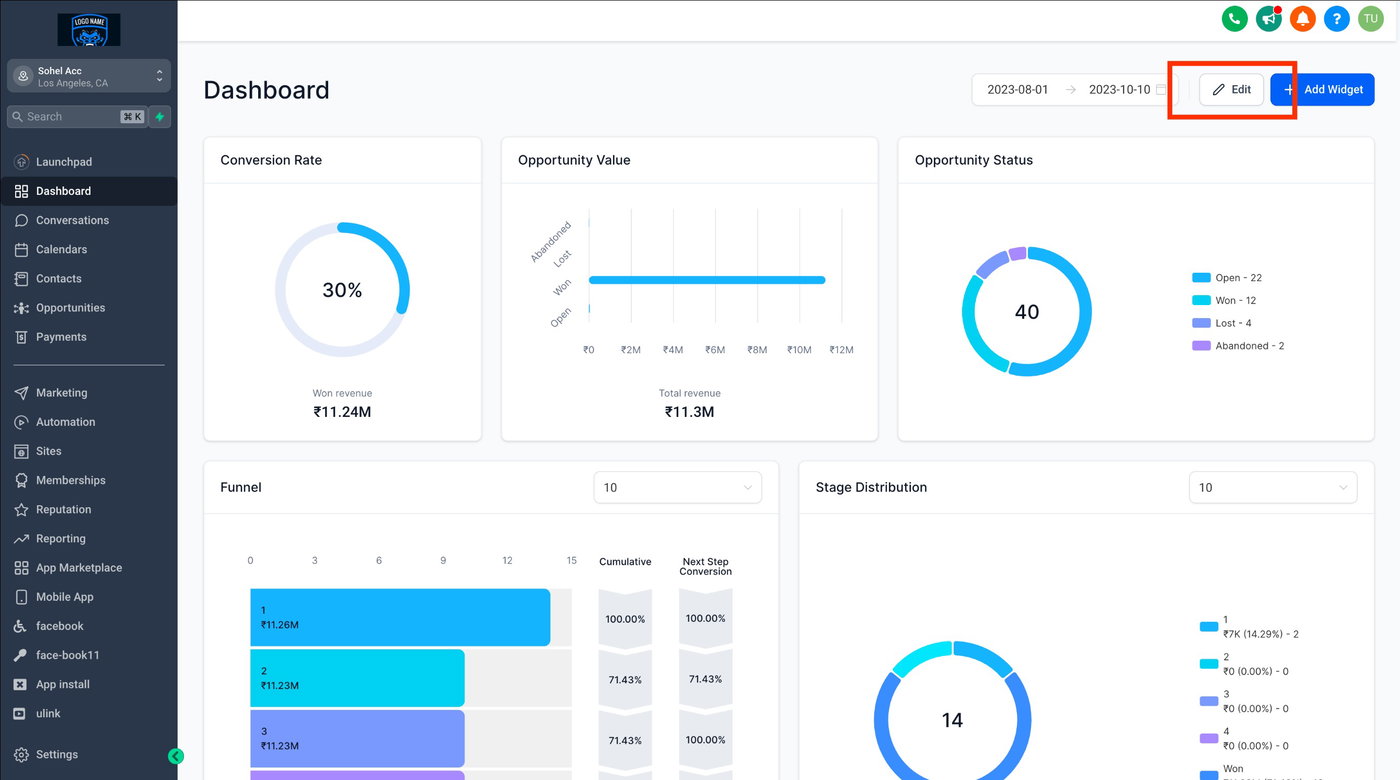
Schritt 1: In den Bearbeitungsmodus wechseln
Klicken Sie in Ihrem Dashboard auf die Schaltfläche „EDIT“.
Schritt 2: Widget löschen
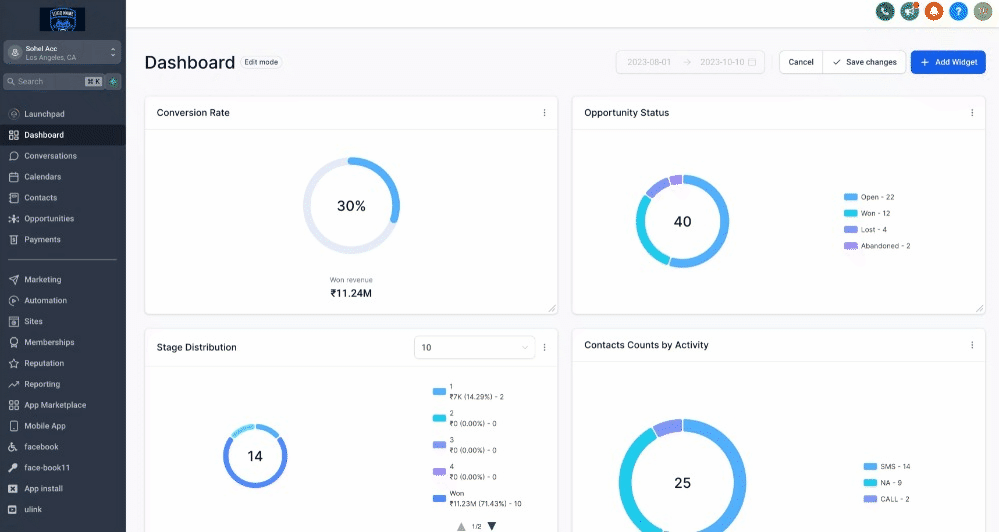
Suchen Sie das Drei-Punkte-Menü oben rechts im Widget, das Sie entfernen möchten.
Klicken Sie auf das Drei-Punkte-Menü, um das Dropdown-Menü zu öffnen.
Wählen Sie anschließend „LÖSCHEN“ aus.
Schritt 3: Änderungen speichern
Klicken Sie anschließend oben rechts auf „Änderungen speichern“, um das Dashboard mit dem entfernten Widget zu sichern.
Hinweis:
Anpassbare Dashboards sind ausschließlich im 497-$-Plan und höher verfügbar.
Nutzer im 97-$- oder 297-$-Plan haben keinen Zugriff auf diese Funktion.
Benutzerdefinierte Dashboards im 497-$-Plan können von Agency-Admins und Agency-Usern verwendet werden.
Weitere Informationen zur Verwaltung von Dashboard-Berechtigungen finden Sie hier.
Nächste Schritte
Widget zum Dashboard hinzufügen
Widget anpassen
Widgets im Dashboard bearbeiten