Die Funktion „Widget duplizieren“ ermöglicht es dir, bestehende Widgets auf deinem Dashboard einfach zu kopieren. Das spart Zeit, insbesondere wenn du Widgets mit ähnlichen Konfigurationen erstellen möchtest. Statt ein Widget komplett neu aufzubauen, kannst du ein bestehendes duplizieren, kleine Anpassungen vornehmen und es als neues Widget speichern.
Diese Funktion ist ideal für Nutzer, die regelmäßig mit komplexen oder wiederkehrenden Widgets arbeiten, da sie den Workflow vereinfacht und die Effizienz steigert.
Inhaltsverzeichnis
Schritt 1: Dashboard-Bearbeitungsmodus öffnen
Schritt 2: Widget duplizieren
Schritt 3: Dupliziertes Widget anpassen und speichern
Schritt 1: Dashboard-Bearbeitungsmodus öffnen
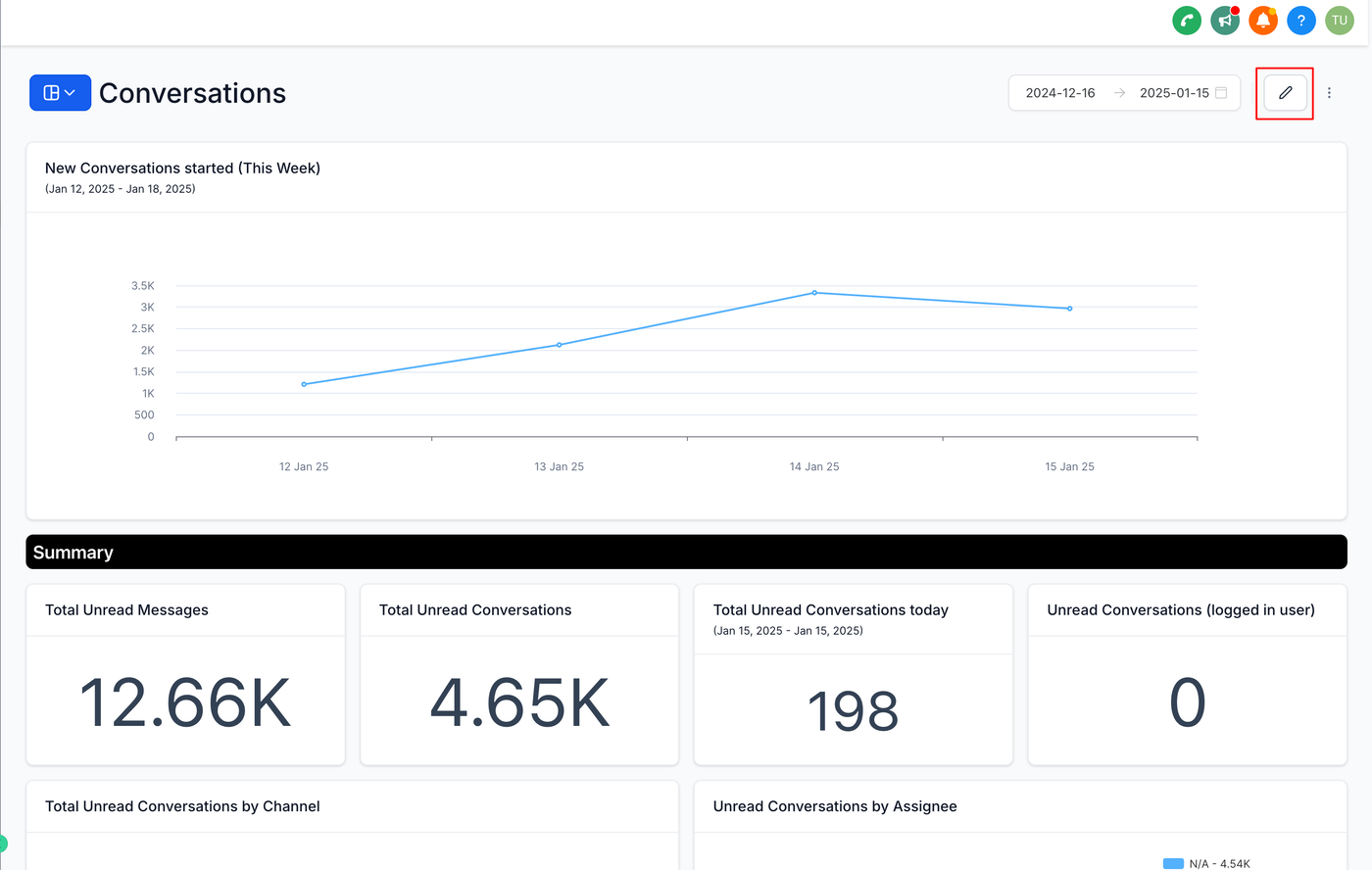
Navigiere zu dem Dashboard, in dem du ein Widget duplizieren möchtest.
Klicke auf den „Bearbeiten“-Button, um den Bearbeitungsmodus für das Dashboard zu aktivieren.
Schritt 2: Widget duplizieren
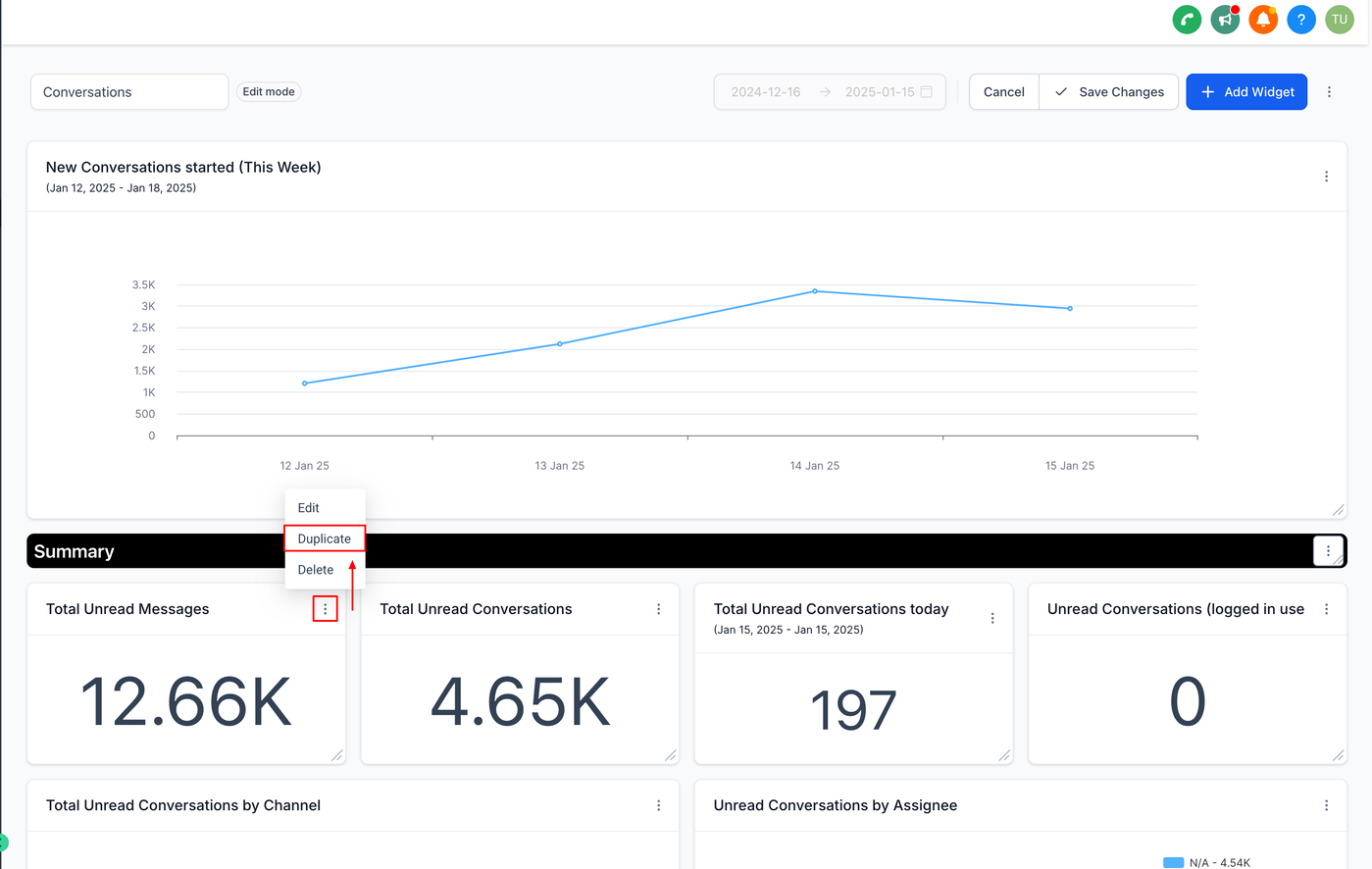
Suche das Widget, das du duplizieren möchtest.
Klicke auf das Drei-Punkte-Menü (⋮) oben rechts im Widget.
Wähle im Dropdown-Menü die Option „Duplizieren“.
Das duplizierte Widget erscheint anschließend auf deinem Dashboard.
Schritt 3: Dupliziertes Widget anpassen und speichern
Passe das duplizierte Widget nach deinen Anforderungen an.
Sobald du fertig bist, klicke auf „Speichern“, um das Widget final zu sichern.