Wechseln Sie in den „Bearbeitungsmodus“ und wählen Sie anschließend das Drei-Punkte-Menü „…“ beim Widget aus, das Sie ändern möchten.
INHALTSVERZEICHNIS
Schritt 1: In den Bearbeitungsmodus wechseln
Schritt 2: Widget auswählen
Schritt 3: Anpassungen vornehmen
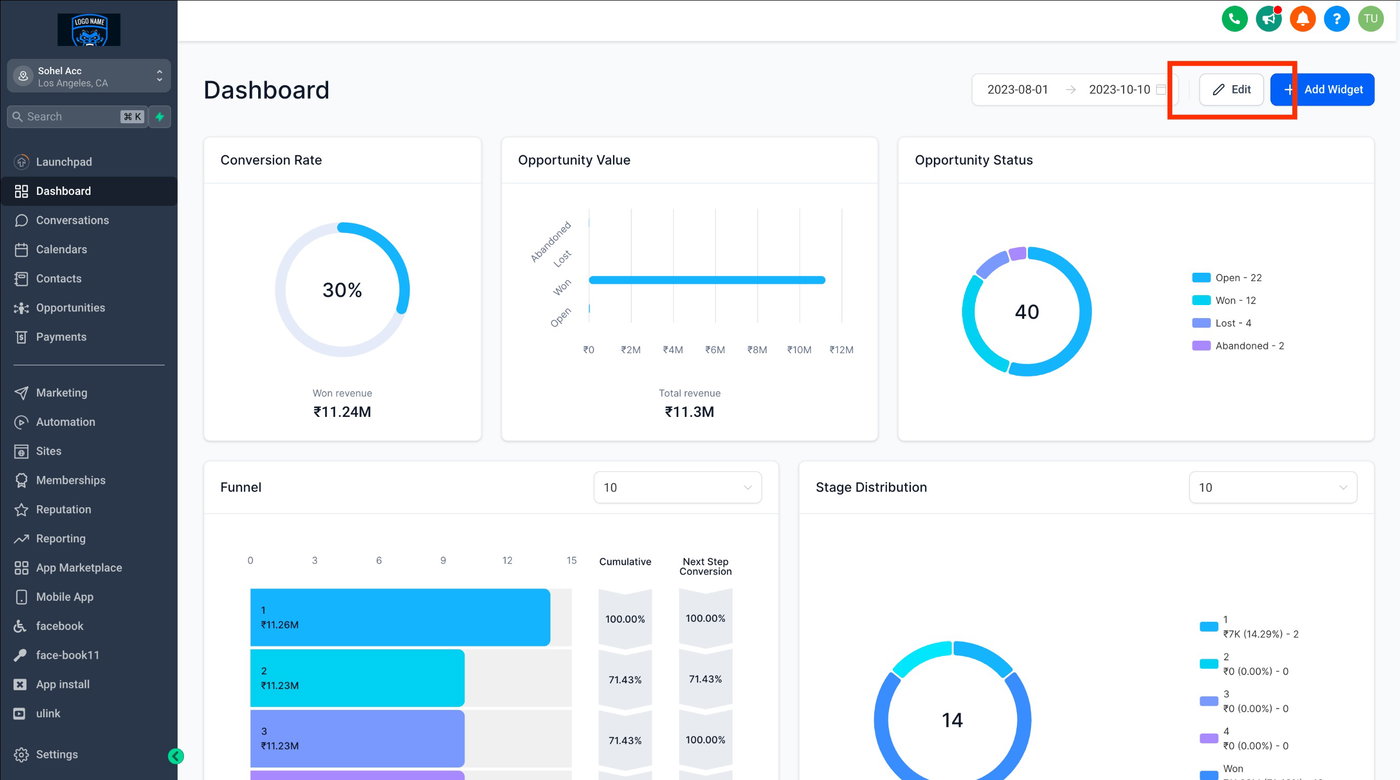
Schritt 1: In den Bearbeitungsmodus wechseln
Klicken Sie in Ihrem Dashboard auf die Schaltfläche „EDIT“.
Schritt 2: Widget auswählen
Um ein Widget zu bearbeiten, suchen Sie das Drei-Punkte-Menü oben rechts im gewünschten Widget. Klicken Sie darauf und wählen Sie im Dropdown-Menü „Bearbeiten“ aus.
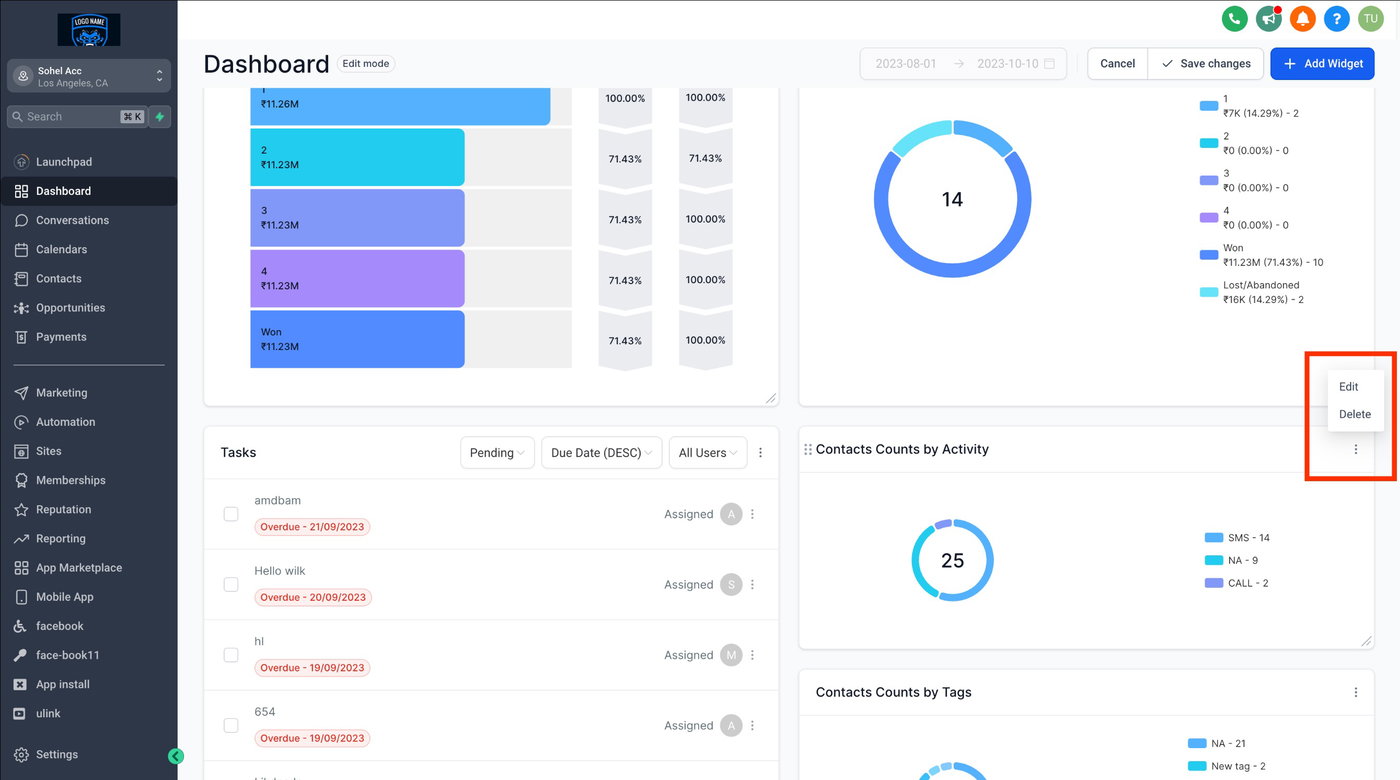
Es öffnet sich ein Bearbeitungsmenü auf der rechten Seite.
Schritt 3: Anpassungen vornehmen
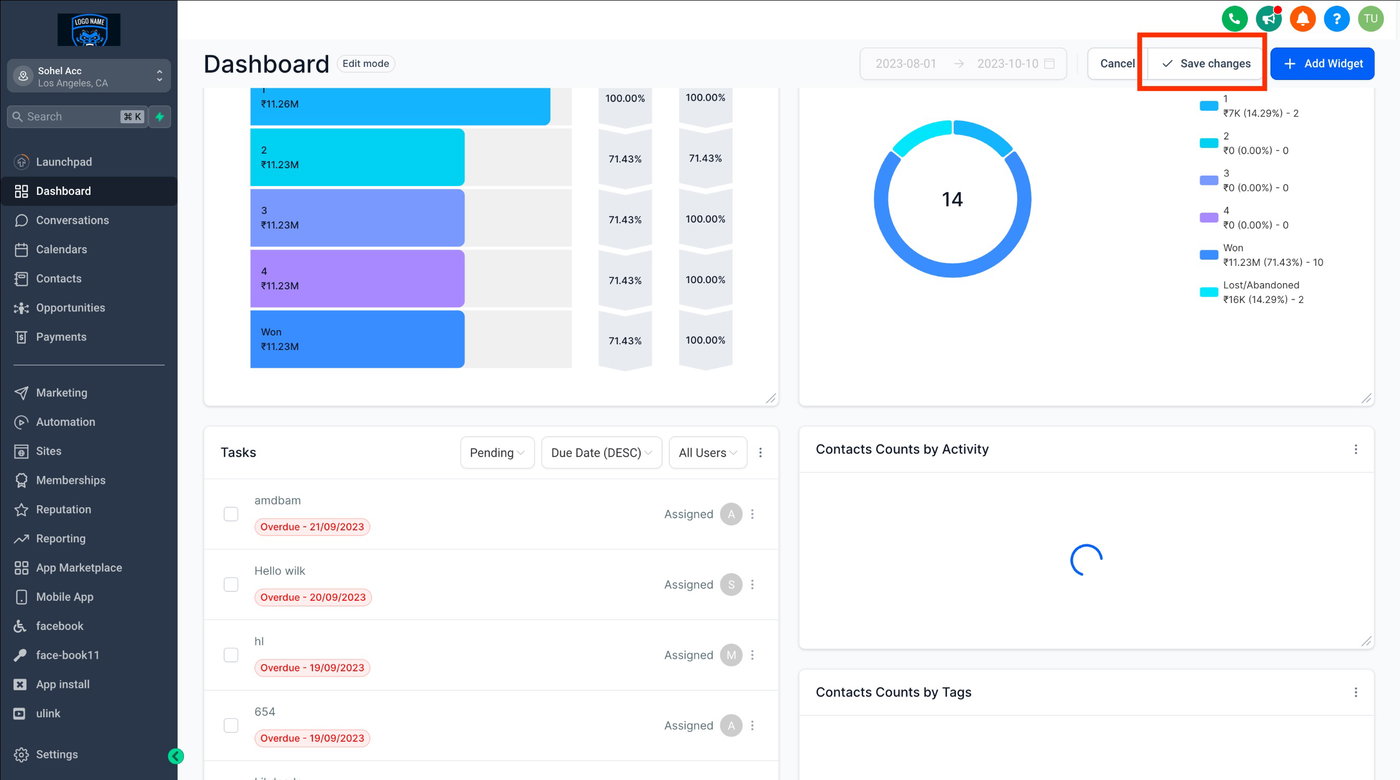
Nehmen Sie Ihre Anpassungen und Änderungen im Bearbeitungsmenü vor und klicken Sie anschließend auf „Speichern“ und danach auf „Änderungen speichern“.
Hinweis:
Allgemeine Widgets können nicht bearbeitet werden.
Nur Dashboards im 497-$-Plan und höher unterstützen vollständig anpassbare Dashboards.
Nutzer im 97-$- oder 297-$-Plan haben keinen Zugriff auf diese Funktion.Benutzerdefinierte Dashboards im 497-$-Plan können von Agency-Admins und Agency-Usern verwendet werden.
Weitere Informationen zur Verwaltung von Dashboard-Berechtigungen finden Sie hier.
Nächste Schritte
Widget entfernen
Widgets skalieren
Widgets anordnen