Passen Sie die Größe von Widgets schnell an, indem Sie die Ecken ziehen, um sie zu vergrößern oder zu verkleinern.
INHALTSVERZEICHNIS
Schritt 1: In den Bearbeitungsmodus wechseln
Schritt 2: Klicken und ziehen der Pfeil-Symbole an den Widget-Ecken
Schritt 3: Änderungen speichern
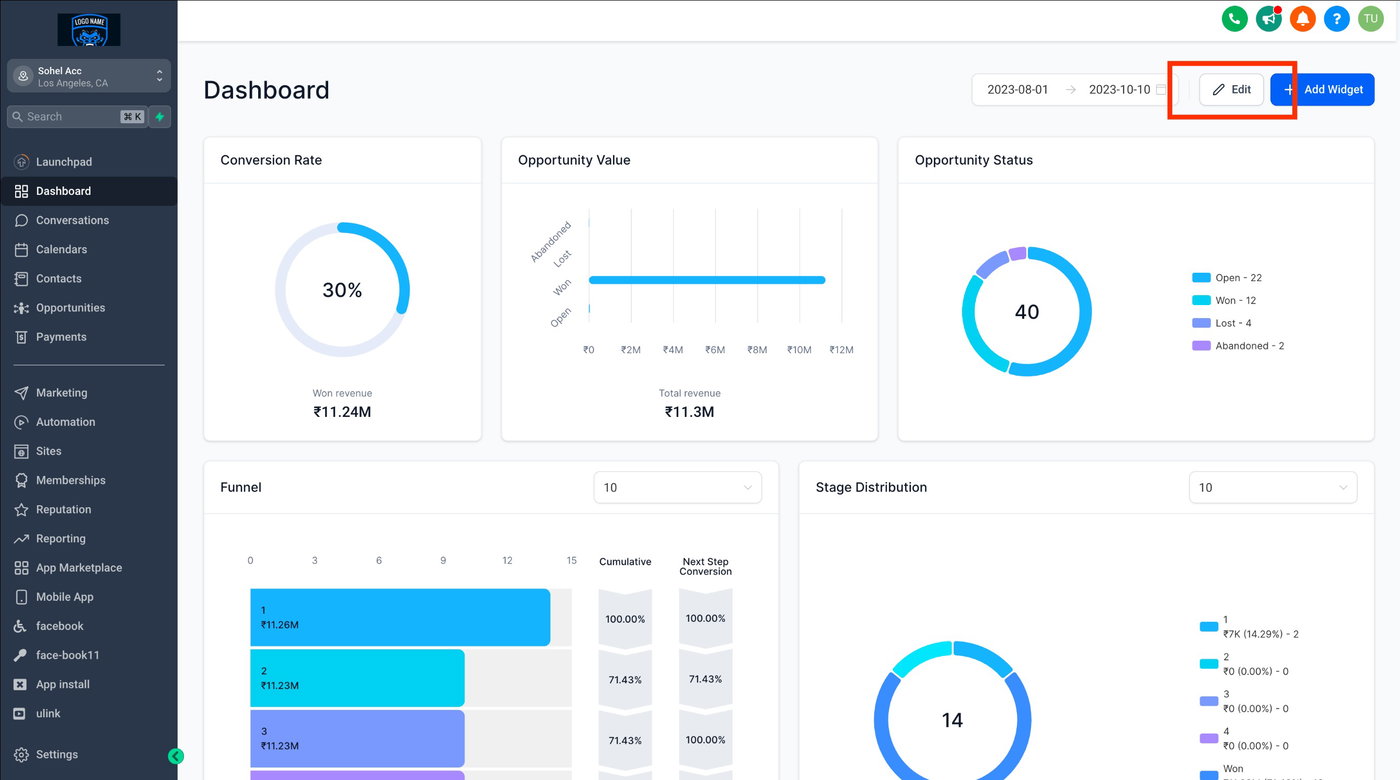
Schritt 1: In den Bearbeitungsmodus wechseln
Klicken Sie in Ihrem Dashboard auf die Schaltfläche „EDIT“.
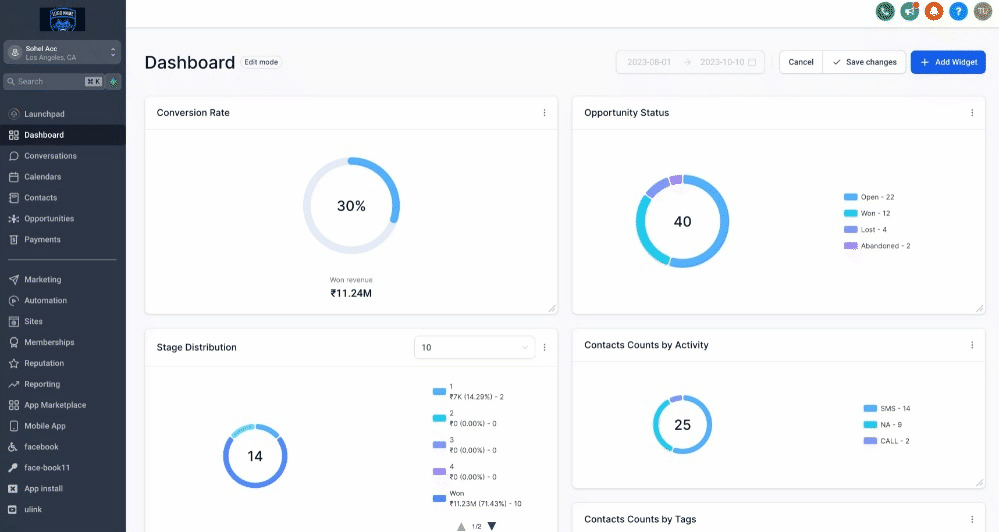
Schritt 2: Pfeil-Symbole an den Widget-Ecken ziehen
Klicken Sie auf die Pfeil-Symbole an den Ecken des Widgets und ziehen Sie diese, um die Größe des Widgets anzupassen.
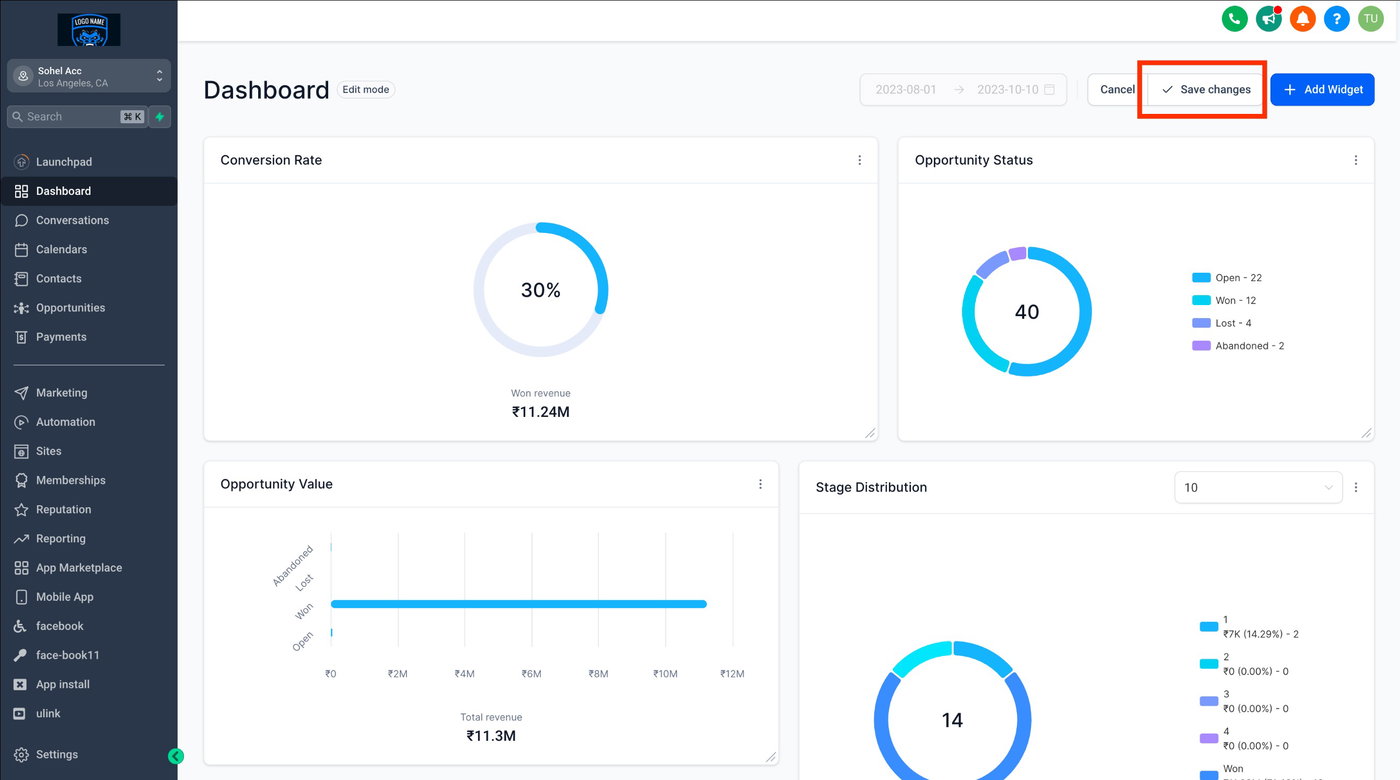
Schritt 3: Änderungen speichern
Vergessen Sie nicht, auf „Änderungen speichern“ zu klicken.
Wenn Sie die vorgenommenen Änderungen rückgängig machen möchten, klicken Sie auf „Abbrechen“. Ihre Widgets werden dann auf den vorherigen Zustand zurückgesetzt.
Hinweis:
Anpassbare Dashboards sind ausschließlich im 497-$-Plan und höher verfügbar.
Nutzer im 97-$- oder 297-$-Plan haben keinen Zugriff auf diese Funktion.
Benutzerdefinierte Dashboards im 497-$-Plan können von Agency-Admins und Agency-Usern verwendet werden.
Weitere Informationen zur Verwaltung von Dashboard-Berechtigungen finden Sie hier.
Nächste Schritte
Widget entfernen
Widgets neu anordnen
Widget anpassen