Passen Sie Ihr Dashboard an, indem Sie Widgets ganz einfach per Drag & Drop verschieben.
INHALTSVERZEICHNIS
Schritt 1: In den Bearbeitungsmodus wechseln
Schritt 2: Widget per Drag & Drop verschieben
Schritt 3: Änderungen speichern
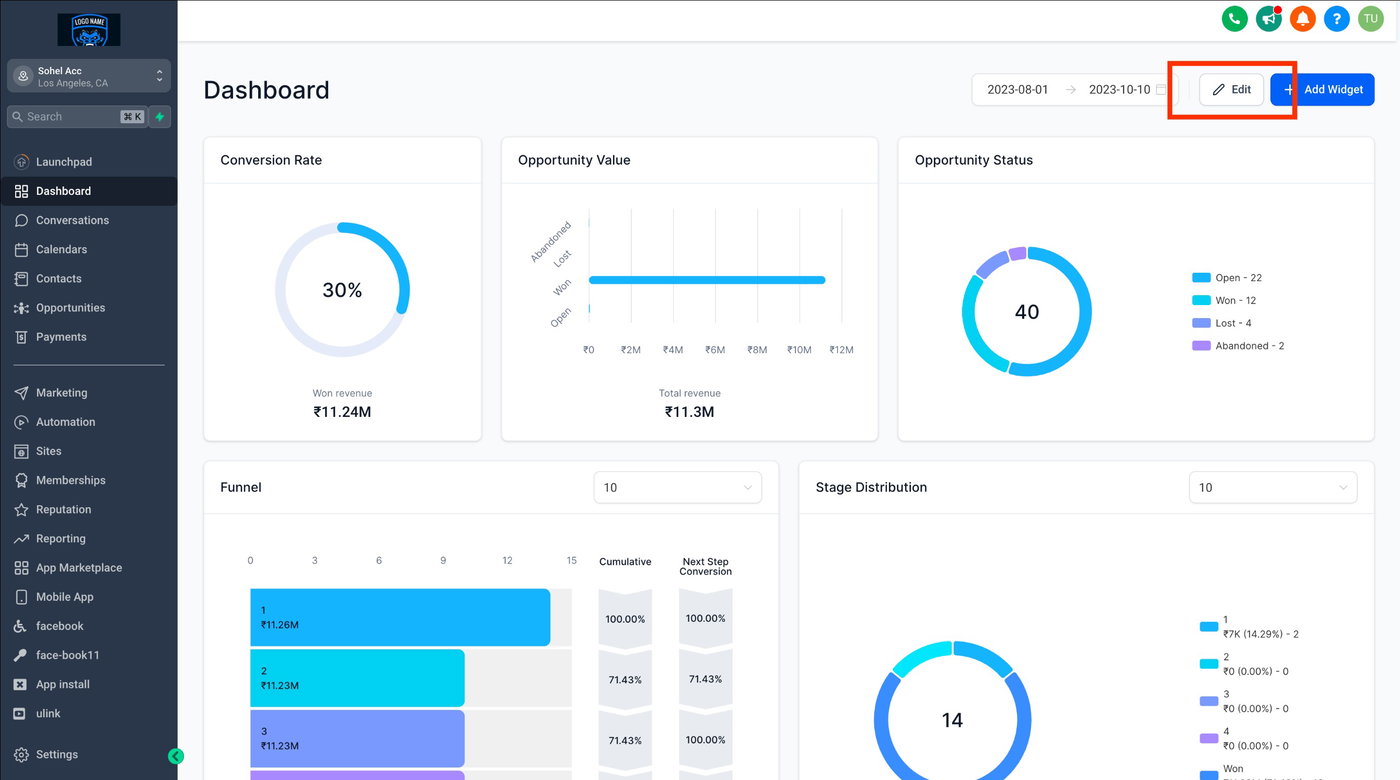
Schritt 1: In den Bearbeitungsmodus wechseln
Klicken Sie in Ihrem Dashboard auf die Schaltfläche „EDIT“.
Schritt 2: Widget per Drag & Drop verschieben
Ziehen Sie das gewünschte Widget per Drag & Drop an die gewünschte Position.
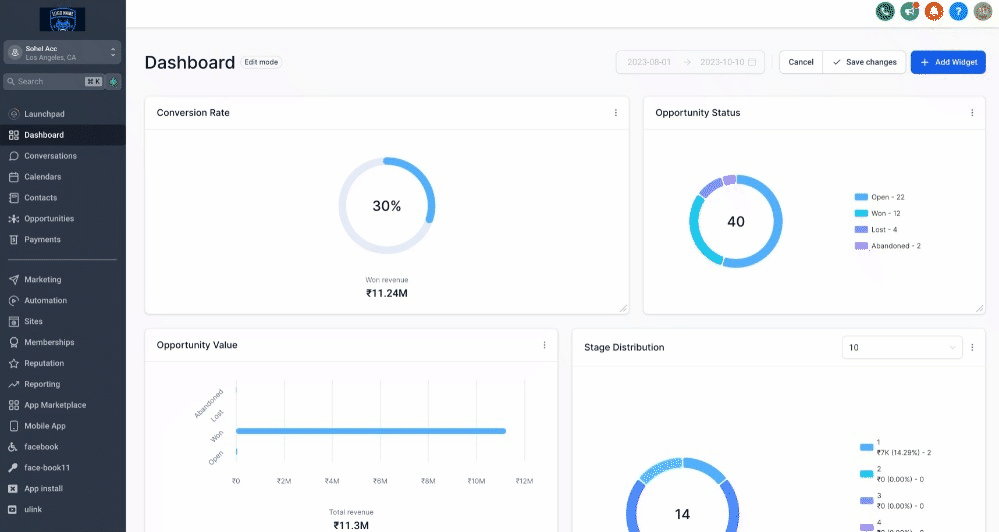
Schritt 3: Änderungen speichern
Klicken Sie anschließend auf „Änderungen speichern“.
Wenn Sie Änderungen rückgängig machen möchten, klicken Sie auf „Abbrechen“. Ihre Widgets werden dann auf den vorherigen Stand zurückgesetzt.
Hinweis:
Anpassbare Dashboards sind ausschließlich im 497-$-Plan und höher verfügbar.
Nutzer im 97-$- oder 297-$-Plan haben keinen Zugriff auf diese Funktion.
Häufig gestellte Fragen
F: Wirkt sich das Verschieben von Widgets auf andere Benutzer aus?
In der Regel gelten Änderungen nur für Ihre persönliche Dashboard-Ansicht. Wenn Sie Administrator sind, haben Sie möglicherweise die Möglichkeit, ein globales Layout für alle Benutzer festzulegen.
F: Was passiert, wenn ich ein Widget an die falsche Stelle verschiebe?
Sie können das Widget einfach erneut ziehen und neu positionieren. Alle Änderungen sind im Bearbeitungsmodus flexibel und werden erst nach dem Speichern übernommen.
Verwandte Artikel
Widget entfernen
Widget zum Dashboard hinzufügen
Widget anpassen