INHALTSVERZEICHNIS
Funnel-Widget
Wie man Funnel-Widget-Daten interpretiert
Stage-Distribution-Widget
Funnel-Widget
Ein Funnel-Widget ist dafür konzipiert, einen Schritt-für-Schritt-Prozess darzustellen, bei dem Daten von einer Phase zur nächsten „durch den Funnel“ wandern. Diese Visualisierung wird häufig genutzt, um die Reise von Leads oder Opportunities durch verschiedene Stufen eines Verkaufs- oder Conversion-Funnels zu verfolgen.
Sie können zwischen verschiedenen Funnels direkt über das Dropdown-Menü im Widget wechseln.
Hinweis:
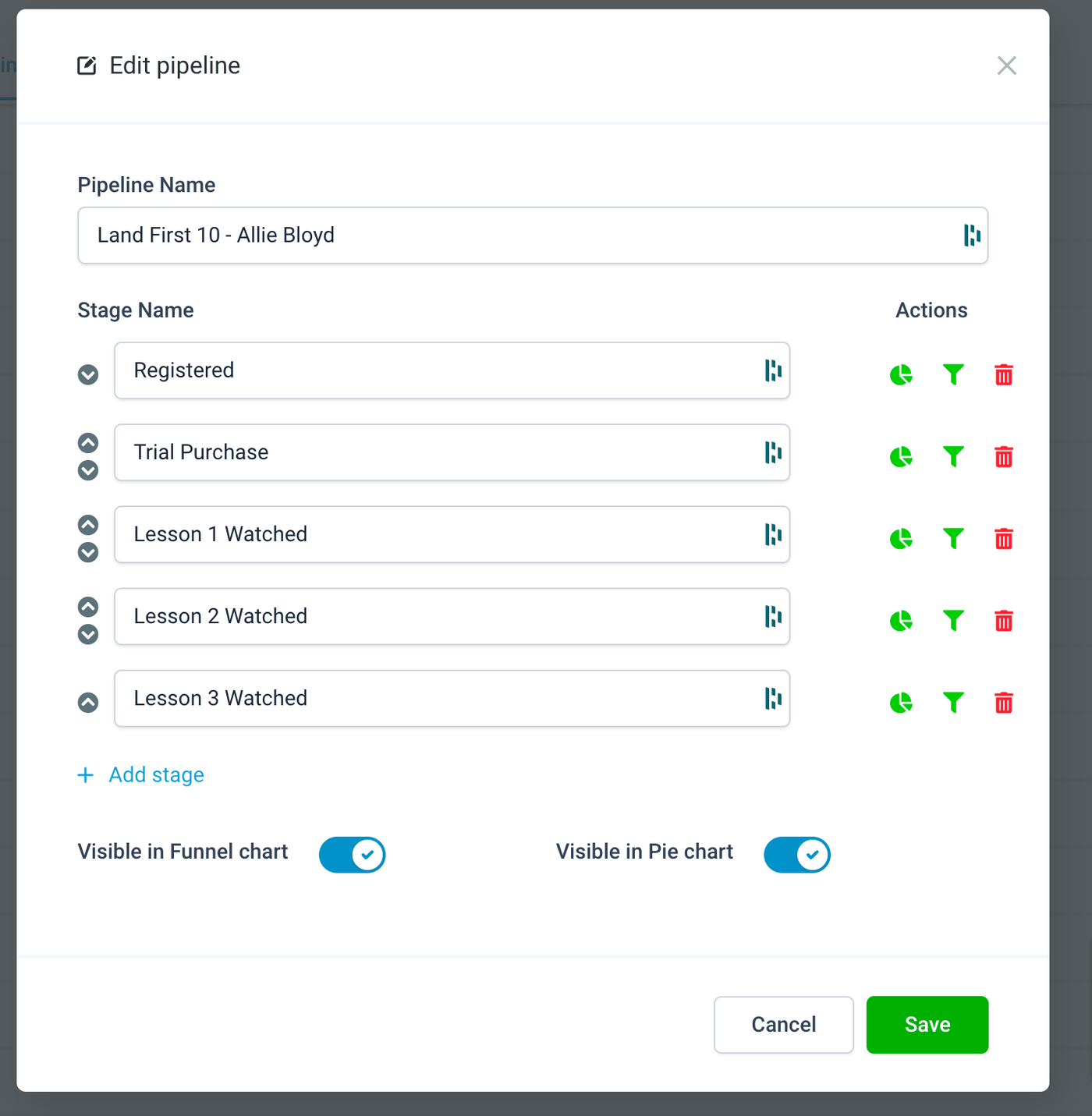
Um dieses Widget zu nutzen, muss die Berechtigung „Dashboard Stats“ aktiviert sein. Außerdem muss in den Pipeline-Einstellungen die Option „Visible in Funnel Chart“ aktiviert sein, damit eine Pipeline im Funnel-Chart angezeigt wird.
Die last_status_change_date der Opportunities wird für die Berechnung der Werte in den einzelnen Stufen verwendet, nicht das Erstellungsdatum („Created“).
Wie man Funnel-Widget-Daten interpretiert
Das Funnel-Widget zeigt sequenzielle Daten der aktuellen und nächsten Stufen innerhalb jedes Abschnitts.
Beispiel
Angenommen, eine Pipeline hat folgende Stufen:
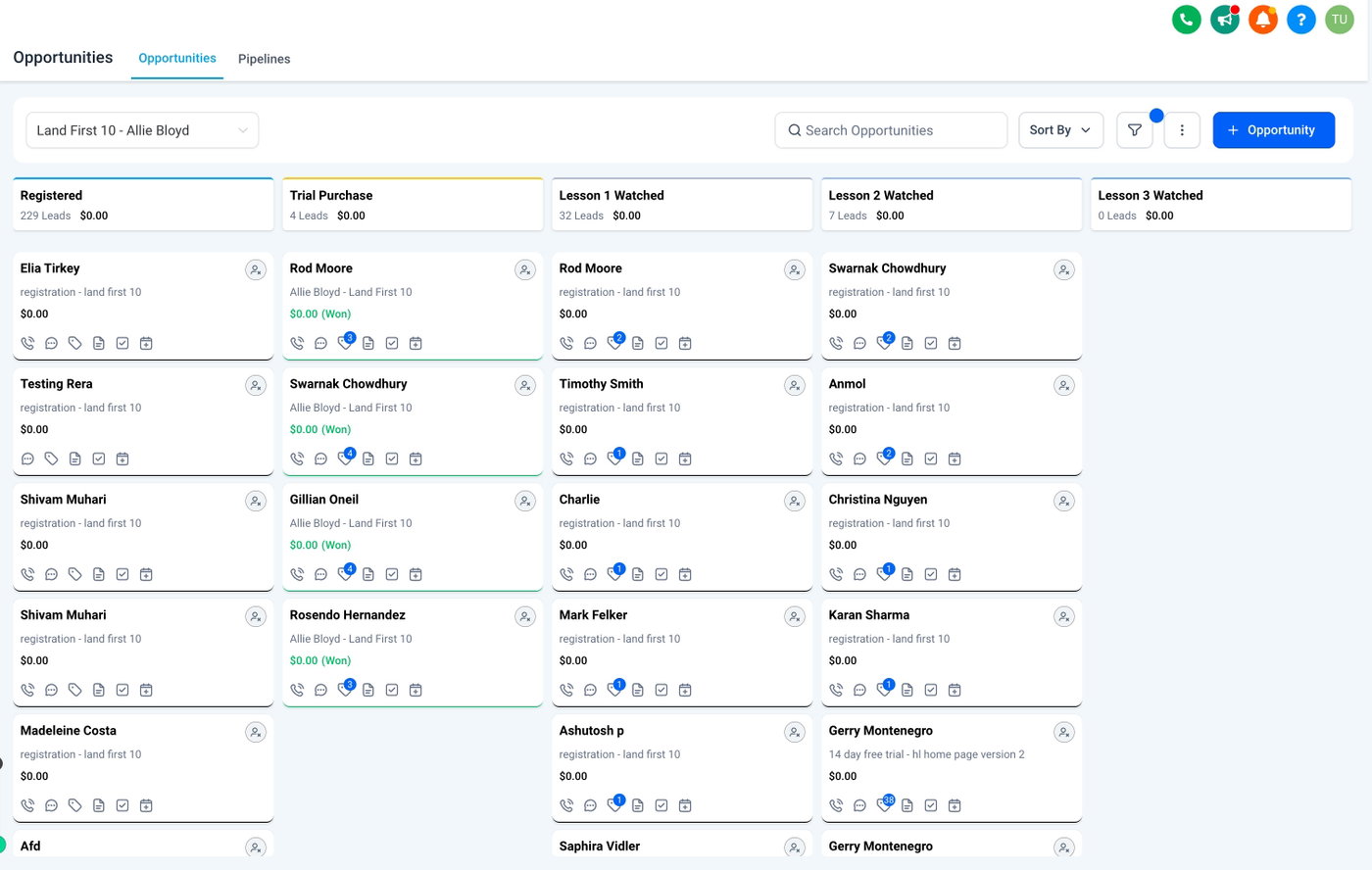
Stage 1: Registered → 229 Leads
Stage 2: Trial Purchased → 4 Leads
Stage 3: Lesson 1 Watched → 32 Leads
Stage 4: Lesson 2 Watched → 7 Leads
Stage 5: Lesson 3 Watched → 0 Leads
Darstellung im Funnel-Widget
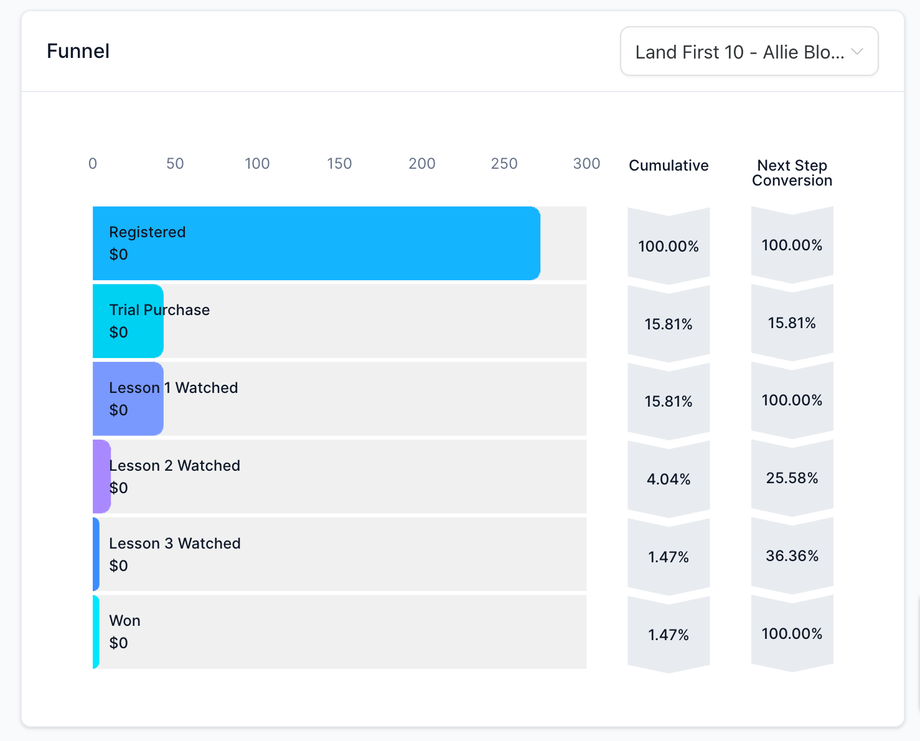
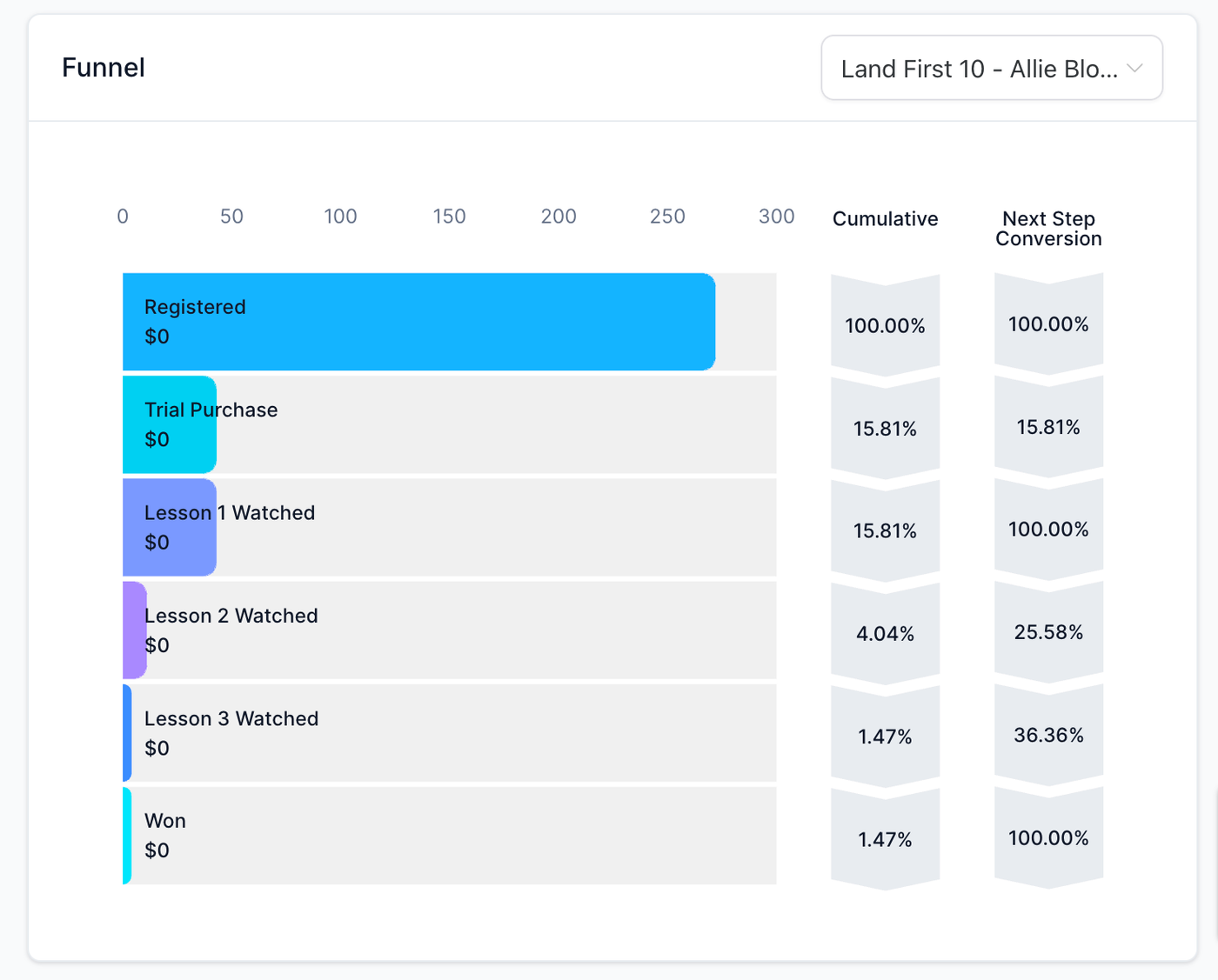
Im Widget sehen wir 6 Abschnitte:
5 für jede Stage und einen WON-Abschnitt am Ende als gewünschtes Endergebnis.
Die erste Stage (Registered) zeigt alle Opportunities, die in den Funnel eingetreten sind. In diesem Beispiel 272 insgesamt (alle Status: offen, gewonnen, verloren oder abgebrochen).
Die zweite Stage (Trial Purchased) zeigt alle Opportunities ab dieser Phase und darüber hinaus. Hier z. B. 43, inklusive aller WON Opportunities.
Jeder weitere Abschnitt folgt derselben Logik:
Es werden alle Opportunities ab dieser Stage bis zum Ende gezählt, inklusive WON.
Formel
Anzahl der Opportunities in einem Abschnitt = Anzahl der Opportunities von der aktuellen Stage bis zur letzten Stage (inkl. aller WON Opportunities)
Beispiel Fortsetzung
In der dritten Stage sehen wir ebenfalls 43 Opportunities, bestehend aus:
32 in Lesson 1 Watched
7 in Lesson 2 Watched
0 in Lesson 3 Watched
WON Opportunities
Wichtige Hinweise zur Interpretation
Die kumulative Conversion zeigt alle Opportunities, die den gesamten Funnel durchlaufen haben.
Die Next-Step Conversion bezieht sich jeweils nur auf den nächsten Schritt im Funnel.
Umsatz (Revenue) wird pro Stage ebenfalls sequenziell berechnet.
Stage-Distribution-Widget
Das Stage-Distribution-Widget zeigt die Anzahl der OPEN Opportunities in den einzelnen Stages.
WON und LOST werden separat dargestellt
Die Conversion Rate zeigt den Prozentsatz der Opportunities, die eine bestimmte Stage erreicht haben
Auch hier kann zwischen verschiedenen Funnels über das Dropdown-Menü gewechselt werden.
Hinweis
Für dieses Widget muss die Berechtigung „Dashboard Stats“ aktiviert sein.
Eine Pipeline kann nur angezeigt werden, wenn in den Pipeline-Einstellungen die Option „Visible in Pie Chart“ aktiviert ist.