Wie erhältst du eine unterschriebene Vereinbarung und sammelst sofort die Zahlung ein?
Mache es deinen Kunden einfach, ein Dokument zu unterschreiben und direkt im selben Ablauf zu bezahlen.
1. Produktliste hinzufügen → Direct Payments aktivieren → Dokument senden → Nutzer unterschreibt → wird sofort zur Rechnung weitergeleitet
Versenden aus einem neuen Dokument
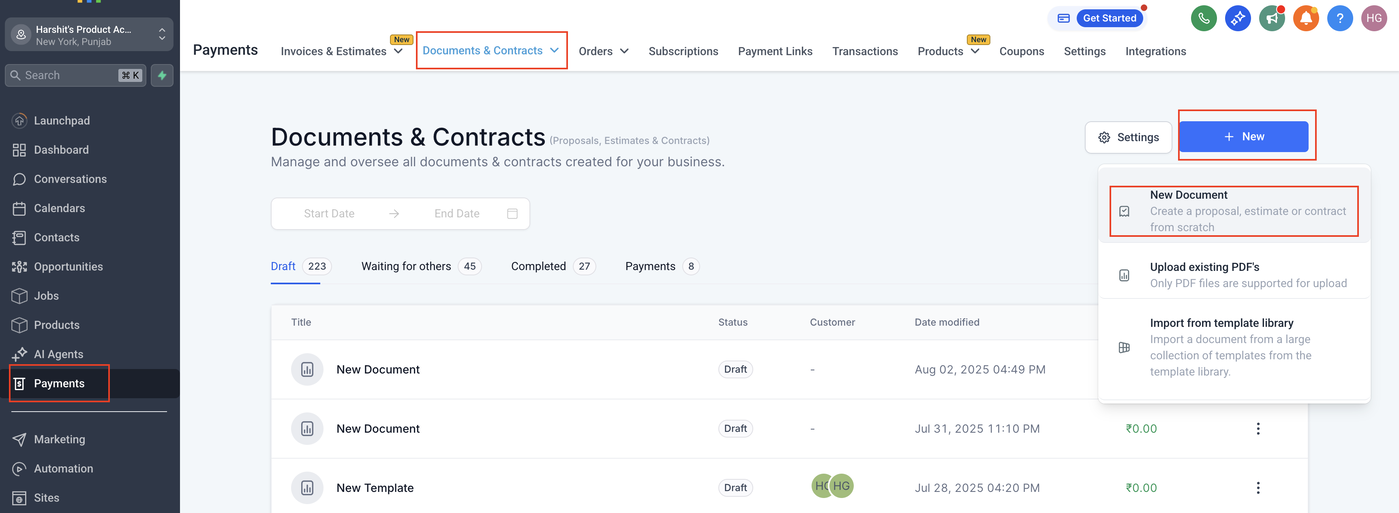
Gehe zu Payments › Documents & Contracts › New Document.
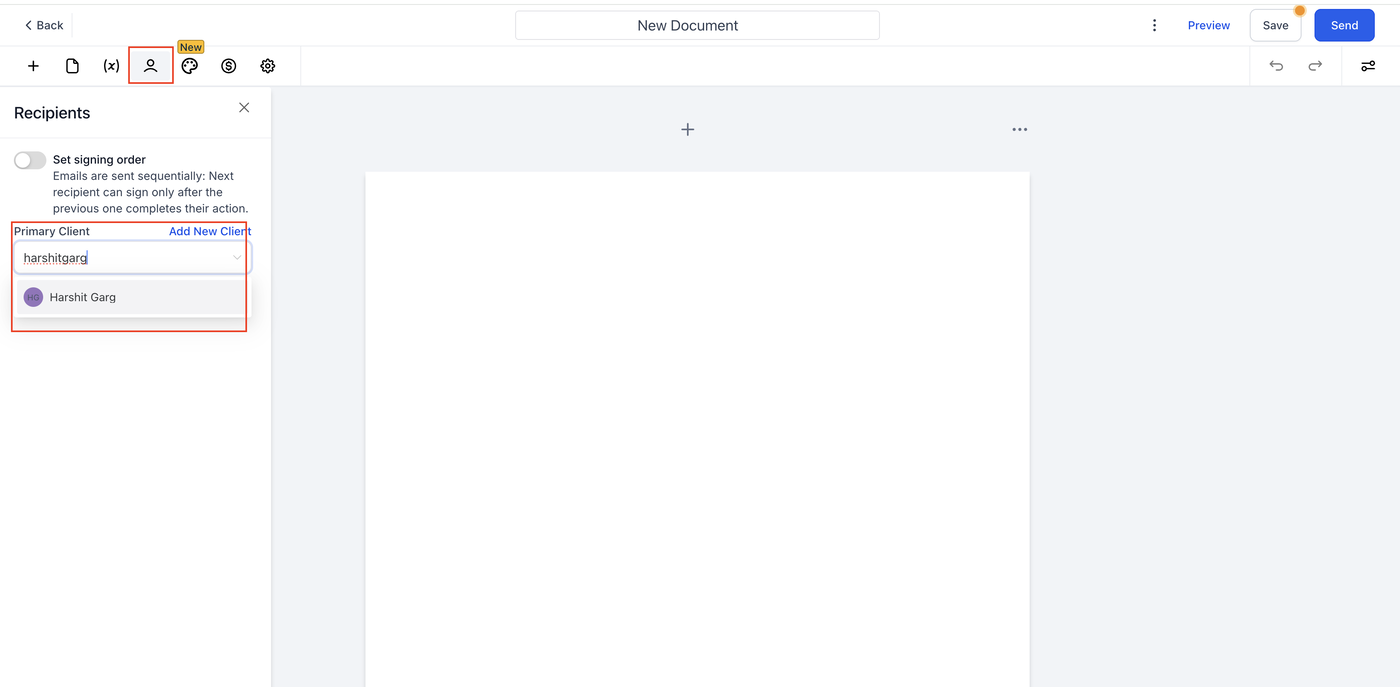
Füge den Primary Signer hinzu.
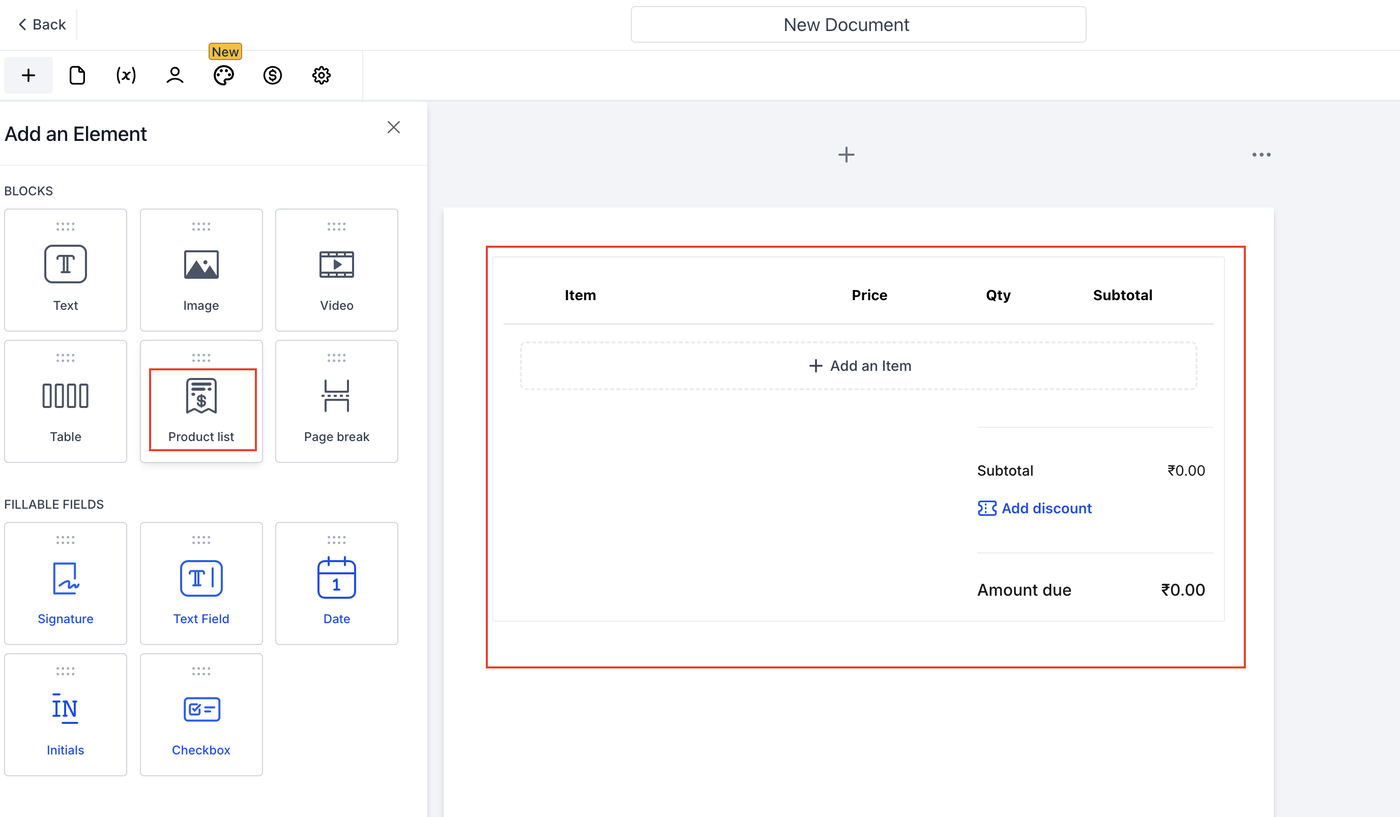
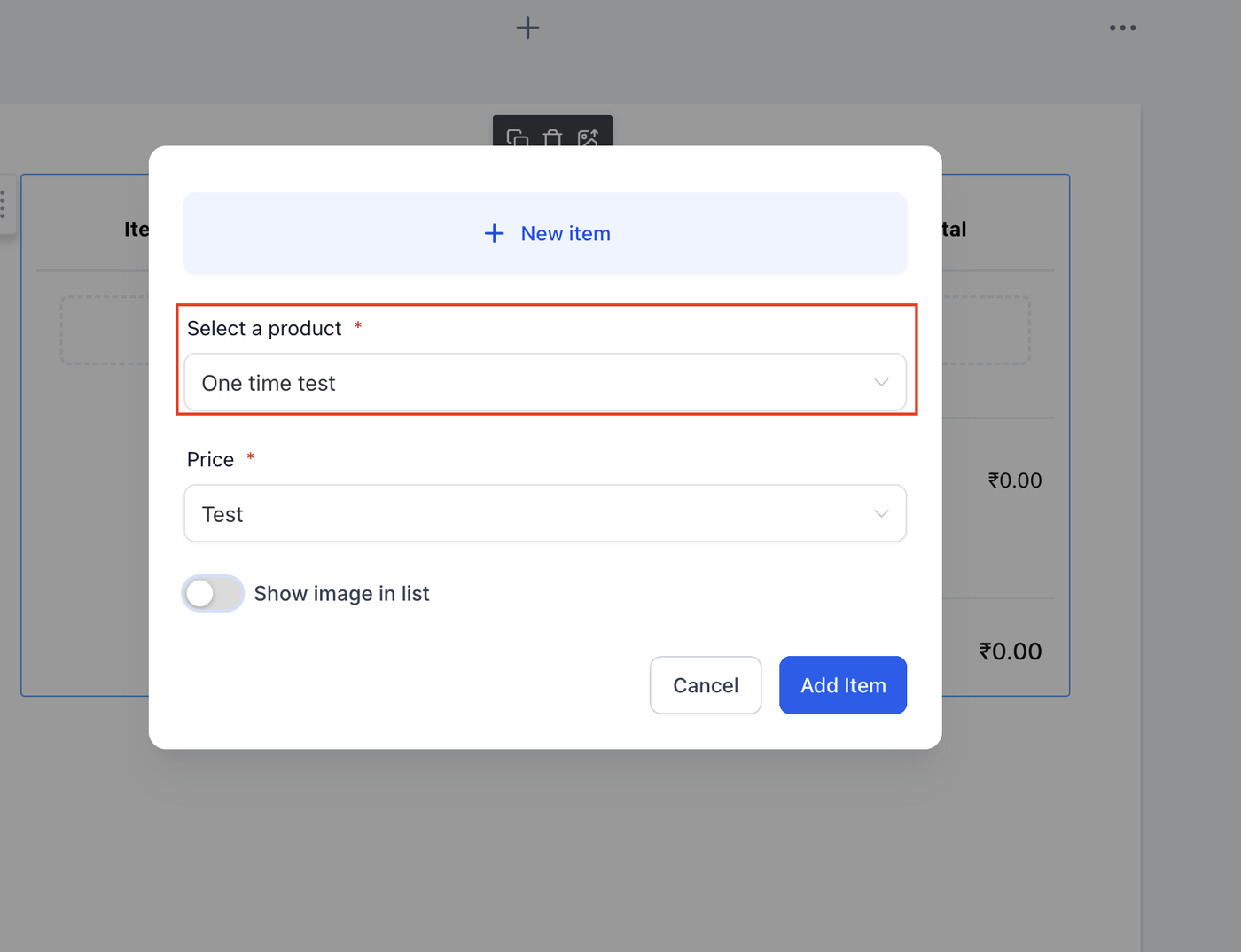
Füge eine Produktliste hinzu. Die Produkttypen bestimmen, ob die Liste One-Time oder Recurring ist; entsprechende Kennzeichnungen erscheinen automatisch.
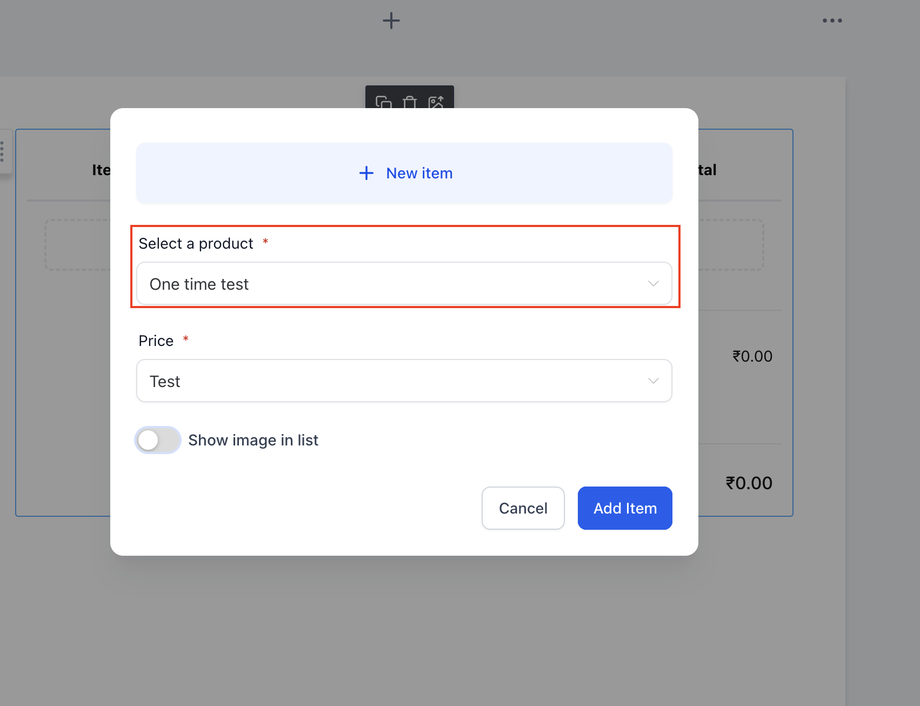
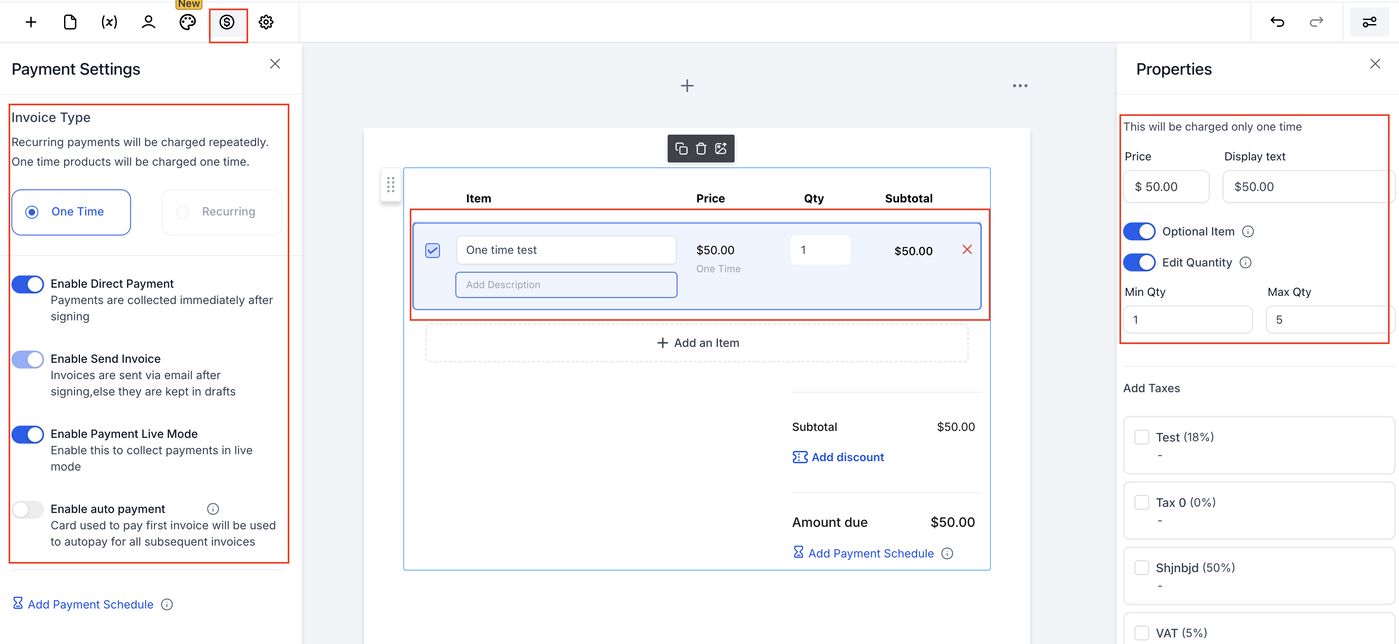
Wenn ein One-Time-Produkt hinzugefügt wird
Der Rechnungstyp wird automatisch auf One-Time gesetzt.
Du kannst ein Produkt auswählen und es in ein Optional Item umwandeln.
Die Menge kann bei Bedarf über die Eigenschaften auf der rechten Seite bearbeitbar gemacht werden.
Im Bereich Payments auf der linken Seite kannst du die gewünschten Einstellungen konfigurieren.
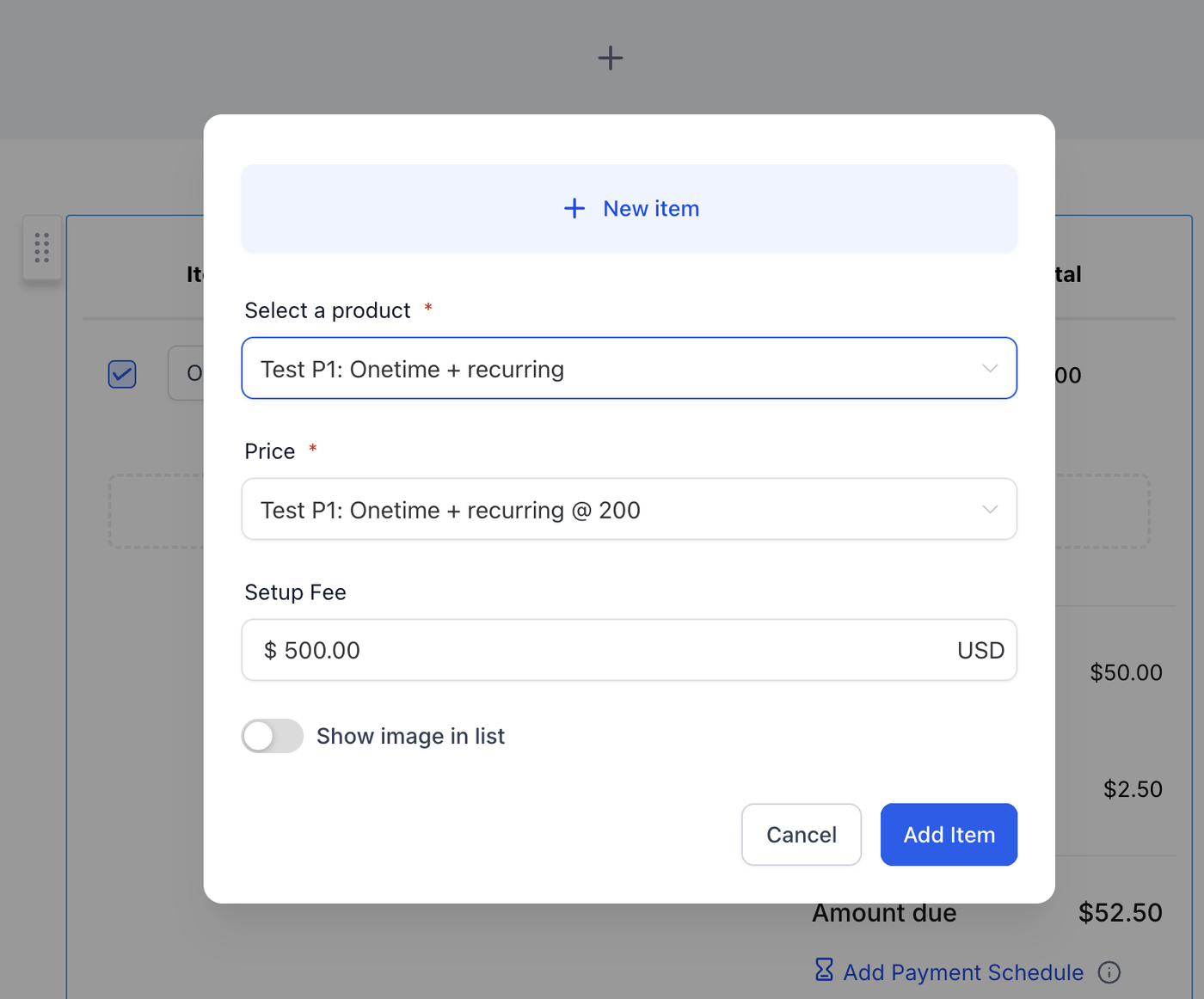
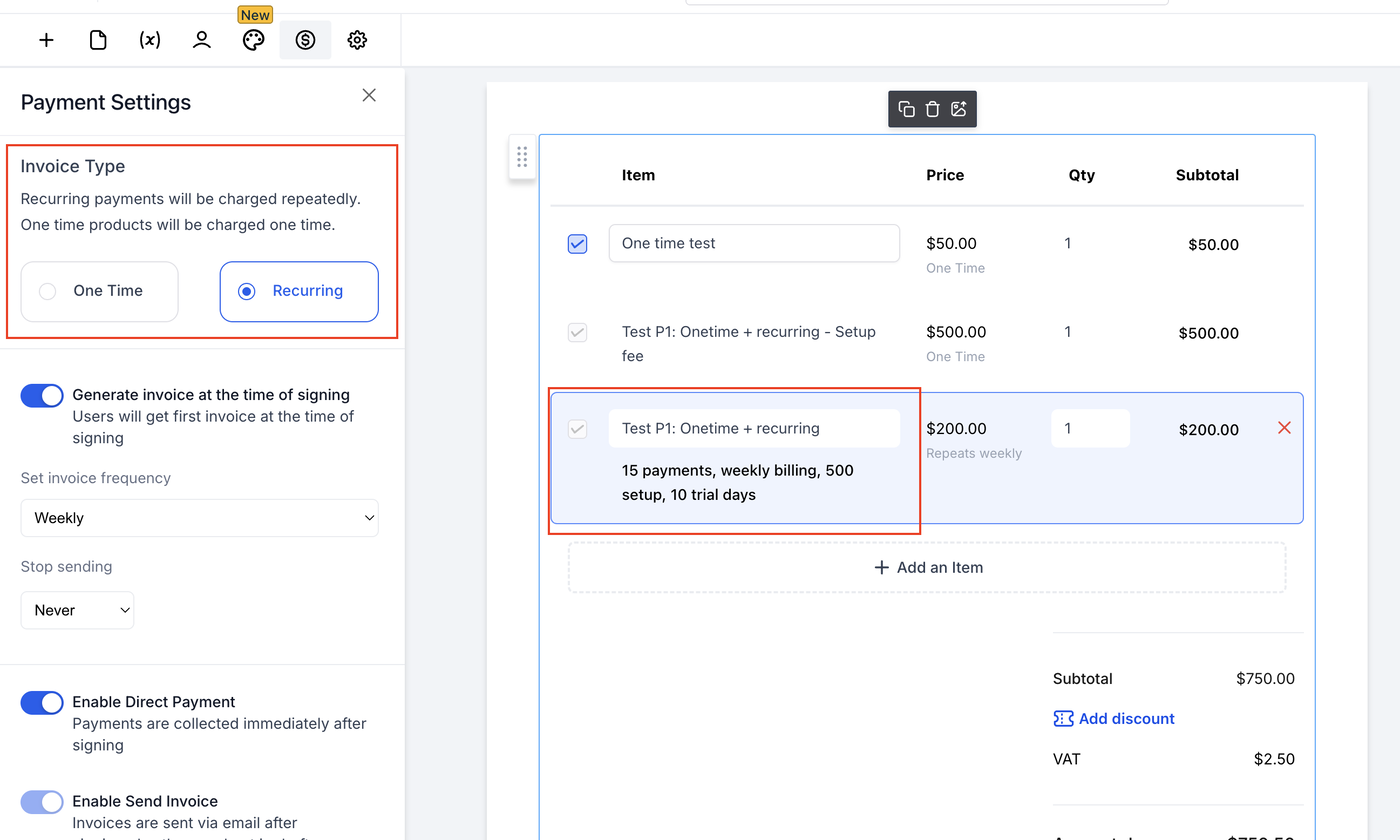
Wenn ein oder mehrere Recurring-Produkte hinzugefügt werden
Der Rechnungstyp wird automatisch auf Recurring umgestellt.
Ein Dokument kann nur eine Recurring-Frequenz enthalten. Diese kann über die Invoice Frequency Settings auf der linken Seite festgelegt werden.
Wähle die benötigten Einstellungen
Direct Payment — EIN
Leitet den Primary Signer nach der Unterschrift direkt zur Zahlung weiter, sofern beim Signieren bereits eine Rechnung existiert.
Send Invoice — EIN
Versendet die Rechnung automatisch per E-Mail, sobald sie erstellt wird (bei der Signatur oder gemäß Zeitplan).
Auto-Payment — EIN
Belastet zukünftige Recurring-Rechnungen automatisch.
Test- oder Live-Zahlungen
Test- und Live-Zahlungen werden über deine Zahlungseinrichtung gesteuert und nicht über die Einstellungen von Documents & Contracts Templates.
Anschließend das Dokument versenden.
Was passiert bei der Signatur?
One-Time
Der Primary Signer wird sofort zur Rechnung weitergeleitet, um die Zahlung vorzunehmen.
Recurring (Start = bei Signatur)
Der Primary Signer wird sofort zur Zahlung der ersten Rechnung weitergeleitet.
Recurring (Start = später)
Keine Weiterleitung bei der Signatur. Die erste Rechnung wird entsprechend dem festgelegten Zeitplan erstellt und versendet.
Nur der Primary Signer wird zur Zahlung weitergeleitet. Andere Empfänger unterschreiben lediglich.
Wenn aktiviert, wird zusätzlich eine Rechnungs-E-Mail versendet.
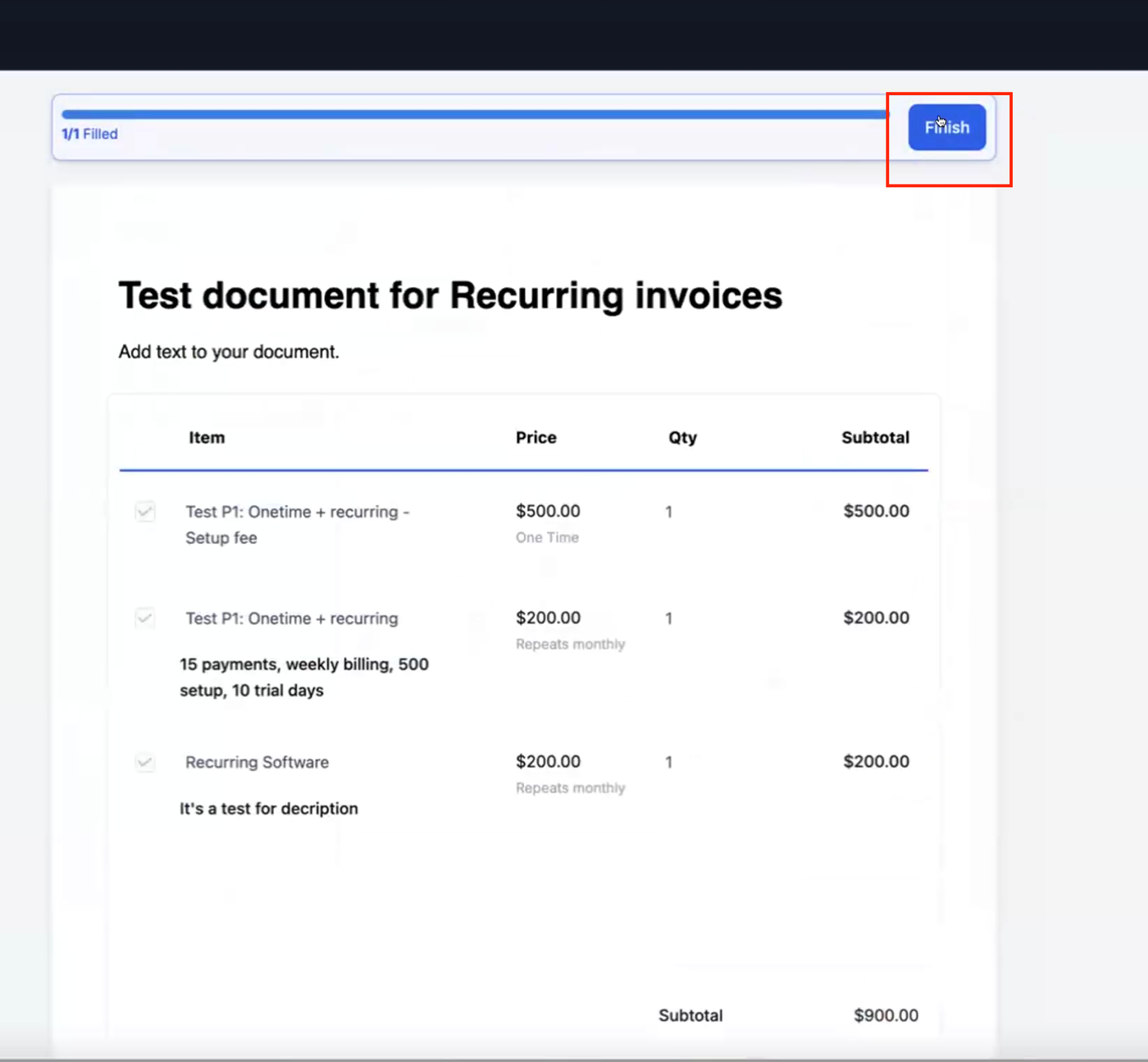
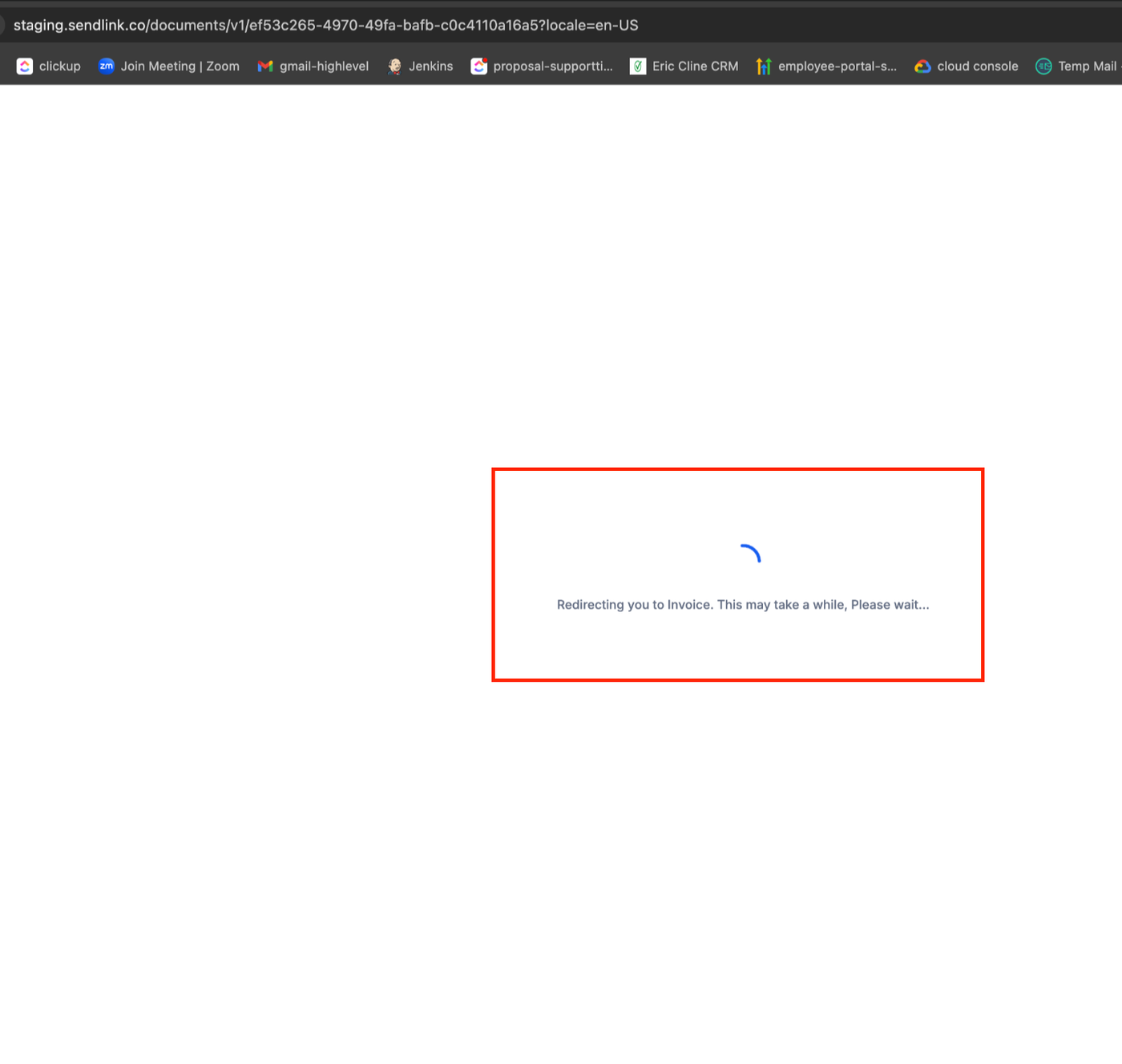
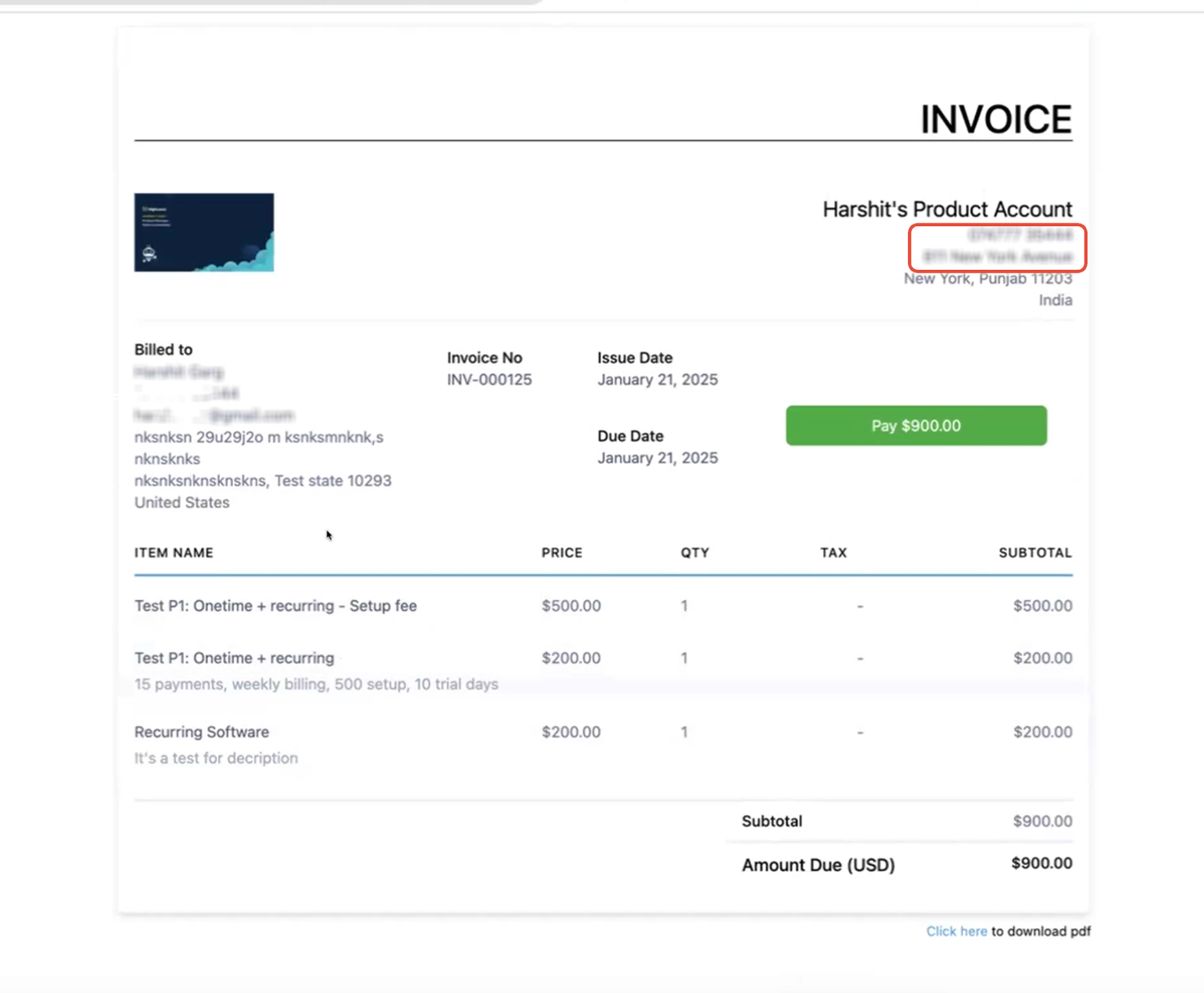
Konfigurationen
Direct Payment
EIN
Wenn beim Signieren eine Rechnung vorhanden ist, wird der Primary Signer unmittelbar nach der Unterschrift auf die Rechnungsseite weitergeleitet. Zusätzlich wird die Rechnung per E-Mail versendet.
AUS
Keine Weiterleitung. Der Zahler verwendet die per E-Mail erhaltene Rechnung oder eine später manuell versendete Rechnung.
Send Invoice
EIN
Versendet die Rechnung automatisch bei Erstellung (bei Signatur oder gemäß Zeitplan).
AUS
Speichert die Rechnung als Draft, damit sie vor dem Versand geprüft und manuell versendet werden kann.
Auto-Payment
EIN
Speichert die Karte (bei unterstützten Zahlungsanbietern) und belastet zukünftige Rechnungen im Rahmen des Recurring-Plans oder von Zahlungsplänen automatisch.
AUS
Der Zahler bezahlt jede ausgestellte Rechnung manuell.
Auto-Payment betrifft nur Recurring-Pläne. One-Time-Rechnungen werden beim sofortigen Checkout bezahlt.
Live Mode (true/false)
Documents & Contracts Templates enthalten keinen Live Mode-Schalter.
Wenn du Zahlungen testen möchtest, verwende einen Zahlungsprozess mit Test-/Live-Modus-Unterstützung (z. B. Rechnungen oder Payment Links) oder die Testkonfiguration deines Zahlungsanbieters.
So automatisierst du 2-in-1-Dokumente: Als Template speichern und mit der Aktion „Send Documents & Contracts“ automatisieren
Gehe zu:
Payments › Documents & Contracts › Templates › New Template
1. Signaturfelder und Produktliste hinzufügen
Füge Signaturfelder ein und erstelle eine Produktliste. Produkttypen und Kennzeichnungen werden automatisch gesetzt.
2. Startzeitpunkt für Recurring festlegen
Für Recurring-Produkte kannst du bestimmen, ob der Zeitplan:
bei der Signatur beginnt oder
an einem zukünftigen Datum bzw. Wochentag startet.
3. Einstellungen konfigurieren
Konfiguriere:
Direct Payment
Send Invoice
Auto-Payment
nach Bedarf.
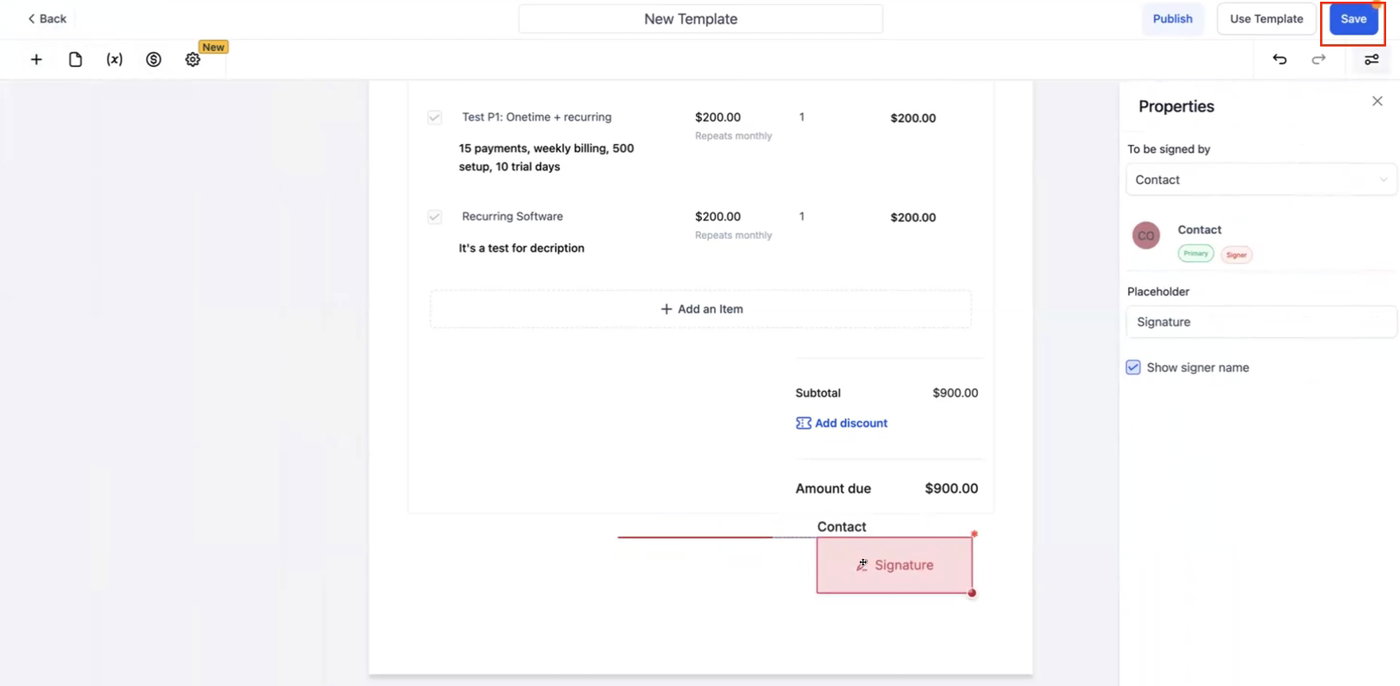
4. Template speichern
Speichere das Template.
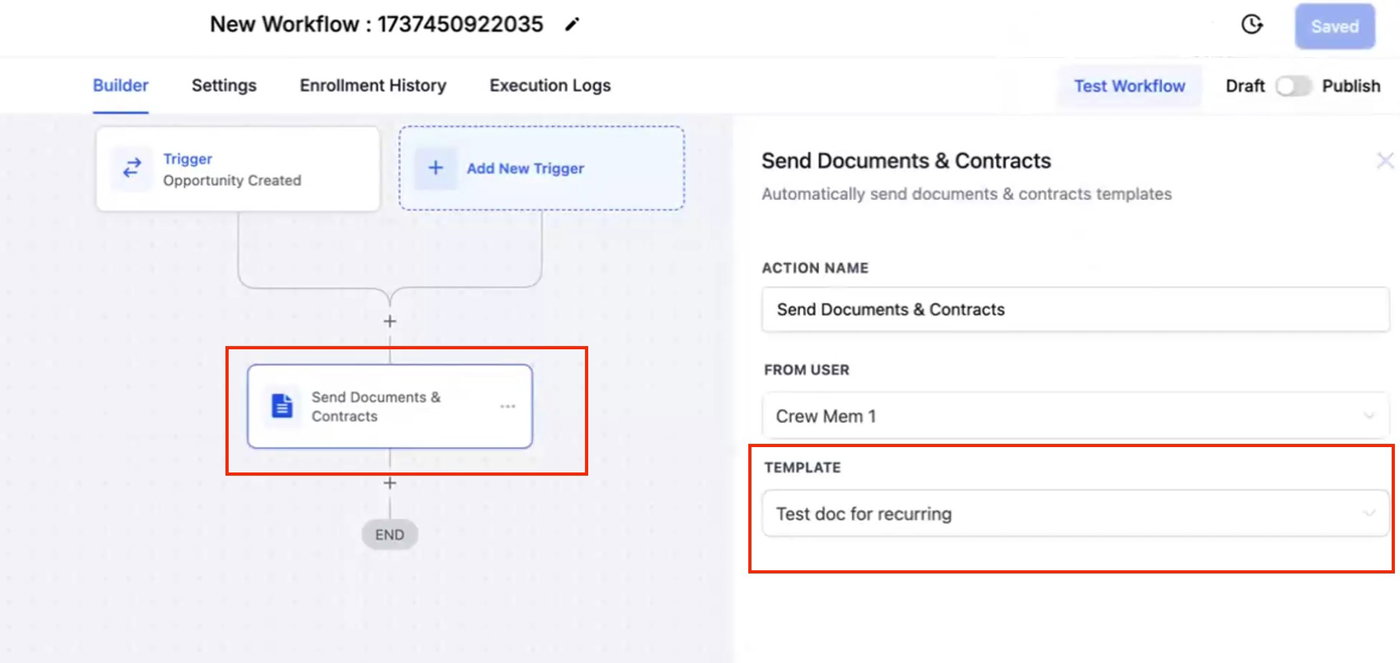
5. Workflow einrichten
Öffne Workflows und füge die Aktion Send Documents & Contracts hinzu.
Wähle dein Template aus.
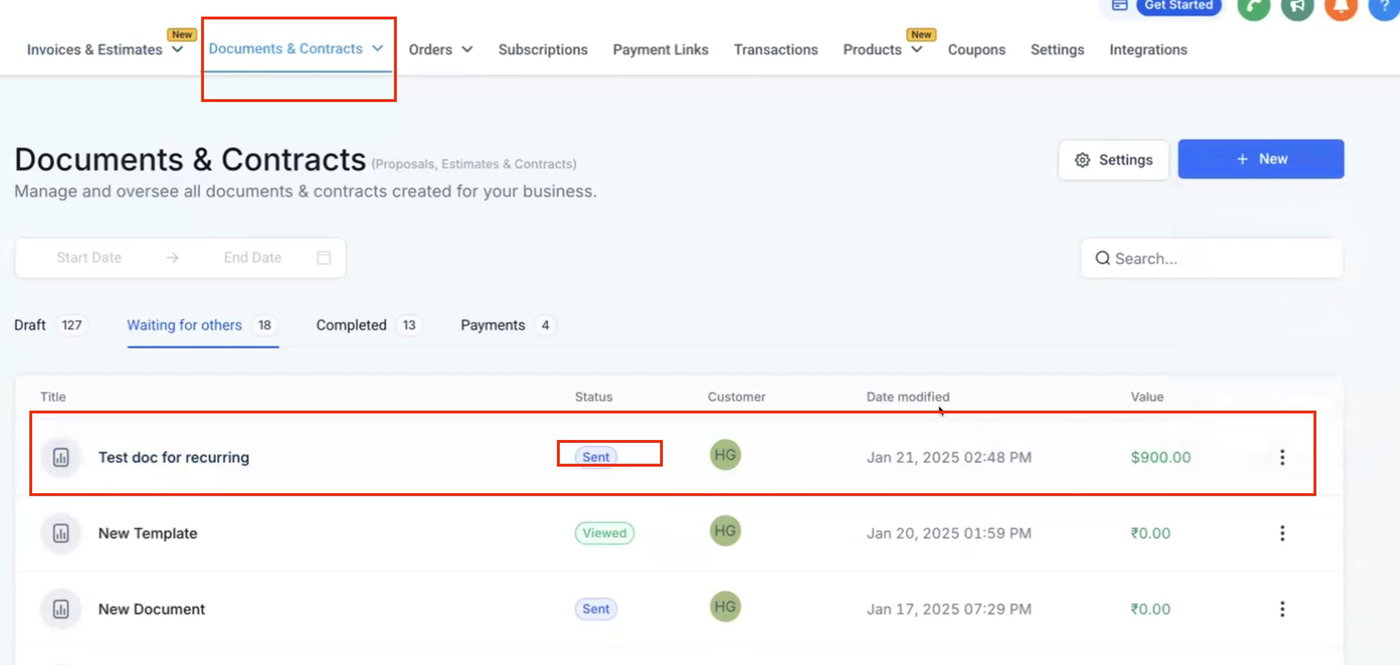
Sobald der Workflow ausgelöst wird, erhält der Unterzeichner das Dokument.
Sobald der Primary User unterschreibt, wird er zur Rechnung weitergeleitet, sofern Direct Payments aktiviert wurden.
Was passiert bei der Signatur? (gleiche Regeln)
One-Time oder Recurring (Start = bei Signatur)
Der Primary Signer wird direkt zur Zahlung weitergeleitet.
Recurring (Start = später)
Keine Weiterleitung. Die erste Rechnung wird gemäß Zeitplan zugestellt.
Tracking
Payments › Documents & Contracts
Dokumentenstatus, Signaturstatus und Zahlungsstatus an einem Ort.
Payments › Invoices
Jede Rechnung sowie deren Zahlungsstatus, inklusive:
Fortschritt von Recurring-Plänen
Ergebnisse von Auto-Payment
Zeitpläne
Tipps & Sonderfälle
Wöchentliches Beispiel
Wenn der Zeitplan jeden Donnerstag läuft und die Signatur an einem Donnerstag abgeschlossen wird, wird die erste Rechnung sofort erstellt und die Weiterleitung erfolgt direkt.
Andernfalls wird die erste Rechnung am nächsten Donnerstag versendet.
Mehrere Empfänger
Nur der Primary Signer wird zur Zahlung weitergeleitet.
Setup-Gebühren
Setup-Gebühren erscheinen als einmalige Position auf der ersten Rechnung.
Danach wird nur die Recurring-Position weitergeführt.
Gemischte Produkttypen
One-Time-Produkte werden über die erste Rechnung abgerechnet.
Recurring-Produkte folgen dem festgelegten Zeitplan.
Häufig gestellte Fragen
Warum wurde mein Kunde nach der Signatur nicht weitergeleitet?
Entweder ist Direct Payment deaktiviert oder beim Signieren war keine Rechnung vorhanden (z. B. weil das Recurring später startet).
Aktiviere Direct Payment und setze bei Recurring-Produkten den Startzeitpunkt auf bei Signatur.
Wo kann ich den Fortschritt verfolgen?
In:
Documents & Contracts (Dokumentenstatus)
Invoices (Rechnungs- und Zahlungsstatus, Zeitpläne und Auto-Payment-Ergebnisse)
Kann ich One-Time- und Recurring-Produkte kombinieren?
Ja.
Die Kennzeichnungen in der Produktliste zeigen die Produkttypen an.
One-Time-Produkte werden zuerst abgerechnet, während Recurring-Produkte gemäß Zeitplan weiterlaufen.
Ich habe einen Zahlungsplan im Dokument eingerichtet, aber keine Rechnung wurde erstellt
Dies geschieht normalerweise, wenn eines der Zahlungsplandaten nach dem Fälligkeitsdatum der Rechnung liegt.
Das passiert häufig, wenn die erste Zahlung auf ein benutzerdefiniertes Datum gesetzt wurde.
Um dies zu vermeiden, setze die erste Zahlung auf „Upon Primary Signature“, damit der Zahlungsplan korrekt ausgerichtet ist und die Rechnung erstellt werden kann.
Kann ich Rechnungen im Testmodus aus einem Documents & Contracts Template versenden?
Documents & Contracts Templates enthalten keinen Live Mode-Schalter.
Für Testzahlungen verwende einen Zahlungsablauf mit Test-/Live-Modus-Unterstützung (z. B. Payment Links oder Rechnungsversandfunktionen) oder die Testkonfiguration deines Zahlungsanbieters.