Was ist die Content Library für Documents & Contracts?
Die Content Library ist eine zentrale Sammlung wiederverwendbarer Bausteine im Documents & Contracts Editor sowie im Template Editor. Du kannst einzelne Blöcke (z. B. Preisabschnitte oder Signaturtabellen) oder komplette Seiten speichern und anschließend per Drag & Drop in neue Dokumente oder Templates einfügen. Das sorgt für konsistente und schnelle Erstellung von Dokumenten.
Key Benefits der Content Library
Speed: Erstelle Angebote und Verträge in Sekunden durch wiederverwendbare Bausteine.
Consistency: Einheitliches Branding, gleiche Struktur und standardisierte Inhalte über alle Dokumente hinweg.
Scale: Verteile Best-Practice-Komponenten an alle Locations mit einem einzigen Share-Vorgang.
Quality control: Freigegebene Inhalte können zentral gepflegt und wiederverwendet werden.
Lower training overhead: Neue Teammitglieder arbeiten schneller mit fertigen Komponenten.
How to Set Up and Use the Content Library
Step 1: Dokument erstellen oder Template öffnen
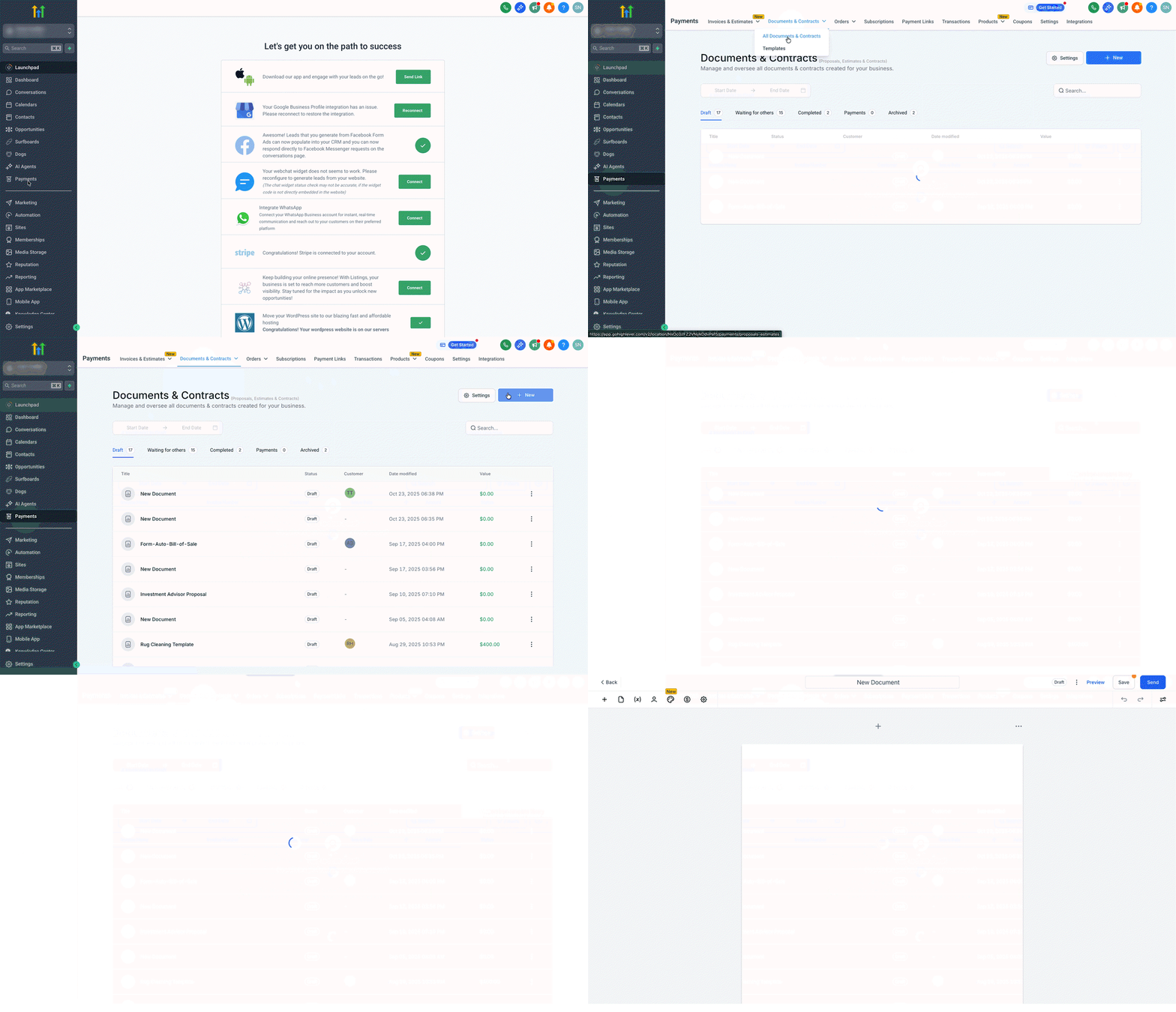
Gehe zu Payments > Documents & Contracts > All Documents & Contracts.
Klicke auf + New > New Document.
Step 2: In die Library speichern
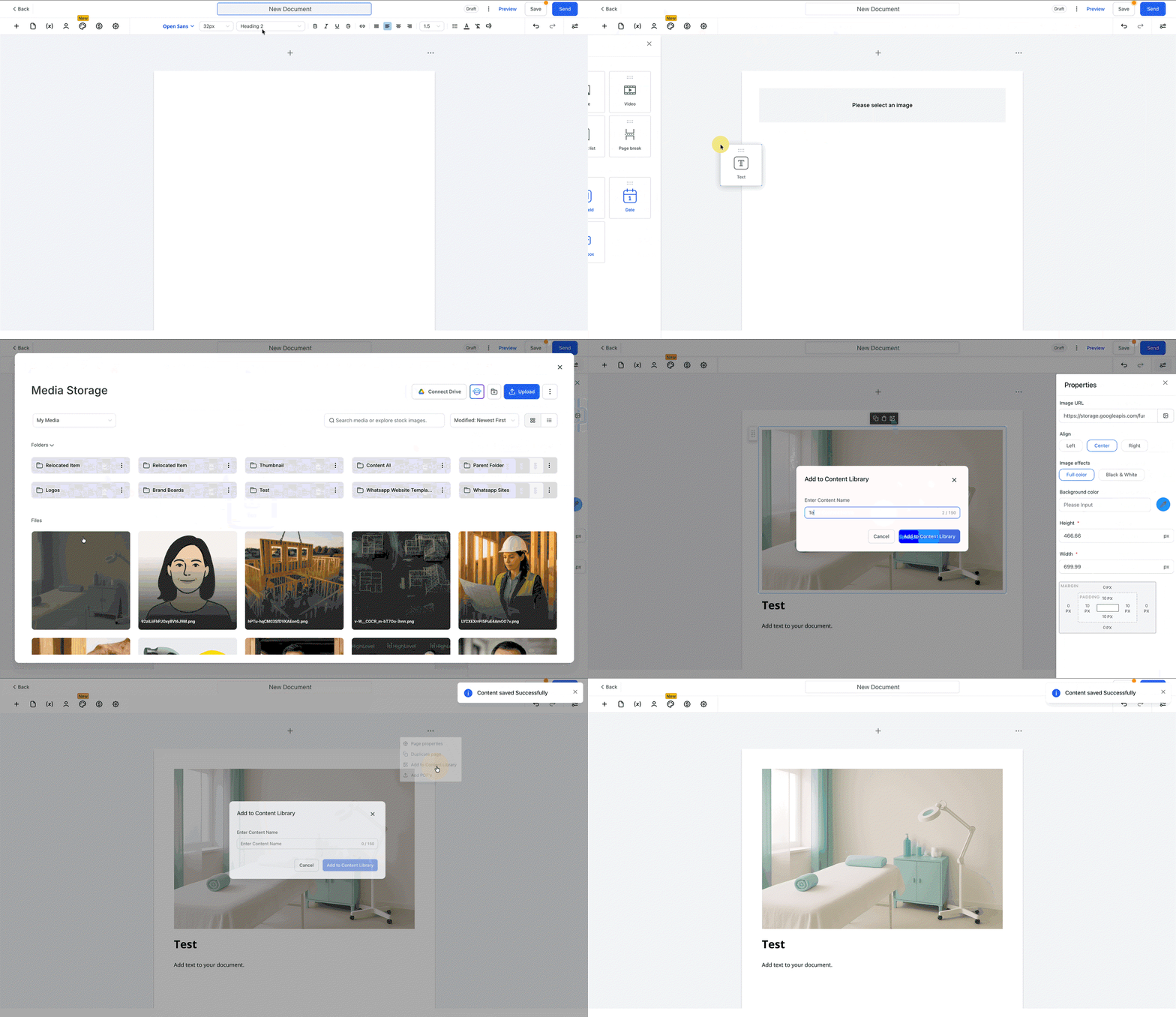
Füge Blöcke (Text, Bilder, Preislisten, Signaturen) hinzu oder gestalte eine komplette Seite.
• Für einen Block: Hover über den Block → Add to Content Library
• Für eine Seite: ⋯ Menü → Add to Content Library
• Namen vergeben und speichern
Step 3: Wiederverwenden
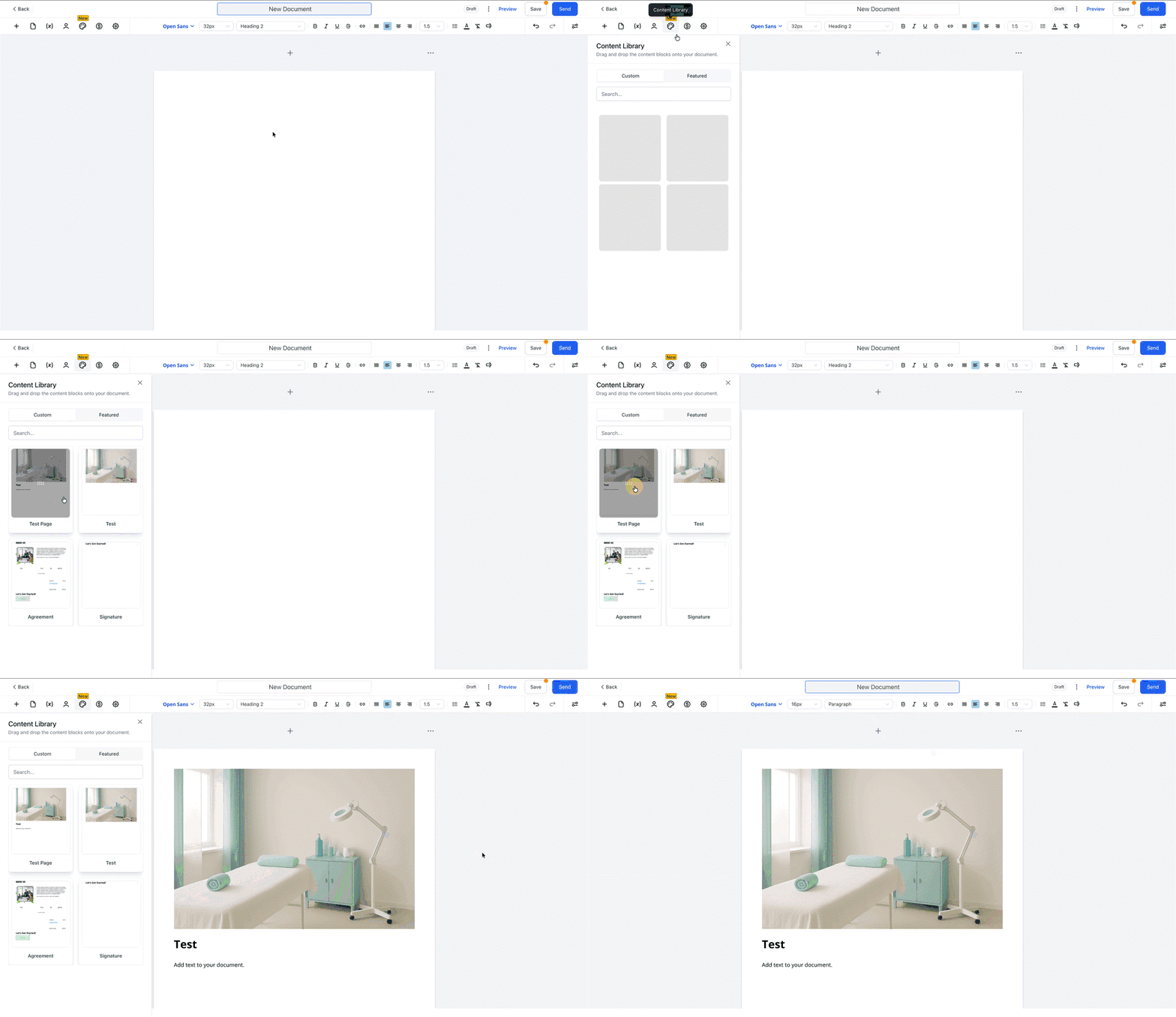
Im Editor: Content Library → Custom öffnen.
Block oder Seite per Drag & Drop einfügen.
Inhalte bei Bedarf anpassen (Text, Variablen, Preise).
Step 4: Optional – Standortübergreifend teilen
Gehe zu Payments.
Öffne Documents & Contracts > Templates > Content Library.
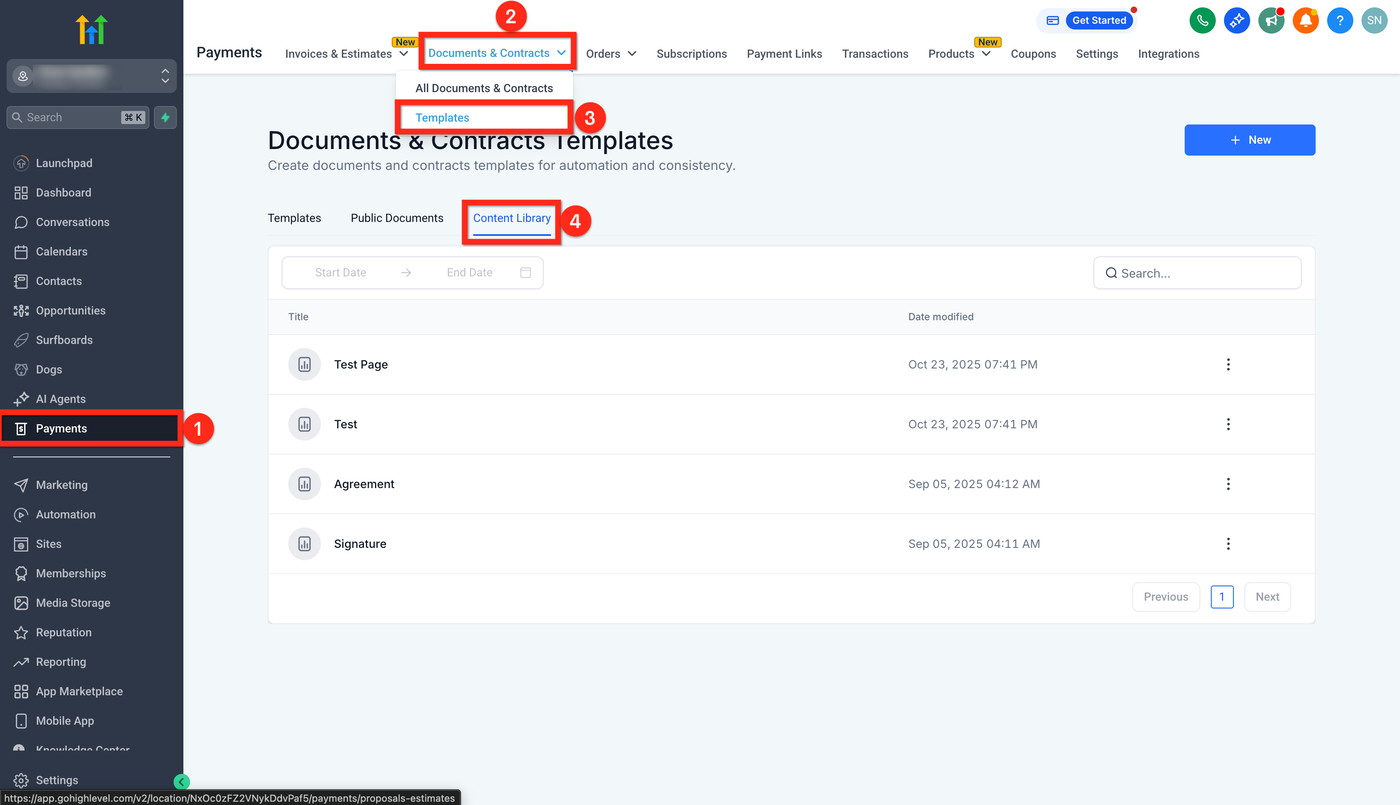
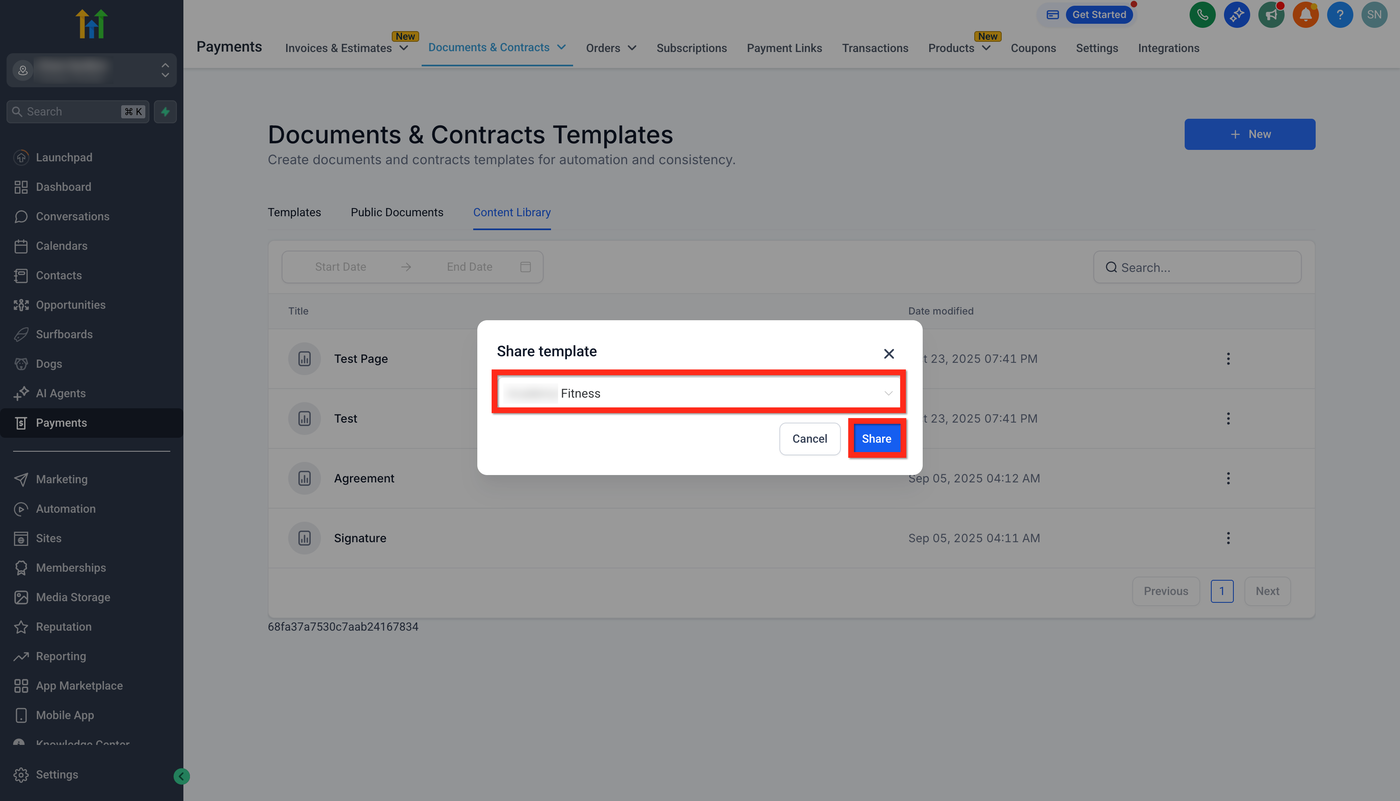
Klicke auf ⋯ neben einem Item → Share.
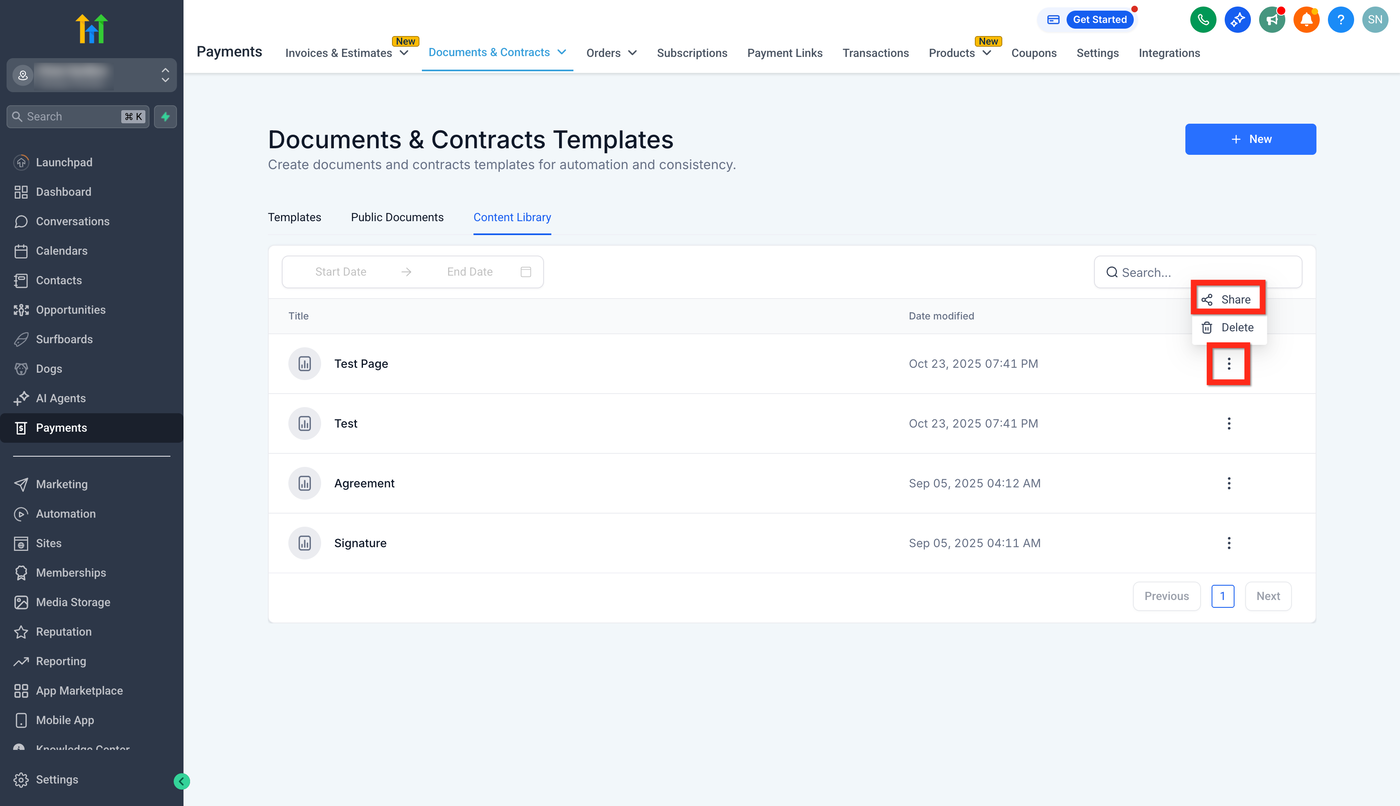
Location auswählen und bestätigen.
Frequently Asked Questions
Q: Wo finden Empfänger geteilte Inhalte?
Im Bereich Documents & Contracts > Templates > Content Library.
Q: Kann ich Library Items später bearbeiten oder löschen?
Ja, über Documents & Contracts > Templates > Content Library.
Q: Beeinflusst die Content Library Workflows oder Trigger?
Nein. Workflows funktionieren weiterhin unabhängig von Library-Inhalten.
Q: Gibt es Limits für gespeicherte Inhalte?
Nein.