Versende ein vollständiges Dokumentenpaket in einer einzigen E-Mail, indem du Bilder, PDFs oder andere Dateien als echte E-Mail-Anhänge innerhalb der Builder für Documents & Templates in ProfitBoost hinzufügst. Dieser Artikel zeigt dir, wo du Anhänge hochladen, verwalten und versenden kannst, damit Kunden alles Notwendige ohne zusätzliche Rückfragen erhalten.
INHALTSVERZEICHNIS
Überblick über Dateianhänge in Documents & Templates
Vorteile von Anhängen
So lädst du Anhänge hoch
Unterstützte Dateitypen und Größenbeschränkungen
Häufig gestellte Fragen
Verwandte Artikel
Überblick über Dateianhänge in Documents & Templates
Du kannst mehrere Dateien (SVG, PNG, JPG oder PDF mit bis zu 15 MB pro Datei) direkt in einem Dokument oder Template hochladen.
Wenn das Dokument manuell oder über einen Workflow versendet wird, erhalten die Empfänger diese Dateien als normale herunterladbare E-Mail-Anhänge.
Dadurch kannst du Vertragsdokumente und alle zugehörigen Unterlagen in einer einzigen E-Mail versenden.
Vorteile von Anhängen
Versand in einer einzigen E-Mail
Kunden erhalten den Vertrag und alle unterstützenden Dokumente in einer Nachricht. Das reduziert Verwirrung und beschleunigt die Unterzeichnung.
Keine zusätzlichen Tools erforderlich
Externe Dateifreigaben oder Drittanbieter-Links werden überflüssig.
Workflow-kompatibel
Anhänge werden automatisch mitgesendet, wenn Documents über Workflows versendet werden. Zusätzliche Konfigurationen sind nicht erforderlich.
Einfache Dateiverwaltung
Dateien können direkt im Bereich Document Settings hochgeladen, überwacht oder gelöscht werden.
Keine externen Download-Links
Empfänger können Anhänge direkt aus der E-Mail öffnen, was die Benutzerfreundlichkeit erhöht und das Risiko von Phishing-Bedenken reduziert.
So lädst du Anhänge hoch
Schritt 1: Zu Documents & Contracts navigieren
Klicke in der linken Navigation auf:
Payments
Wähle anschließend oben den Tab:
Documents & Contracts
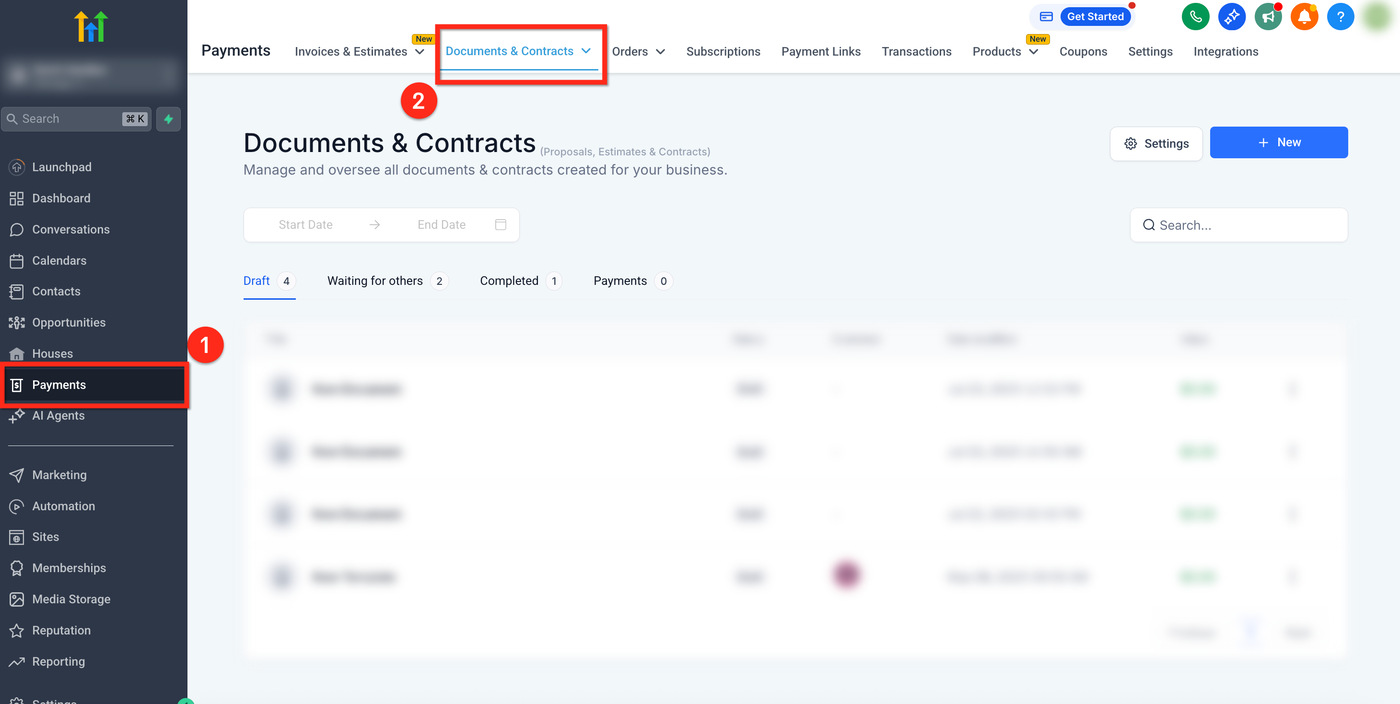
Schritt 2: Neues Dokument erstellen oder bestehendes öffnen
Um ein bestehendes Dokument oder Template zu bearbeiten:
Klicke auf den Namen des Dokuments in der Liste.
Um ein neues Dokument zu erstellen:
Klicke oben rechts auf den blauen Button + New.
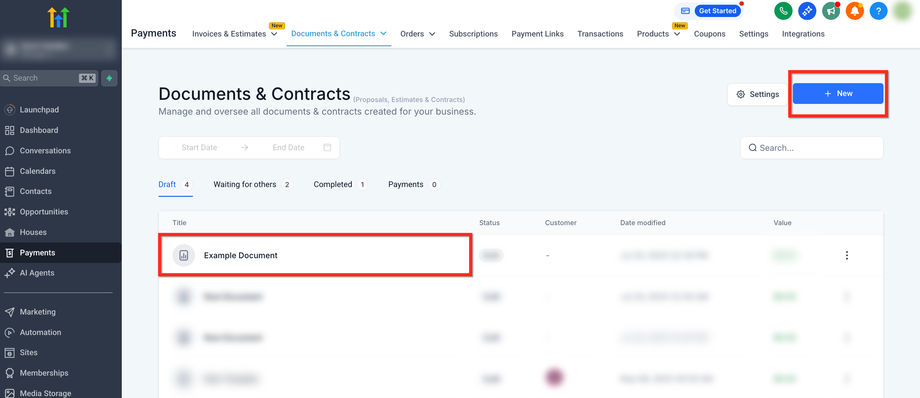
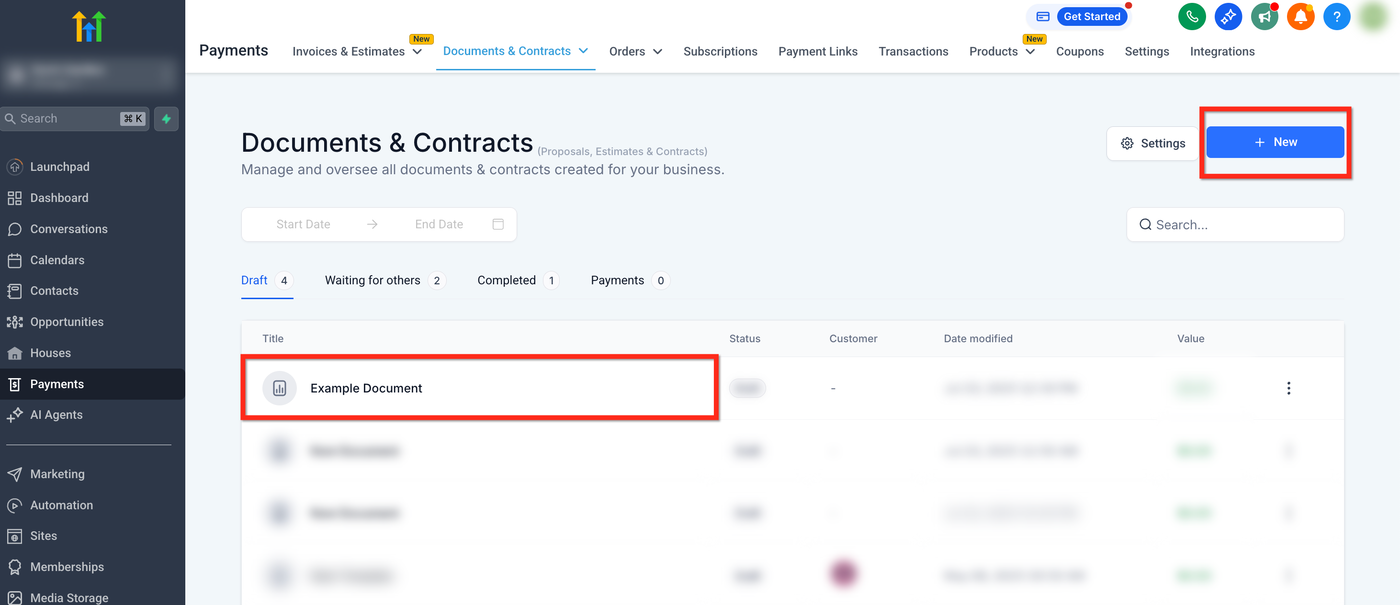
Schritt 3: Einstellungen öffnen
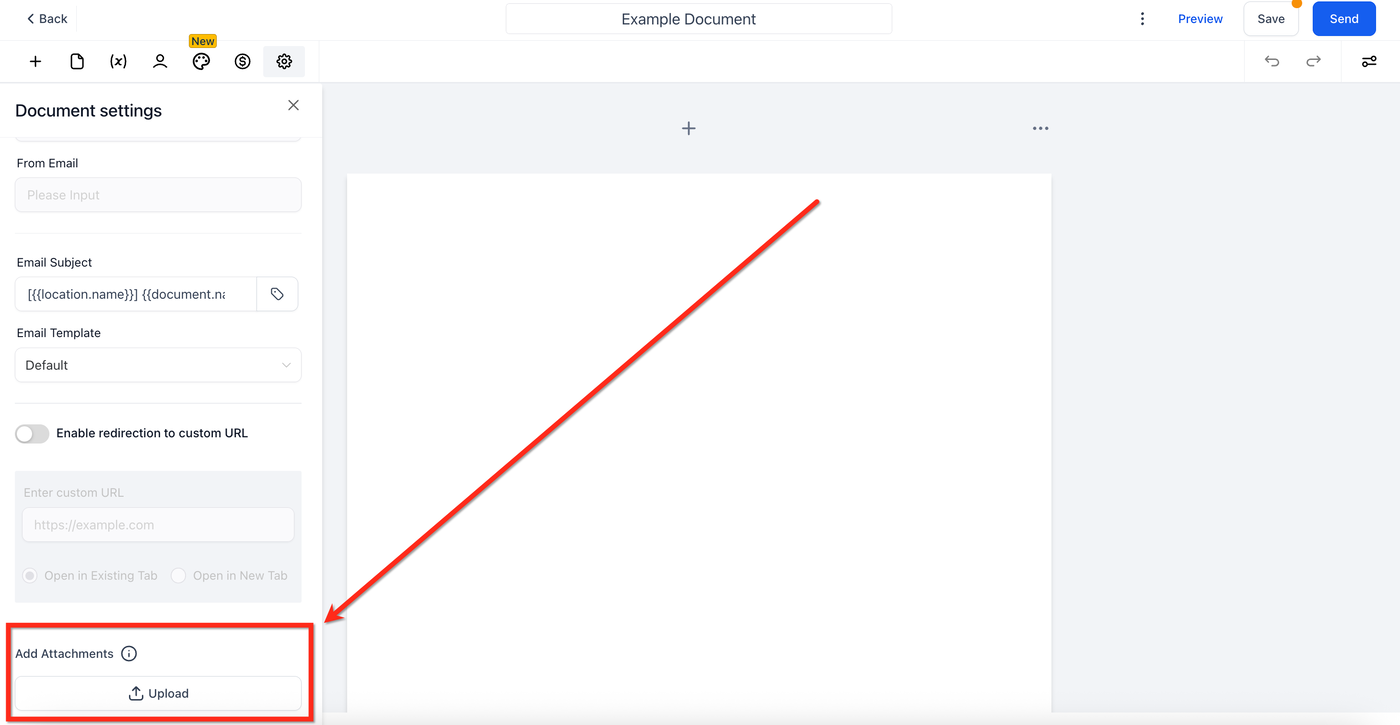
Klicke im Builder oben links auf das Zahnrad-Symbol (Settings).
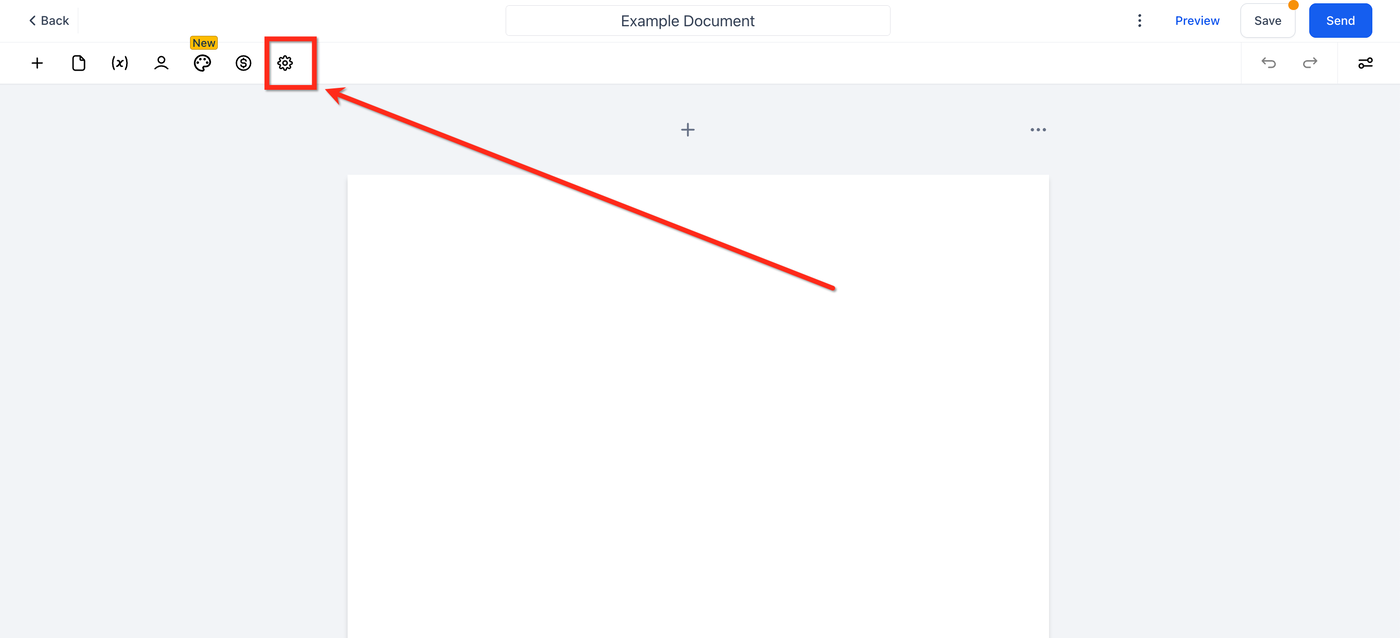
Schritt 4: Dateien auswählen und hochladen
Scrolle zum Bereich:
Add Attachments
Klicke auf Upload.
Ziehe Dateien per Drag-and-drop hinein oder wähle sie manuell aus.
Unterstützte Formate:
SVG
PNG
JPG
PDF
Maximale Dateigröße:
15 MB pro Datei
Klicke anschließend auf Upload.
Schritt 5: Upload prüfen und speichern
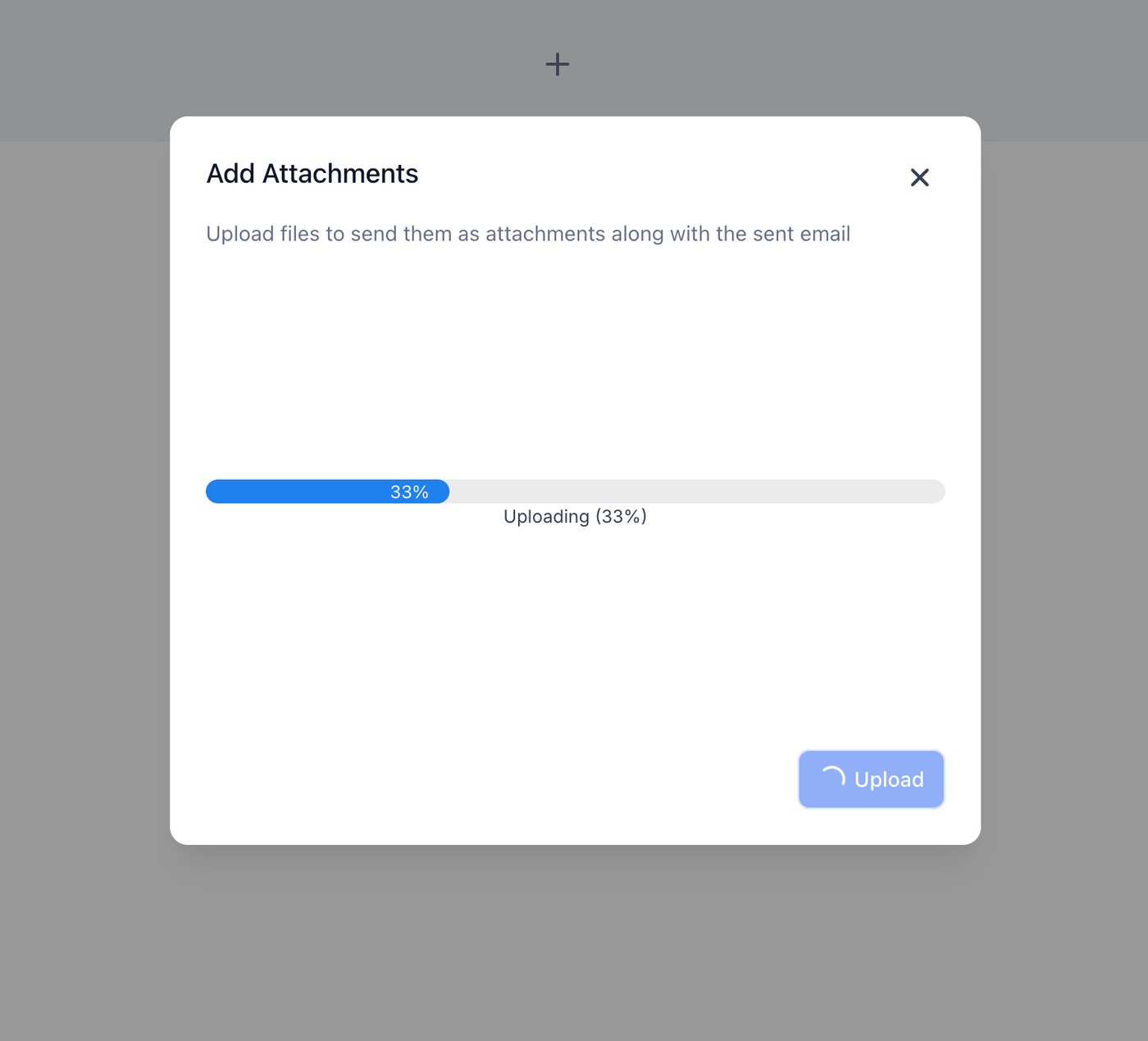
Beobachte die Upload-Fortschrittsanzeige, bis 100 % erreicht sind.
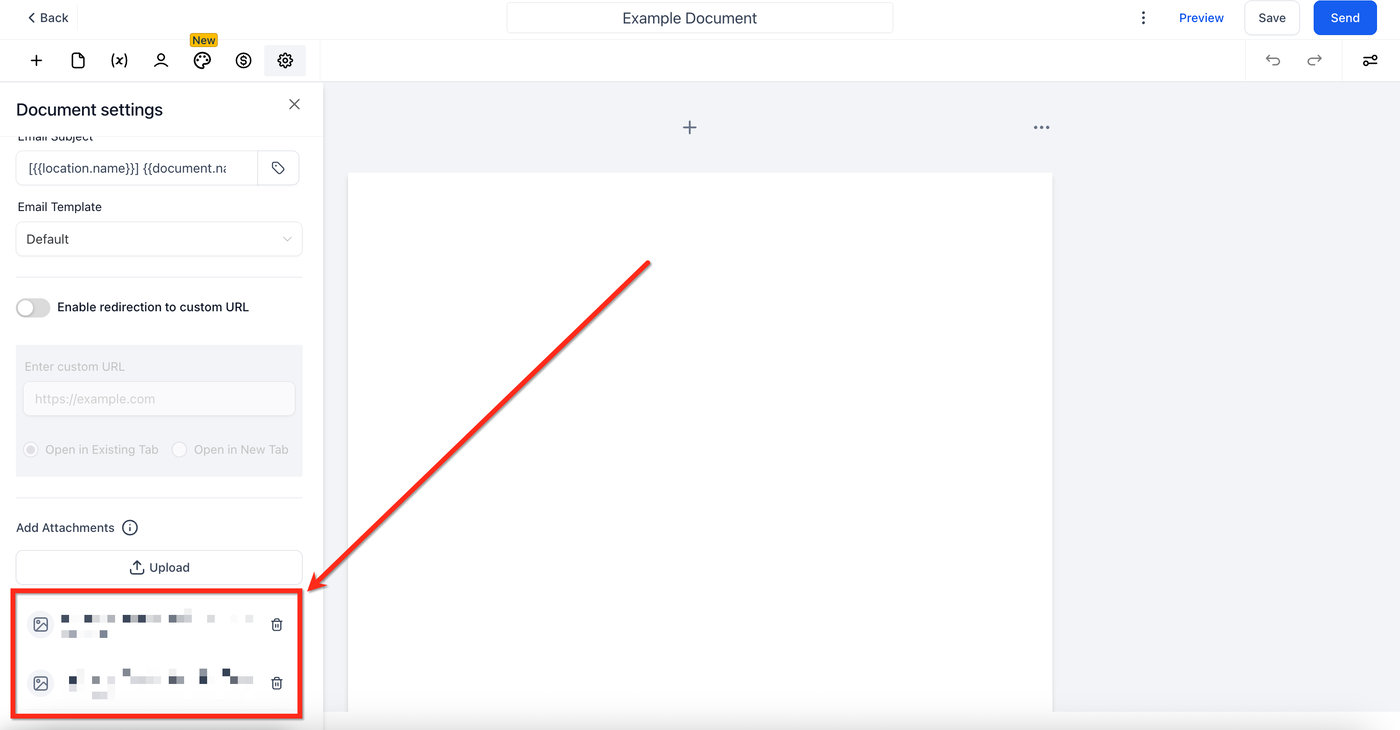
Dateien können jederzeit über das Papierkorb-Symbol gelöscht werden.
Klicke auf Save, um die Änderungen zu speichern.
Unterstützte Dateitypen und Größenbeschränkungen
Unterstützte Formate
SVG
PNG
JPG
PDF
Maximale Dateigröße
15 MB pro Datei
Maximale Anzahl an Anhängen
Bis zu 5 Anhänge pro Dokument oder Template
Häufig gestellte Fragen
Was passiert, wenn meine Datei größer als 15 MB ist?
Der Upload schlägt fehl.
Komprimiere die Datei oder teile sie auf und versuche den Upload erneut.
Kann ich mehrere Dateien anhängen?
Ja.
Es können bis zu 5 Dateien hochgeladen werden.
Für die beste Zustellbarkeit sollte die gesamte E-Mail-Größe unter 20 MB bleiben.
Werden Anhänge mitgesendet, wenn ein Dokument über einen Workflow ausgelöst wird?
Ja.
Alle Anhänge, die dem Template hinzugefügt wurden, werden automatisch mit der E-Mail versendet, die über den Workflow ausgelöst wird.
Werden Anhänge übernommen, wenn ich ein Dokument oder Template dupliziere?
Ja.
Beim Duplizieren eines Dokuments oder Templates werden vorhandene Anhänge ebenfalls kopiert.
Du kannst sie anschließend im Duplikat entfernen oder ersetzen.
Verwandte Artikel
So verwendest du Documents & Contracts
So erstellst und versendest du Documents- oder Contract-Templates automatisch in einem Workflow
Workflow Action – Send Documents & Contracts
Documents & Contracts Trigger innerhalb von Workflows
Anhänge einfach verwalten in Conversations
Dateigrößenbeschränkungen für Anhänge in SMS und E-Mails