Erfahre, wie du kundenorientierte E-Mail-Vorlagen anpassen und Team-Benachrichtigungen in Documents & Contracts konfigurieren kannst. Dieser Artikel führt dich durch das Einrichten personalisierter Nachrichten, das Einfügen dynamischer Custom Values und stellt sicher, dass dein Team über Dokumentaktivitäten informiert bleibt. Am Ende kannst du professionelle Kommunikation an Kunden liefern und gleichzeitig interne Updates optimieren.
INHALTSVERZEICHNIS
Was ist die Anpassung von E-Mail-Vorlagen und Benachrichtigungen in Documents & Contracts?
Wichtige Vorteile der Anpassung von E-Mail-Vorlagen und Benachrichtigungen
Anpassbare E-Mail-Vorlagen
Dynamische Dokumentanpassung
Team-Benachrichtigungen
So richtest du E-Mail-Vorlagen und Team-Benachrichtigungen ein
Payments-Bereich öffnen
Documents & Contracts auswählen
Dokumenteinstellungen aufrufen
Kundenbenachrichtigungen
E-Mail-Absender konfigurieren
CC-Empfänger konfigurieren
Benachrichtigung „Dokument erhalten“
Benachrichtigung „Dokument unterzeichnet“
E-Mail zur Ablaufwarnung von Dokumenten
Team-Benachrichtigungen
Häufig gestellte Fragen
Verwandte Artikel
Was ist die Anpassung von E-Mail-Vorlagen und Benachrichtigungen in Documents & Contracts?
Die Anpassung von E-Mail-Vorlagen und Benachrichtigungen in Documents & Contracts ermöglicht es Unternehmen, die Kommunikation mit Kunden zu personalisieren und interne Benachrichtigungen effizienter zu verwalten. Diese Funktion gibt dir die Möglichkeit, professionelle kundenorientierte E-Mails mit dynamischen Angebotsdaten zu gestalten und stellt sicher, dass Teammitglieder informiert bleiben, wenn wichtige Dokumentaktivitäten stattfinden.
Vorlage auswählen & E-Mail beim Senden bearbeiten
Die Auswahl der passenden E-Mail und schnelle Anpassungen im Moment des Sendens erhöhen die Klarheit und reduzieren Nachfragen. Diese Funktionen ergänzen deine Standardvorlagen, indem sie dir ermöglichen, die Nachricht direkt vor dem Versand zu bestätigen oder anzupassen.
Wichtige Vorteile manueller Versand-Erweiterungen
Sichtbarkeit: Das Bearbeiten-Symbol bleibt im Versand-Dialog sichtbar und macht Anpassungen vor dem Senden deutlich.
Kontrolle: Das Dropdown für E-Mail-Vorlagen ermöglicht die Auswahl der passenden Vorlage für jede Situation.
Geschwindigkeit: Weniger Klicks und weniger Unsicherheit beim finalen Versand an Kunden.
So funktioniert es
Öffne das Dokument oder den Vertrag und klicke auf Senden, um den Versand-Dialog zu öffnen.
Nutze das Dropdown für E-Mail-Vorlagen, um die gewünschte Vorlage auszuwählen.
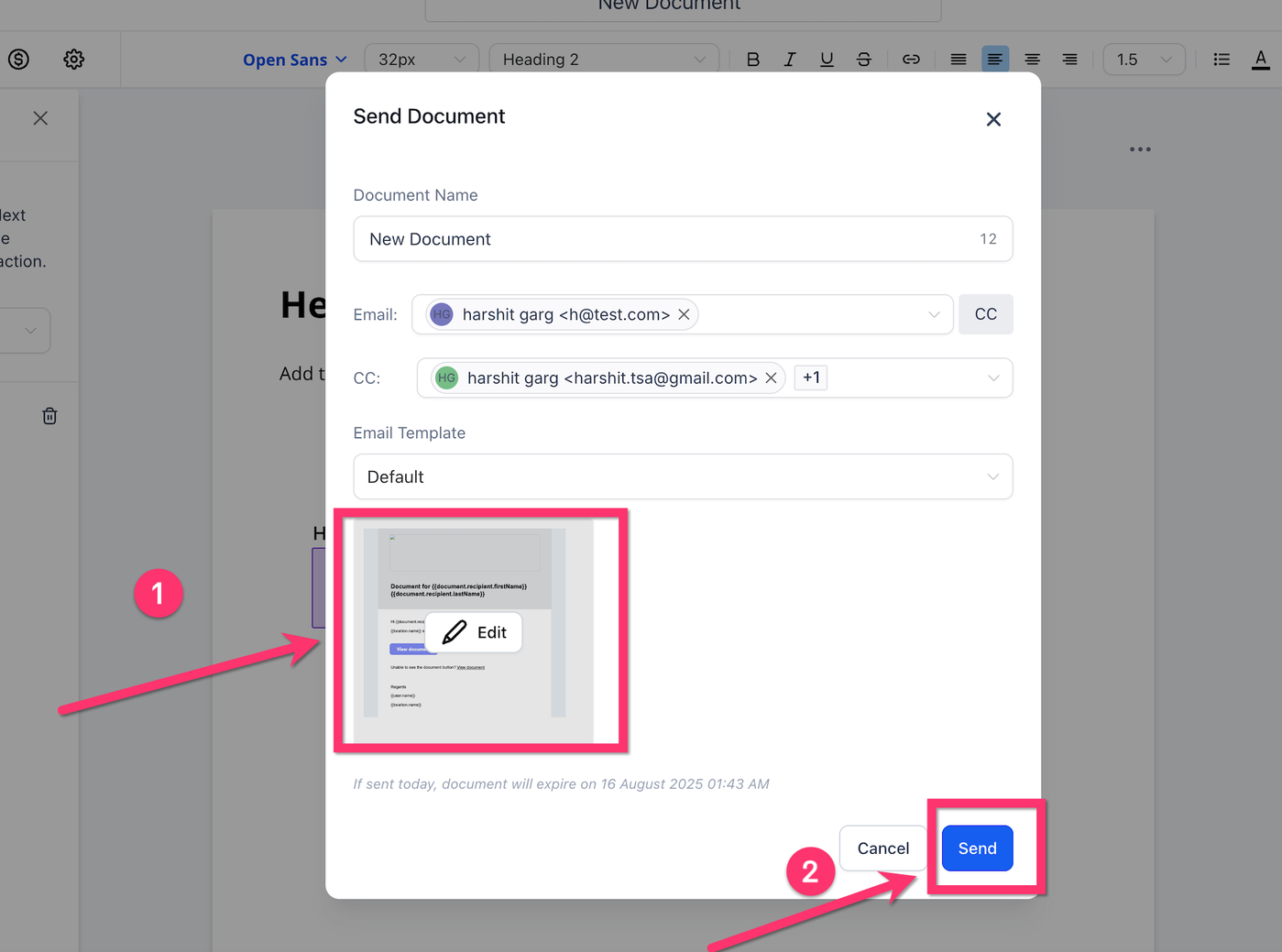
Klicke auf das Bearbeiten-Symbol, um Betreff oder Text bei Bedarf anzupassen.
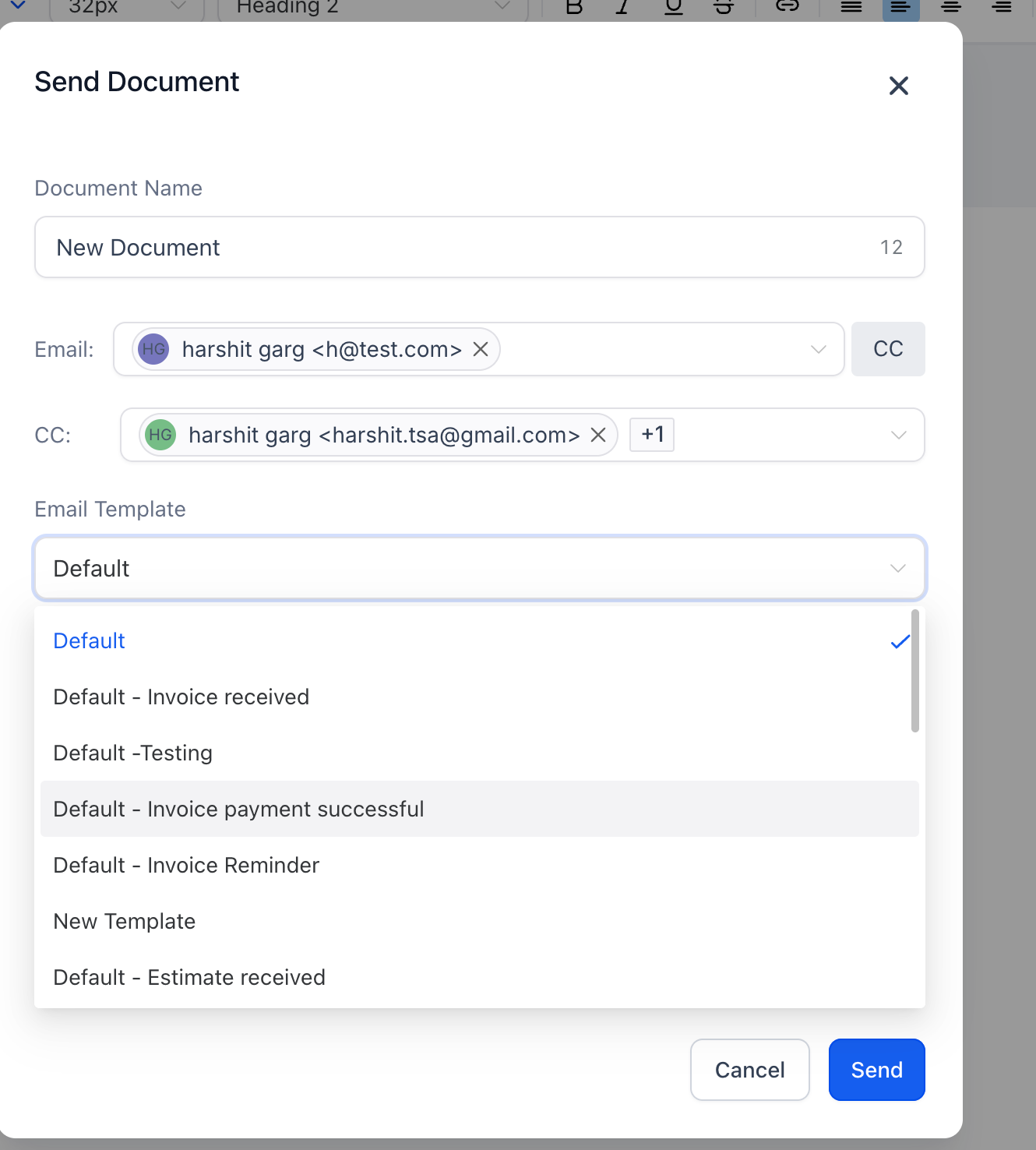
Überprüfe die Vorschau und klicke auf Senden.
Wichtige Vorteile der Anpassung von E-Mail-Vorlagen und Benachrichtigungen
Gut strukturierte E-Mail-Vorlagen und Benachrichtigungen helfen dir, Professionalität zu wahren, die Kundenkommunikation zu verbessern und die Teamkoordination zu optimieren. Hier sind die wichtigsten Vorteile:
Anpassbare Vorlagen: Personalisiere kundenorientierte E-Mails für Angebote und Verträge.
Dynamischer Inhalt: Füge Angebotsdetails wie Links, Kundennamen, Summen und Fälligkeitsdaten über Custom Values ein.
Konsistentes Branding: Liefere professionelle, gebrandete Kommunikation über alle Kundenkontakte hinweg.
Standardmäßige Team-Benachrichtigungen: Halte den Absender des Dokuments automatisch informiert und reduziere Missverständnisse.
Zentrale Verwaltung: Konfiguriere Kunden- und Team-Benachrichtigungen an einer zentralen Stelle in den Settings.
Anpassbare E-Mail-Vorlagen
Mit anpassbaren E-Mail-Vorlagen kannst du kundenorientierte Nachrichten gestalten, die zu Branding und Ton deines Unternehmens passen. Diese Vorlagen ersetzen generische Systemnachrichten und stellen sicher, dass Kunden personalisierte und professionelle Kommunikation erhalten.
Betreffzeilen und Nachrichtentext bearbeiten.
Merge Fields wie Proposal URL, Client Name und Proposal Total hinzufügen.
Unterschiedliche Vorlagen für Proposals, Verträge und Signaturbestätigungen erstellen.
Dynamische Dokumentanpassung
Dynamische Anpassung ermöglicht es, Echtzeitdaten aus Proposals und Verträgen automatisch zu übernehmen. So erhalten Kunden immer korrekte Informationen ohne manuelle Bearbeitung.
Werte wie {{proposal.url}}, {{contact.first_name}}, {{proposal.total}} und {{proposal.due_date}} einfügen.
Links einfügen, die direkten Zugriff auf Dokumente ermöglichen.
Zeit sparen durch Vermeidung manueller Updates.
Beispiel:
Generisch: „Dein Angebot ist bereit.“
Dynamisch: „Hi {{contact.first_name}}, dein Angebot ist bereit! Hier ansehen: {{proposal.url}}. Der Gesamtbetrag beträgt {{proposal.total}}.“
Documents & Contracts Templates unterstützen zwei Arten von Variablen:
1. Kontaktvariablen
Diese ziehen Informationen aus dem zugehörigen Kontaktdatensatz (z. B. {{contact.first_name}}, {{contact.email}}).
Diese kannst du unter verwalten:
Settings → Custom Fields → Contact.
2. Dokument-/Proposal-Variablen
Diese ziehen Informationen direkt aus dem Dokument (z. B. Proposal-Link, Summen, Fälligkeitsdaten). Beispiele:
{{proposal.url}}
{{proposal.total}}
{{proposal.due_date}}
Diese Werte werden automatisch basierend auf dem gesendeten Dokument generiert.
Wenn eine Variable für ein Dokument nicht existiert, bleibt sie in der E-Mail leer.
Team-Benachrichtigungen
Team-Benachrichtigungen sorgen für interne Transparenz, sobald Dokumente gesendet oder unterzeichnet werden. Standardmäßig gehen interne Benachrichtigungen an den Dokumentabsender (Owner). In Team Notifications kannst du die Absenderidentität (From Name/From Email) ändern. Um zusätzliche Teammitglieder zu benachrichtigen, nutze einen Workflow.
Zugriff auf Team Notifications unter Settings → Team Notifications.
Benachrichtigungen halten Sales Reps, Account Manager und andere Teammitglieder informiert.
Sorgt für Verantwortlichkeit und reibungslosere Workflows.
Weitere interne Nutzer benachrichtigen (empfohlene Methode)
Um bestimmte Nutzer, Rollen, Teams oder zusätzliche E-Mail-Adressen zu Benachrichtigungen hinzuzufügen, erstelle einen Workflow:
Trigger: Documents & Contracts → Ereignis wählen (Sent, Viewed, Signed, Completed).
Aktion: Internal Notification → Nutzer/Rollen/Teams auswählen oder E-Mails eintragen.
(Optional) Bedingungen hinzufügen (z. B. Template-Name, Deal-Wert) und zusätzliche Aktionen (Kontakt taggen, Opportunity verschieben).
So richtest du E-Mail-Vorlagen und Team-Benachrichtigungen ein
Folge diesen Schritten, um kundenorientierte E-Mails und Team-Benachrichtigungen für Documents & Contracts zu konfigurieren:
Payments-Bereich öffnen
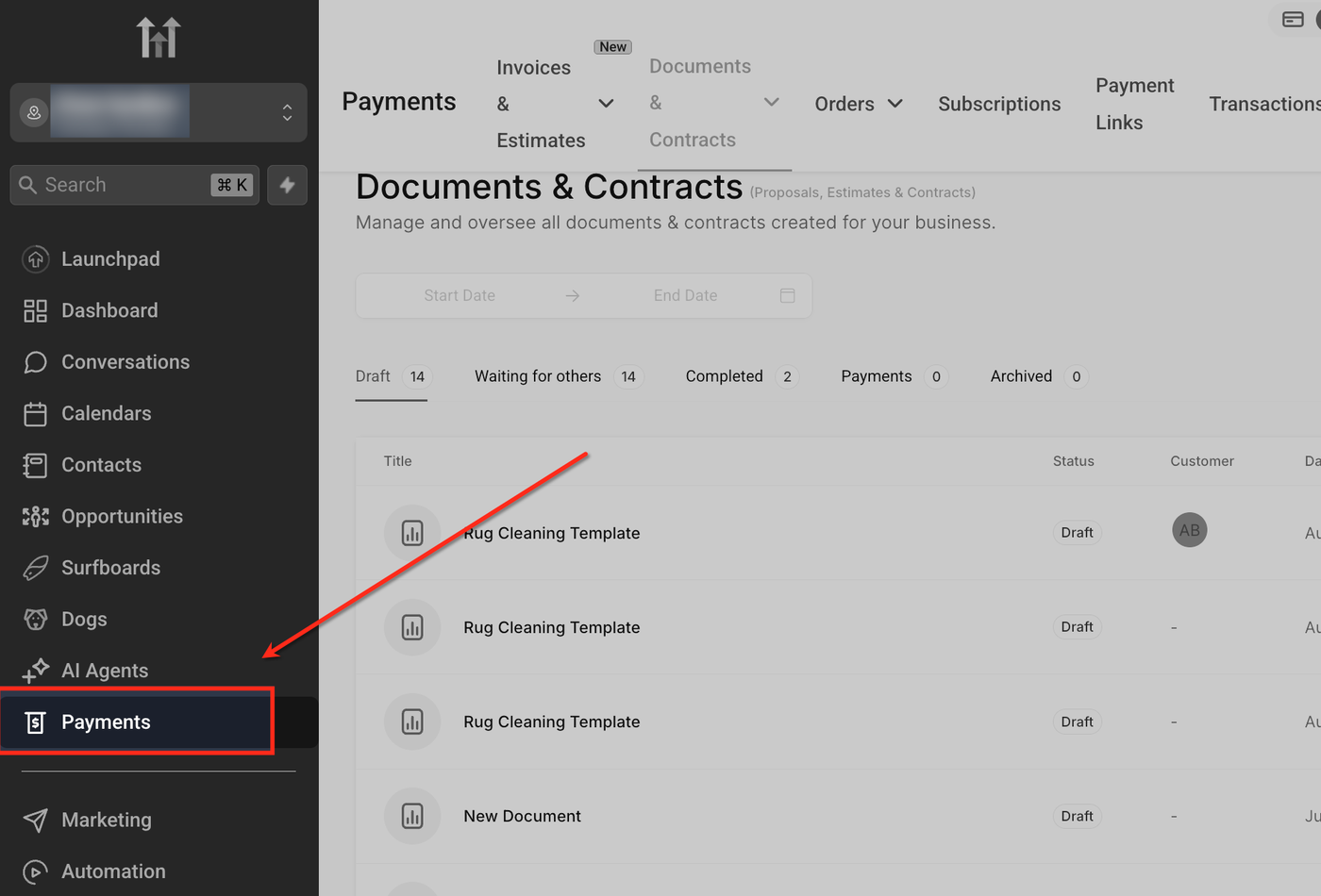
Klicke in der linken Seitenleiste auf Payments, um alle zahlungsbezogenen Tools aufzurufen. Hier findest du den Bereich Documents & Contracts, in dem deine Proposals, Estimates und Verträge eingerichtet und angepasst werden.
Documents & Contracts auswählen
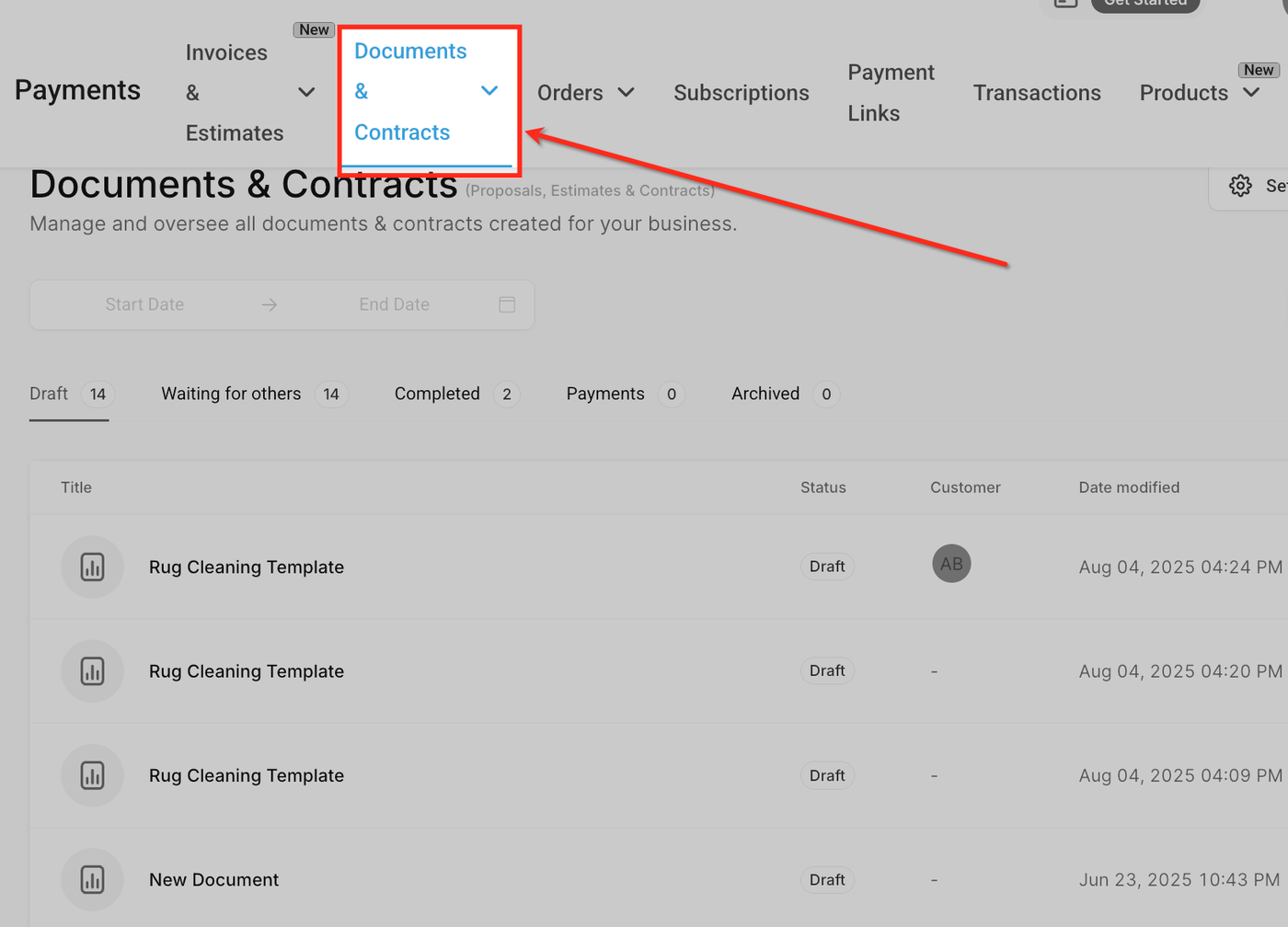
Klicke im Payments-Bereich in der oberen Navigation auf Documents & Contracts. Dadurch öffnet sich der Workspace, in dem du Proposals, Estimates und Verträge verwalten kannst, die mit deinen Benachrichtigungen und Vorlagen verknüpft sind.
Dokumenteinstellungen aufrufen
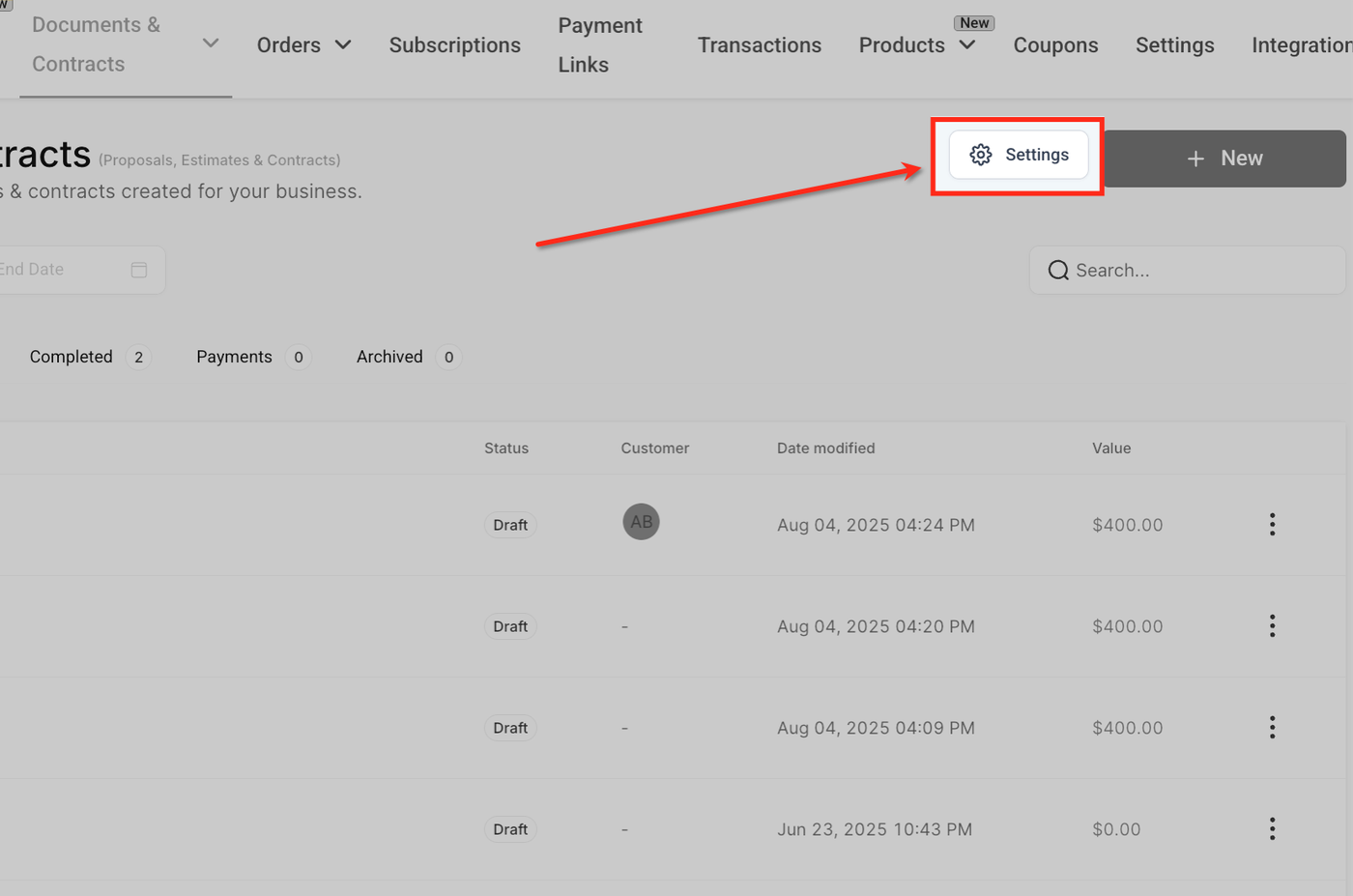
Klicke oben rechts auf der Documents & Contracts-Seite auf Settings. Dadurch öffnest du Konfigurationsoptionen für Kundenbenachrichtigungen, Team-Benachrichtigungen und weitere dokumentbezogene Einstellungen.
Kundenbenachrichtigungen
Kundenbenachrichtigungen steuern, wie deine Kunden E-Mails erhalten, wenn Dokumente mit ihnen geteilt werden. Hier kannst du Absenderdetails konfigurieren, CC-Empfänger hinzufügen und Vorlagen für verschiedene Dokumentereignisse wie Empfang, Signatur oder Ablaufwarnung anpassen. So stellst du sicher, dass Kunden professionelle, gebrandete und zeitnahe Updates erhalten.
CC ist hier kundenorientiert. Adressen in Customer Notifications → CC erhalten die Kunden-E-Mail (z. B. „Dokument erhalten“, „Signierte Kopie“). Nur verwenden, wenn Teammitglieder dieselbe Kunden-E-Mail erhalten sollen.
Für interne Benachrichtigungen (anderer Inhalt, andere Zielgruppe) stattdessen einen Workflow → Internal Notification verwenden.
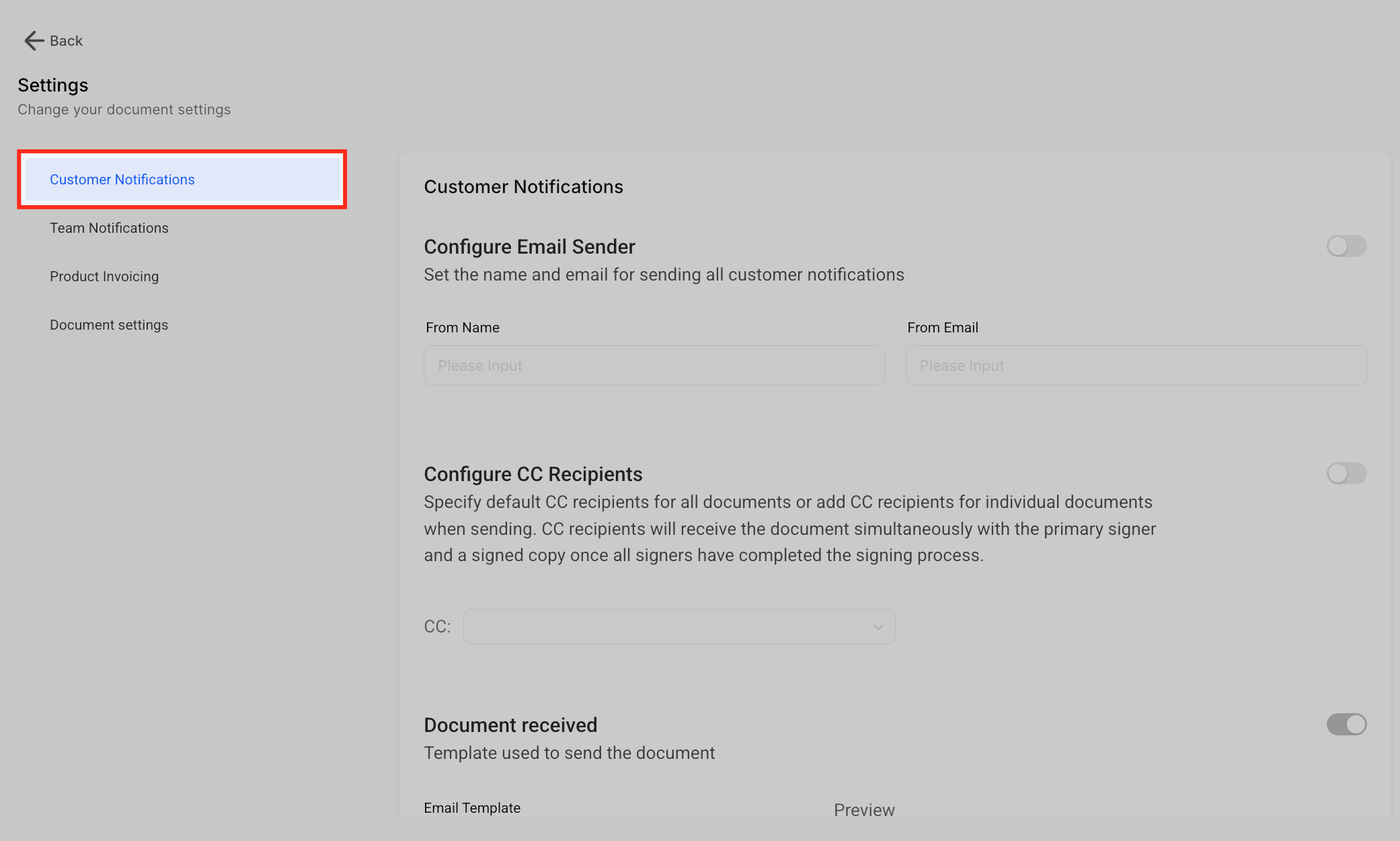
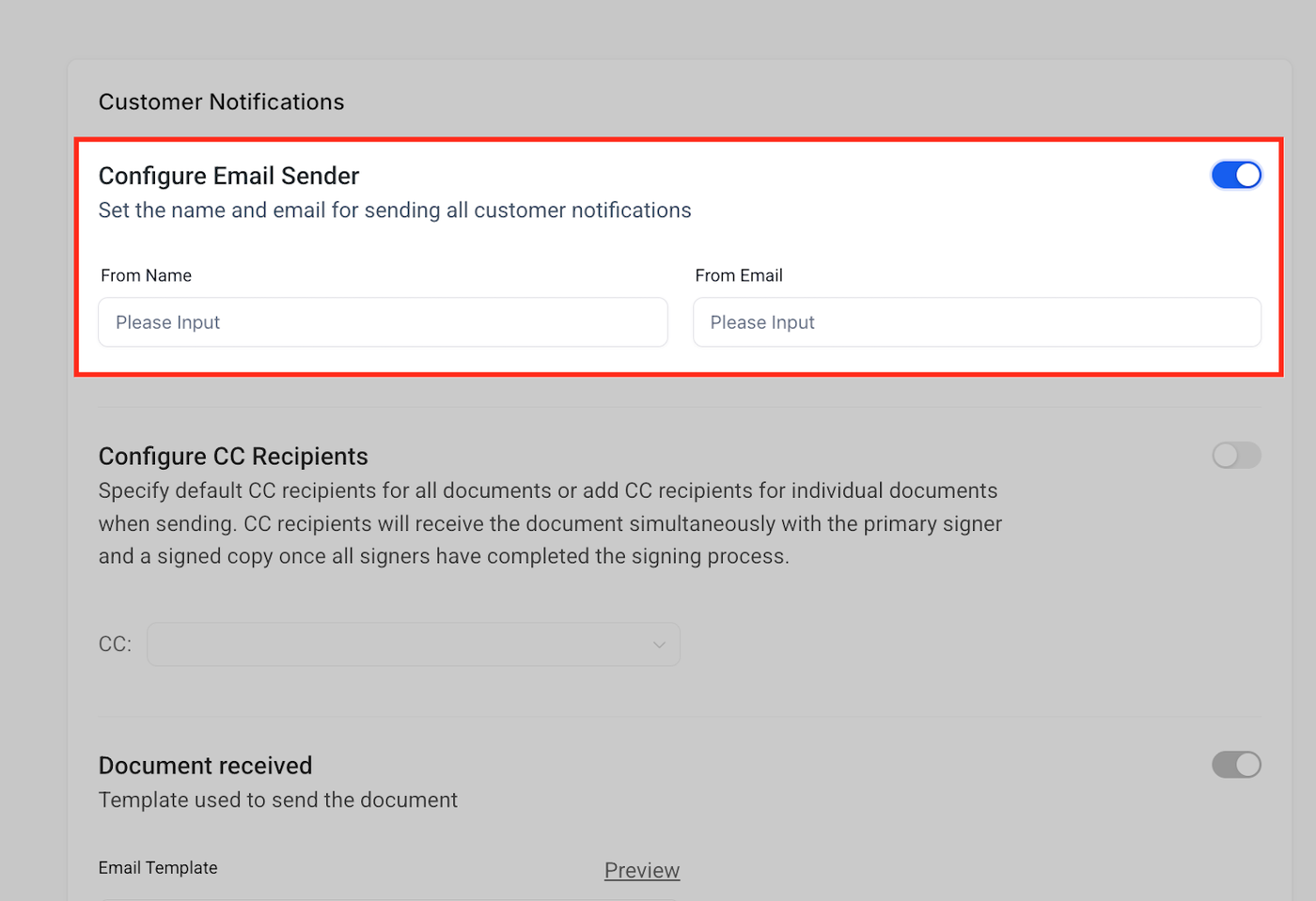
E-Mail-Absender konfigurieren
Lege die Felder From Name und From Email fest, um zu bestimmen, wer für Kunden als Absender der Dokumentbenachrichtigungen angezeigt wird. Das sorgt für Konsistenz und Vertrauen durch einen erkennbaren Unternehmensnamen und eine E-Mail-Adresse.
Nutze den Toggle oben rechts in diesem Bereich, um die Funktion zu aktivieren oder zu deaktivieren. Wenn aktiviert, werden alle Kundenbenachrichtigungen mit diesen Absenderdetails gesendet. Wenn deaktiviert, werden die Systemstandarddaten verwendet.
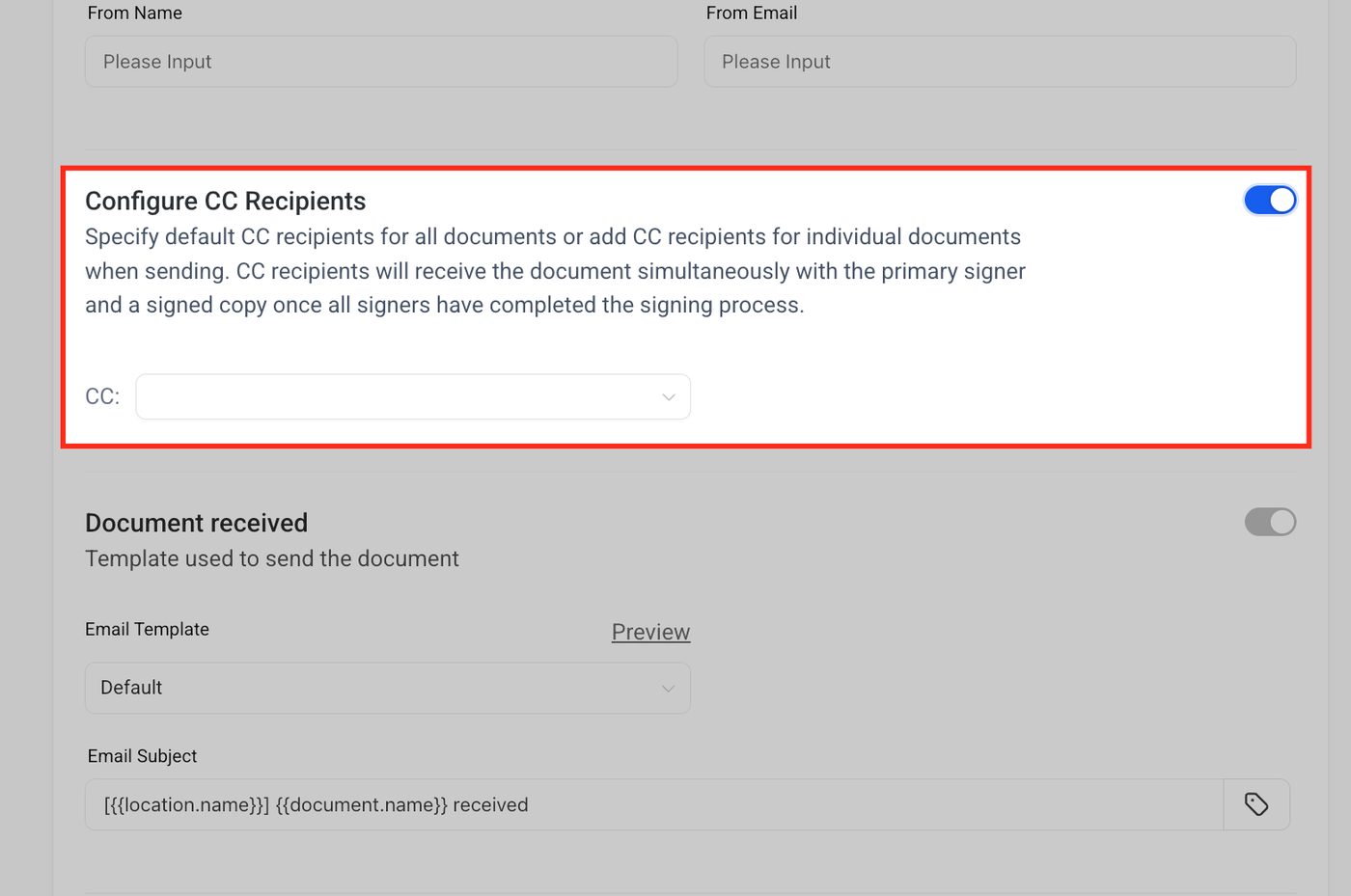
CC-Empfänger konfigurieren
Füge standardmäßige oder dokumentbezogene CC-Empfänger hinzu, die ebenfalls Benachrichtigungen erhalten sollen. Diese Empfänger erhalten das Dokument zusammen mit dem Hauptunterzeichner sowie eine signierte Kopie nach Abschluss.
Nutze den Toggle zur Aktivierung und trage die E-Mail-Adressen ein.
E-Mail-Vorlagen
Hinweis: Vorlagen können nicht direkt in den Documents & Contracts Settings erstellt werden – sie müssen zuerst im Marketing Email Builder erstellt werden.
Um eine neue Vorlage zu erstellen:
Gehe zu Marketing → Emails → Templates.
Klicke auf Create Template.
Gestalte deine E-Mail und klicke auf Save as Template.
Sobald gespeichert, erscheint die Vorlage im Email Template Dropdown in den Documents & Contracts Settings.
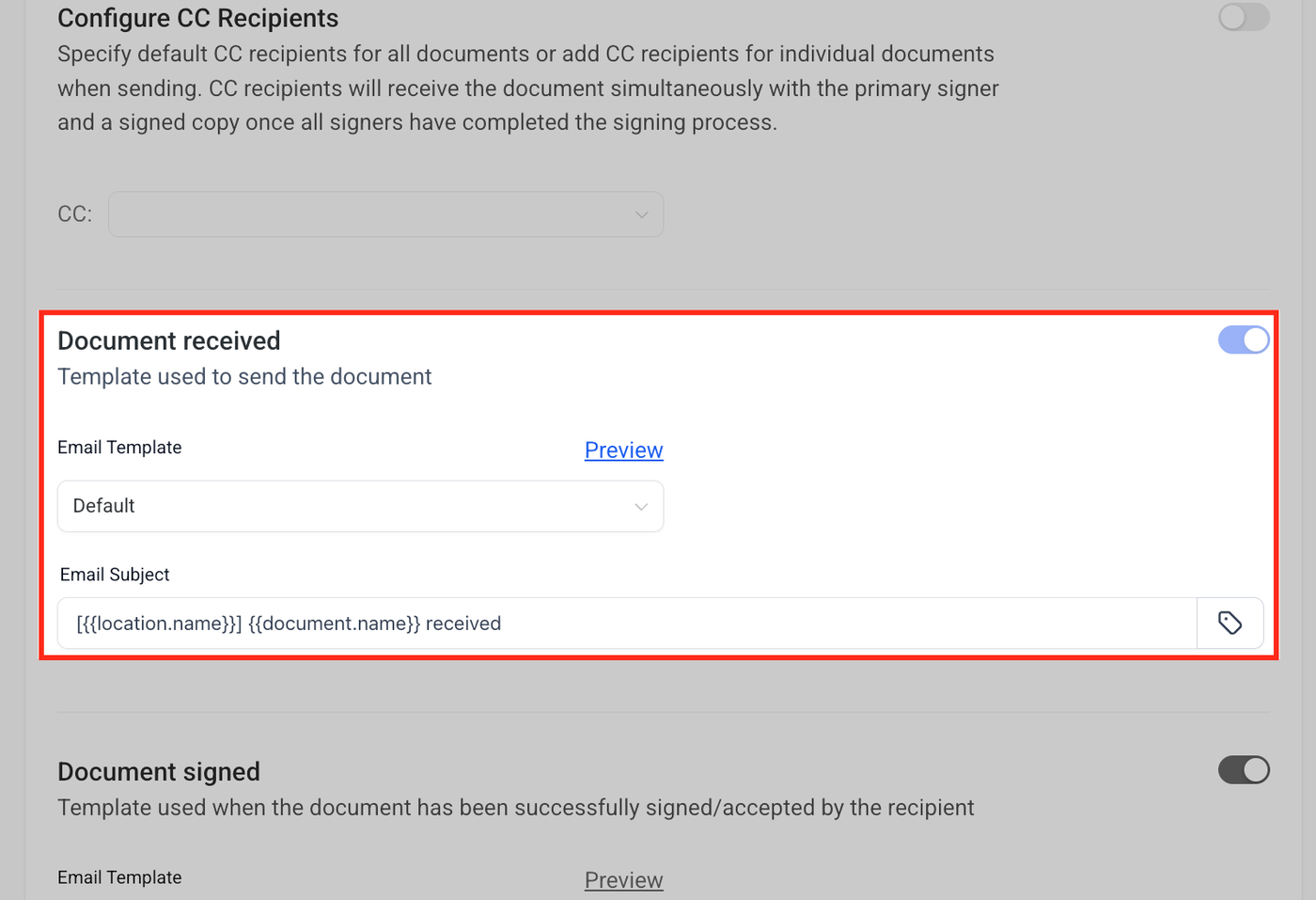
Benachrichtigung „Dokument erhalten“
Passe die E-Mail-Vorlage an, die gesendet wird, wenn ein Kunde ein Dokument erhält. Du kannst Betreff und Vorlagenstil bearbeiten, um sicherzustellen, dass die Nachricht professionell wirkt und zu deinem Branding passt.
Nutze die Preview-Option, um die Nachricht vor dem Versand zu prüfen.
Benachrichtigung „Dokument unterzeichnet“
Lege die E-Mail-Vorlage fest, die ausgelöst wird, sobald ein Kunde ein Dokument erfolgreich unterzeichnet oder akzeptiert hat. Du kannst den Betreff anpassen und die Vorlage über die Preview-Option prüfen.
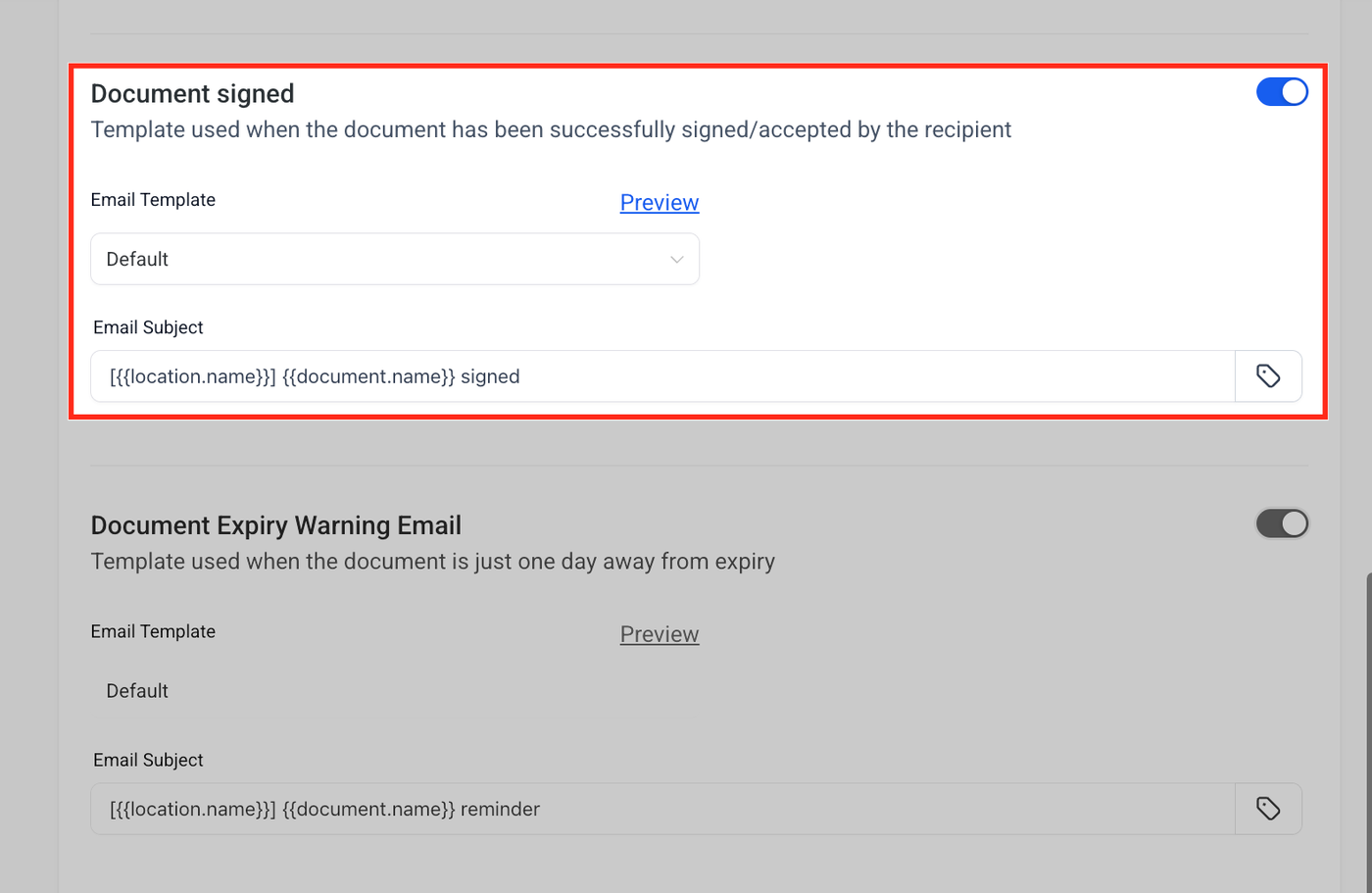
E-Mail zur Ablaufwarnung von Dokumenten
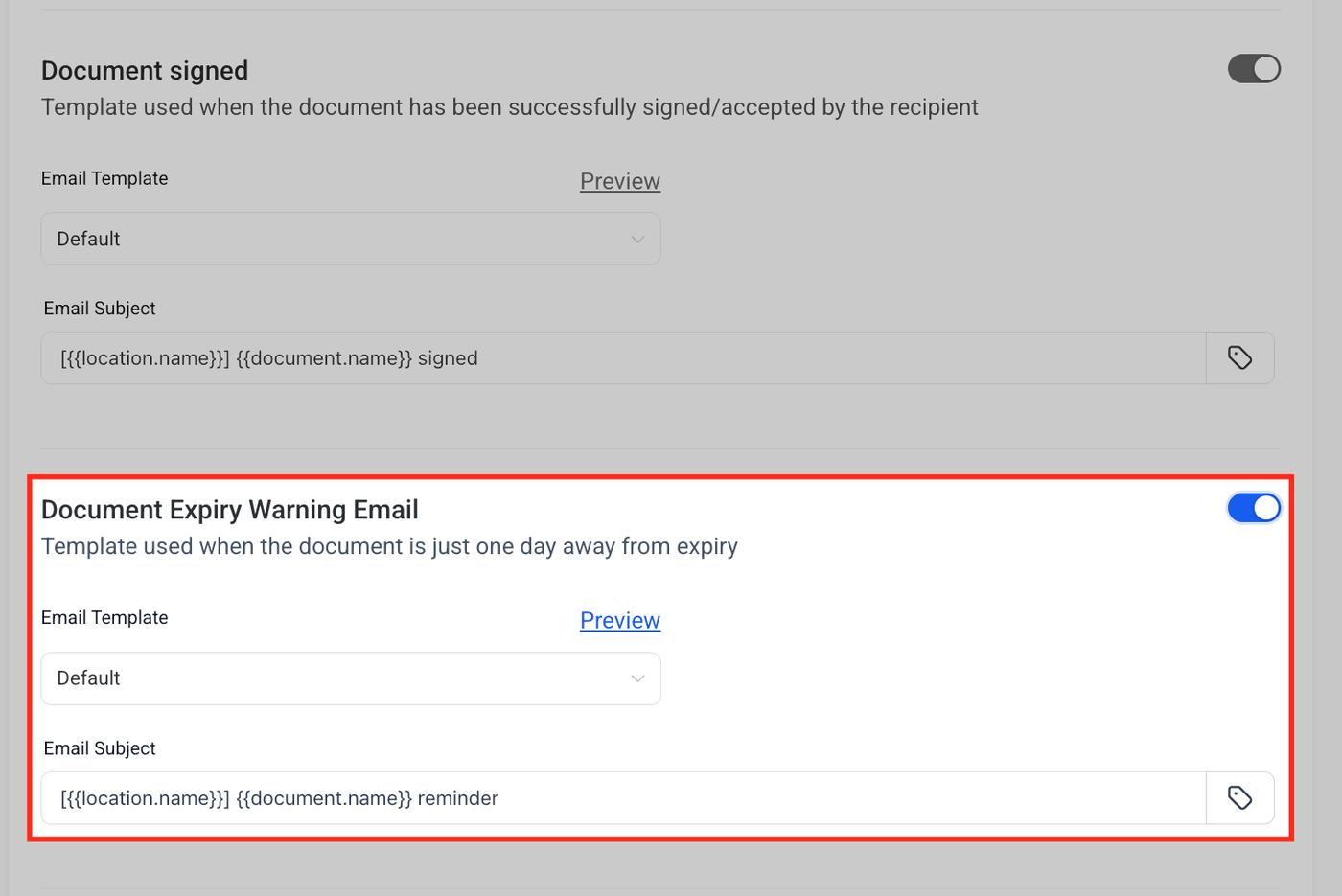
Richte eine automatische Erinnerungs-E-Mail ein, die Kunden einen Tag vor Ablauf eines Dokuments benachrichtigt. Passe Betreff und Vorlage an, damit Empfänger schnell reagieren. Nutze den Toggle zum Aktivieren oder Deaktivieren.
Nach Änderungen an Vorlagen und Benachrichtigungseinstellungen klicke auf Save unten auf der Seite. Dadurch werden alle Konfigurationen übernommen.
Team-Benachrichtigungen
Team-Benachrichtigungen ermöglichen es internen Nutzern, über Dokumentaktivitäten informiert zu bleiben. Durch Anpassung dieser Einstellungen steuerst du, wer Updates erhält, wenn ein Dokument unterzeichnet oder aktualisiert wird.
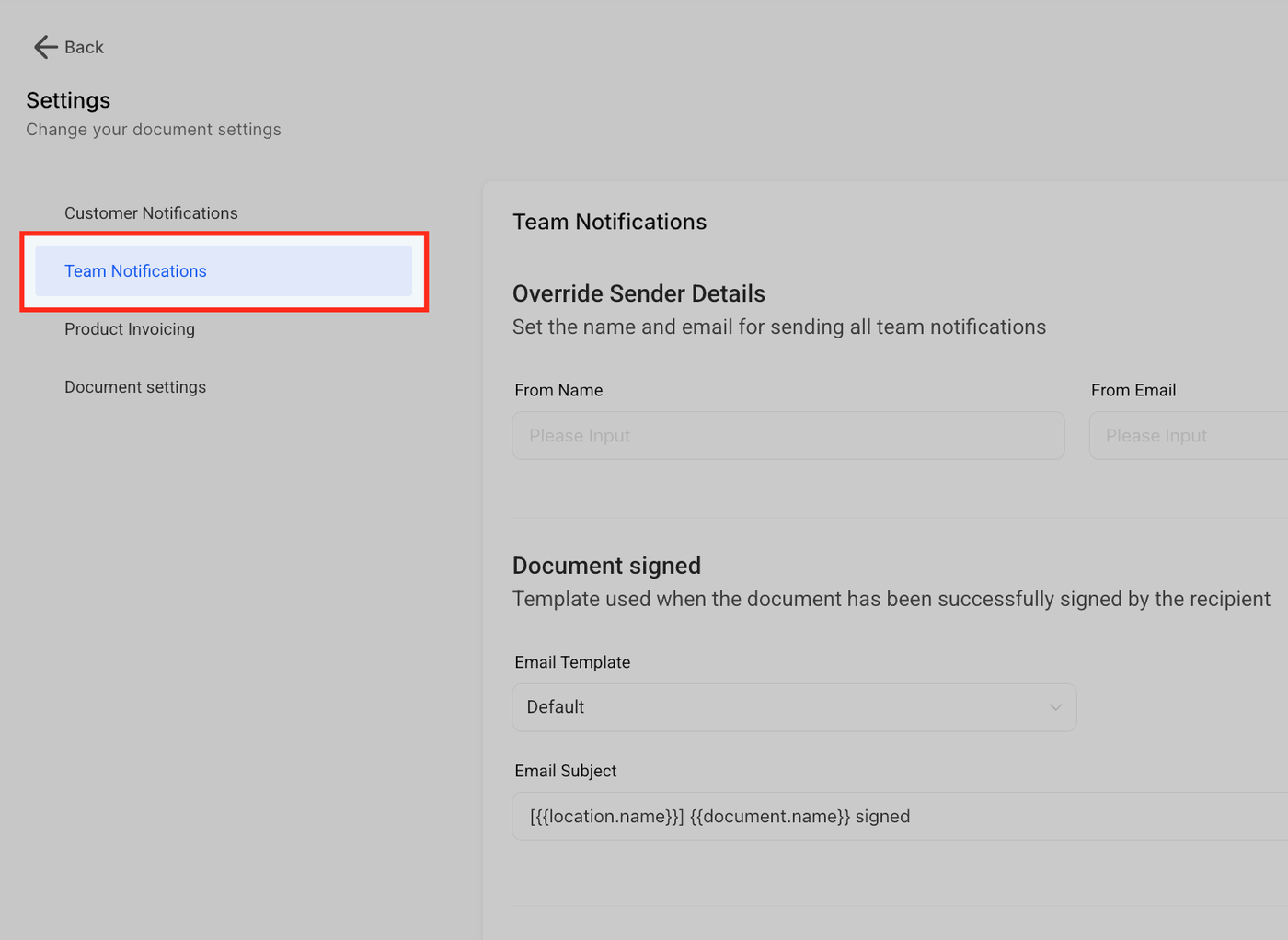
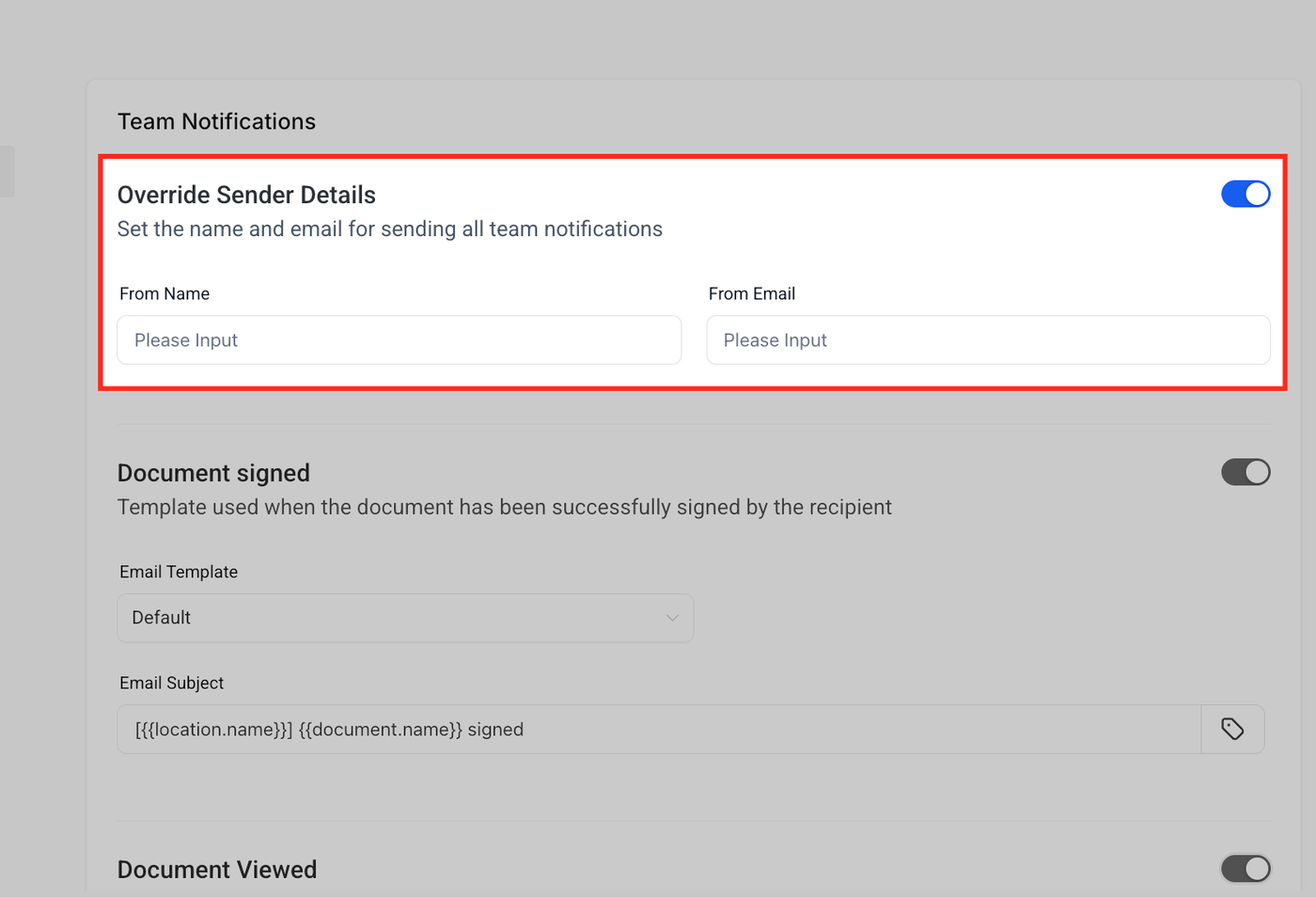
Absenderdetails überschreiben
Nutze diese Option, um From Name und From Email für Team-Benachrichtigungen anzupassen. Wenn aktiviert, werden interne Benachrichtigungen von diesen Daten gesendet statt vom Systemstandard.
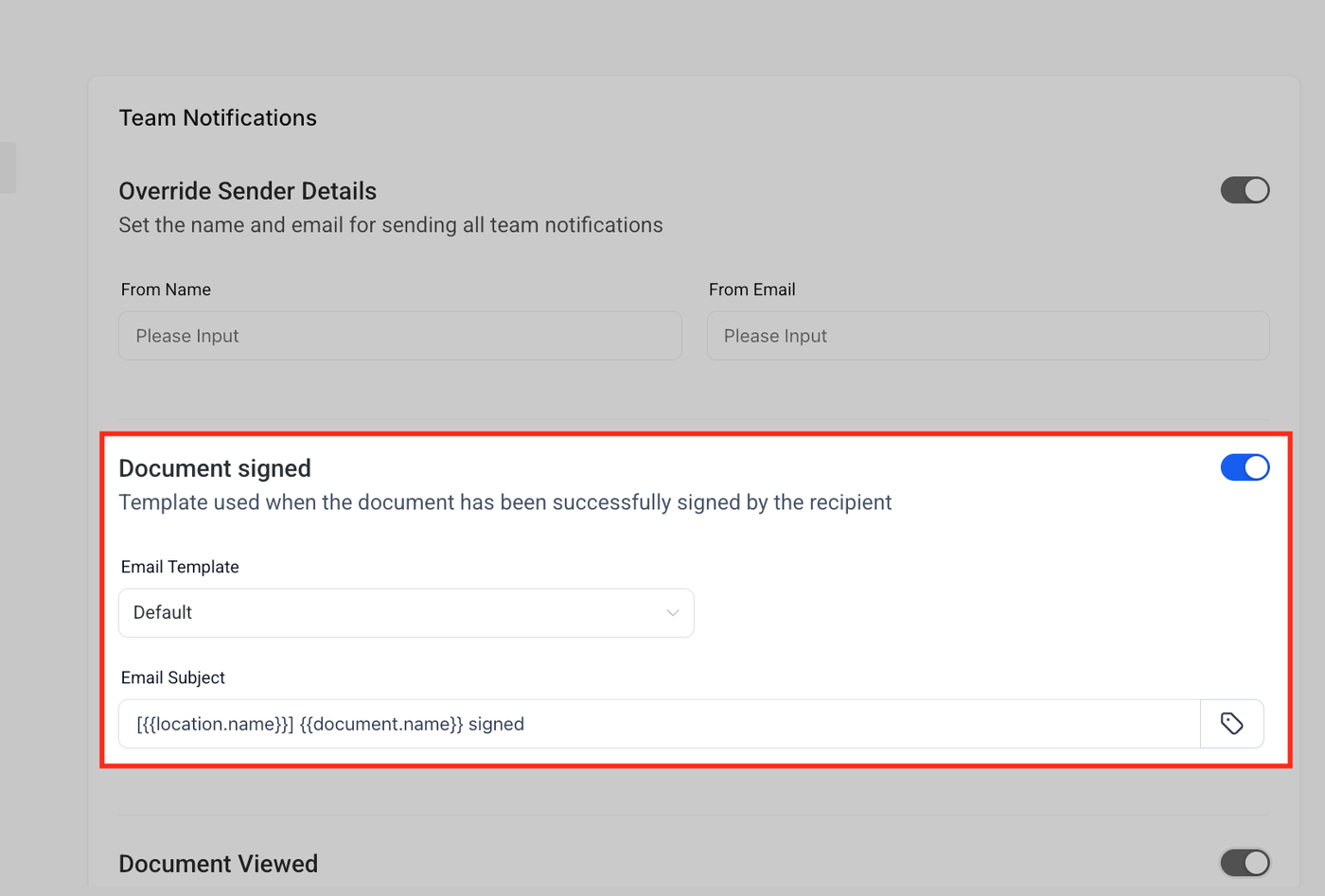
Benachrichtigung „Dokument unterzeichnet“
Diese Vorlage informiert dein internes Team, wenn ein Dokument erfolgreich von einem Kunden unterzeichnet wurde. Du kannst den Betreff bearbeiten und den Vorlagenstil auswählen.
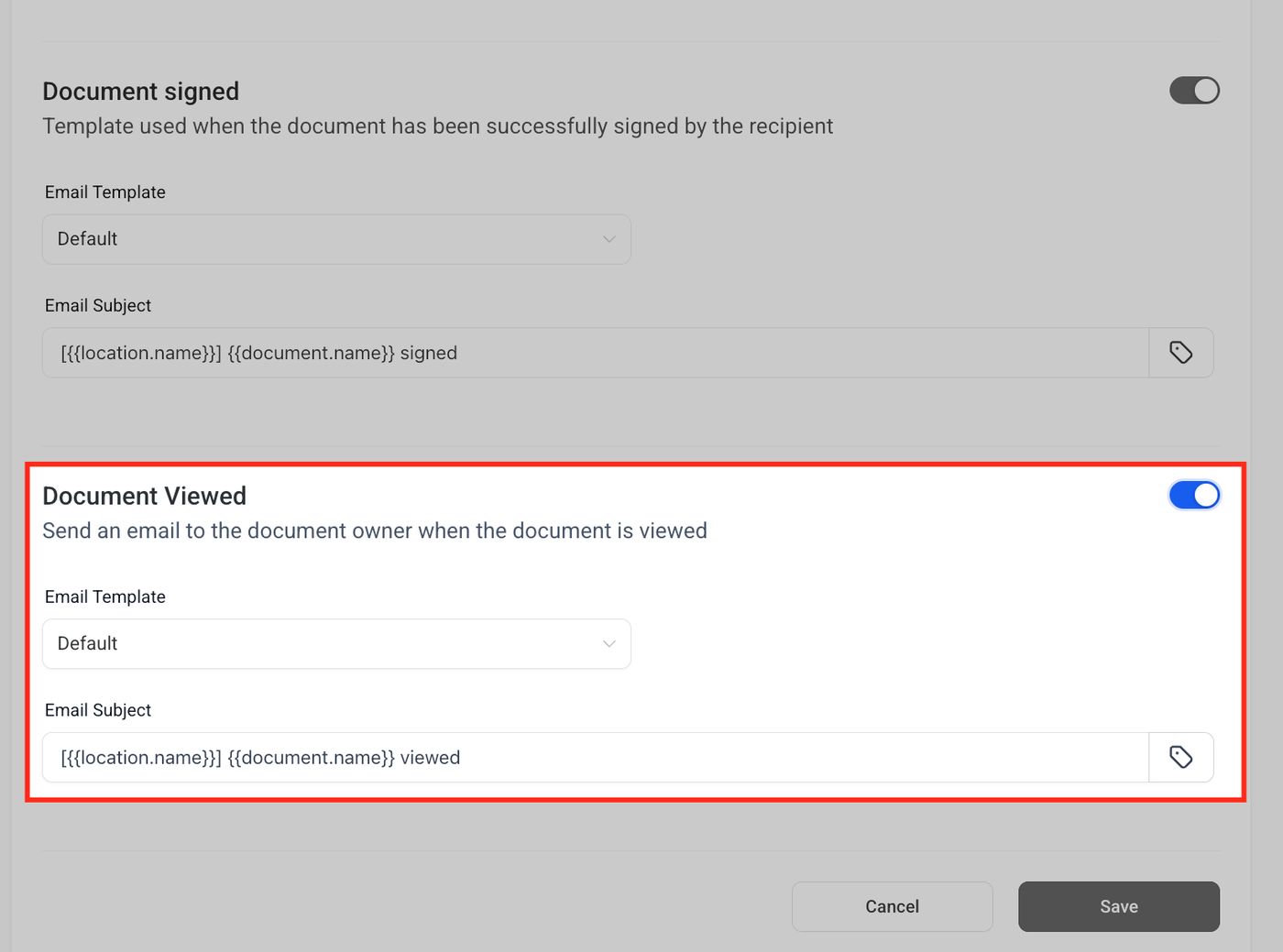
Benachrichtigung „Dokument angesehen“
Aktiviere diese Option, um den Dokumentbesitzer zu benachrichtigen, wenn ein Kunde ein Dokument öffnet und ansieht. Passe Betreff und Vorlage an, um klare Updates zu erhalten.
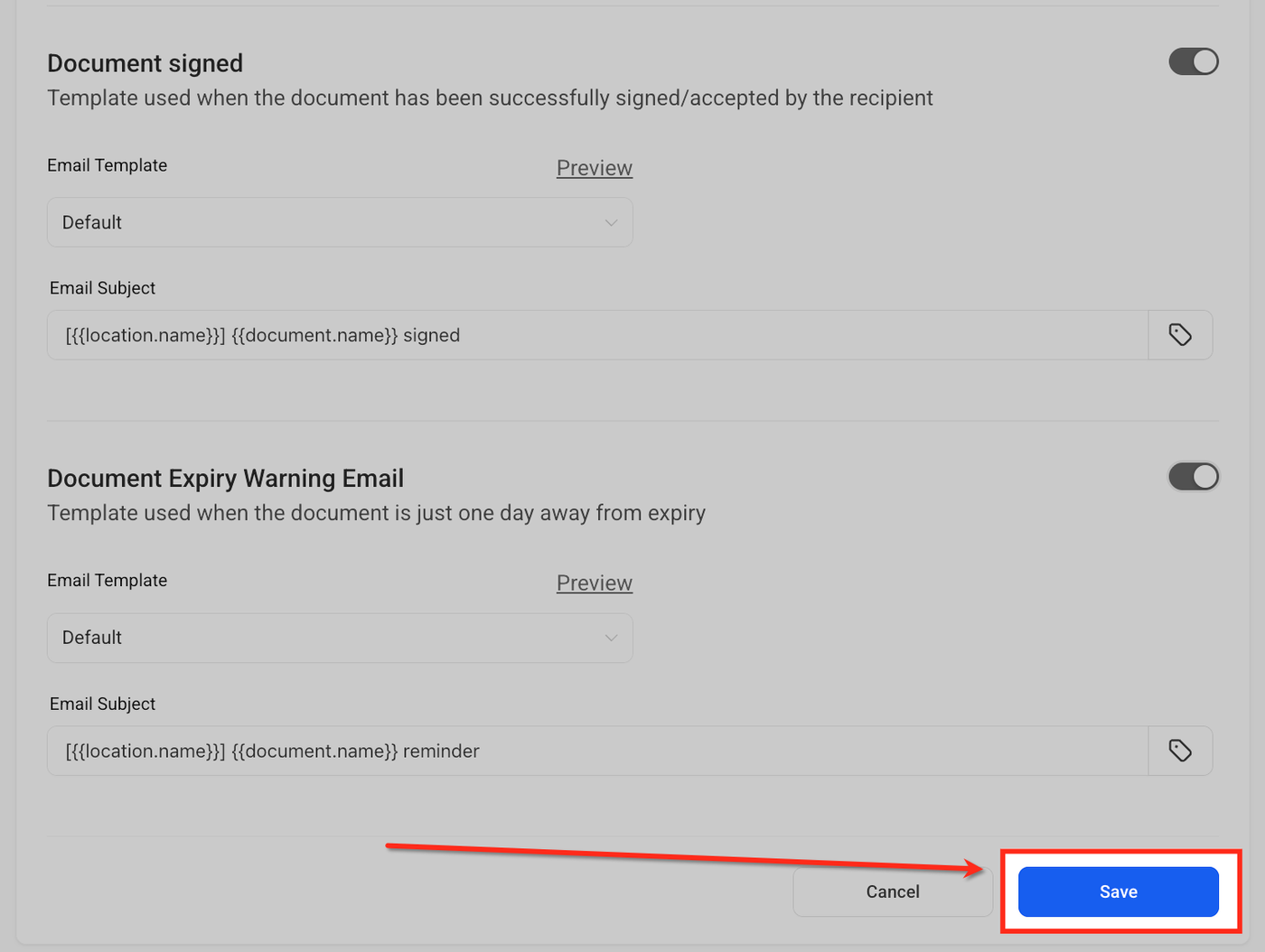
Team-Benachrichtigungseinstellungen speichern
Nach Änderungen klicke auf Save unten auf der Seite, um alle Konfigurationen zu übernehmen.
Häufig gestellte Fragen
Q: Was passiert, wenn ich einen Custom Value wie {{proposal.url}} in einer Vorlage verwende, dieser aber für ein bestimmtes Dokument fehlt?
Wenn der Custom Value nicht existiert, bleibt das Feld in der E-Mail leer. Um Verwirrung zu vermeiden, solltest du Vorlagen immer mit Beispieldaten testen und nach Möglichkeit Fallback-Text verwenden (z. B. „Dein Angebot ist bereit, bitte kontaktiere uns, falls du keinen Link erhalten hast.“).
Q: Können unterschiedliche Teammitglieder unterschiedliche Benachrichtigungen für dieselbe Dokumentaktion erhalten (z. B. einer erhält „Dokument unterzeichnet“, ein anderer nur „Dokument angesehen“)?
Nein, Team-Benachrichtigungen werden global in den Team Notifications konfiguriert. Alle aktivierten Alerts gelten einheitlich für den definierten Absender oder überschriebenen Absender. Für rollenbasierte Benachrichtigungen wird ein Workflow außerhalb dieses Bereichs benötigt.
Q: Wenn ich die Absenderdetails in Team Notifications überschreibe, wirkt sich das auch auf Kundenbenachrichtigungen aus?
Nein. Die Einstellung für überschreibende Absenderdetails gilt nur für interne Team-Benachrichtigungen. Customer Notifications und Team Notifications werden getrennt verwaltet.
Q: Kann ich unterschiedliche Vorlagen für verschiedene Dokumenttypen erstellen (z. B. Proposals, Contracts und Estimates)?
Ja. In Customer Notifications kann jedes Dokumentereignis (Received, Signed, Expiry Warning) eine eigene Vorlage haben. So kannst du verschiedene Vorlagen für unterschiedliche Dokumenttypen verwenden, musst sie aber individuell zuweisen.
Verwandte Artikel
Documents & Contracts in HighLevel – Setup und Guide
Client Portal – Standard-E-Mail-Vorlagen bearbeiten