Was ist neu?
Wir freuen uns, die Recurring Invoice Generation direkt in die 2-in-1-Funktion von Documents & Contracts zu integrieren.
Diese Erweiterung ermöglicht die automatische Erstellung und Verwaltung wiederkehrender Rechnungen direkt beim Unterzeichnen eines Dokuments.
Wichtige Neuerungen
Automatisch öffnender Einstellungsbereich
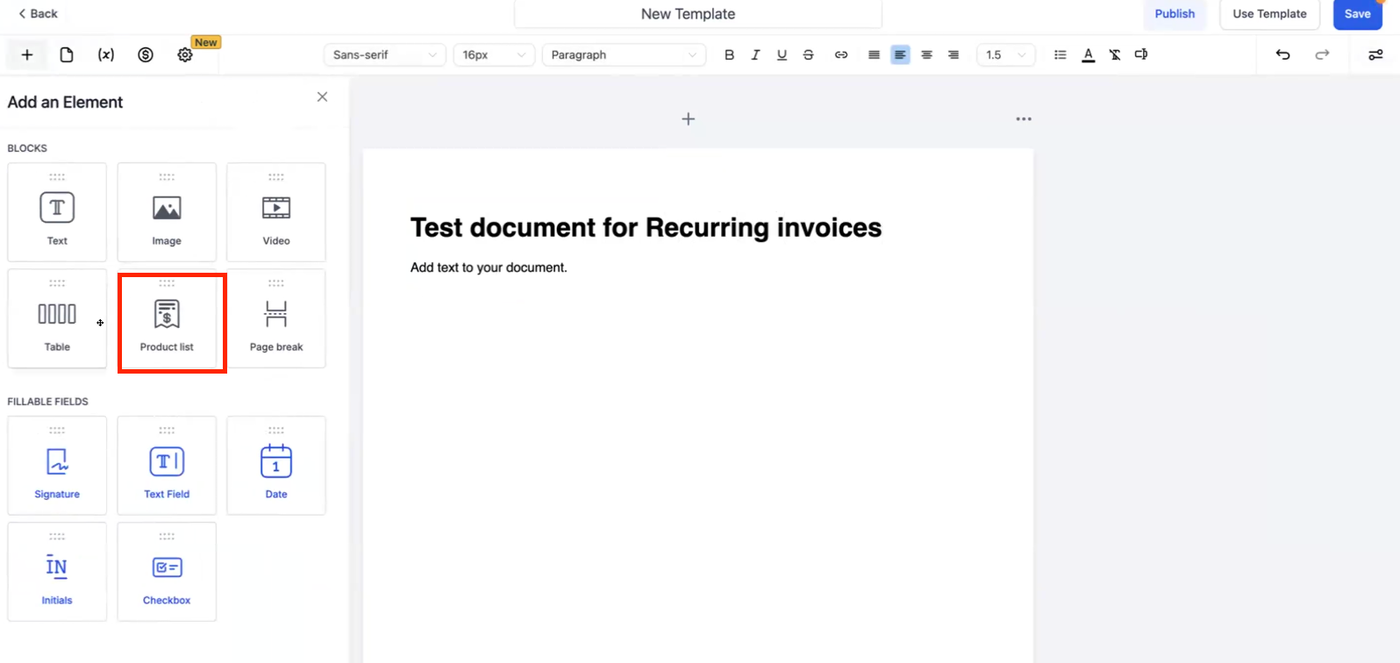
Wenn du einer neuen Vorlage oder einem neuen Dokument eine Produktliste hinzufügst, öffnet sich beim Anklicken der Produktliste automatisch der Einstellungsbereich zur einfachen Konfiguration.
Automatische Zuordnung als Recurring-Produkt
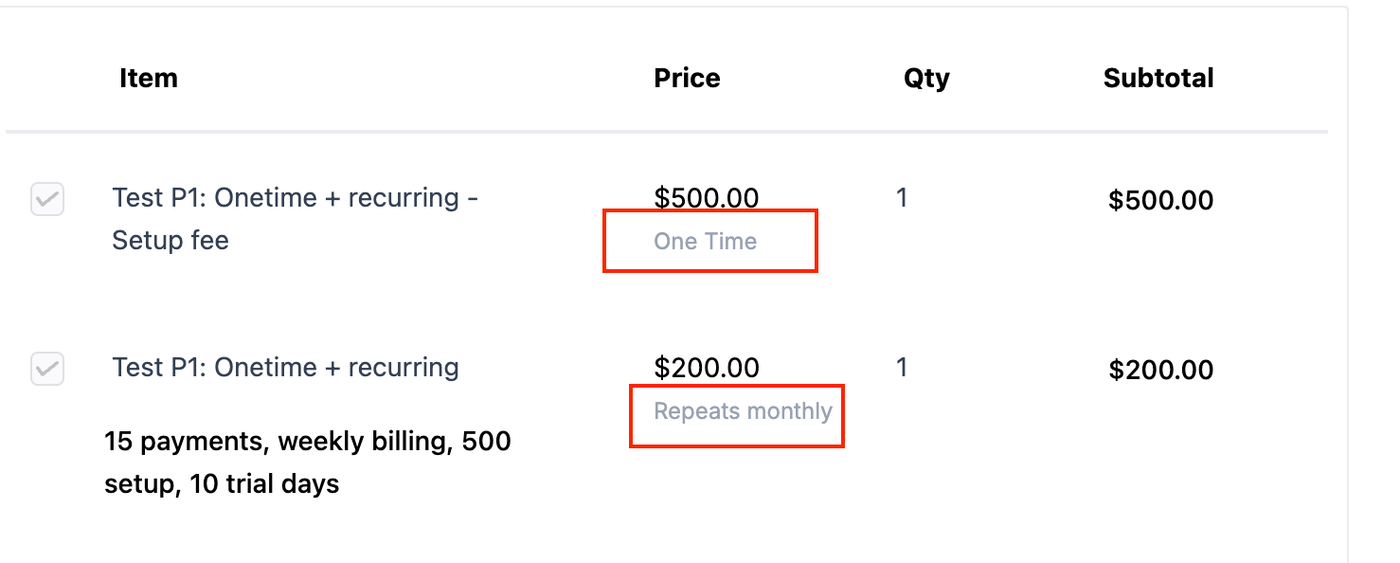
Wird ein Recurring-Produkt hinzugefügt, wird dessen Typ automatisch auf Recurring gesetzt.
Kennzeichnungen für Produkttypen
Visuelle Kennzeichnungen zeigen an, ob ein Produkt One-Time oder Recurring ist und erleichtern die Unterscheidung.
Flexible Rechnungsplanung
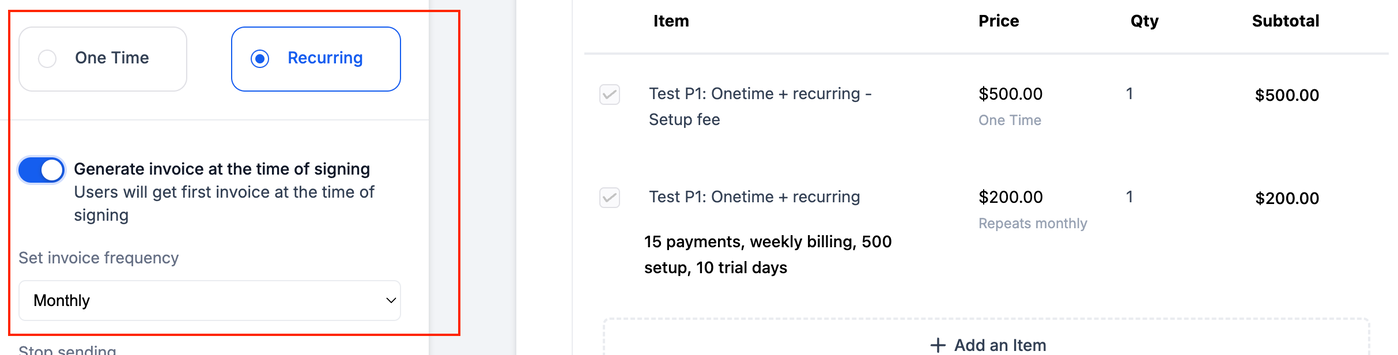
Du kannst Rechnungen entweder sofort nach der Signatur oder anhand eines festen Zeitplans relativ zum Signaturdatum erstellen lassen.
So verwendest du die Funktion
Für Templates
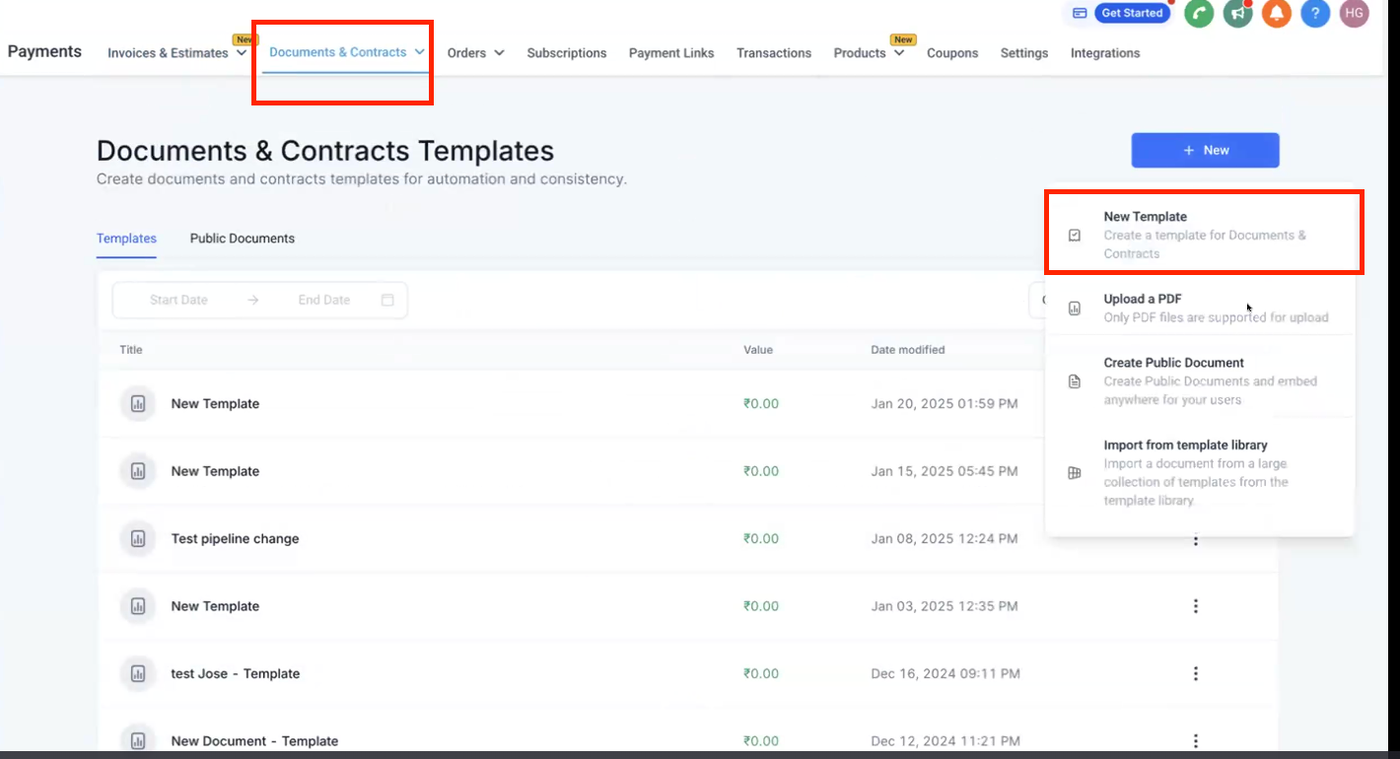
Neues Template erstellen
Gehe zu:
Payments > Documents & Contracts > Templates > New Template
Produktliste und Signatur hinzufügen
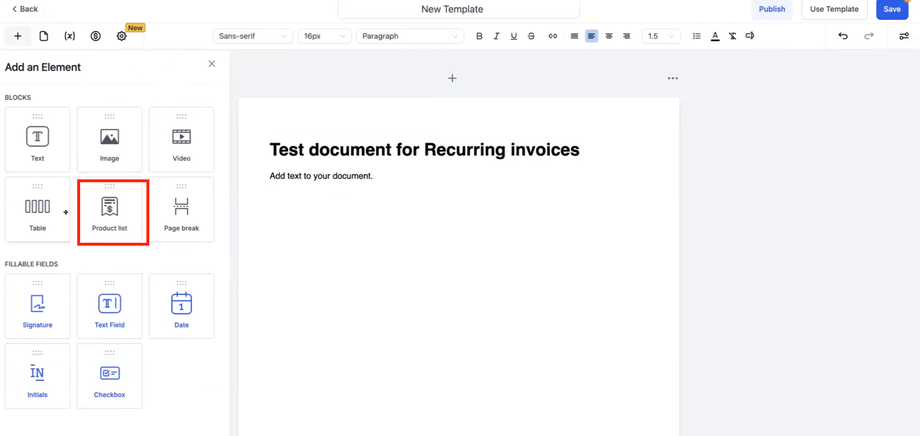
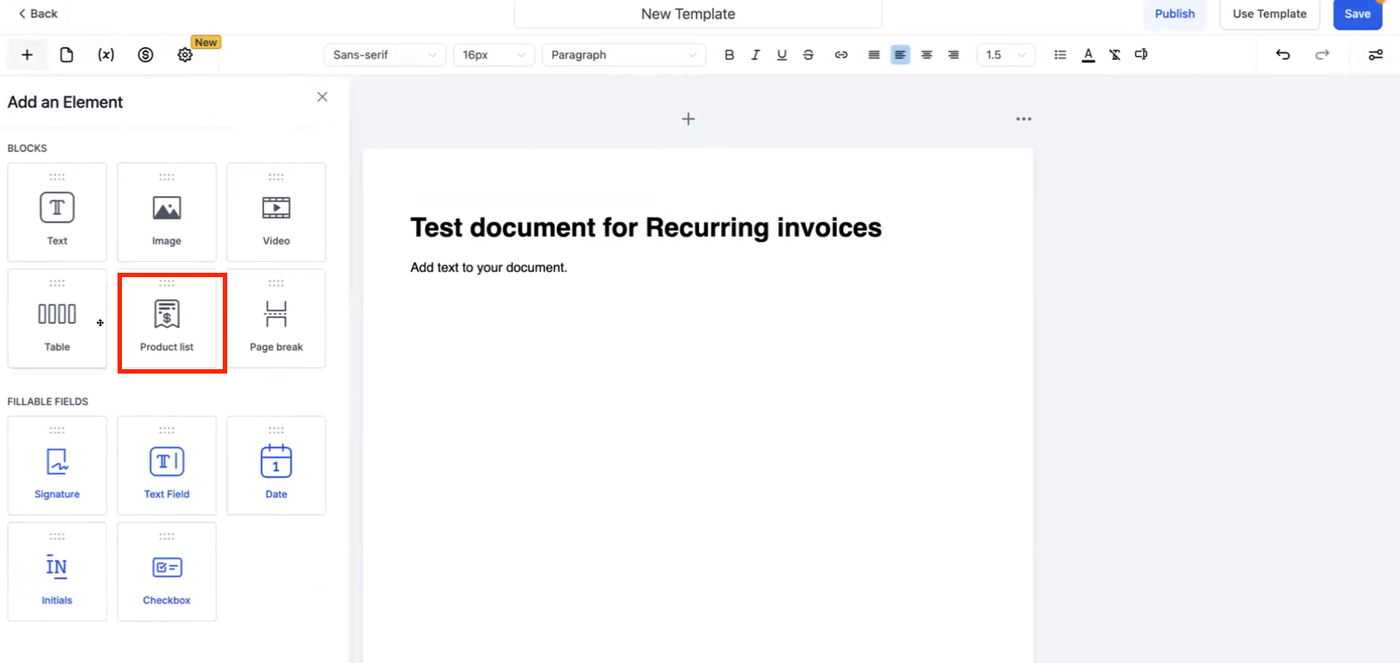
Füge eine Produktliste hinzu.
Füge ein Signaturfeld an der gewünschten Stelle ein.
Recurring-Produkte konfigurieren
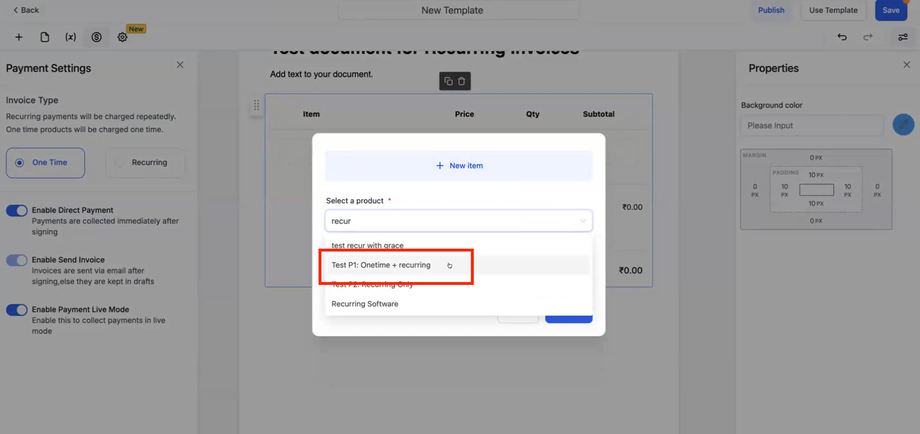
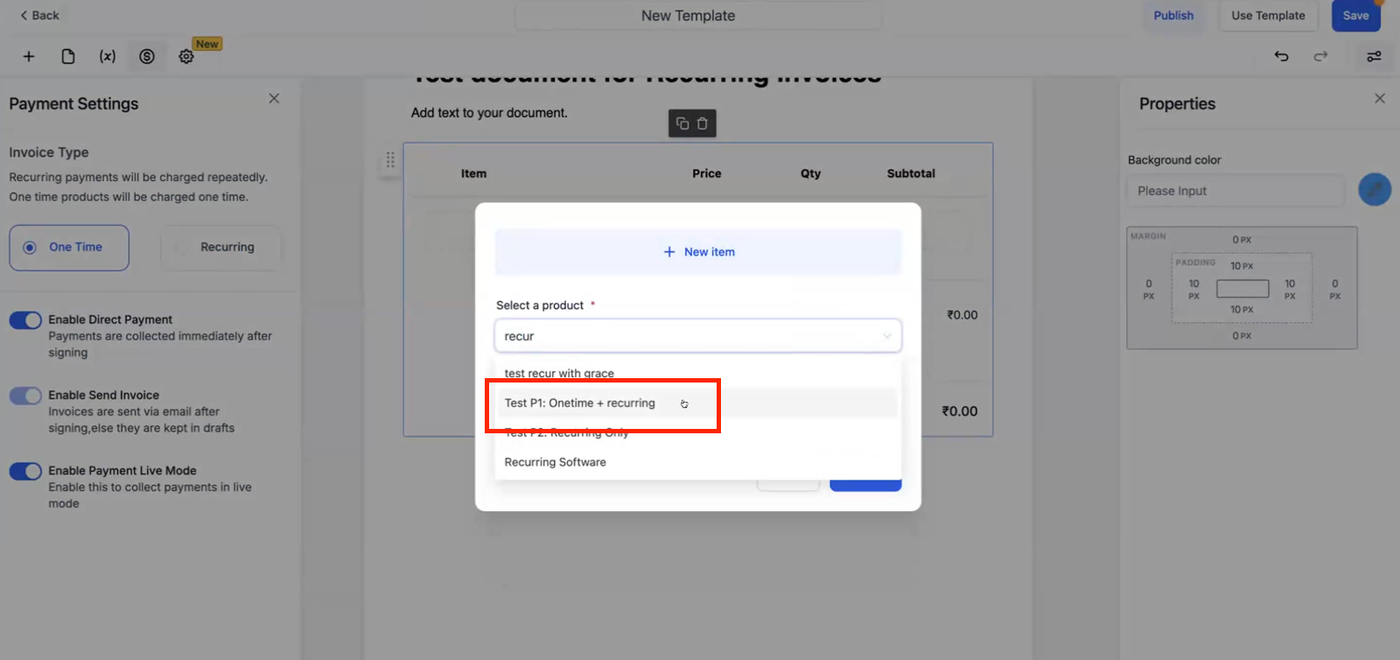
Füge der Produktliste ein Recurring-Produkt hinzu.
Der Einstellungsbereich öffnet sich automatisch zur Konfiguration.
Produkttypen unterscheiden
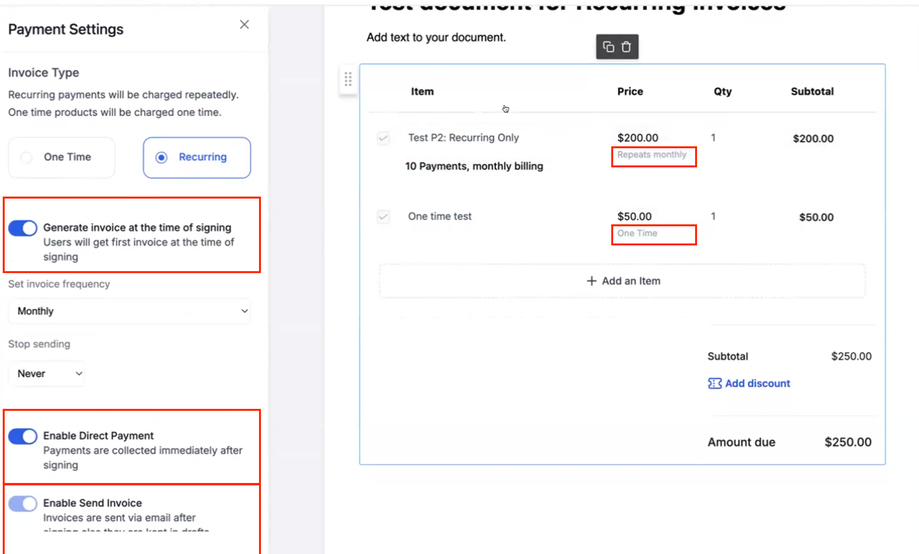
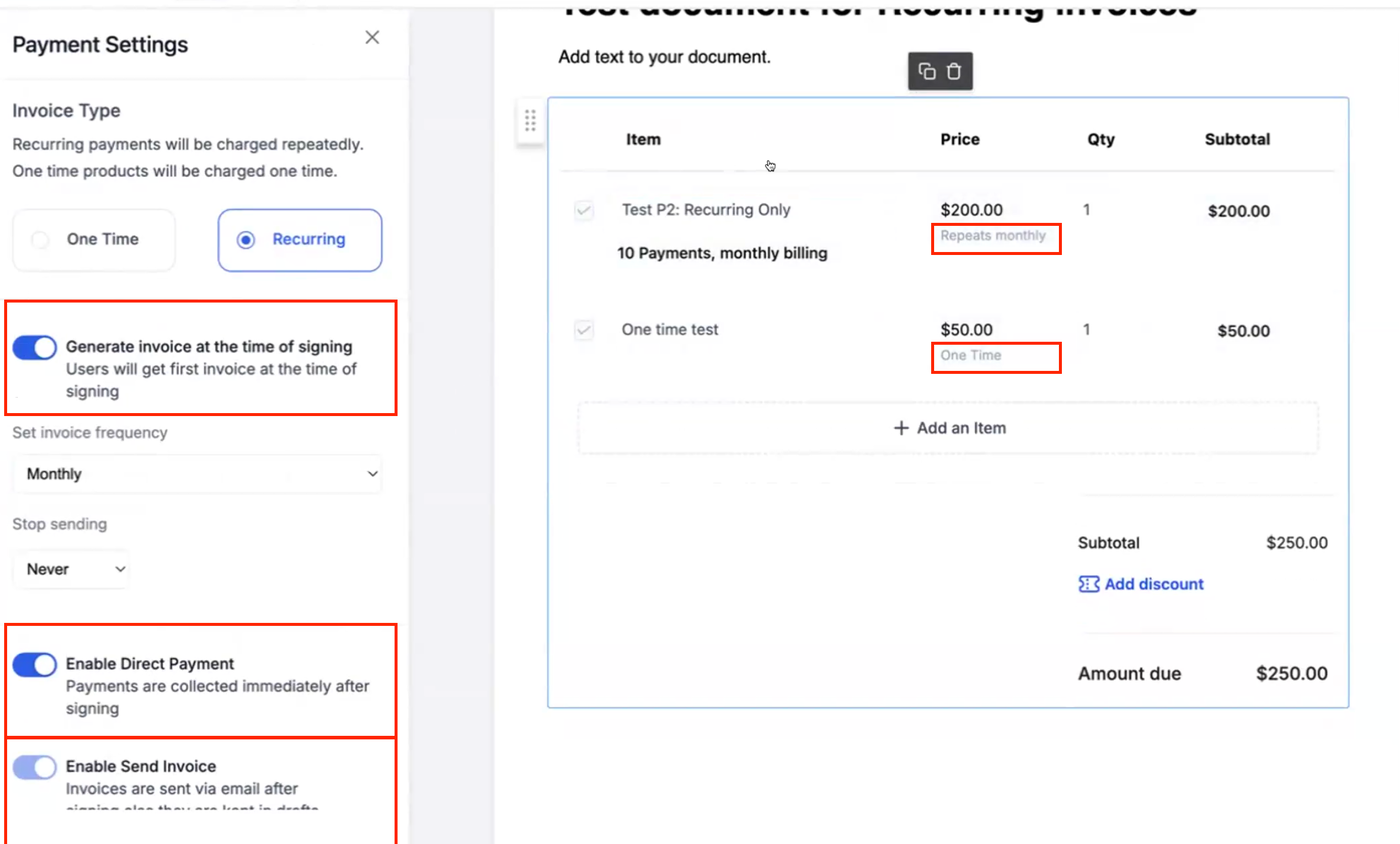
Die Produktliste zeigt klar an, welche Produkte One-Time und welche Recurring sind.
Hinweis
One-Time-Produkte
Werden immer als einmalige Zahlung behandelt.
Recurring-Produkte mit Setup Fee
Werden als zwei separate Positionen dargestellt:
eine Position für die wiederkehrende Zahlung
eine Position für die einmalige Setup Fee
Bei zukünftigen Rechnungen werden nur die Recurring-Produkte weiter berechnet.
Recurring-Rechnungseinstellungen in der Produktliste konfigurieren
Rechnung bei Signatur erstellen
Aktiviert
Erstellt einen Recurring-Rechnungsplan, bei dem die erste Rechnung sofort bei der Signatur erzeugt wird.
Alle weiteren Rechnungen folgen der definierten Frequenz (z. B. monatlich).
Beispiel:
Wird ein Dokument am 25. Januar unterschrieben und ein monatlicher Zeitplan verwendet, wird die nächste Rechnung am 25. Februar versendet.
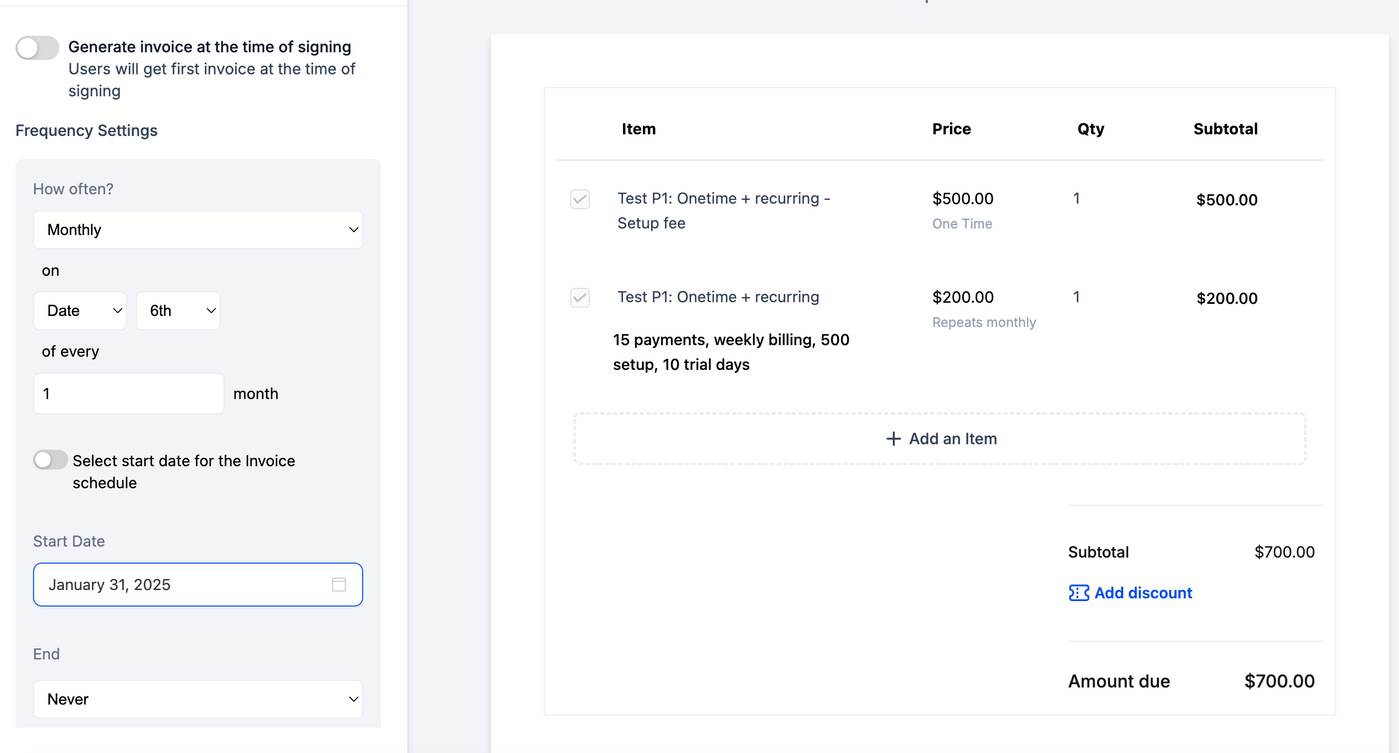
Deaktiviert
Ermöglicht die Festlegung eines konkreten Versanddatums für die Rechnung – unabhängig vom Signaturdatum.
Direct Payment aktivieren
Aktiviert
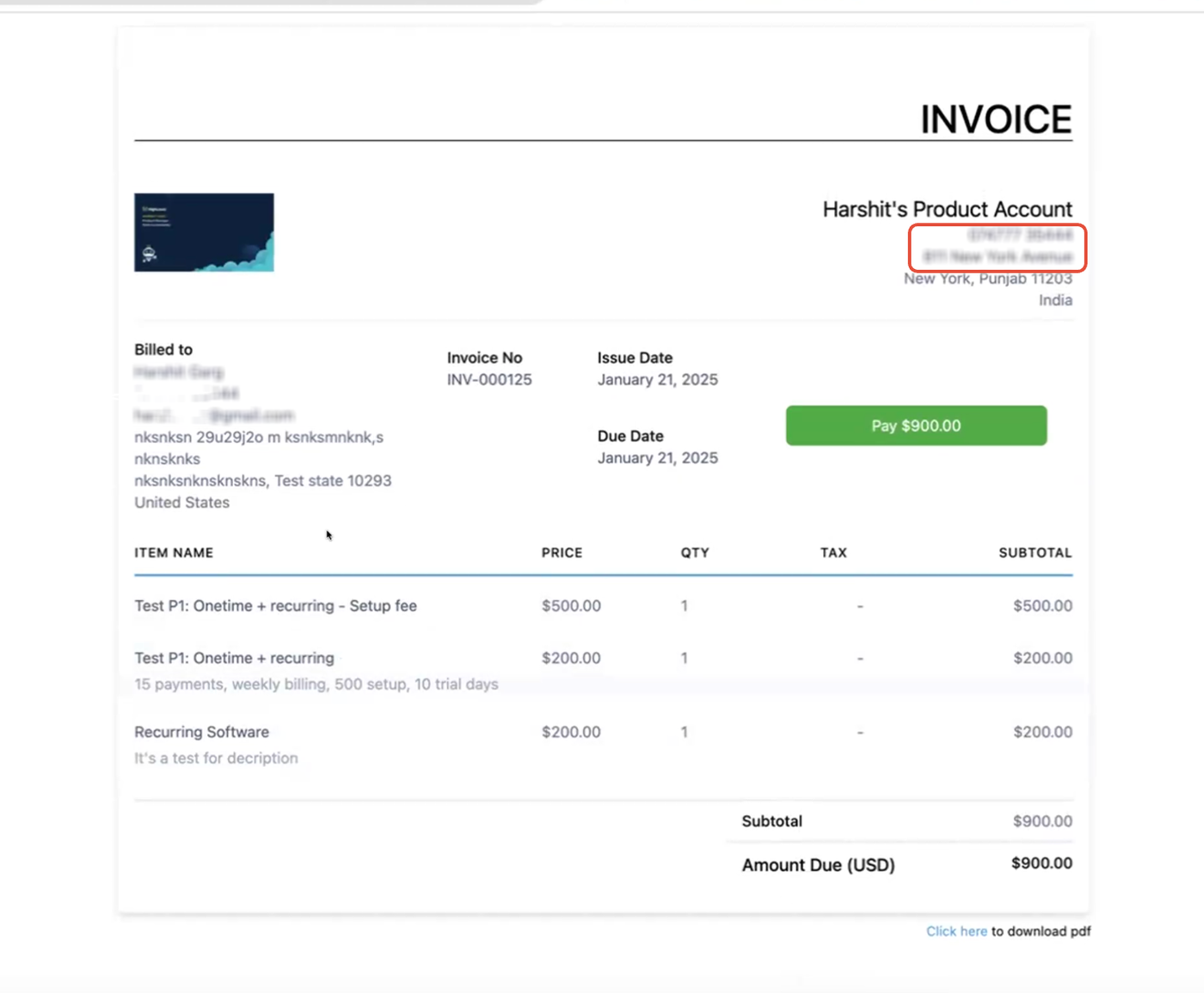
Leitet den Primary Signer nach der Signatur direkt zur Rechnung weiter.
Versendet zusätzlich eine Rechnungs-E-Mail.
Deaktiviert
Die Rechnung wird als Draft gespeichert.
Sie kann später manuell versendet werden.
Workflow-Konfiguration
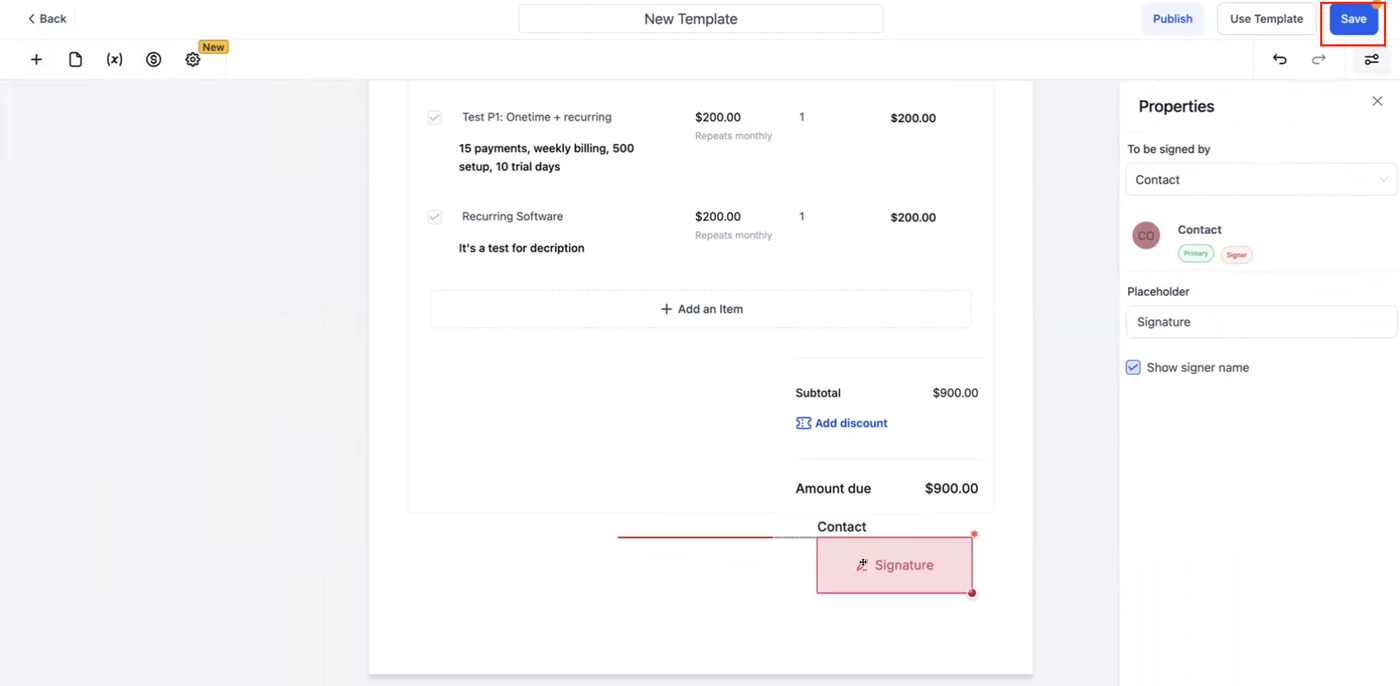
Template speichern
Speichere dein konfiguriertes Template.
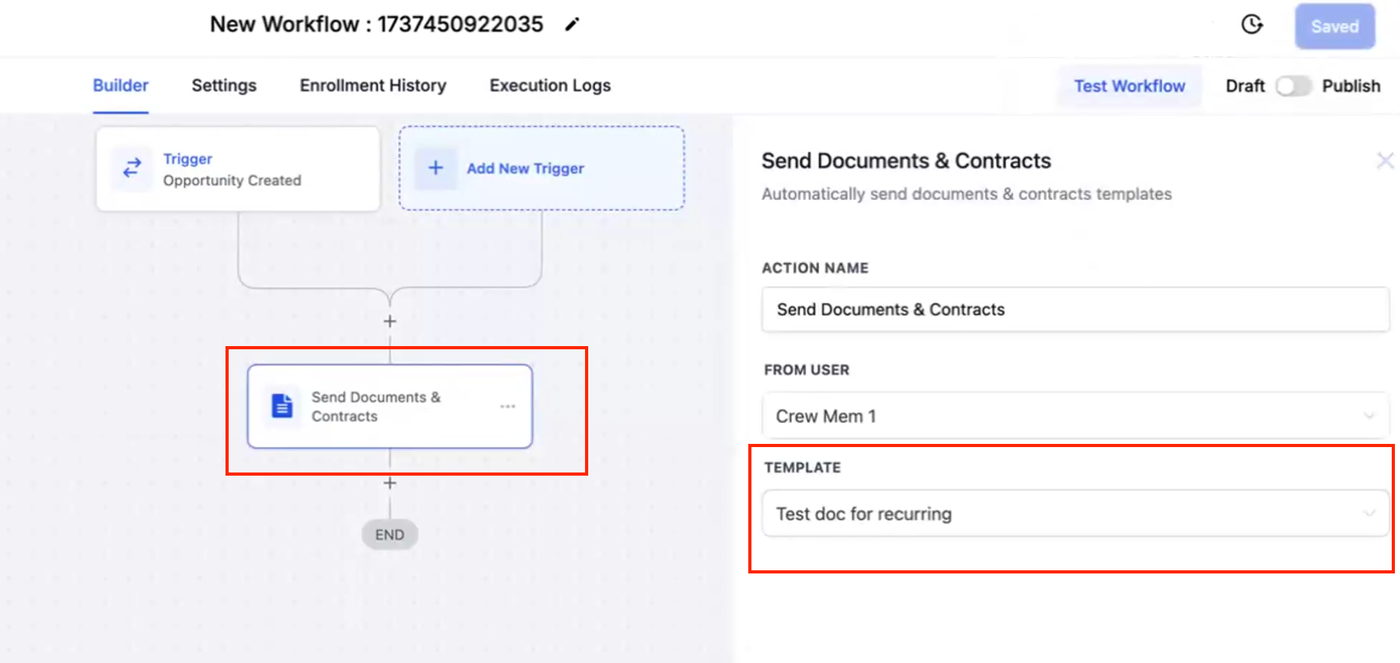
Workflow einrichten
Gehe zu Workflows und erstelle einen neuen Workflow mit dem gespeicherten Template.
Versenden und abschließen
Sobald der Workflow ausgelöst wird:
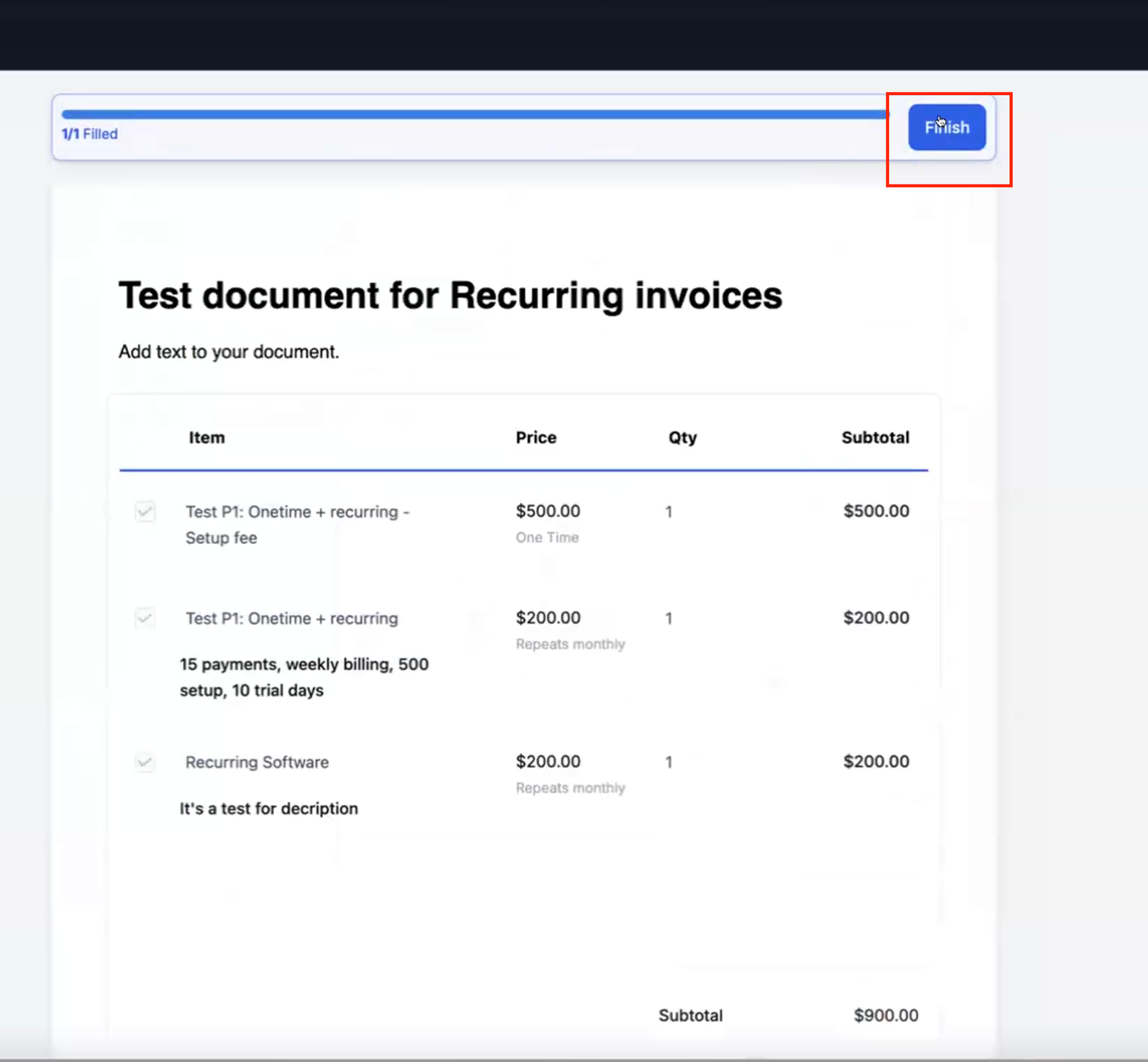
erhält der Unterzeichner das Dokument inklusive Rechnung.
wird der Primary Signer nach der Unterschrift direkt zur Rechnung weitergeleitet.
wird zusätzlich eine Rechnungs-E-Mail als Absicherung versendet.
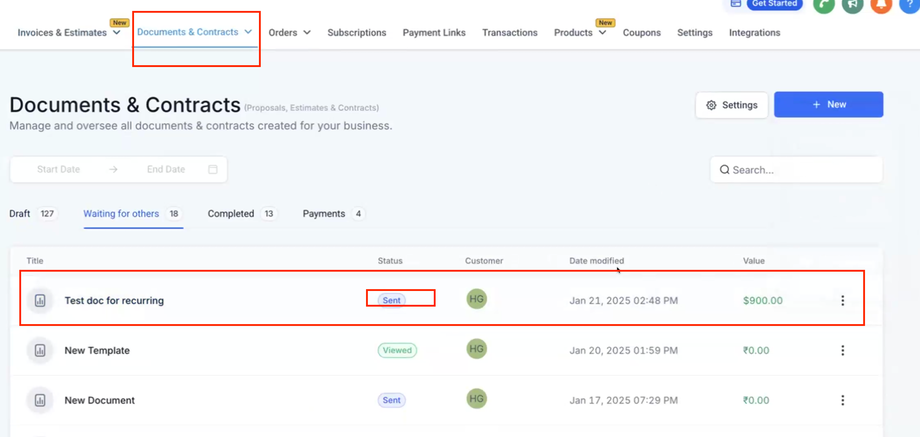
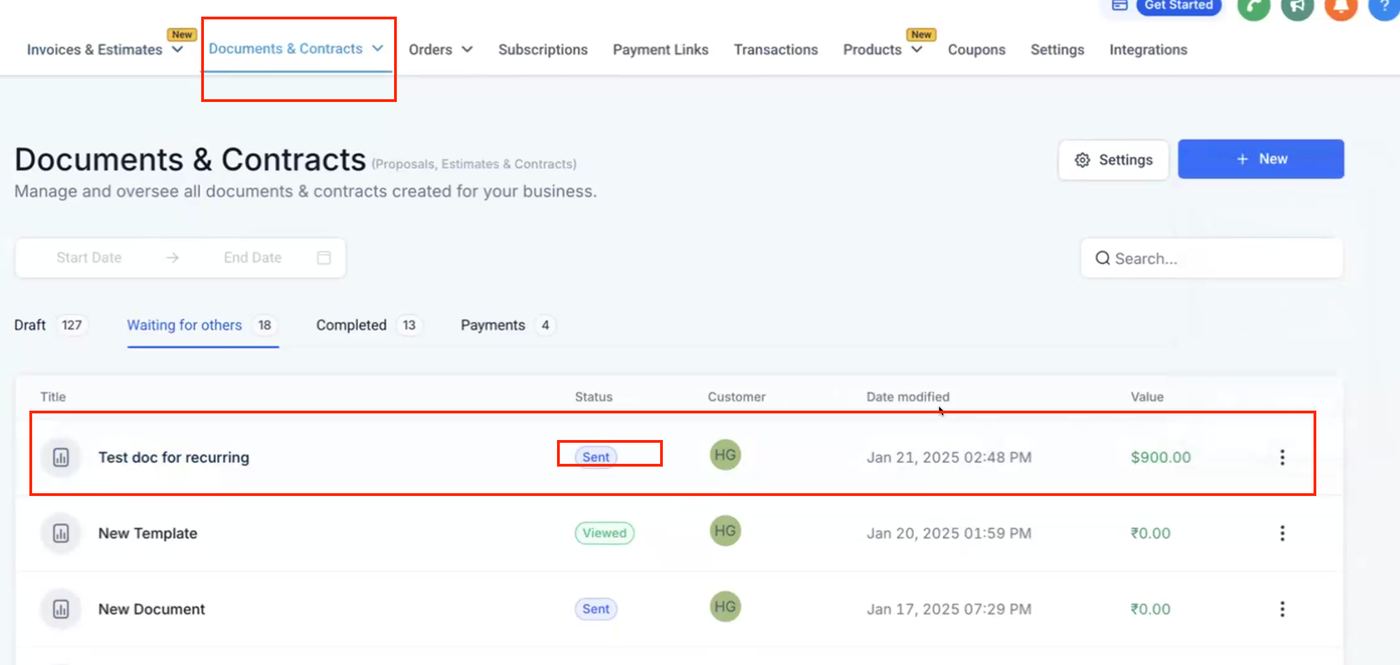
Zahlungen verfolgen
Zahlungen können überwacht werden über:
den Bereich Documents
den Bereich Invoices
Häufig gestellte Fragen
Ich habe einen Zahlungsplan in meinem Dokument eingerichtet, aber die Rechnung wurde nicht erstellt
Dies passiert normalerweise, wenn eines der Zahlungsplandaten nach dem Fälligkeitsdatum der Rechnung liegt.
Das tritt häufig auf, wenn die erste Zahlung über ein benutzerdefiniertes Datum festgelegt wurde.
Um dieses Problem zu vermeiden, setze die erste Zahlung auf „Upon Primary Signature“, damit der Zahlungsplan korrekt ausgerichtet wird und die Rechnung erstellt werden kann.