INHALTSVERZEICHNIS
Was sind Opportunity Custom Values in Documents & Contracts Templates?
Opportunity Custom Values in Documents & Contracts Templates verwenden
Documents & Contracts Template mit Opportunity Custom Values im Workflow nutzen
Automatisiertes Senden von Documents & Contracts im Opportunity Pipeline
Was sind Opportunity Custom Values in Documents & Contracts Templates?
Documents & Contracts sind wie E-Mails oder Websites, außer dass sie ein Dokument/Contract erzeugen, das die Details eines Deals enthält und unterschrieben werden kann, um den Deal abzuschließen.
Documents & Contracts Templates sind wiederverwendbare Dateien mit „Fill-in-the-Blanks“-Feldern, die sogar automatisch in Workflows befüllt werden können.
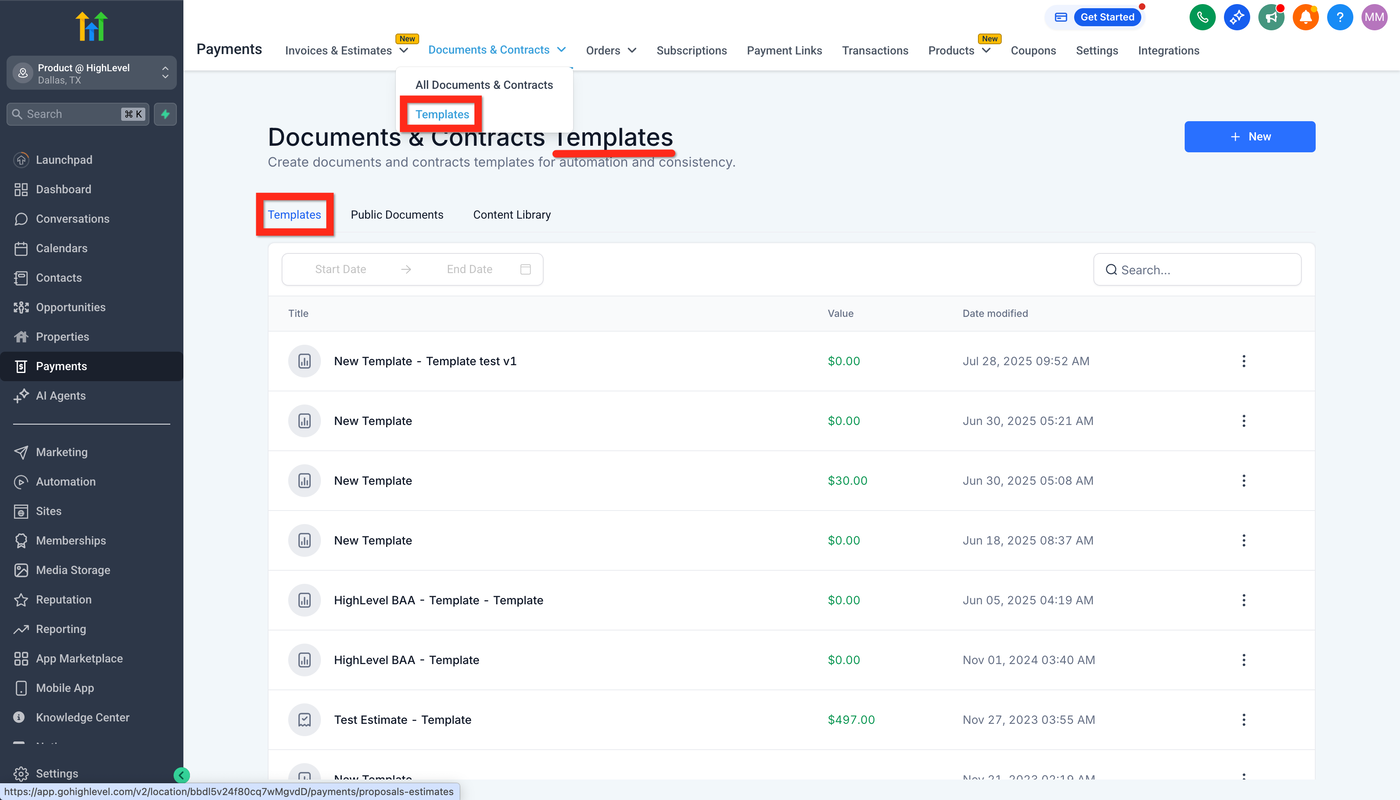
Hinweis: Dieser Artikel bezieht sich auf Templates, nicht auf einzelne Documents & Contracts. Um Templates zu bearbeiten, gehe zu Payments > Documents & Contracts und wähle Templates aus. Stelle sicher, dass du dich auf der Templates-Seite befindest.
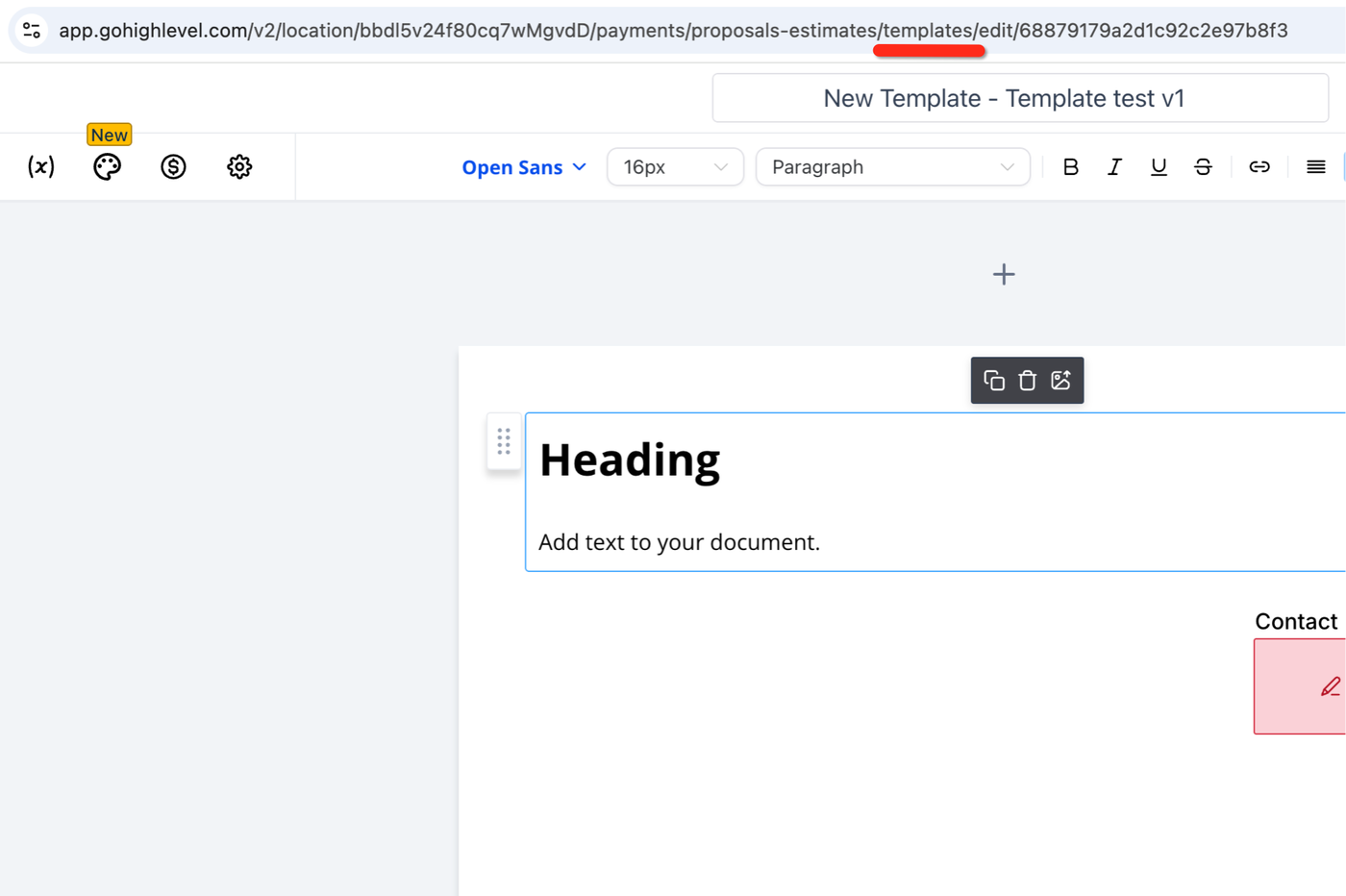
Im Editor kannst du außerdem in der URL sehen, dass „templates“ enthalten ist – so erkennst du, dass du ein Template und kein einzelnes Dokument bearbeitest.
Opportunity Custom Values in Documents & Contracts Templates verwenden
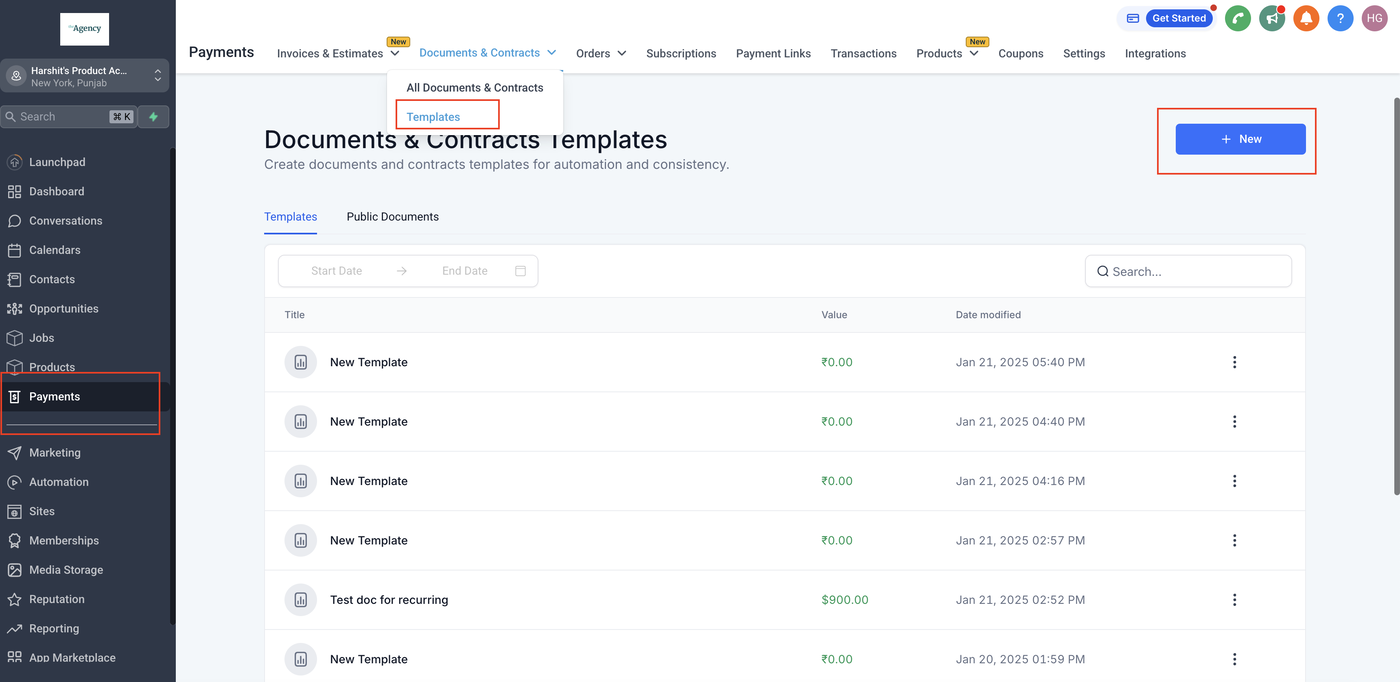
Gehe zu Payments → Documents & Contracts Templates → New Template
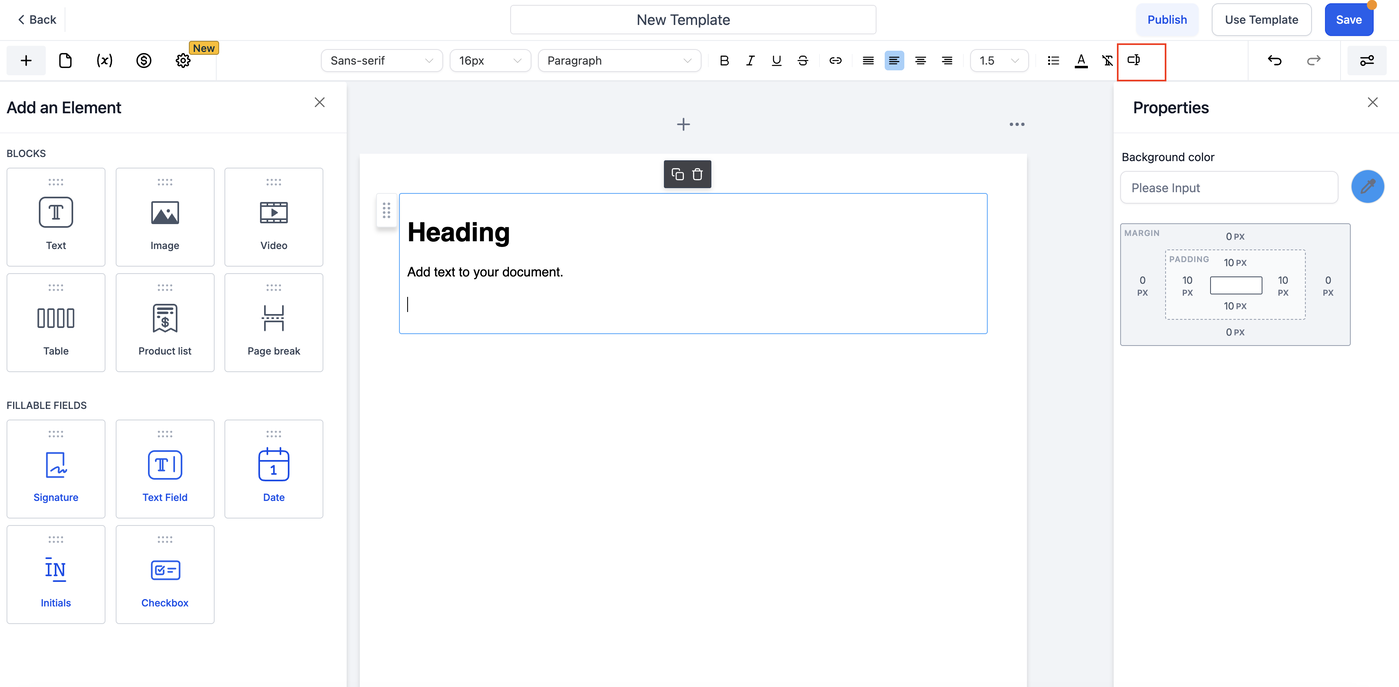
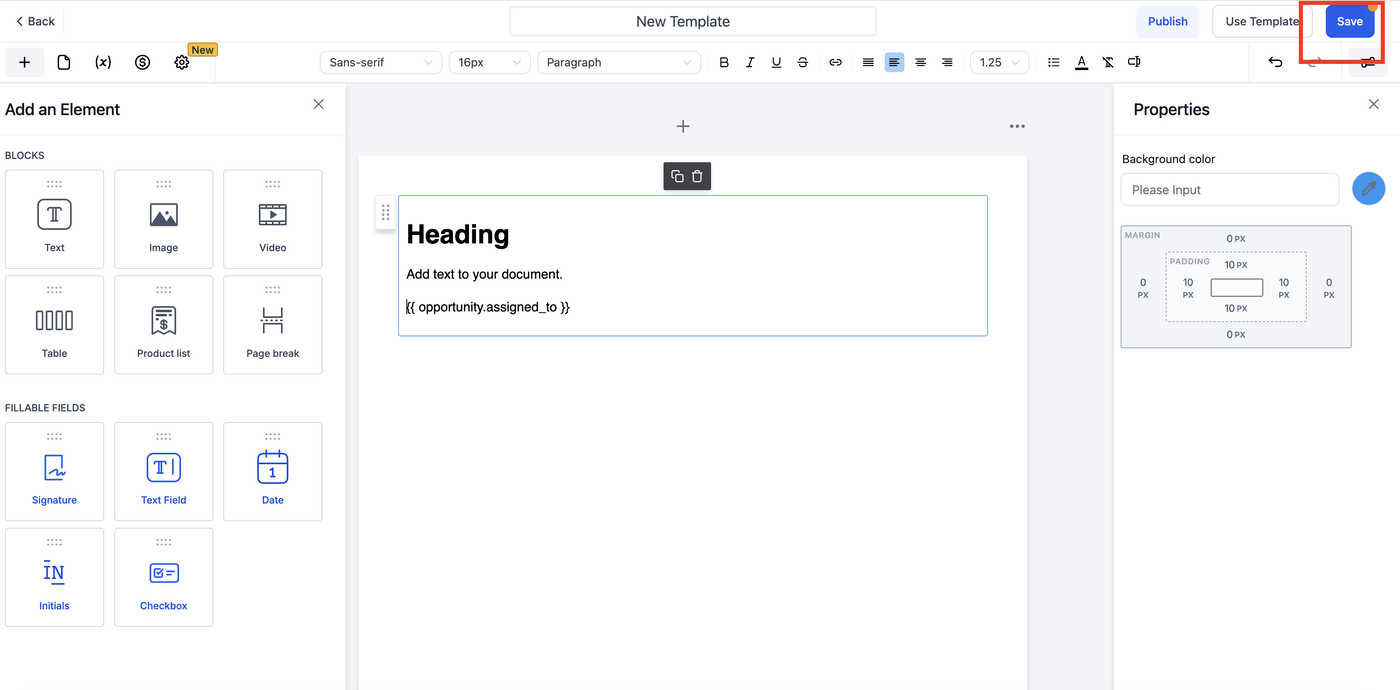
Ziehe ein Textfeld oder eine Tabelle an die Stelle, an der die Opportunity Custom Values erscheinen sollen. Du kannst entweder direkt den Merge Field eingeben, z. B. {{opportunity.xyz}}, oder das Merge-Field-Menü verwenden.
Im Merge-Fields-Menü:
Gehe zu Contact → Custom Fields → Opportunity Details → wähle das gewünschte Feld aus.
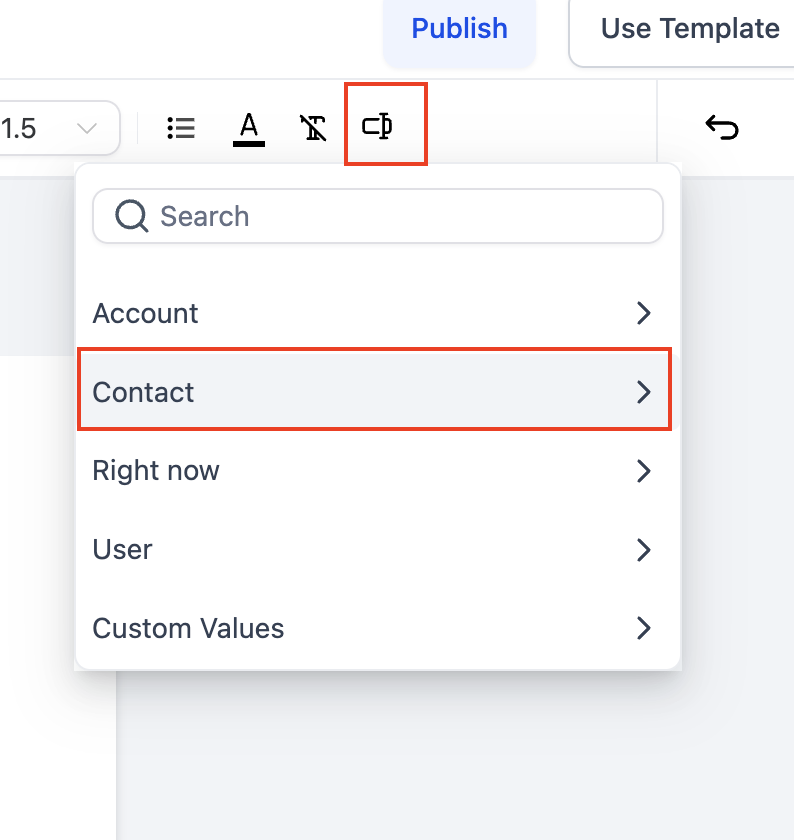
Überprüfe im Textbereich, ob der Merge Field korrekt platziert ist. Beim Ausführen der Automation wird dieser automatisch durch die echten Daten ersetzt. Anschließend speichern.
Documents & Contracts Template mit Opportunity Custom Values im Workflow nutzen
Gehe zu Automation > Workflows und erstelle oder bearbeite einen Workflow.
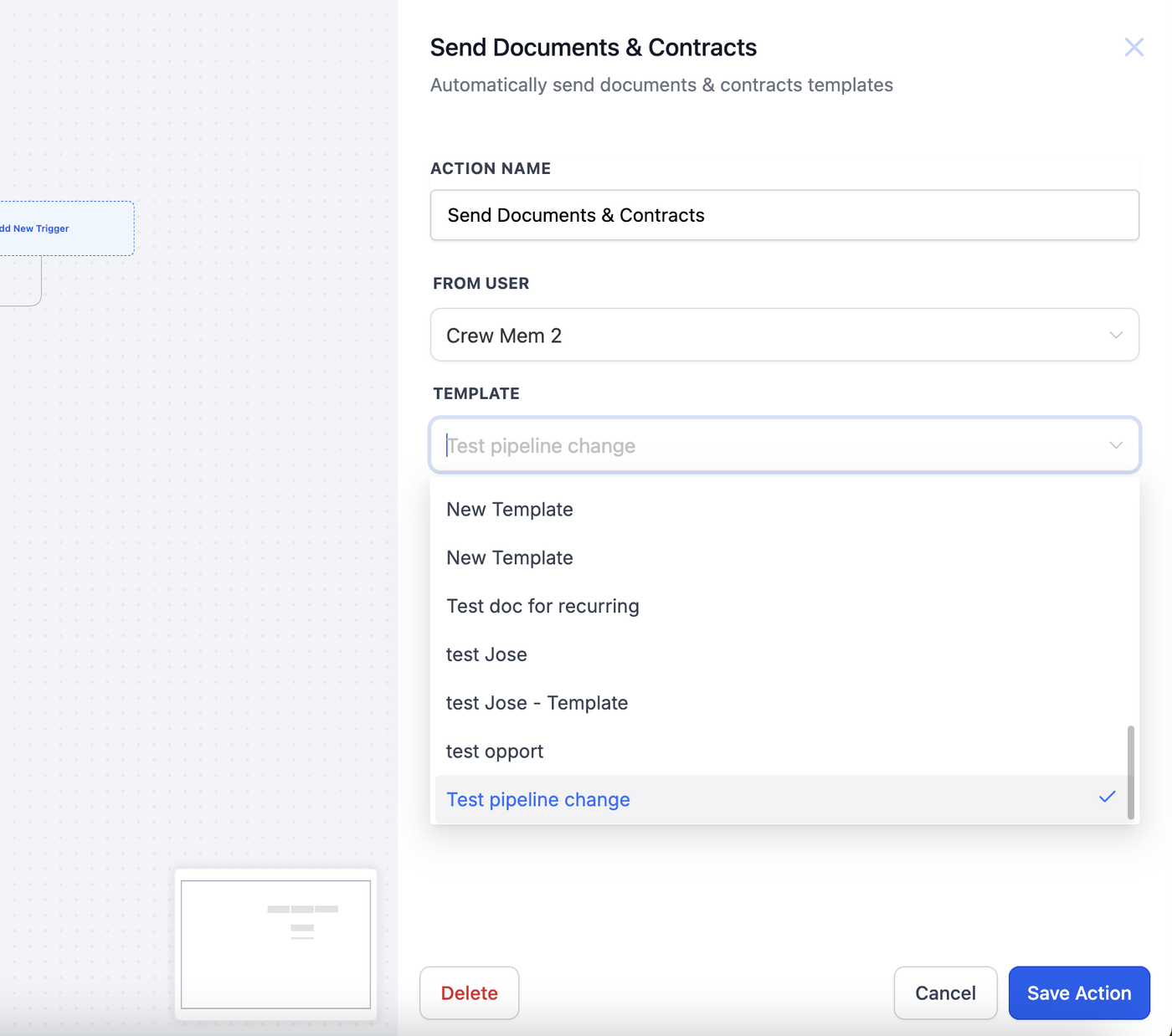
Nutze innerhalb des Workflow-Editors die Aktion Send Documents & Contracts. Wähle dort das gewünschte Template aus und entscheide, ob es als Draft gespeichert oder direkt versendet werden soll.
Automatisiertes Senden von Documents & Contracts im Opportunity Pipeline
Wenn du ein Template automatisch in einer bestimmten Pipeline-Stage senden möchtest, kannst du dies mit Workflows und Triggern umsetzen.
Schritt 1: Workflow erstellen
Gehe zu Automation > Workflows und erstelle oder bearbeite einen Workflow.
Schritt 2: Trigger hinzufügen
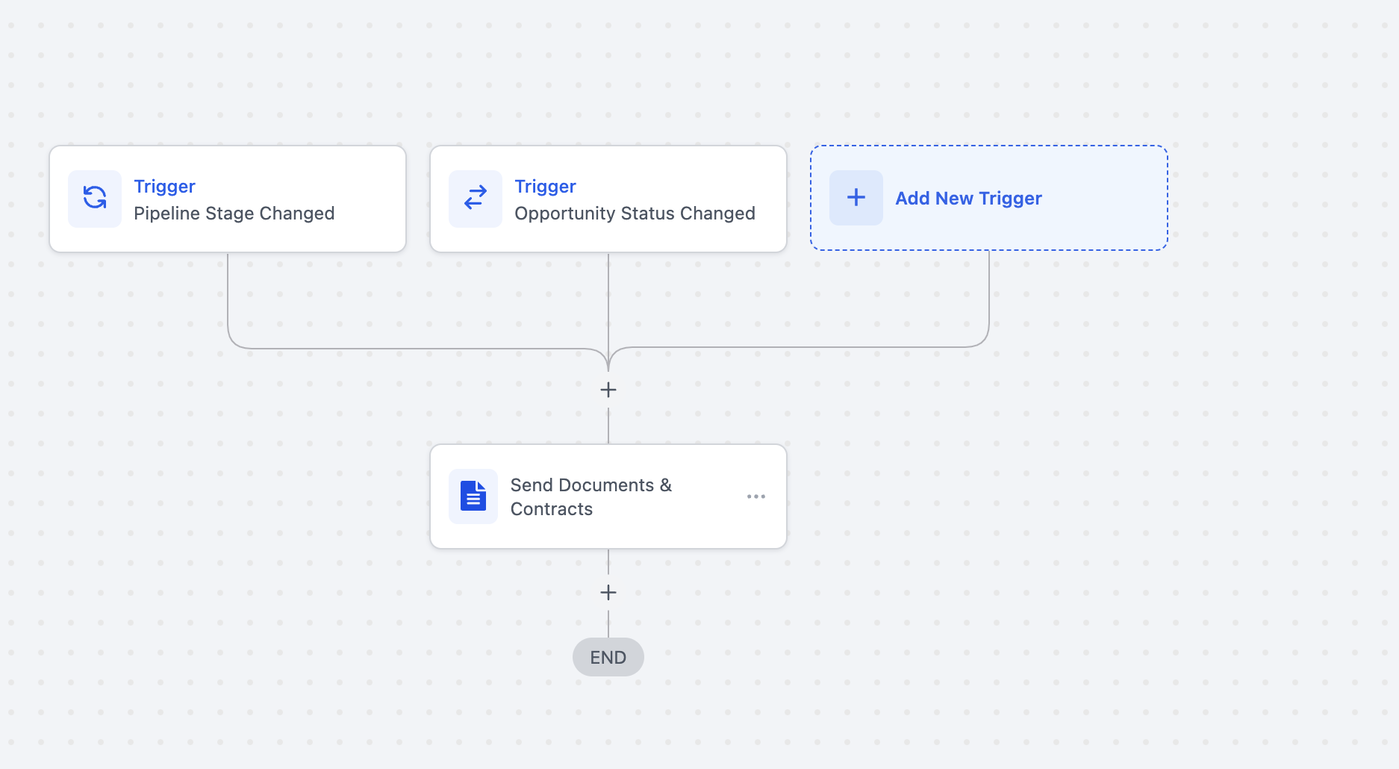
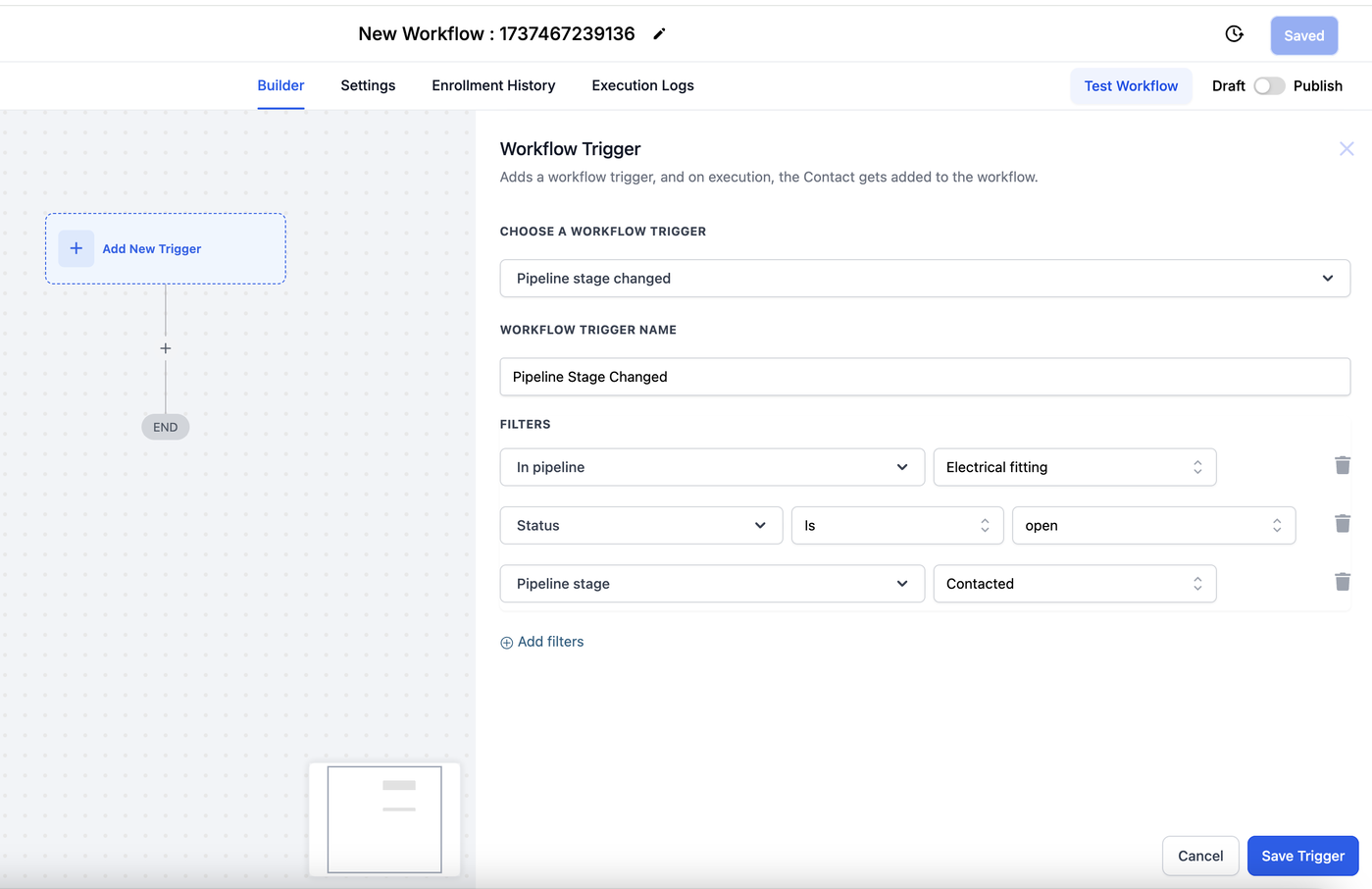
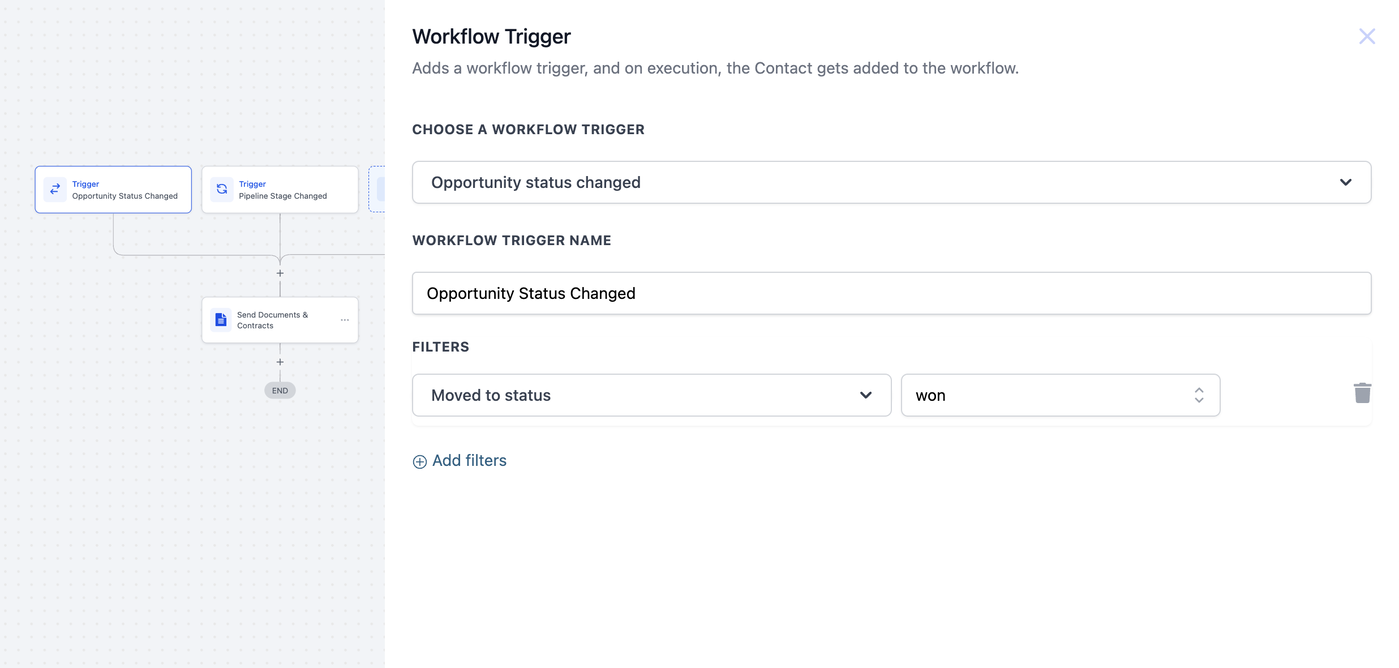
Gute Trigger für Pipeline-Automation sind:
Pipeline Stage Changed oder Opportunity Status Changed.
Setze Filter für die gewünschte Pipeline, Stage oder Opportunity.
Schritt 3: Aktion hinzufügen
Füge die Aktion Send Documents & Contracts hinzu und wähle das passende Template aus.
Die Merge Fields im Template ziehen automatisch die Opportunity Custom Values in das Dokument, sobald es versendet wird. Anschließend speichern.