Das Erfassen von Kartendaten innerhalb von Documents & Contracts hilft dabei, die Zahlungsmethode eines Unterzeichners während des Dokumentabschlusses zu speichern. Mit dem Feld für Kartendaten können Unternehmen Zahlungsnachfassaktionen reduzieren, zukünftige Rechnungen oder Abonnements unterstützen und den Ablauf von Unterzeichnung zu Zahlung reibungsloser gestalten. Dies ist nützlich, wenn Sie eine Autorisierung und Zahlungsdaten im Voraus erfassen möchten, ohne eine sofortige Zahlung beim Unterschreiben zu verlangen.
Inhaltsverzeichnis
Was sind Kartendaten in Documents & Contracts?
Vorteile von Kartendaten in Documents & Contracts
Anforderungen für das Kartendaten-Feld
Einstellungen des Kartendaten-Feldes
Signer-Erlebnis
Kartendaten vs. Direct Payments
So richten Sie Kartendaten in Documents & Contracts ein
Häufig gestellte Fragen
Verwandte Artikel
Was sind Kartendaten in Documents & Contracts?
Kartendaten ist ein ausfüllbares Feld, das in HighLevel-Dokumente und Templates eingefügt werden kann, sodass Unterzeichner ihre Zahlungsinformationen während des Ausfüllens sicher eingeben können. Sobald der Unterzeichner seine Karte hinzufügt, wird die Karte sicher gespeichert und kann für zukünftige Zahlungs-Workflows genutzt werden, die von Ihrem verbundenen Payment Provider unterstützt werden.
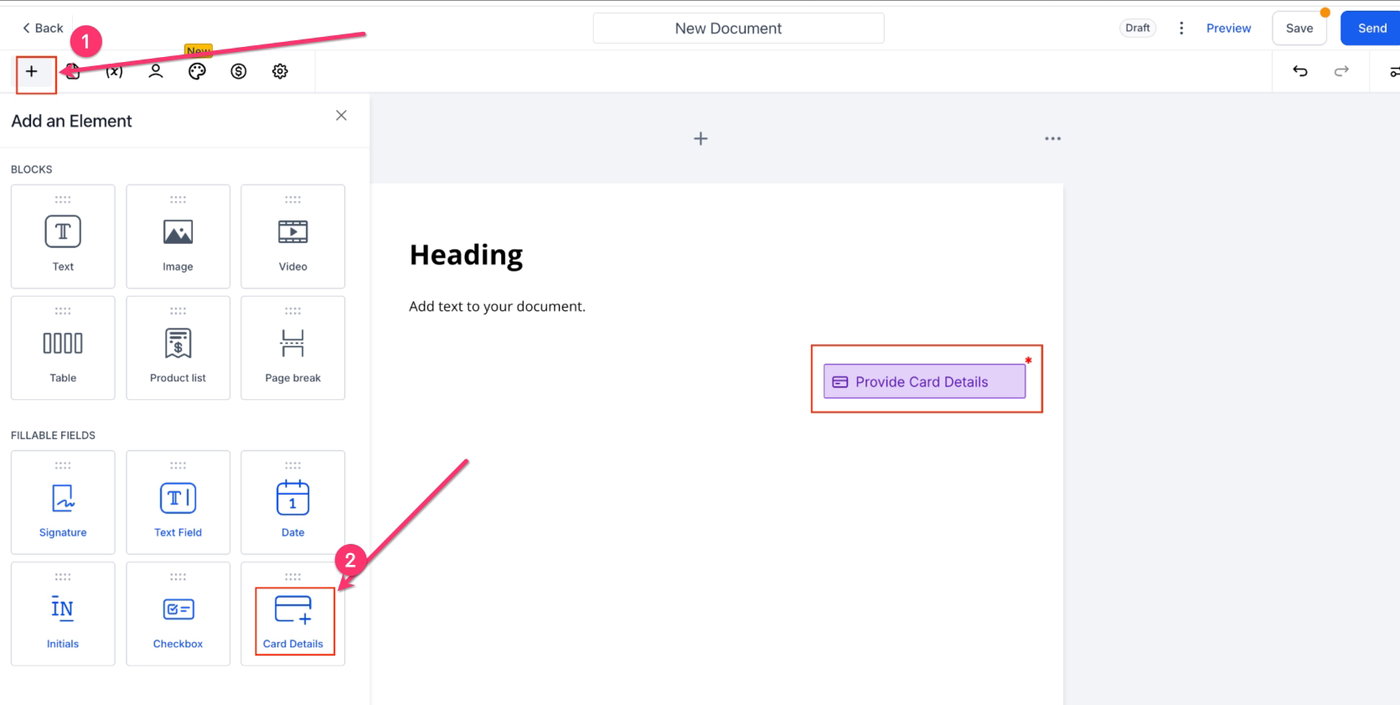
Das Kartendaten-Feld ist im Bereich „Add Element“ im Document Builder verfügbar. Es funktioniert zusammen mit anderen Feldern wie Signature, Text Field, Date, Initials und Checkbox.
Vorteile von Kartendaten in Documents & Contracts
Das Speichern von Kartendaten während des Dokumentabschlusses hilft Teams, Zahlungsinformationen früher im Kundenprozess zu erfassen. Dadurch werden Verzögerungen nach Verträgen, Angeboten oder Vereinbarungen reduziert und zukünftige Abrechnungsprozesse vereinfacht.
Kartendaten während der Unterzeichnung erfassen: Zahlungsinformationen direkt im Dokumentenprozess sammeln
Manuelle Nachfassaktionen reduzieren: Keine separaten Anfragen nach Zahlungsdaten nach der Unterschrift
Zukünftige Zahlungs-Workflows unterstützen: Gespeicherte Karten für Rechnungen, Bestellungen, Abonnements oder Auto-Pay nutzen
Dokument-zu-Zahlung-Prozess verbessern: Unterzeichnung und Zahlungsautorisierung in einem Ablauf verbinden
Kartenerfassung verpflichtend machen: Kartendaten-Feld als Pflichtfeld definieren
In Dokumenten oder Templates nutzbar: In Einzeldokumenten oder wiederverwendbaren Templates einsetzbar
Anforderungen für das Kartendaten-Feld
Das Kartendaten-Feld hängt von Ihrem Payment Provider Setup ab, da die Karte sicher über einen verbundenen Zahlungsanbieter gespeichert werden muss. Eine korrekte Konfiguration verhindert Fehler im Ablauf.
Vor der Nutzung sicherstellen:
Ein unterstützter Payment Provider ist im Standort verbunden
Der Payment Provider ist aktiv
Das Kartendaten-Feld ist dem richtigen Unterzeichner zugewiesen
Das Feld ist als Pflichtfeld markiert, wenn erforderlich
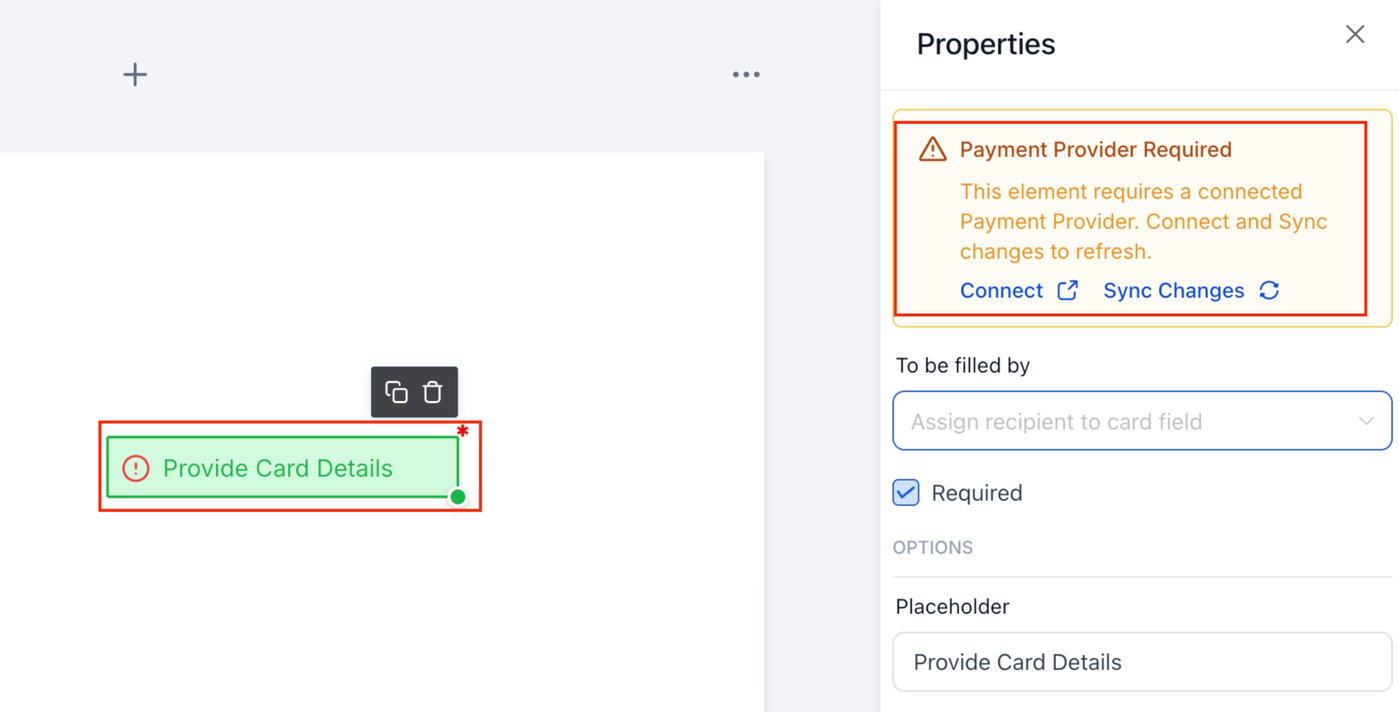
Wenn kein Payment Provider verbunden ist, kann im Properties Panel eine Warnung „Payment Provider Required“ erscheinen. Nutzen Sie Connect oder Sync Changes nach der Einrichtung.
Einstellungen des Kartendaten-Feldes
Das Kartendaten-Feld kann im Properties Panel angepasst werden:
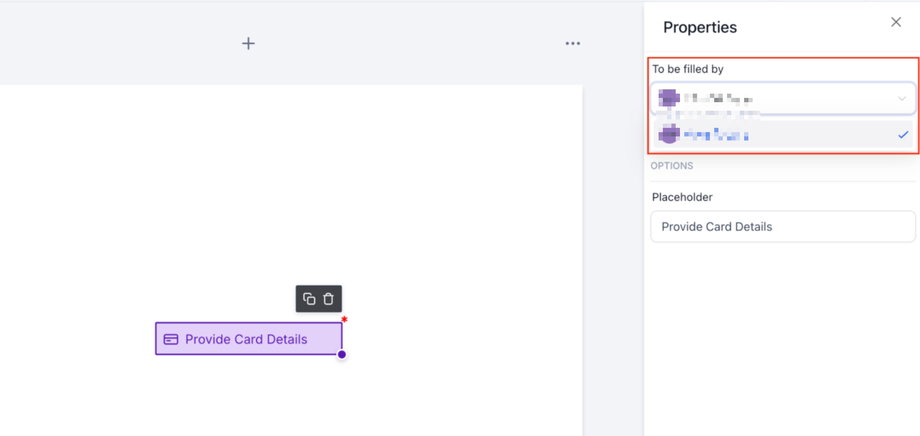
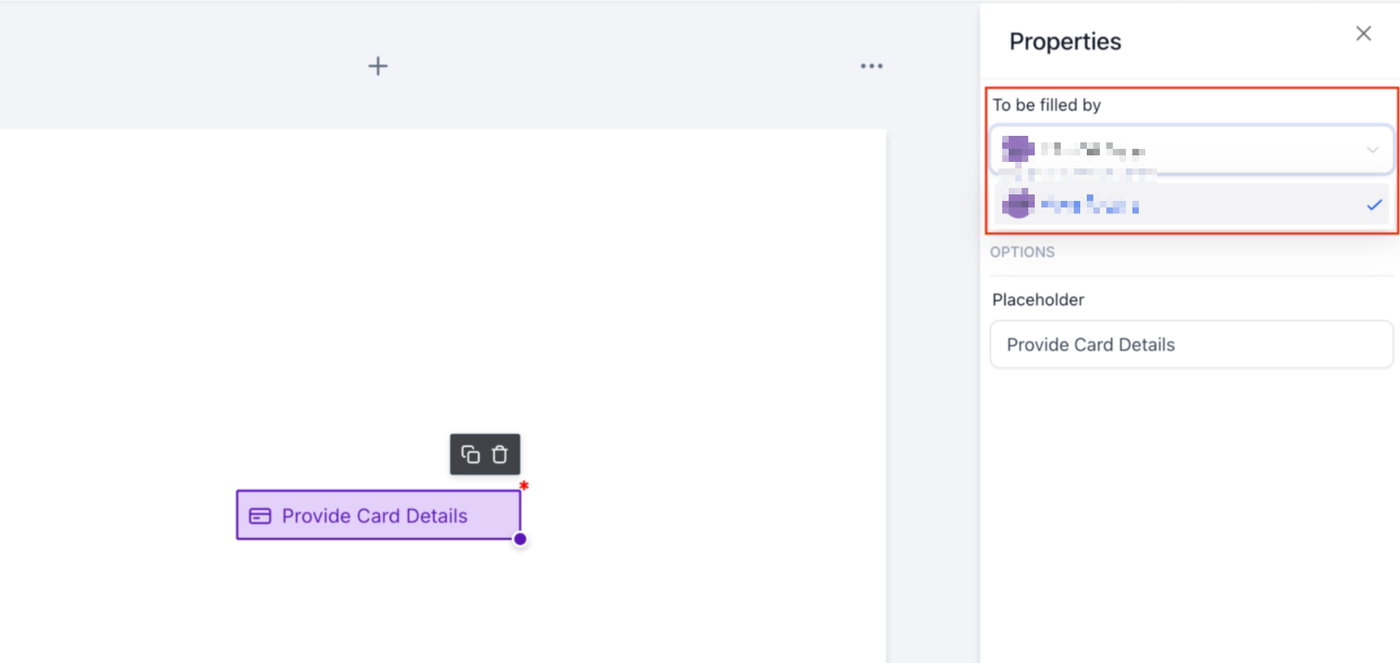
To be filled by: Zuordnung des Feldes zu einem bestimmten Unterzeichner
Required: Pflichtfeld für den Abschluss des Dokuments
Placeholder: Beschriftung des Feldes (z. B. „Kartendaten eingeben“)
Signer-Erlebnis
Der Unterzeichner füllt das Kartendaten-Feld während des Dokumentprozesses aus. Dadurch können Zahlungsdaten ohne Verlassen des Dokuments eingegeben werden.
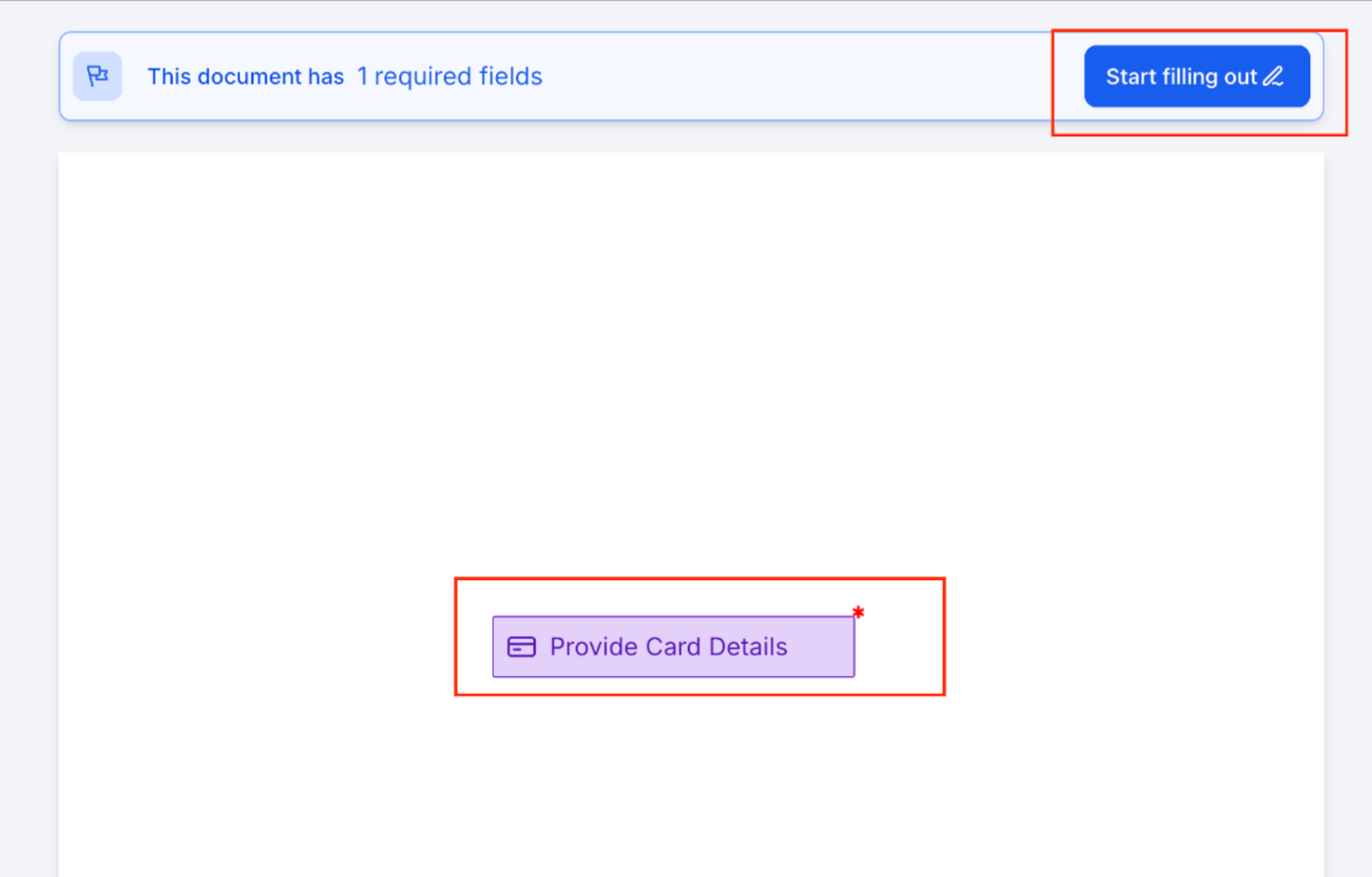
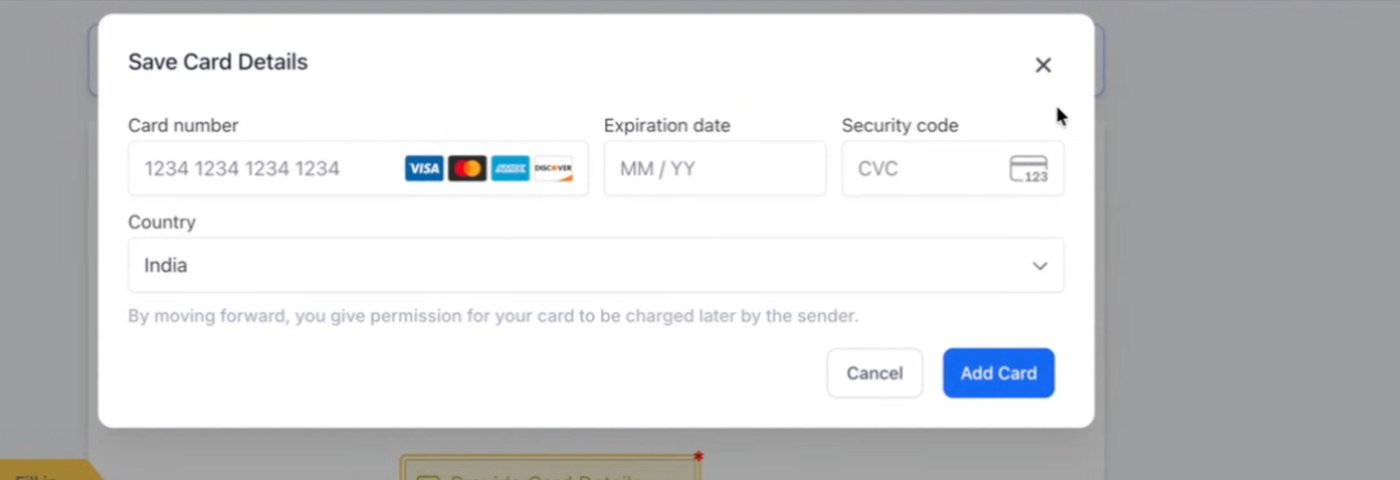
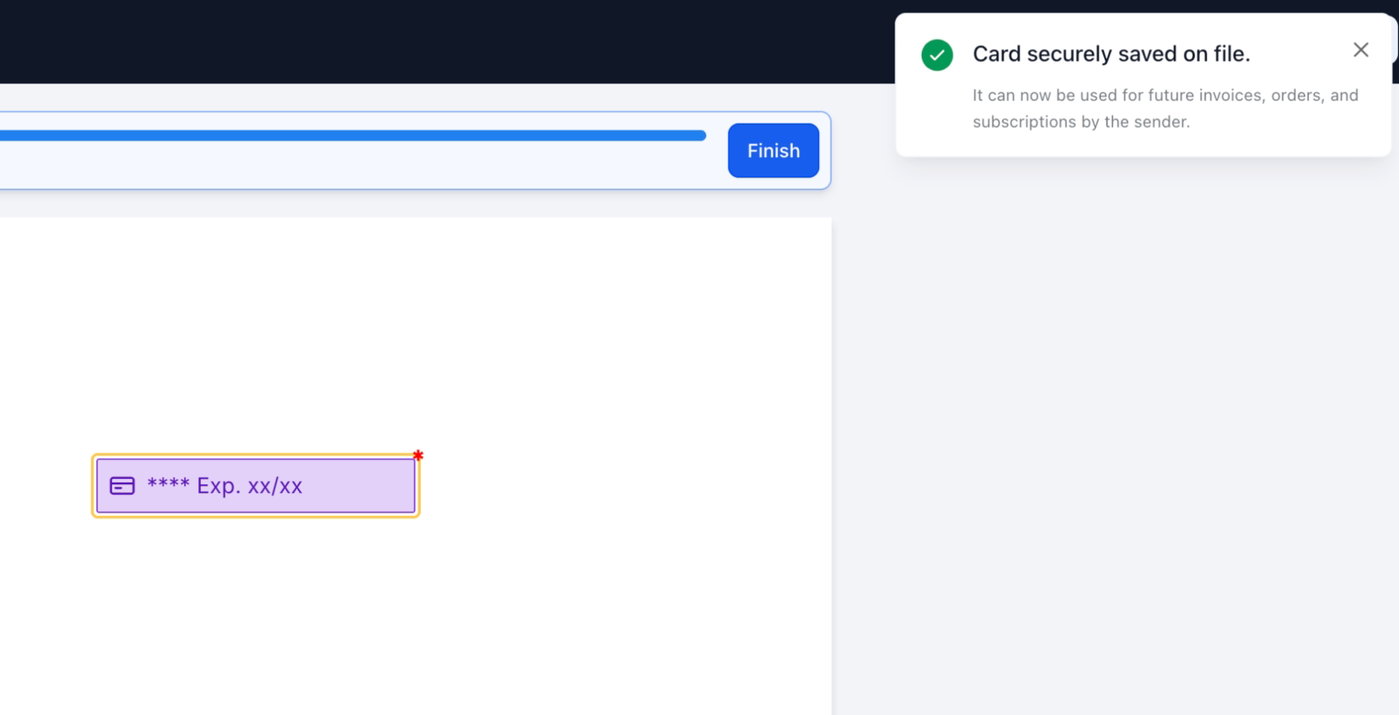
Beim Öffnen des Dokuments klickt der Nutzer auf „Start filling out“ und füllt die Felder aus. Beim Kartendaten-Feld öffnet sich ein sicheres Eingabefenster, in dem Kartennummer, Ablaufdatum, Sicherheitscode und Land eingegeben werden. Danach erhält der Nutzer eine Bestätigung, dass die Karte sicher gespeichert wurde.
Kartendaten vs. Direct Payments
Kartendaten und Direct Payments haben unterschiedliche Zwecke:
Kartendaten: Speichert eine Karte für zukünftige Zahlungen, ohne sofortige Abbuchung
Product List + Direct Payments: Sofortige Zahlung nach der Unterzeichnung über eine Rechnung bzw. Checkout-Fluss
So richten Sie Kartendaten in Documents & Contracts ein
Navigieren Sie zu Payments > Documents & Contracts
Öffnen Sie ein Dokument oder Template oder erstellen Sie ein neues
Klicken Sie auf + Add Element im Document Builder
Ziehen Sie „Card Details“ in das Dokument
Öffnen Sie die Properties des Feldes
Weisen Sie das Feld dem richtigen Unterzeichner zu
Aktivieren Sie „Required“, falls notwendig
Passen Sie den Placeholder an
Stellen Sie sicher, dass ein Payment Provider verbunden ist
Falls „Payment Provider Required“ erscheint, klicken Sie auf Connect oder Sync Changes
Speichern Sie das Dokument oder Template
Senden Sie das Dokument
Nach der Eingabe werden die Kartendaten sicher gespeichert und können für zukünftige Zahlungs-Workflows genutzt werden.
Häufig gestellte Fragen
F: Wird der Unterzeichner sofort belastet?
Nein. Das Feld speichert nur die Kartendaten. Für sofortige Zahlungen muss Product List mit Direct Payments verwendet werden.
F: Ist ein Payment Provider erforderlich?
Ja. Ohne Payment Provider kann die Karte nicht sicher gespeichert werden.
F: Kann das Feld verpflichtend gemacht werden?
Ja, über die Properties kann es als Pflichtfeld gesetzt werden.
F: Kann ich das Feld in Templates nutzen?
Ja.
F: Was bedeutet „Payment Provider Required“?
Es bedeutet, dass ein Zahlungsanbieter verbunden oder aktualisiert werden muss.
F: Können gespeicherte Karten für Abonnements genutzt werden?
Ja, sofern vom Zahlungsanbieter unterstützt.
F: Wird die vollständige Kartennummer angezeigt?
Nein. Nur Maskierung wie letzte Ziffern und Kartentyp werden angezeigt.
F: Kann ich das Feld einem bestimmten Unterzeichner zuweisen?
Ja, über „To be filled by“.
Verwandte Artikel
Wie man Documents & Contracts nutzt
Automatische Rechnungserstellung aus unterschriebenen Dokumenten & Contracts
Wie man Kundenkarten verwaltet
Auto-Zahlungen für wiederkehrende Rechnungen
Verträge & Angebote über Workflows senden
Documents & Contracts: Automatisches Erstellen von Rechnungen nach Unterzeichnung