Dieser Artikel zeigt dir, wie du professionelle Dokument- oder Vertragsvorlagen – wie Proposals, Estimates oder Service Agreements – erstellst und sie automatisch über Workflows in HighLevel versendest. Du lernst, wie du Templates aufbaust, Custom Data einfügst, Dokumente per Trigger versendest und den Abschlussstatus im CRM verfolgst.
Weitere Tutorials aus der Community
https://www.youtube.com/watch?v=eqKz8ZFzCyY
https://www.youtube.com/watch?v=zcHG8DHllQI
INHALTSVERZEICHNIS
Was ist die Documents & Contracts Funktion?
Wichtige Vorteile des Versands von Documents & Contracts über Workflows
So erstellst du eine Dokument- oder Vertragsvorlage
So versendest du das Dokument automatisch über einen Workflow
Was der Kontakt erhält
So verfolgst du den Dokumentstatus
Häufig gestellte Fragen
Verwandte Artikel
Was ist die Documents & Contracts Funktion?
Die Documents & Contracts Funktion ermöglicht es dir, gebrandete, rechtlich bindende Vorlagen – wie Proposals, Estimates oder Service Agreements – zu erstellen und sie automatisch über Workflows zu versenden, basierend auf bestimmten Triggern wie einem hinzugefügten Tag oder einer Pipeline-Stage-Änderung. Diese Automatisierung stellt sicher, dass Dokumente zum richtigen Zeitpunkt im Prozess zugestellt werden, reduziert manuelle Follow-ups und optimiert deine Sales- oder Onboarding-Workflows.
Wichtige Vorteile des Versands von Documents & Contracts über Workflows
Die Automatisierung von Dokumenten hilft dabei, deine Sales- oder Service-Pipeline zu optimieren und gleichzeitig professionelle sowie konforme Kommunikation sicherzustellen.
Dokumente automatisch versenden, wenn bestimmte Trigger ausgelöst werden
Wiederverwendbare Templates mit dynamischen Inhalten (Custom Values) nutzen
Rechtlich bindende E-Signaturen in Sekunden sammeln
Preis- und Produktlisten direkt im Dokument einfügen
Status von Versand, Signatur und Abschluss nachverfolgen
Follow-up-Aktionen nach Dokumentenunterzeichnung automatisieren
So erstellst du eine Dokument- oder Vertragsvorlage
Templates sind wiederverwendbar und können Logos, Custom Values, Preislisten und vieles mehr enthalten.
Schritt 1: Neues Dokument-Template öffnen
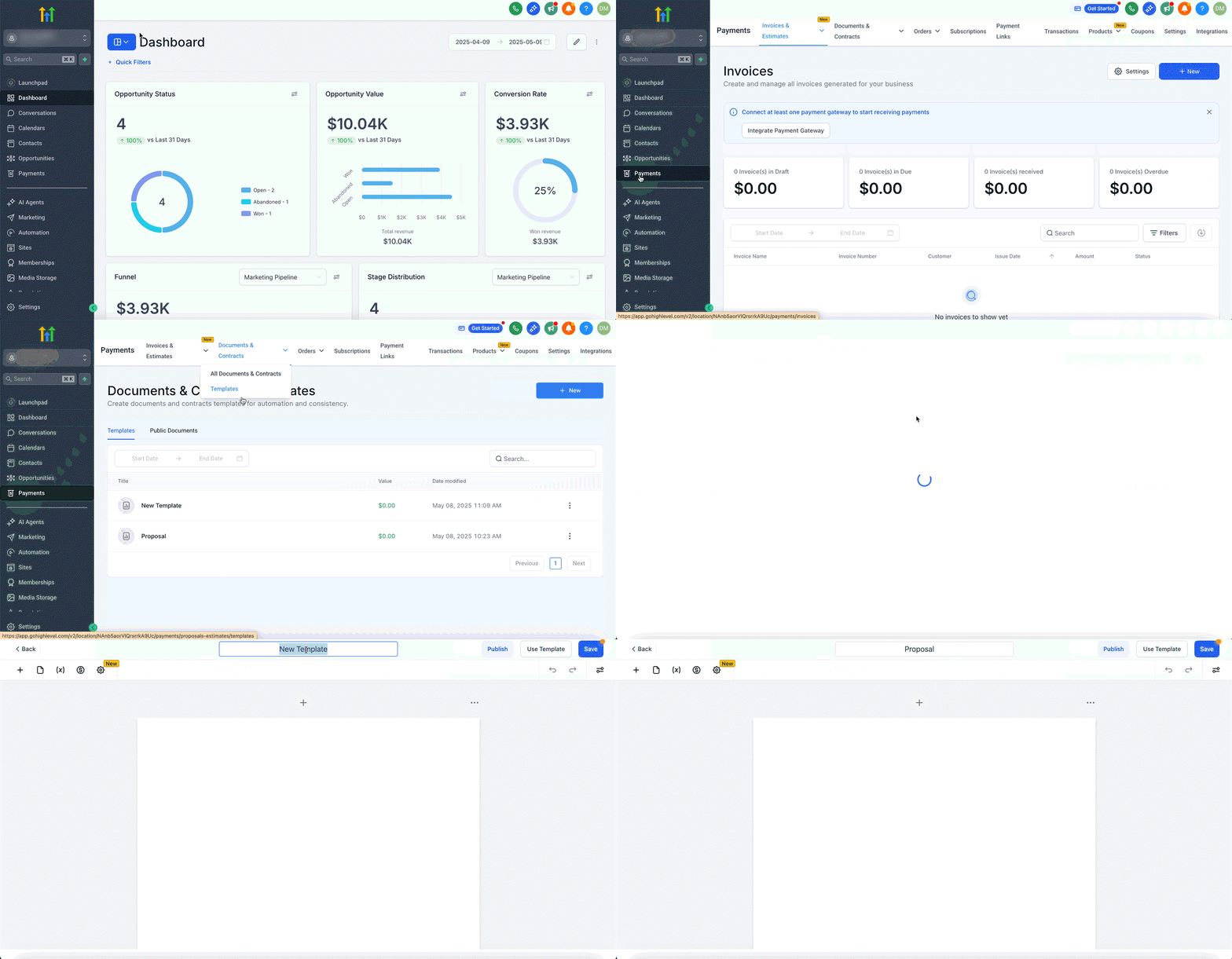
Gehe zu Payments > Documents & Contracts > Templates.
Klicke auf + New → Create New Template.
Gib deinem Template einen Namen (z. B. „Proposal“).
Schritt 2: Dokument-Template gestalten
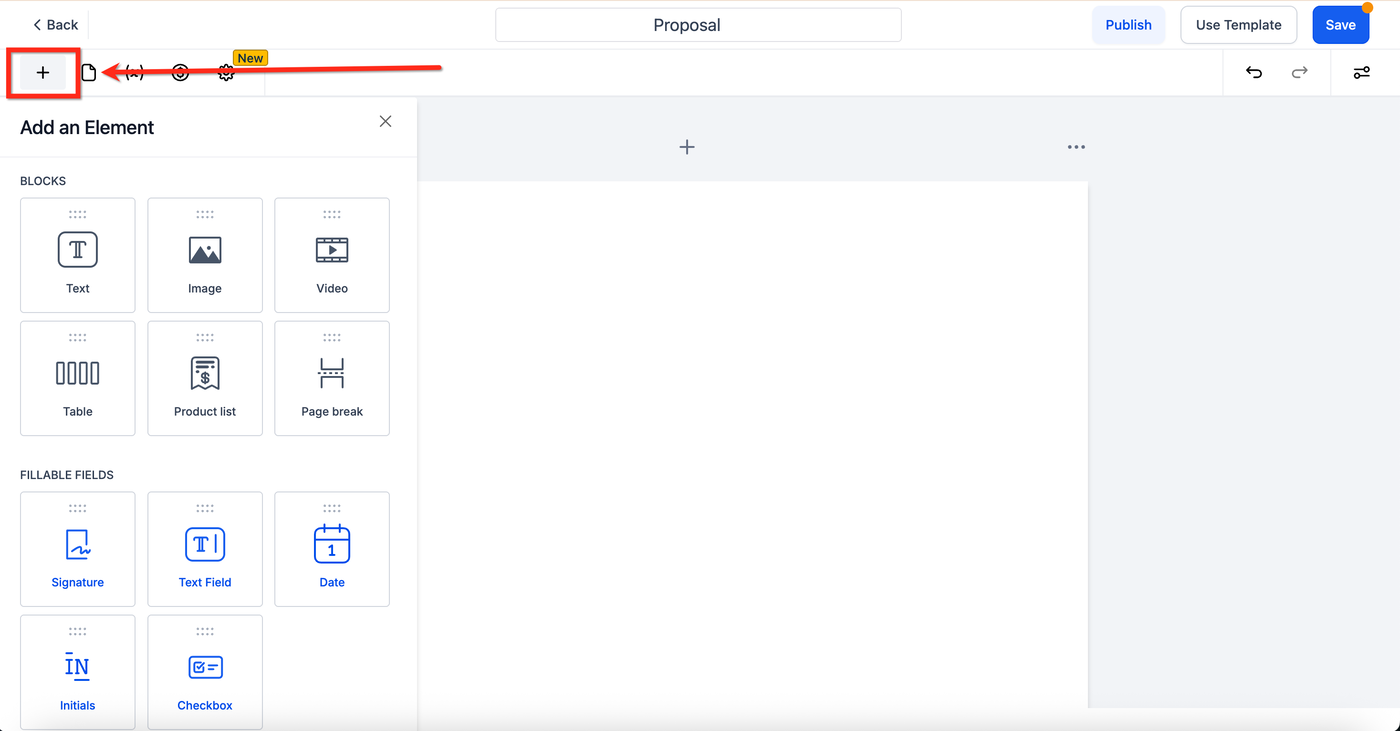
Nutze Add Element, um das Dokument zu erstellen:
Image: Logo oder Branding-Element hochladen
Text: Vertragsbedingungen, Leistungsbeschreibungen usw. hinzufügen
Custom Values: Dynamische Felder wie Kontaktname oder E-Mail einfügen
Product List: Services oder Produkte mit Preisen aus deinem Katalog einfügen
Signature Box: Bereich für die Unterschrift des Kunden hinzufügen
Klicke auf Save, um das Template zu speichern.
Hinweis: Gespeicherte Templates können jederzeit bearbeitet werden. Änderungen wirken sich jedoch nicht rückwirkend auf bereits gesendete oder gespeicherte Dokumente aus.
So versendest du das Dokument automatisch über einen Workflow
Du kannst ein Dokument automatisch versenden, sobald ein bestimmtes Ereignis eintritt, z. B. ein hinzugefügter Tag oder eine Änderung in der Pipeline. Damit die Aktion „Send Documents & Contracts“ funktioniert, muss das Template gespeichert sein und der Kontakt eine gültige E-Mail-Adresse haben.
Schritt 1: Workflow erstellen
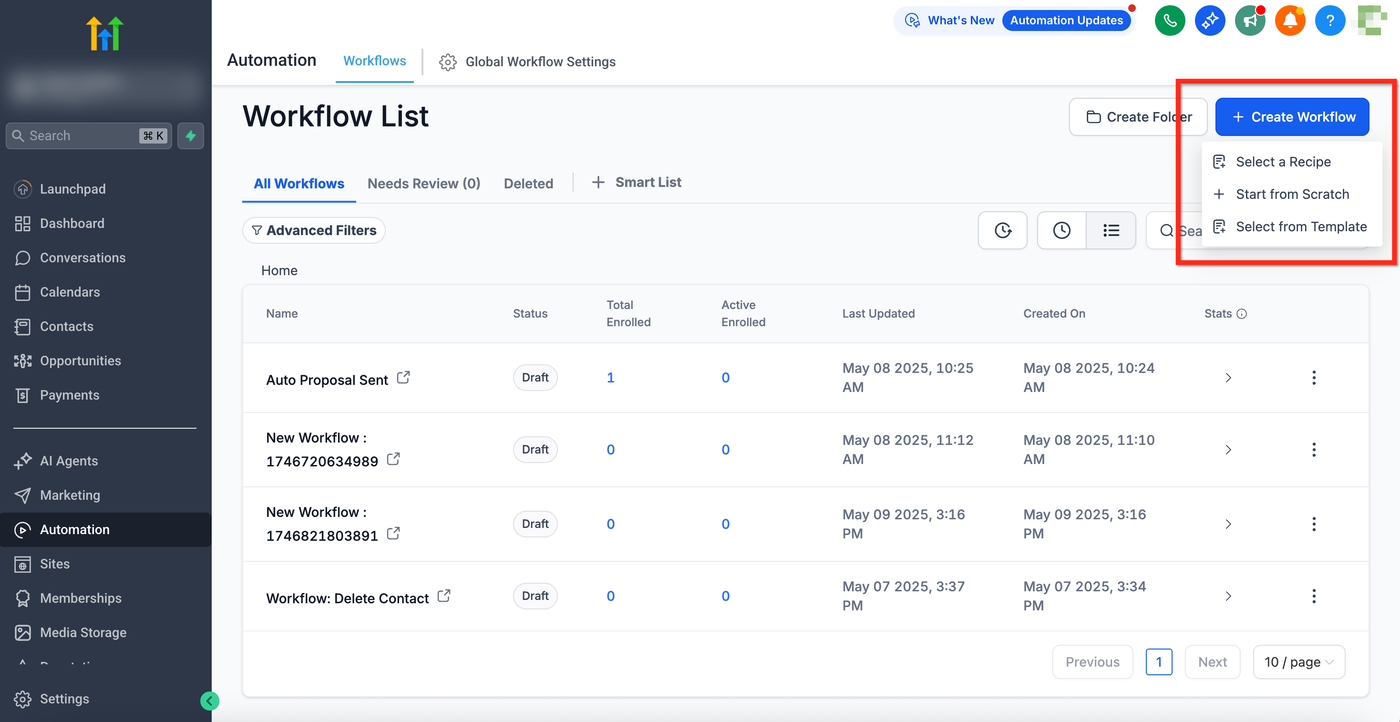
Gehe zu Automation > Workflows.
Klicke auf + Create Workflow und wähle Start from Scratch.
Schritt 2: Workflow gestalten
Wähle einen Trigger (z. B. Tag Added oder Opportunity Updated).
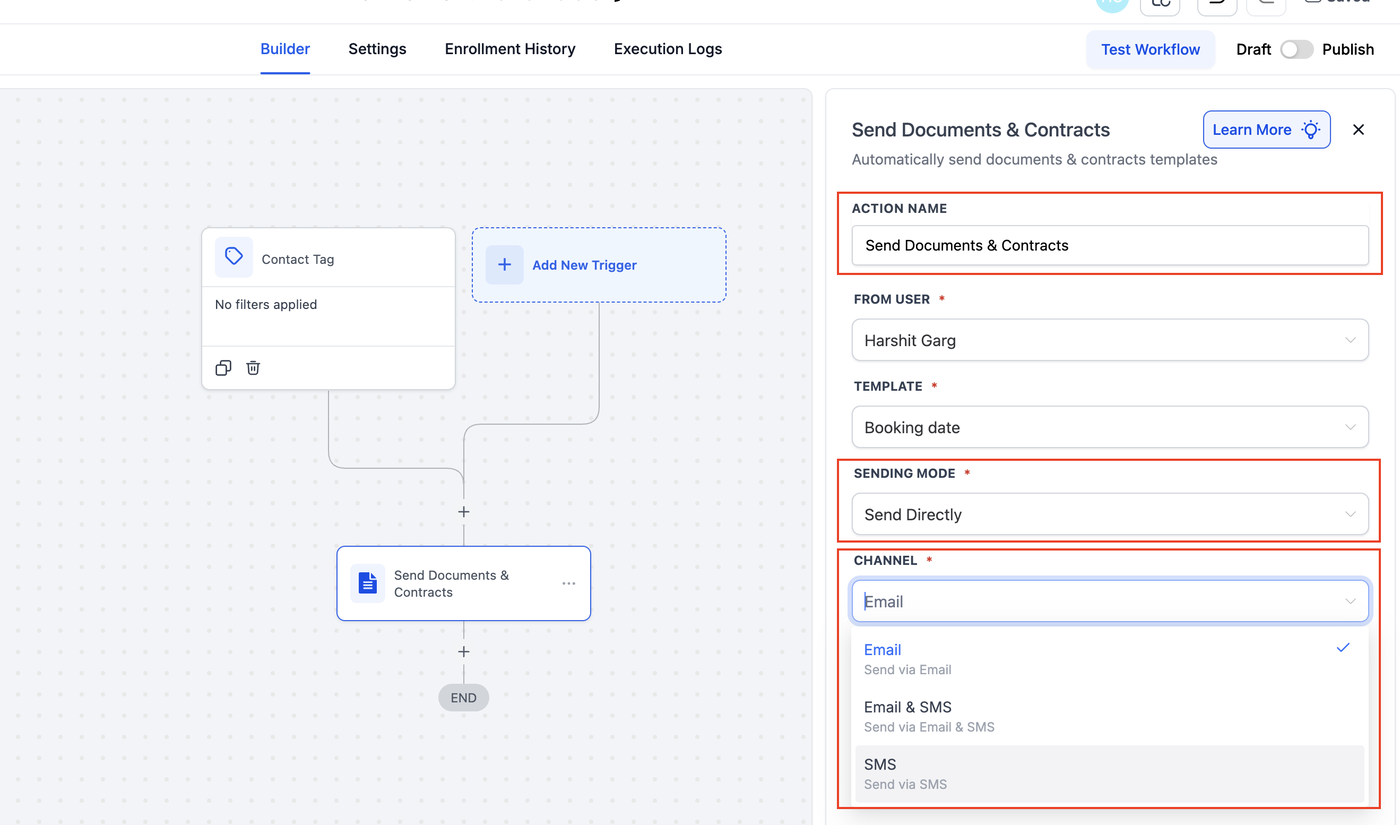
Füge die Aktion Send Documents & Contracts hinzu:
Gib der Aktion einen Namen
Wähle den User, von dem das Dokument gesendet wird
Wähle das gespeicherte Template (z. B. „Event Proposal“)
Wähle Send Directly oder Create as Draft
Wähle den Kanal: Email, SMS oder beides
Hinweis: Auch bei SMS ist eine E-Mail im Kontakt erforderlich. Ohne E-Mail bleibt das Dokument im Draft-Status.
Klicke auf Save und veröffentliche den Workflow.
Pro Tipp: Nutze „Create as Draft“, wenn du Dokumente vor dem Versand prüfen möchtest.
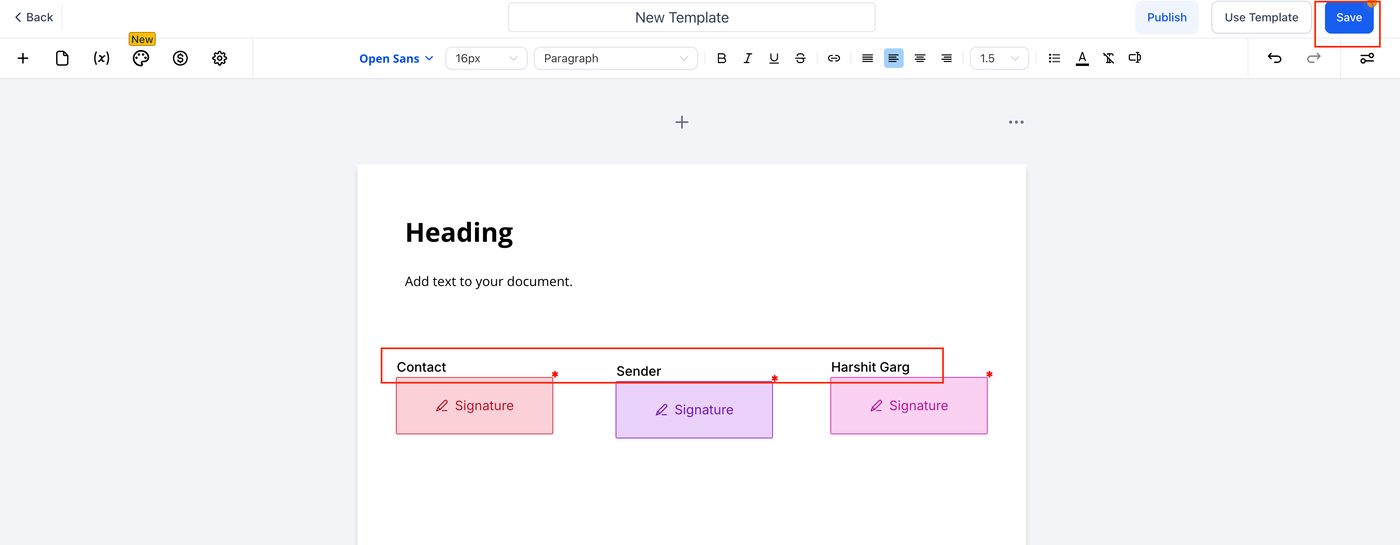
Signer als „Sender“ im Template festlegen
Wenn ein Signer als Sender definiert ist, kann der Workflow den passenden internen User zur Laufzeit zuweisen, ohne das Template jedes Mal zu bearbeiten.
Schritte (Template Editor)
Gehe zu Payments → Documents & Contracts → Templates und öffne ein Template.
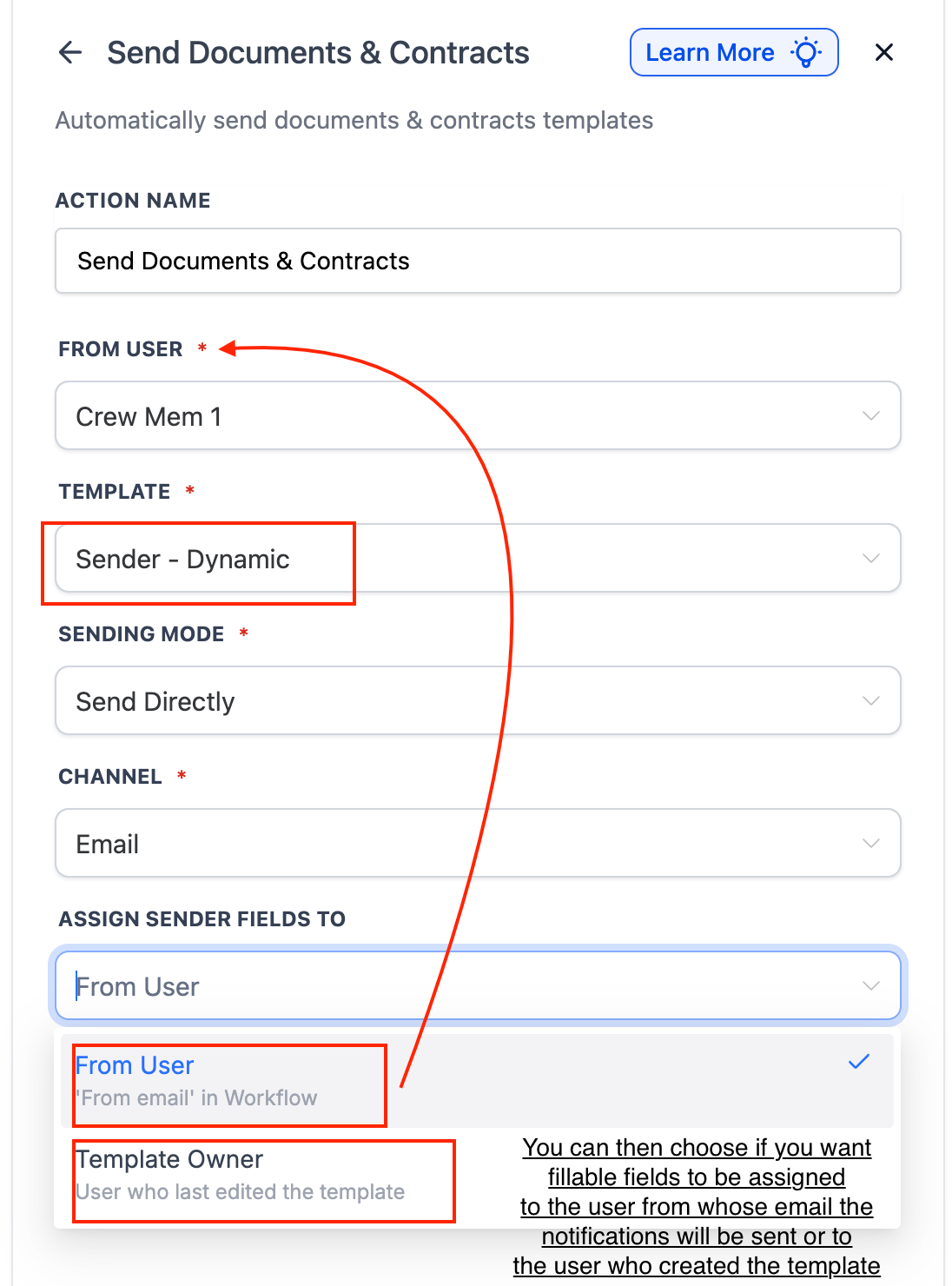
Füge ein Signature-Feld (oder ein anderes ausfüllbares Feld) hinzu.
Setze in den Properties: To be signed by → Sender. Der „Sender“ ist der User, der das Dokument verschickt; Workflows können dies dynamisch zuweisen.
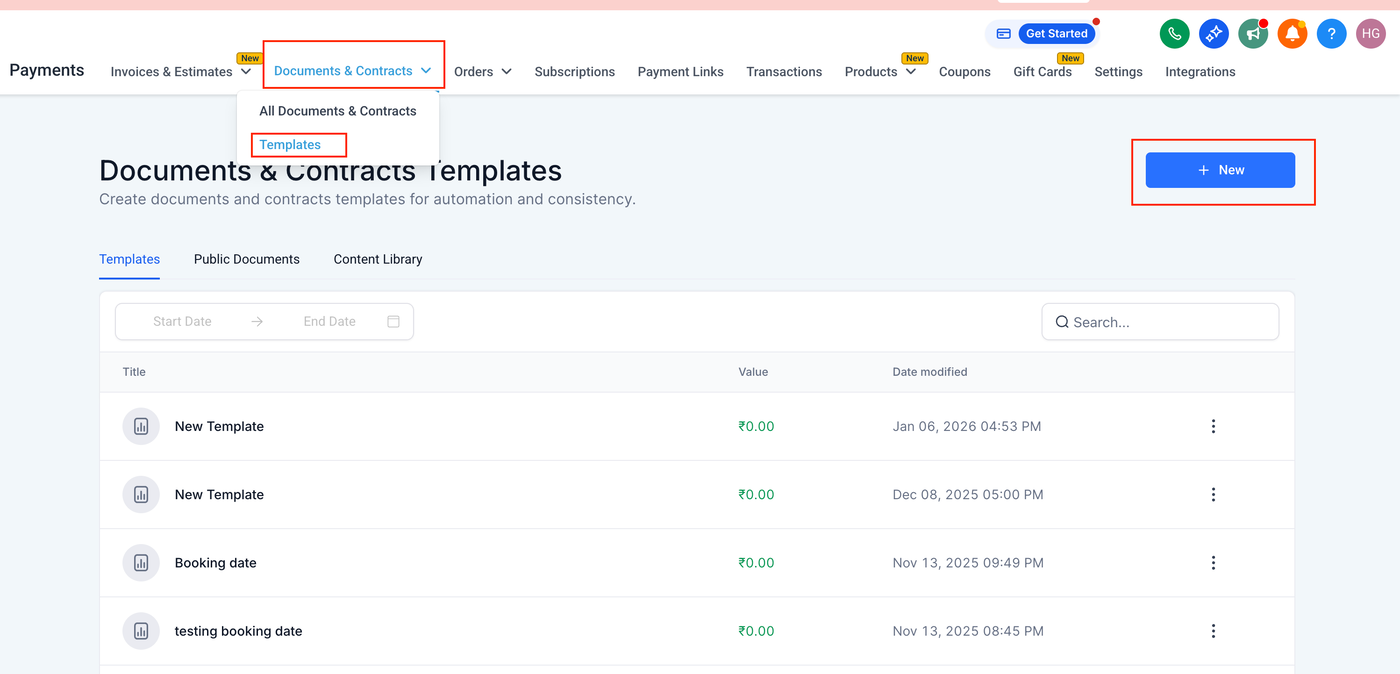
Ausfüllbare Felder einem bestimmten Mitarbeiter zuweisen (Template-Level)
Klicke auf ein ausfüllbares Feld (z. B. Signature).
Öffne im Properties-Panel To be signed by.
Wähle einen bestimmten Mitarbeiter aus.
Speichere das Template.
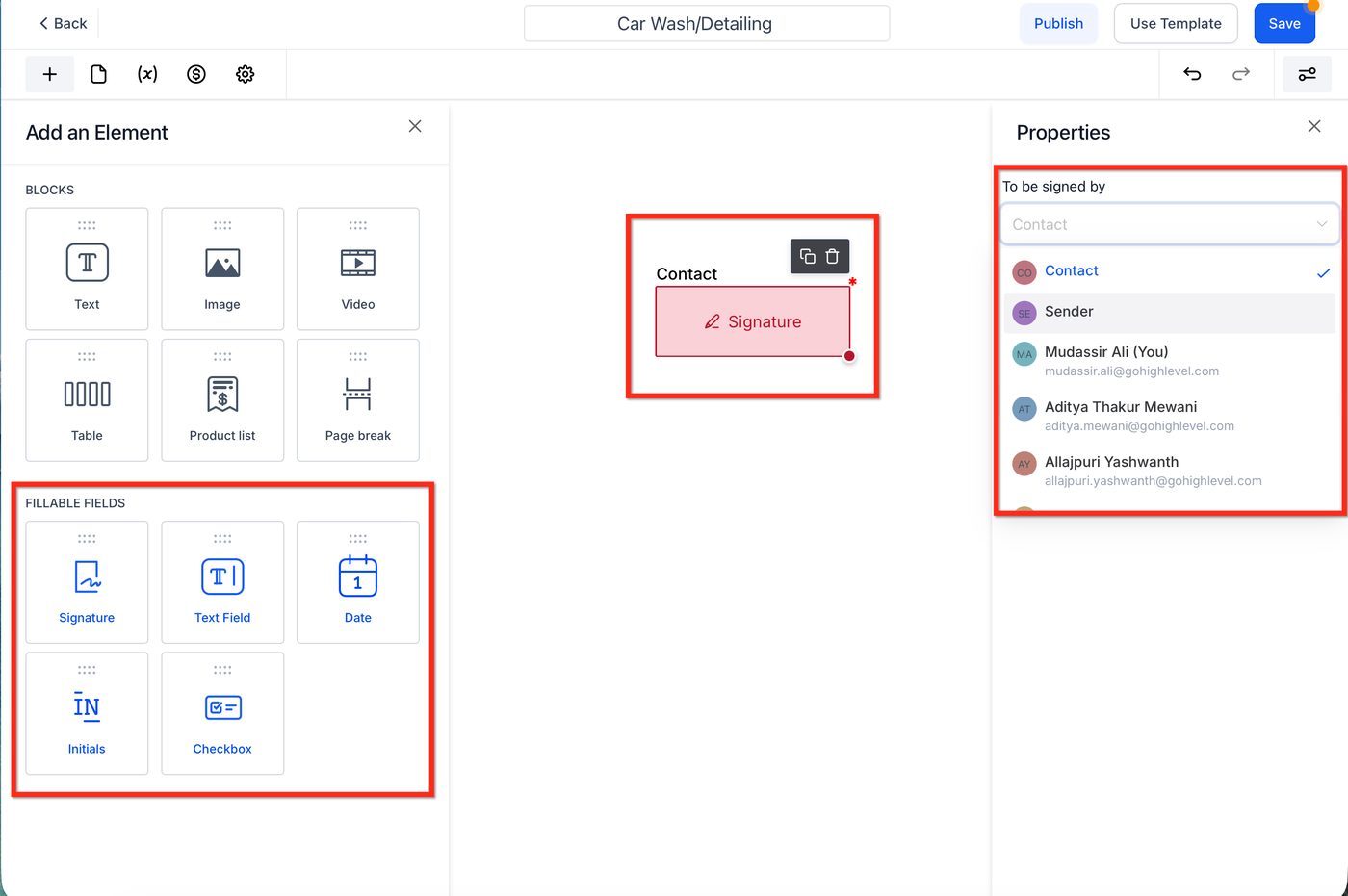
Sender-Felder zuweisen (Assign Sender Fields To)
Wenn dein Template Sender-Felder enthält, kann der Workflow diese automatisch dem richtigen internen Unterzeichner zuweisen.
Schritte (Workflow)
Füge die Aktion Send Documents & Contracts hinzu.
Wähle den From User (bestimmt Absender und Benachrichtigungen).
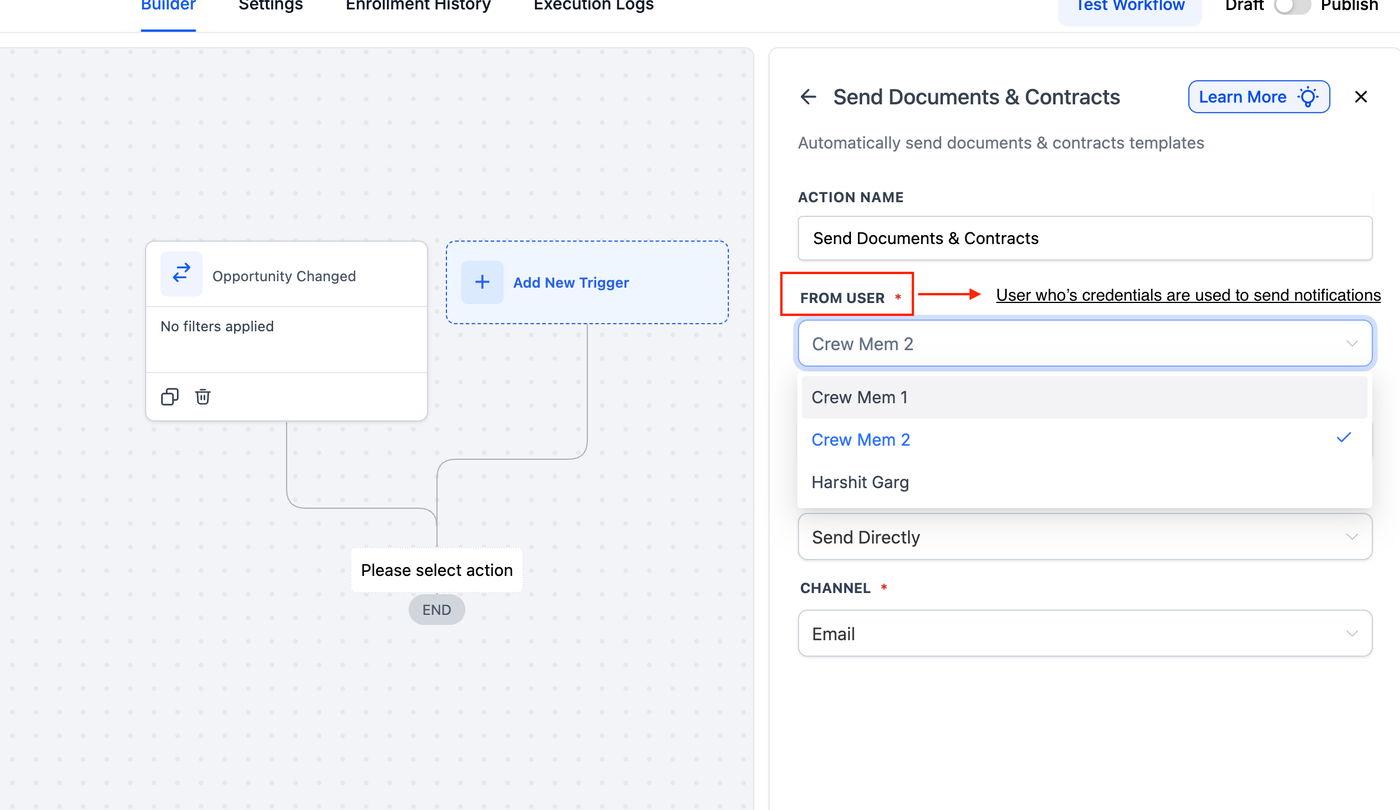
Wähle ein Template mit Sender-Feldern.
Unter Assign Sender Fields To wähle:
From User – der Workflow-Sender unterschreibt
Template Owner – der letzte Bearbeiter des Templates unterschreibt
Wähle Versandmodus und Kanal (Email oder Direct) und speichere.
Verhalten: Sender-Felder werden vor dem Versand automatisch zugewiesen.
Was der Kontakt erhält
Sobald der Workflow ausgelöst wird, erhält der Kontakt eine E-Mail mit einem sicheren Link zum Dokument.
Die E-Mail enthält Name und Details des Proposals oder Vertrags.
Der Kontakt kann das Dokument direkt im Browser öffnen und unterschreiben – ohne Login oder Download.
So verfolgst du den Dokumentstatus
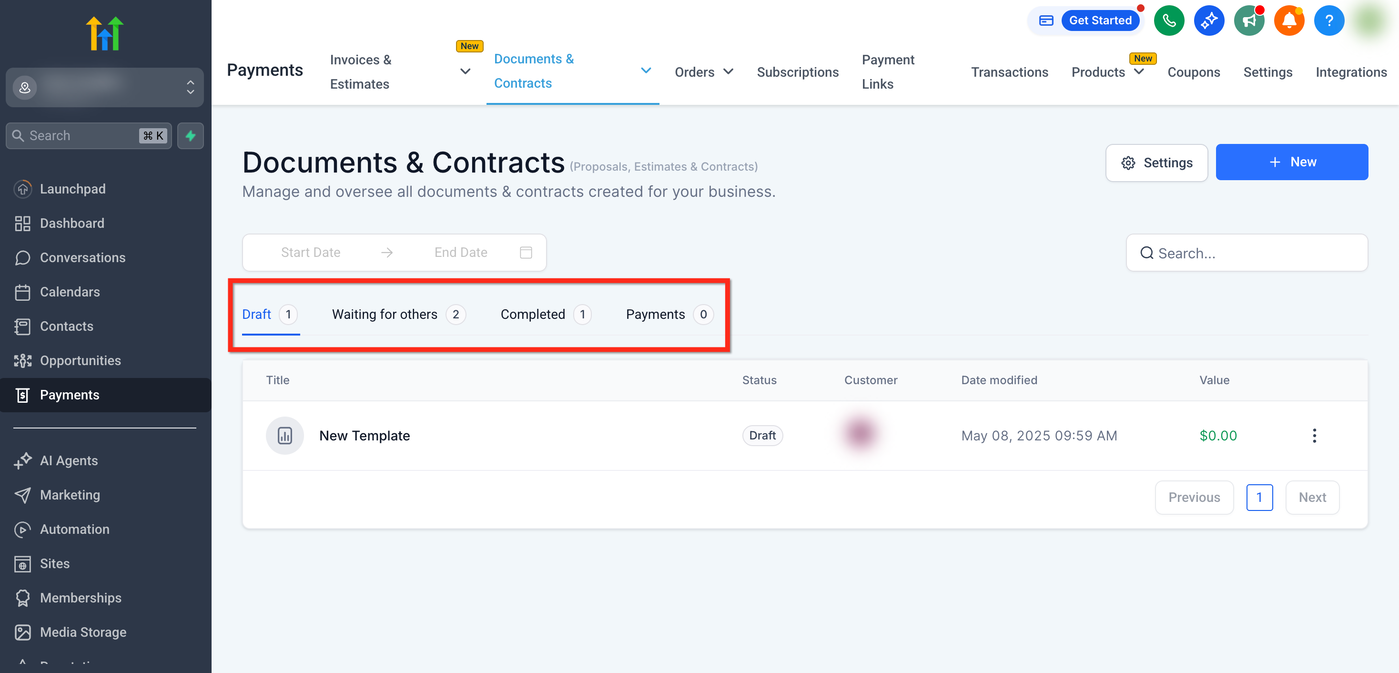
Du kannst jederzeit sehen, ob ein Dokument Draft, Sent, Viewed oder Completed ist.
Gehe zu Payments > Documents & Contracts > All Documents and Contracts.
Nutze die Tabs:
Drafts
Waiting for Others
Completed
Payments
Häufig gestellte Fragen
Q: Kann ich ein Dokument nach dem Versand bearbeiten?
Nur wenn „Create as Draft“ ausgewählt wurde. Direkt versendete Dokumente sind gesperrt.
Q: Was passiert, wenn der Kontakt nicht unterschreibt?
Das Dokument bleibt im Status „Waiting for Others“. Du kannst Erinnerungen senden oder manuell nachfassen.
Q: Kann ich Dokumente an mehrere Personen senden?
Ja, mit Multiple Recipient Support kannst du mehrere Signer in einem Dokument definieren.
Q: Kann ich Zahlungen beim Signieren sammeln?
Ja, wenn das Template eine Produktliste mit Preisen enthält und Stripe oder eine andere Integration aktiv ist.
Q: Sind unterschriebene Dokumente rechtlich bindend?
Ja, der E-Signatur-Prozess erfüllt gängige digitale Signaturstandards für Rechtssicherheit und Nachvollziehbarkeit.
Q: Können Empfänger mobil unterschreiben?
Ja, direkt im mobilen Browser.
Q: Kann ich vor dem Versand eine Vorschau sehen?
Ja, mit „Create as Draft“.
Q: Was passiert, wenn ich ein Dokument per SMS sende, aber kein E-Mail vorhanden ist?
Das Dokument wird erstellt, bleibt aber im Draft-Status, bis eine E-Mail hinzugefügt wird.
Q: Warum wird bei SMS trotzdem eine E-Mail benötigt?
Die E-Mail dient als technische Basis für Tracking, Versionshistorie und Dokumentenverwaltung.
Verwandte Artikel
Workflow-Aktion – Send Documents & Contracts
Documents & Contracts Trigger in Workflows
Wie man Documents & Contracts nutzt
Benachrichtigungen in Documents anpassen
Zahlungen beim Signieren automatisieren
Unterstützung für mehrere Empfänger