Ziel & Herausforderung
Ziel: Du willst automatisch ein Contract versenden, der den konkreten Termin (Datum & Uhrzeit) eines gebuchten Appointments enthält.
Herausforderung: Du kannst kein direktes {{appointment.start_time}} in Templates verwenden, da der Send Documents & Contracts Action nur Contact- oder Opportunity-Daten nutzt, nicht direkt Appointment-Daten.
Lösung:
Du speicherst das Appointment zuerst in einem Custom Field (Contact oder Opportunity) und nutzt dieses Feld anschließend im Contract.
Voraussetzungen
1. Custom Field erstellen (für das Datum)
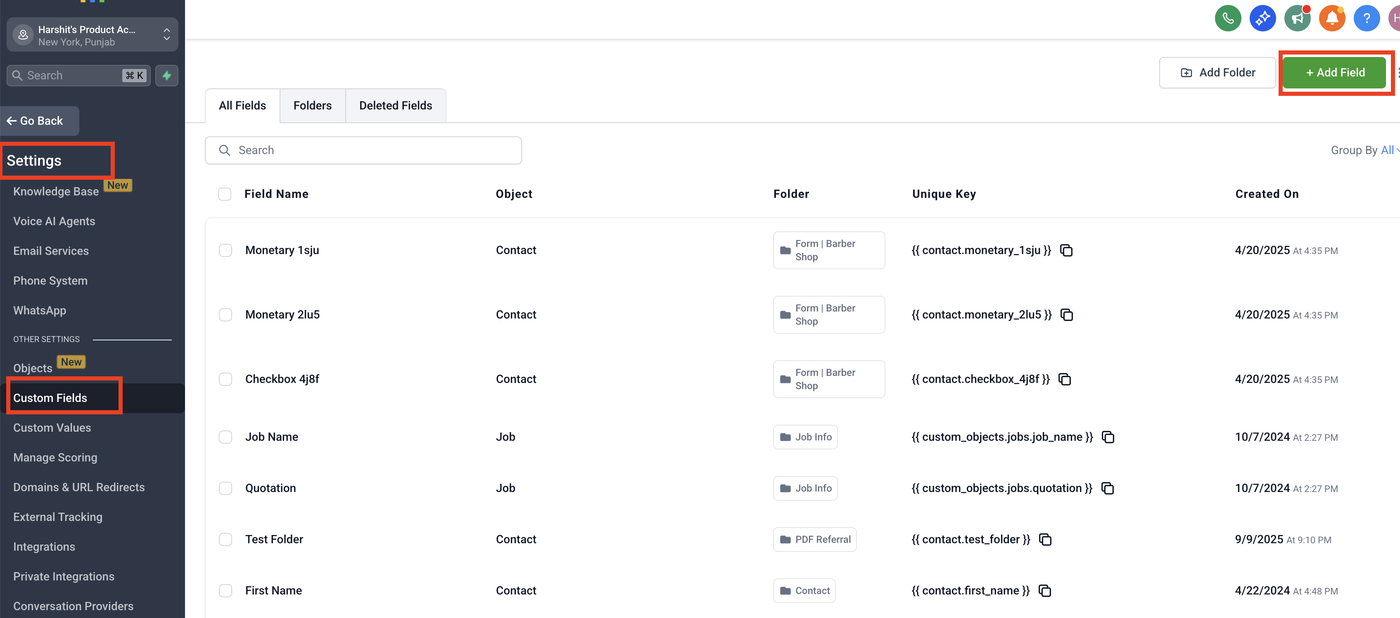
Gehe zu Settings > Custom Fields
• Add Field klicken
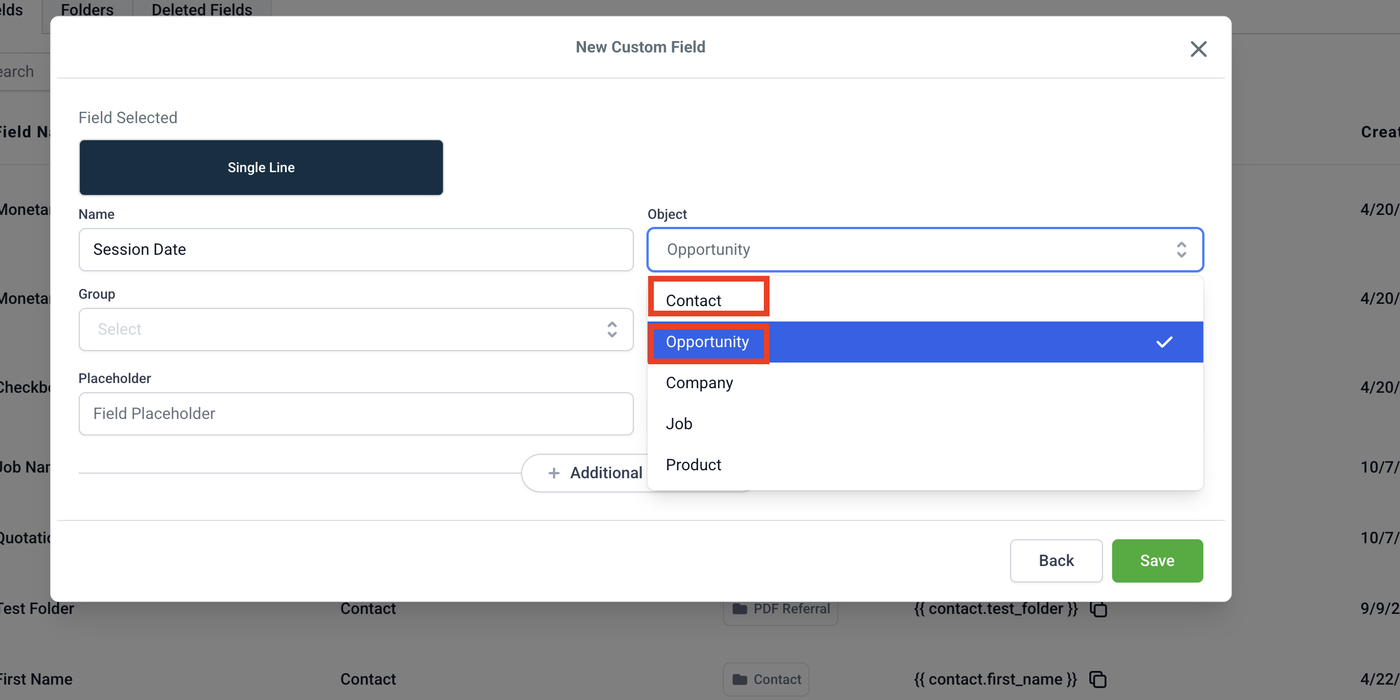
• Typ: Contact (einfach) oder Opportunity (fortgeschritten)
• Feldtyp: Text
• Name z. B. „Session Date“, „Booking Date“ oder „Event Date“
• Speichern
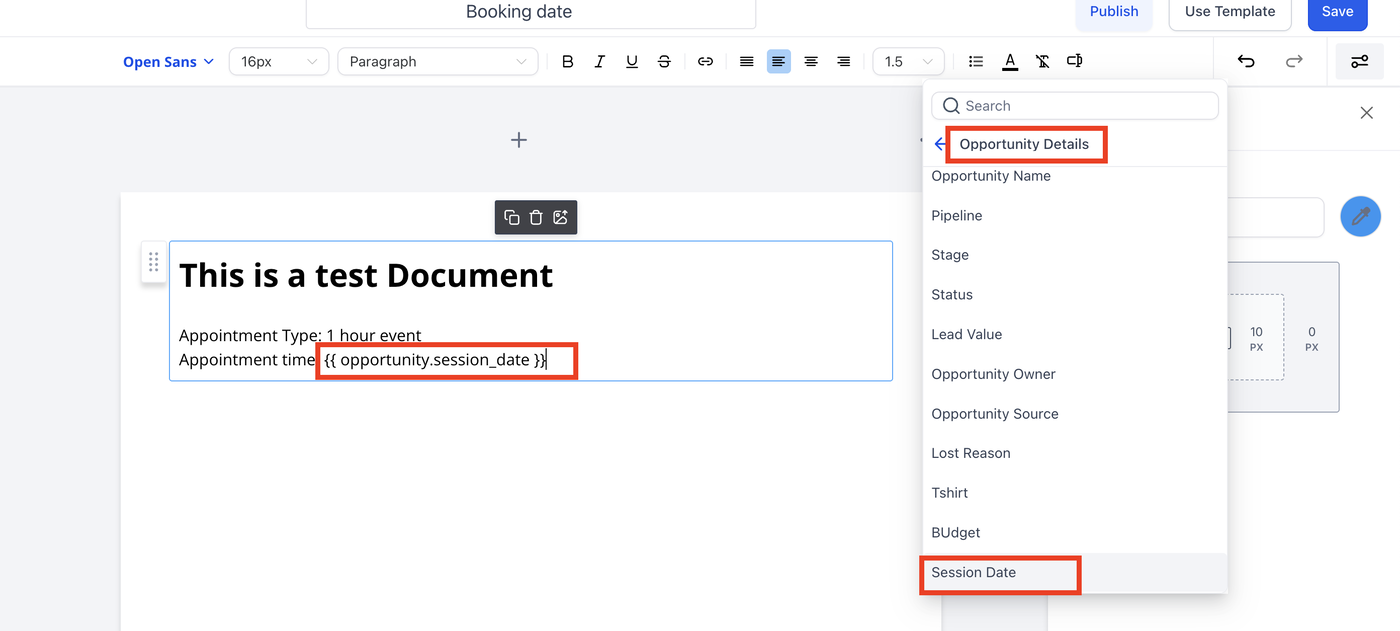
2. Contract Template vorbereiten
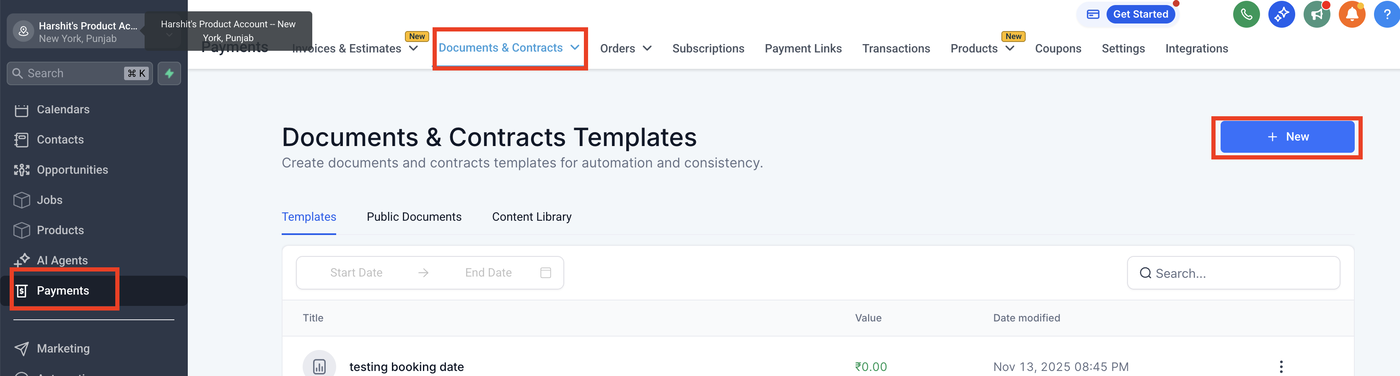
Gehe zu Payments > Documents & Contracts > Templates
• Template erstellen oder duplizieren
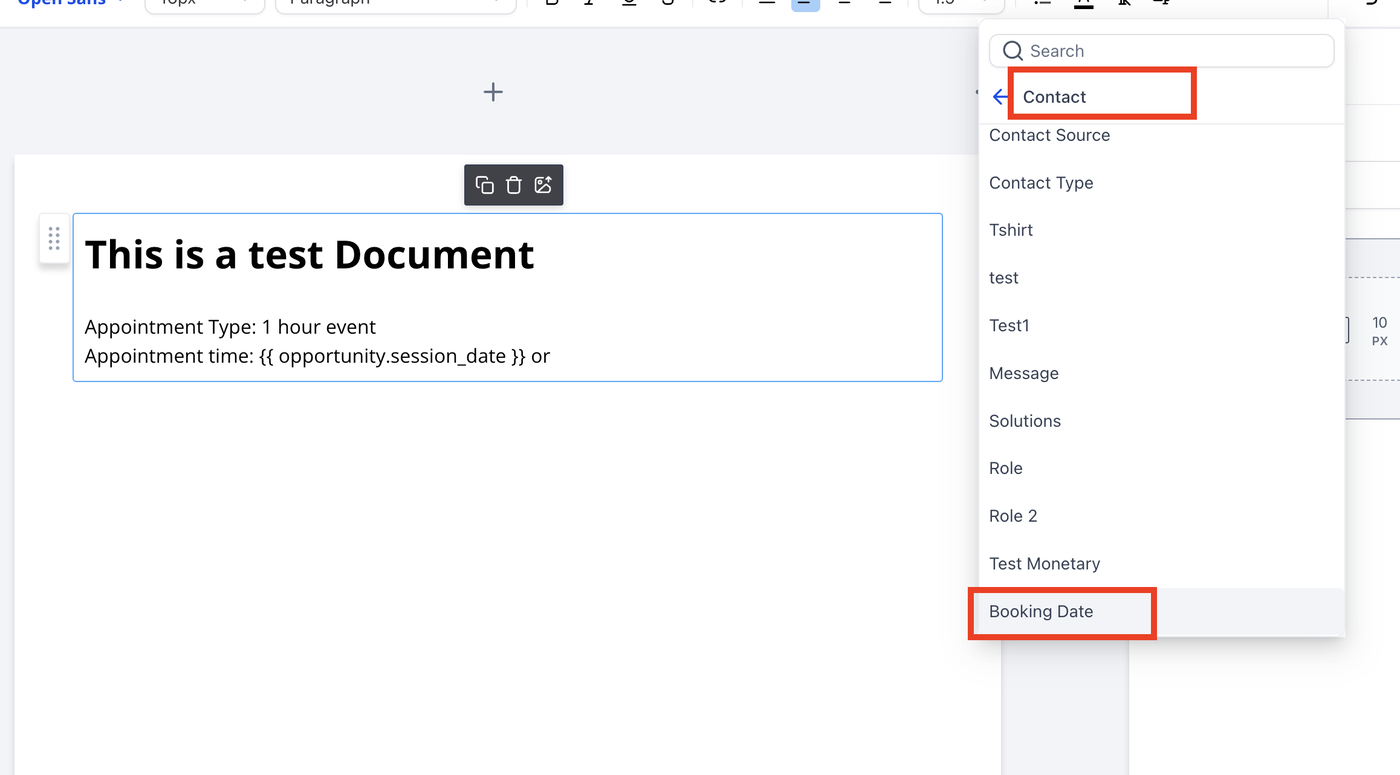
• In den Contract einfügen:
Für Contact:{{contact.session_date}}
Für Opportunity:{{opportunity.session_date}}
• Speichern
Workflow Setup
Methode 1: Simple Contact Workflow
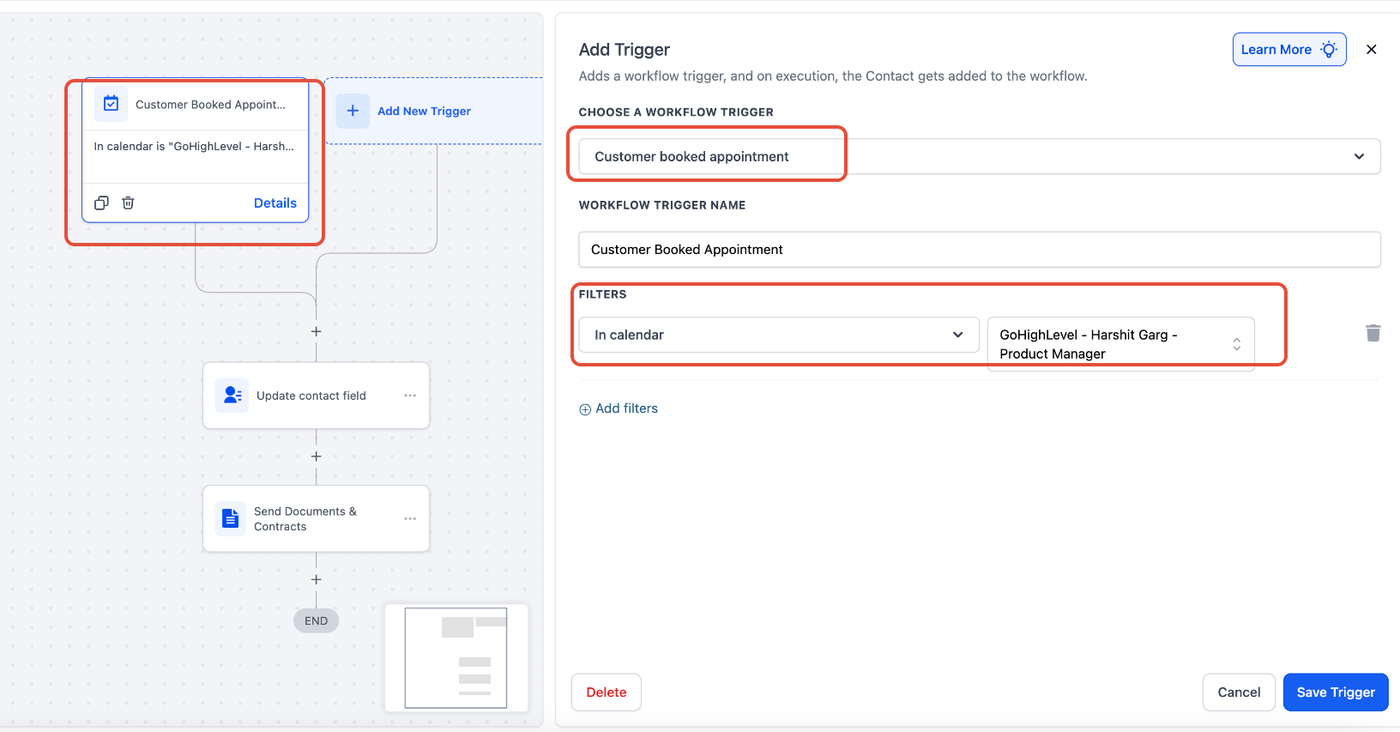
1. Trigger setzen
Trigger: Customer Booked Appointment
(optional nach Kalender filtern)
2. Custom Field befüllen
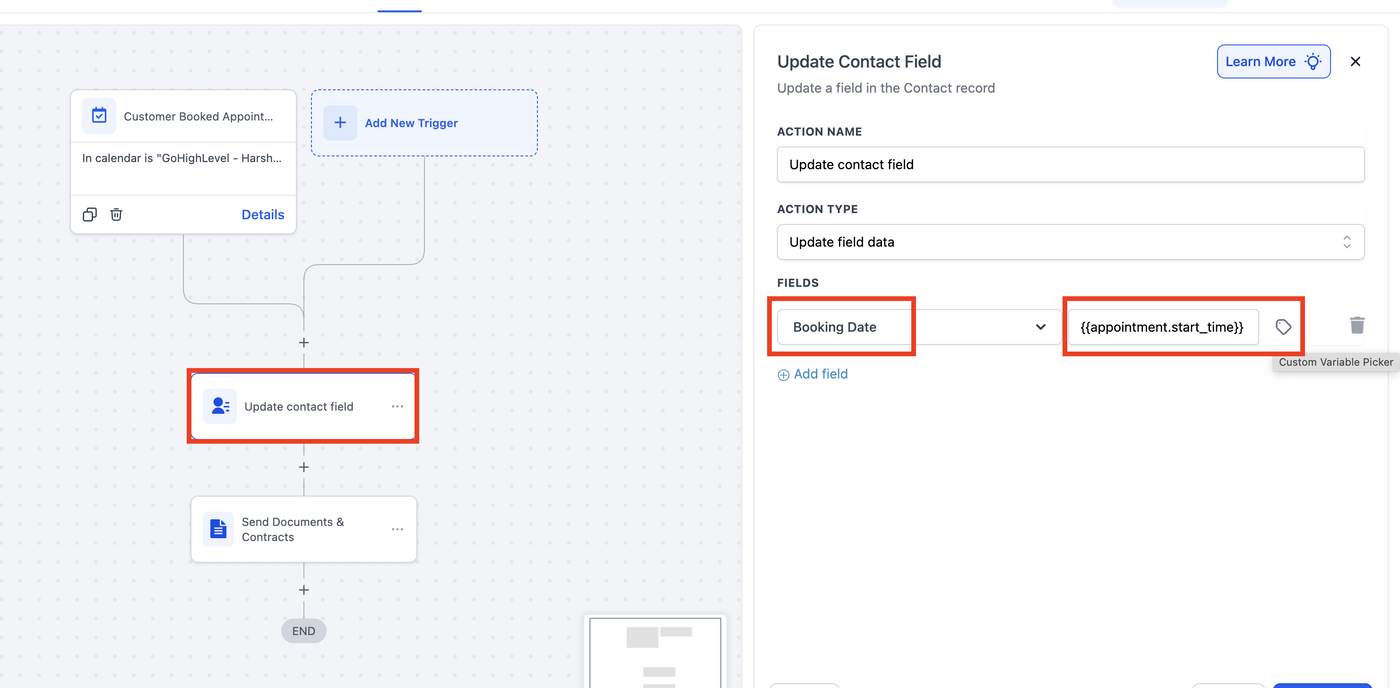
Action: Update Contact Field
• Feld: Session Date (oder dein Custom Field)
• Wert: Appointment > Start Time
➡️ Damit wird das Termin-Datum im Kontakt gespeichert.
3. Contract senden
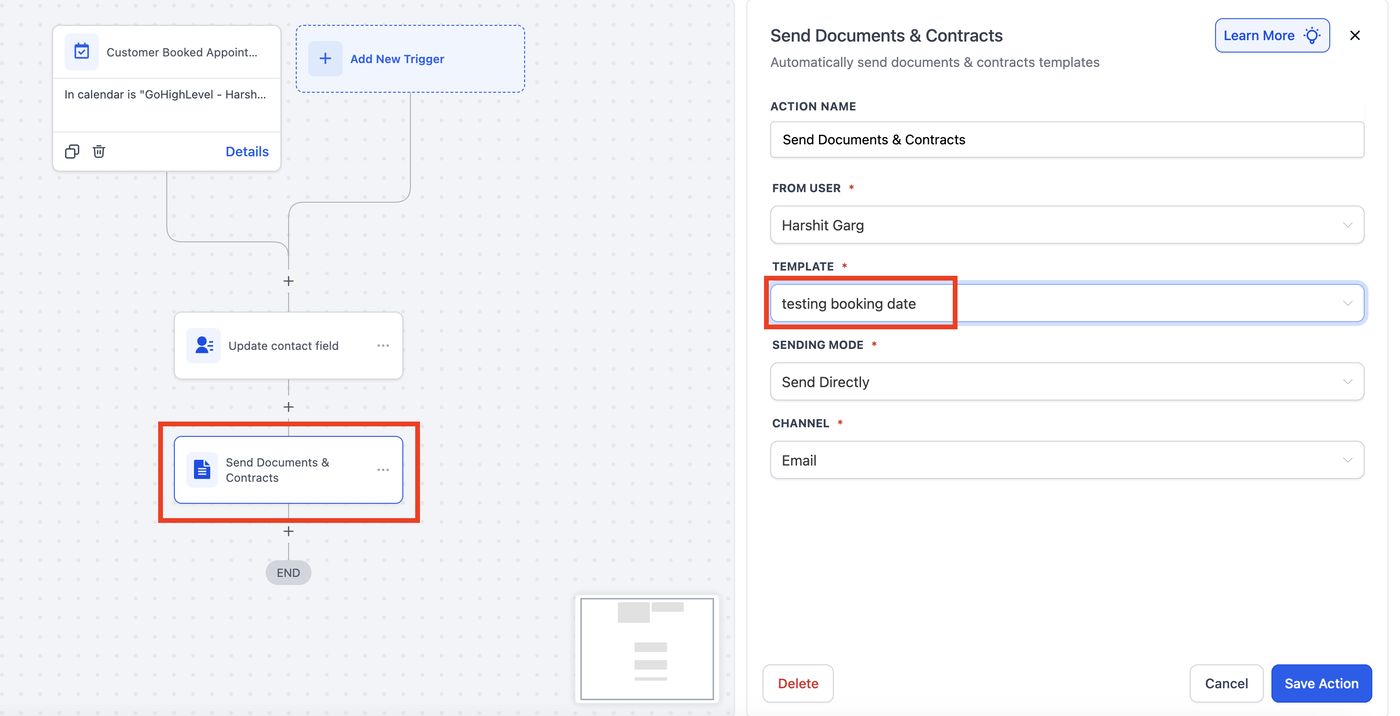
Action: Send Documents & Contracts
• Template auswählen (mit Custom Field)
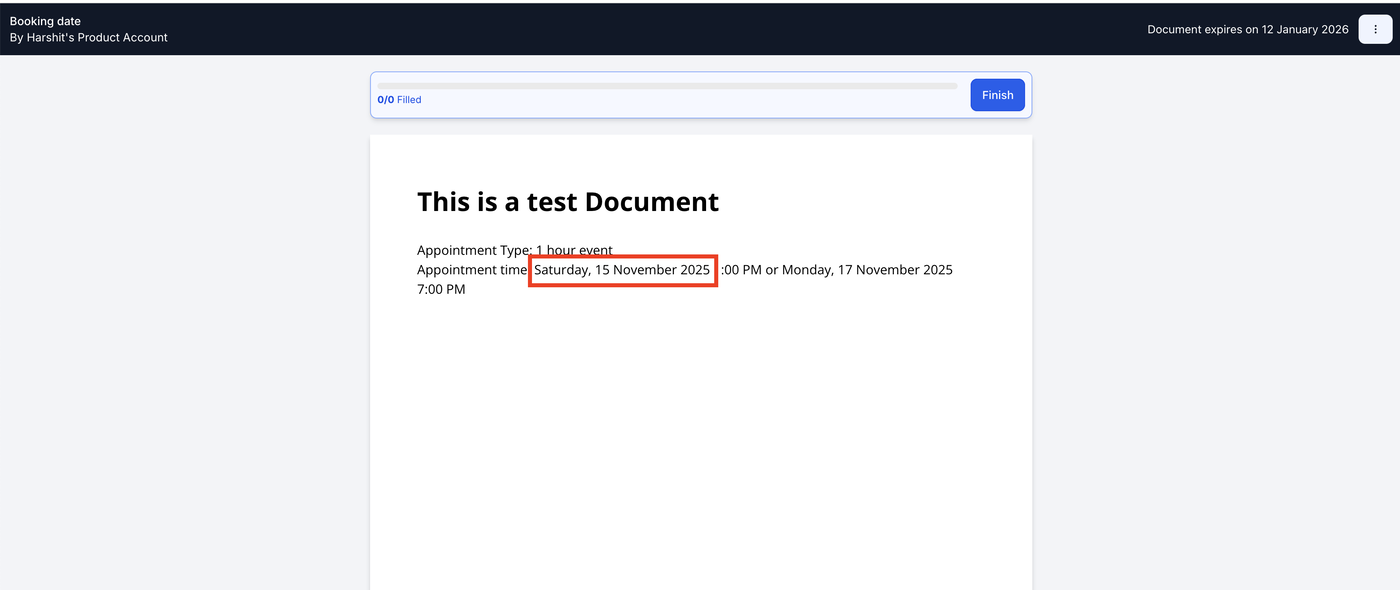
Ergebnis
Der Contract enthält automatisch das richtige Buchungsdatum.
Methode 2: Advanced Opportunity Workflow
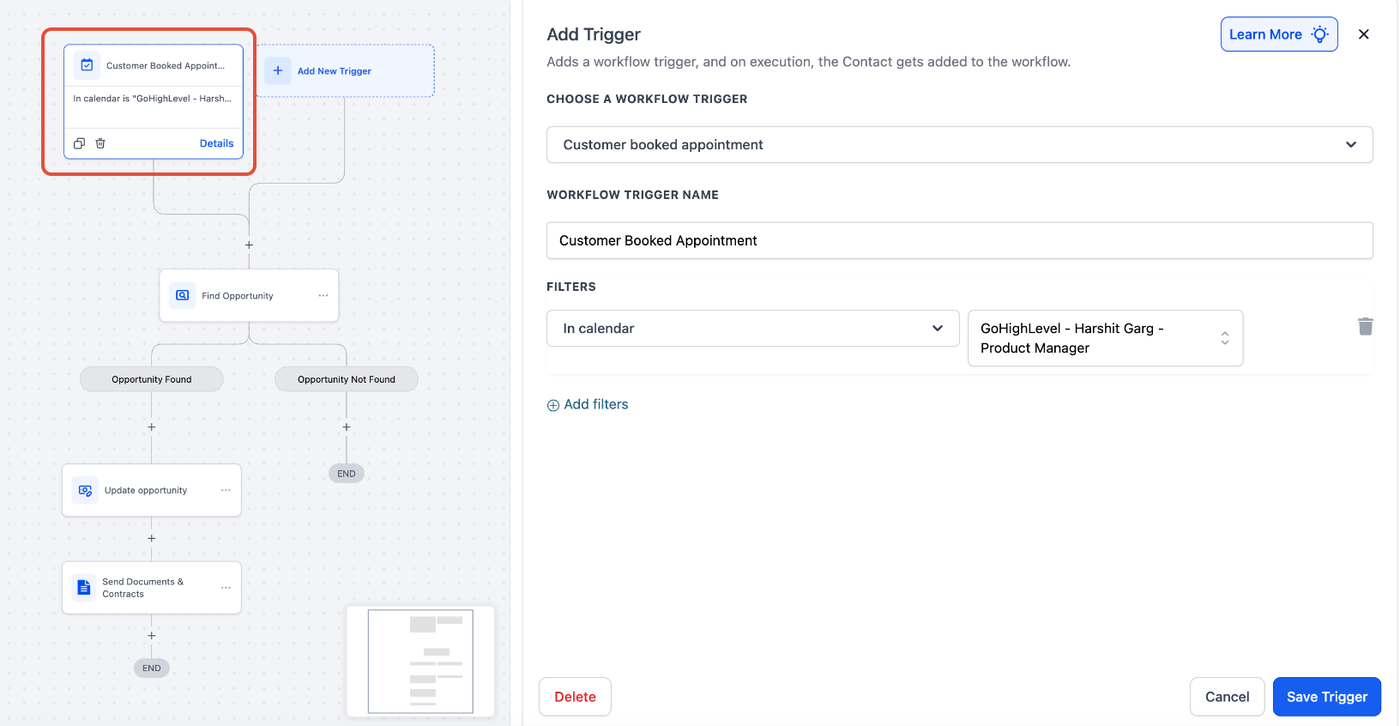
1. Trigger
Customer Booked Appointment (mit Kalender-Filter)
2. Opportunity finden
Action: Find Opportunity
• Most recently created opportunity
• Filter: Session Date is Empty
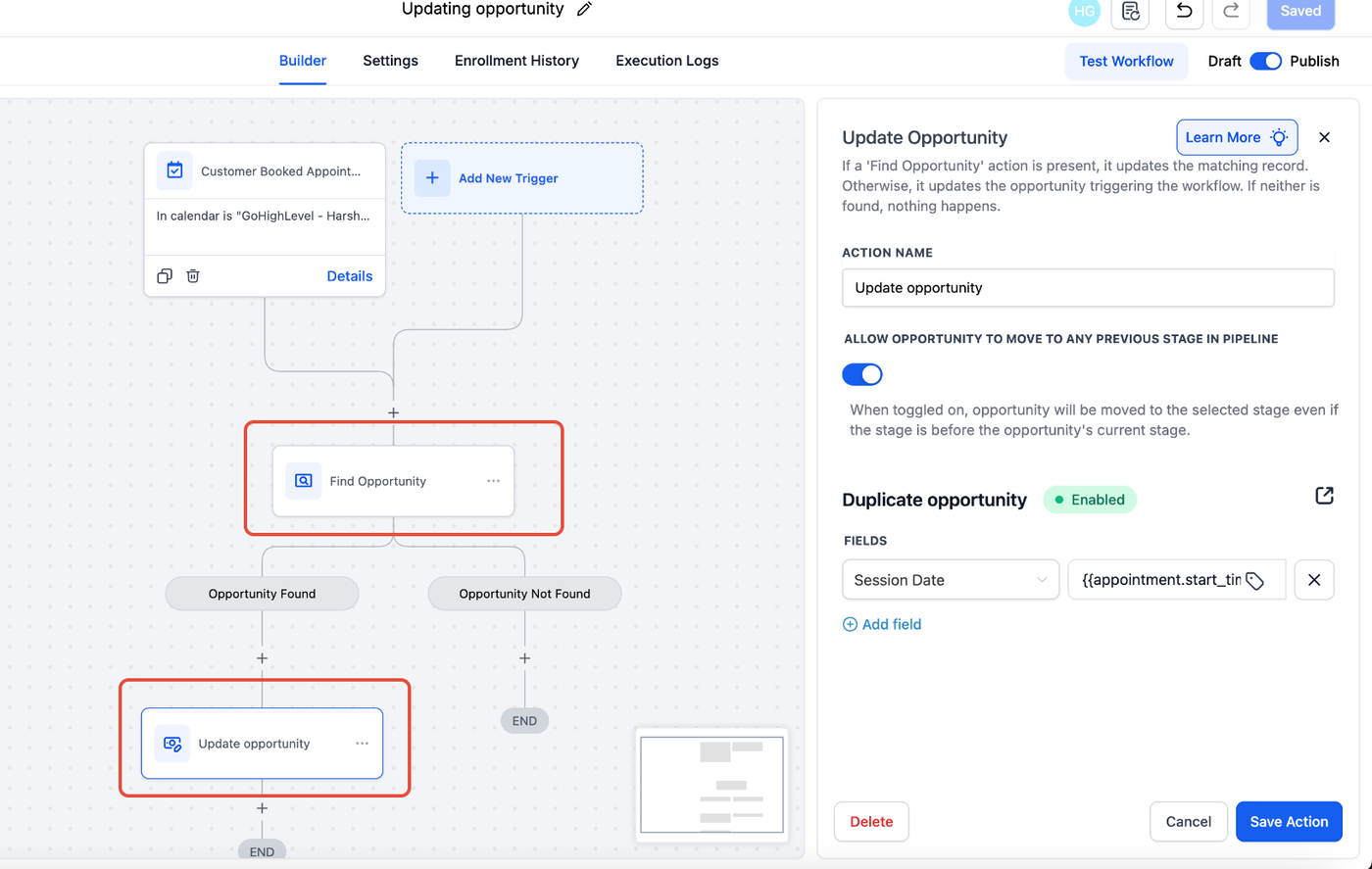
3. Opportunity aktualisieren
Action: Update Opportunity
• Feld: Session Date
• Wert: Appointment > Start Time
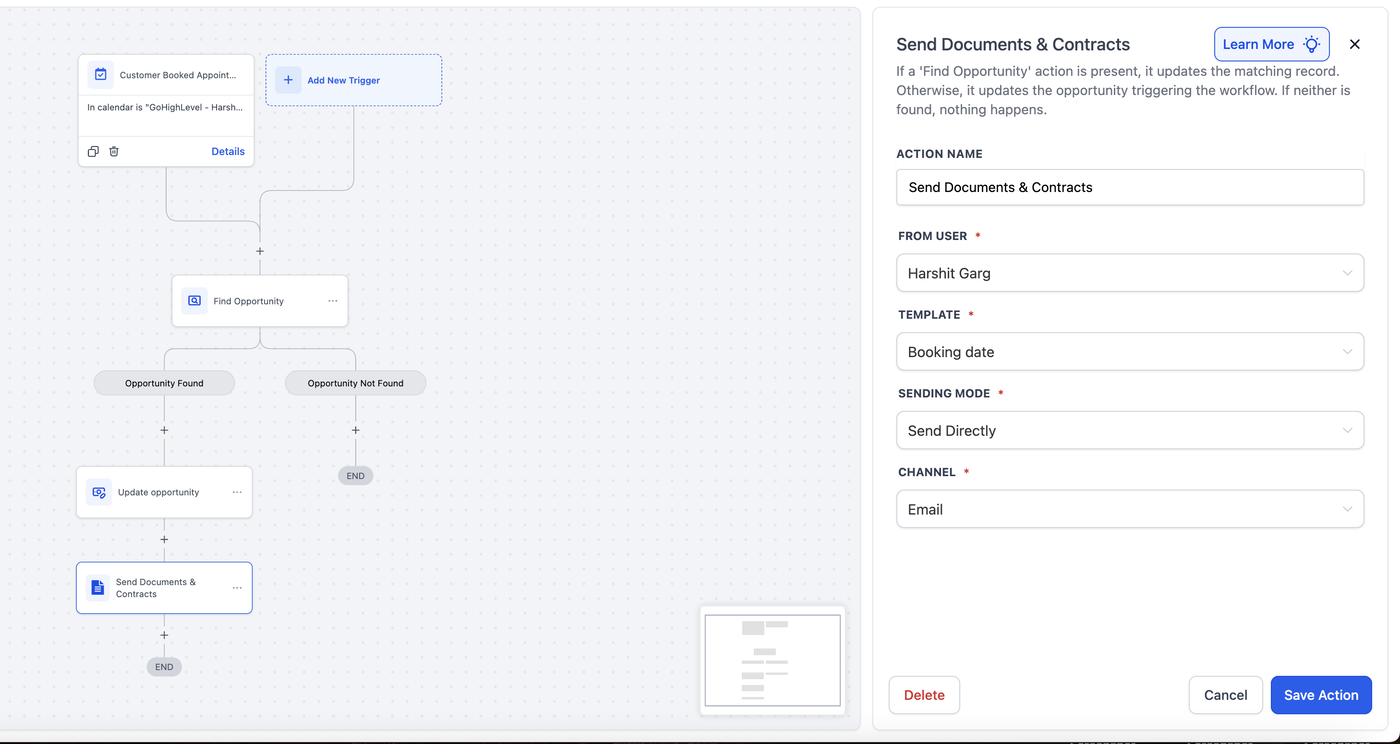
4. Contract senden
Action: Send Documents & Contracts
• Opportunity-basiertes Template auswählen
Ergebnis
Das Datum wird direkt aus der Opportunity in den Contract übernommen.
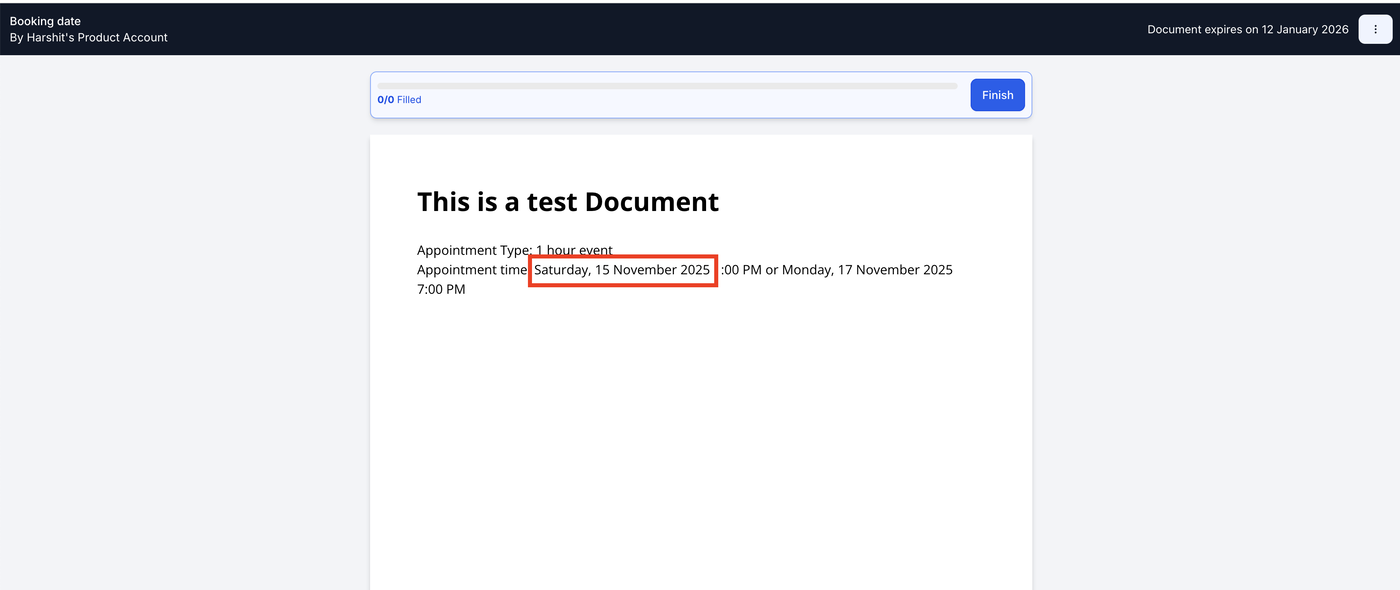
Logik (wichtig)
Der Workflow muss immer so laufen:
Trigger (Appointment Booked)
→ Update Field (Contact oder Opportunity)
→ Send Contract (Template mit Merge Field)
Troubleshooting
❌ Datum ist im Contract leer
• Action-Reihenfolge falsch → Update Field muss vor Send Contract stehen
• Opportunity existiert nicht → ggf. vorher erstellen
❌ Falscher Contract wurde gesendet
• Prüfe, ob wirklich das neue Template im Send Documents & Contracts Action ausgewählt wurde
Wenn du willst, kann ich dir daraus auch einen fertigen Workflow-Blueprint (1:1 Setup in HighLevel Logik) bauen.