ProfitBoost ermöglicht es Empfängern und Business-Usern, Dokumente aktiv abzulehnen, sodass Teams strukturiertes Feedback erfassen können, wenn eine Vereinbarung nicht zustande kommt. Statt dass ein Dokument einfach unbeantwortet bleibt, wird die Ablehnung als Status gespeichert, inklusive Begründung und optionalen Notizen. Diese Daten können anschließend für Workflows, E-Mail-Kommunikation und Analysen genutzt werden.
Inhaltsverzeichnis
Was ist „Dokumente ablehnen“?
Wichtige Vorteile von „Dokumente ablehnen“
Ablehnungsprozess für Empfänger
Ablehnungsprozess für Business-User
„Abgelehnt“-Status in Workflows nutzen
Ablehnungsgründe in E-Mail-Vorlagen nutzen
Abgelehnte Dokumente verfolgen und Historie ansehen
So richtest du „Dokumente ablehnen“ ein und nutzt es
Häufig gestellte Fragen
Was ist „Dokumente ablehnen“?
„Dokumente ablehnen“ ist eine Funktion in Documents & Contracts von ProfitBoost, mit der Empfänger ein Dokument offiziell ablehnen können. Dabei wird der Status auf „Abgelehnt“ gesetzt, der Ablehnungsgrund erfasst und das Dokument zur späteren Nachverfolgung archiviert.
Diese Funktion hilft Teams dabei, nachvollziehbar zu erkennen, warum ein Dokument nicht unterschrieben wurde, und ermöglicht automatisierte Reaktionen wie Follow-ups oder interne Benachrichtigungen.
Wichtige Vorteile von „Dokumente ablehnen“
Strukturiertes Feedback: Gründe und Notizen werden direkt erfasst
Klarer Status: „Abgelehnt“ ist eindeutig von „ausstehend“ getrennt
Workflow-Automation: Automatische Aktionen bei Ablehnung möglich
Personalisierte Kommunikation: E-Mails können Ablehnungsgründe enthalten
Bessere Deal-Transparenz: Vollständige Historie von Ablehnungen sichtbar
Ablehnungsprozess für Empfänger
Dokument öffnen
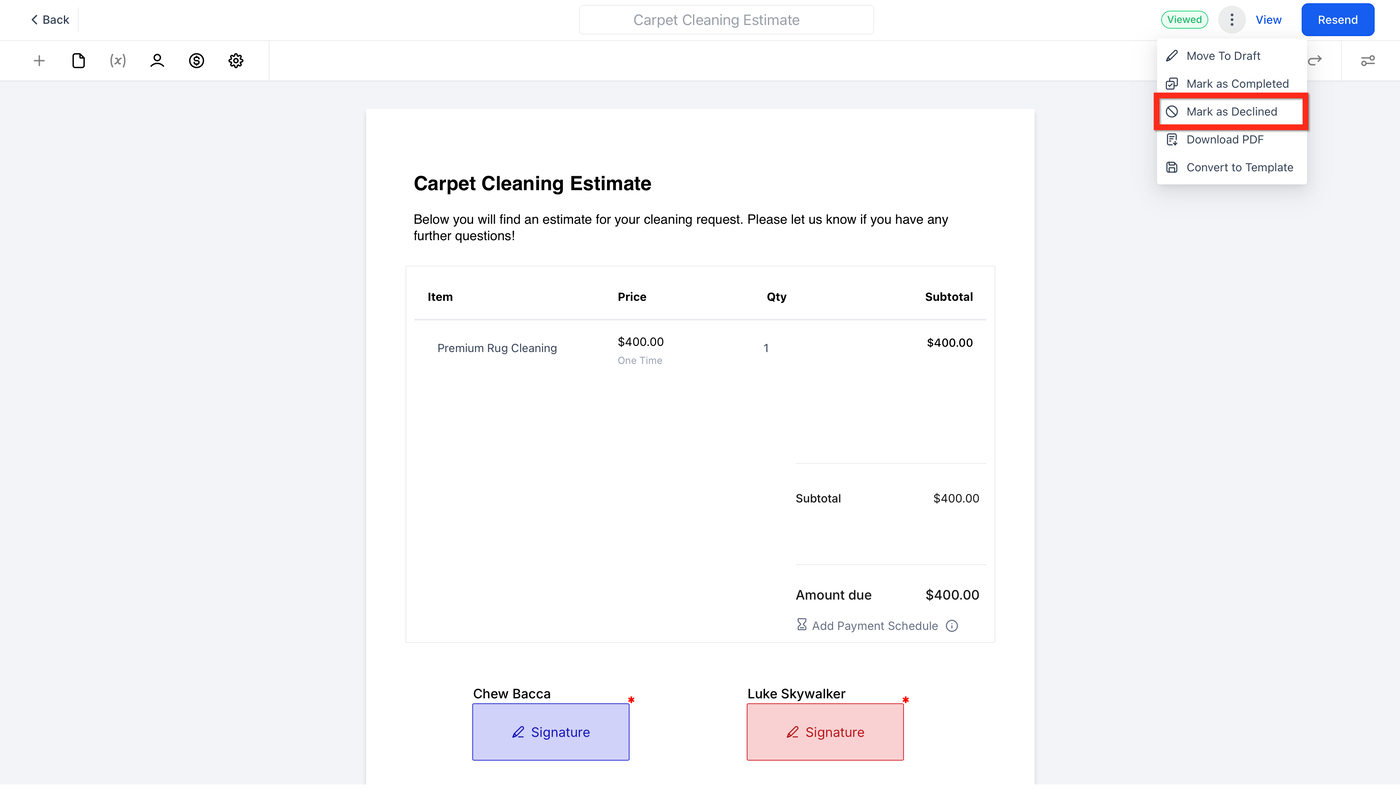
Menü oben rechts auswählen
„Dokument ablehnen“ klicken
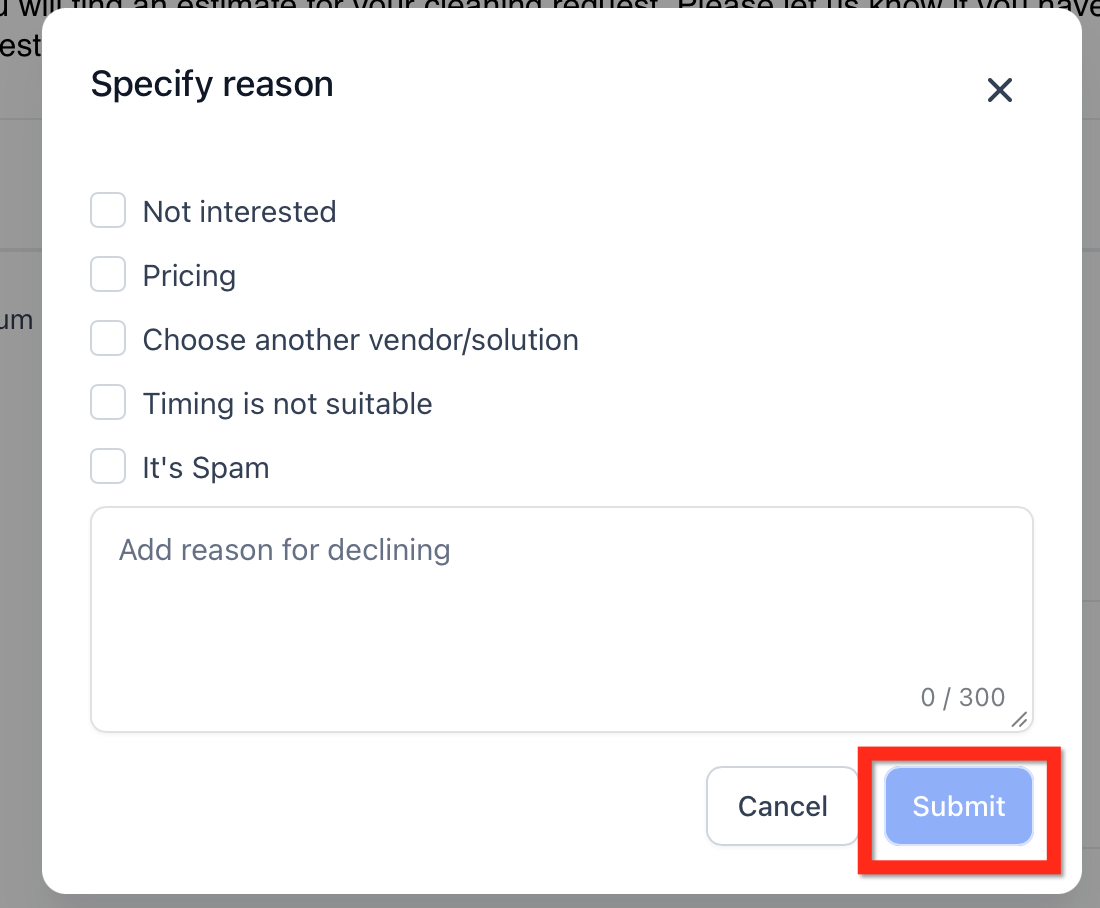
Ablehnungsgrund auswählen (falls verfügbar)
Optional Notizen hinzufügen
Auf „Senden“ klicken
Danach wird das Dokument als Abgelehnt markiert, archiviert und kann nicht mehr unterschrieben werden.
Ablehnungsprozess für Business-User
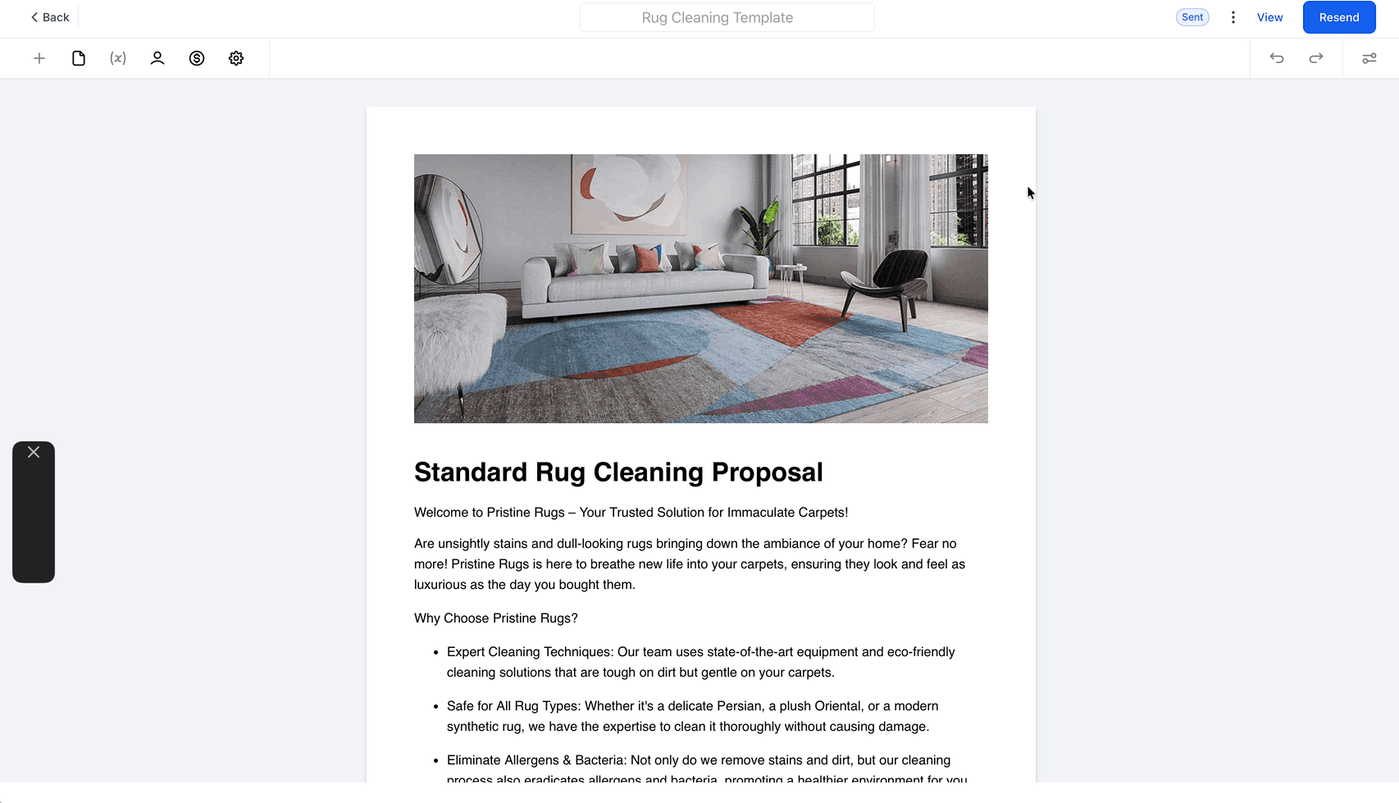
Dokument in ProfitBoost öffnen
Ablehnungsaktion auswählen
Ablehnung bestätigen
Der Status wird ebenfalls auf Abgelehnt gesetzt und im System gespeichert.
„Abgelehnt“-Status in Workflows nutzen
Gehe zu Workflows
Trigger hinzufügen: Documents & Contracts
Status-Filter auf Abgelehnt setzen
Aktionen definieren (z. B. E-Mail, Task, Pipeline-Update)
Ablehnungsgründe in E-Mail-Vorlagen nutzen
Folgende Custom Values können verwendet werden:
Document Decline Reasons: Liste der ausgewählten Gründe
Document Decline Reasons Body: Detaillierte Notizen des Empfängers
Diese können in Follow-up E-Mails oder internen Benachrichtigungen genutzt werden.
Abgelehnte Dokumente verfolgen und Historie ansehen
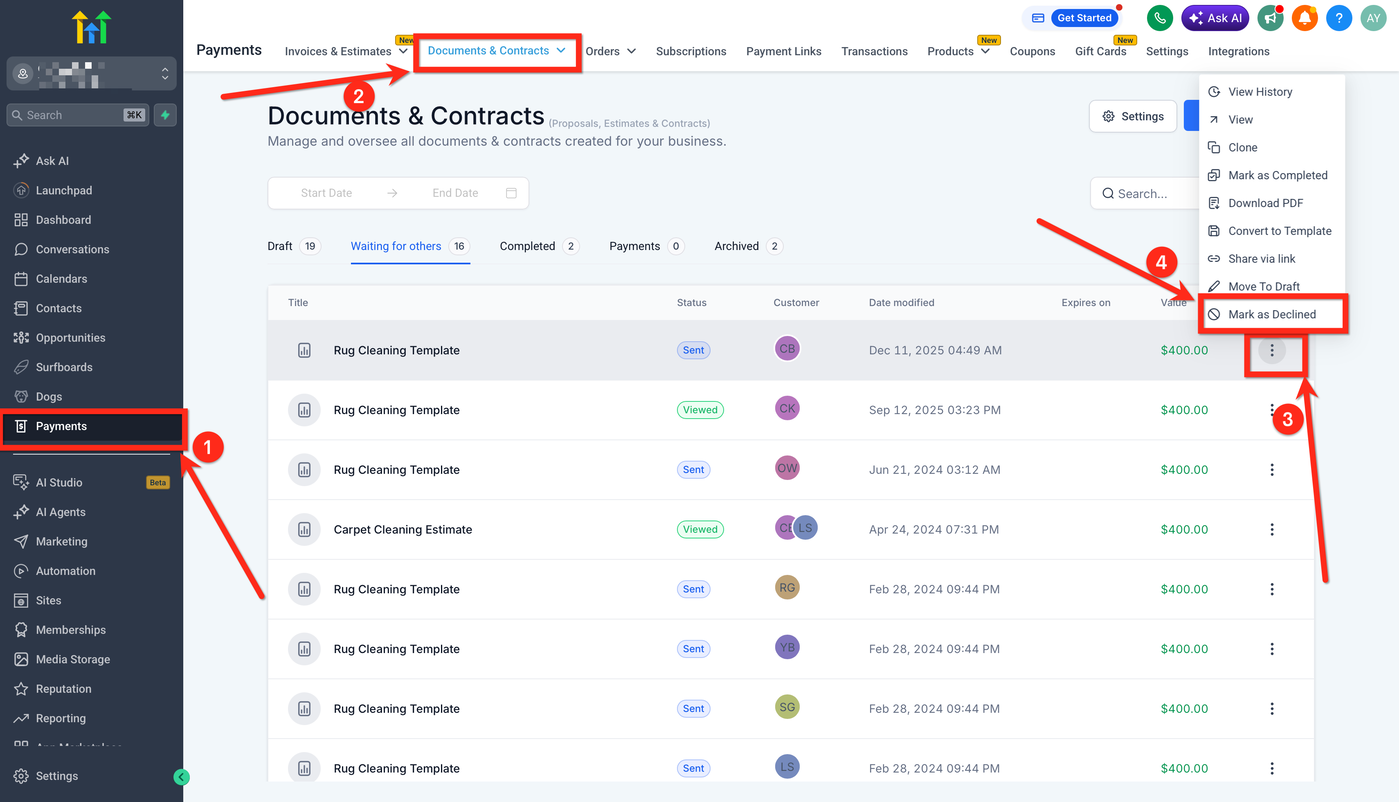
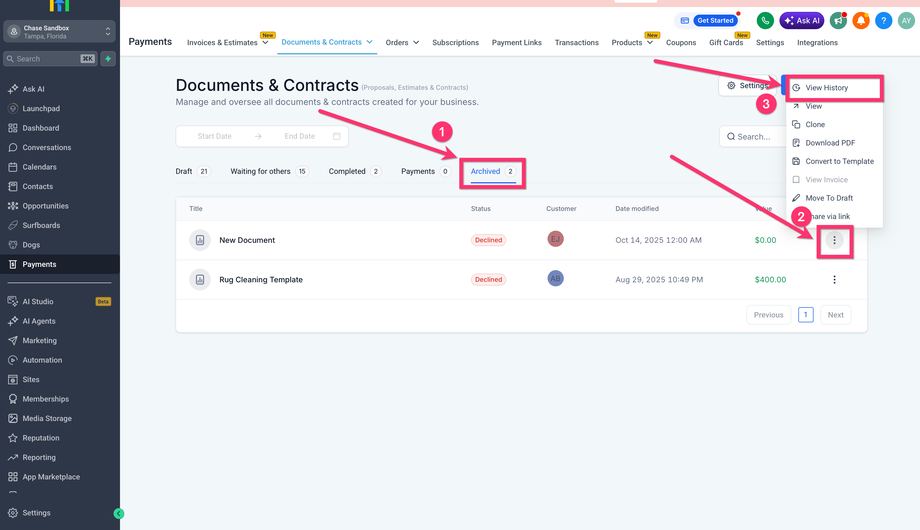
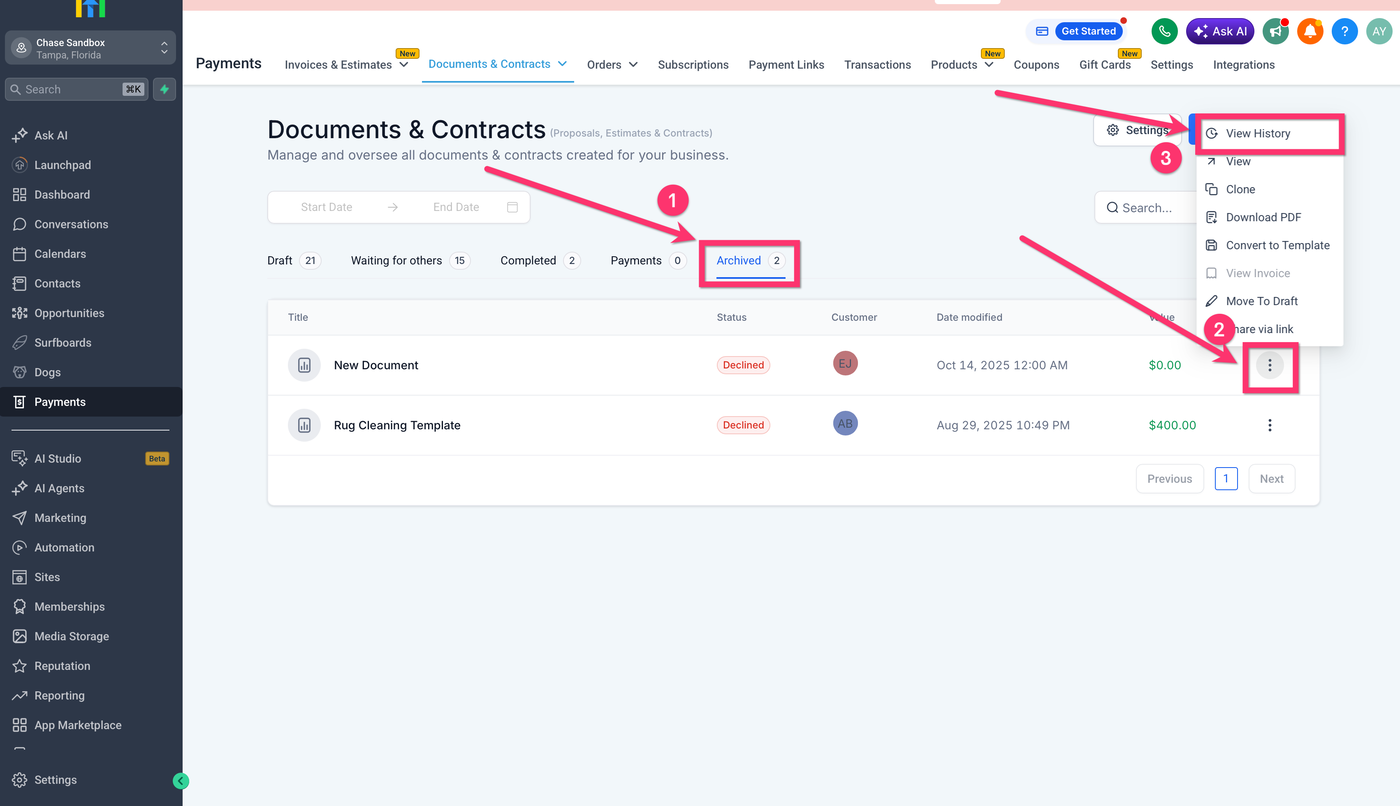
Gehe zu Documents & Contracts
Öffne Archived
Wähle ein Dokument
Klicke auf View History
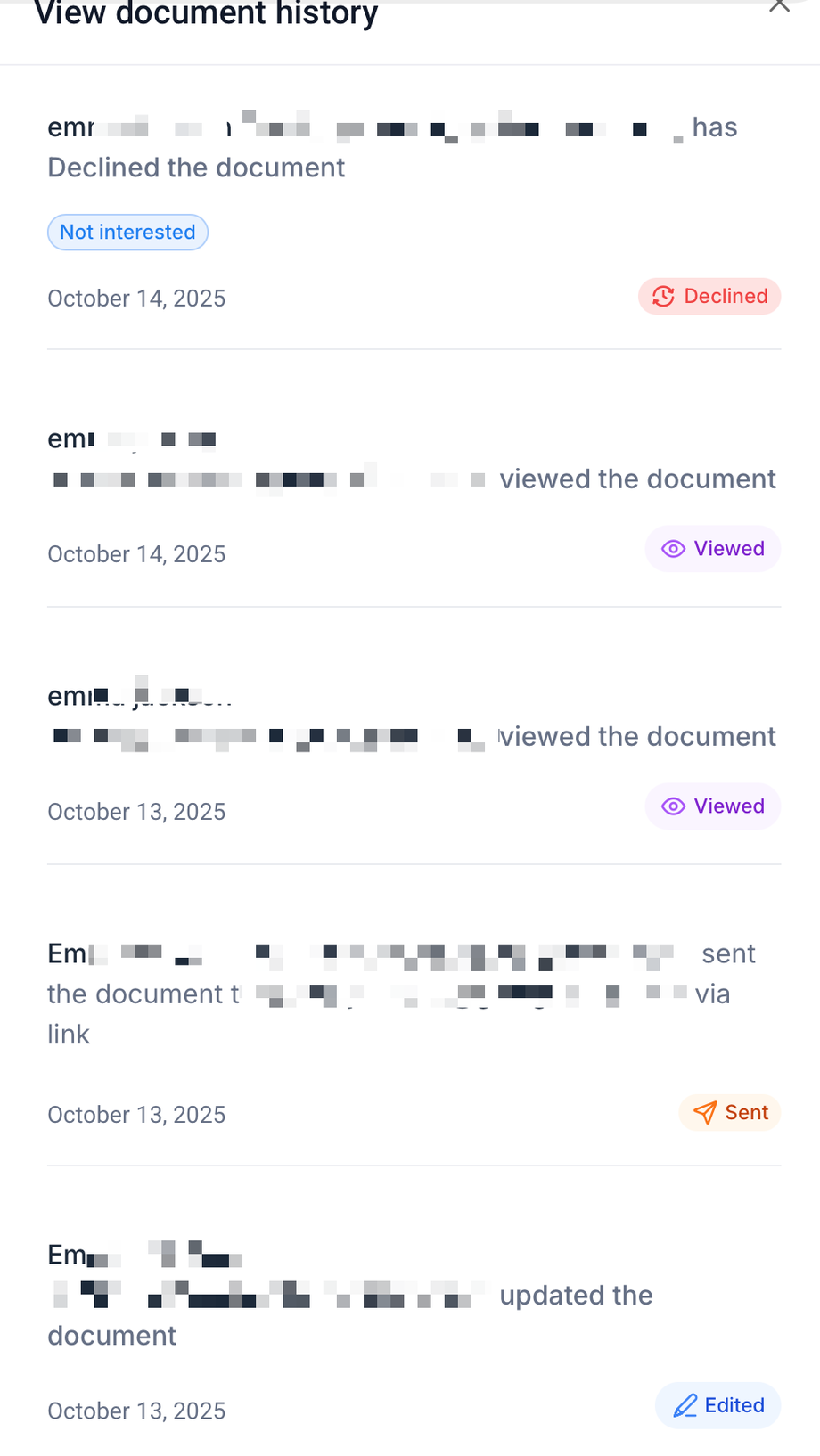
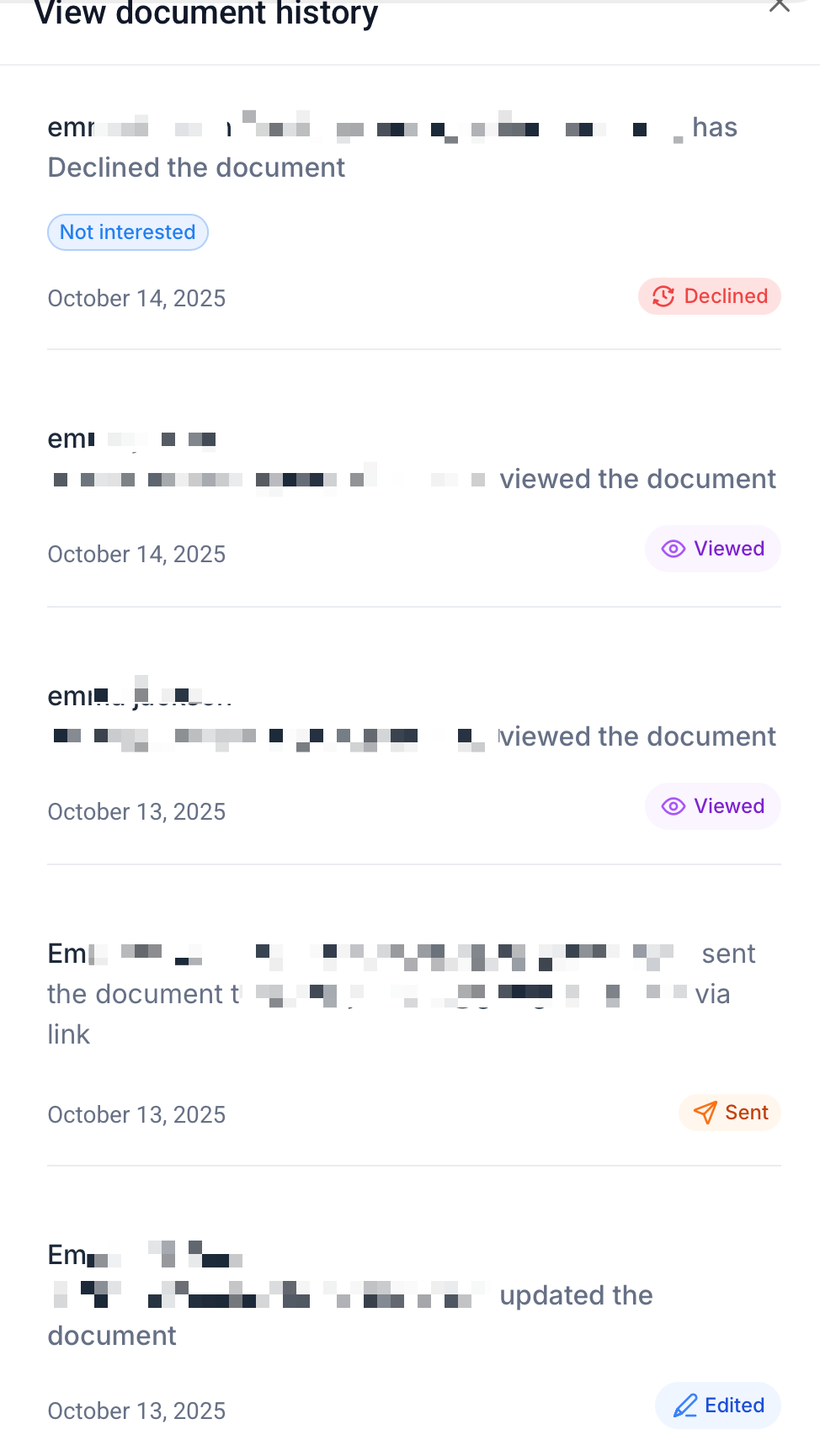
Dort siehst du:
Wer abgelehnt hat
Wann die Ablehnung erfolgt ist
Gründe und Notizen
Vollständige Timeline
So richtest du „Dokumente ablehnen“ ein und nutzt es
Dokument versenden
Empfänger lehnt bei Bedarf über Menü ab
Status wird automatisch auf Abgelehnt gesetzt
Dokument erscheint im Archiv
Historie kann eingesehen werden
Workflow-Trigger für „Abgelehnt“ einrichten
Ablehnungsdaten in E-Mails nutzen
Muster analysieren und Prozesse optimieren
Häufig gestellte Fragen
Q: Was passiert, wenn ein Dokument abgelehnt wird?
Es wird auf „Abgelehnt“ gesetzt, archiviert und kann nicht mehr unterschrieben werden.
Q: Können Business-User Dokumente ablehnen?
Ja.
Q: Wo finde ich abgelehnte Dokumente?
Im Bereich Archived.
Q: Kann ich auf Ablehnungen reagieren?
Ja, über Workflow-Trigger mit Status „Abgelehnt“.
Q: Kann ich Ablehnungsgründe in E-Mails nutzen?
Ja, über Custom Values.
Q: Was passiert mit der Historie?
Alle Details werden im View History gespeichert.