Was sind Signaturtypen?
Signaturtypen definieren, welche Methoden ein Empfänger verwenden kann, um ein Dokument in Profitboost zu unterschreiben. Du kannst festlegen, ob Signaturen gezeichnet, getippt oder beide Varianten erlaubt sind. Diese Einstellung beeinflusst die gesamte Signatur-Erfahrung und hilft dabei, Konsistenz sowie Compliance sicherzustellen. Es handelt sich um eine globale Einstellung auf Sub-Account-Ebene, die für alle versendeten Dokumente gilt.
Key Benefits der Steuerung von Signaturtypen
Die Kontrolle über Signaturtypen ermöglicht eine klare Balance zwischen Sicherheit, Compliance und Benutzerfreundlichkeit:
Compliance: Erfüllt Anforderungen an handschriftliche Signaturen, indem getippte Signaturen deaktiviert werden können, wenn dies erforderlich ist.
Konsistenz: Einheitliches Signaturverhalten über alle Dokumente hinweg.
Speed: Getippte Signaturen ermöglichen schnellere Abschlusszeiten, wenn erlaubt.
Administrative Kontrolle: Zentrale Steuerung ohne individuelle Dokumenteneinstellungen.
Signature Type Optionen
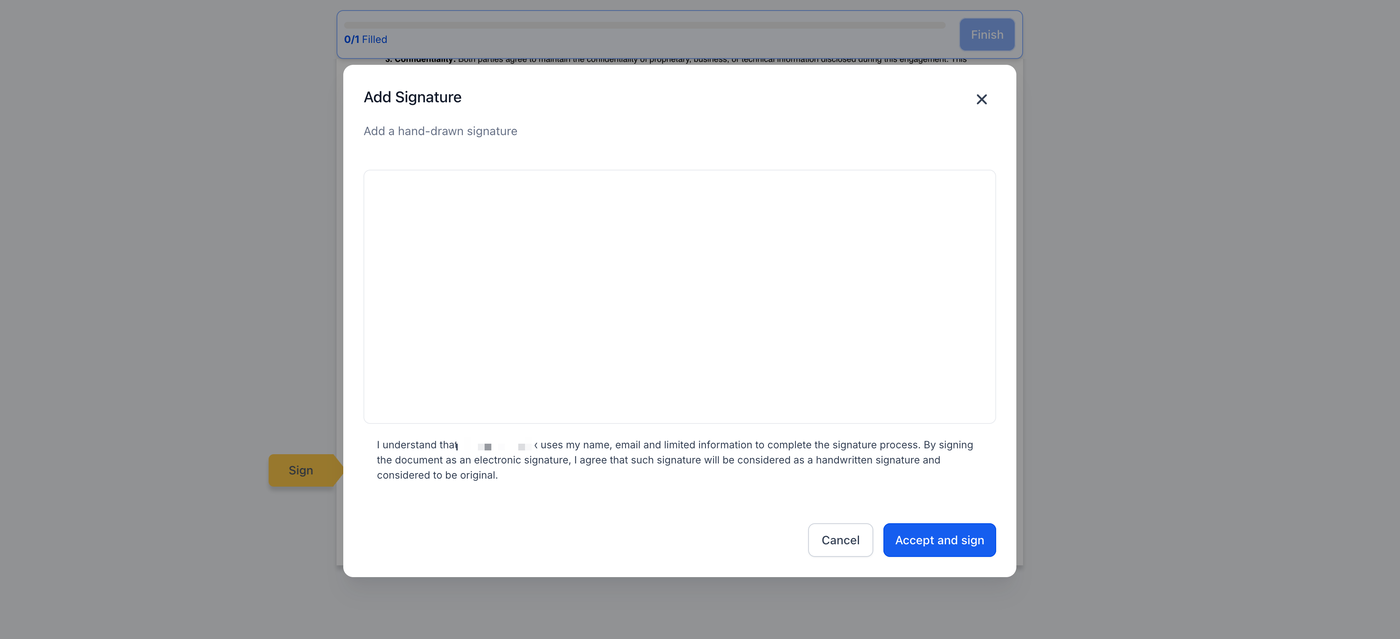
Draw Signatures: Beschränkt Signaturen auf handgezeichnete Unterschriften.
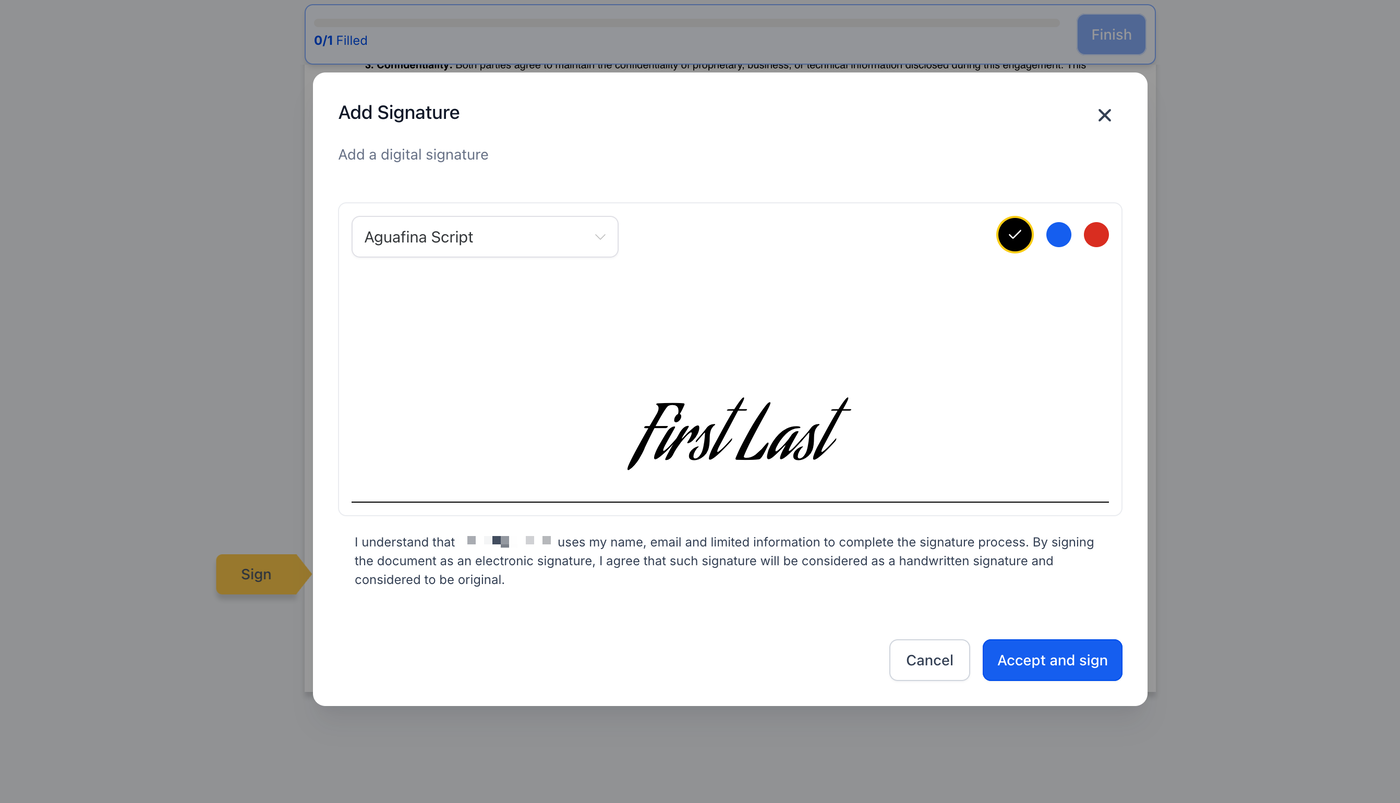
Type Signatures: Erlaubt nur das Tippen des Namens, dargestellt in einer Script-Schriftart.
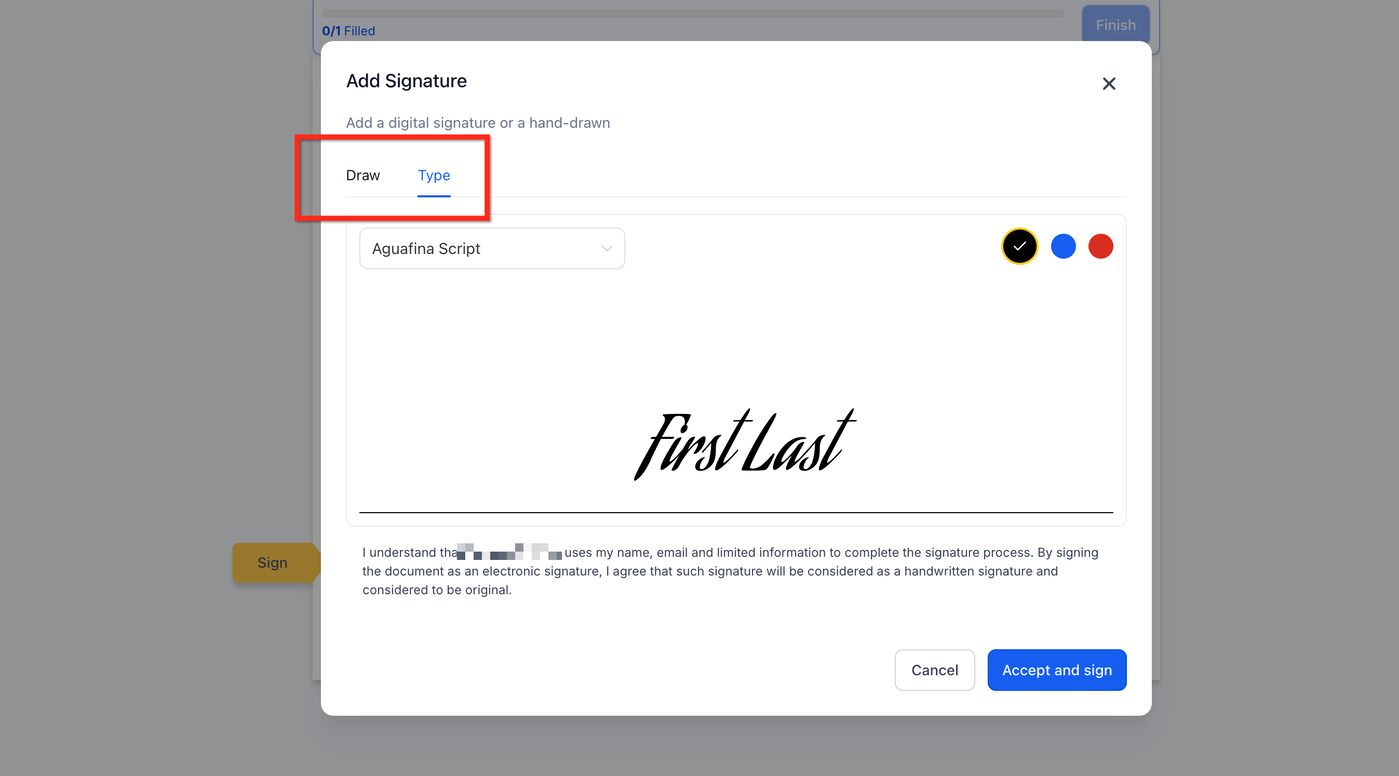
Both: Bietet maximale Flexibilität und erlaubt beide Methoden.
How To Set Signature Type Controls
Schritt 1: Dokumente & Contracts Einstellungen öffnen
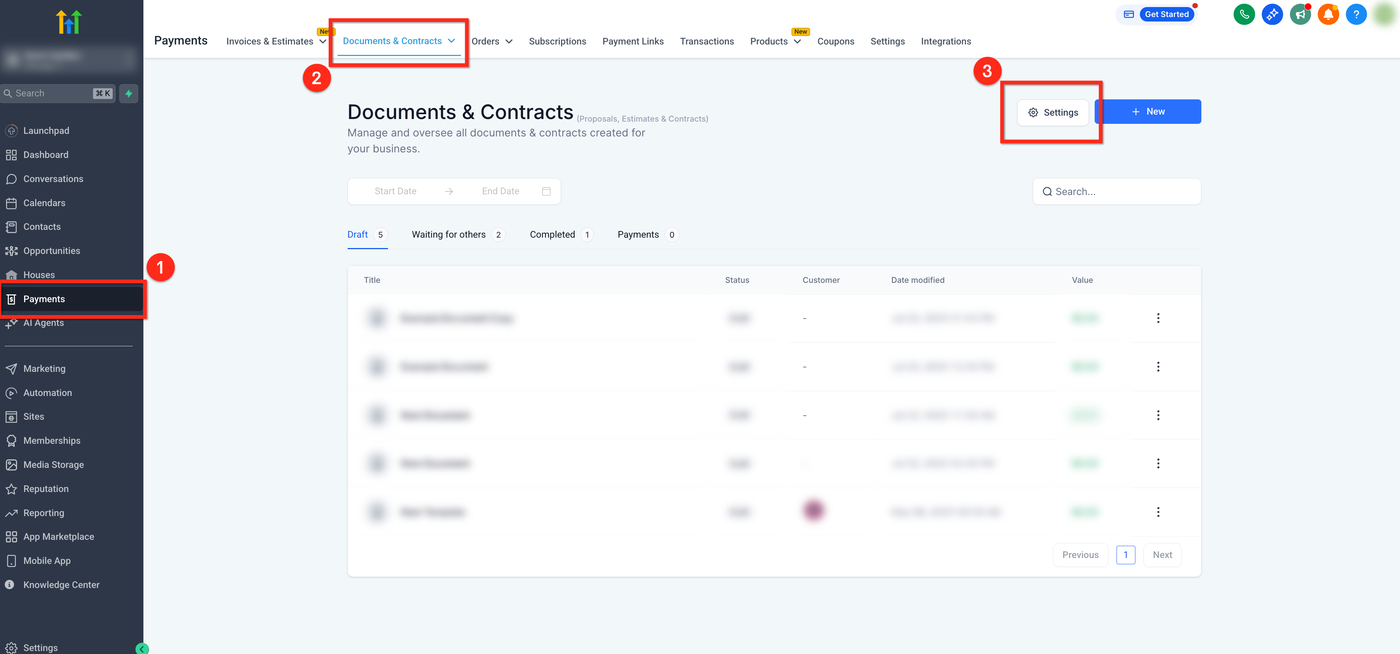
Gehe im linken Menü zu Payments.
Klicke im oberen Menü auf Documents & Contracts.
Öffne anschließend Settings oben rechts.
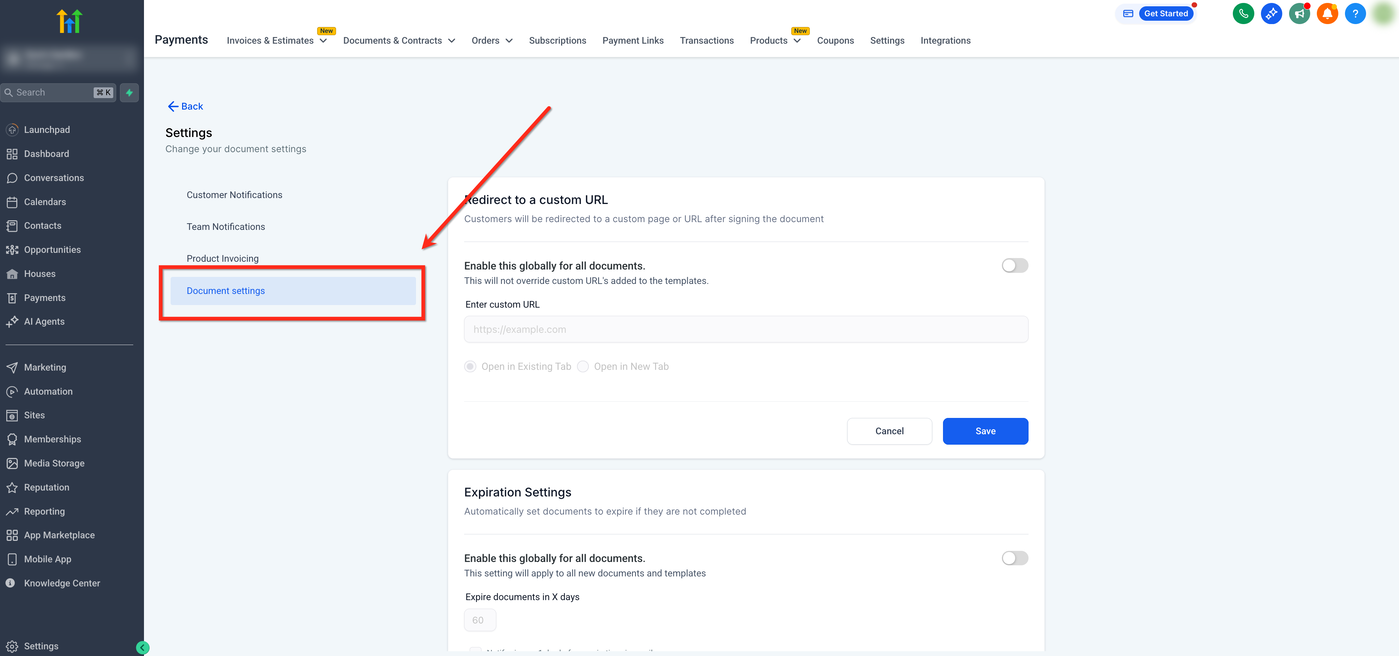
Schritt 2: Document Settings auswählen
Wähle im linken Seitenmenü Document Settings.
Schritt 3: Signature Controls konfigurieren
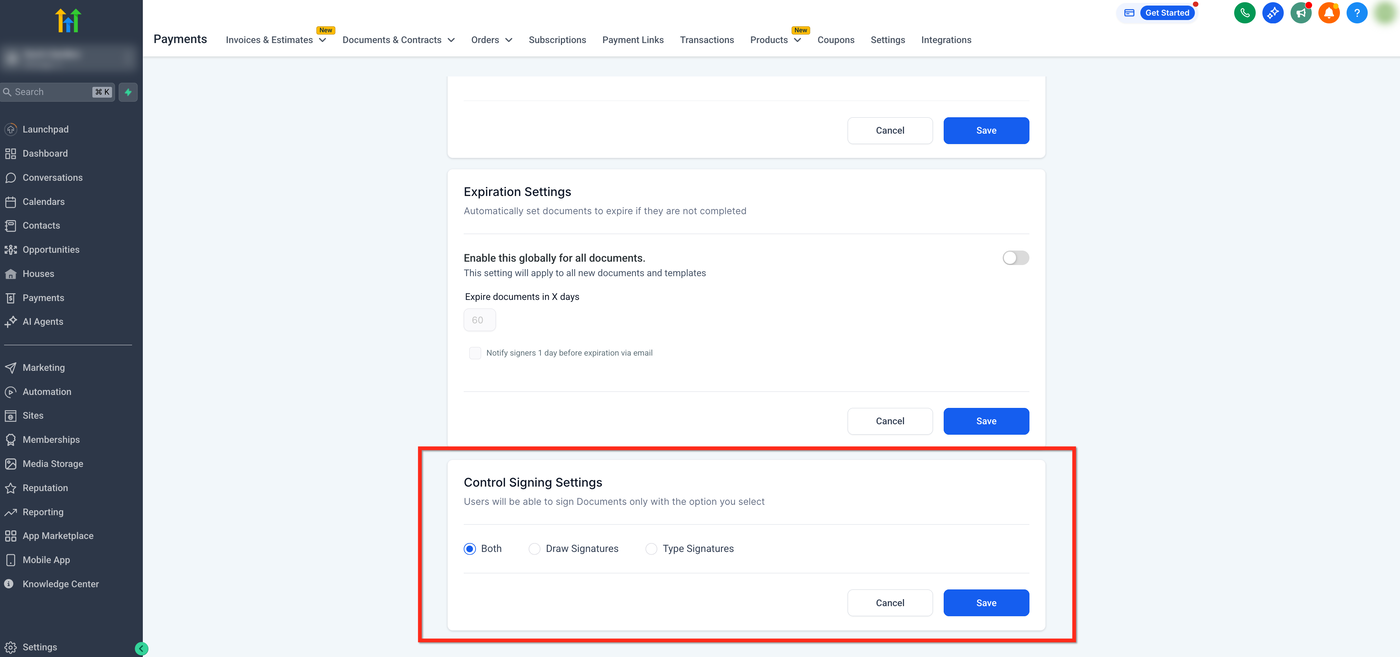
Scrolle zum Bereich Control Signature Settings.
Wähle Draw Signatures, Type Signatures oder Both.
Klicke auf Save, um die Einstellung zu übernehmen.
Frequently Asked Questions
Q: Ist diese Einstellung global oder pro Dokument?
Sie gilt global auf Sub-Account-Ebene und betrifft alle Dokumente.
Q: Was passiert, wenn ich die Einstellung nach dem Versand ändere?
Neue oder neu geladene Signatur-Sessions übernehmen die Änderung. Bereits geöffnete Dokumente müssen neu geladen werden.
Q: Beeinflusst das Tracking oder Workflows?
Nein. Status-Tracking (Viewed, Signed, Completed) und Workflow-Trigger funktionieren unabhängig vom gewählten Signaturtyp gleich.