Dieser Artikel stellt die Möglichkeit vor, ein einzelnes Dokument oder einen Vertrag an mehrere Empfänger zu senden, wobei jeder Empfänger eigene Signaturfelder erhält, anstatt auf einen einzelnen Unterzeichner beschränkt zu sein. Zusätzlich kannst du Kontakte als „CC“ kennzeichnen (sie können das Dokument ansehen, aber nicht unterschreiben) und einen der Business-User selbst als Unterzeichner innerhalb desselben Dokuments zuweisen.
INHALTSVERZEICHNIS
Wichtige Funktionen
Erstellen oder Bearbeiten eines Dokuments/Vertrags
Überlegungen & Best Practices
Wichtige Funktionen
Mehrere Unterzeichner & CC-Empfänger
Du kannst jetzt Signatur-Elemente (z. B. Signaturfelder) mehreren Empfängern innerhalb eines einzelnen Dokuments oder Vertrags zuweisen.
Empfänger, denen mindestens ein Signaturfeld zugewiesen ist, gelten als Signers. Jeder Kontakt ohne Signaturfeld wird als CC-Empfänger behandelt, d. h. er erhält eine Kopie, unterschreibt aber nicht.
Du kannst außerdem deinen eigenen Business-User (den Absender) als einen der Signers einbeziehen.
Eindeutige Signatur-Links
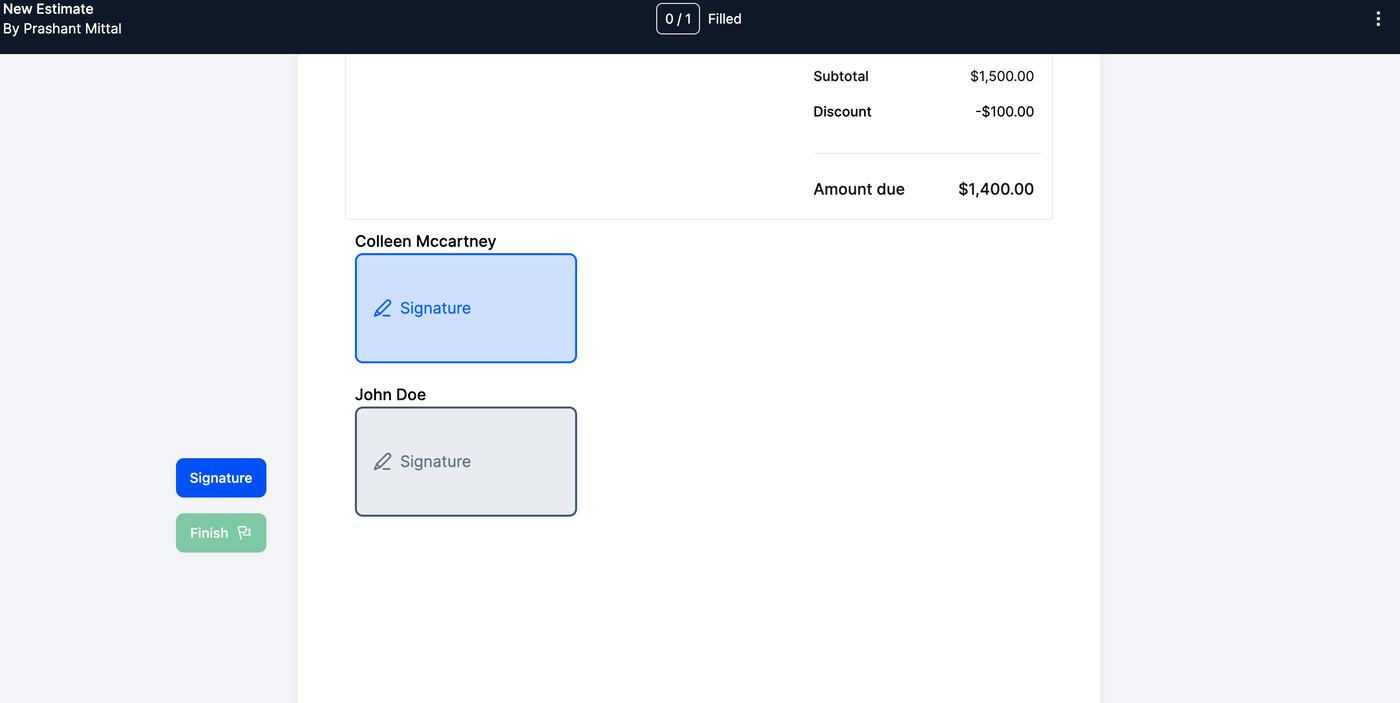
Jeder Signer erhält eine eindeutige URL, die ihn direkt zu seinem individuellen Dokumentbereich führt. Dadurch sieht und unterschreibt jeder nur die Felder, die ihm zugewiesen wurden.
Kombiniertes PDF & Signaturzertifikat
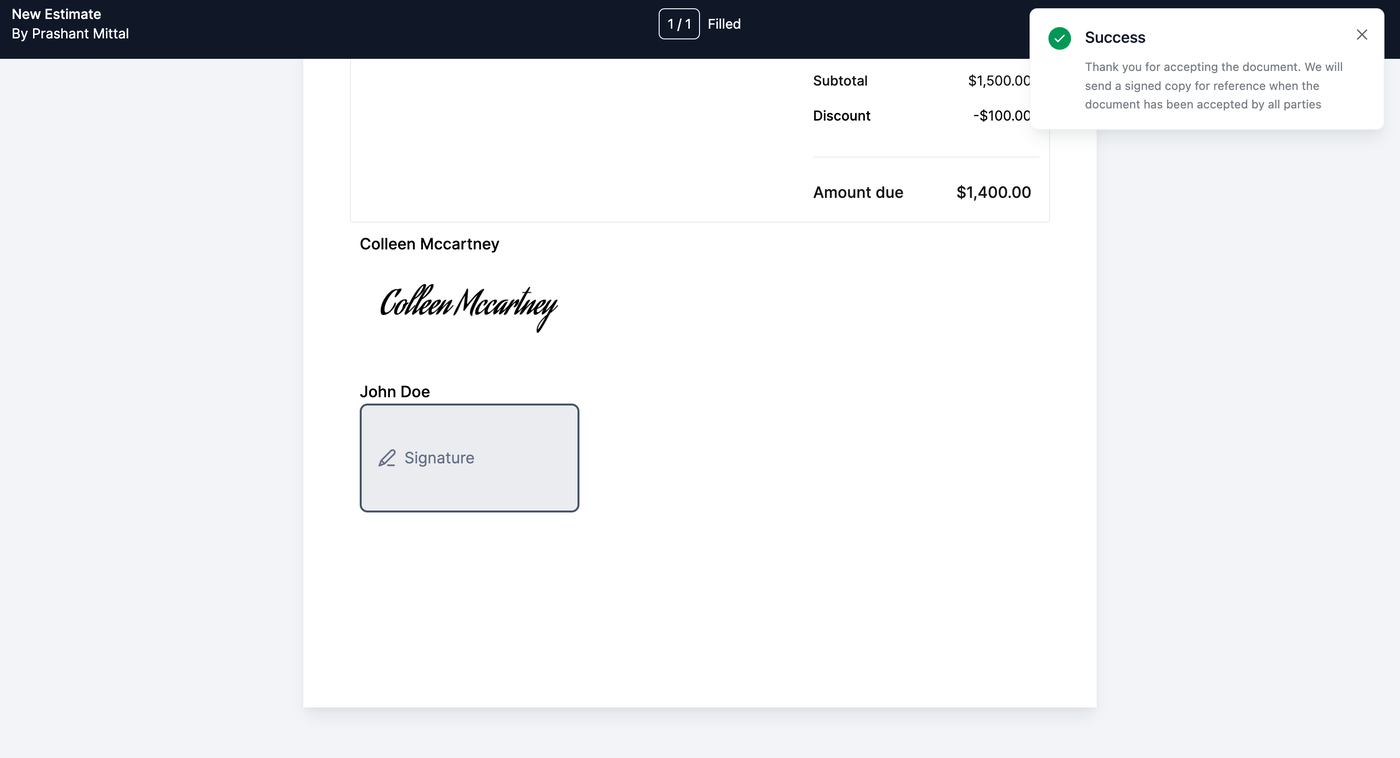
Sobald alle Signers unterschrieben haben (und CC-Empfänger das Dokument angesehen haben), generiert HighLevel ein finales PDF mit allen Signaturen.
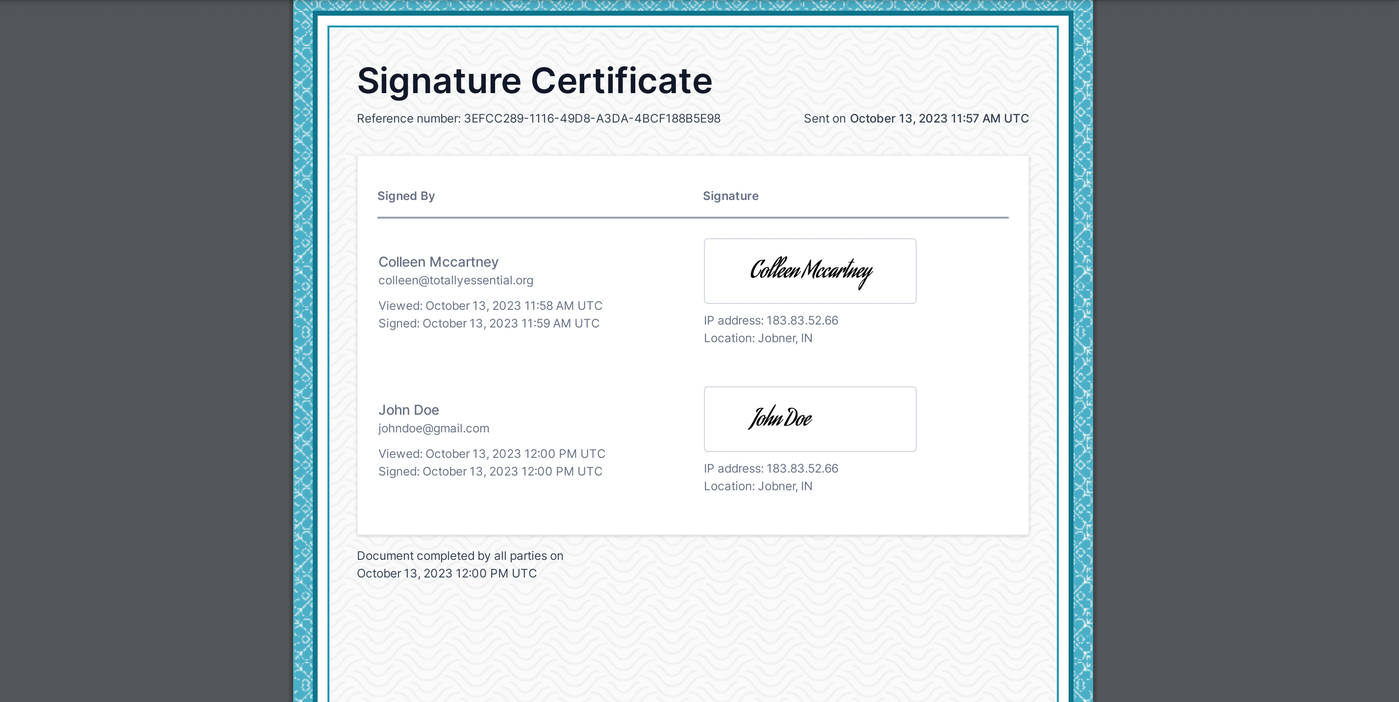
Zusätzlich zum signierten PDF wird ein Signaturzertifikat erstellt. Dieses Zertifikat protokolliert IP-Adresse, geografischen Standort (wenn möglich) sowie Datum und Uhrzeit des Ansehens und der Signatur jedes Unterzeichners.
Logik des primären Empfängers
Standardmäßig wird der zuerst hinzugefügte Empfänger zum Primary Recipient.
Alle Custom Fields im Dokument (z. B. Kundenname, Adresse) werden aus dem Kontaktdatensatz dieses primären Empfängers übernommen.
Nachdem alle Parteien unterschrieben oder zugestimmt haben, wird automatisch eine Rechnung für diesen Primary Recipient erstellt (sofern die automatische Rechnungserstellung aktiviert ist).
Unternehmen können jetzt mehrere Empfänger hinzufügen und Signaturfelder zuweisen, anstatt auf einen einzelnen Empfänger im Dokument beschränkt zu sein.
Dies umfasst auch die Möglichkeit, die Signatur dem Business-User zuzuweisen, der das Dokument versendet.
Jeder Empfänger erhält einen individuellen Link, über den er nur seinen jeweiligen Dokumentbereich signieren kann.
Jeder Empfänger mit Signaturfeld gilt als Signer, während Kontakte ohne Signaturfeld als CC behandelt werden.
Die signierte PDF-Kopie des Dokuments sowie das Signaturzertifikat werden erstellt, nachdem alle Teilnehmer unterschrieben oder akzeptiert haben.
Das Signaturzertifikat enthält Informationen wie IP-Adresse, Standort sowie Zeitpunkt des Ansehens und der Signatur für alle Unterzeichner.
Standardmäßig wird der zuerst hinzugefügte Empfänger als Primary Recipient behandelt. Das bedeutet, dass alle Custom Fields anhand seiner Daten befüllt werden und nach Abschluss aller Unterschriften automatisch eine Rechnung für diesen primären Kunden erstellt wird.
Erstellen oder Bearbeiten eines Dokuments/Vertrags
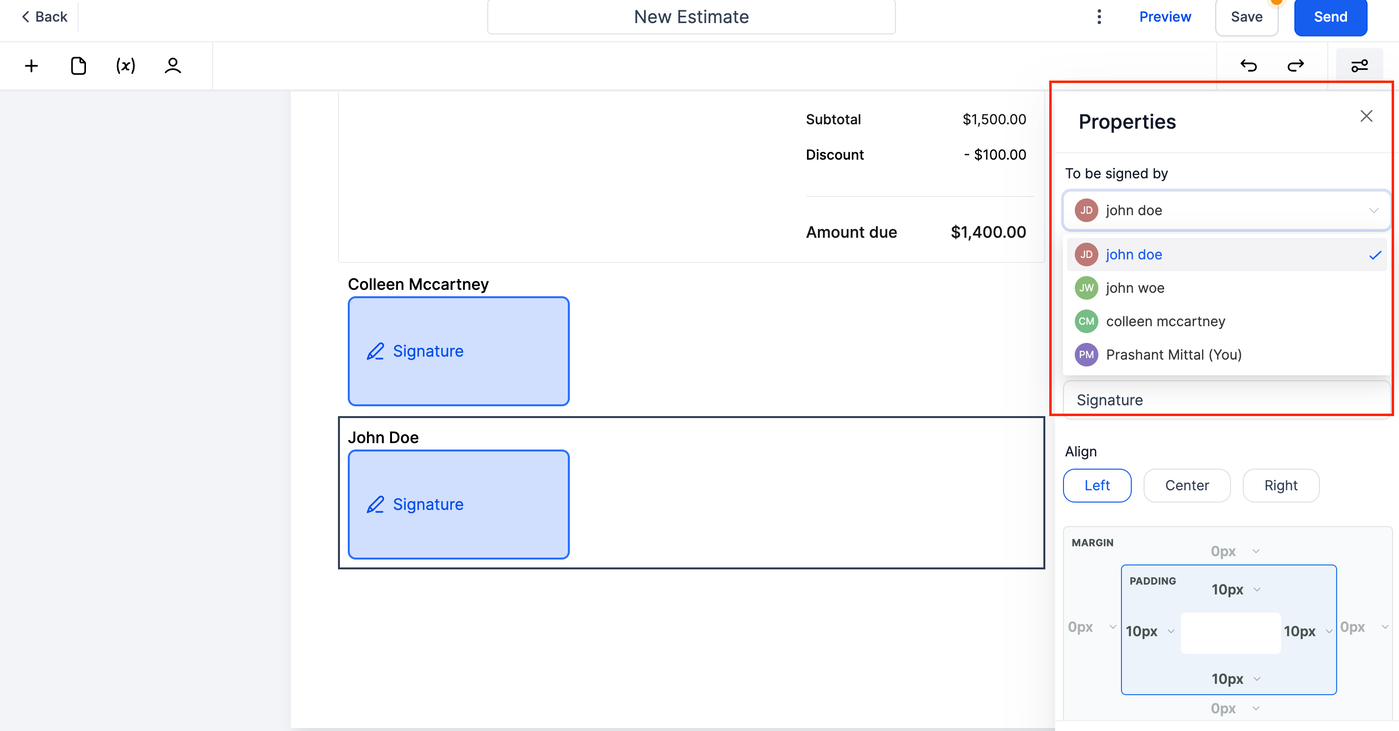
Navigiere in deinem Sub-Account zu Documents & Contracts → Create New Document (oder bearbeite eine bestehende Vorlage). Füge mehrere Kontakte im Bereich „Recipients“ hinzu. Weise jedem Kontakt per Drag-and-drop oder Auswahl ihre Signaturfelder zu.
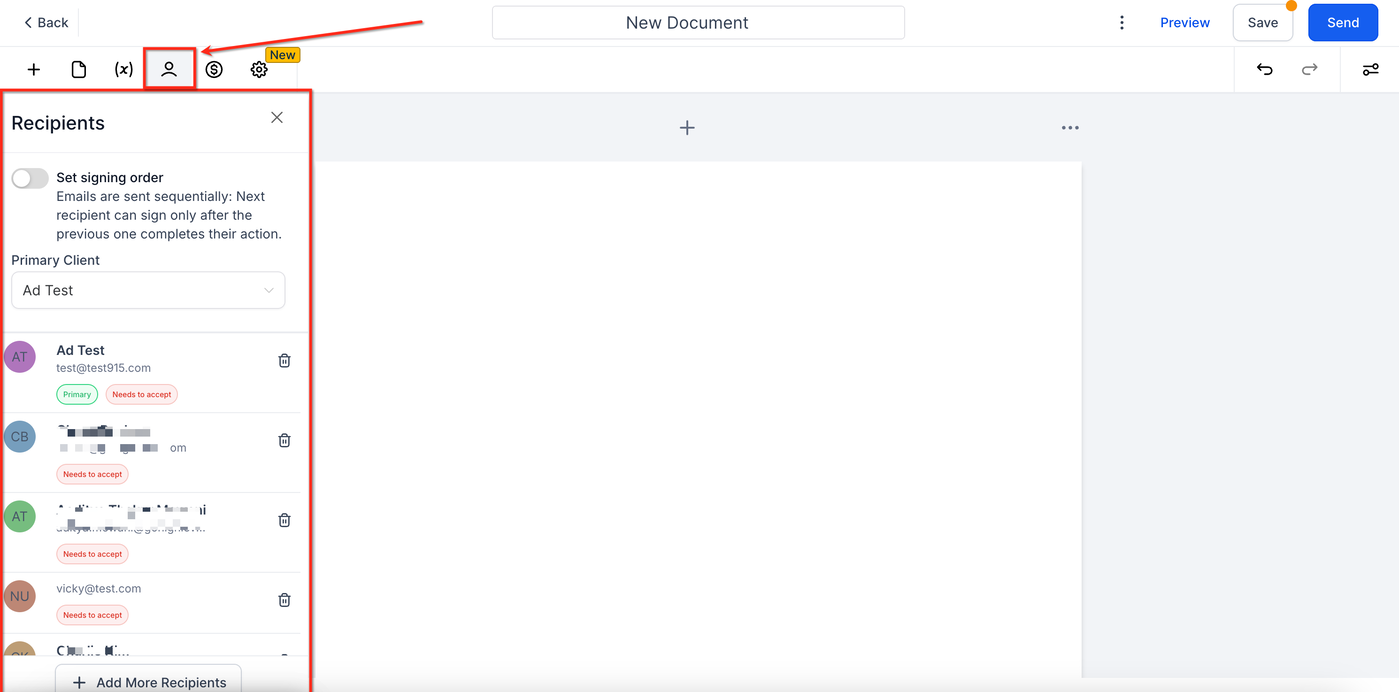
Zuweisung von Signers vs. CC-Empfängern
Wenn du einen Kontakt hinzufügst, weise ihm mindestens ein Signaturfeld zu, damit er als Signer gilt.
Wenn du einen Kontakt ohne Signaturfelder hinzufügst, wird er automatisch zum CC-Empfänger, der das fertige Dokument erhält, aber keine Signaturpflicht hat.
Überlegungen & Best Practices
Reihenfolge ist wichtig für den Primary Recipient
Wenn eine bestimmte Person die Rechnung erhalten oder Custom Fields befüllen soll, füge sie zuerst als Empfänger hinzu.
Klare Kommunikation mit allen Parteien
Informiere CC-Empfänger im Voraus, dass sie eine reine Ansichtskopie erhalten. Stelle klar, dass nur Signers aktiv handeln müssen.
Signaturfelder sorgfältig prüfen
Überprüfe vor dem Versand genau, ob jeder Signer die richtigen Signatur- und Datumsfelder erhalten hat. Fehlende Felder verhindern den Abschluss des Dokuments.
Signaturzertifikat prüfen
Bei wichtigen Verträgen solltest du das Signaturzertifikat herunterladen und sicherstellen, dass IPs, Standorte und Zeitstempel korrekt sind. Dies ist besonders relevant bei unterschiedlichen Zeitzonen oder mobilen Signaturen.
Fallback bei fehlenden Signern
Wenn ein Signer nicht unterschreibt, bleibt das Dokument im Status „Pending“. Du kannst Erinnerungen senden oder das Dokument abbrechen und neu zuweisen.