Übersicht
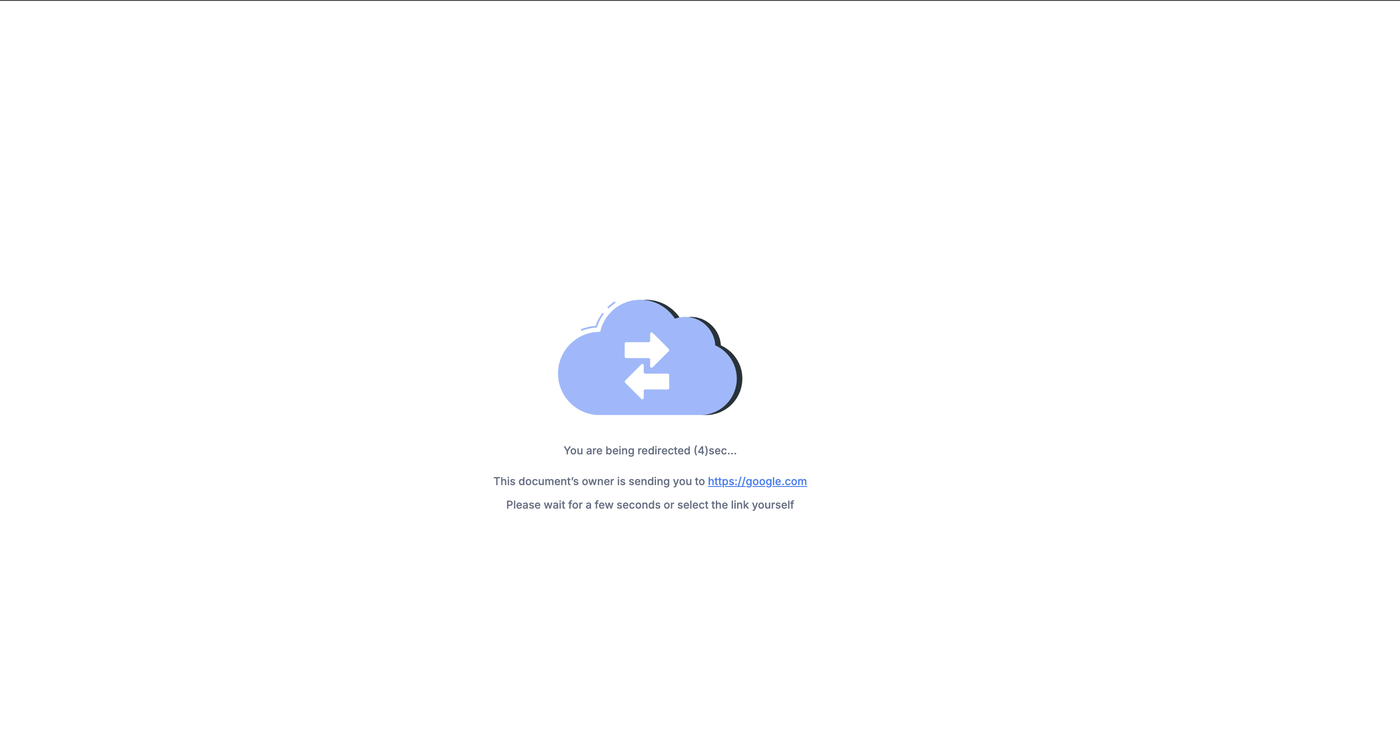
Du kannst Kunden jetzt nach dem Unterschreiben eines Dokuments oder nach der Zahlung einer über das Dokument generierten Rechnung automatisch auf eine bestimmte Webseite weiterleiten.
Dadurch entsteht ein nahtloses und markenkonformes Erlebnis – beispielsweise durch die Weiterleitung auf:
eine Dankeseite
einen Terminbuchungs-Link
eine Upsell-Seite für zusätzliche Leistungen
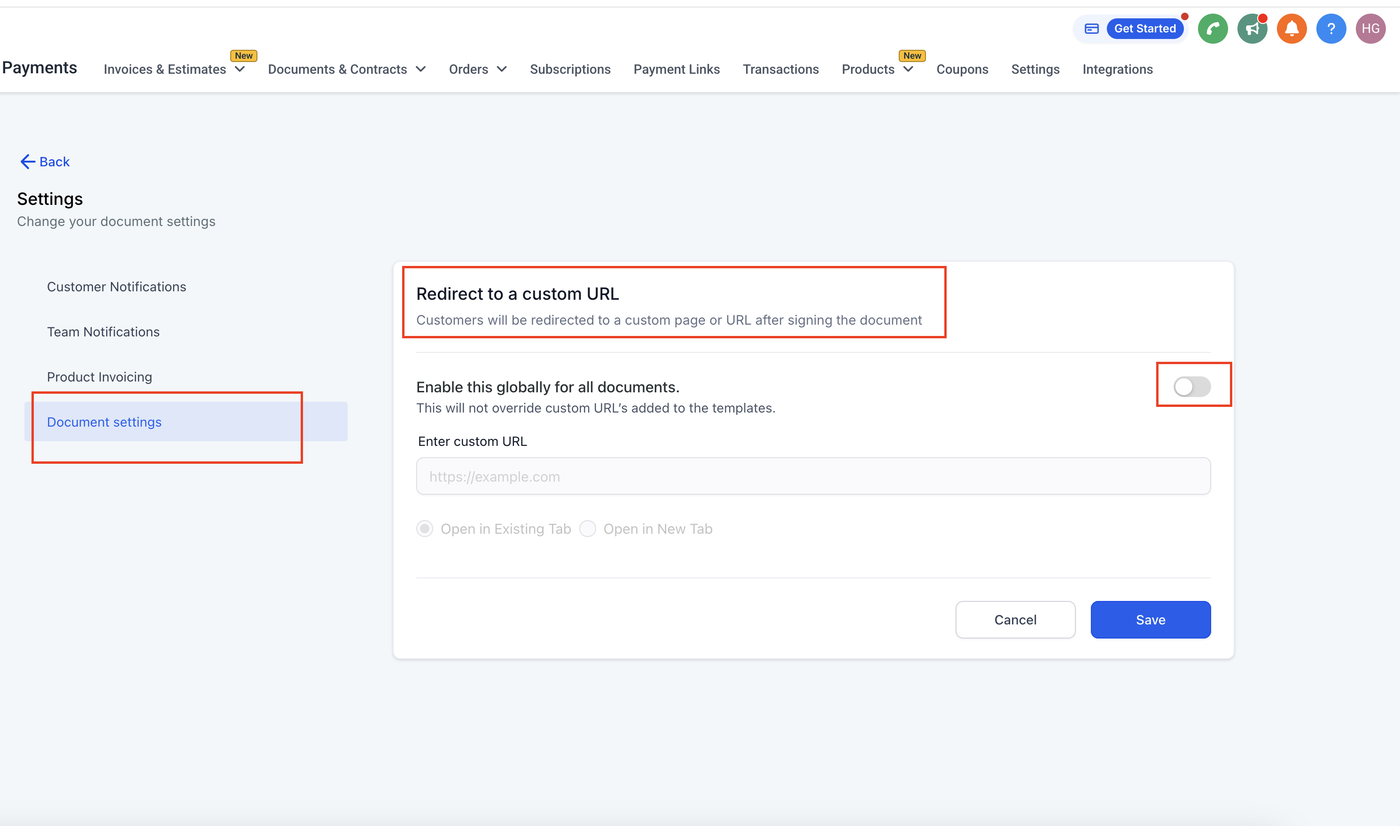
1. Globale Weiterleitung zu einer benutzerdefinierten URL aktivieren
Zu Documents & Contracts navigieren
Gehe im linken Menü zu:
Payments → Documents & Contracts
Einstellungen öffnen
Klicke oben rechts auf Settings (Zahnrad-Symbol).
Wähle anschließend Document Settings in der Seitenleiste aus.
„Redirect to a Custom URL“ aktivieren
Aktiviere den Schalter, um die Weiterleitung global für alle Dokumente einzuschalten.
Gib die gewünschte URL ein, z. B.:
https://example.com
Wähle anschließend:
Open in Existing Tab oder
Open in New Tab
Änderungen speichern
Klicke auf Save, um die Einstellungen zu übernehmen.
Hinweis:
Globale Einstellungen überschreiben keine benutzerdefinierte URL, die direkt in einem einzelnen Dokument oder Template hinterlegt wurde.
2. Benutzerdefinierte URL für ein einzelnes Dokument festlegen
Dokument erstellen oder bearbeiten
Öffne in Documents & Contracts ein bestehendes Dokument oder klicke auf + New, um ein neues Dokument zu erstellen.
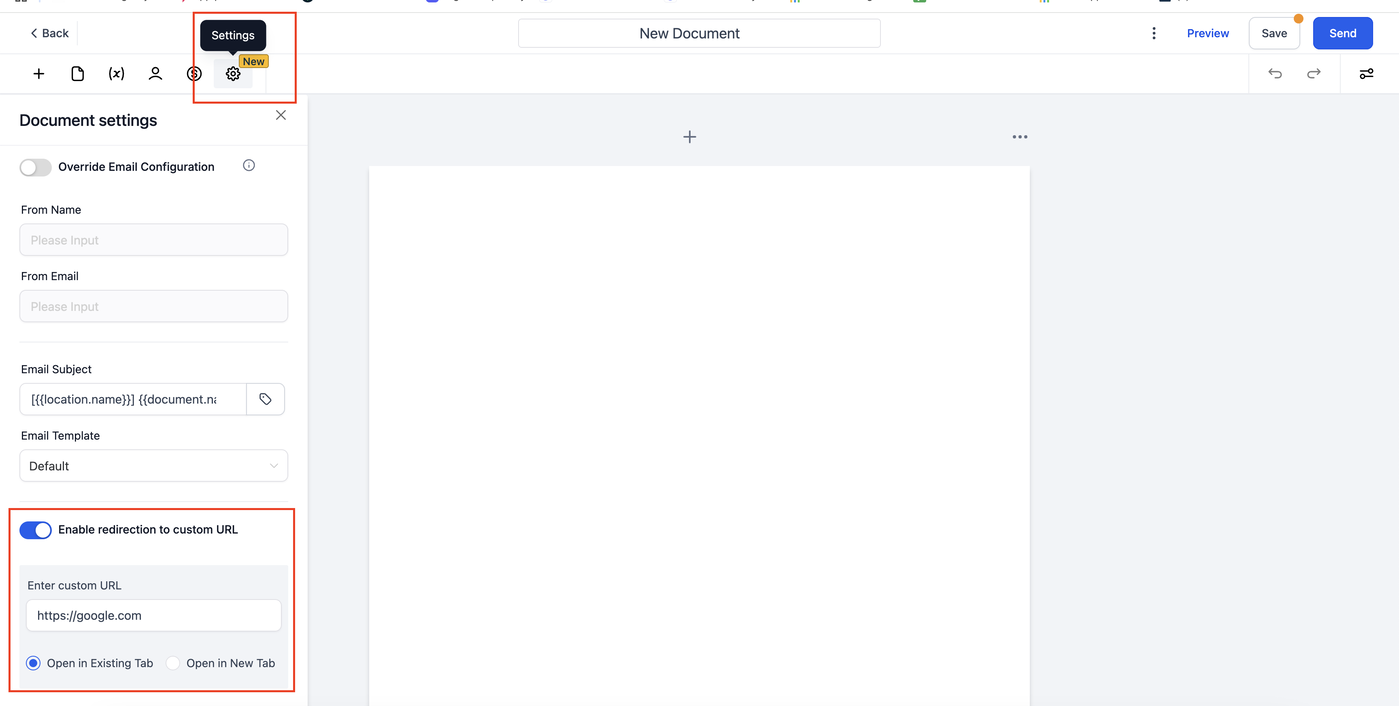
Dokumenteinstellungen öffnen
Klicke oben auf:
Settings → Document Settings
Weiterleitung aktivieren und URL eingeben
Aktiviere die Option:
Enable redirection to custom URL
Gib die gewünschte URL ein.
Lege fest, ob die Seite:
im gleichen Tab oder
in einem neuen Tab
geöffnet werden soll.
Dokument speichern
Klicke auf Save oder Send.
3. Weiterleitung nach einer Zahlung
Wenn innerhalb des Dokuments eine Zahlungsoption aktiviert wurde, gelten dieselben Weiterleitungseinstellungen auch nach erfolgreicher Zahlung.
Globale Einstellung
Ist die globale Weiterleitung aktiviert, werden Kunden nach erfolgreicher Zahlung automatisch weitergeleitet.
Dokumentbezogene Einstellung
Wenn für das Dokument eine eigene URL definiert wurde, hat diese Vorrang gegenüber der globalen Einstellung.
4. Fehlerbehebung und Tipps
Vor dem Versand testen
Nutze die Vorschaufunktion des Dokuments, um sicherzustellen, dass die Weiterleitung korrekt funktioniert.
Prioritätslogik
Dokumentspezifische Weiterleitungen überschreiben globale Weiterleitungen.
Wenn ausschließlich die globale Weiterleitung verwendet werden soll, entferne oder deaktiviere die dokumentbezogene URL.
5. Häufige Anwendungsfälle
Dankeseiten
Leite neue Unterzeichner oder Zahler auf eine individuelle Danke- oder Bestätigungsseite weiter.
Onboarding
Führe Kunden direkt nach der Unterschrift durch die nächsten Onboarding-Schritte.
Upsells
Präsentiere ergänzende Angebote oder Terminbuchungsseiten, um die Kundeninteraktion zu erhöhen.
Bewertungen
Bitte Kunden nach dem Unterzeichnen einer Abschlussvereinbarung um eine Bewertung.