Was ist Documents & Contracts?
Documents & Contracts in ProfitBoost ermöglicht es Ihnen, professionelle Verträge, Angebote und Kostenvoranschläge direkt in Ihrem CRM zu erstellen, zu versenden und zu verfolgen. Mit Vorlagen, PDF-Uploads, E-Signaturen, Zahlungsintegration und Workflow-Automatisierungen zentralisiert dieses Feature Ihr Dokumentenmanagement und erhöht gleichzeitig Effizienz und Professionalität.
Dieses Feature ist für Agenturen, kleine Unternehmen und Dienstleister entwickelt, um Kundenverträge zu vereinfachen, Papierarbeit zu reduzieren und Abschlüsse schneller zu erzielen.
Wichtige Vorteile von Documents & Contracts
Zentrale Verwaltung
Verwalten Sie alle Verträge und Angebote an einem Ort unter Payments. Das reduziert Suchaufwand und sorgt für klare Übersicht im Team.
Individuelle Vorlagen
Nutzen Sie wiederverwendbare Vorlagen für wiederkehrende Dokumente wie Serviceverträge oder Angebote. Das spart Zeit und sorgt für einheitliche Darstellung.
E-Signaturen mit Prüfprotokoll
Sammeln Sie rechtssichere elektronische Unterschriften inklusive IP-Adresse, Zeitstempel und Signaturverlauf für maximale Nachvollziehbarkeit.
Integrierte Zahlungen
Binden Sie einmalige oder wiederkehrende Zahlungen direkt in Dokumente ein, sodass Kunden gleichzeitig unterschreiben und bezahlen können.
Workflow-Automatisierung
Lösen Sie Automationen aus, wenn ein Dokument erstellt, angesehen, unterschrieben oder abgeschlossen wird, um den Verkaufsprozess zu beschleunigen.
Übersicht des Documents & Contracts Dashboards
Das Dashboard bietet eine zentrale Übersicht aller Dokumente wie Verträge, Angebote und Kostenvoranschläge.
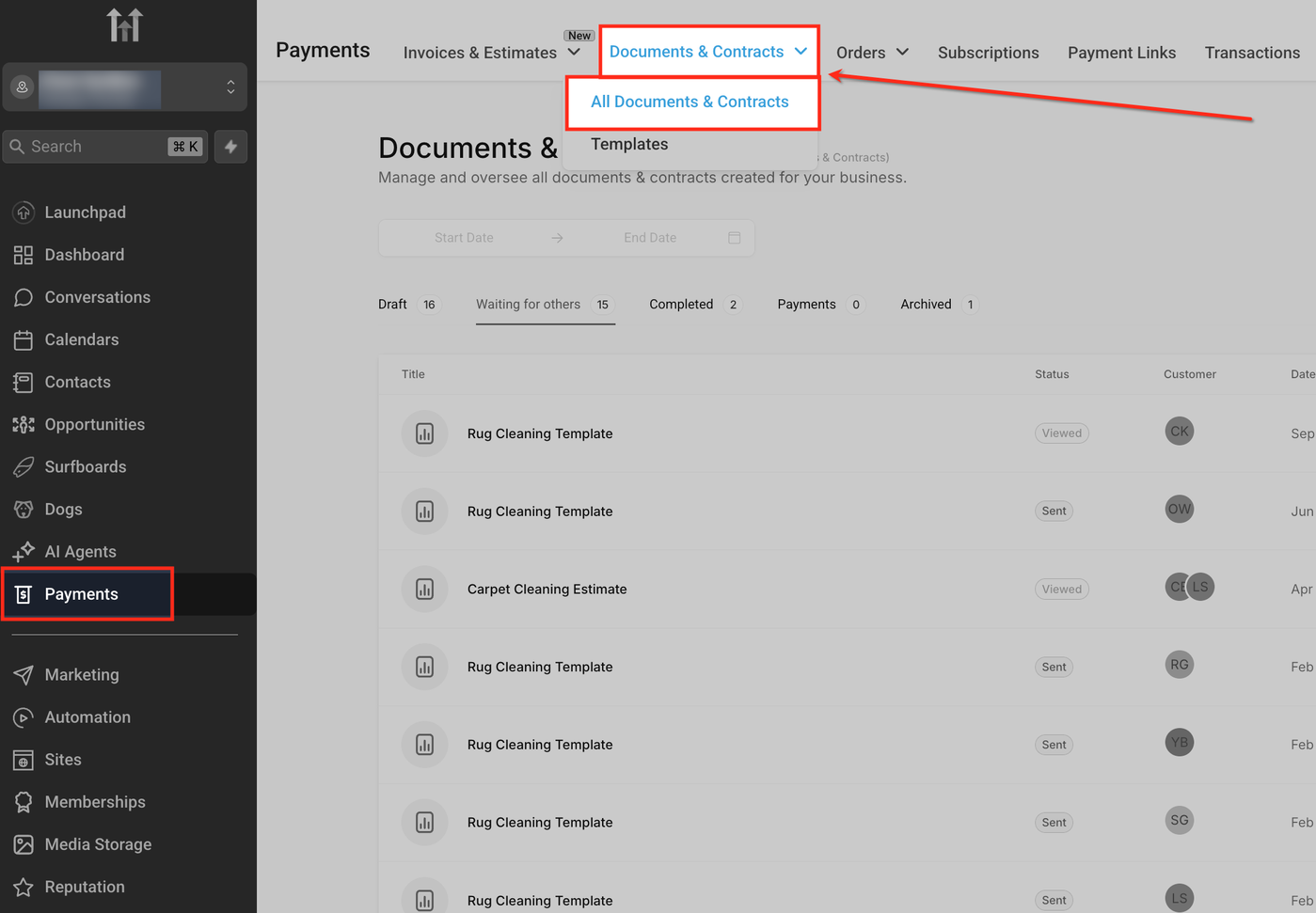
Zugriff auf das Dashboard
Gehen Sie zu:
Payments → Documents & Contracts → All Documents & Contracts
Hier sehen Sie alle Entwürfe, versendeten Dokumente, abgeschlossenen Verträge und archivierten Einträge.
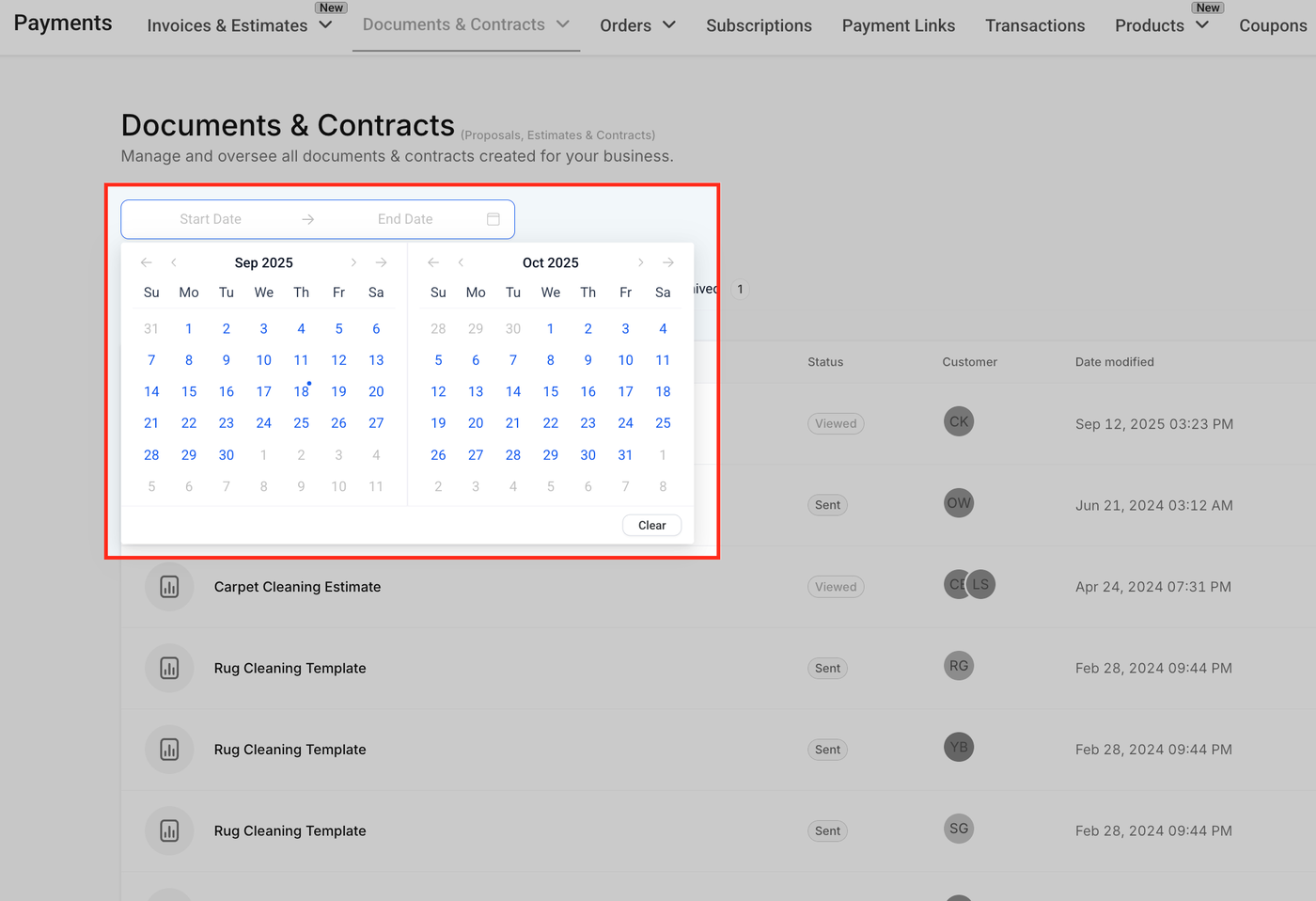
Datumsfilter
Sie können Dokumente nach Zeitraum filtern. Das ist hilfreich zur Auswertung bestimmter Kampagnen oder Abrechnungszeiträume.
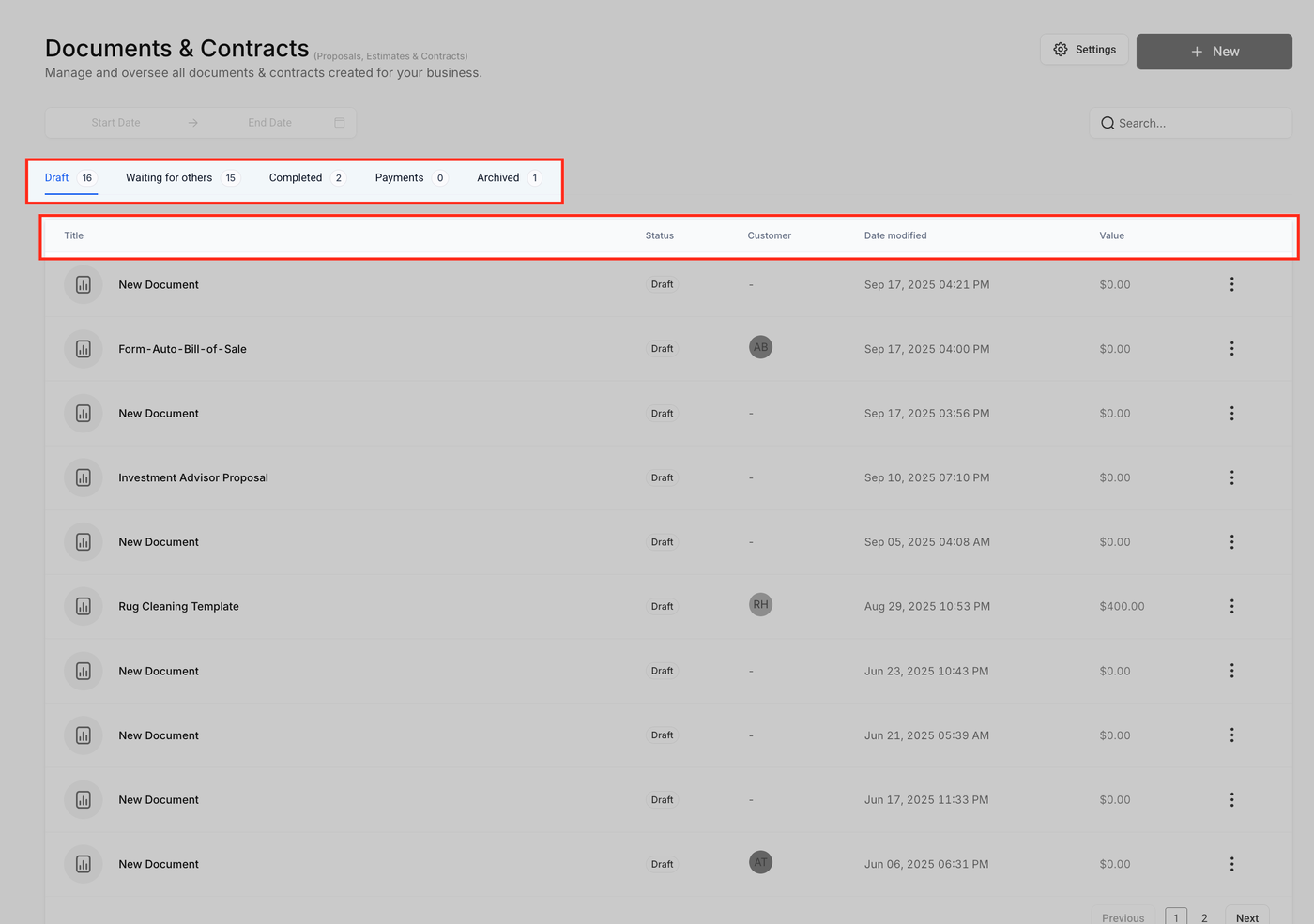
Status und Spalten im Dashboard
Das Dashboard ist in folgende Tabs unterteilt:
Draft (Entwurf)
Waiting for others (Warten auf andere)
Completed (Abgeschlossen)
Payments (Zahlungen)
Archived (Archiviert)
Jede Zeile enthält:
Titel, Status, Kunde, Änderungsdatum und Wert.
Über das Drei-Punkte-Menü können Sie:
Ansehen, duplizieren, PDF herunterladen, als Vorlage speichern, Link teilen, als abgeschlossen markieren oder ablehnen.
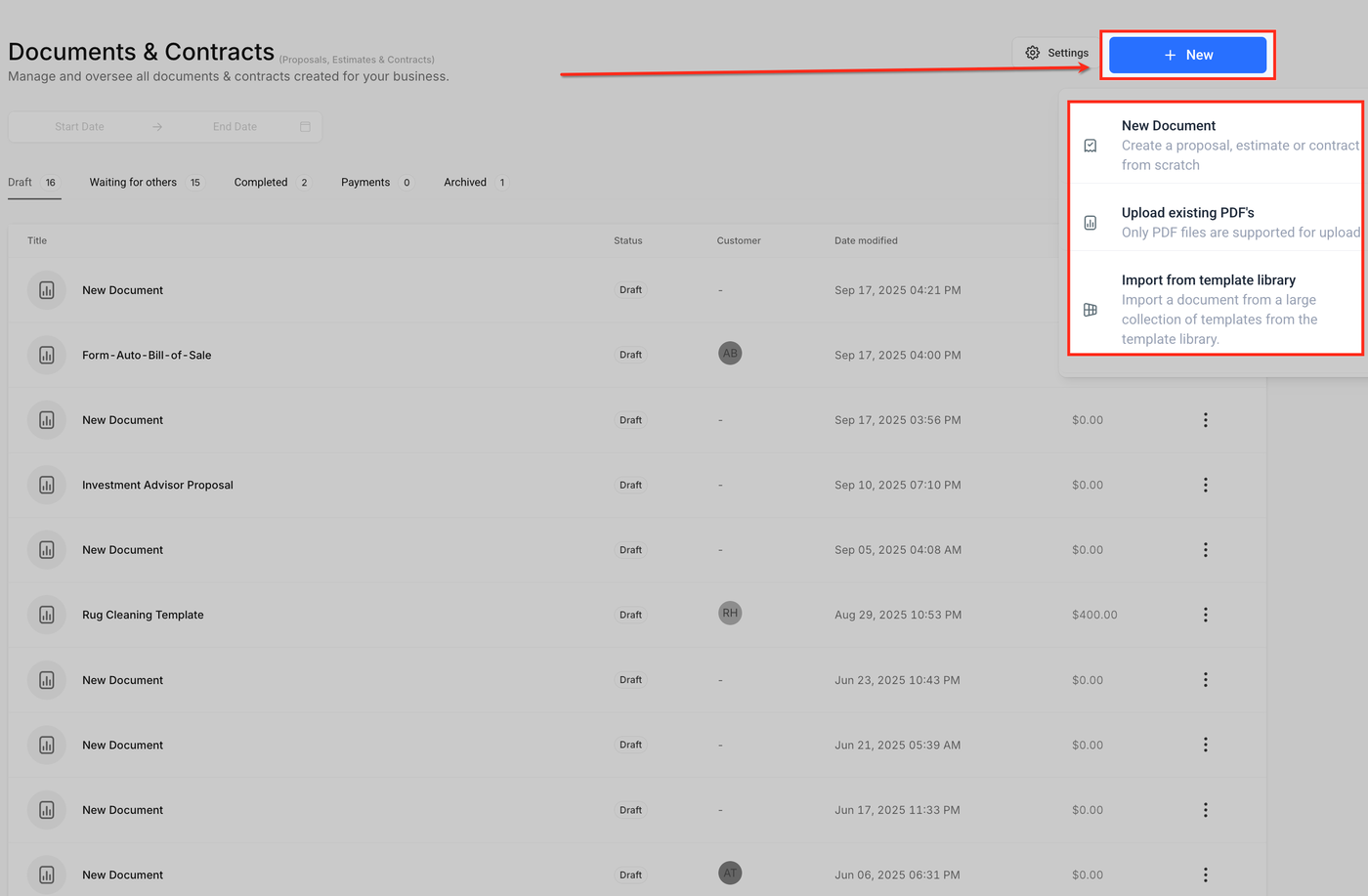
Neues Dokument erstellen
Klicken Sie auf + New und wählen Sie eine Option:
New Document
Erstellen Sie ein Dokument von Grund auf (z. B. Angebot oder Vertrag).
Upload Existing PDF
Laden Sie ein PDF hoch und fügen Sie Signaturfelder hinzu.
Import from Template Library
Nutzen Sie fertige Vorlagen für schnellere Erstellung.
Document Editor Toolbar
Der Editor bietet eine Drag-and-Drop Oberfläche zur Erstellung von Dokumenten.
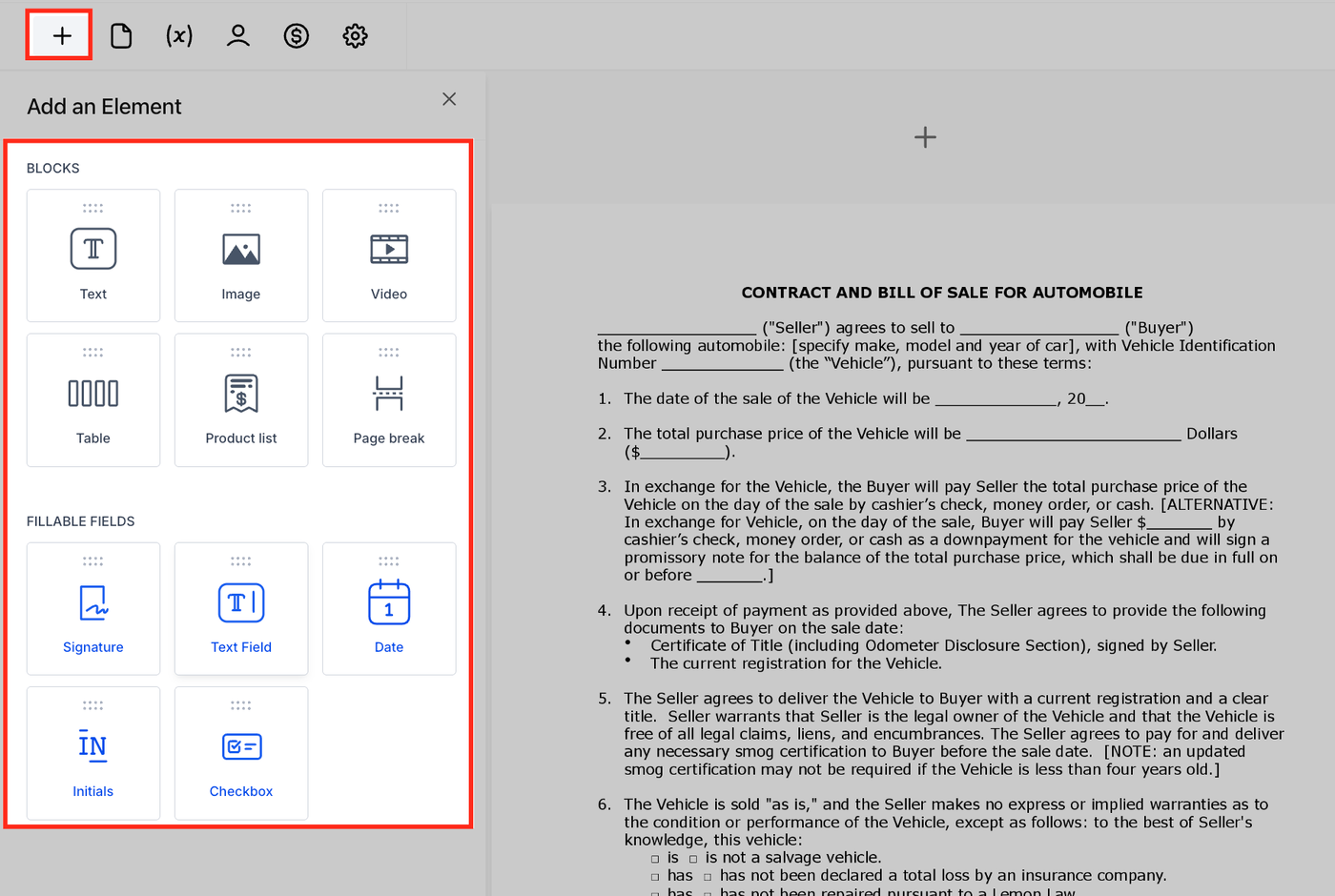
Elemente hinzufügen
Sie können hinzufügen:
Text, Bilder, Videos, Tabellen
Signatur-, Initialen-, Datum-, Checkbox- und Textfelder
Signaturfelder können einem bestimmten Unterzeichner zugewiesen werden.
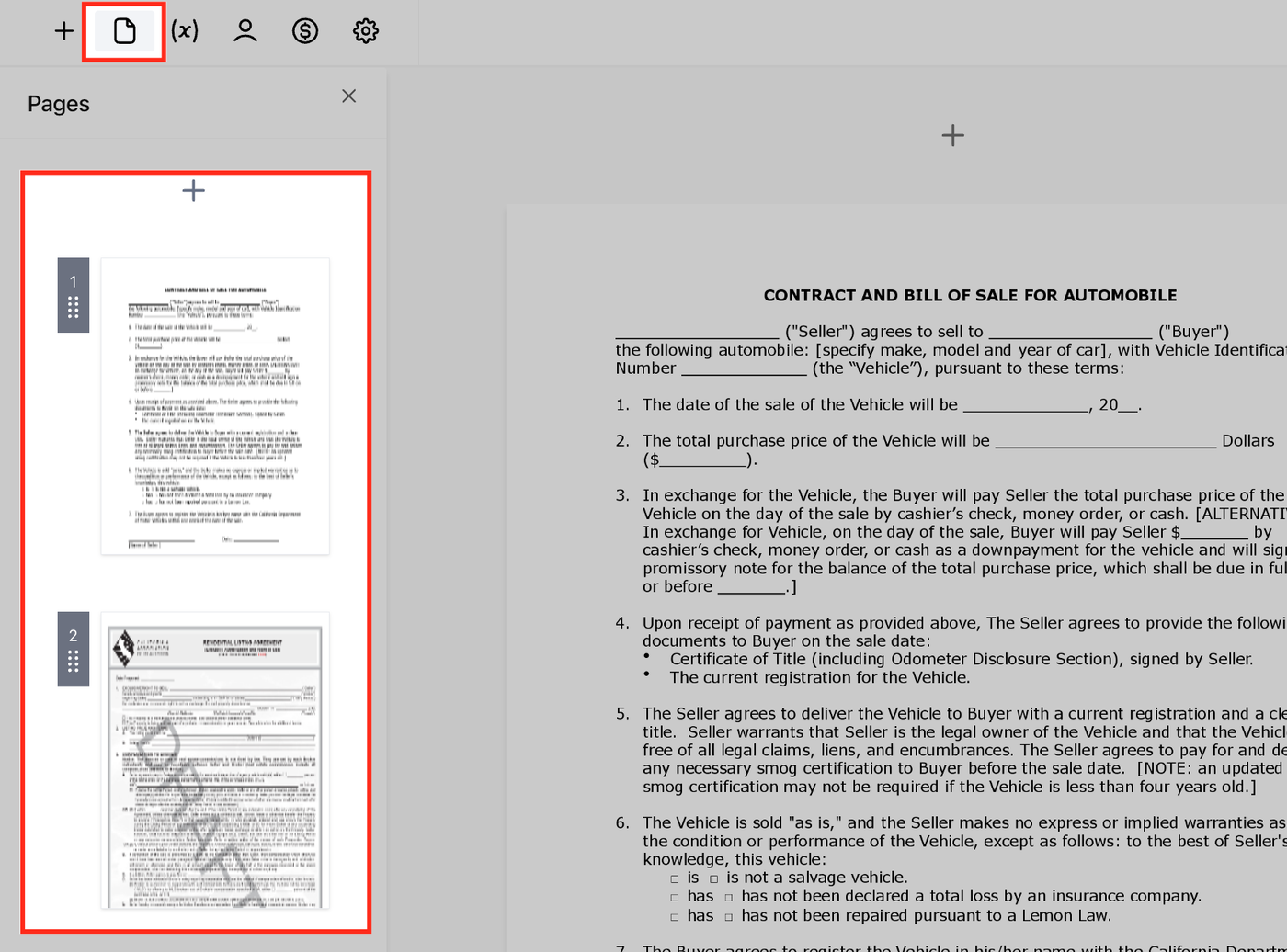
Seitenverwaltung
Seiten hinzufügen
Seiten duplizieren
Seiten löschen
Ideal für mehrseitige Verträge.
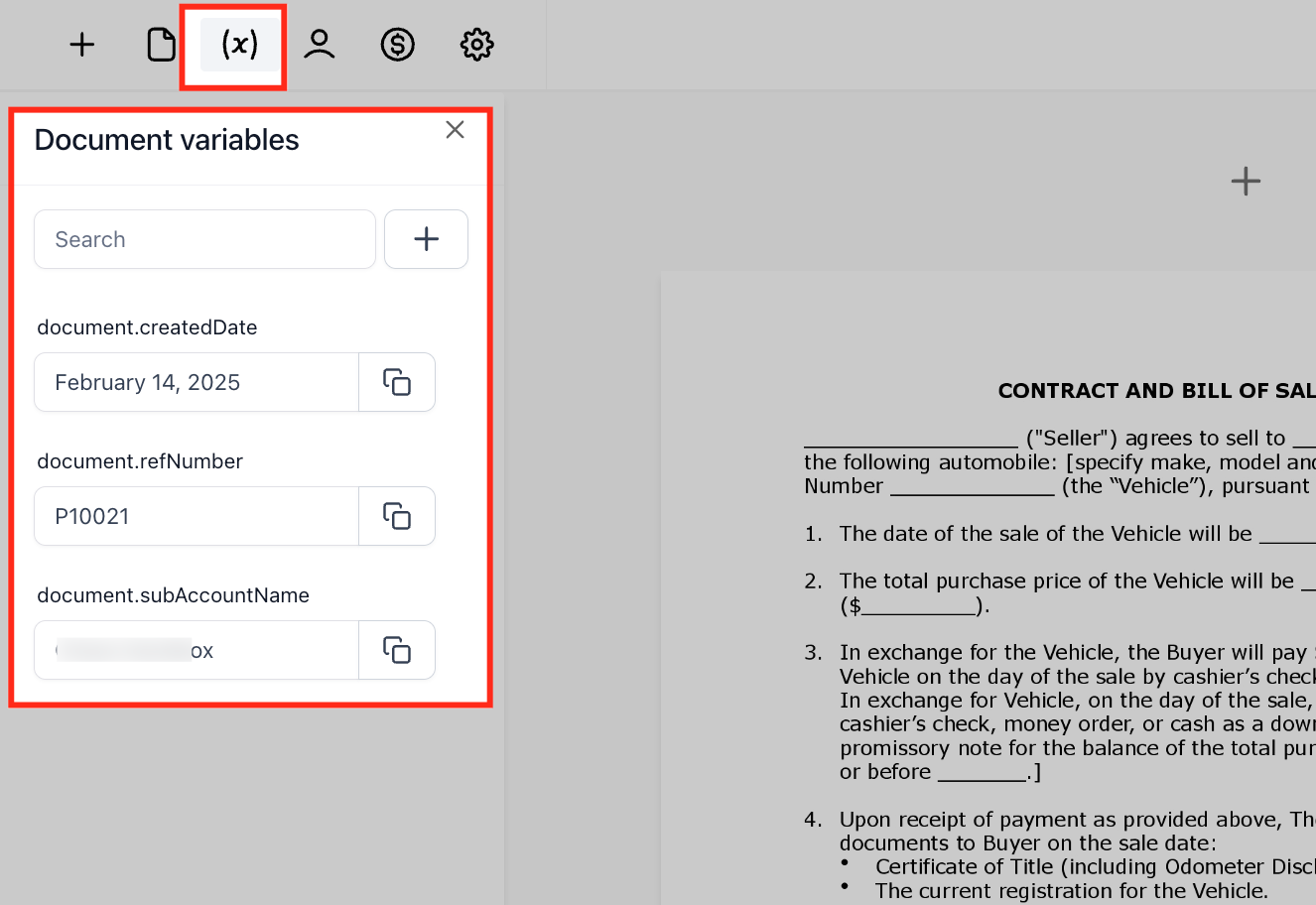
Dokumentenvariablen
Nutzen Sie Platzhalter wie:
Erstellungsdatum, Referenznummer, Sub-Account-Name oder benutzerdefinierte Felder.
Diese werden automatisch beim Versenden ausgefüllt.
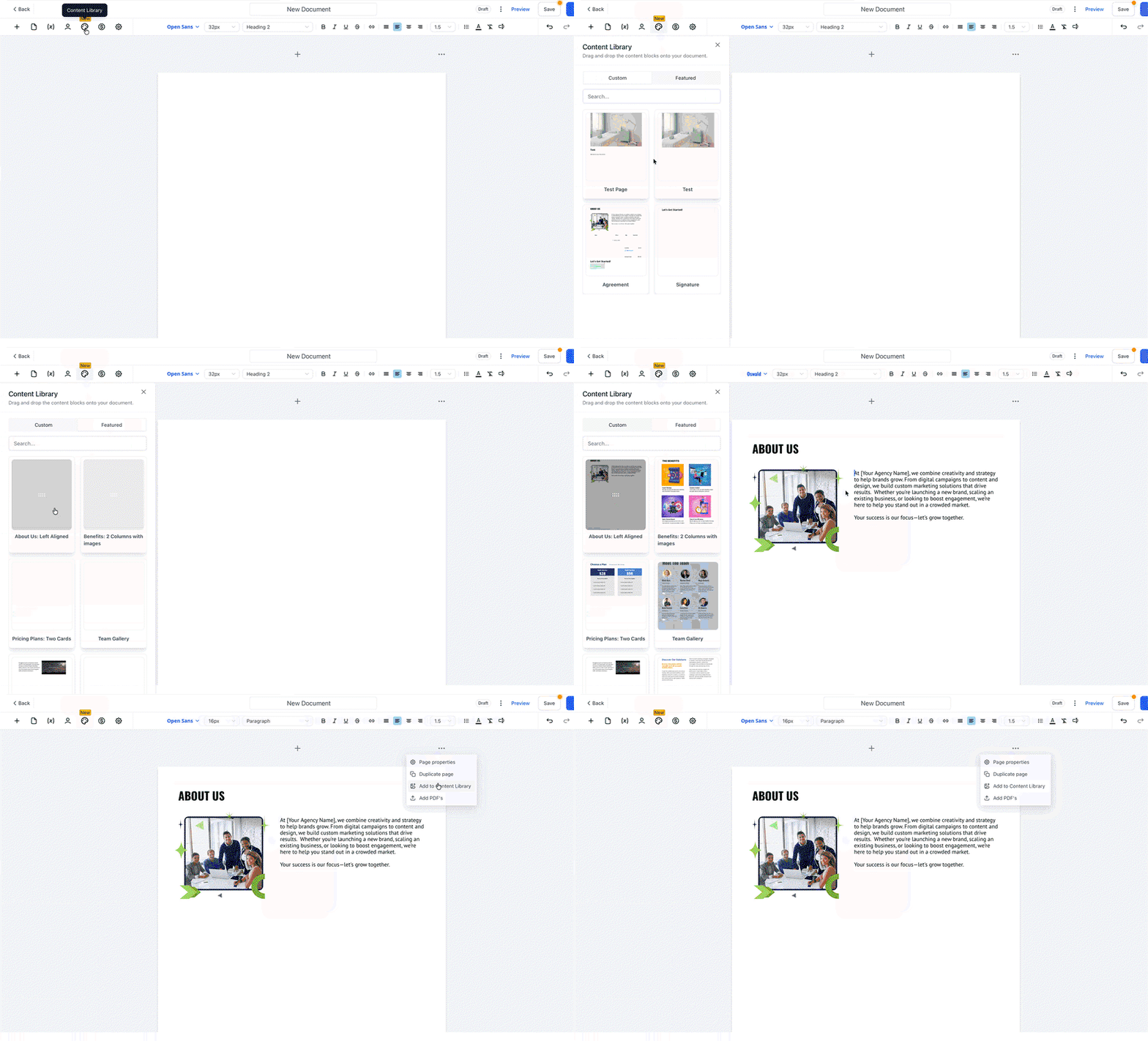
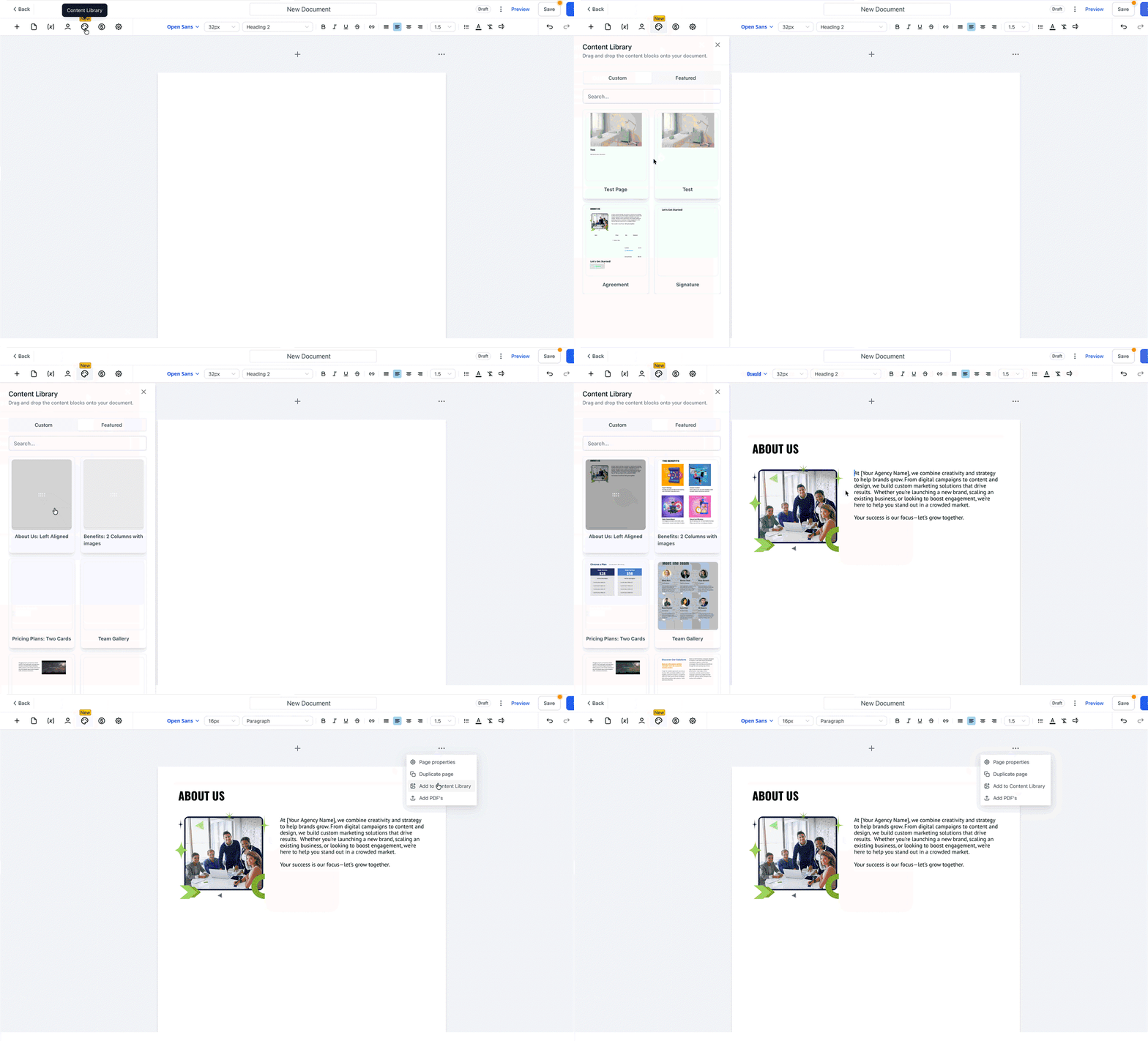
Content Library
Speichern Sie wiederverwendbare Inhalte:
Abschnitte oder ganze Seiten speichern
Per Drag-and-Drop wieder einfügen
Nachträglich anpassen
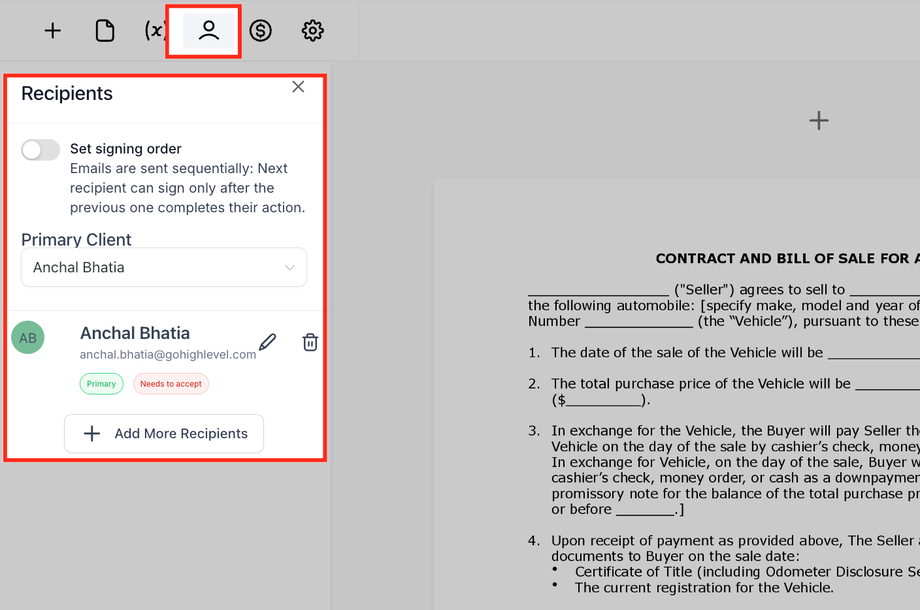
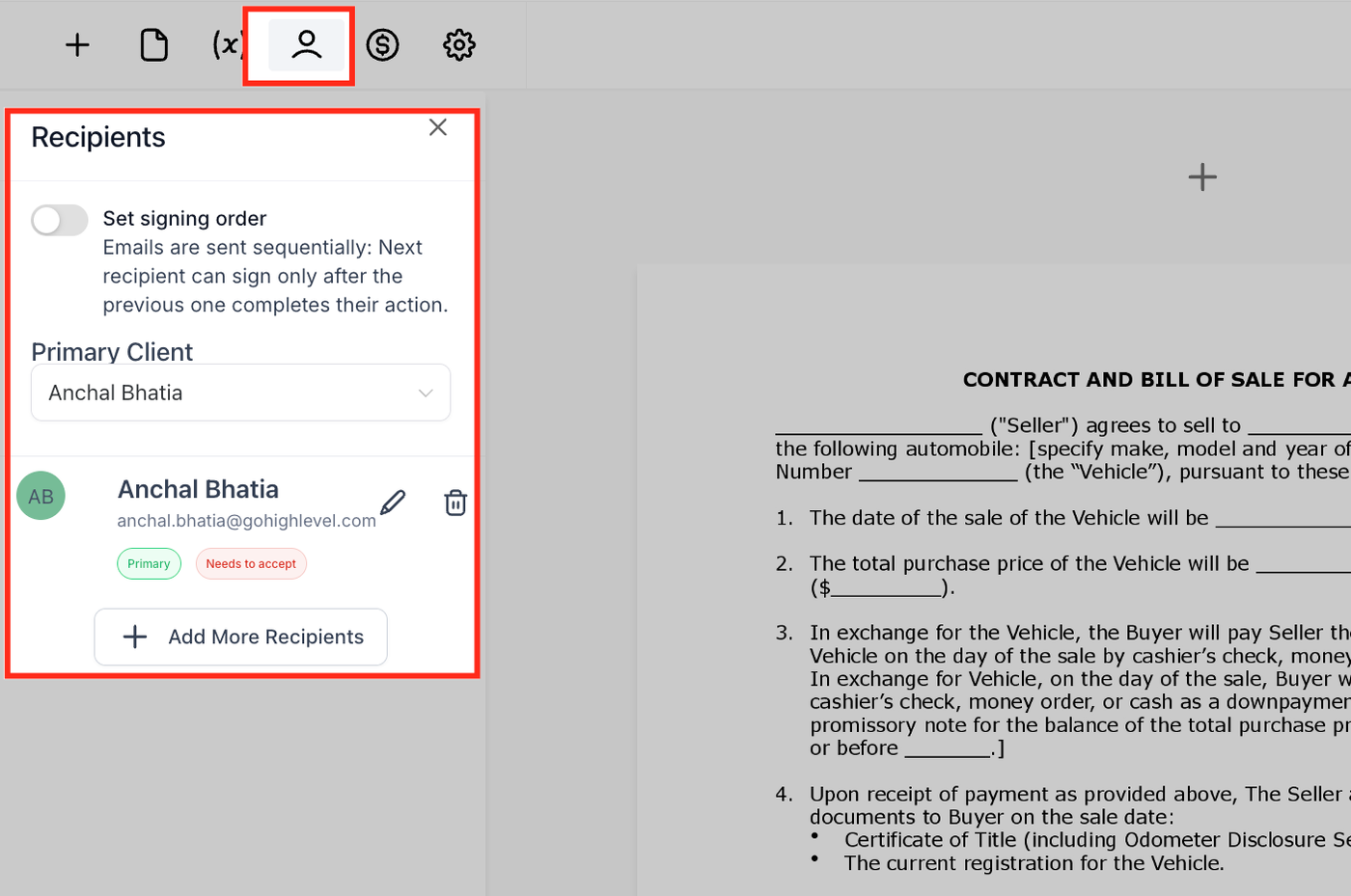
Empfänger
Definieren Sie, wer unterschreibt:
Mehrere Empfänger möglich
Reihenfolge (sequenziell oder gleichzeitig)
Felder pro Empfänger zuweisen
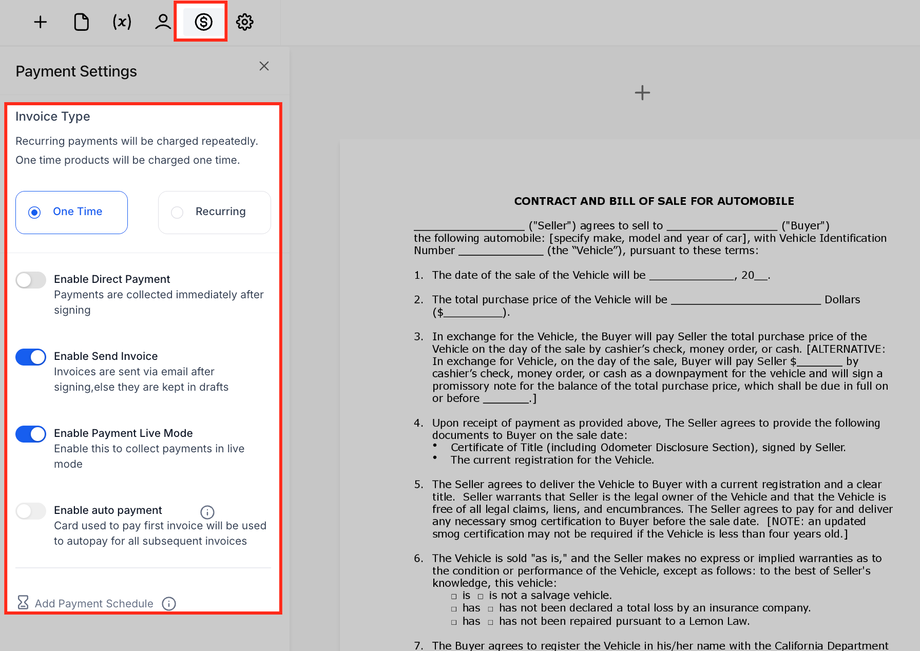
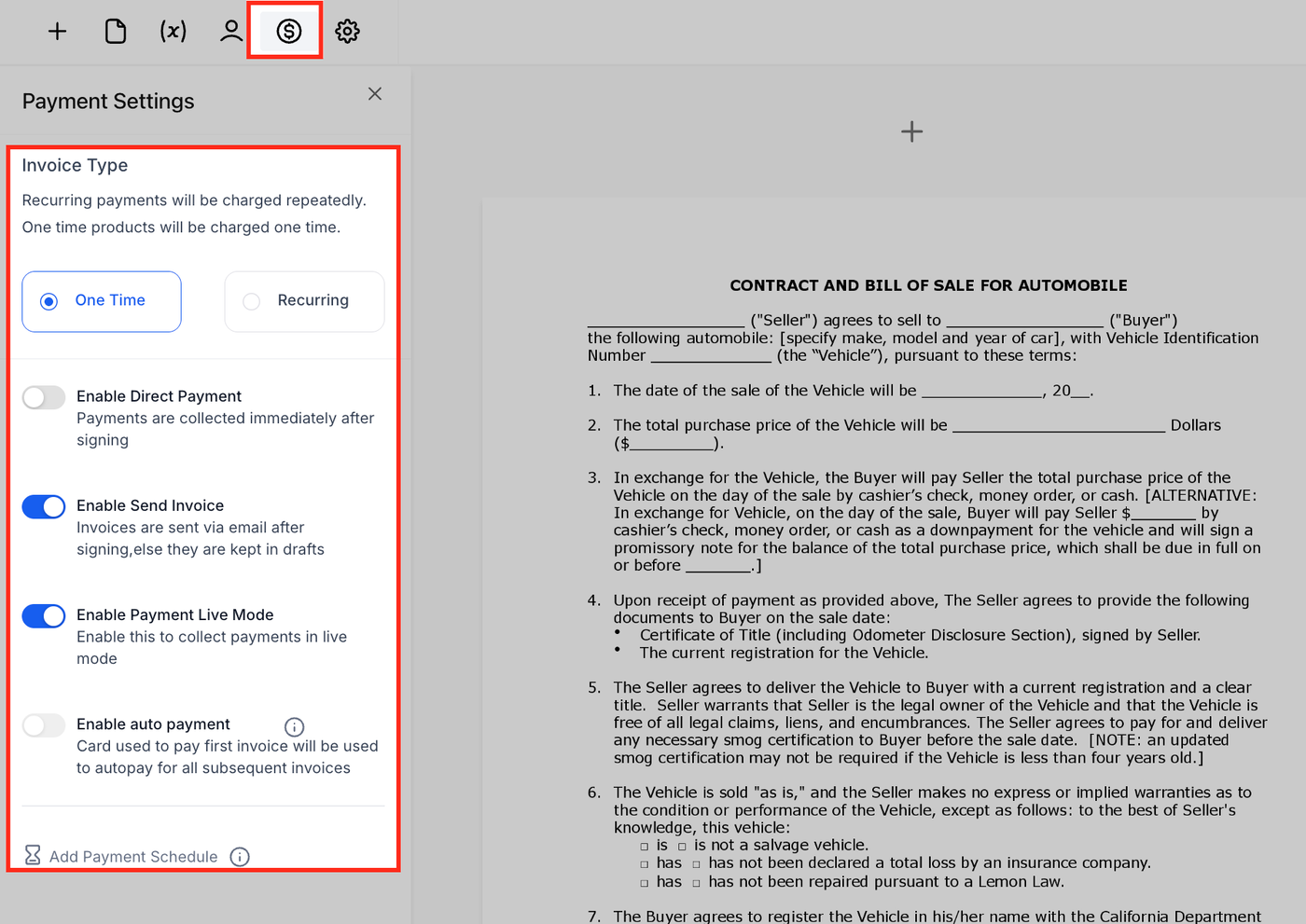
Zahlungseinstellungen
Zahlungen direkt im Dokument integrieren:
Einmalzahlungen
Wiederkehrende Zahlungen
Automatische Rechnungsstellung nach Unterschrift
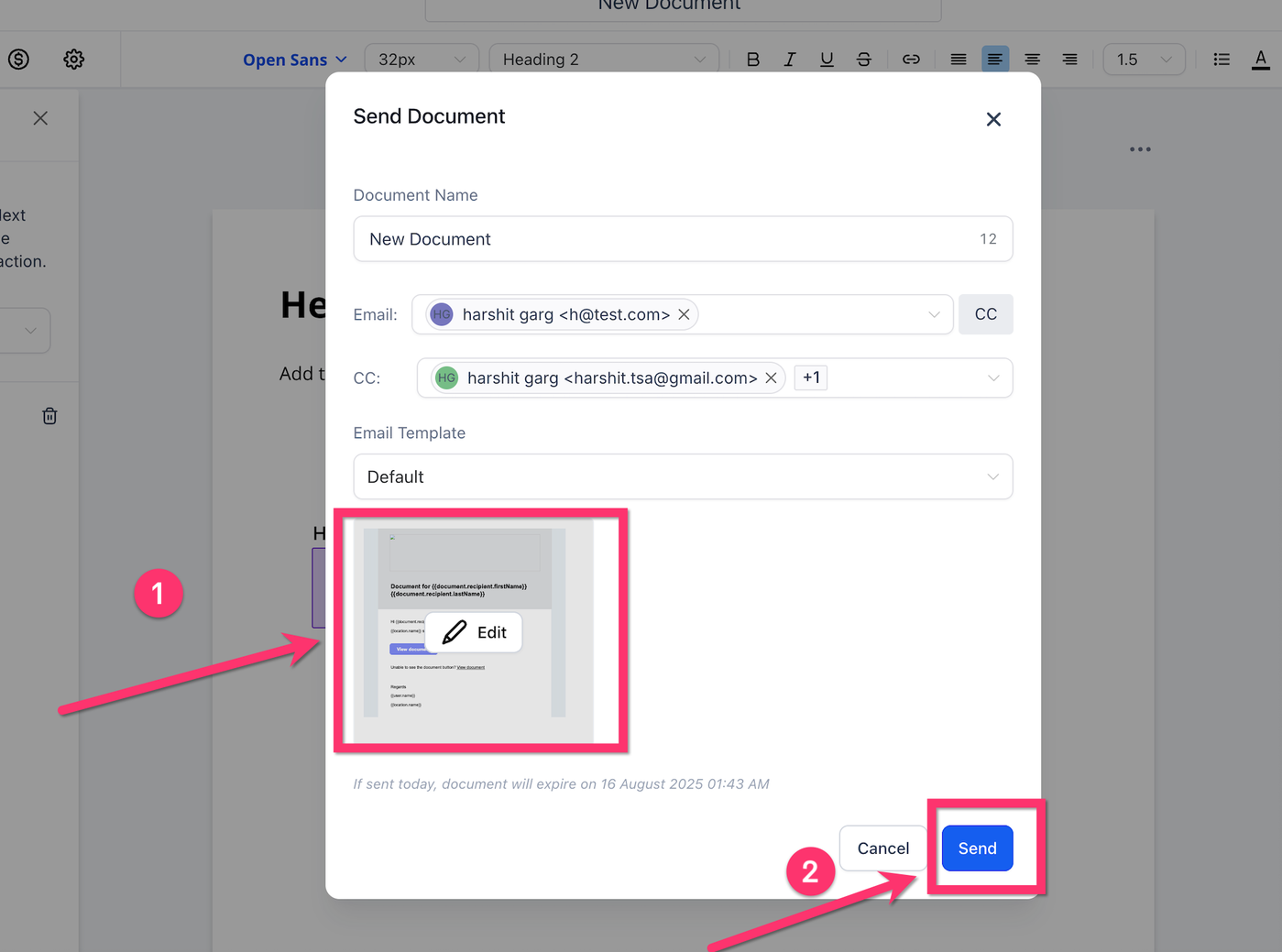
E-Mail bearbeiten & Vorlage wählen
Vor dem Versand können Sie die E-Mail anpassen:
Vorlage auswählen
Betreff und Text bearbeiten
Vorschau prüfen
Ablauf:
Senden → Vorlage wählen → bearbeiten → versenden
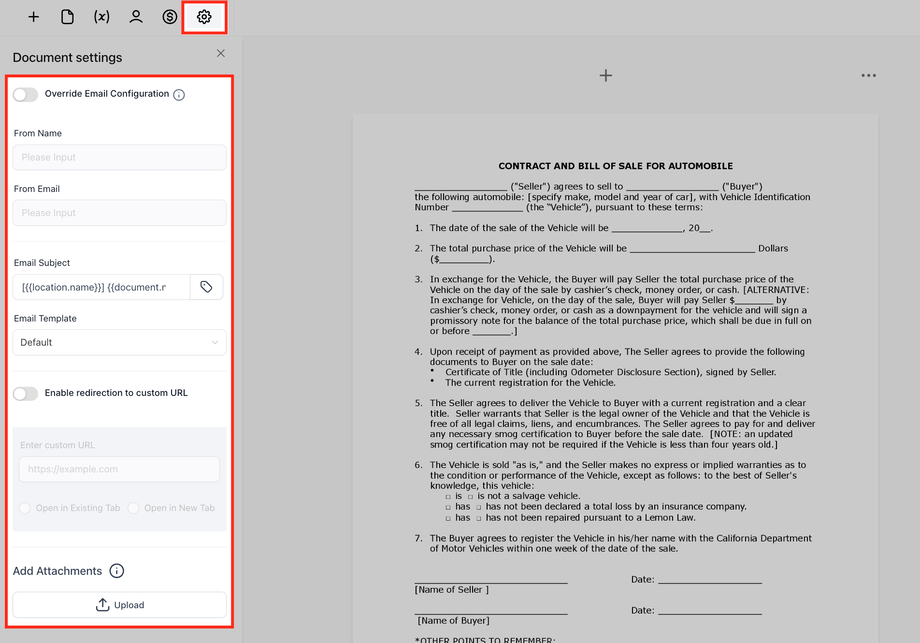
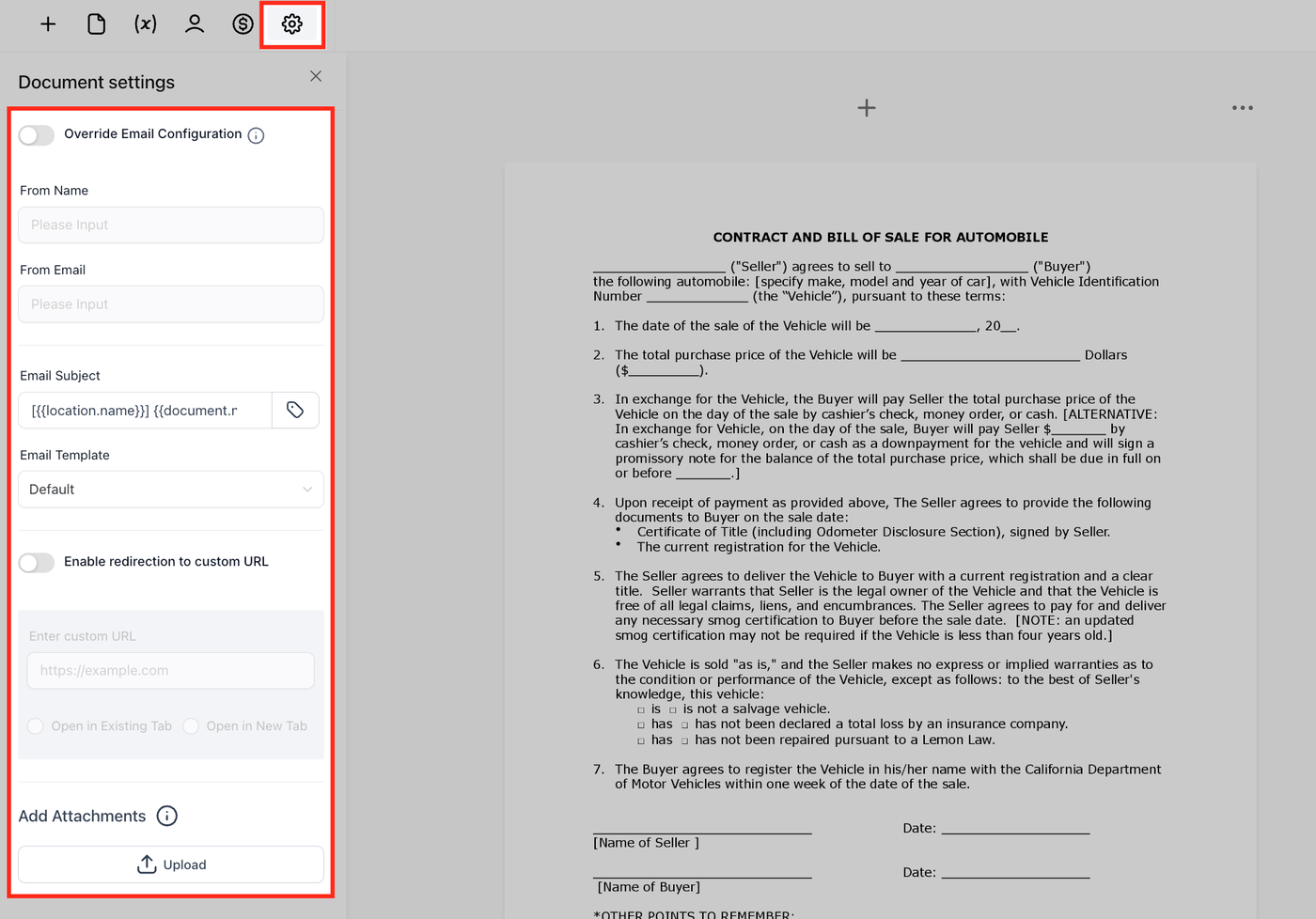
Dokumenteinstellungen
Absenderdaten anpassen
Weiterleitungs-URL nach Unterschrift festlegen
Anhänge hinzufügen
E-Mail-Konfiguration überschreiben
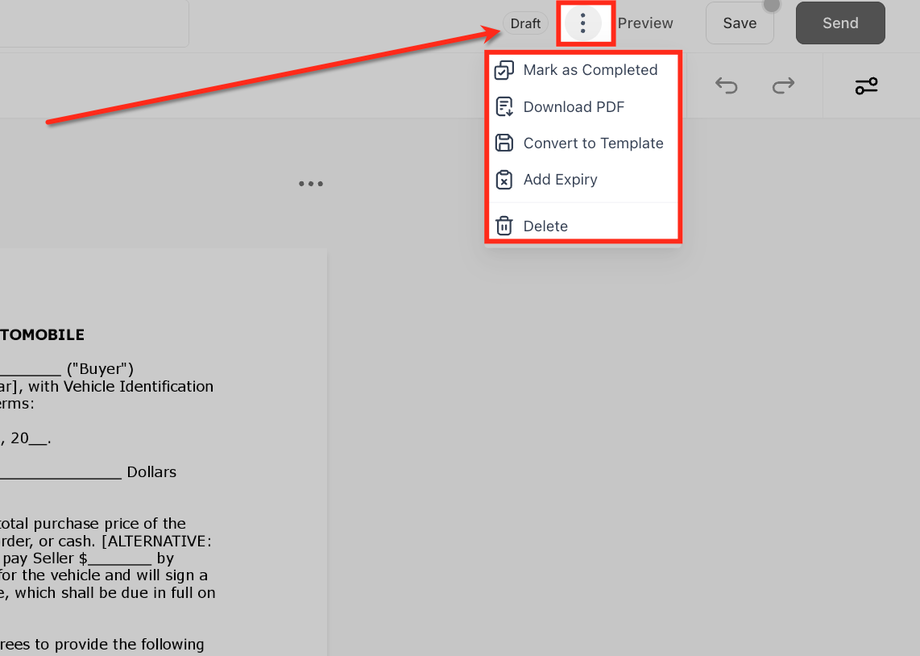
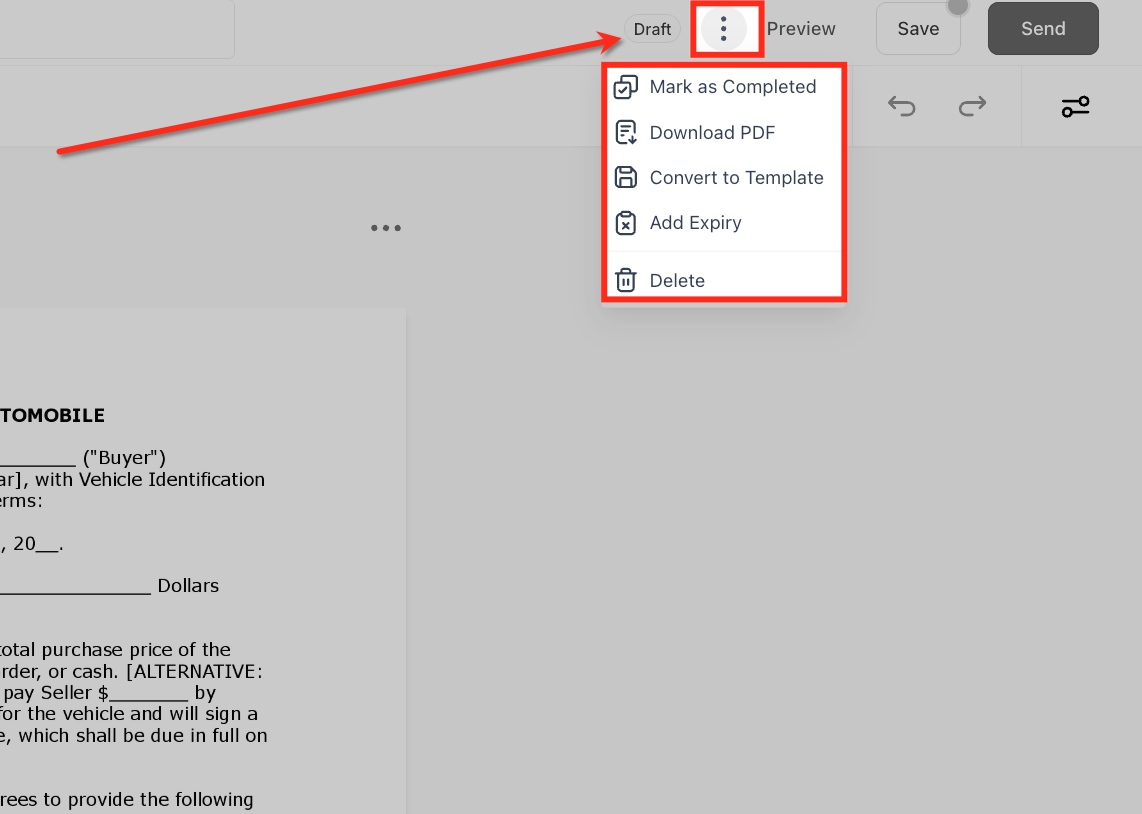
Aktionsmenü (⋮)
Zusätzliche Optionen:
Als abgeschlossen markieren
PDF herunterladen
Als Vorlage speichern
Ablaufdatum setzen
Löschen
Sendeoptionen
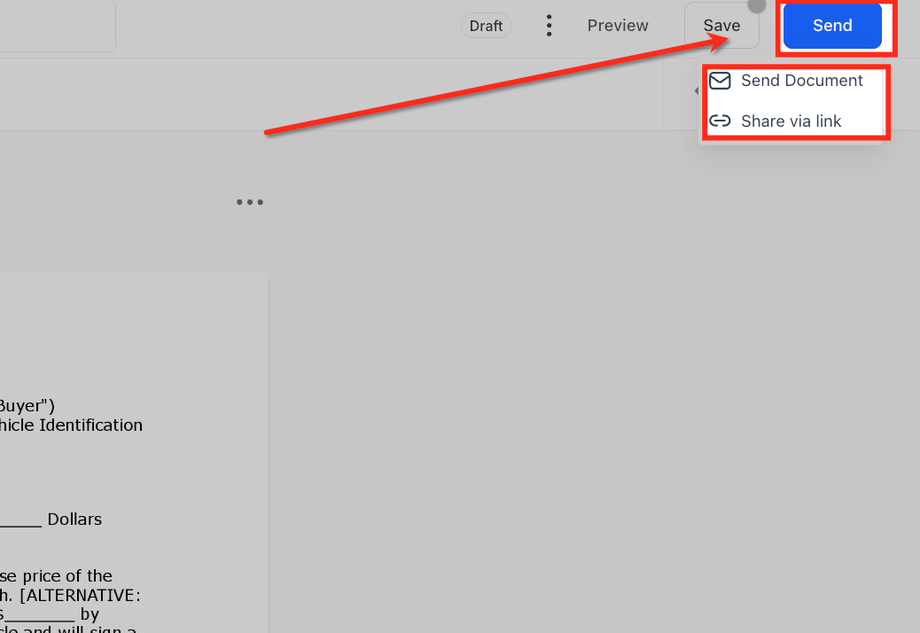
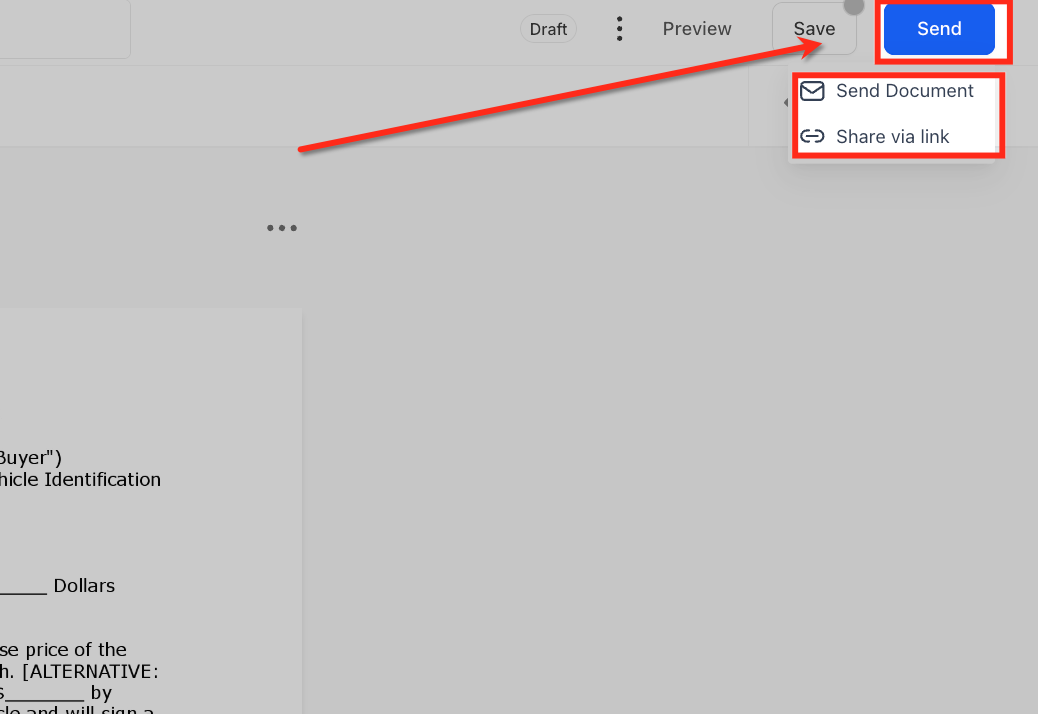
Versand möglich über:
E-Mail
Direkt-Link
Häufig gestellte Fragen
F: Was passiert, wenn ein Kunde ein Dokument nur teilweise unterschreibt?
Das Dokument bleibt im Status „Waiting for others“, bis alle erforderlichen Unterschriften vollständig sind.
F: Wie sicher sind E-Signaturen?
Sehr sicher. Jede Signatur enthält IP-Adresse, Zeitstempel und wird verschlüsselt gespeichert.
F: Kann ich bedingte Inhalte verwenden?
Nein, Dokumente sind statisch. Für Varianten müssen separate Vorlagen genutzt werden.
F: Werden Änderungen an Vorlagen rückwirkend übernommen?
Nein, Änderungen gelten nur für zukünftige Dokumente.
F: Kann ich Zahlungen integrieren?
Ja, über angebundene Payment-Gateways.
F: Können Dokumente ablaufen?
Ja, nach Ablaufdatum können sie nicht mehr unterschrieben werden.
F: Können Workflows ausgelöst werden?
Ja, basierend auf Status, Vorlage oder Signatur-Ereignissen.