Dieser Artikel erklärt, wie du den „Documents & Contracts“-Workflow-Trigger nutzt, um Aktionen basierend auf dem Dokumentstatus zu automatisieren. Egal ob ein Dokument gesendet, unterschrieben, angesehen oder abgeschlossen wurde – dieser Trigger ermöglicht es dir, automatisierte Workflows auszulösen, wie das Senden von Benachrichtigungen, das Taggen von Kontakten oder das Aktualisieren von Pipelines. Zusätzlich kannst du Workflows nach Template, Empfängertyp oder Dokumentwert filtern, um sehr spezifische Automationspfade zu erstellen. Das ist besonders hilfreich für die effiziente Verwaltung von Proposals, NDAs und unterzeichneten Verträgen.
INHALTSVERZEICHNIS
Was ist der Documents & Contracts Workflow-Trigger?
Wichtige Vorteile des Documents & Contracts Workflow-Triggers
So konfigurierst du den Documents & Contracts Workflow-Trigger
Häufig gestellte Fragen
Was ist der Documents & Contracts Workflow-Trigger?
Der Documents & Contracts Workflow-Trigger in ProfitBoost ist dafür konzipiert, Aktionen zu automatisieren, wenn sich der Status eines Dokuments ändert – zum Beispiel wenn es gesendet, angesehen, unterschrieben oder abgeschlossen wird. Dieser Trigger verbindet den Lebenszyklus eines Dokuments mit deiner Workflow-Automation, sodass du sofort auf Interaktionen des Empfängers reagieren kannst. Er eignet sich ideal zur Optimierung von Kommunikation, Dokumentation und Follow-up-Aufgaben rund um Proposals, Verträge oder Vereinbarungen.
Dieser Trigger ist besonders nützlich für Agenturen, Dienstleister und Unternehmen, die regelmäßig Dokumente zur Unterschrift oder Freigabe versenden. Durch Filter wie Status, Template Name und Recipient Type kannst du gezielte Workflows für spezifische Szenarien erstellen. Ob NDAs, Sales Proposals oder Verträge – dieser Trigger hilft dabei, Prozesse organisiert, zeitnah und skalierbar zu halten.
Wichtige Vorteile des Documents & Contracts Workflow-Triggers
Dieser Workflow-Trigger ermöglicht dir eine präzise Automatisierung dokumentbasierter Prozesse und steigert sowohl Effizienz als auch Kommunikation.
Automatisierte Follow-ups basierend auf Dokumentstatus:
Trigger personalisierte Workflows, wenn ein Dokument gesendet, angesehen, unterschrieben oder abgeschlossen wird – ohne manuelles Tracking.
Verbessertes Datenmanagement im CRM:
Aktualisiere automatisch CRM-Felder, Google Sheets oder Slack-Channels basierend auf Dokumentaktivität und reduziere manuelle Fehler.
Dynamische Filter für gezielte Automationen:
Nutze Filter wie Template Name, Status und Recipient Type, um Workflows nur für bestimmte Dokumente oder Empfänger auszulösen.
Bessere interne Zusammenarbeit:
Sende sofort interne Benachrichtigungen bei wichtigen Dokumentaktionen, damit Teams schneller reagieren können.
Personalisierte Kundenerfahrung:
Nutze Custom Values aus Kontakt- oder Dokumentdaten, um E-Mails und Benachrichtigungen individuell zu gestalten und professionell zu kommunizieren.
So konfigurierst du den Documents & Contracts Workflow-Trigger
Zur Automation navigieren
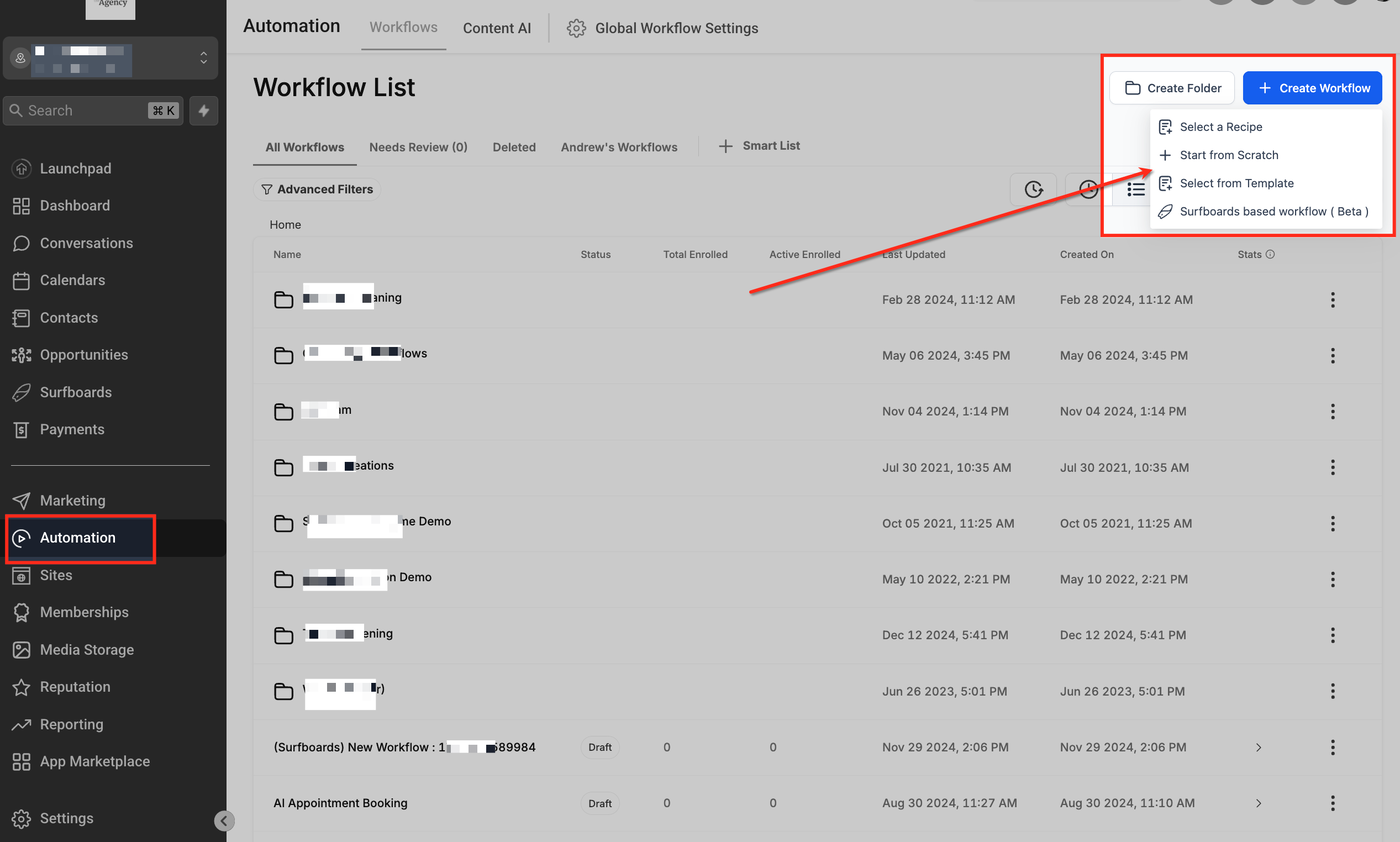
Klicke im linken Menü auf Automation und anschließend auf die blaue Schaltfläche + Create Workflow. Wähle Start from Scratch, um einen individuellen Workflow zu erstellen.
Neuen Trigger hinzufügen
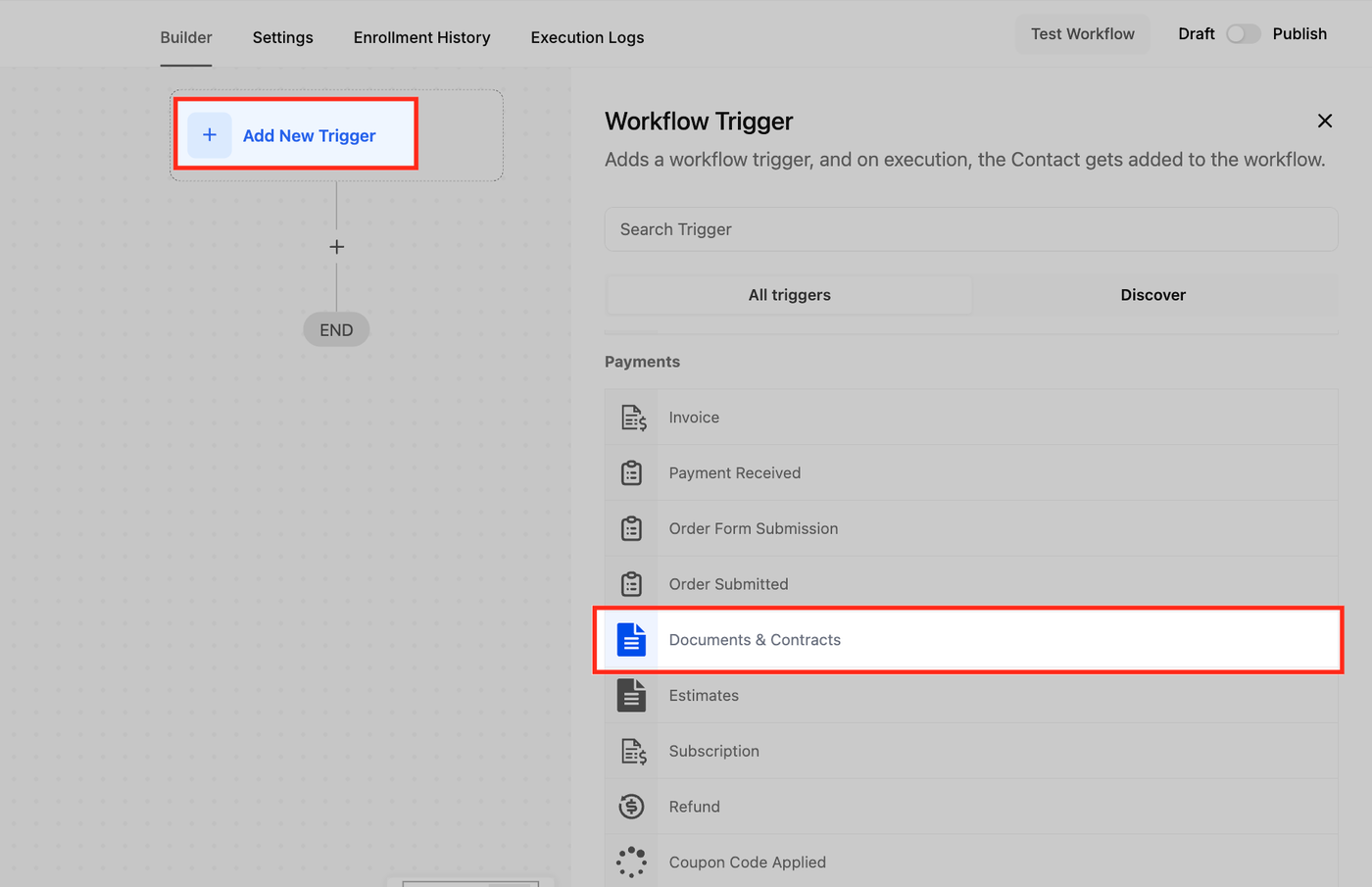
Im Workflow-Builder klickst du auf + Add New Trigger. Scrolle im Bereich Payments und wähle Documents & Contracts. Dadurch wird der Workflow durch ein dokumentbezogenes Ereignis ausgelöst.
Trigger benennen
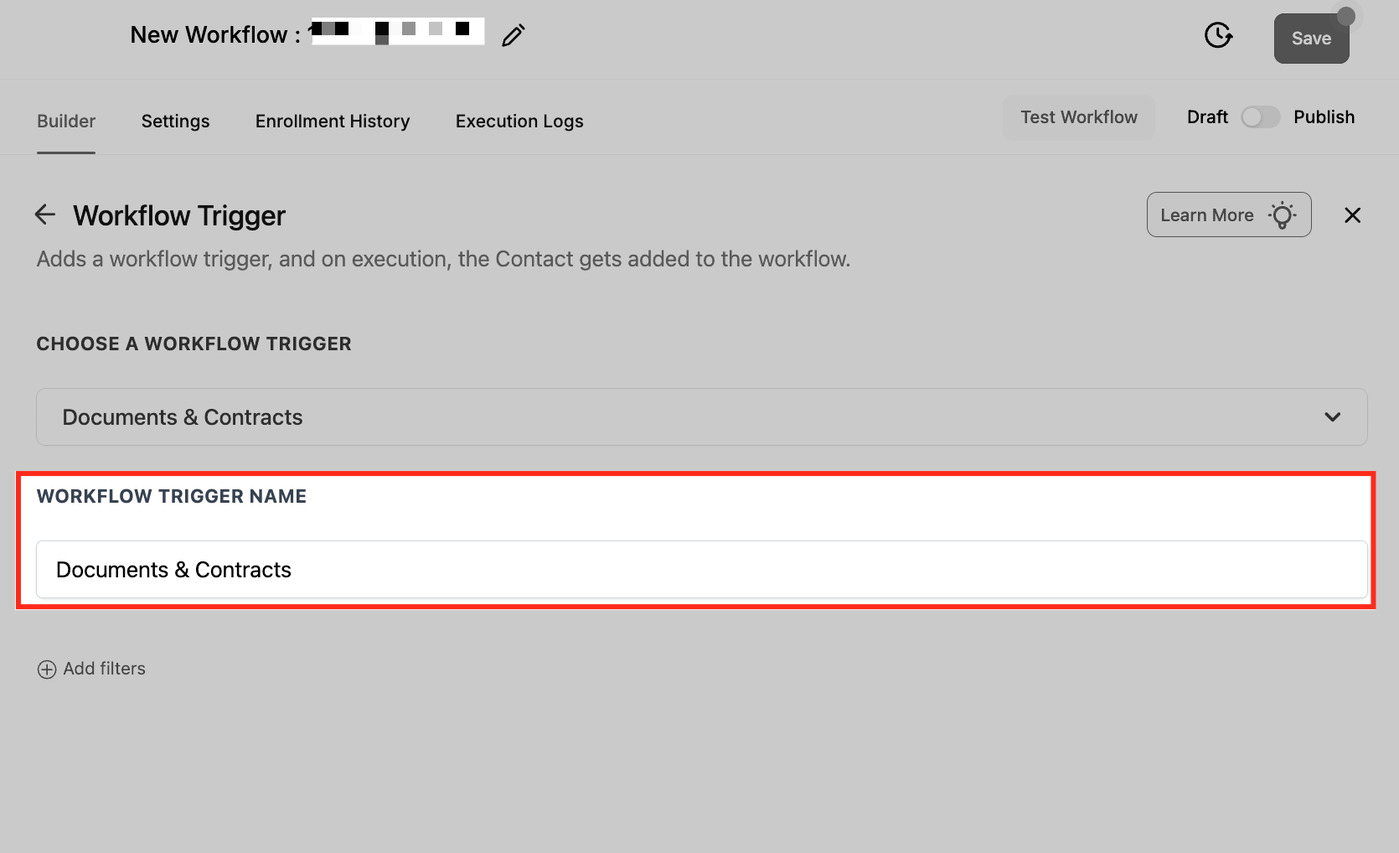
Gib deinem Trigger einen klaren Namen (z. B. „Contract Viewed – Onboarding Doc“) im Feld Workflow Trigger Name.
Filter hinzufügen
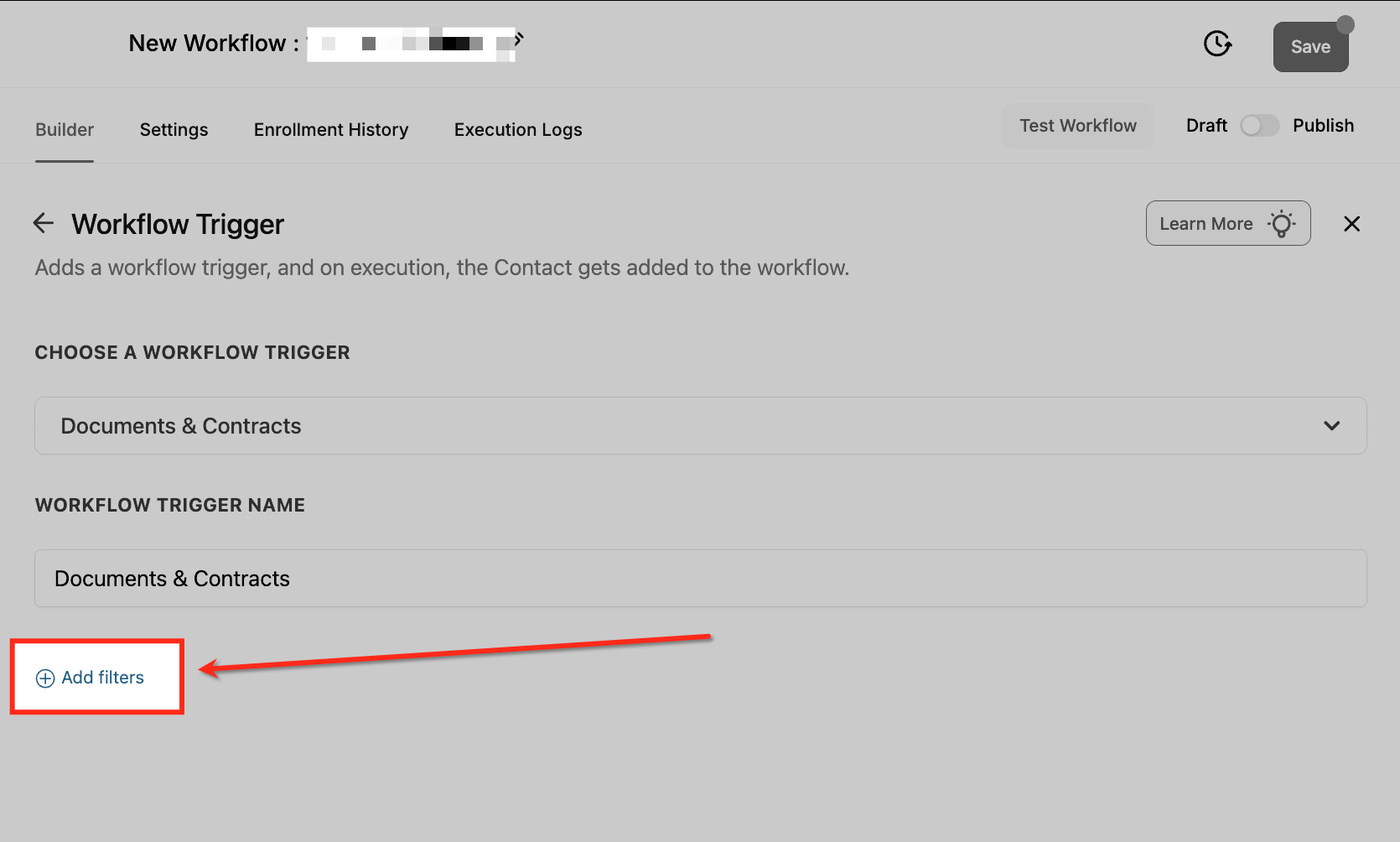
Klicke auf Add Filters, um festzulegen, wann der Workflow ausgelöst werden soll.
Filterfelder und Bedingungen auswählen
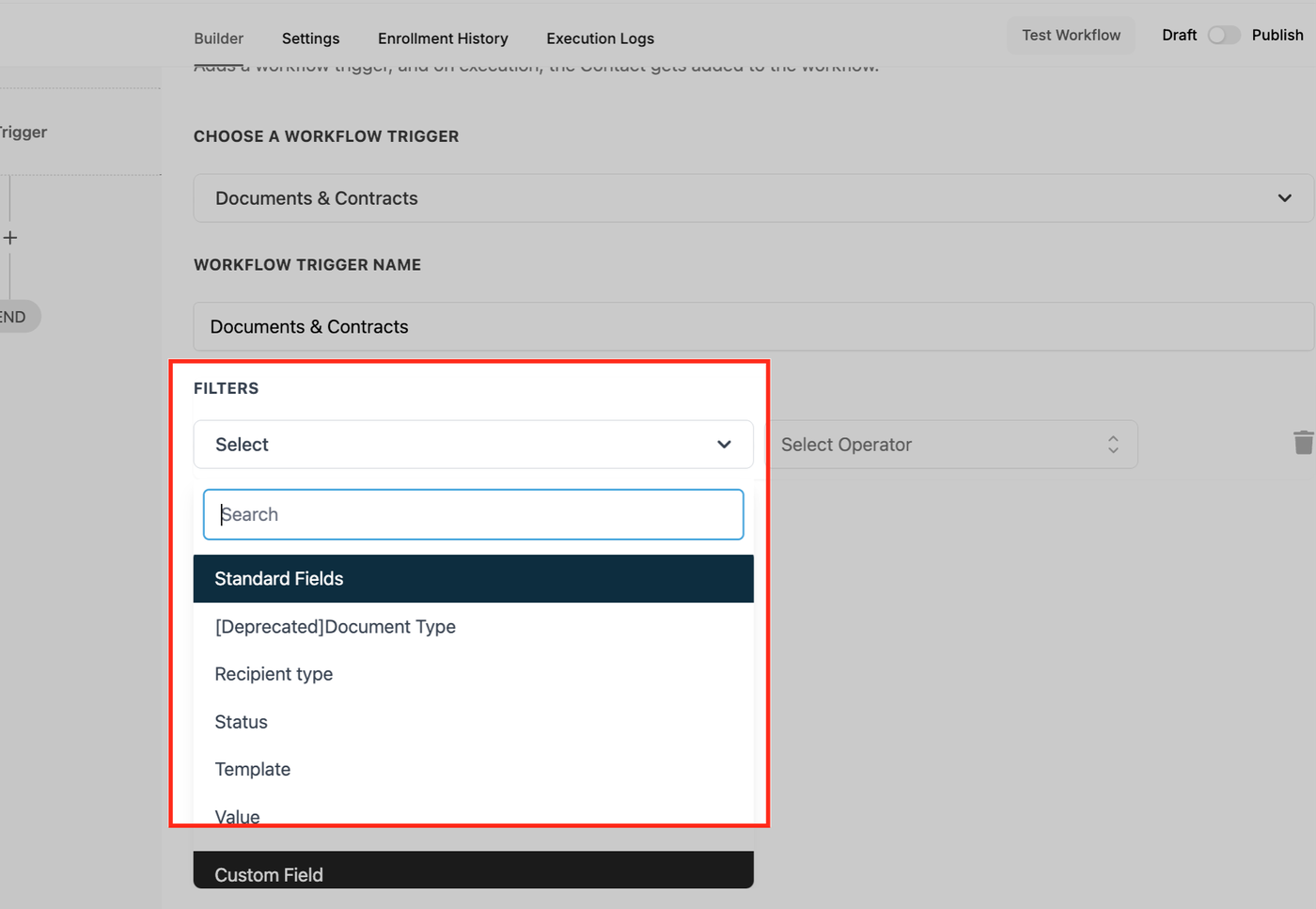
Du kannst aus folgenden Standardfiltern wählen:
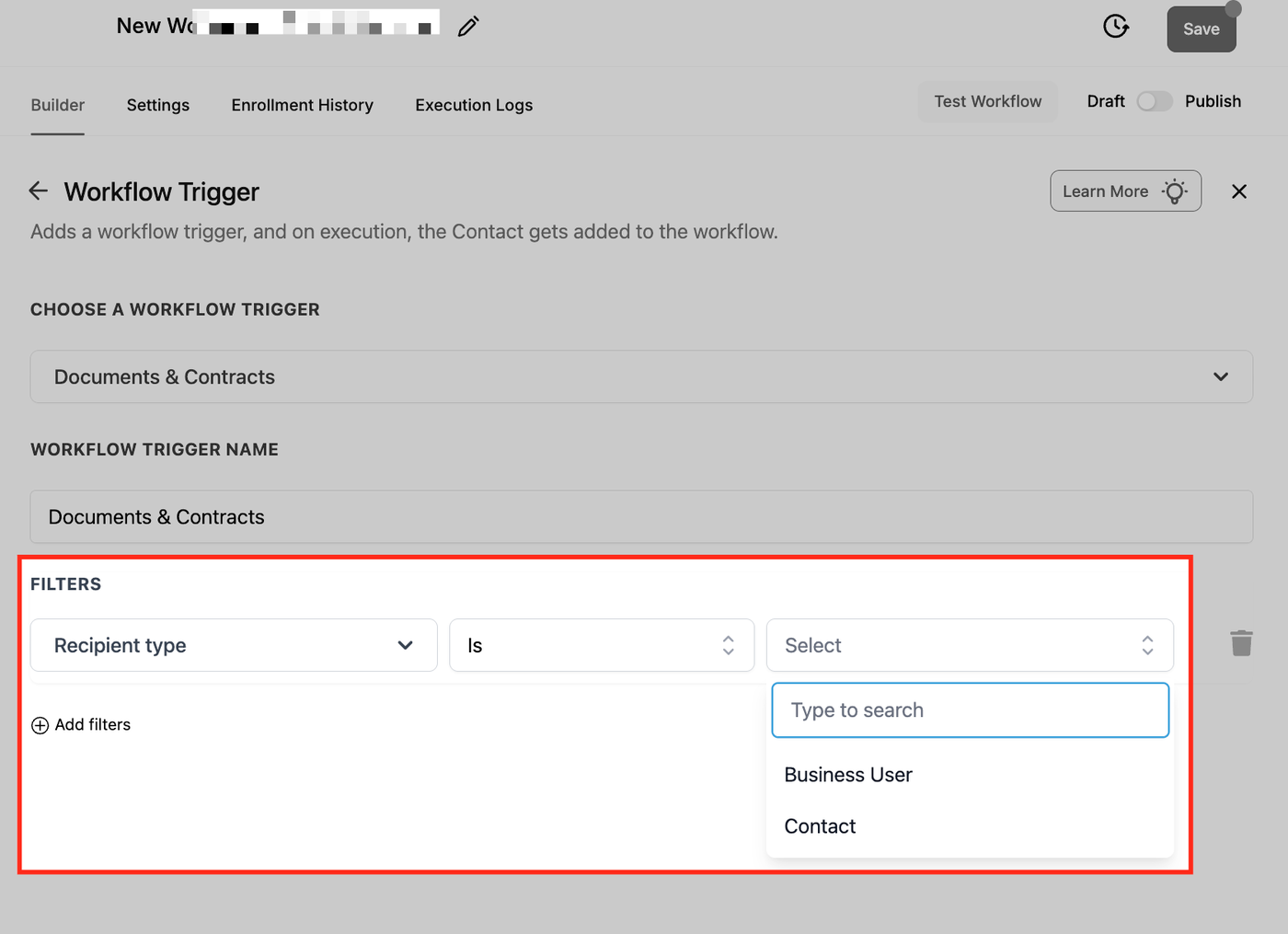
Recipient Type: Contact oder Business User
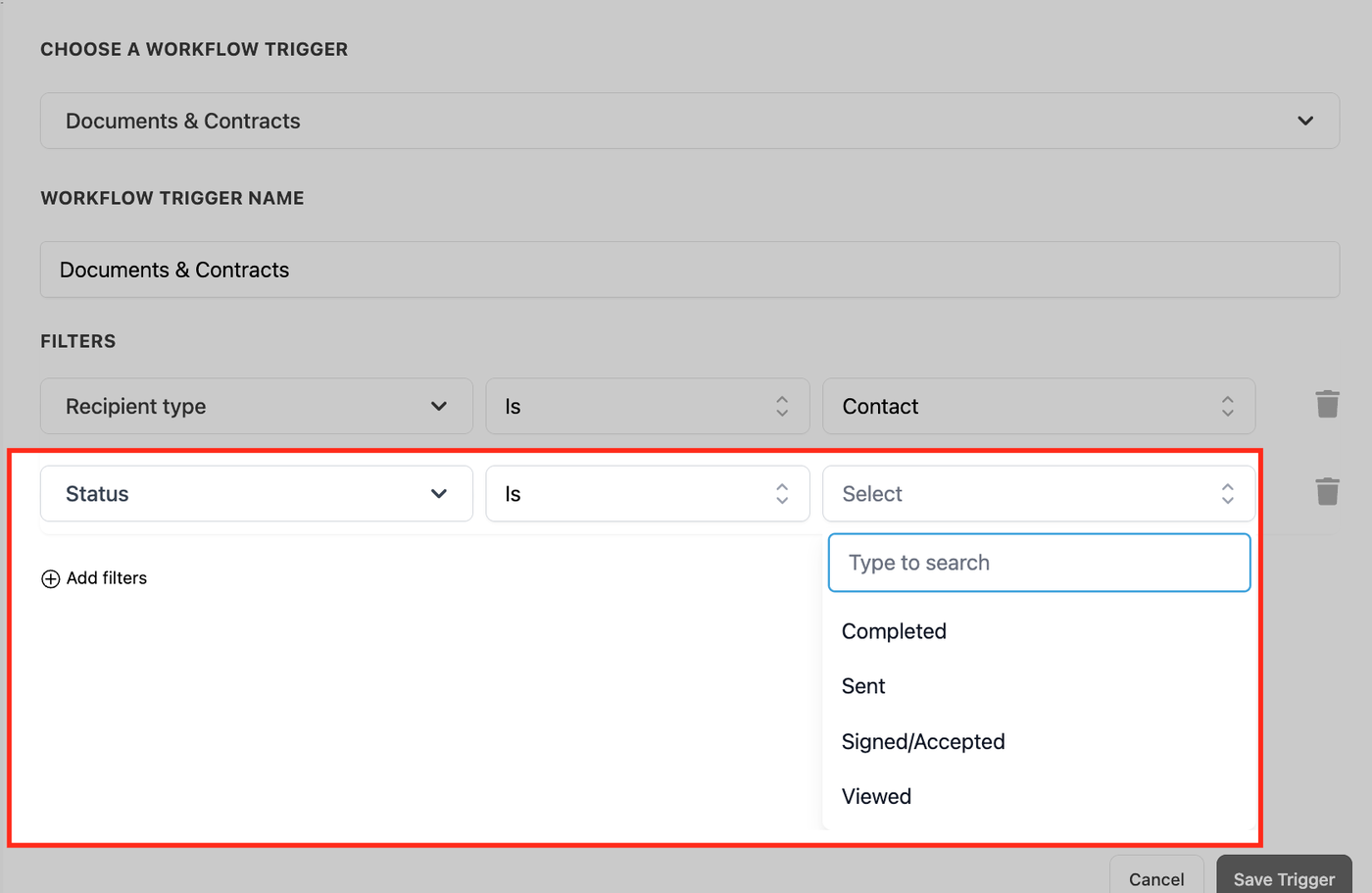
Status: Viewed, Signed/Accepted, Completed, Sent
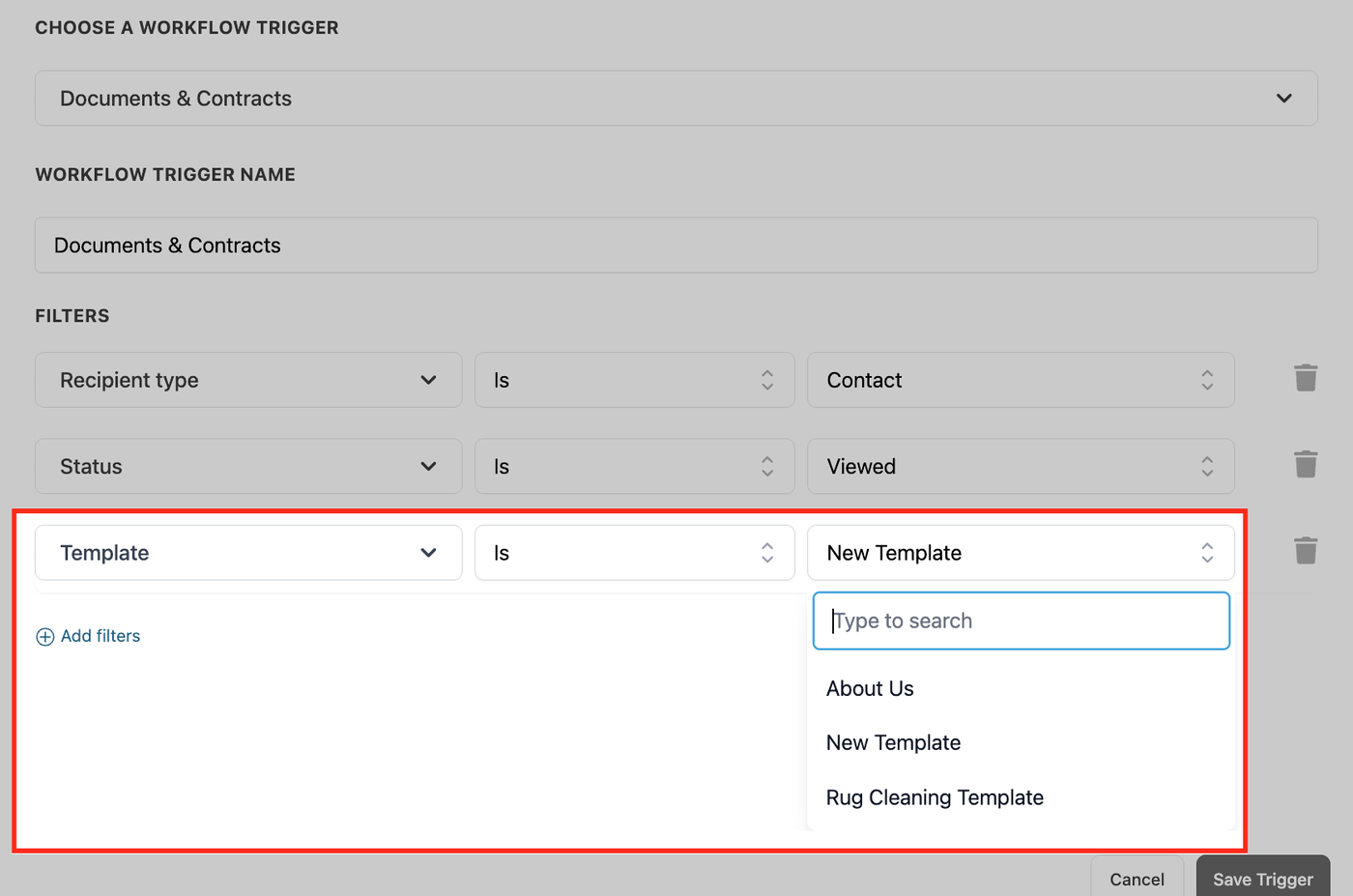
Template: bestimmtes Dokument-Template
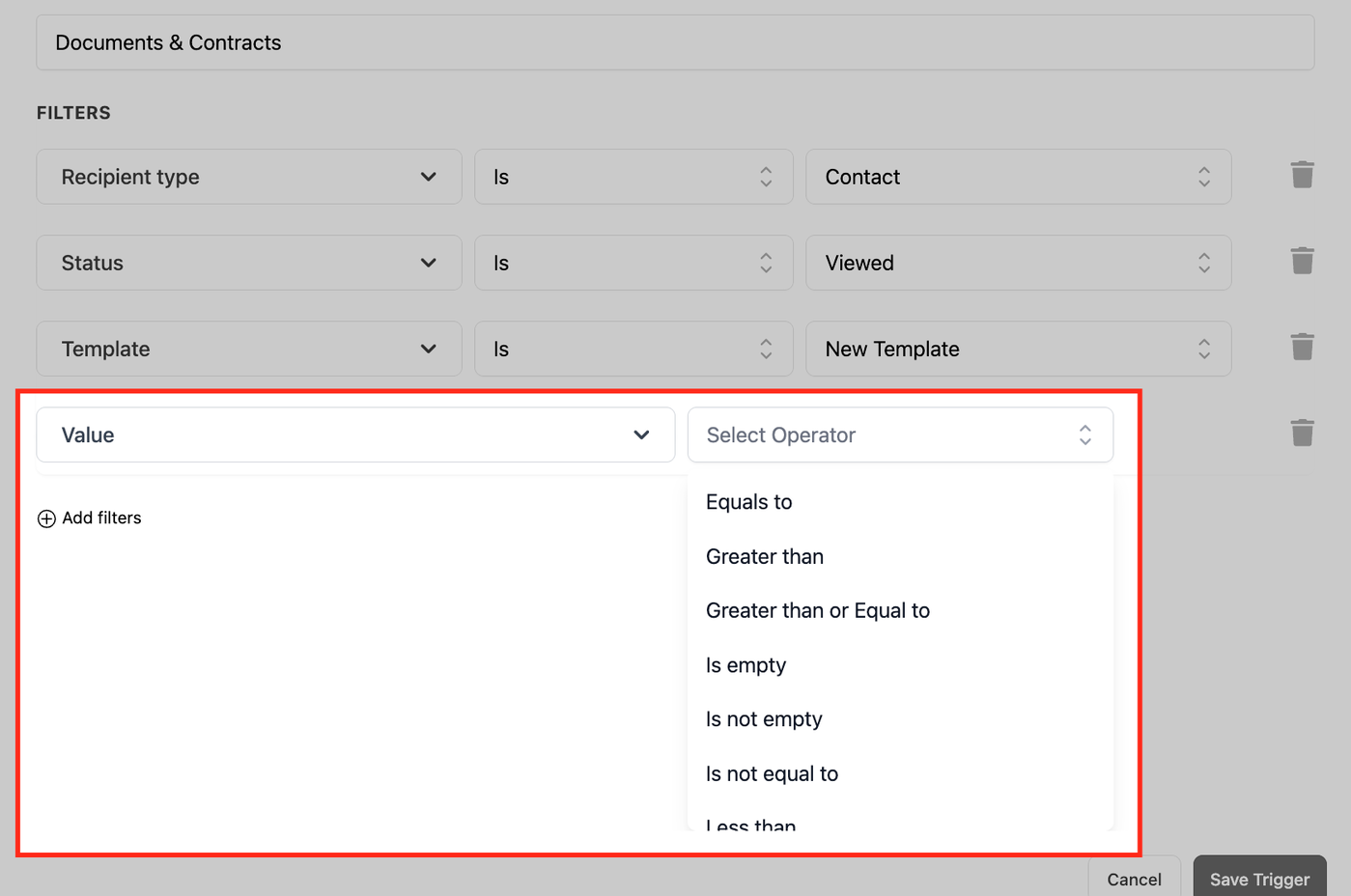
Value: Vertragswert für High-Ticket-Filterung
Recipient-Type-Filter
Mit dem Recipient-Type-Filter legst du fest, ob der Trigger nur für Kontakte (externe Kunden/Leads) oder Business Users (Teammitglieder) ausgelöst wird. So kannst du unterschiedliche Workflows für Kunden- und interne Prozesse erstellen.
Status-Filter
Der Status-Filter bestimmt, bei welchem Dokumentstatus der Workflow ausgelöst wird – z. B. Sent, Viewed, Signed/Accepted oder Completed. Dadurch lassen sich Automationen exakt auf den jeweiligen Prozessschritt abstimmen.
Template-Filter
Mit dem Template-Filter kannst du festlegen, dass der Workflow nur bei bestimmten Dokumentvorlagen ausgelöst wird. Das ist ideal für unterschiedliche Dokumenttypen wie Onboarding-Formulare oder Serviceverträge.
Value-Filter
Der Value-Filter ermöglicht es, Workflows nur bei bestimmten monetären Werten auszulösen. Du kannst Operatoren wie „Greater than“ oder „Equals to“ verwenden, um z. B. nur Verträge über einem bestimmten Betrag zu berücksichtigen.
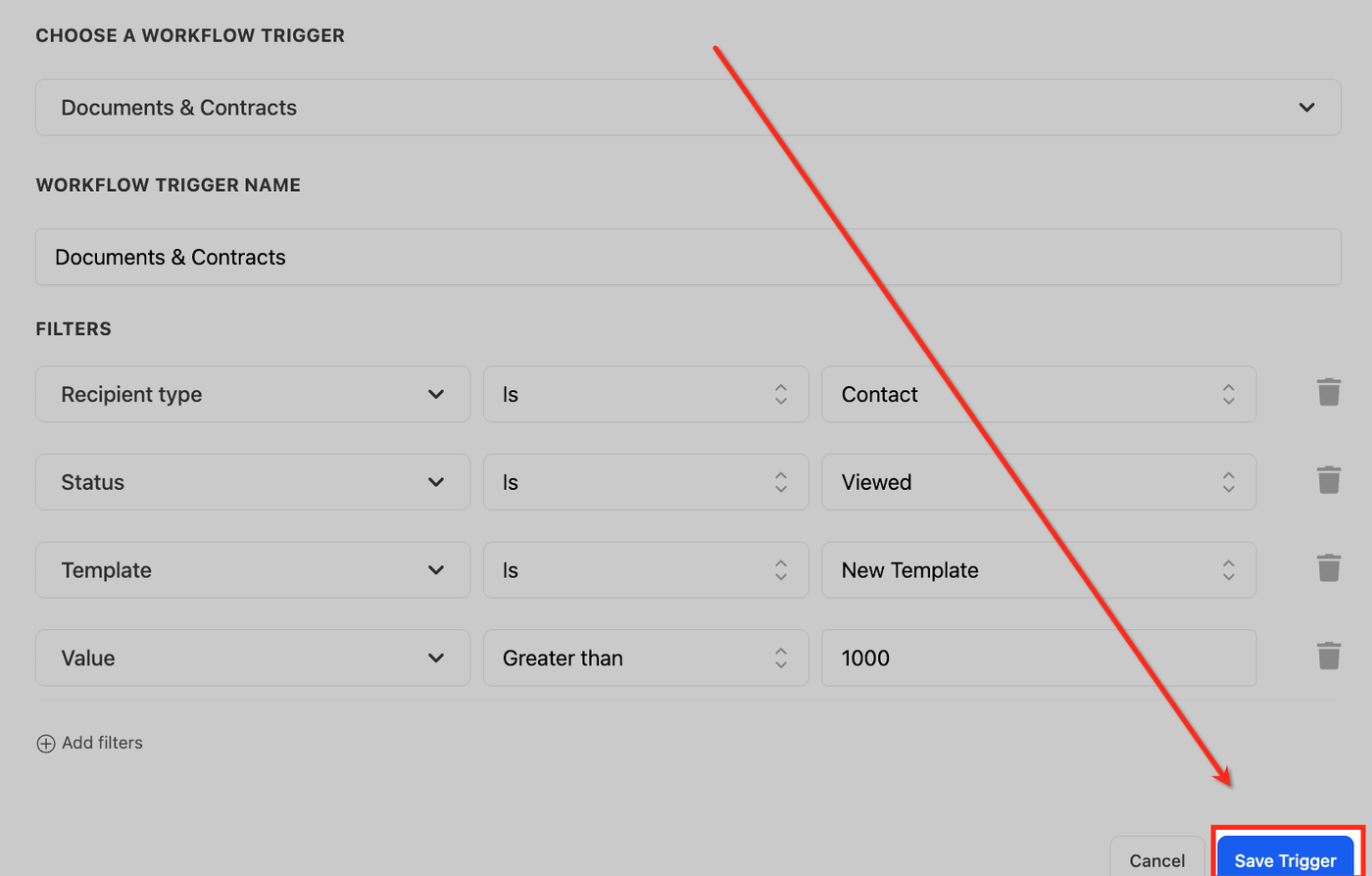
Trigger speichern
Sobald alle Filter gesetzt sind, klicke auf Save Trigger. Der Workflow wird nun automatisch ausgelöst, wenn ein Dokument-Ereignis den definierten Bedingungen entspricht.
Häufig gestellte Fragen
Q: Kann ich unterschiedliche Workflows für Contact vs. Business User auslösen?
Ja. Mit dem Recipient-Type-Filter kannst du Workflows gezielt für externe Kontakte oder interne Benutzer definieren. Das eignet sich z. B. für Kunden-Onboarding vs. interne Freigaben.
Q: Wird ein Workflow zweimal ausgelöst, wenn ein Dokument angesehen und danach unterschrieben wird?
Ja. Jede Statusänderung ist ein eigenes Event und kann einen Workflow auslösen. Um doppelte Aktionen zu vermeiden, solltest du Bedingungen oder Tags innerhalb des Workflows verwenden.
Q: Kann ich Workflows nur für High-Ticket-Verträge auslösen?
Ja. Mit dem Value-Filter kannst du Schwellenwerte definieren, z. B. nur Verträge über 5.000. Ideal für spezielle High-Value-Automationen.
Q: Kann ich Workflows nur für bestimmte Templates auslösen?
Ja. Mit dem Template-Filter kannst du festlegen, dass ein Workflow nur bei bestimmten Dokumenttypen wie NDAs oder Service Agreements startet.