Der Customer Access Center (CAC) ermöglicht es Kunden, ihre aktuellen und vergangenen Bestellungen nach dem Kauf sicher einzusehen. Kunden erhalten eine Bestellbestätigungs-E-Mail mit einem „Bestellung ansehen“-Button und können sich anschließend per OTP-Verifizierung anmelden. Systemgenerierte E-Mails und Inhalte im Portal werden automatisch in der bevorzugten Plattform-Sprache des Kunden angezeigt.
INHALTSVERZEICHNIS
Übersicht
Bestellbestätigungs-E-Mail aktivieren
Zugriff auf den Customer Access Center
Was Kunden sehen können
Aktuelle Bestelldetails
Fulfillment-Status
Vergangene Bestellungen
Direkte Zugriffs-URL
Sichtbarkeit digitaler Downloads (aktualisierte Logik)
Späte Dateiuploads
Datei-Entfernung
Gemischte Bestellungen (Digital + Physisch)
Sprachunterstützung (i18n Update)
Hinweise
Häufig gestellte Fragen
Verwandte Artikel
Übersicht
Der Customer Access Center (CAC) gibt Kunden sicheren Zugriff auf:
Aktuelle Bestelldetails
Vergangene Bestellungen
Fulfillment-Updates
Tracking-Informationen
Digitale Downloads (falls vorhanden)
Kunden greifen über eine Bestellbestätigungs-E-Mail auf den CAC zu, die nach dem Kauf versendet wird.
Alle systemgenerierten E-Mails und Inhalte im Customer Access Center passen sich automatisch an die bevorzugte Sprache der Plattform des Kunden an.
Bestellbestätigungs-E-Mail aktivieren
Damit Kunden ihre Bestellungen per E-Mail abrufen können:
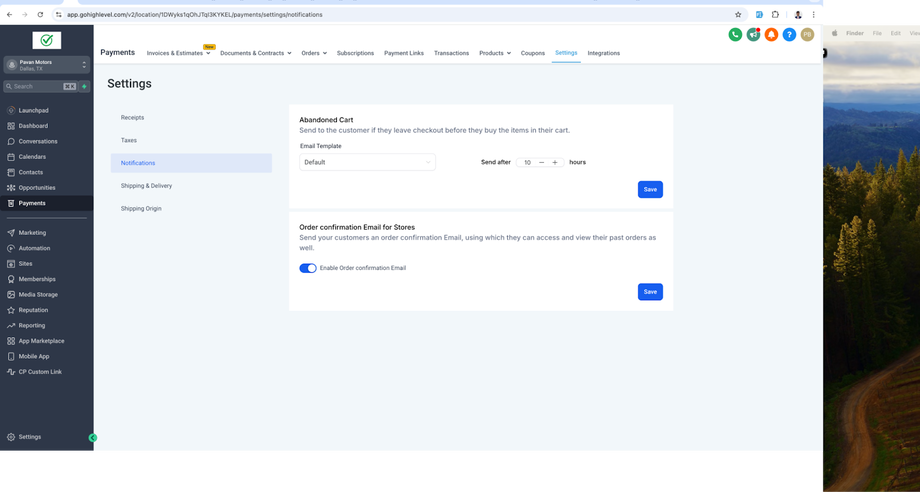
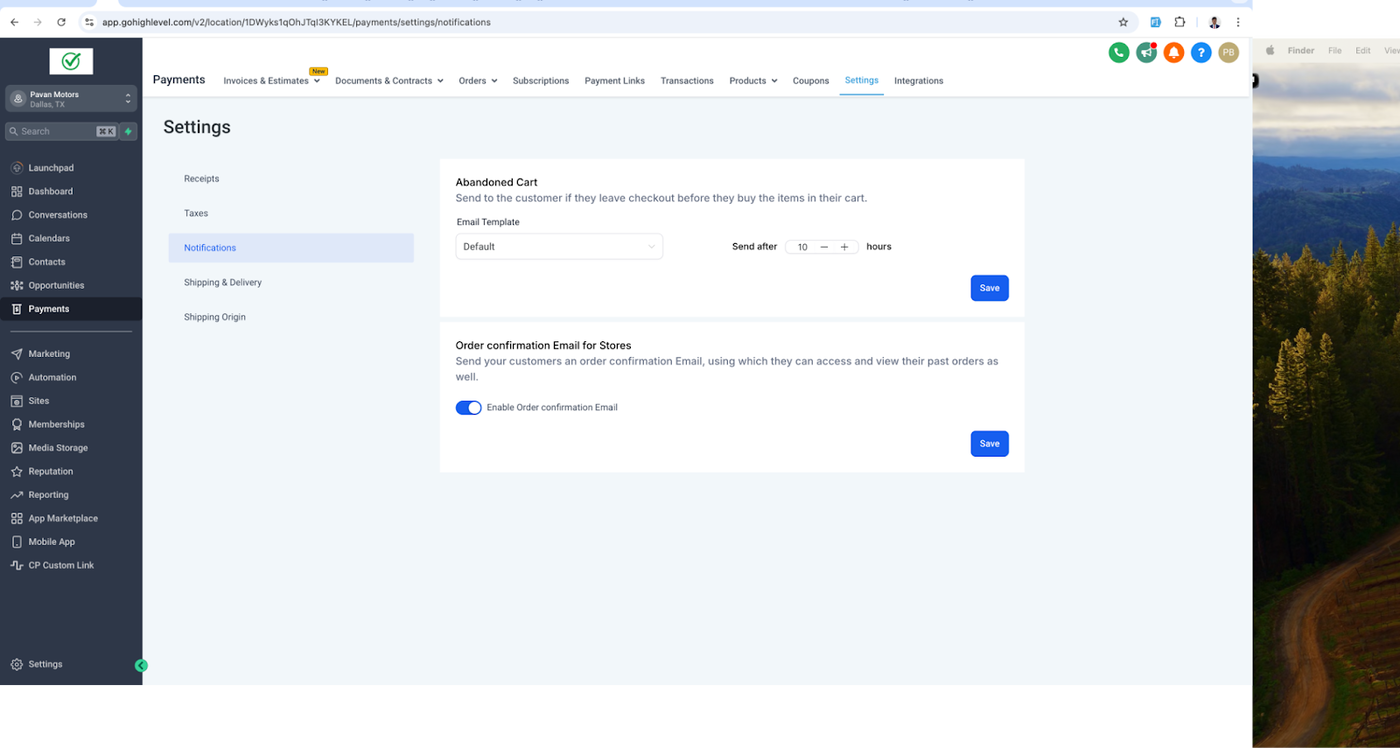
Gehe zu Payments → Settings → Notifications
Suche Order Confirmation Email for Stores
Aktiviere den Toggle Enable Order Confirmation Email
Klicke auf Save
Wenn diese Einstellung deaktiviert ist, erhalten Kunden keinen Zugriffslink per E-Mail.
Zugriff auf den Customer Access Center
Nach einem Kauf:
Der Kunde erhält eine Bestellbestätigungs-E-Mail
Die E-Mail enthält einen Button „View Order“
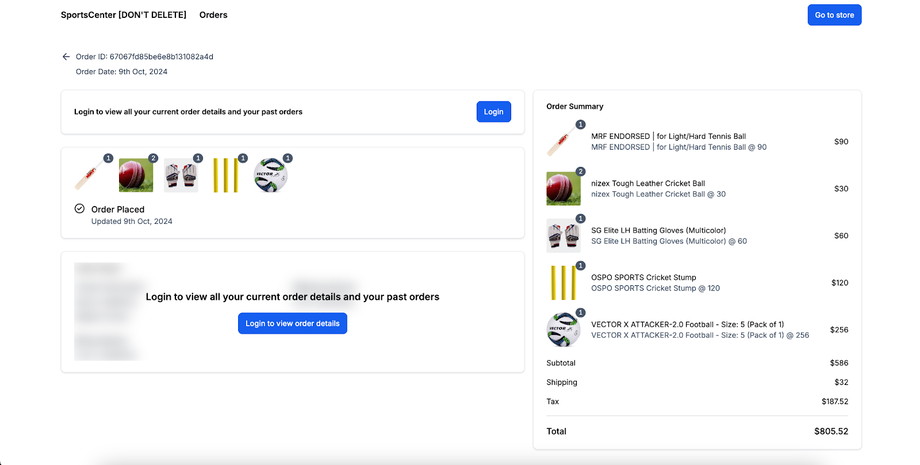
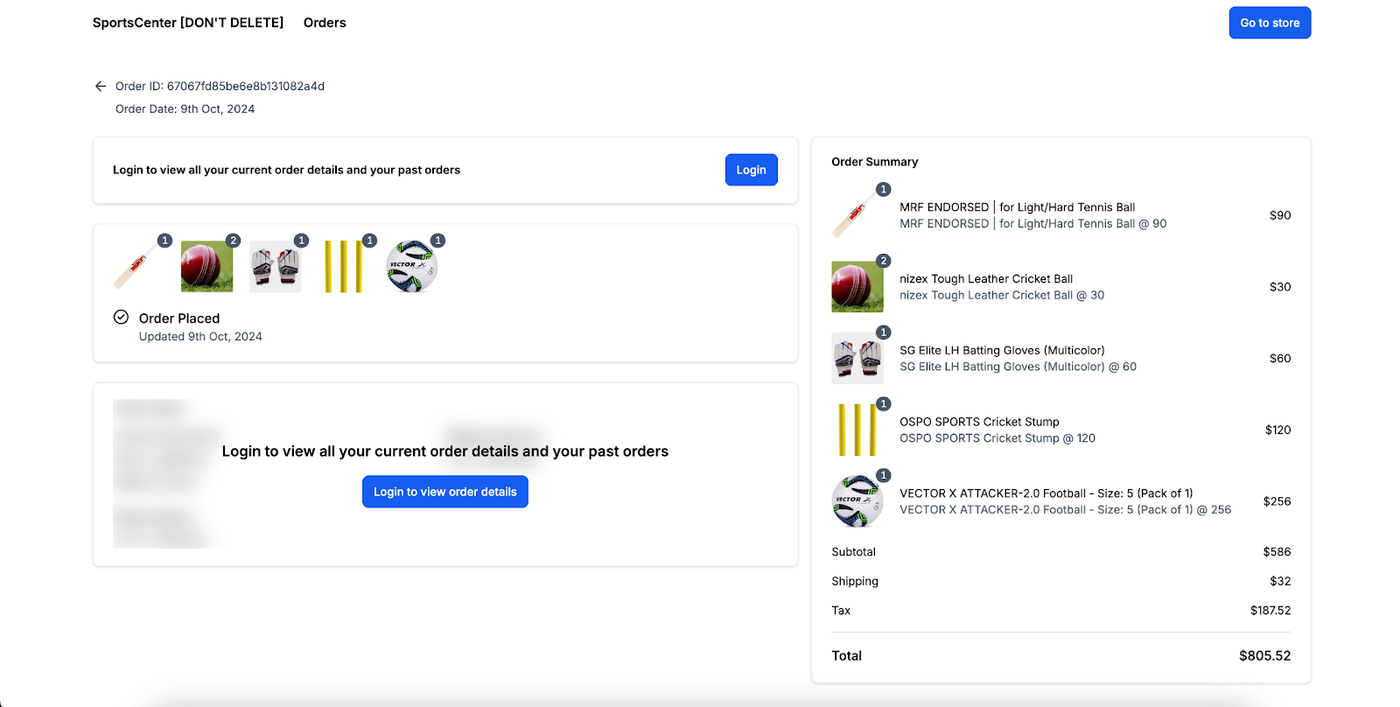
Der Button öffnet den Customer Access Center
Der Kunde meldet sich per OTP an, das an die Checkout-E-Mail gesendet wird
Wichtig: Kunden müssen dieselbe E-Mail-Adresse verwenden wie beim Checkout.
Was Kunden sehen können
Aktuelle Bestelldetails
Kunden können einsehen:
Bestellte Produkte
Preisübersicht
Bestellstatus
Steuern und Versandkosten
Fulfillment-Status
Wenn der Store-Betreiber Fulfillment aktualisiert:
Teilweise oder vollständige Erfüllung
Tracking-Nummer
Tracking-URL
Versanddienstleister
Vergangene Bestellungen
Kunden können frühere Käufe über den Menüpunkt „Orders“ einsehen.
Direkte Zugriffs-URL
Der Customer Access Center ist auch direkt erreichbar über:
<storeurl>/store/account/orders
Beispiel:
myawesomestore.com/store/account/orders
Sichtbarkeit digitaler Downloads (aktualisierte Logik)
Bei digitalen Produkten:
Der Download-Button erscheint nur, wenn mindestens eine gültige Datei hochgeladen wurde
Ohne Datei bleibt die Download-CTA ausgeblendet
Im CAC erscheint: „No downloads available yet.“
Späte Dateiuploads
Wenn Dateien nach dem Kauf hochgeladen werden:
Der Customer Access Center aktualisiert sich automatisch
Download-Zugriff wird sofort verfügbar
Datei-Entfernung
Wenn alle digitalen Dateien entfernt werden:
Der Download-Button verschwindet sofort
Gemischte Bestellungen (Digital + Physisch)
Digitale Produkte mit Dateien → Download-CTA sichtbar
Digitale Produkte ohne Dateien → „No downloads available yet“
Physische Produkte → niemals Download-CTA
Sprachunterstützung (i18n Update)
Alle systemgenerierten Inhalte verwenden automatisch die bevorzugte Sprache des Kunden.
Dazu gehören:
Bestellbestätigungs-E-Mails
„View Order“-Button Labels
Systemnachrichten im Customer Access Center
Download-Hinweise
OTP-Anweisungen
Keine zusätzliche Konfiguration erforderlich.
Die Sprache wird durch die Spracheinstellung der Plattform des Kunden bestimmt.
Hinweise
Wenn mehrere Kontakte dieselbe E-Mail nutzen, wird der zuerst erstellte Kontakt für den Login verwendet
Bei aktivem „Sticky Contact“ werden Bestellungen pro Browsersession zusammengeführt
Stelle sicher, dass deine Domain korrekt verbunden ist
Digitale Downloads funktionieren nur bei Produkten mit Typ „Digital“ und hochgeladenen Dateien
Häufig gestellte Fragen
F: Warum hat mein Kunde keine Bestellbestätigung erhalten?
A: Stelle sicher, dass „Enable Order Confirmation Email“ unter Payments → Settings → Notifications aktiviert ist.
F: Warum wird der Download-Button nicht angezeigt?
A: Der Button erscheint nur, wenn mindestens eine gültige digitale Datei hochgeladen wurde.
F: Warum steht im Customer Access Center „No downloads available yet“?
A: Es wurden keine digitalen Dateien für das gekaufte Produkt hochgeladen.
F: Werden Bestell-E-Mails in verschiedenen Sprachen versendet?
A: Ja, sie passen sich automatisch der bevorzugten Plattform-Sprache des Kunden an.
F: Was passiert, wenn Dateien nach dem Kauf hochgeladen werden?
A: Der Customer Access Center aktualisiert sich automatisch und stellt den Download bereit.
Verwandte Artikel
Wie digitale Produkte für E-Commerce Stores geliefert werden
Erste Schritte – Produkte erstellen & verkaufen