Was ist ShipStation Integration?
Die ShipStation Integration ist eine Verbindung, die automatisch Bestellungen aus deinem ProfitBoost Ecommerce Store mit ShipStation synchronisiert. Dadurch kannst du Versandlabels erstellen, Live-Versandtarife anzeigen lassen und alle Lieferungen zentral in einem Dashboard verwalten.
Mit Zugriff auf über 50+ Versanddienstleister kannst du deinen Kunden präzise Versandoptionen im Checkout anzeigen und gleichzeitig den gesamten Fulfillment-Prozess automatisieren.
Wichtige Vorteile der ShipStation Integration
Automatisierte Synchronisierung: Bestellungen werden automatisch an ShipStation übertragen
Live Versandtarife: Kunden sehen Echtzeit-Preise im Checkout
Günstigere Versandkosten: Zugriff auf rabattierte Carrier-Raten
Zentrale Abwicklung: Alle Sendungen und Labels in einem Dashboard
Branded Tracking: Kunden erhalten automatische Versand-Updates im Store Branding
Automatisiertes Fulfillment
Automatisiertes Fulfillment reduziert manuelle Arbeit und sorgt für einen reibungslosen Versandprozess.
Automatische Synchronisierung aller Bestellungen
Automatische Status-Updates für Kunden
Weniger Fehler durch Prozessautomatisierung
Live Carrier Rates
Mit Live Versandtarifen sehen Kunden direkt im Checkout aktuelle Versandkosten.
Echtzeit-Preise von über 50 Carriern
Vergleich verschiedener Versandoptionen
Mehr Vertrauen durch transparente Versandkosten
Discounted Shipping
Zugang zu vergünstigten Versandtarifen
Möglichkeit eigene Carrier Accounts zu verbinden
Optimierte Versandkosten und bessere Margen
So richtest du die ShipStation Integration ein
Schritt 1: ShipStation Integration installieren
Gehe zum App Marketplace oder zu Settings > Integrations
Suche nach ShipStation Integration von LeadConnector
Klicke auf View App → Install
Klicke auf Allow & Install
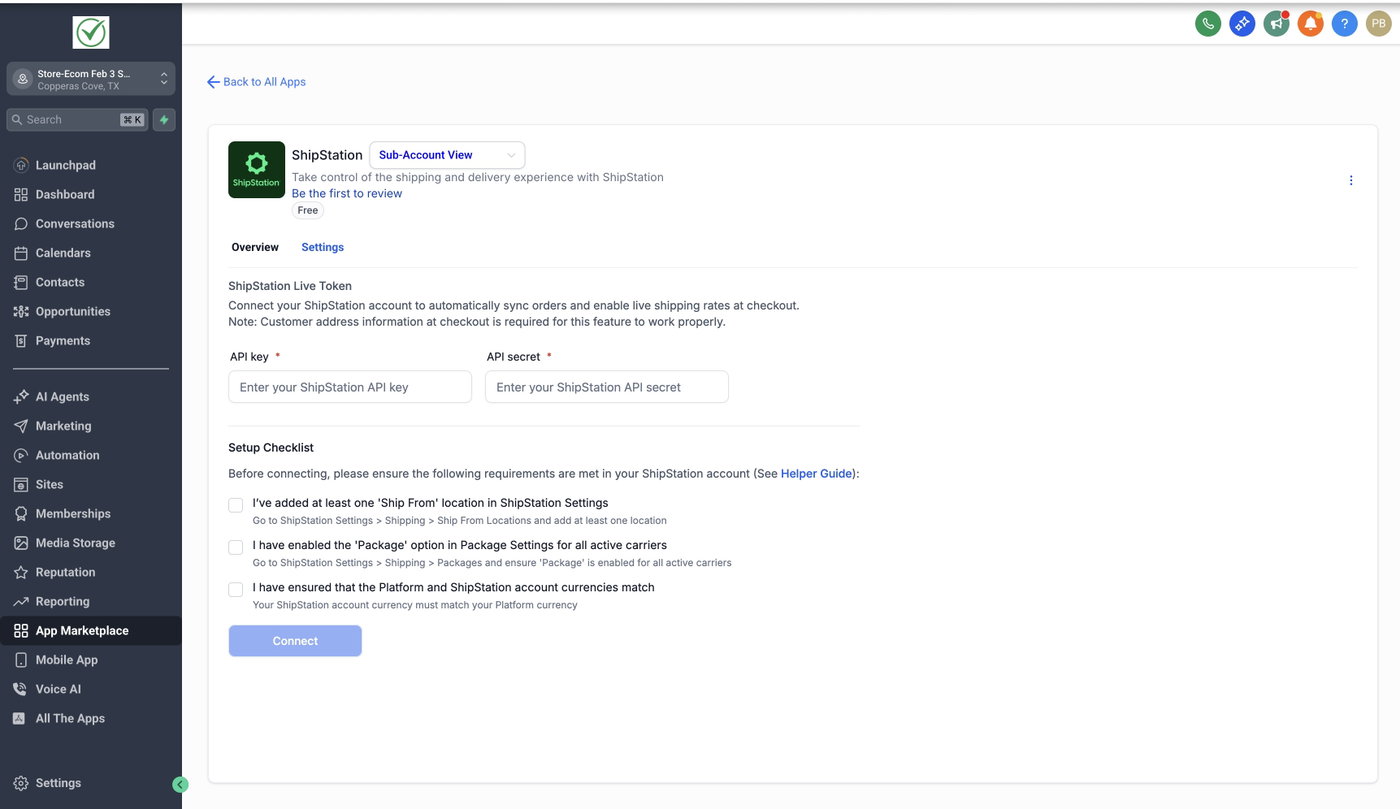
Schritt 2: ShipStation Account verbinden
Öffne die ShipStation App
Gehe zum Tab Settings
Füge Live API Key und API Secret ein
Diese findest du in ShipStation unter:
Settings → Account → API SettingsKlicke auf Connect
⚠️ Wichtig: Nur Live Tokens funktionieren, Test Tokens werden nicht unterstützt.
Schritt 3: Setup-Checkliste abschließen
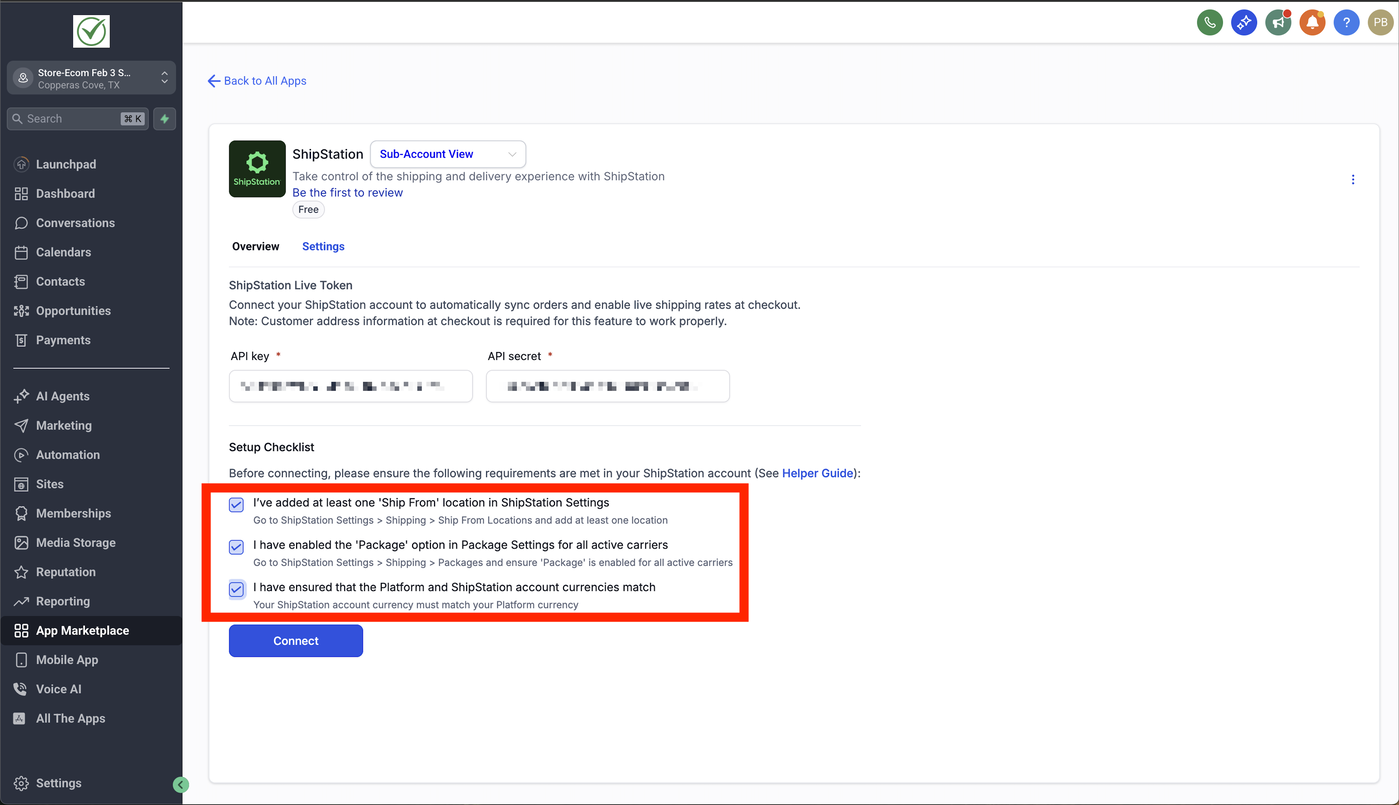
Stelle sicher, dass in ShipStation folgendes eingerichtet ist:
Mindestens ein Ship From Standort
Aktivierte Package-Optionen für Carrier
Gleiche Währung in ShipStation und ProfitBoost Store
Danach Checkboxen im Setup bestätigen und Connect klicken.
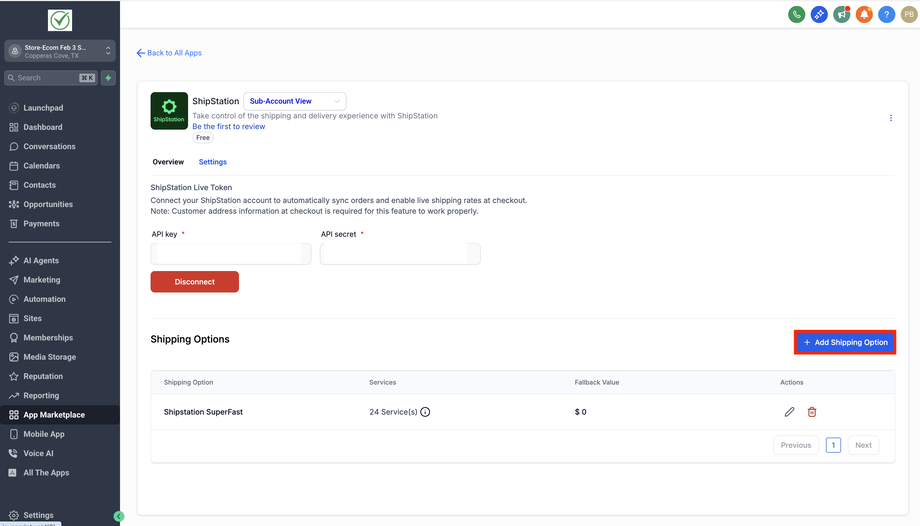
Schritt 4: Shipping Options hinzufügen
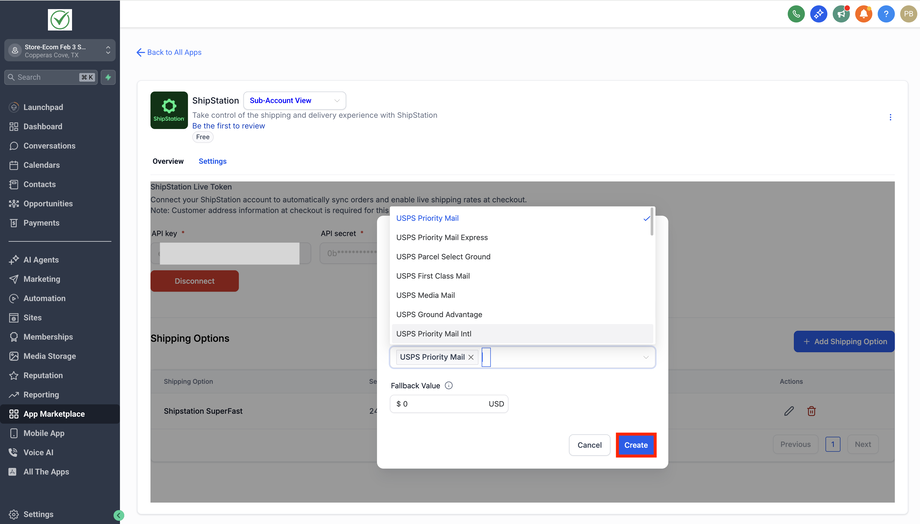
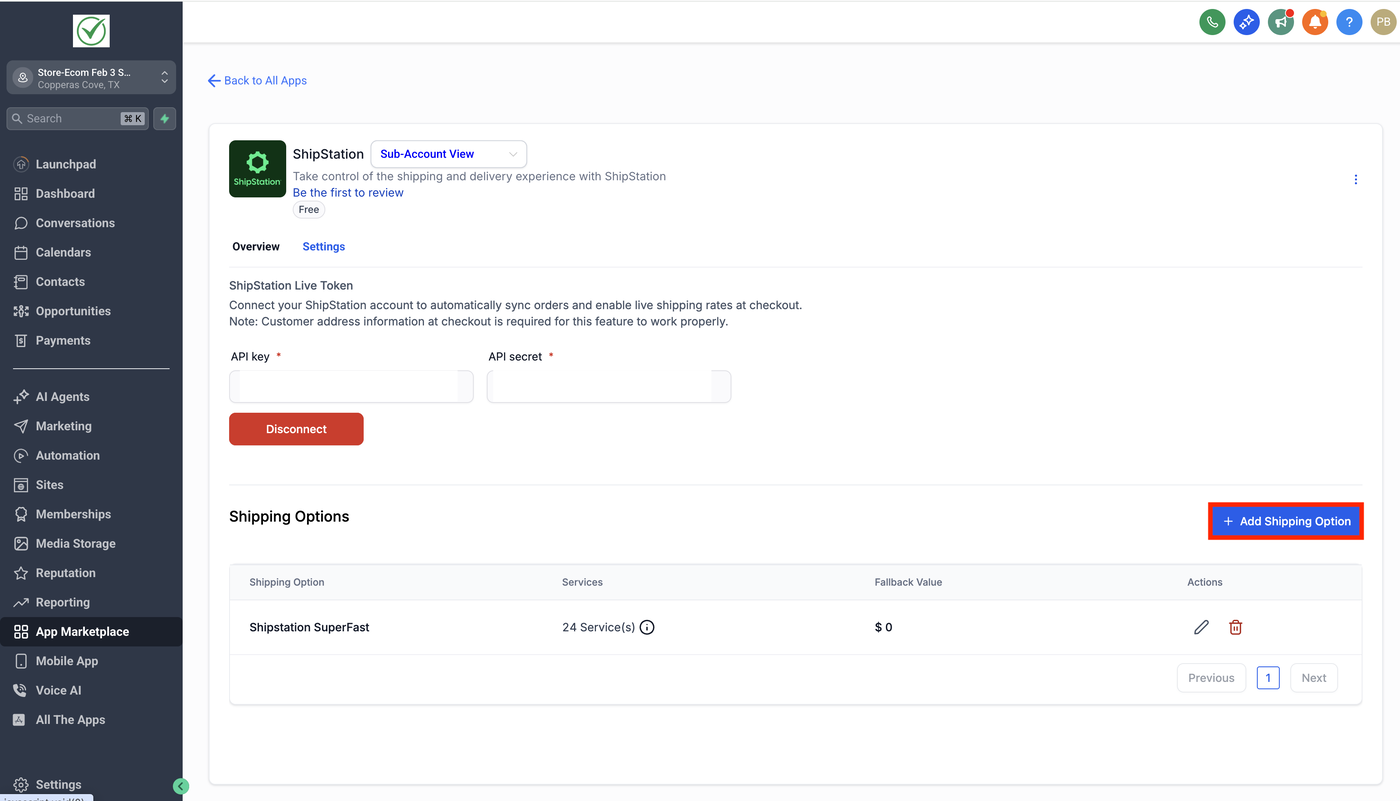
Klicke auf + Add Shipping Option
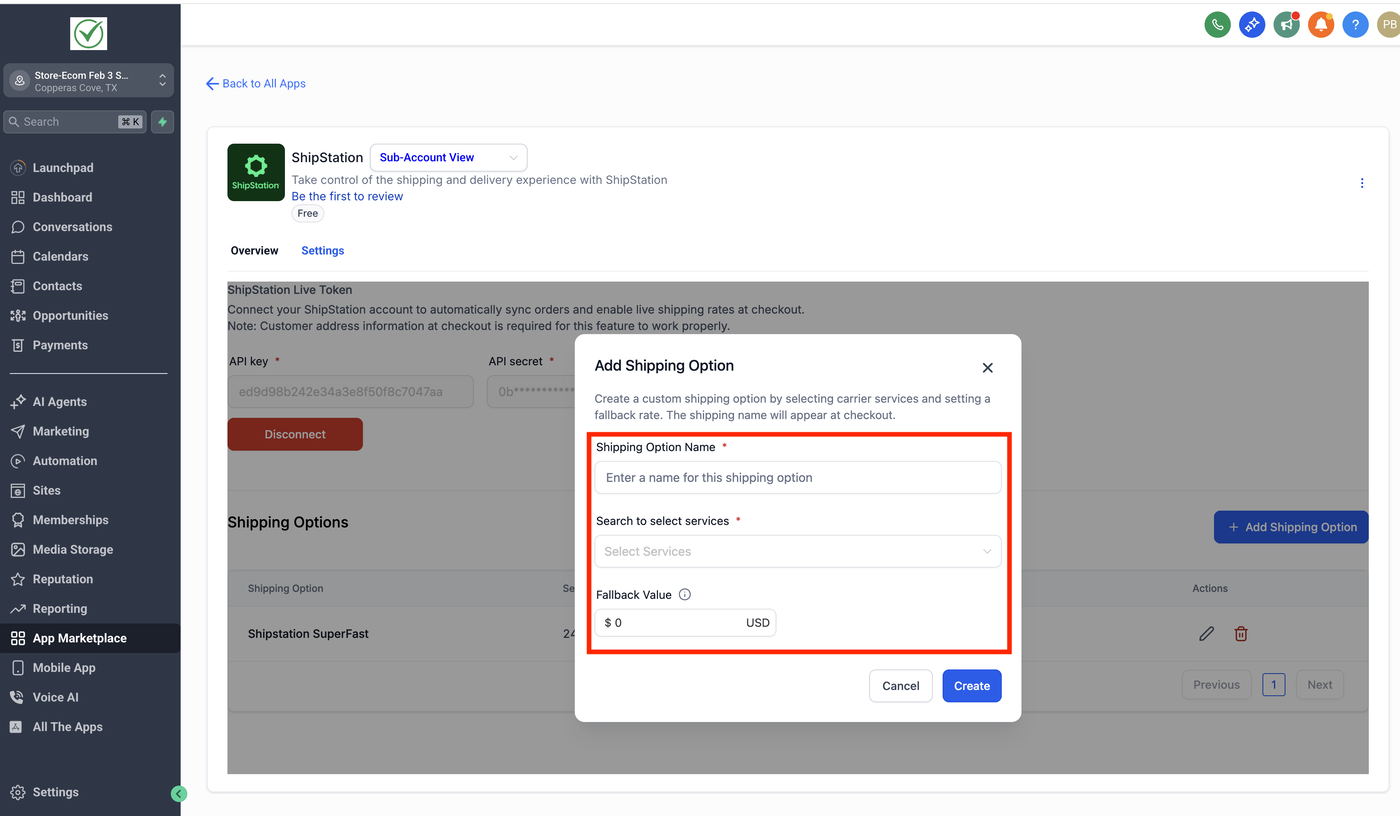
Vergib einen Namen (z. B. Standard, Express)
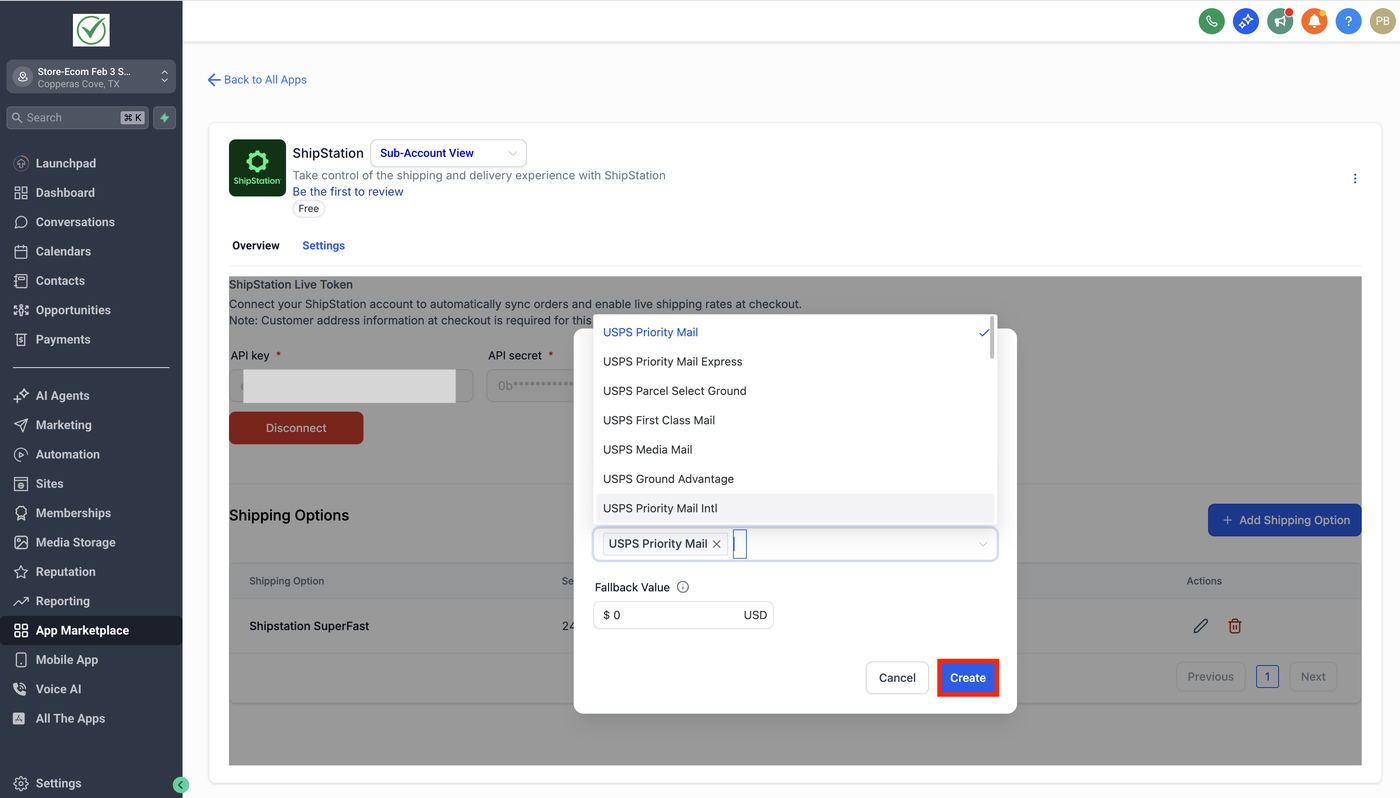
Wähle Carrier Services (USPS, UPS, FedEx etc.)
Setze einen Fallback Preis (falls Live Rates nicht verfügbar sind)
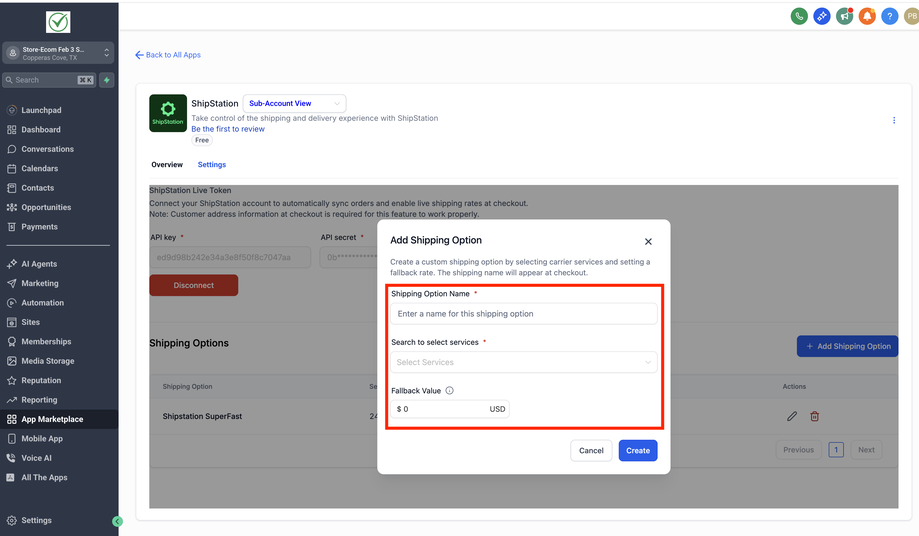
Klicke auf Create
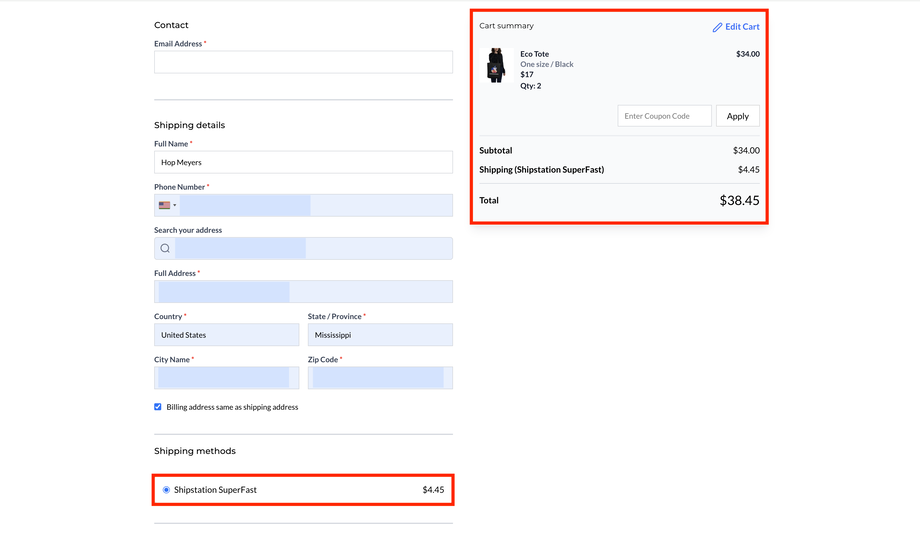
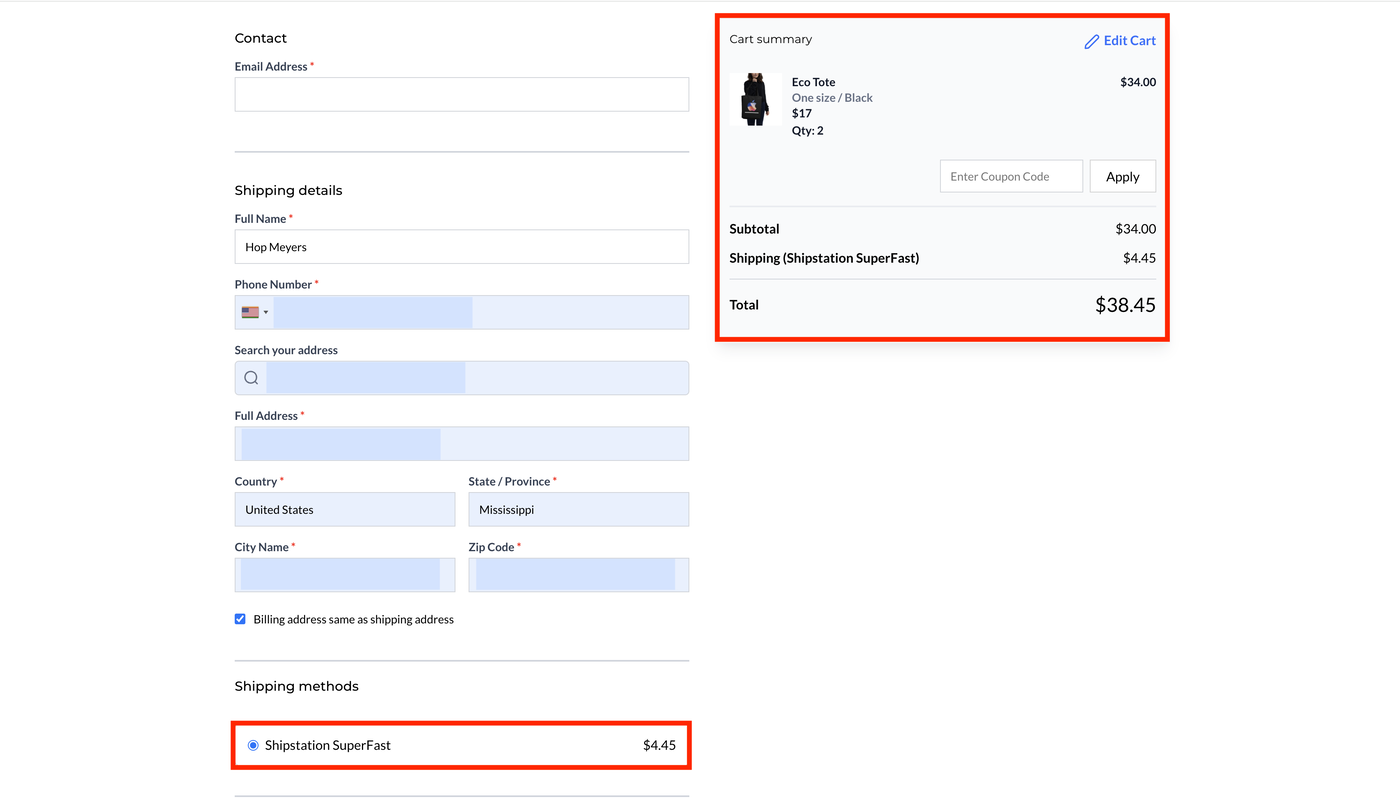
Schritt 5: Checkout testen
Produkt in den Warenkorb legen
Zum Checkout gehen
Versandbereich prüfen
Live Rates werden angezeigt
Falls nicht verfügbar → Fallback Rate wird genutzt
Schritt 6: Fulfillment & Tracking
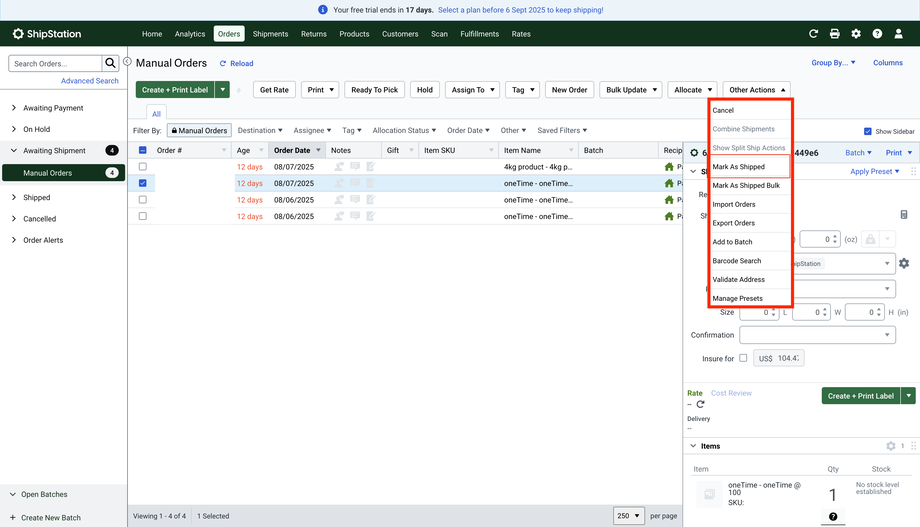
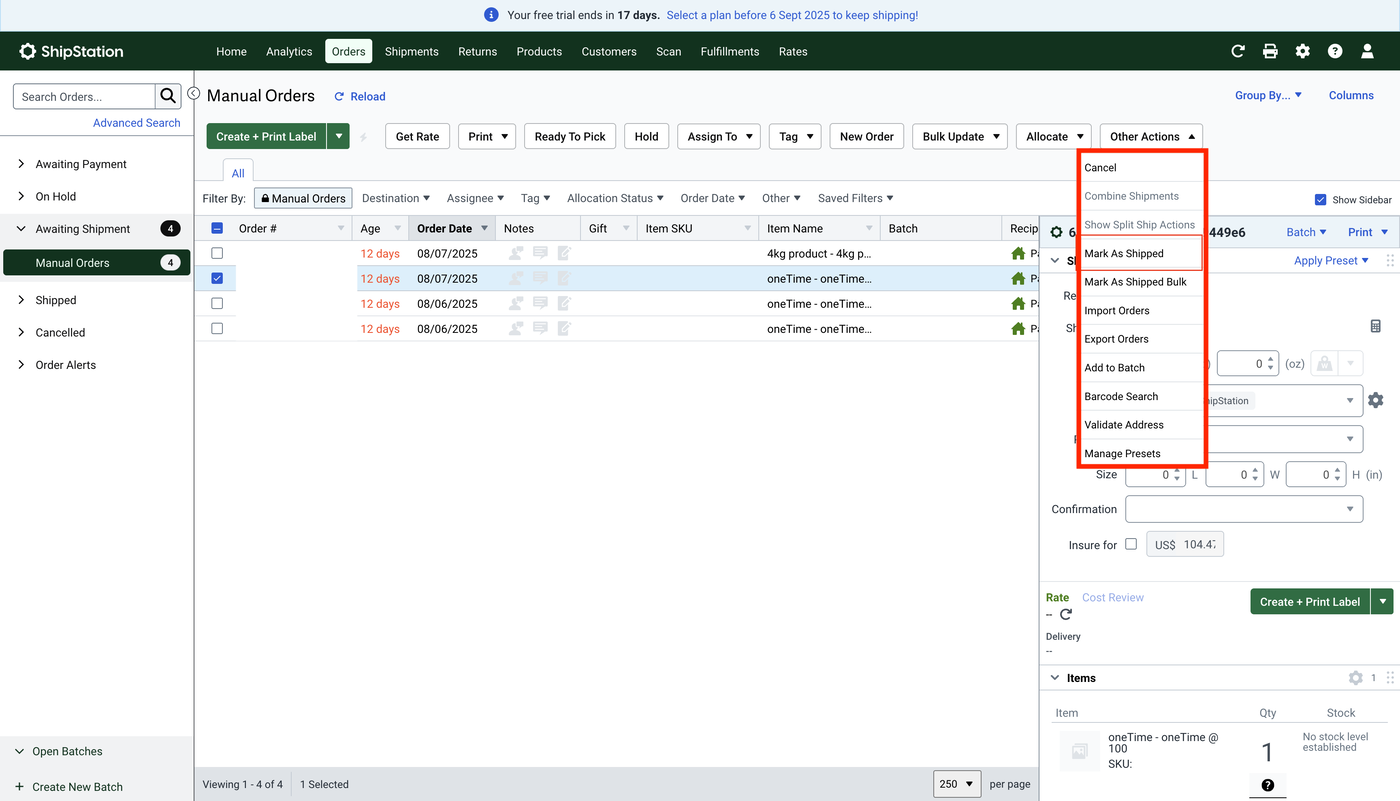
Bestellungen werden automatisch mit ShipStation synchronisiert
Labels können direkt in ShipStation erstellt werden
Tracking Nummern werden automatisch zurück an den Store gesendet
Kunden erhalten automatische Versandbenachrichtigungen
Häufig gestellte Fragen
F: Warum werden keine Live Rates angezeigt?
A: Prüfe, ob eine gültige Adresse eingegeben wurde und Carrier aktiv sind.
F: Was passiert ohne Live Rates?
A: Der konfigurierte Fallback Preis wird verwendet.
F: Muss die Währung übereinstimmen?
A: Ja, sonst funktionieren die Preise nicht korrekt.
F: Kann ich Test API Tokens nutzen?
A: Nein, nur Live Tokens sind erlaubt.
F: Wie viele Carrier werden unterstützt?
A: Über 50+ Carrier.
F: Werden Tracking Infos automatisch gesendet?
A: Ja, nach Markierung als versendet.
F: Kann ich mehrere Versandoptionen erstellen?
A: Ja, z. B. Standard, Express, Priority.