Was ist Manual Product Sorting?
Manual Product Sorting ist ein Feature im ProfitBoost Ecommerce Store, mit dem Store-Betreiber die exakte Reihenfolge der Produkte auf der Product List Page (Produktliste) selbst festlegen können. Durch das Zuweisen einer Display-Priority kannst du bestimmen, welche Produkte zuerst angezeigt werden, z. B. Bestseller, neue Produkte oder Aktionen. Diese manuelle Steuerung verbessert die Präsentation deines Stores und unterstützt deine Verkaufsstrategie.
Wichtige Vorteile von Manual Product Sorting
Wichtige Produkte hervorheben: Zeige Bestseller oder saisonale Produkte ganz oben
Individuelles Merchandising: Sortiere Produkte passend zu Kampagnen oder Zielen
Flexible Reihenfolge: Gleiche Prioritäten werden alphabetisch sortiert (A–Z)
Einfach anpassbar: Schnelle Änderungen durch Zahlenwerte mit sofortiger Wirkung
Standard für neue Stores: „Featured“ ist die Standard-Sortierung
Fehlervermeidung: Nur ganze Zahlen sind erlaubt
Sofortige Vorschau: Änderungen sind direkt sichtbar
So richtest du Manual Product Sorting ein
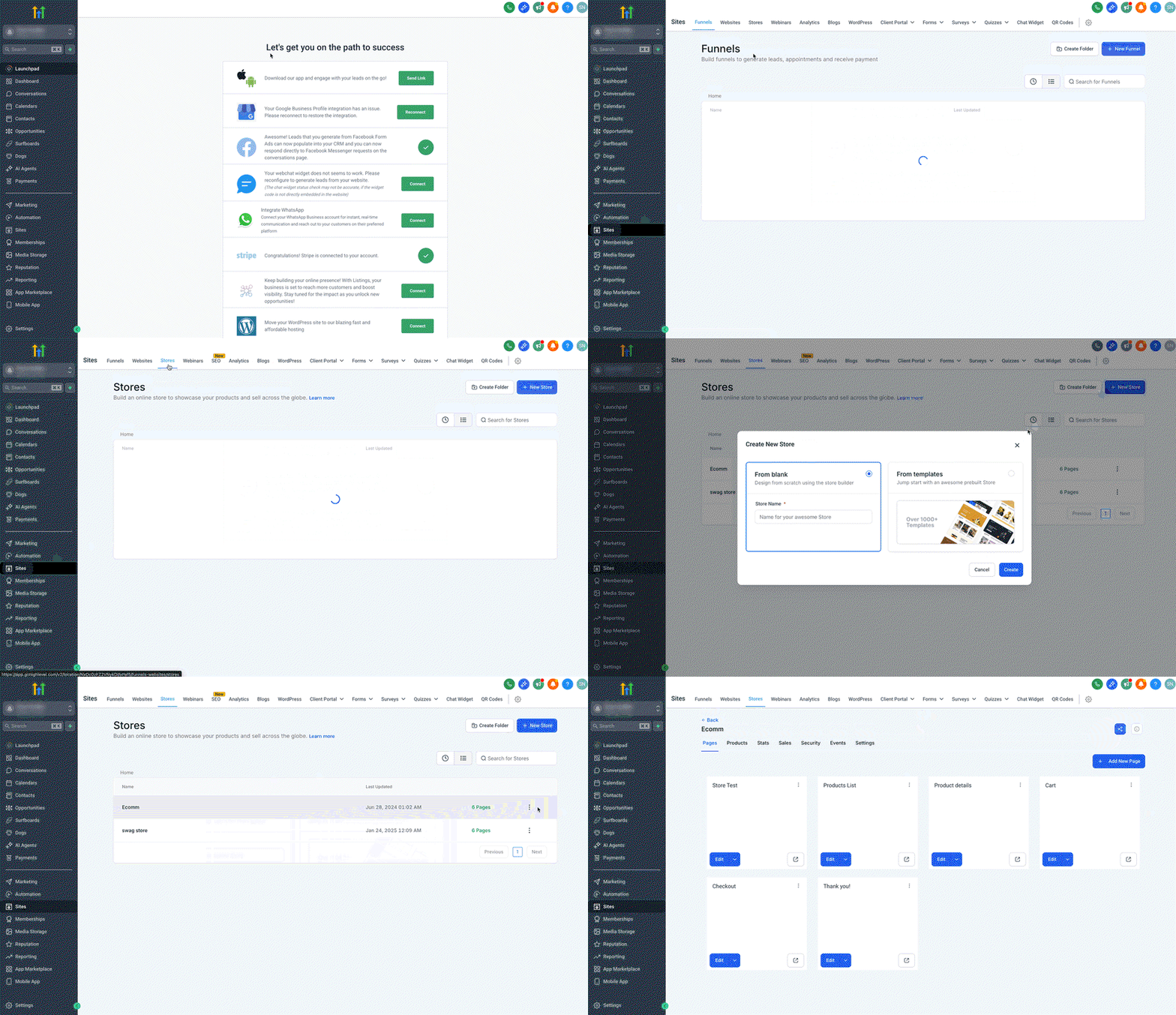
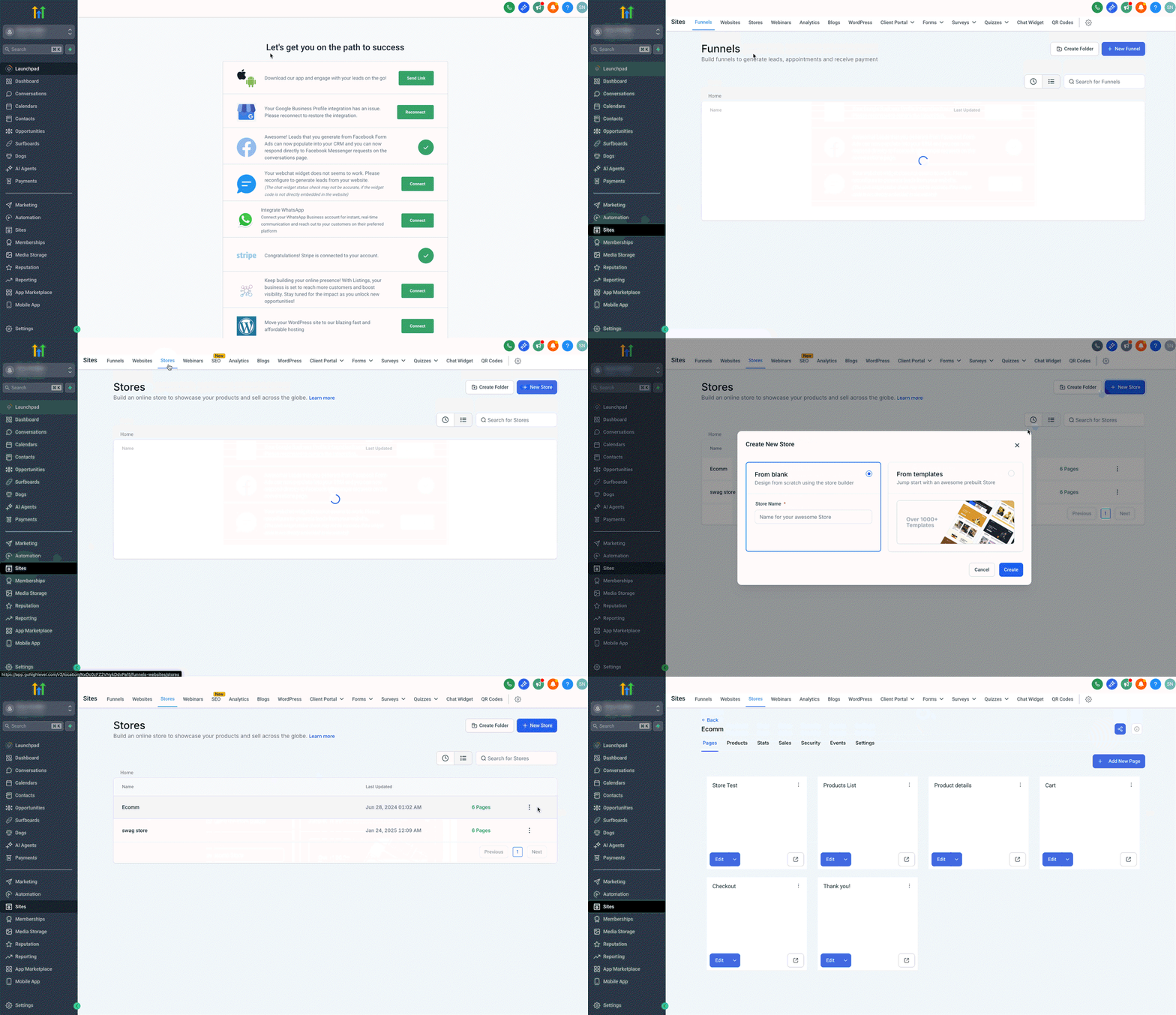
Schritt 1: Öffne den Ecommerce Store Editor
Logge dich in deinen ProfitBoost Account ein
Klicke im linken Menü auf Sites
Wähle Stores aus
Wähle entweder:
New Store erstellen
oder einen bestehenden Store bearbeiten
Schritt 2: Öffne die Produktliste
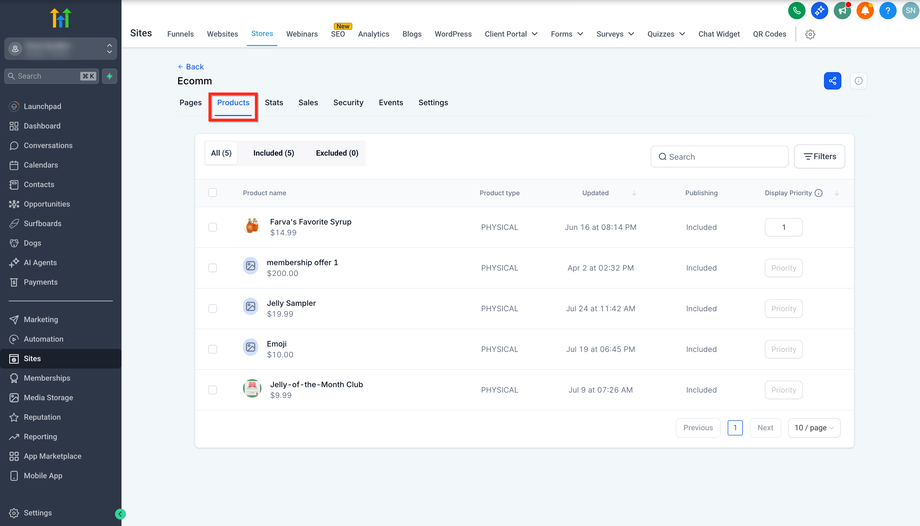
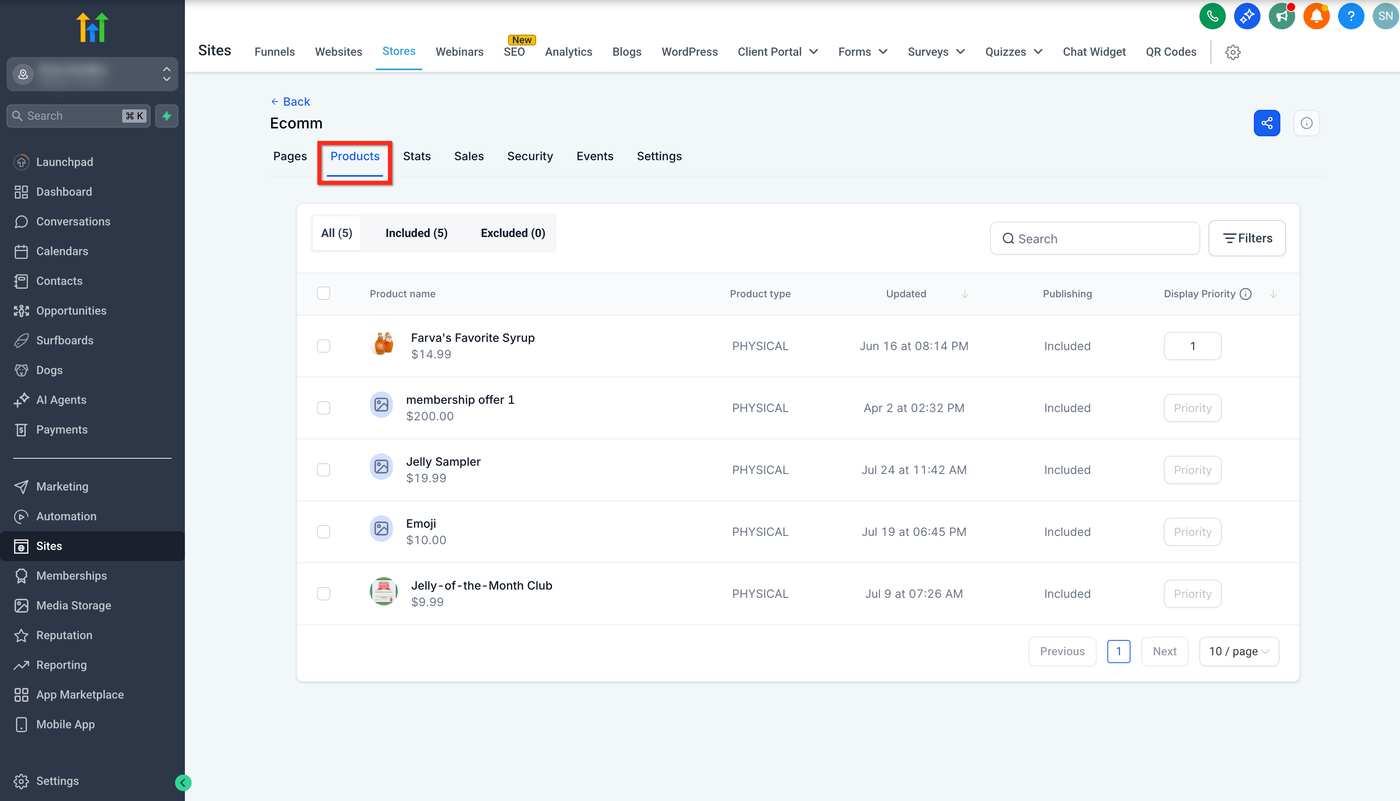
Gehe im Store Editor zum Tab Products
Du siehst alle Produkte, die dem Store zugeordnet sind
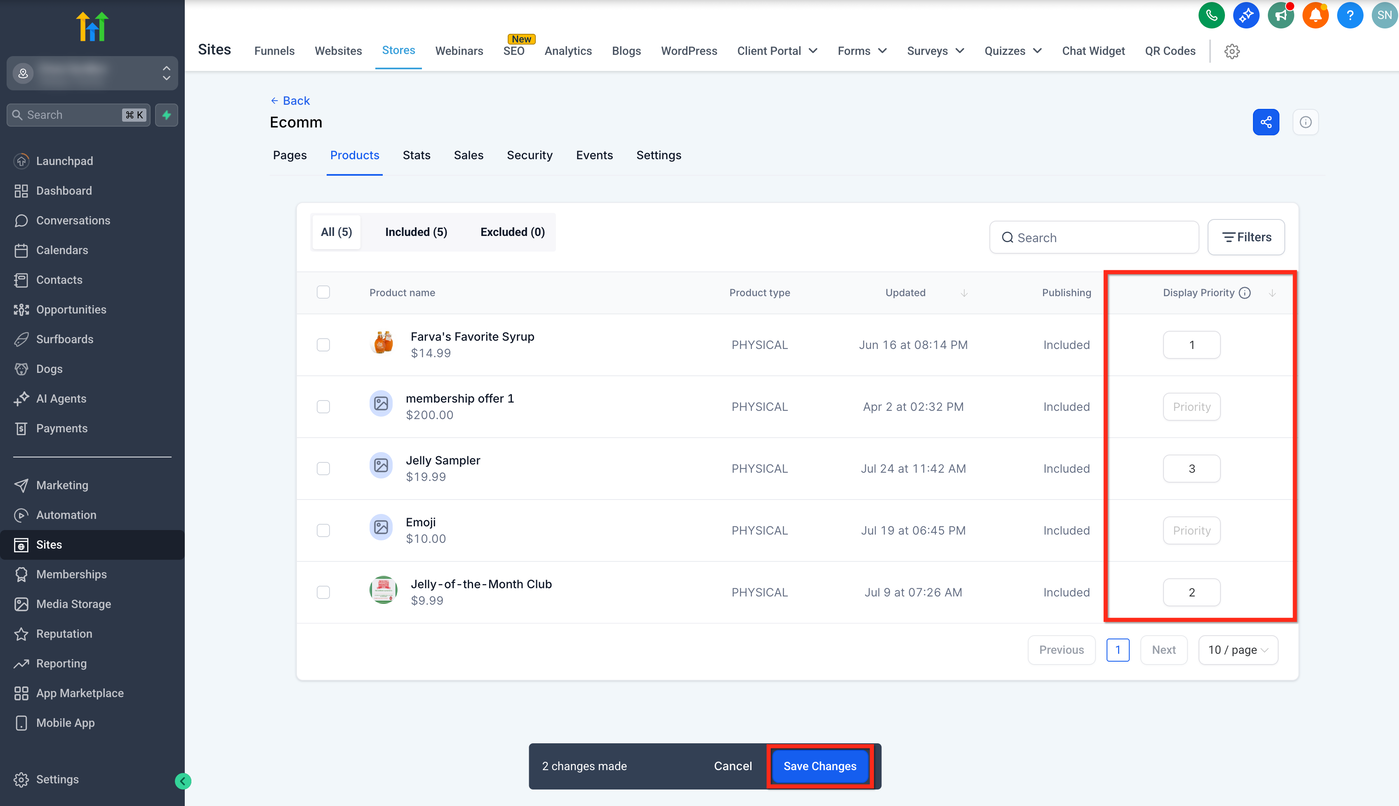
Schritt 3: Display Priority für Produkte festlegen
Finde die Spalte Display Priority
Gib für jedes Produkt eine ganze Zahl ein (z. B. 1, 2, 3)
Je kleiner die Zahl, desto weiter oben erscheint das Produkt
1 = höchste Priorität
2, 3 usw. folgen danach
Klicke auf Save Changes
⚠️ Hinweis: Nur ganze Zahlen sind erlaubt. Dezimalzahlen oder Buchstaben führen zu einem Fehler.
Schritt 4: Storefront Vorschau prüfen
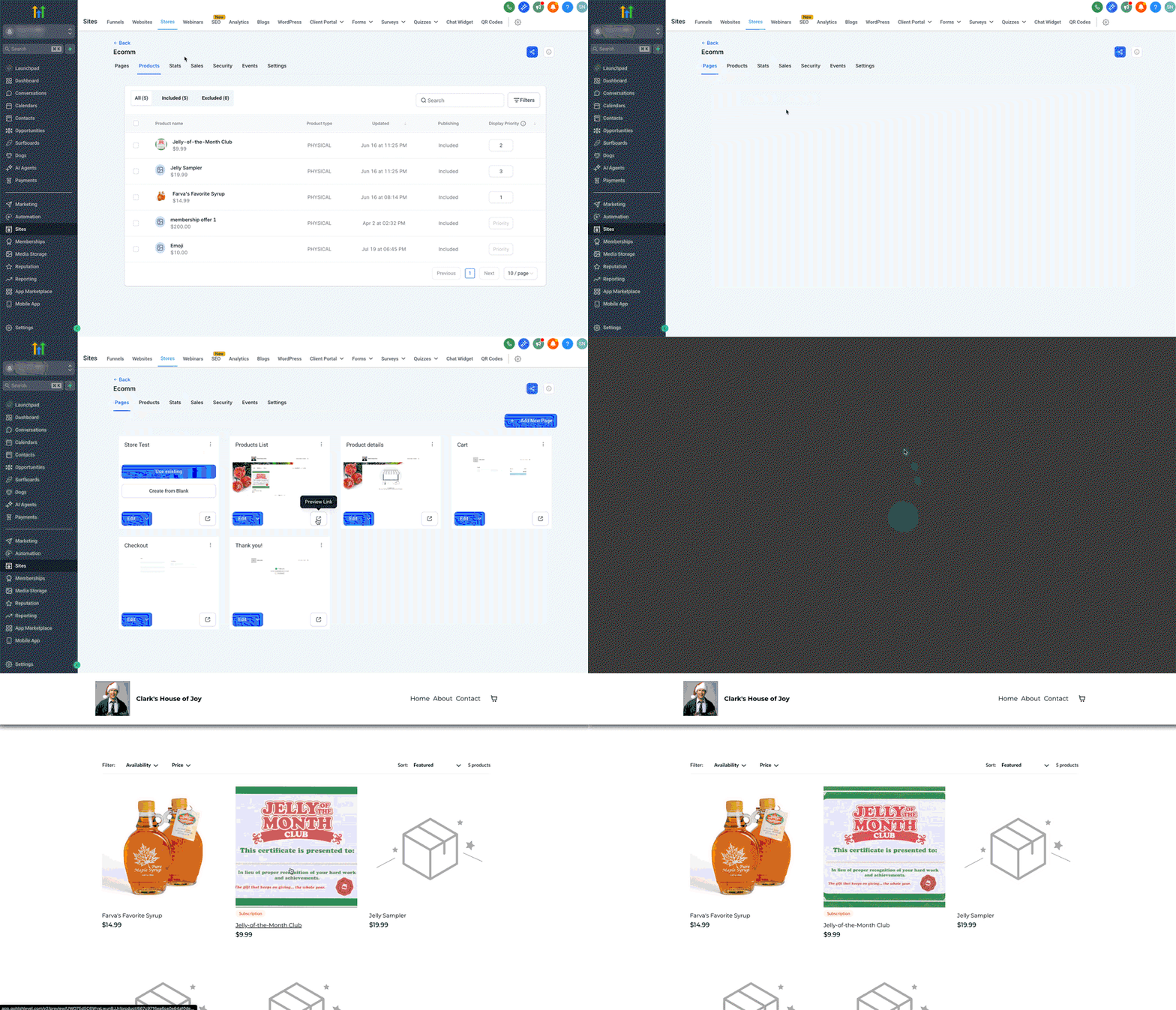
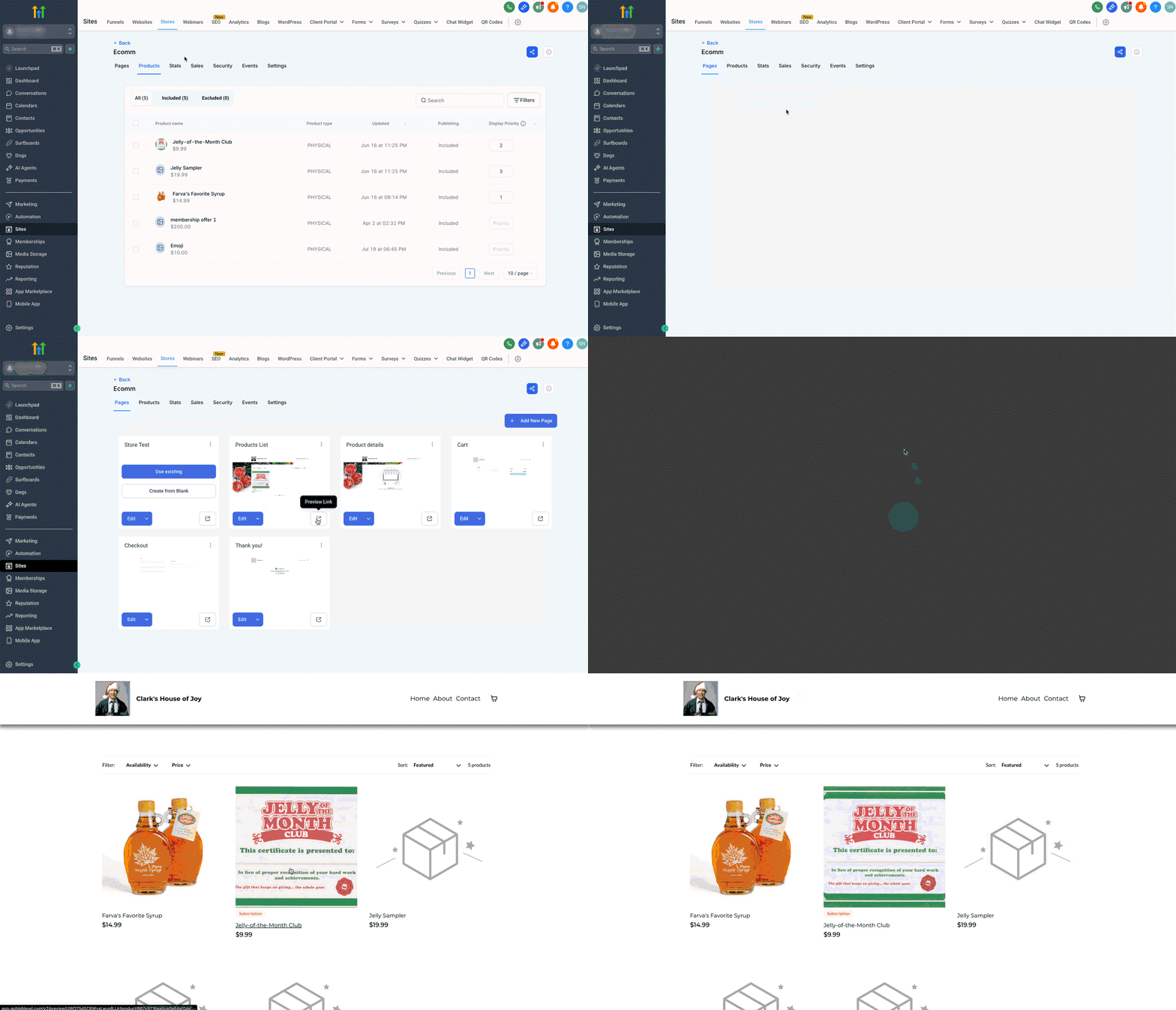
Gehe zum Pages Tab
Klicke auf Preview Link der Product List Page
Produkte werden jetzt entsprechend deiner Priorität angezeigt
Schritt 5: Sorting im Builder einstellen
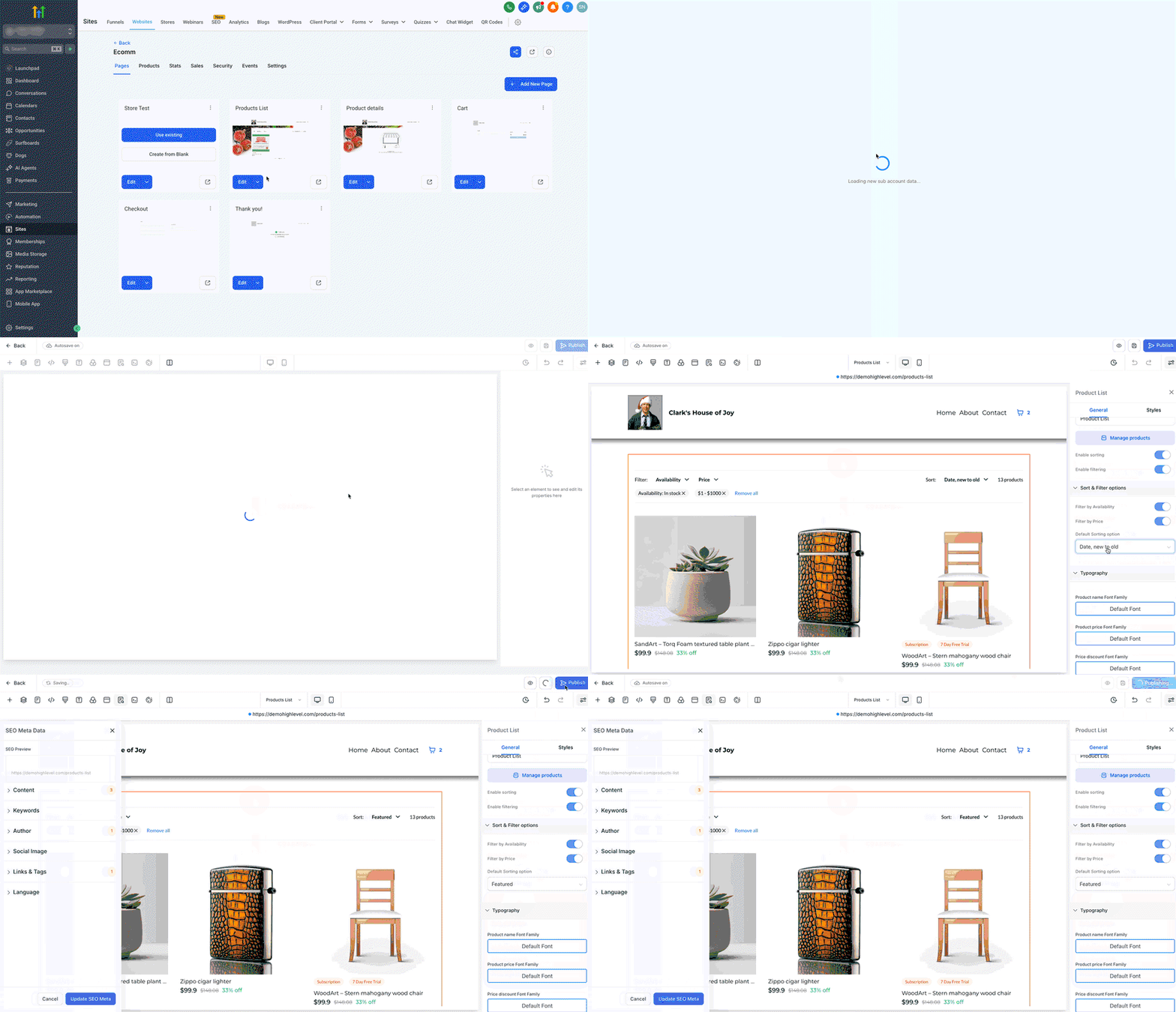
Öffne die Product List Page im Editor
Wähle das Product List Element
Setze die Default Sorting Option auf Featured
Klicke auf Save
Optional:
Erhöhe die Anzahl der Produkte pro Seite (bis zu 100), um Pagination zu reduzieren

Mobile Sortierverhalten
Mobile Nutzer können die Sortierung selbst überschreiben (z. B. Preis: niedrig → hoch).
Für eine kuratierte Reihenfolge sollte „Featured“ als Standard aktiv bleiben.
Häufig gestellte Fragen
F: Was passiert, wenn mehrere Produkte die gleiche Priorität haben?
A: Sie werden alphabetisch (A–Z) sortiert.
F: Kann ich Dezimalzahlen oder Buchstaben verwenden?
A: Nein, nur ganze Zahlen sind erlaubt.
F: Beeinflusst das bestehende Stores?
A: Nein, nur wenn du es aktiv auf Featured umstellst.
F: Was passiert bei Out-of-Stock Produkten?
A: Sie werden automatisch ans Ende der Liste verschoben.
F: Betrifft das auch die Produktsuche?
A: Nein, nur die Produktliste.
F: Kann ich zurückwechseln?
A: Ja, jederzeit im Builder.