Überblick
Der neue Search Bar Element verbessert die Produktsuche in deinem ProfitBoost E-Commerce Store erheblich. Kunden können Produkte schneller finden, was die Nutzererfahrung verbessert und die Conversion Rate erhöht.
Warum diese Funktion wichtig ist
Bisher war das Durchsuchen vieler Produkte oft unübersichtlich. Viele Produkte wurden nicht gefunden oder gar nicht erst angesehen.
Mit der neuen Suchfunktion:
finden Kunden Produkte schneller
wird die Navigation deutlich einfacher
steigt die Wahrscheinlichkeit von Käufen
wird die User Experience optimiert
Wie du die Suchleiste verwendest
1. Search Bar im Page Builder hinzufügen
Gehe in den Store Page Builder und füge das Element hinzu:
Store → Add Elements → Search Bar
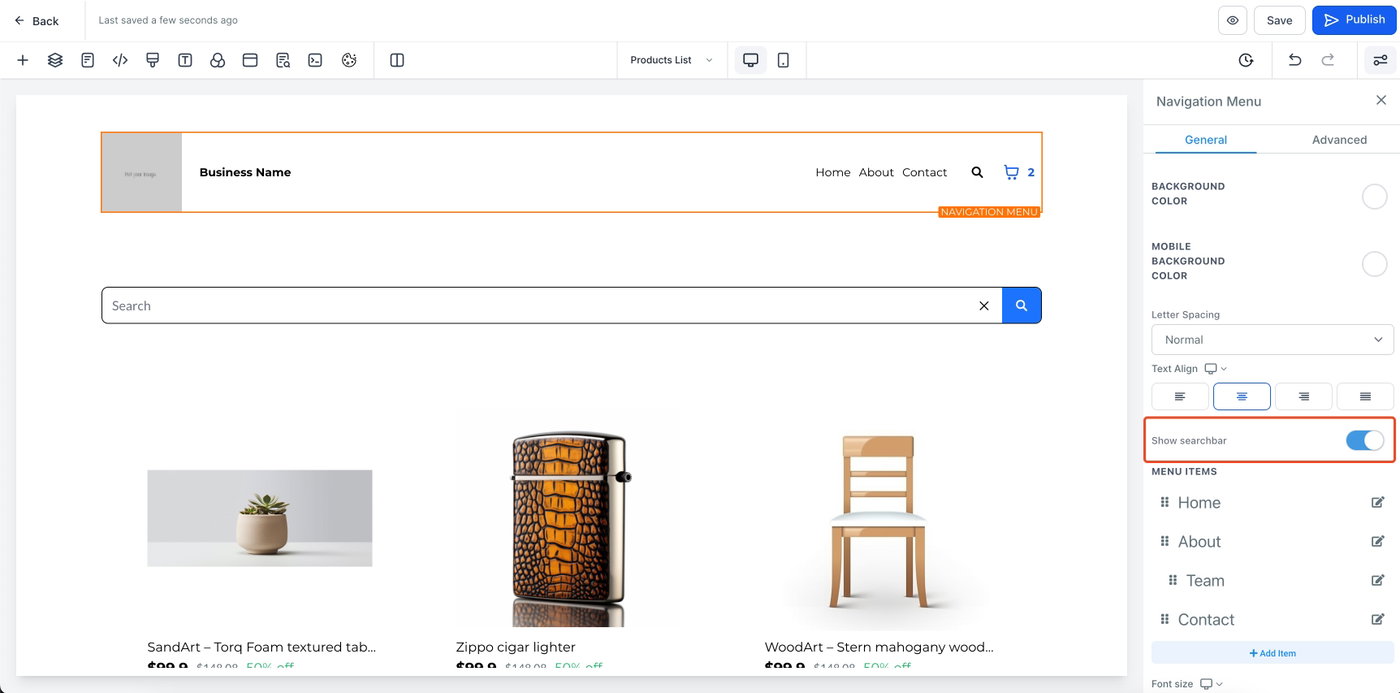
2. Search Bar im Menü aktivieren
Alternativ kannst du die Suche direkt in der Navigation aktivieren:
Öffne die Navigation Settings
Aktiviere den Toggle “Show Search Bar”
Konfigurierbare Einstellungen
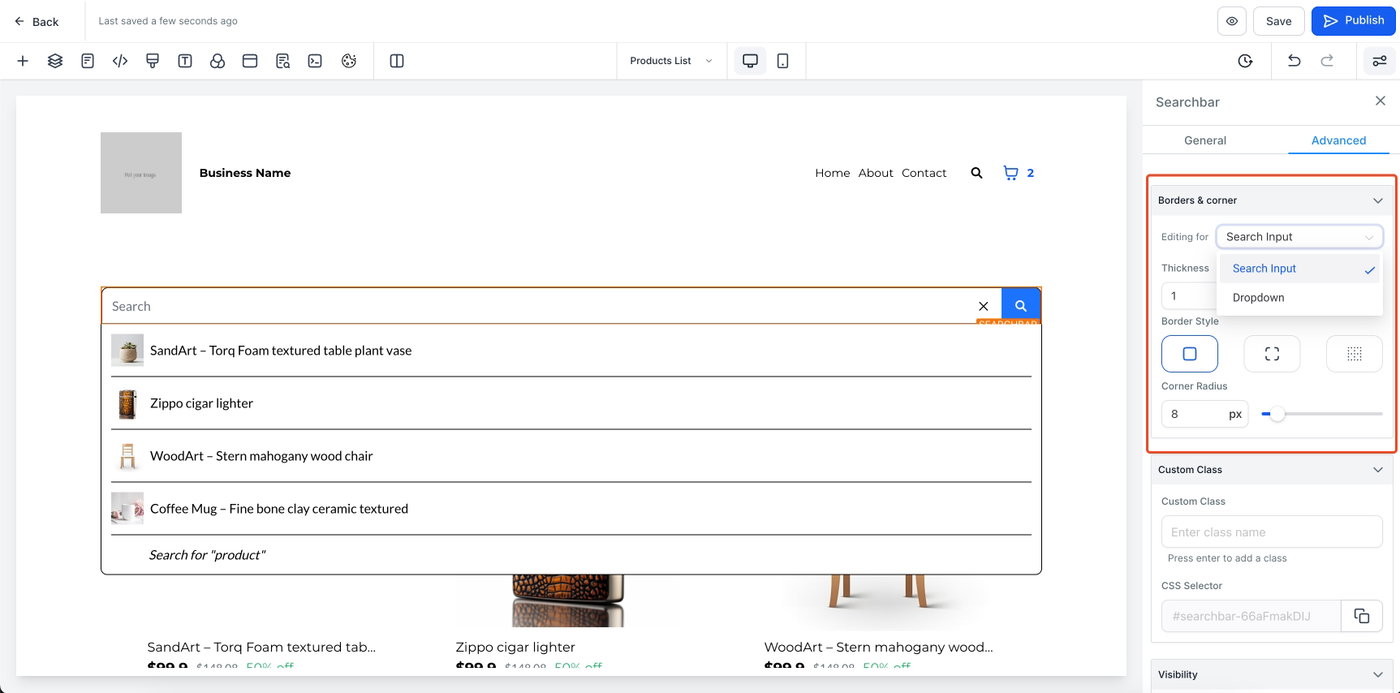
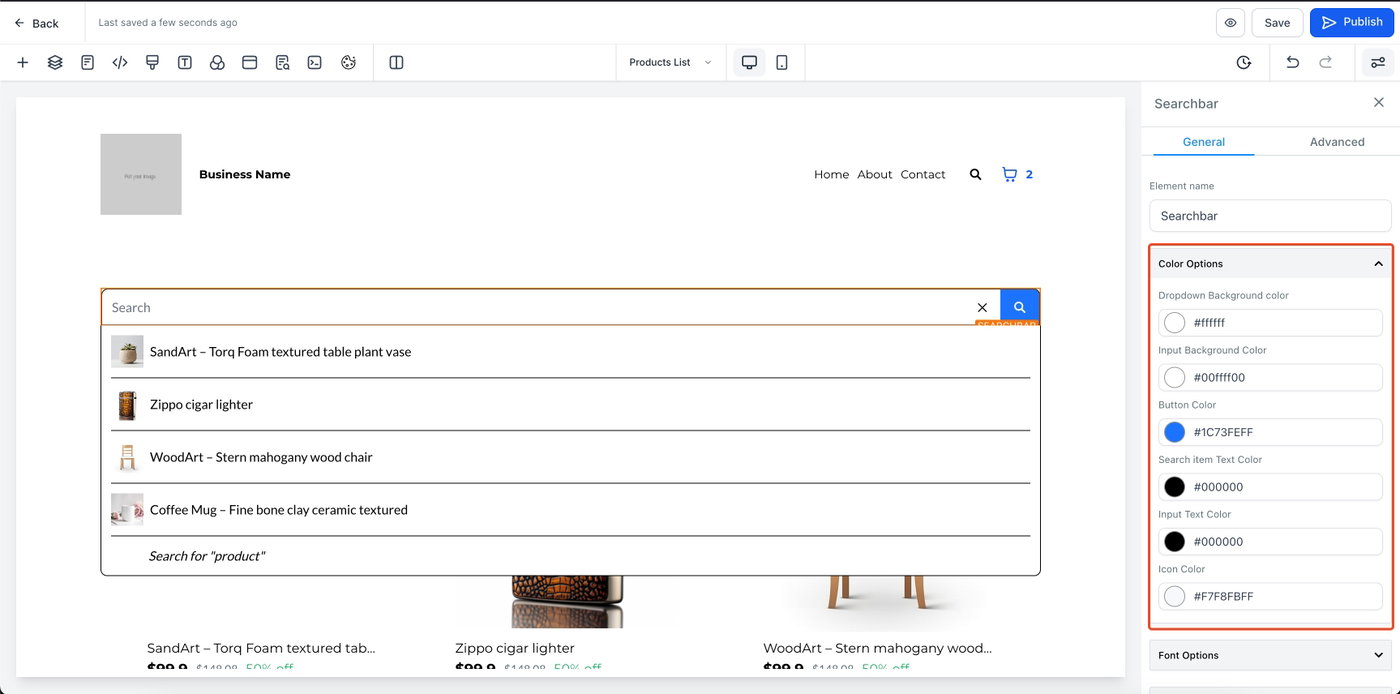
Du kannst das Design der Suchleiste individuell anpassen:
Farbe des Search Buttons
Hintergrund- und Textfarbe des Eingabefelds
Farben der Dropdown-Suchvorschläge
Rahmenfarbe (Input & Dropdown)
Schriftgröße und Schriftgewicht
So funktioniert die Suche
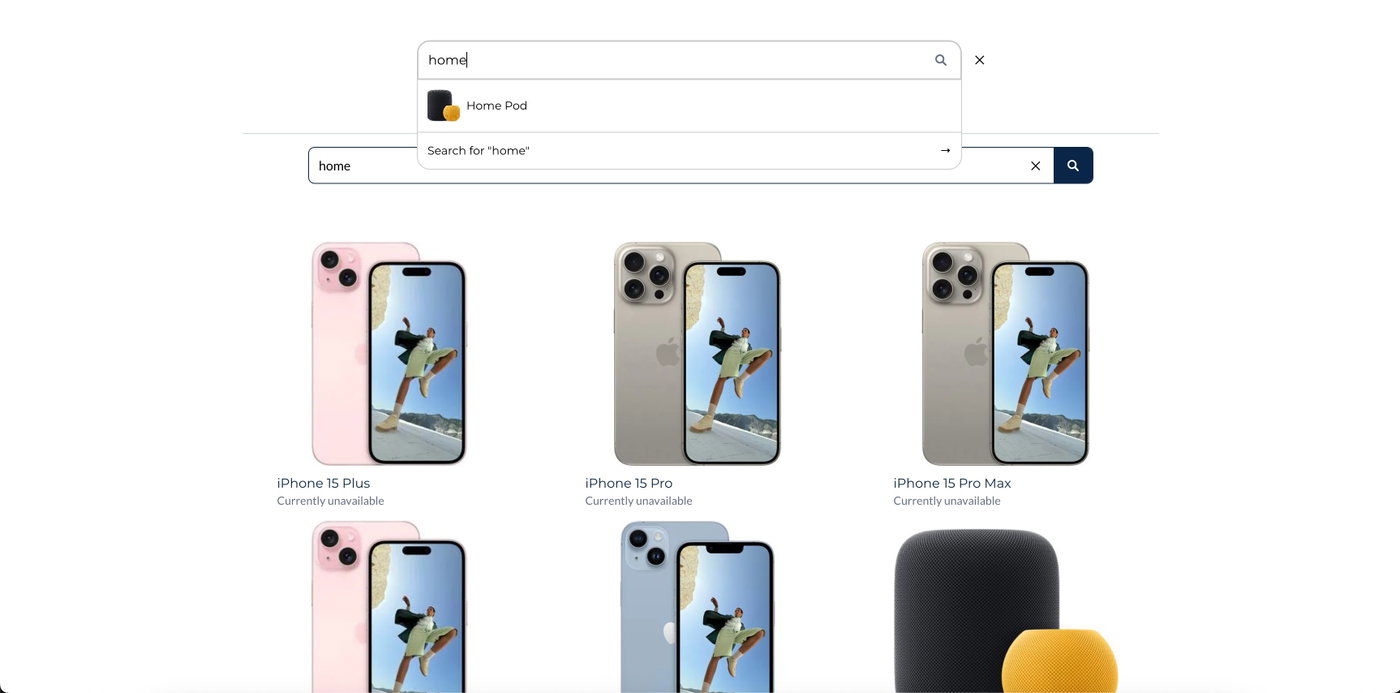
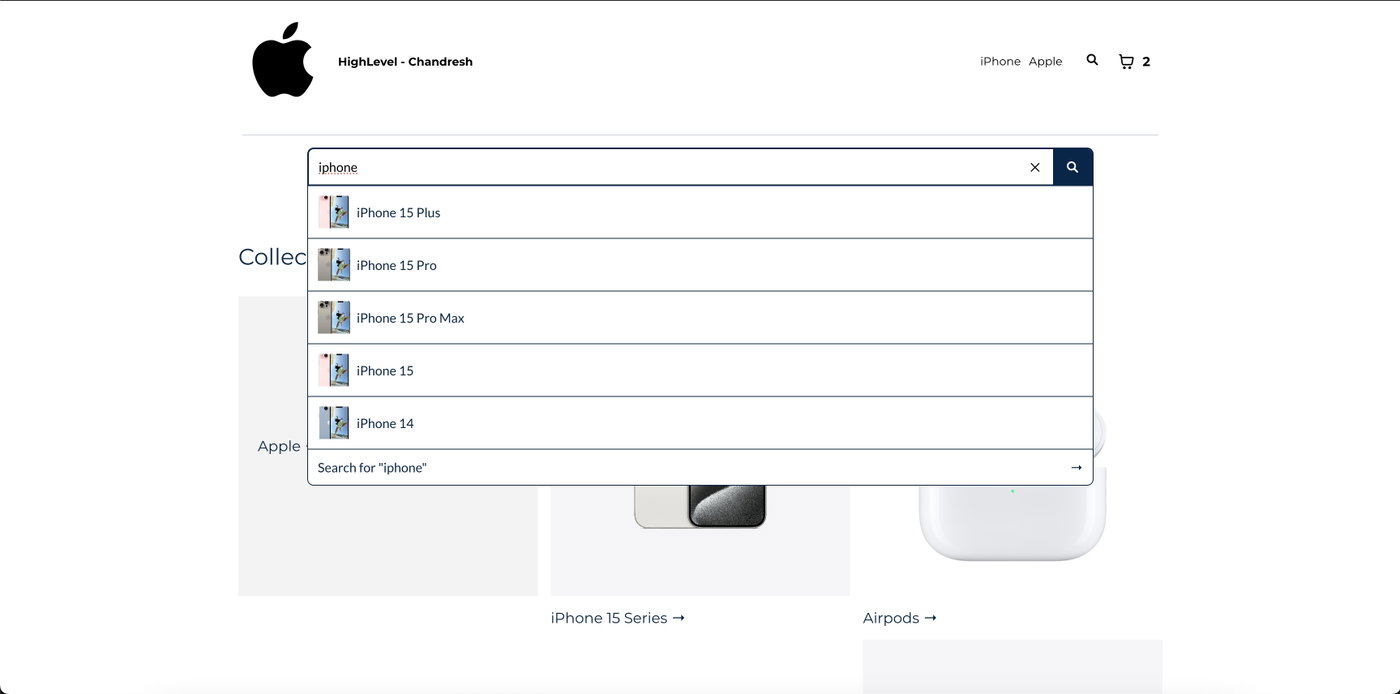
Suchvorschläge erscheinen als Dropdown
Ergebnisse basieren auf Produktnamen/Titeln
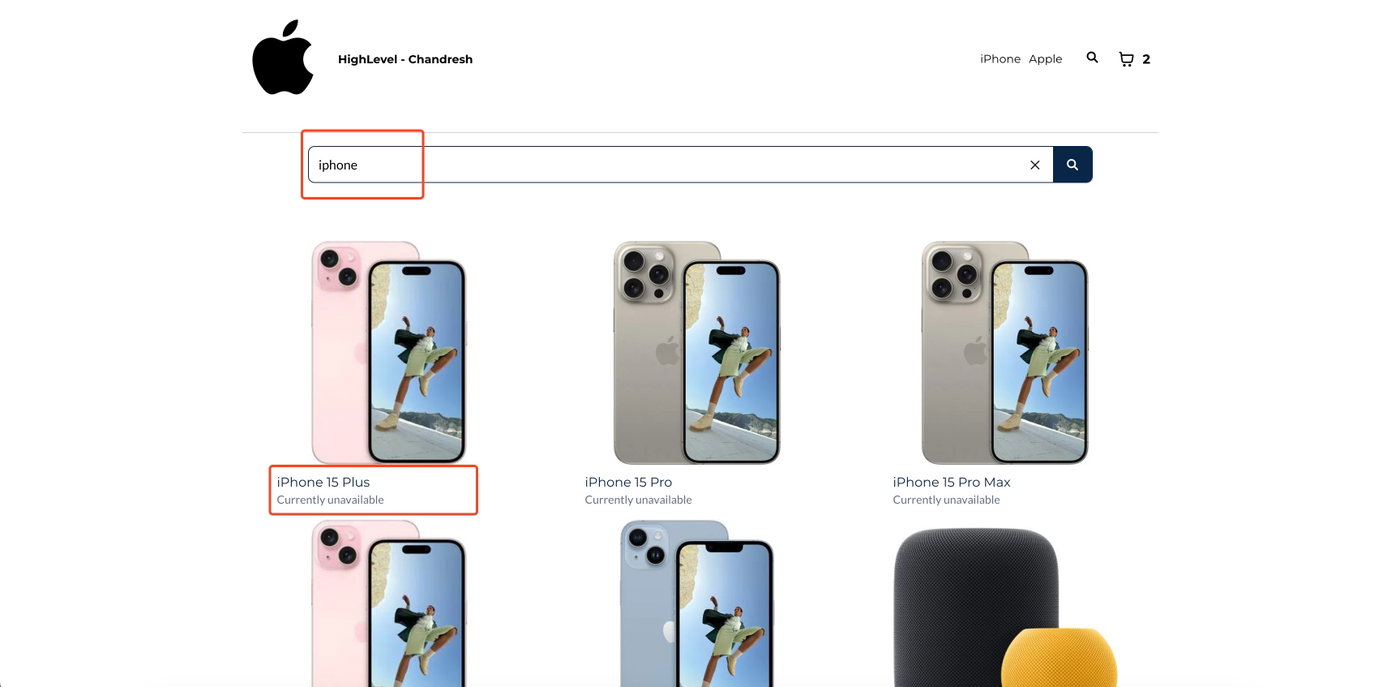
Beim Klick auf „Search“ wird der Nutzer zur Produktliste weitergeleitet
Dort wird zusätzlich nach:
Produktnamen
Produktbeschreibung
gesucht
Wichtige Hinweise
Die Search Bar kann nur in Websites mit Store-Funktion verwendet werden
Navigation-Suche hat eingeschränkte Design-Optionen
Vollständige Anpassung ist nur im eigenständigen Search Bar Element möglich
Dropdown-Vorschläge basieren nur auf dem Produkttitel
Speichern & Veröffentlichen
Nach allen Anpassungen:
➡️ Save / Publish klicken, um die Änderungen live zu schalten