Überblick
Store-Betreiber können jetzt ihren Fulfillment-Prozess vereinfachen, indem sie Packing Slips für jede E-Commerce Bestellung generieren und drucken.
Diese Funktion ermöglicht es, Labels für komplette Bestellungen oder einzelne Artikel während des Fulfillments zu drucken.
Die generierten Labels enthalten:
Order ID
Order Date
Store Name
Shipping Address & Billing Address
Aufgelistete Produkte mit:
Variant Name
Produktbild
Mengen
Absenderadresse (Store-Adresse)
INHALTSVERZEICHNIS
So verwendest du es
Hinweise
Bilder
So verwendest du es
Store-Betreiber können die Print-Packing-Slips-Funktion hier aufrufen:
Payments → Orders → Eine beliebige Store-Bestellung auswählen → „Print Shipping Label“
Packing Slips können von zwei Stellen erstellt werden:
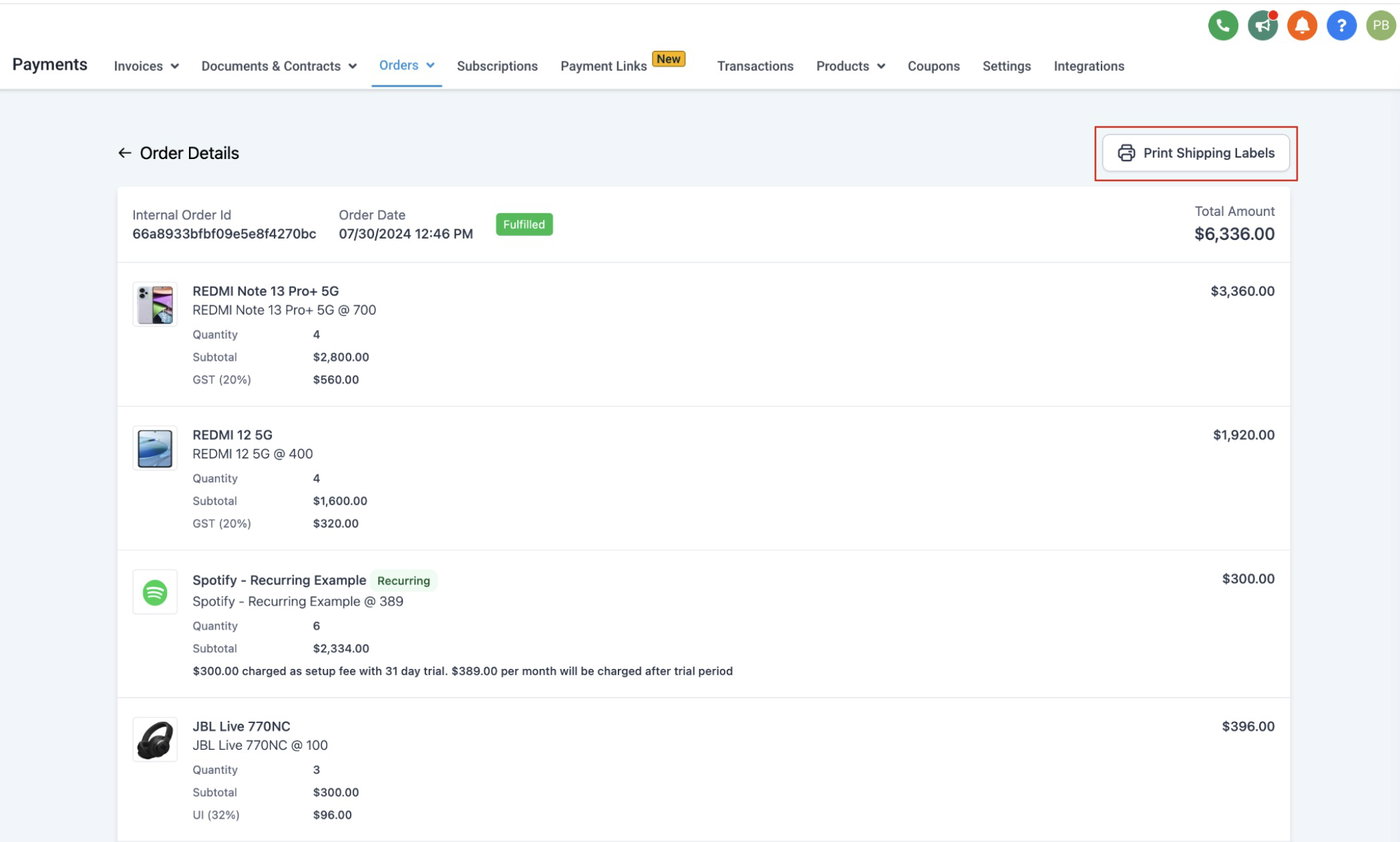
1. Bestelldetail-Seite
Klicke auf den Button „Print Shipping Label“
Dadurch wird ein PDF heruntergeladen
Enthält alle unfulfilled und fulfilled Orders auf separaten Seiten
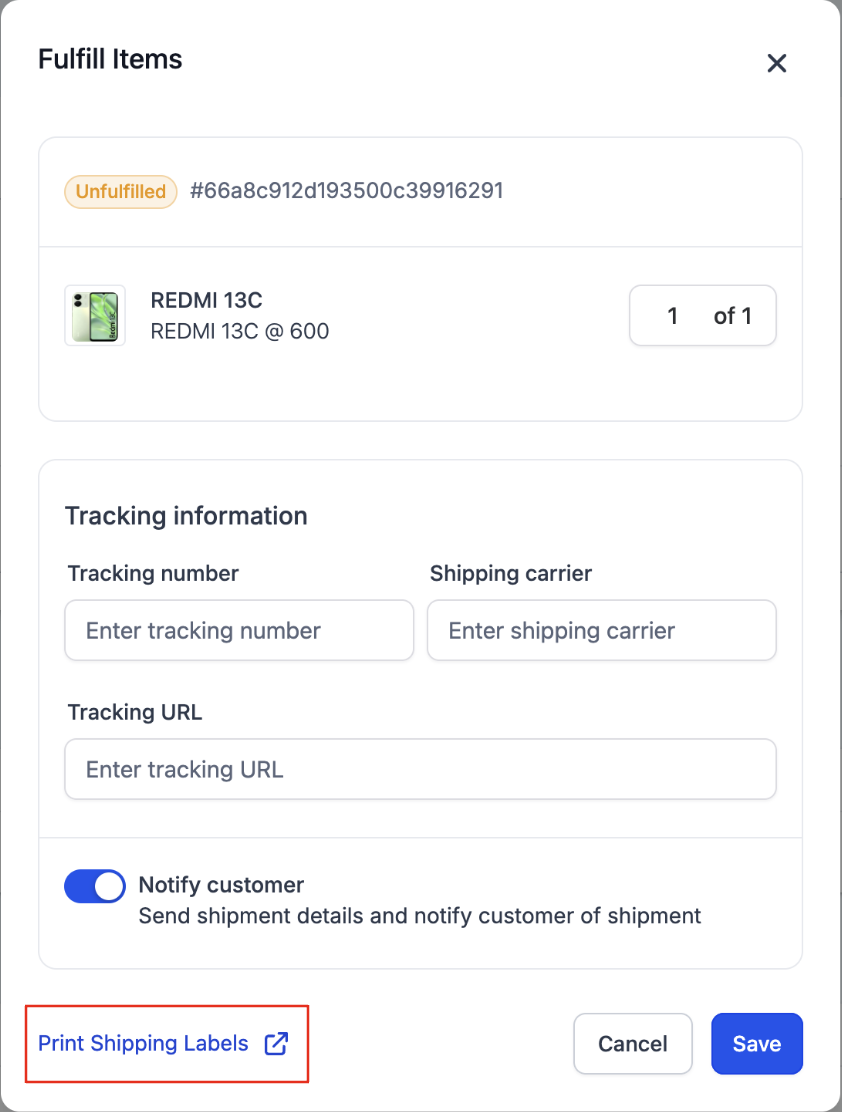
2. Beim Fulfillment
Während des Fulfillments werden ausgewählte Items und Mengen angezeigt
Klick auf „Print Shipping Label“
Generiert den Packing Slip nur für diese ausgewählten Items
Hinweise:
Packing Slips können nur für E-Commerce Store Orders erstellt werden
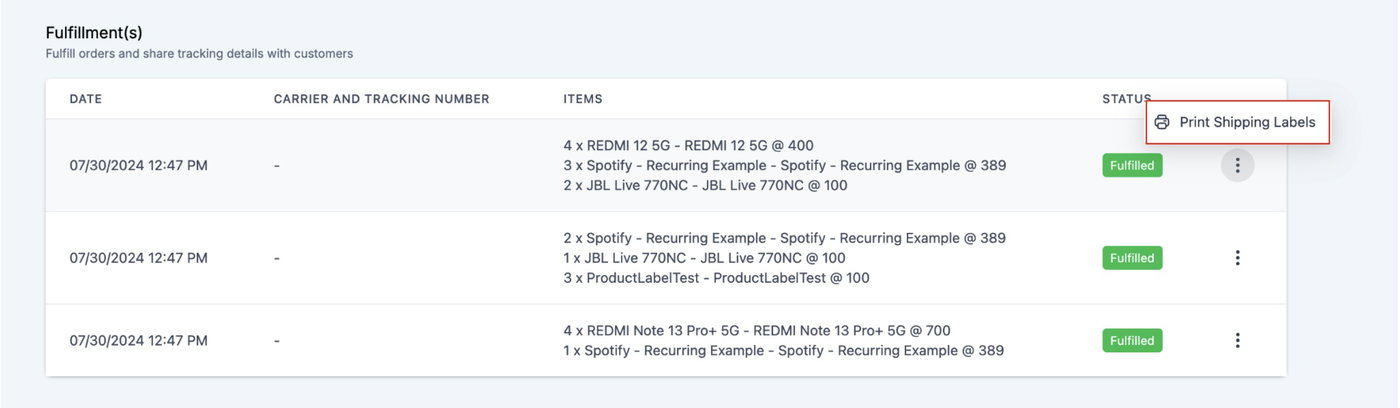
Bei Teil-Fulfillments wird jedes Fulfillment auf einer separaten Seite dargestellt
Aktuell sind Billing- und Shipping-Adresse identisch auf dem Packing Slip
Dies wird später geändert, wenn das Billing Address Feld im Checkout verfügbar ist
Bilder:
Bestelldetail-Seite:
Zum Zeitpunkt des Fulfillments:
Nach dem Fulfillment: