Über das Feature:
Store-Betreiber können jetzt ihren Kunden ermöglichen, sowohl aktuelle Bestelldetails als auch vergangene Bestellungen einzusehen.
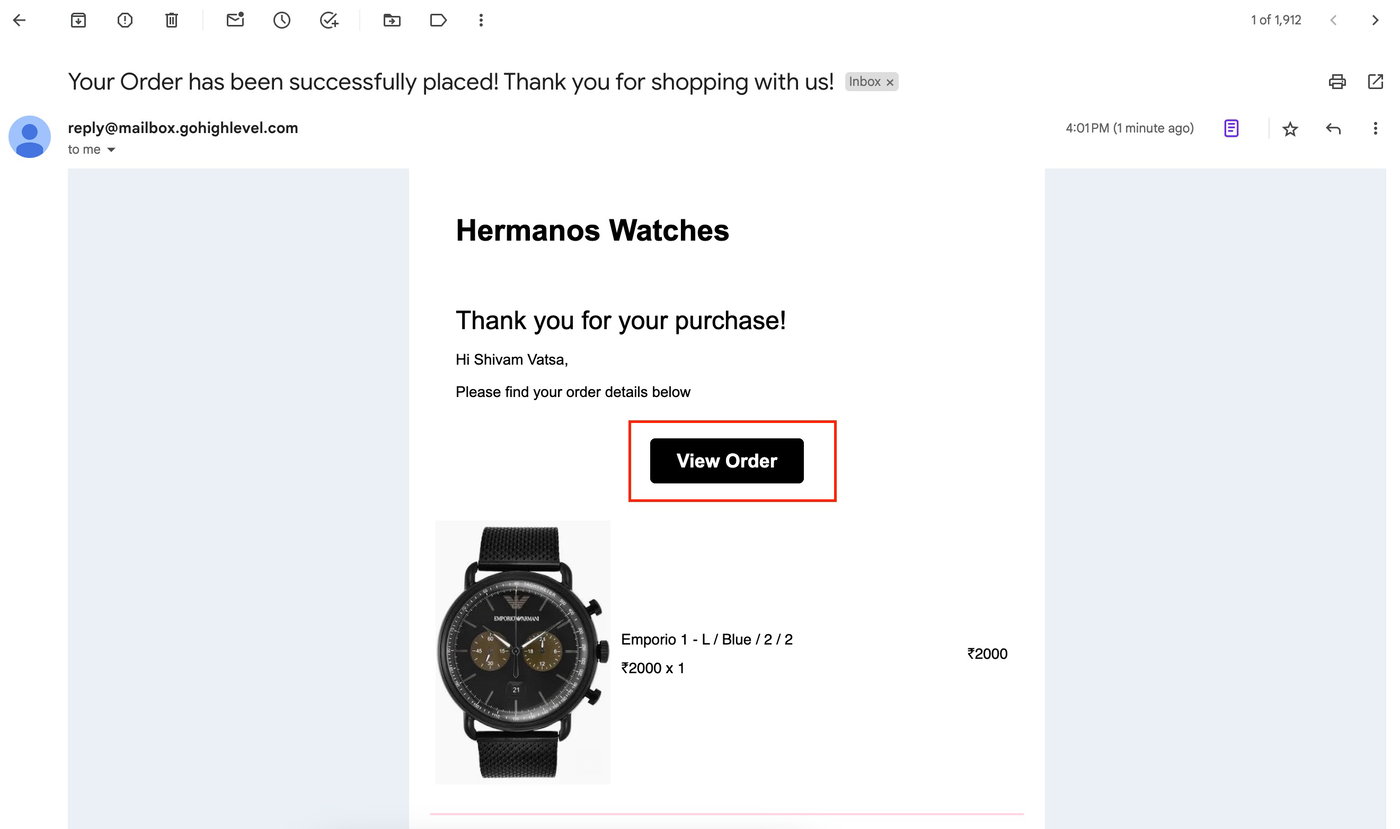
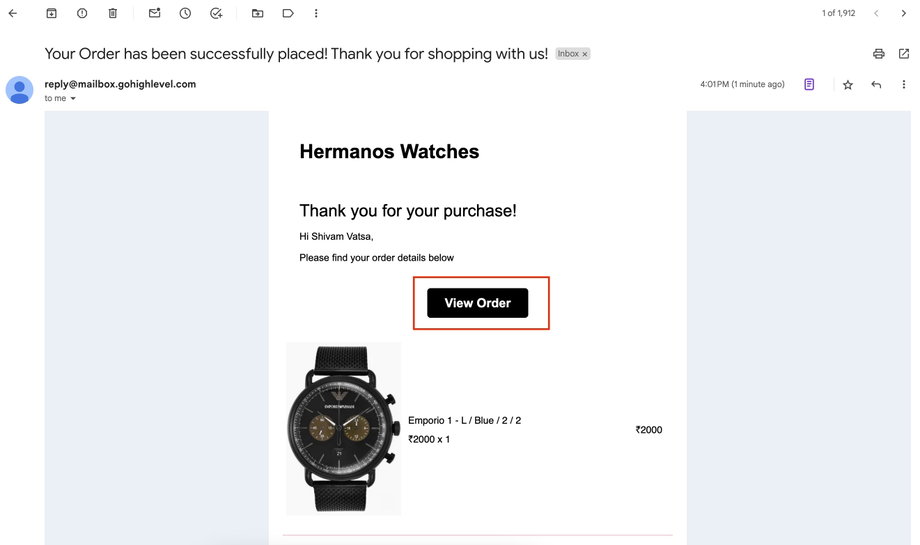
Nach dem Kauf erhalten Kunden eine Order Confirmation Email, die einen Button enthält. Über diesen Button gelangen sie in das Customer Access Center, wo sie sich per OTP-Verifizierung einloggen können.
So verwendest du es:
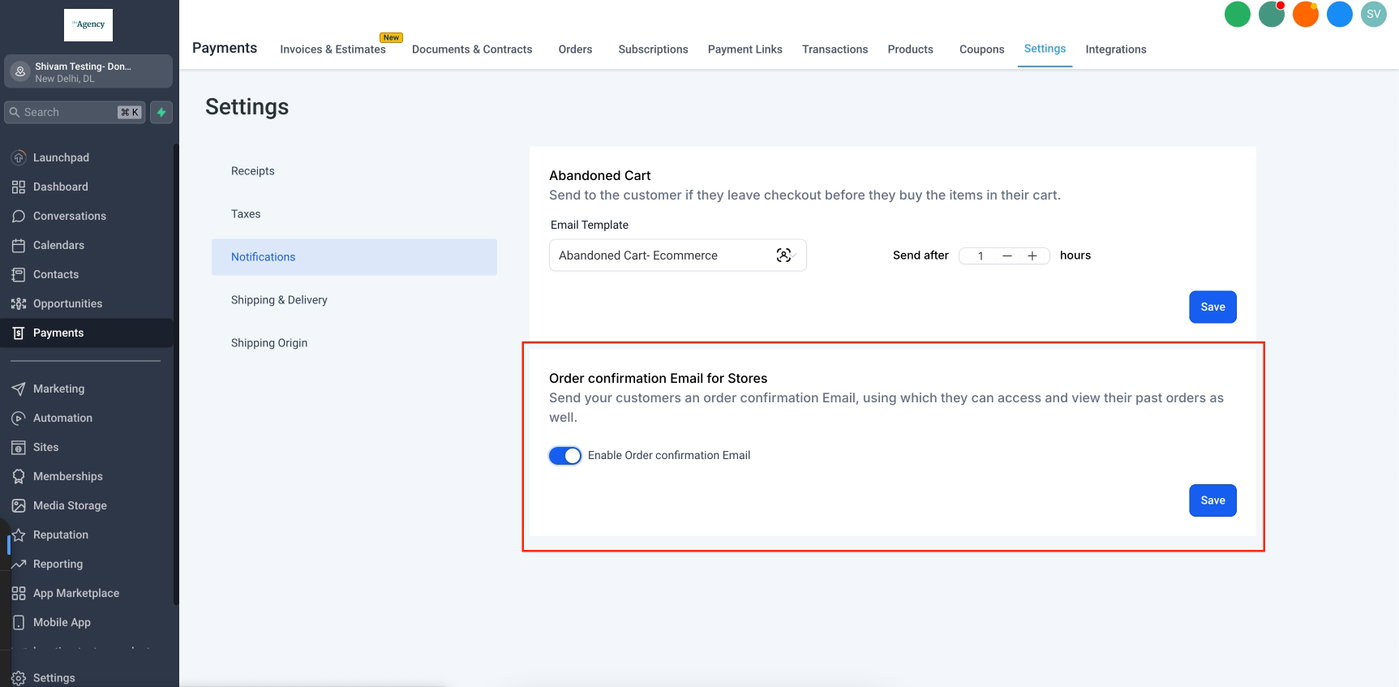
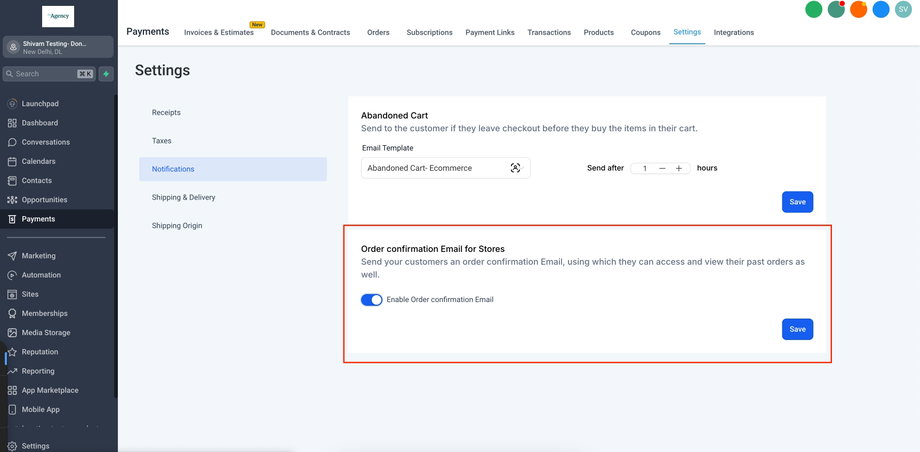
1. Order Confirmation Email aktivieren
Damit Kunden Zugriff auf das Customer Access Center erhalten, muss die Bestellbestätigung aktiviert sein.
Aktivieren unter:
Payments → Settings → Notifications → Order confirmation Email for Stores
2. Login in das Customer Access Center
Kunden können auf das Customer Access Center zugreifen über:
Klick auf den „View Order“ Button in der Order Confirmation Email
Danach gilt:
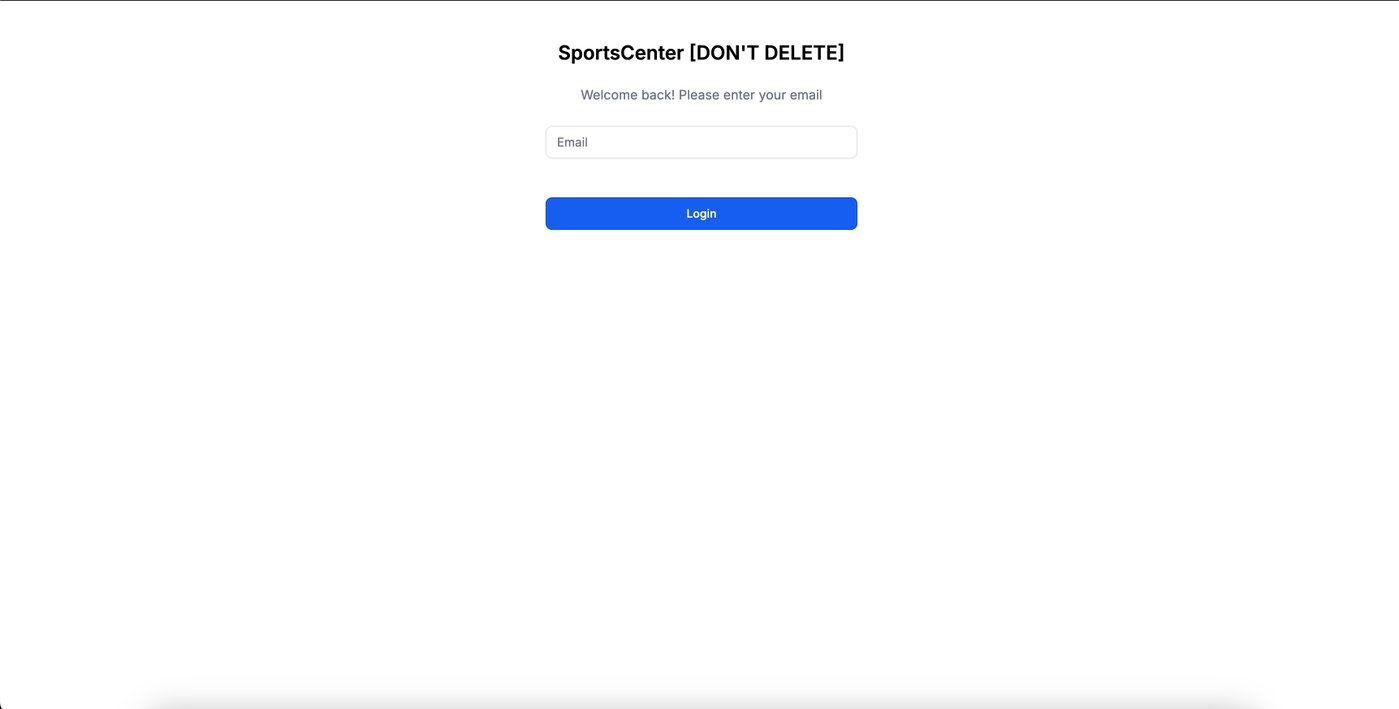
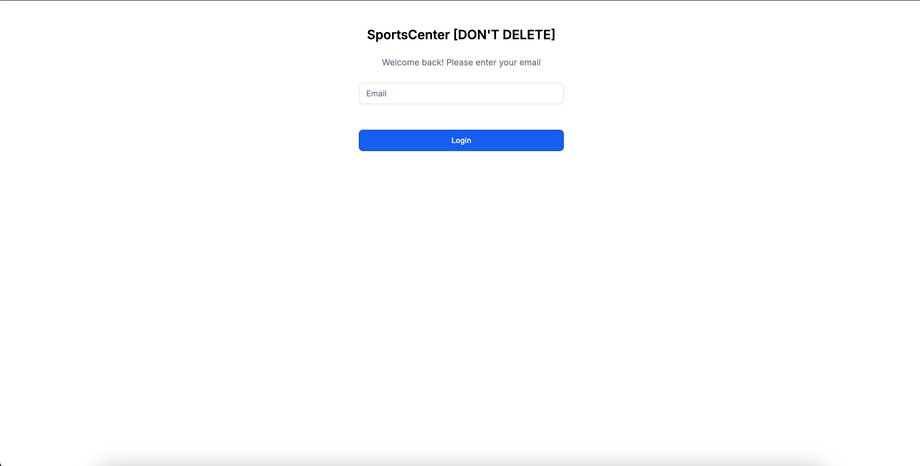
Login erfolgt über die E-Mail-Adresse, die beim Checkout verwendet wurde
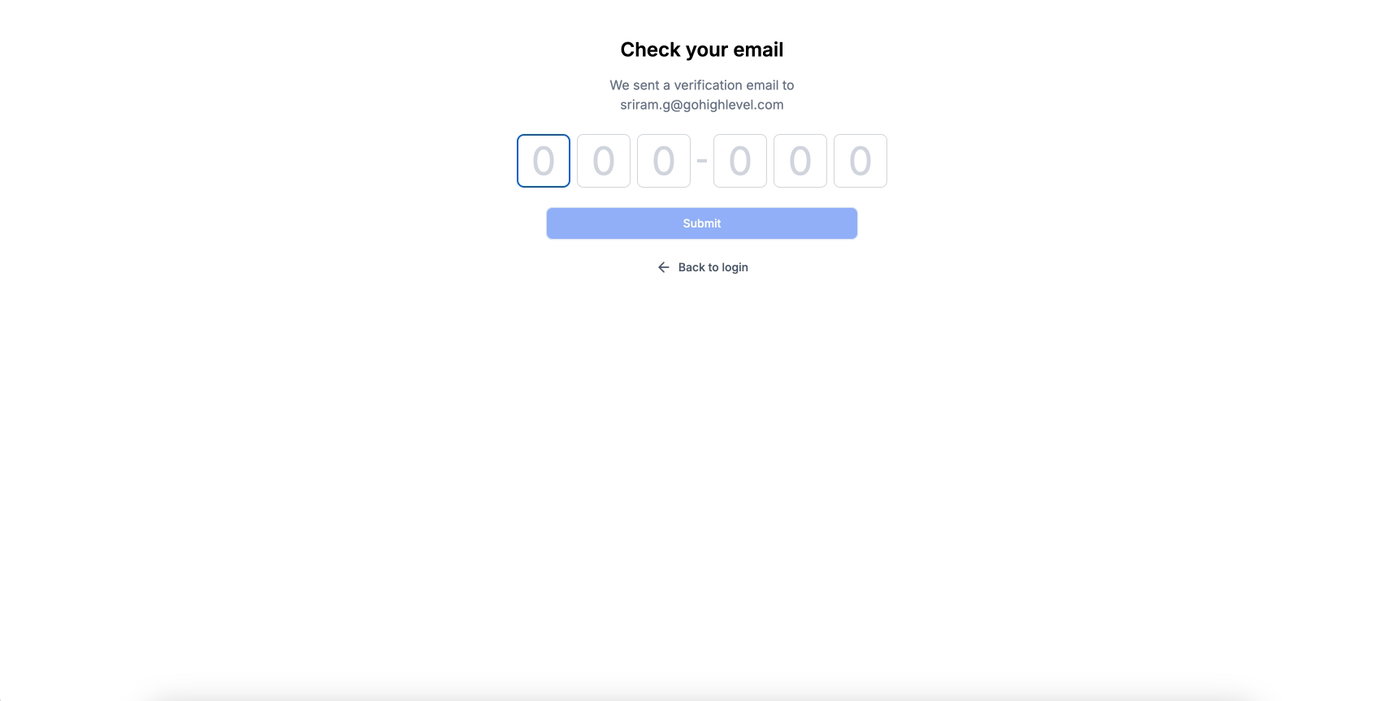
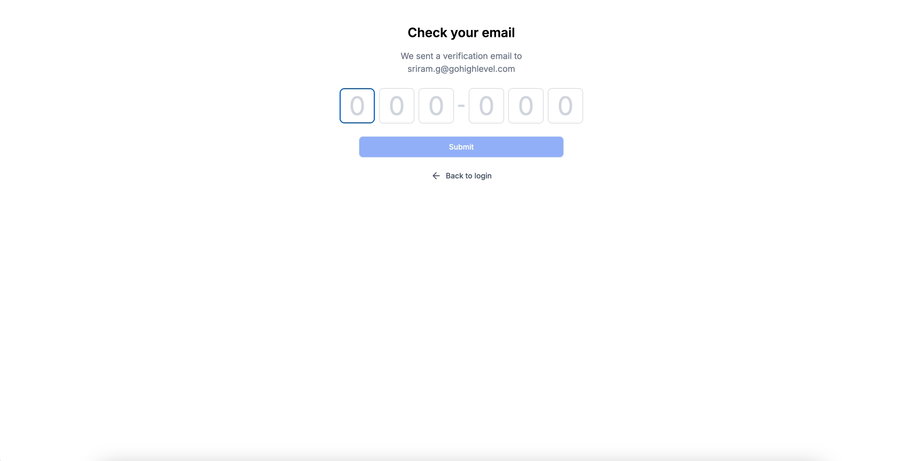
Danach erfolgt eine OTP-Verifizierung
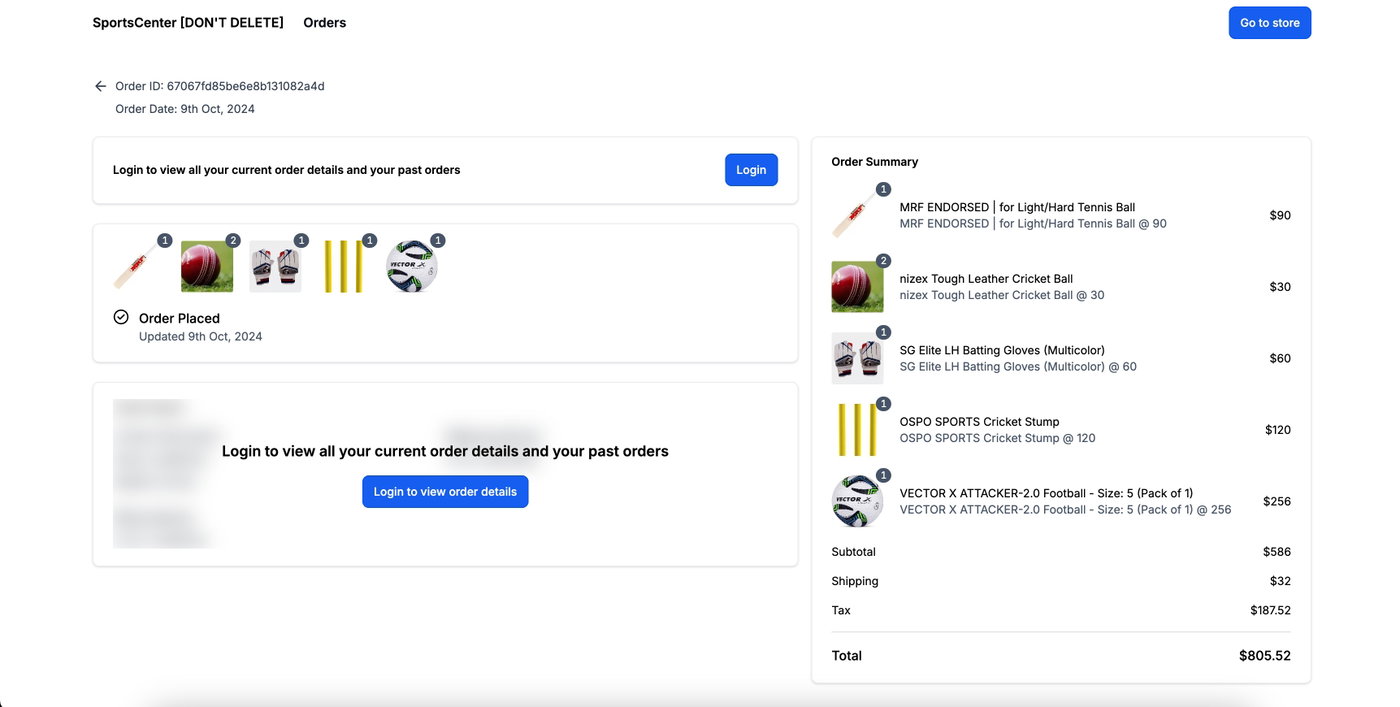
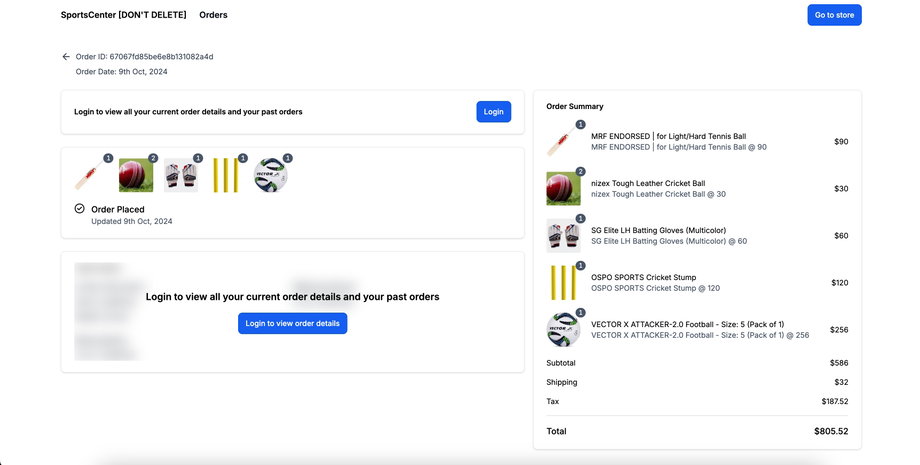
3. Bestelldetails anzeigen
Nach dem Login können Kunden:
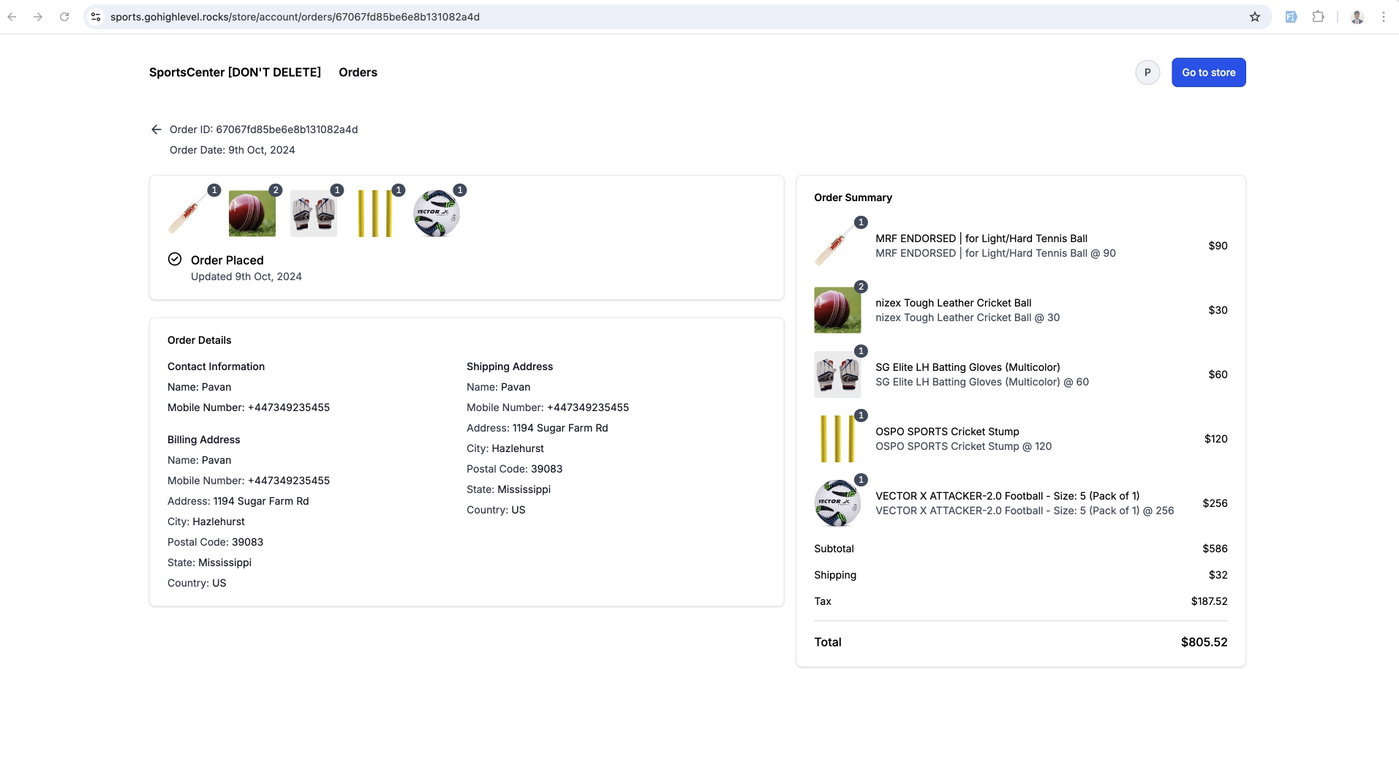
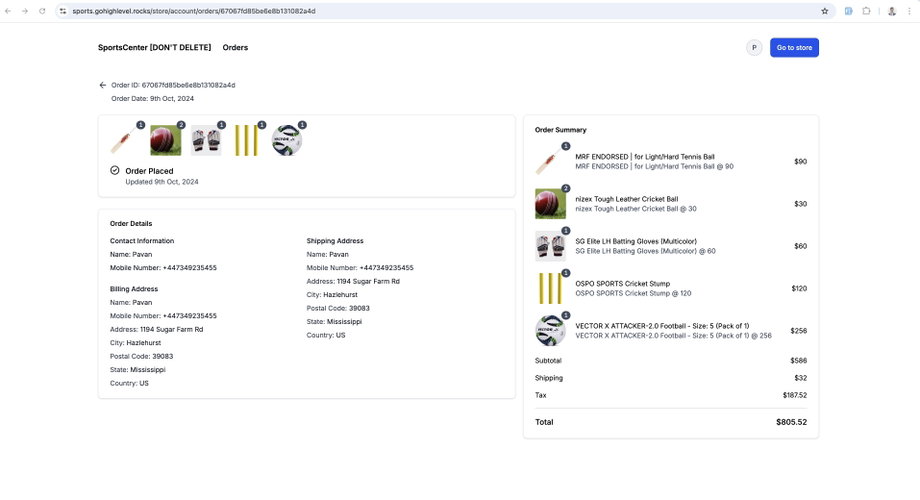
Aktuelle Bestellungen ansehen
Fulfillment Status sehen (teilweise oder vollständig)
Versanddetails einsehen:
Tracking Number
Tracking URL
Carrier Name
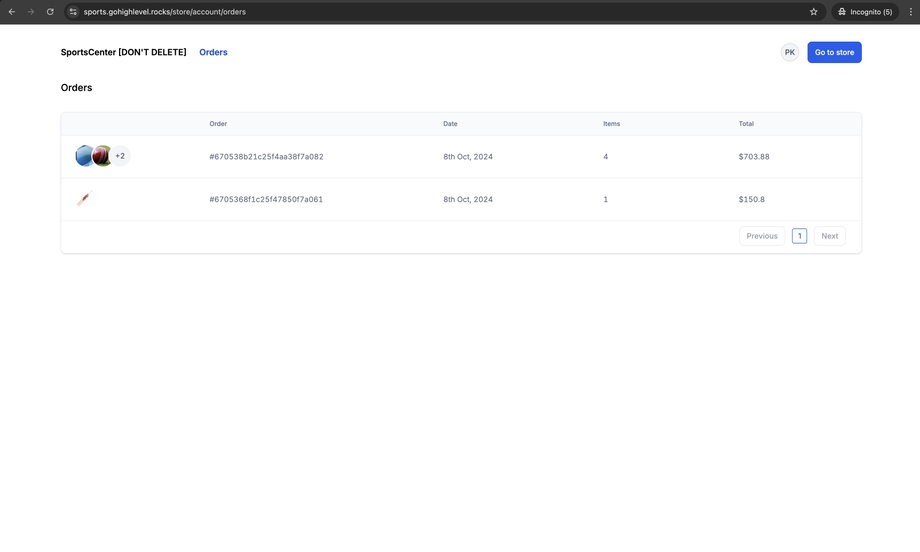
4. Vergangene Bestellungen anzeigen
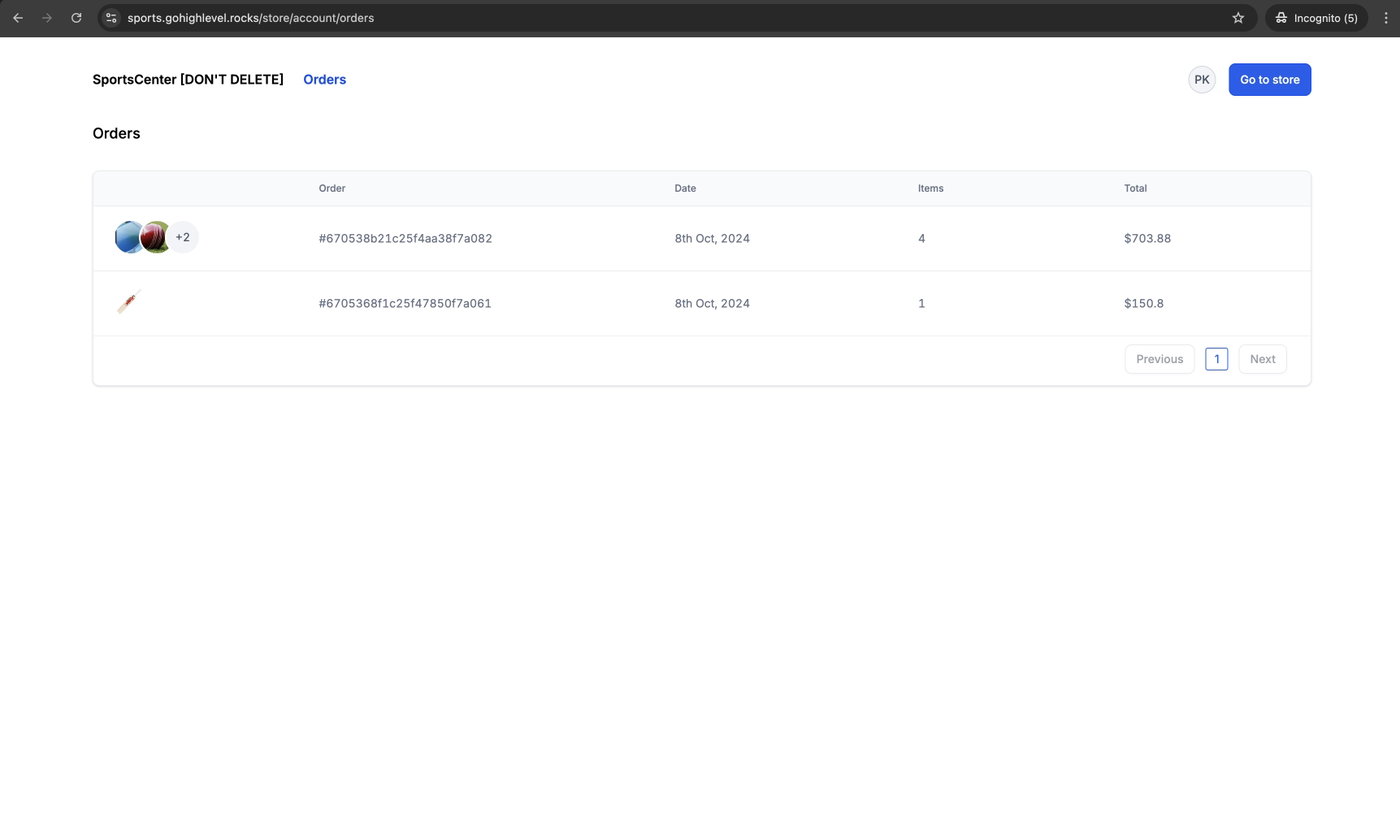
Kunden können vergangene Bestellungen abrufen über:
„Orders“ Button im Navigationsmenü im Customer Access Center
5. Direkter Zugriff auf das Customer Access Center
Das Portal kann auch direkt aufgerufen werden über:
/store/account/orders
Beispiel:
myawesomestore.com/products/store/account/orders
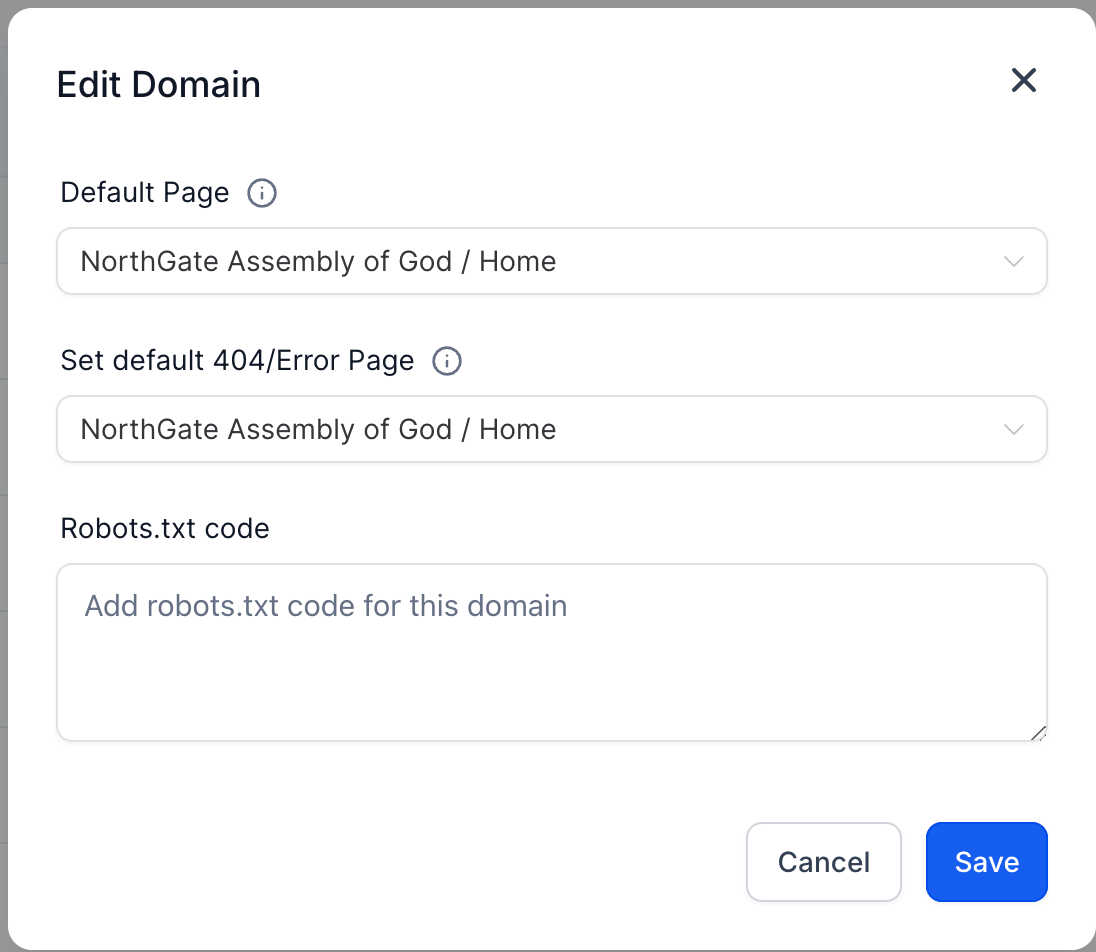
Wichtiger Hinweis:
Domain muss korrekt verbunden sein, damit das Customer Access Center funktioniert
Der Default Path der Domain muss auf eine Store-Seite zeigen
Weitere wichtige Hinweise:
Wenn mehrere Kontakte dieselbe E-Mail verwenden, wird der erste erstellte Kontakt für den Login genutzt
Mit aktiviertem Sticky Contact werden alle Bestellungen für diese Browser-Session zusammengeführt
Images:
Enable Order confirmation Email:
Access Order details page:
Order Details page:
Login (E-Mail Eingabe):
OTP Login:
Order Details Summary:
Past Orders Screen: